
Gästebuch-Nachrichten und Sprachnachrichten sammeln
Zeigen Sie das Gästebuch auf Ihrer Eventseite, prüfen Sie, was Gäste schreiben und aufnehmen, und sehen Sie, wie Gäste eine Nachricht oder eine Sprachnachricht hinterlassen.
Schritte für
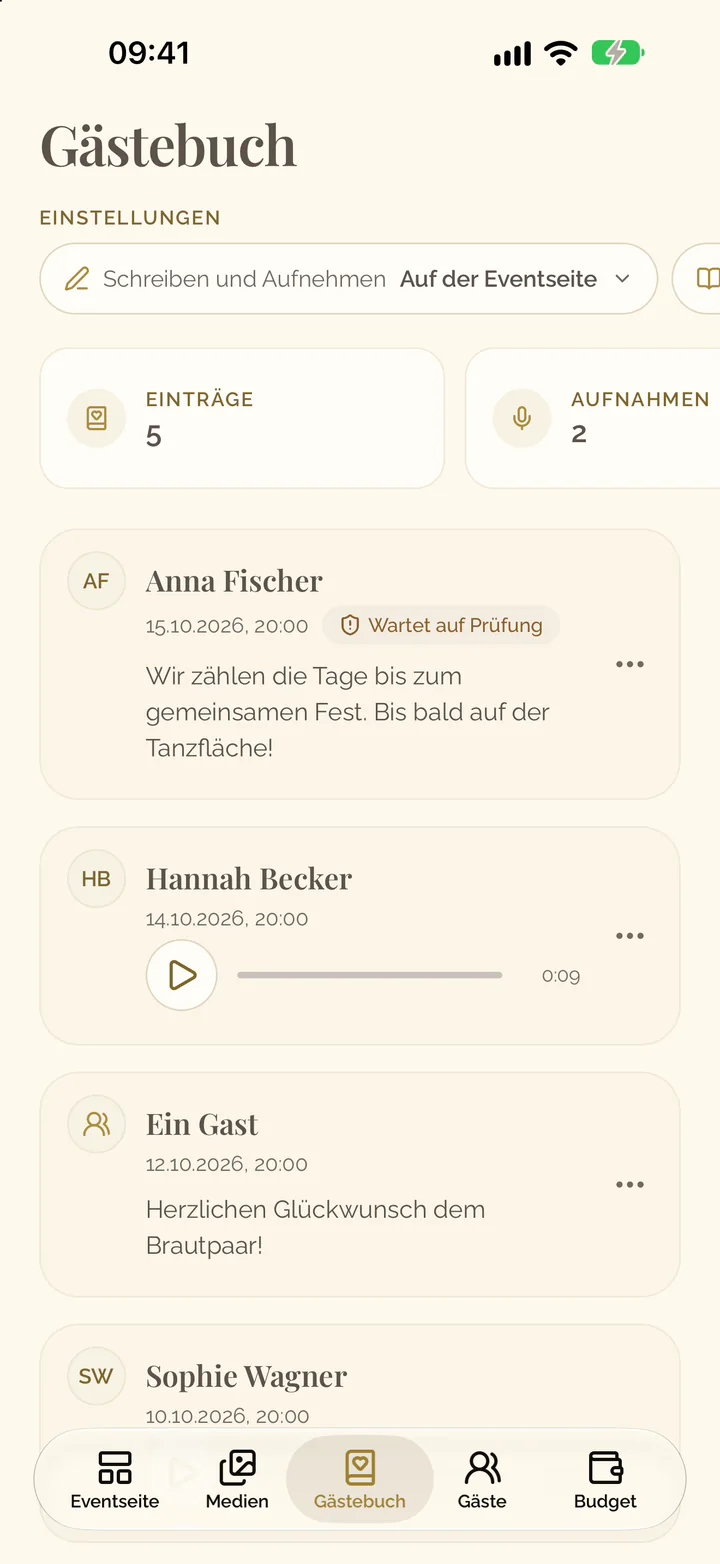
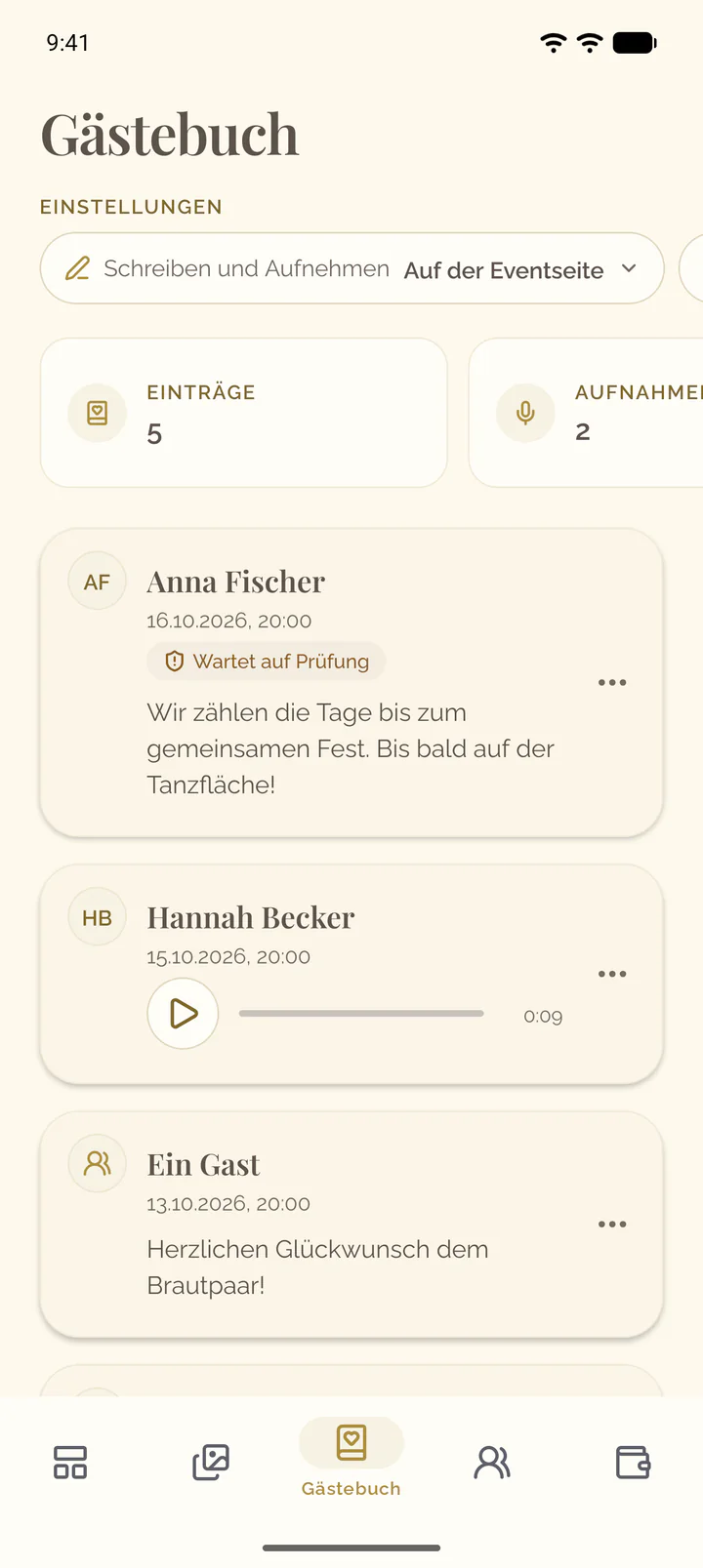
Die Einstellungen des Gästebuchs stehen unter dem Titel des Tabs Gästebuch. Jede nennt ihren aktuellen Wert. Ein neues Event hat noch kein Gästebuch auf seiner Seite: Die erste Einstellung bringt es dorthin.
Das Gästebuch für Gäste anzeigen
- Öffnen Sie den Tab Gästebuch des Events.
- Wählen Sie Schreiben und Aufnehmen.
- Wählen Sie Auf der Eventseite sichtbar.
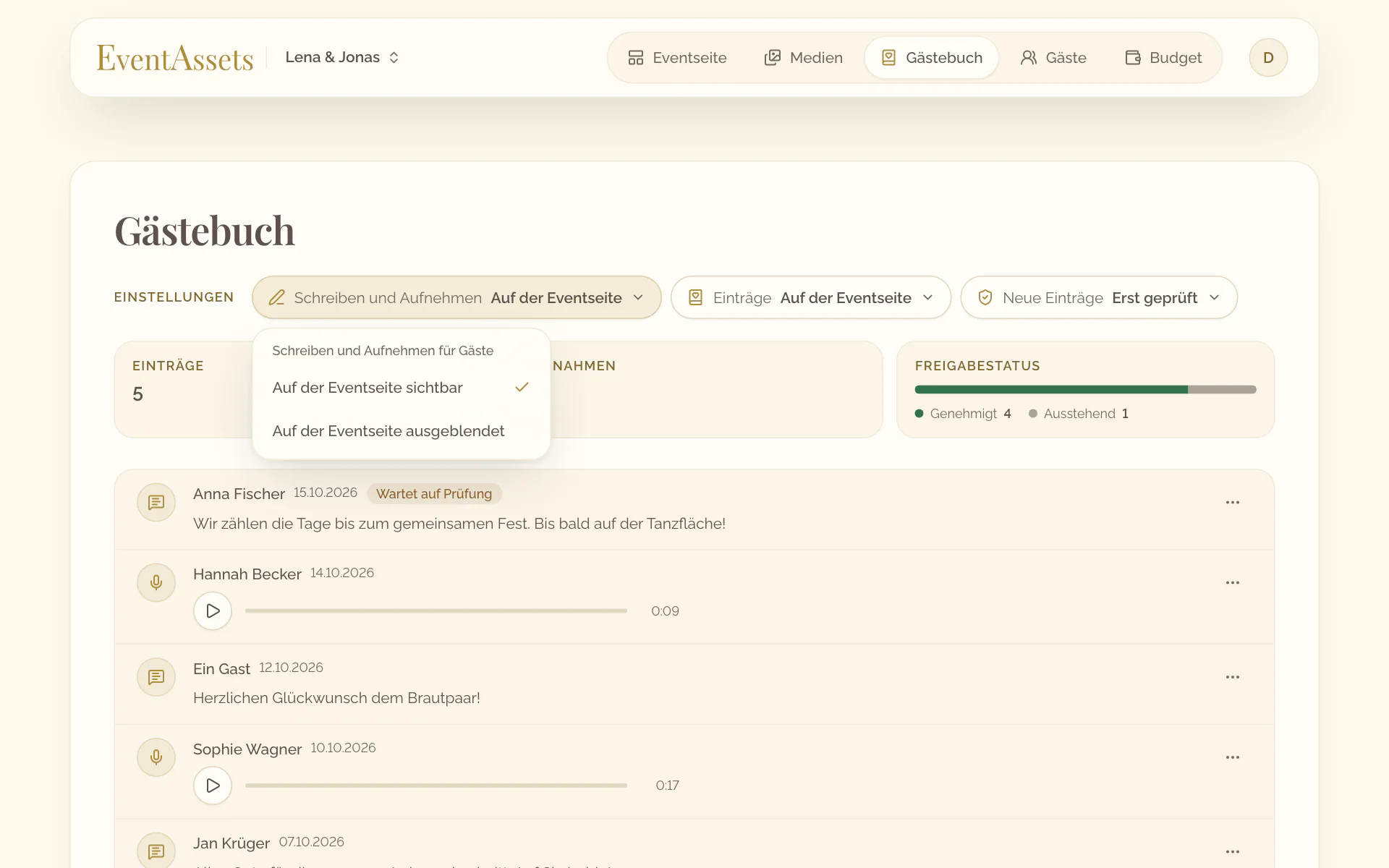
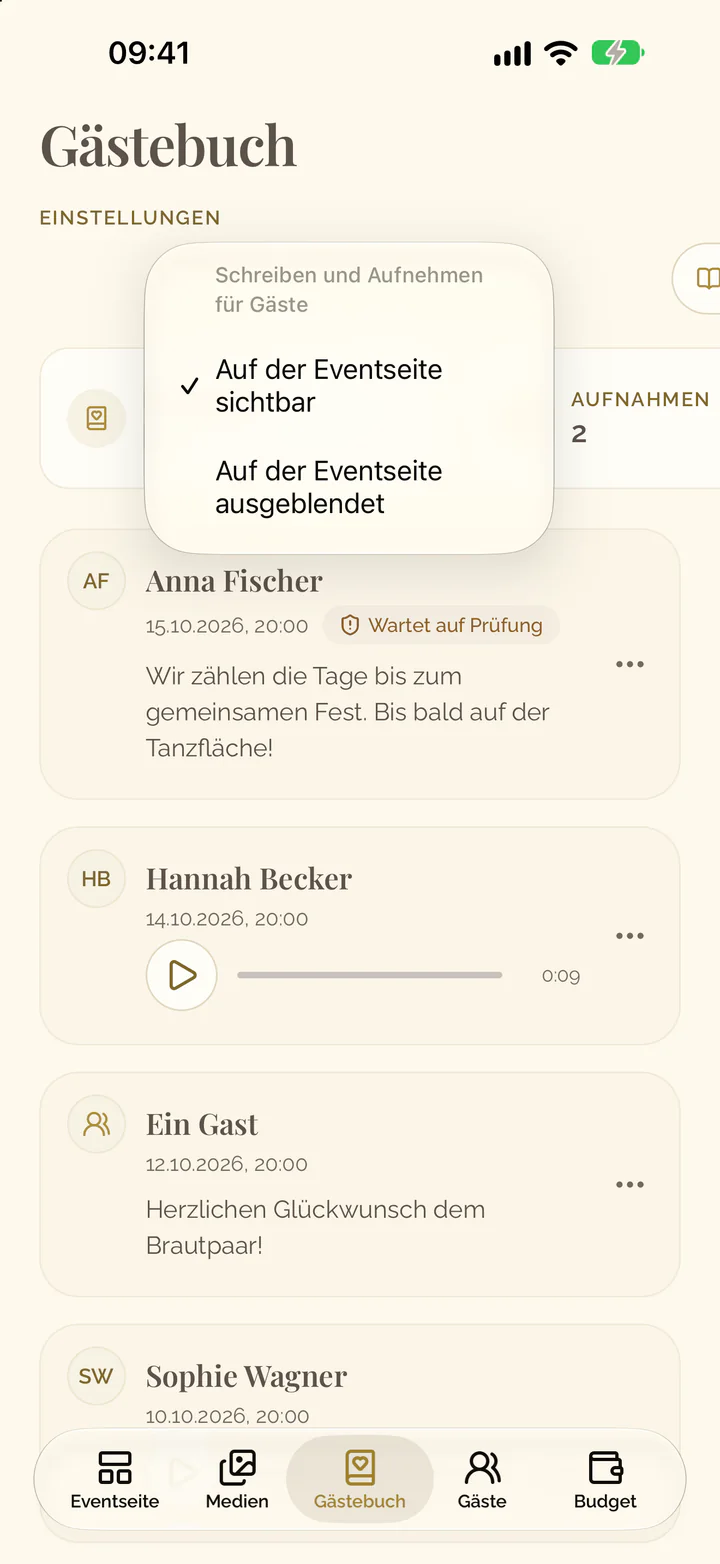
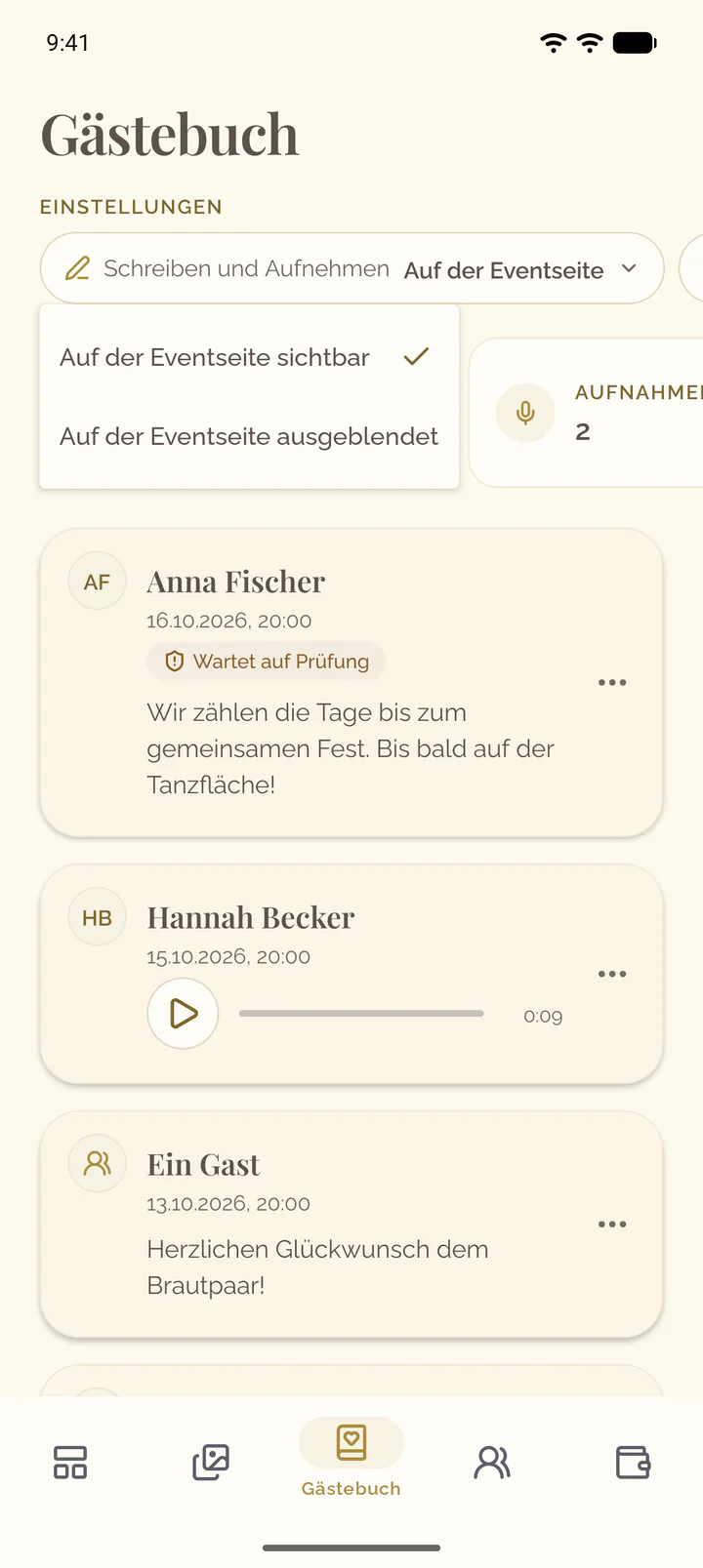
- Öffnen Sie den Tab Gästebuch des Events.
- Wählen Sie Schreiben und Aufnehmen, unter dem Titel.
- Wählen Sie Auf der Eventseite sichtbar.
Gäste die Einträge lesen lassen
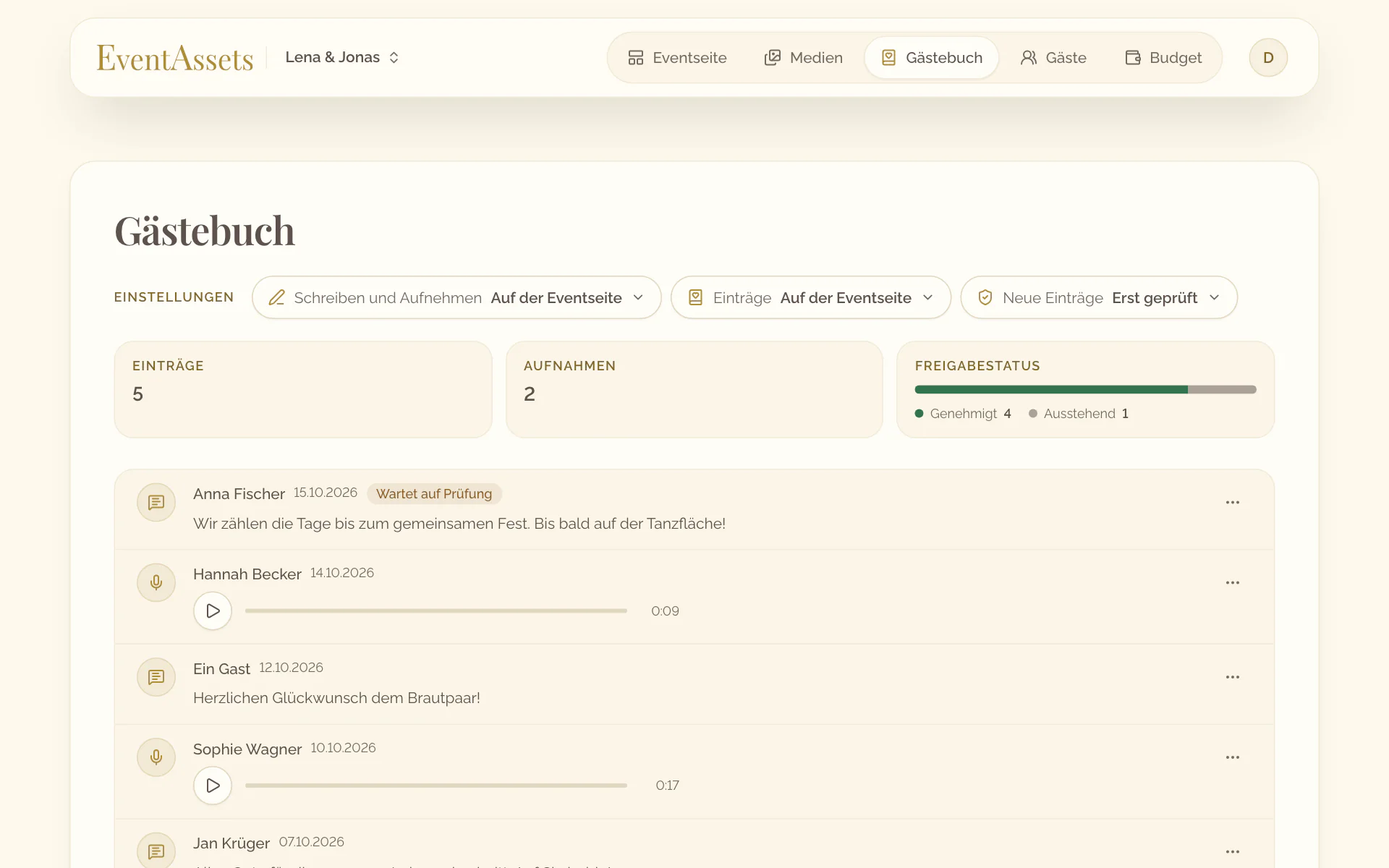
- Öffnen Sie den Tab Gästebuch des Events.
- Wählen Sie Einträge.
- Wählen Sie Auf der Eventseite sichtbar.
- Öffnen Sie den Tab Gästebuch des Events.
- Wählen Sie Einträge, unter dem Titel.
- Wählen Sie Auf der Eventseite sichtbar.
Einträge prüfen, bevor Gäste sie sehen
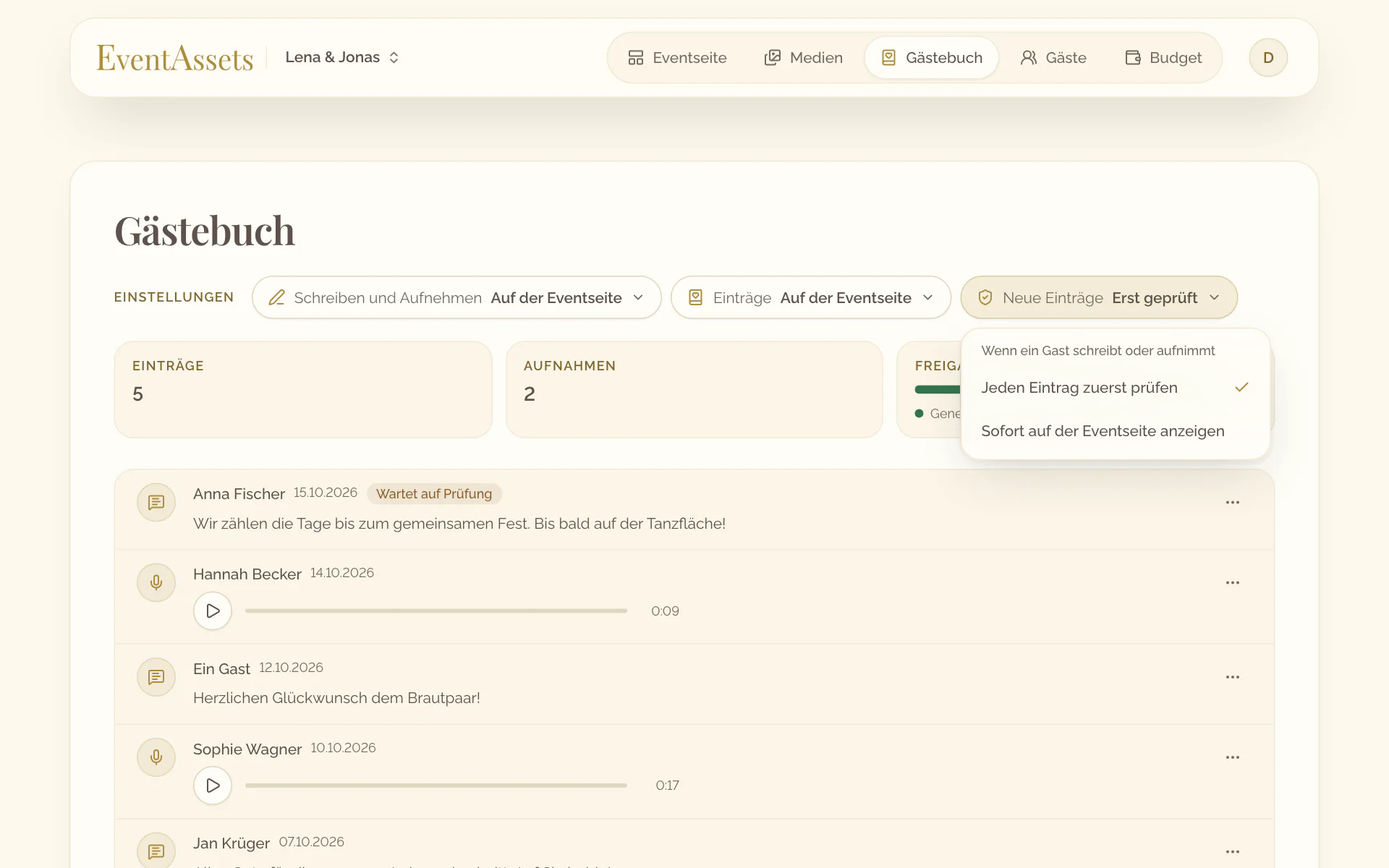
- Öffnen Sie den Tab Gästebuch des Events.
- Wählen Sie Neue Einträge und dann Jeden Eintrag zuerst prüfen.
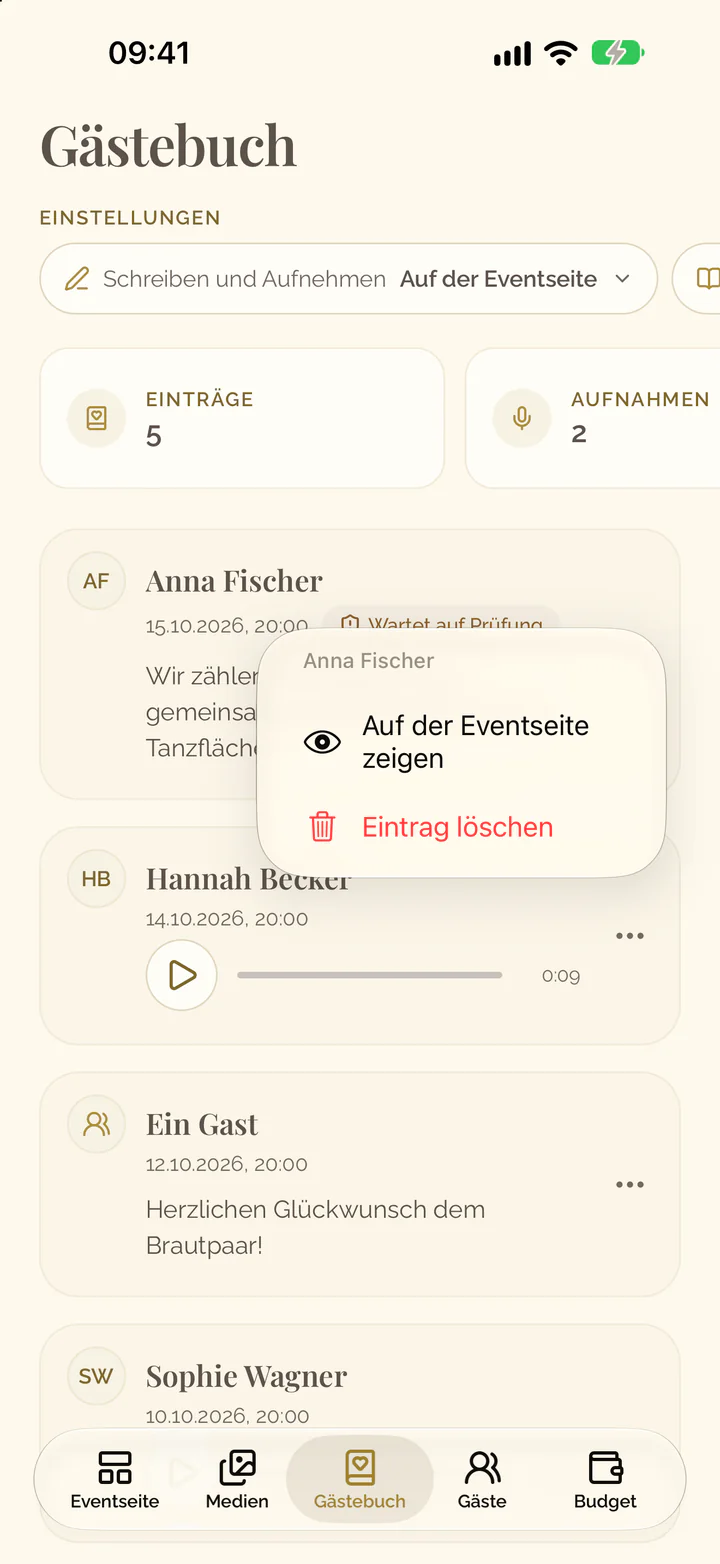
- Hat ein Gast geschrieben oder aufgenommen, suchen Sie die Einträge mit dem Kennzeichen Wartet auf Prüfung.
- Öffnen Sie das Menü des Eintrags am Ende seiner Zeile und wählen Sie Auf der Eventseite zeigen.
- Öffnen Sie den Tab Gästebuch des Events.
- Wischen Sie die Zeile der Einstellungen nach links, wählen Sie Neue Einträge und dann Jeden Eintrag zuerst prüfen.
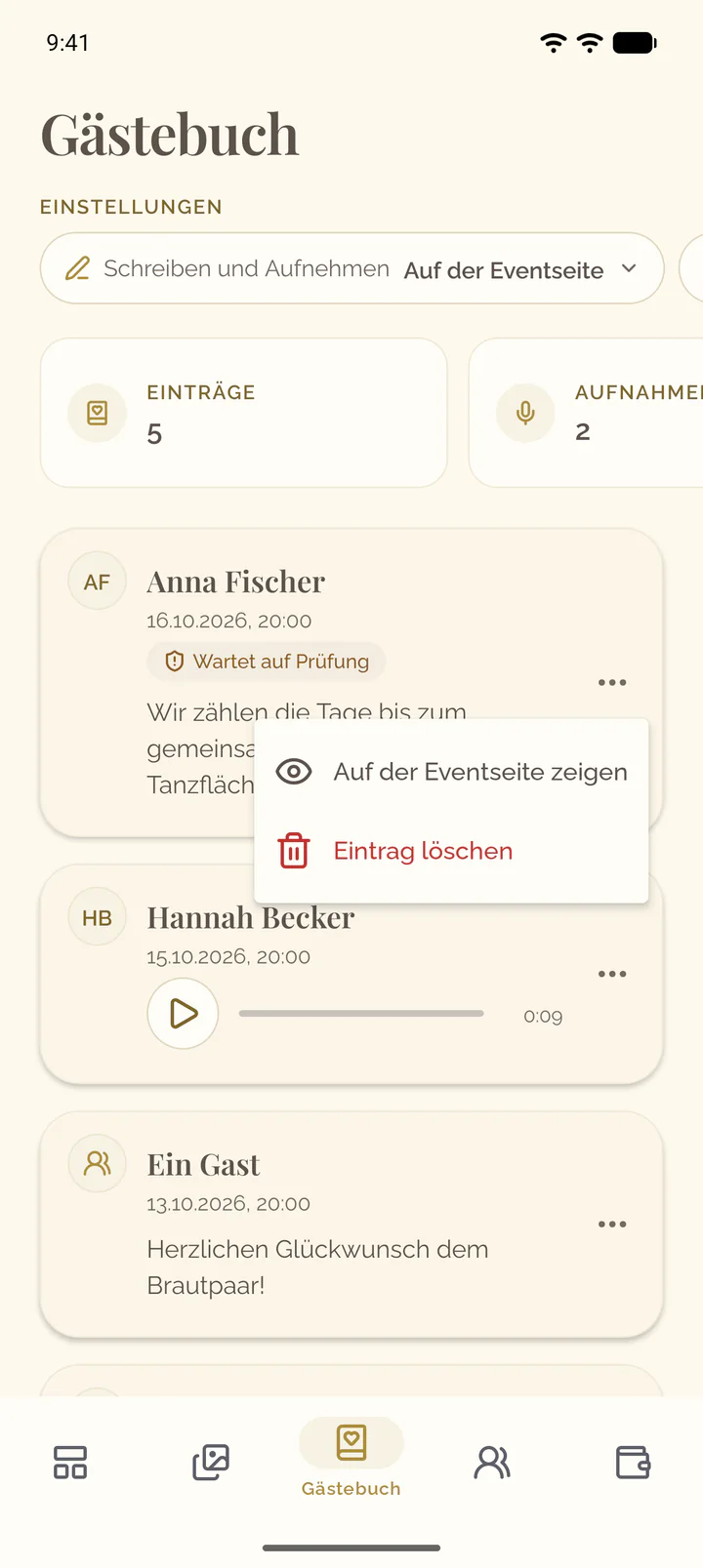
- Hat ein Gast geschrieben oder aufgenommen, suchen Sie die Einträge mit dem Kennzeichen Wartet auf Prüfung.
- Tippen Sie auf die drei Punkte auf der Karte des Eintrags und wählen Sie Auf der Eventseite zeigen.
Einen Eintrag ausblenden oder löschen
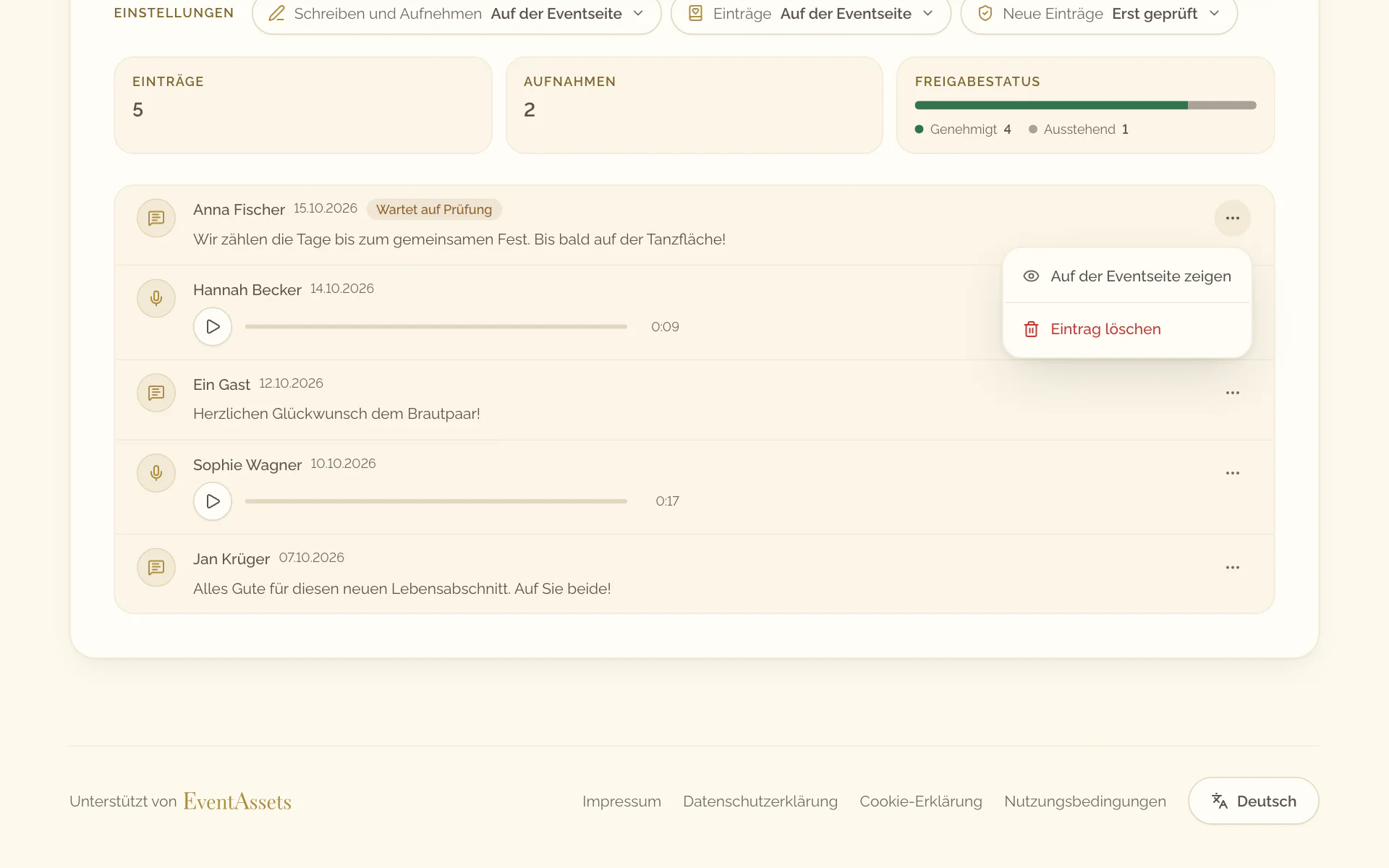
- Öffnen Sie den Tab Gästebuch des Events.
- Öffnen Sie das Menü des Eintrags am Ende seiner Zeile.
- Wählen Sie Auf der Eventseite ausblenden, um ihn von der Seite zu nehmen, oder Auf der Eventseite zeigen, um ihn zurückzubringen.
- Wählen Sie Eintrag löschen und bestätigen Sie.
- Öffnen Sie den Tab Gästebuch des Events.
- Tippen Sie auf die drei Punkte auf der Karte des Eintrags.
- Wählen Sie Auf der Eventseite ausblenden, um ihn von der Seite zu nehmen, oder Auf der Eventseite zeigen, um ihn zurückzubringen.
- Wählen Sie Eintrag löschen und bestätigen Sie.
Wie Gäste eine Nachricht schreiben
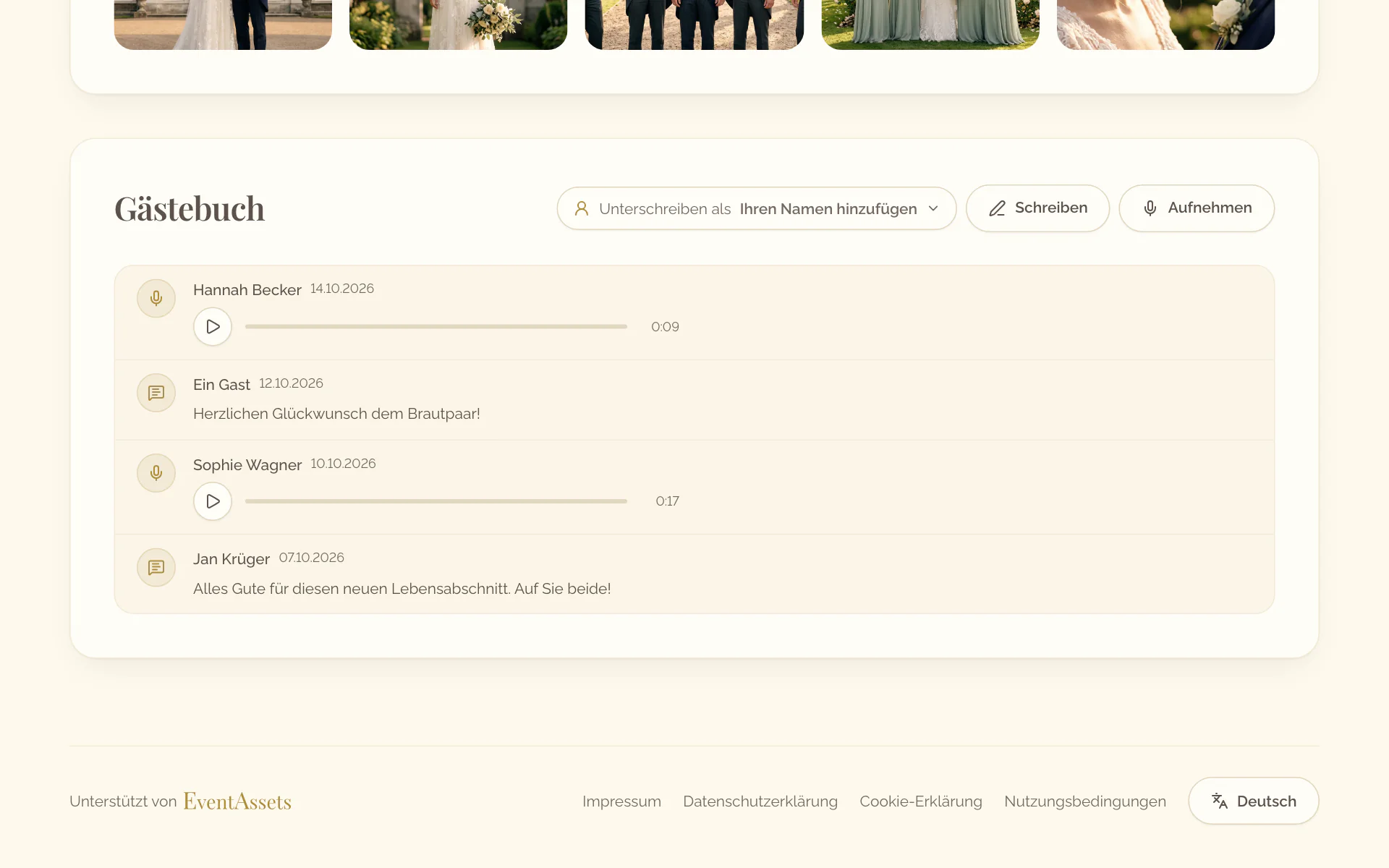
Gäste öffnen die Eventseite im Browser; sie brauchen weder App noch Konto. Ein Gast, der seinen Namen auf der Seite gewählt hat, unter Zusagen, Sitzplan oder Unterschreiben als, unterschreibt den Eintrag damit; ohne Namen steht beim Eintrag Ein Gast.
- Gehen Sie auf der Eventseite zu Gästebuch.
- Wählen Sie Schreiben.
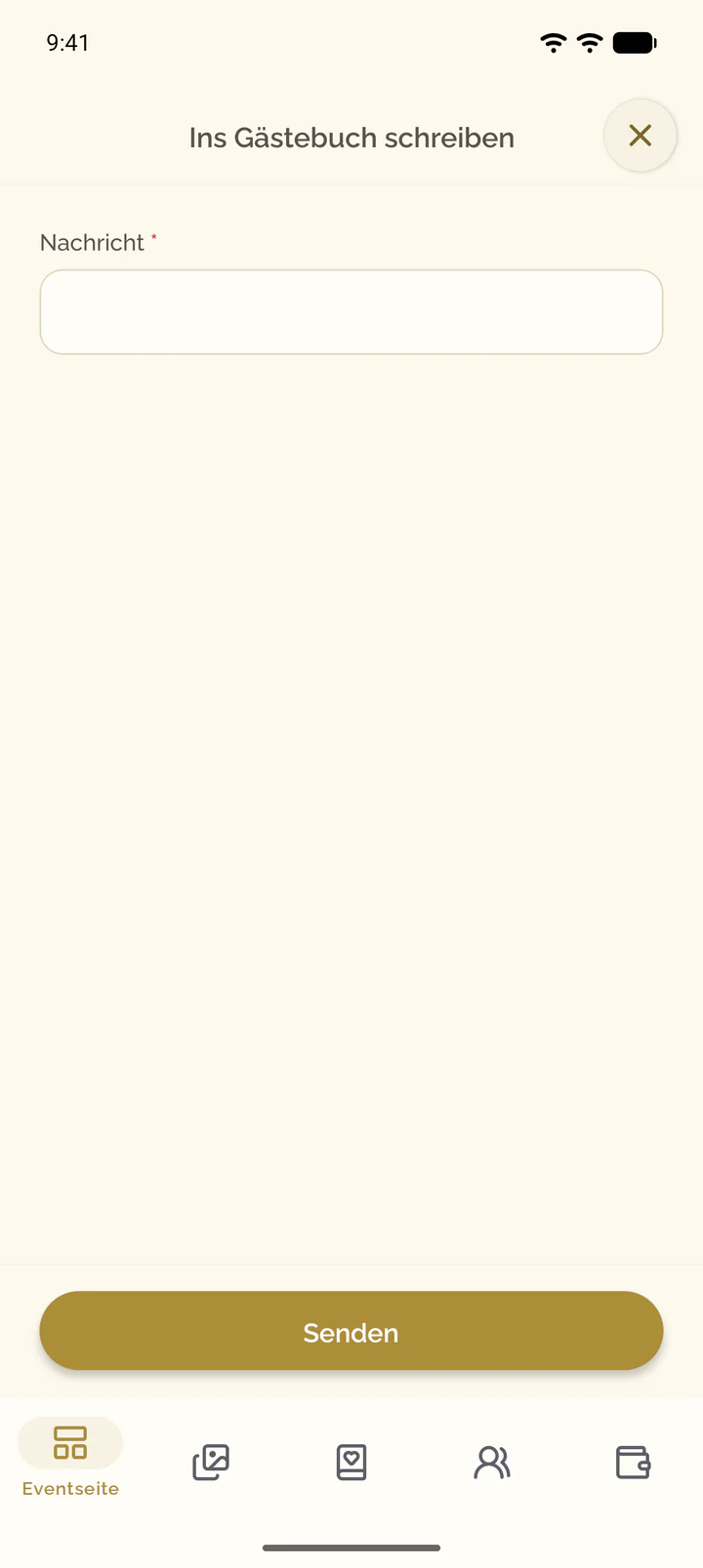
- Schreiben Sie unter Nachricht ein paar Worte und wählen Sie Senden.
- Öffnen Sie den Tab Eventseite des Events und blättern Sie zu Gästebuch.
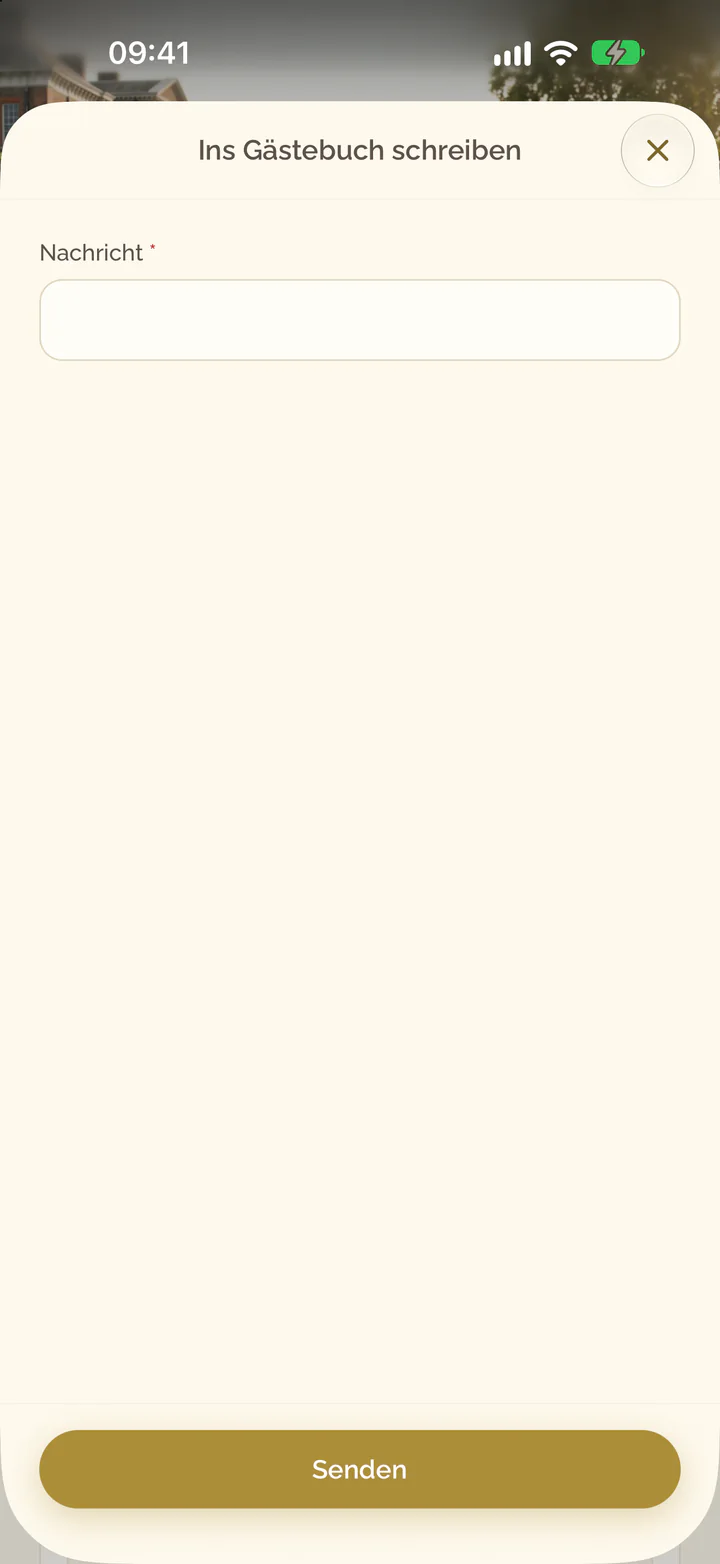
- Wählen Sie Schreiben.
- Schreiben Sie unter Nachricht ein paar Worte und wählen Sie Senden.
Wie Gäste eine Sprachnachricht aufnehmen
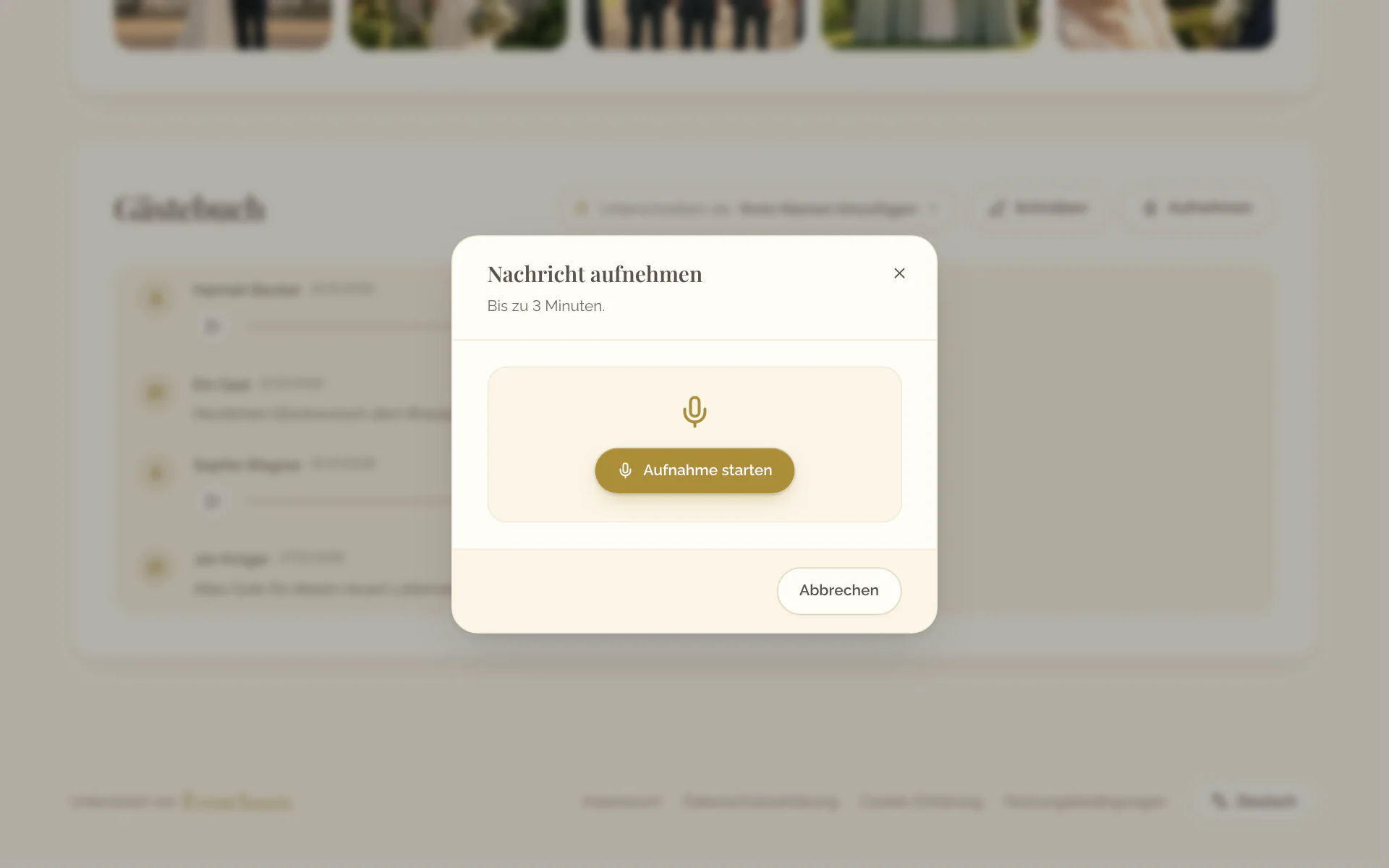
- Gehen Sie auf der Eventseite zu Gästebuch und wählen Sie Aufnehmen.
- Wählen Sie Aufnahme starten und erlauben Sie das Mikrofon, wenn der Browser fragt.
- Sprechen Sie und wählen Sie dann Aufnahme beenden. Hören Sie die Aufnahme an; Neu aufnehmen ersetzt sie.
- Wählen Sie Senden.
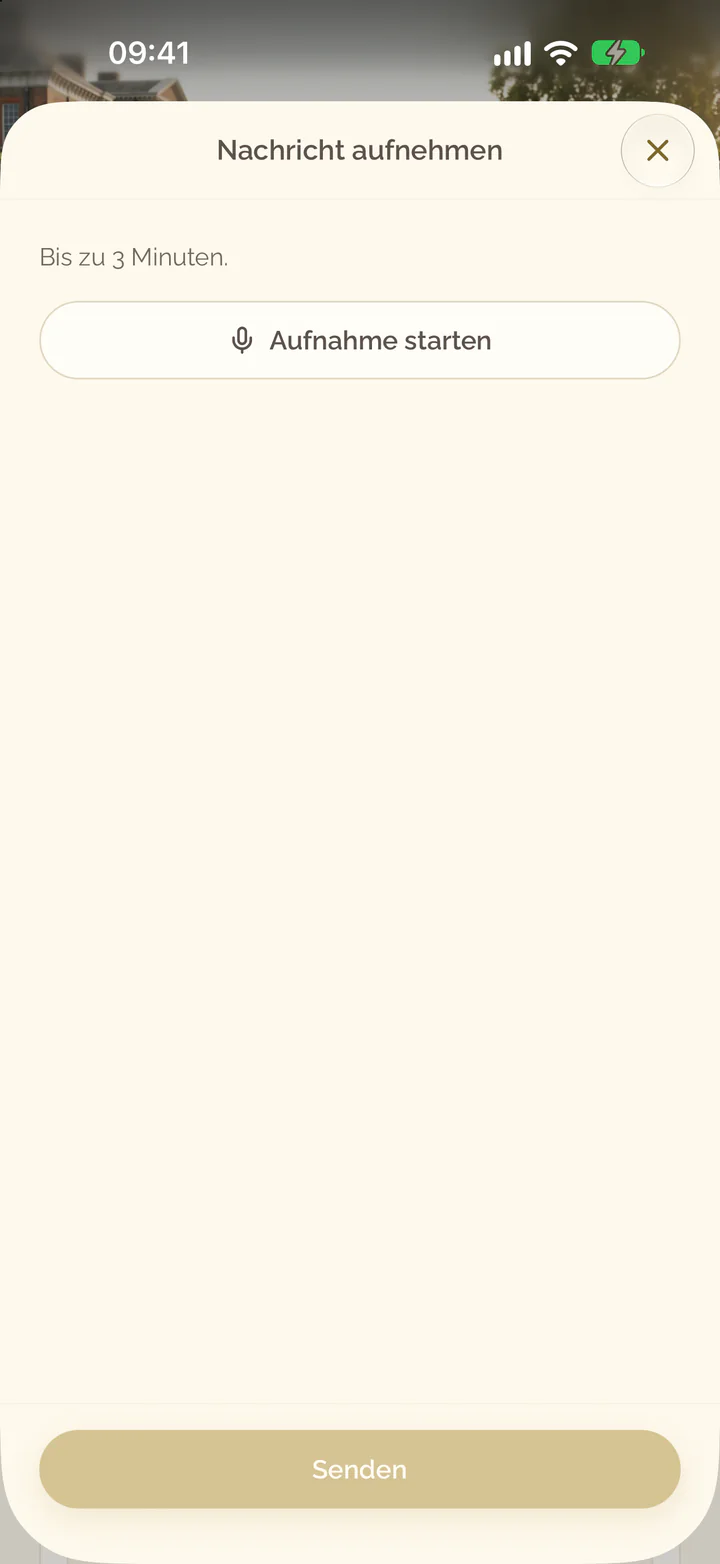
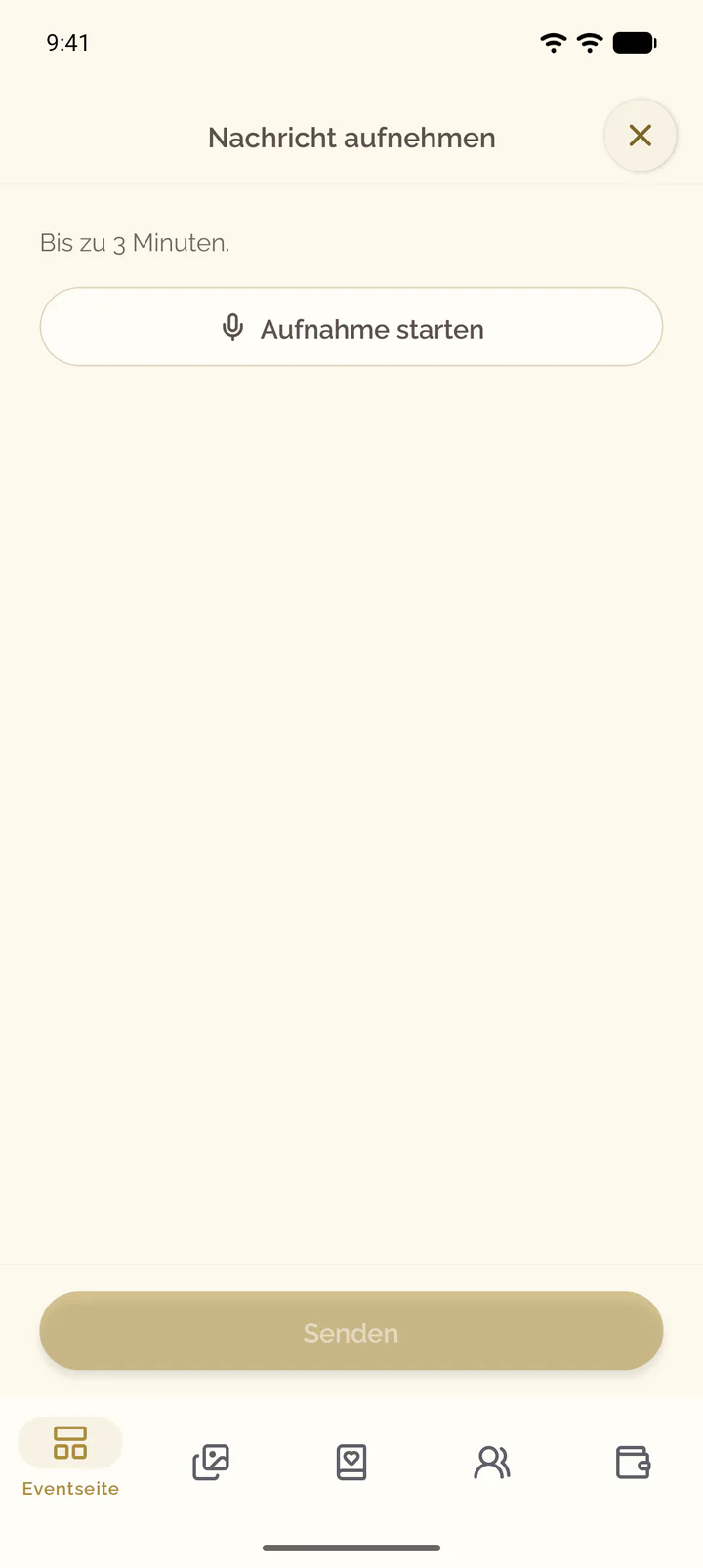
- Öffnen Sie den Tab Eventseite des Events, blättern Sie zu Gästebuch und wählen Sie Aufnehmen.
- Wählen Sie Aufnahme starten und erlauben Sie das Mikrofon, wenn das Smartphone fragt.
- Sprechen Sie und wählen Sie dann Aufnahme beenden. Hören Sie die Aufnahme an; Neu aufnehmen ersetzt sie.
- Wählen Sie Senden.
Was das Gästebuch fasst
- Eine Nachricht fasst bis zu 2.000 Zeichen. Eine Aufnahme dauert bis zu 3 Minuten und wird als M4A-Datei (AAC) oder WAV-Datei von bis zu 25 MB gesendet.
- Ein kostenloses Event fasst bis zu 10 Aufnahmen. Die Kachel Aufnahmen im Tab Gästebuch zählt sie und meldet Fast voll und Kostenloses Limit erreicht wie die Kacheln des Tabs Medien. An der Grenze können Gäste weiterhin schreiben; ein Upgrade hebt sie auf, siehe Event upgraden und Abrechnung verwalten.
- Wird ein Eintrag gelöscht, ist auch seine Aufnahme gelöscht; wird das Event gelöscht, ist das Gästebuch gelöscht.