
Gästeliste verwalten und Zusagen sammeln
Bauen Sie Ihre Gästeliste mit Begleitpersonen auf, zeigen Sie die Zusagen auf Ihrer Eventseite und verfolgen oder erfassen Sie jede Antwort.
Der Tab Gäste hat zwei Ansichten: Gästeliste für die Menschen, die Sie einladen, Zusagen für das, was sie gefragt werden.
Einen Gast hinzufügen
- Öffnen Sie den Tab Gäste des Events.
- Wählen Sie Gast hinzufügen.
- Geben Sie den Name ein und wählen Sie Gast hinzufügen.
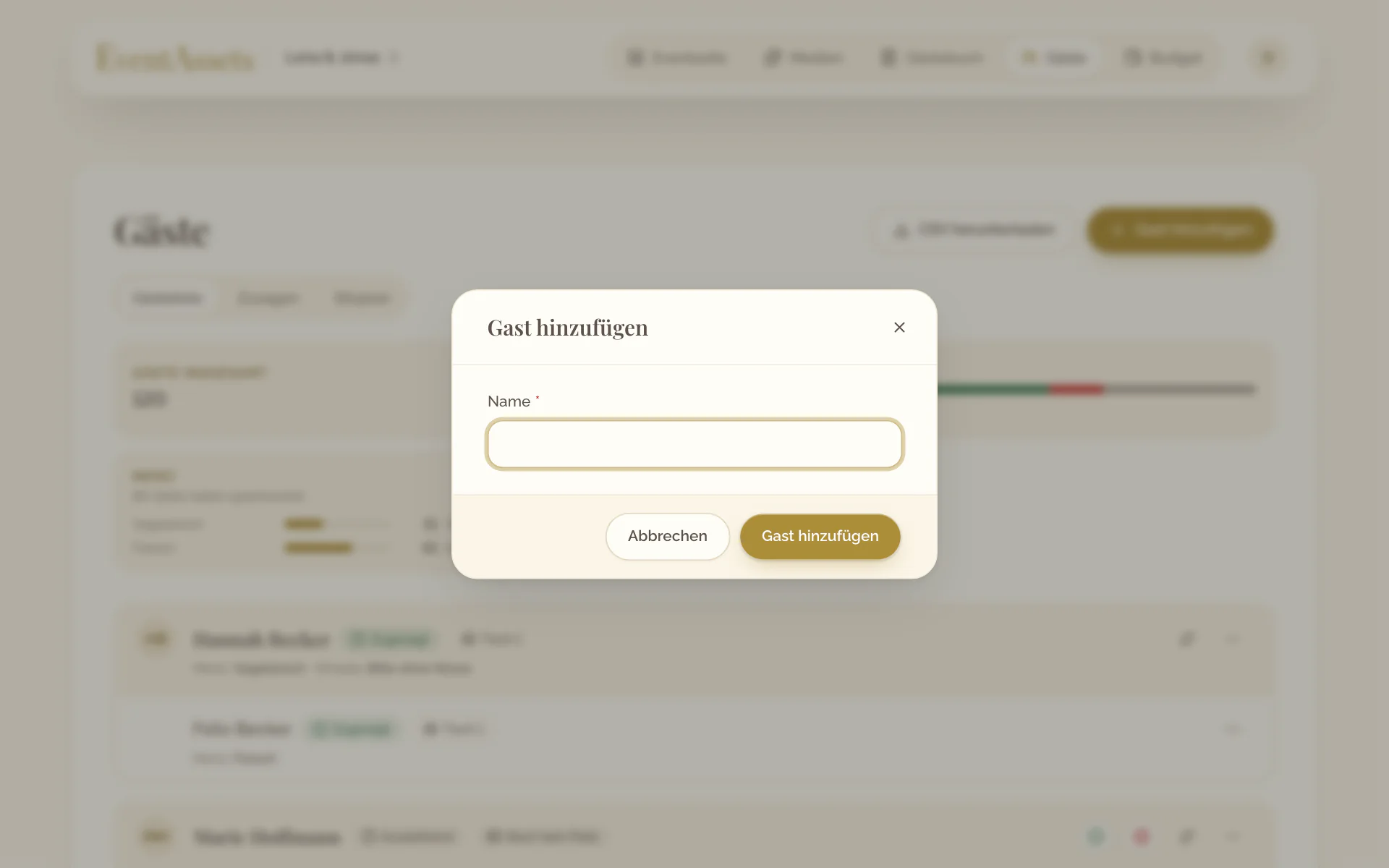
- Öffnen Sie den Tab Gäste des Events.
- Wählen Sie die Plus-Schaltfläche oben auf dem Bildschirm.
- Geben Sie den Name ein und wählen Sie Gast hinzufügen.
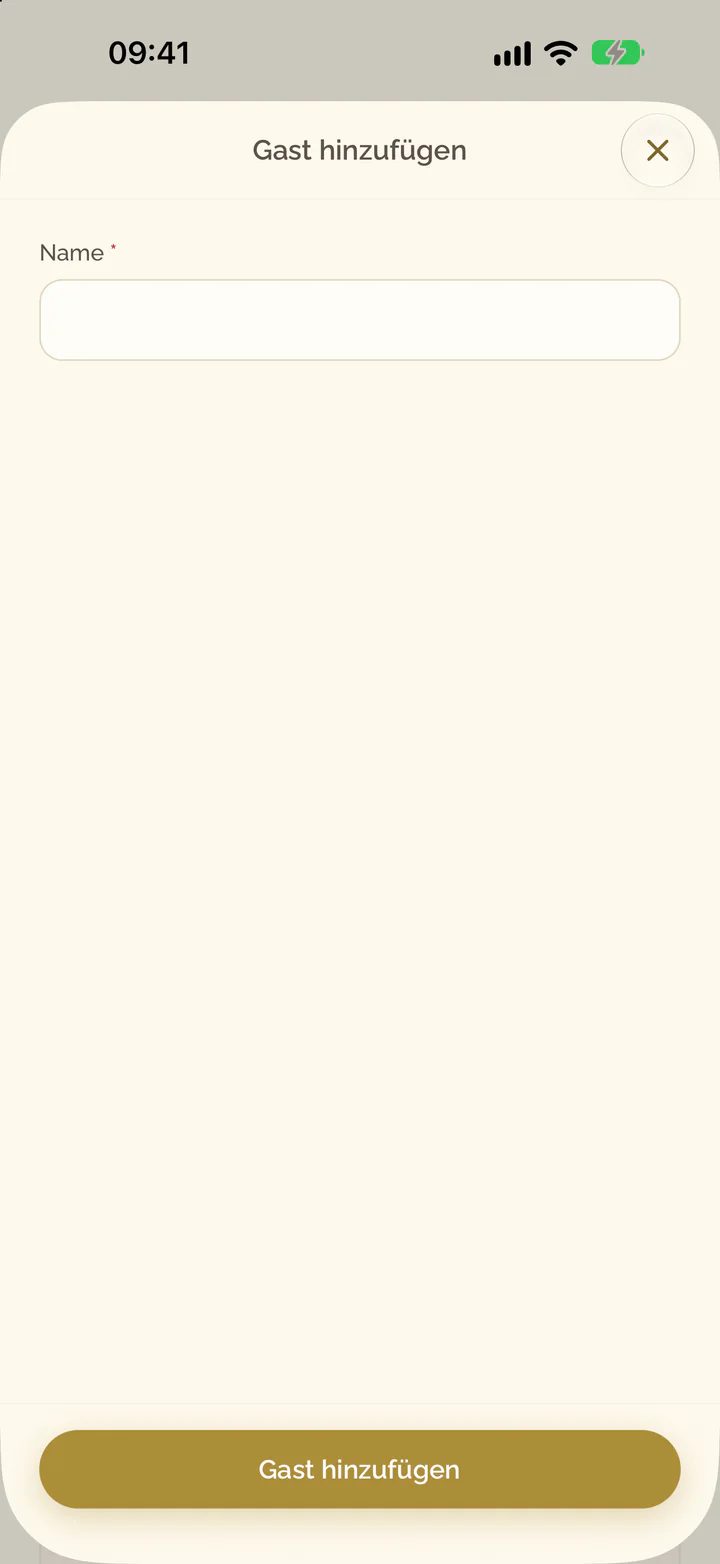
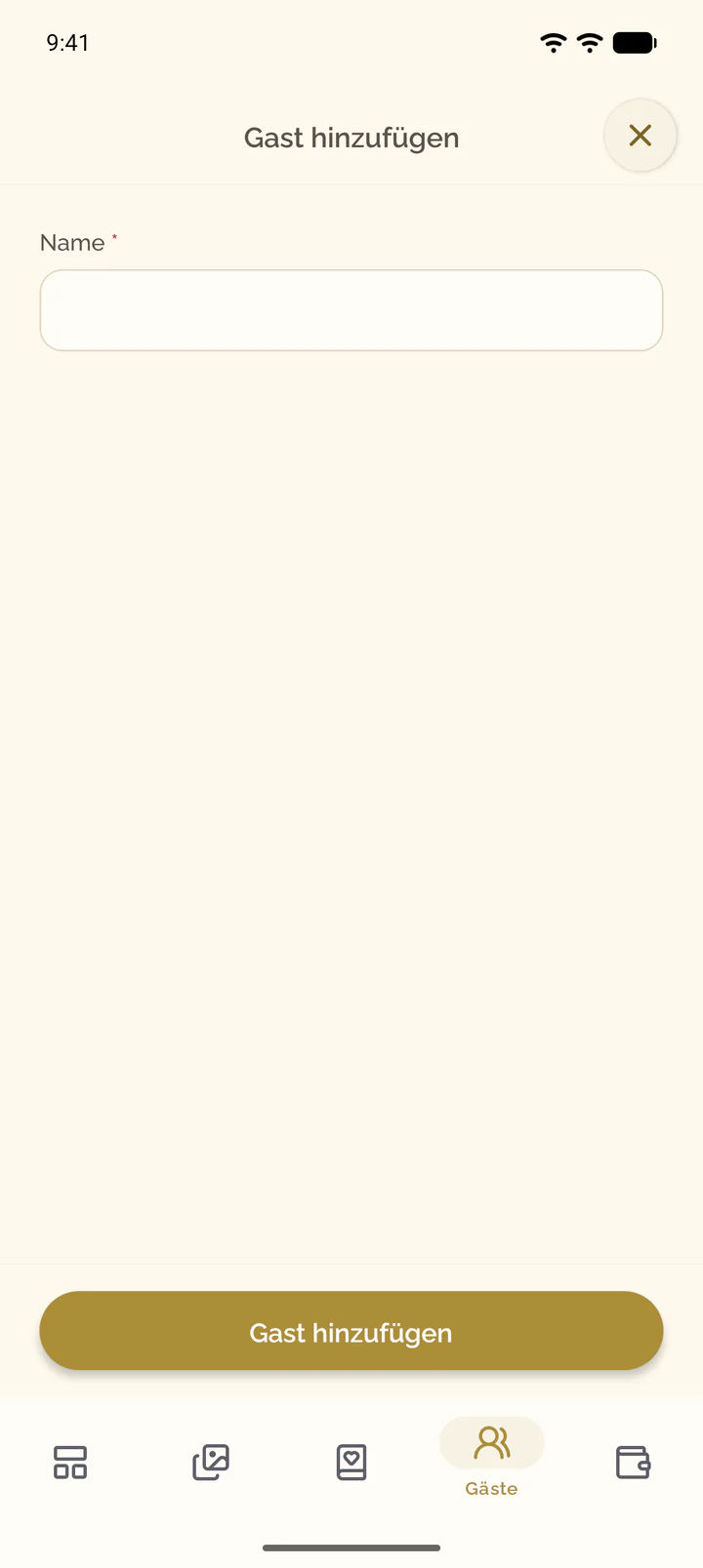
Begleitpersonen hinzufügen
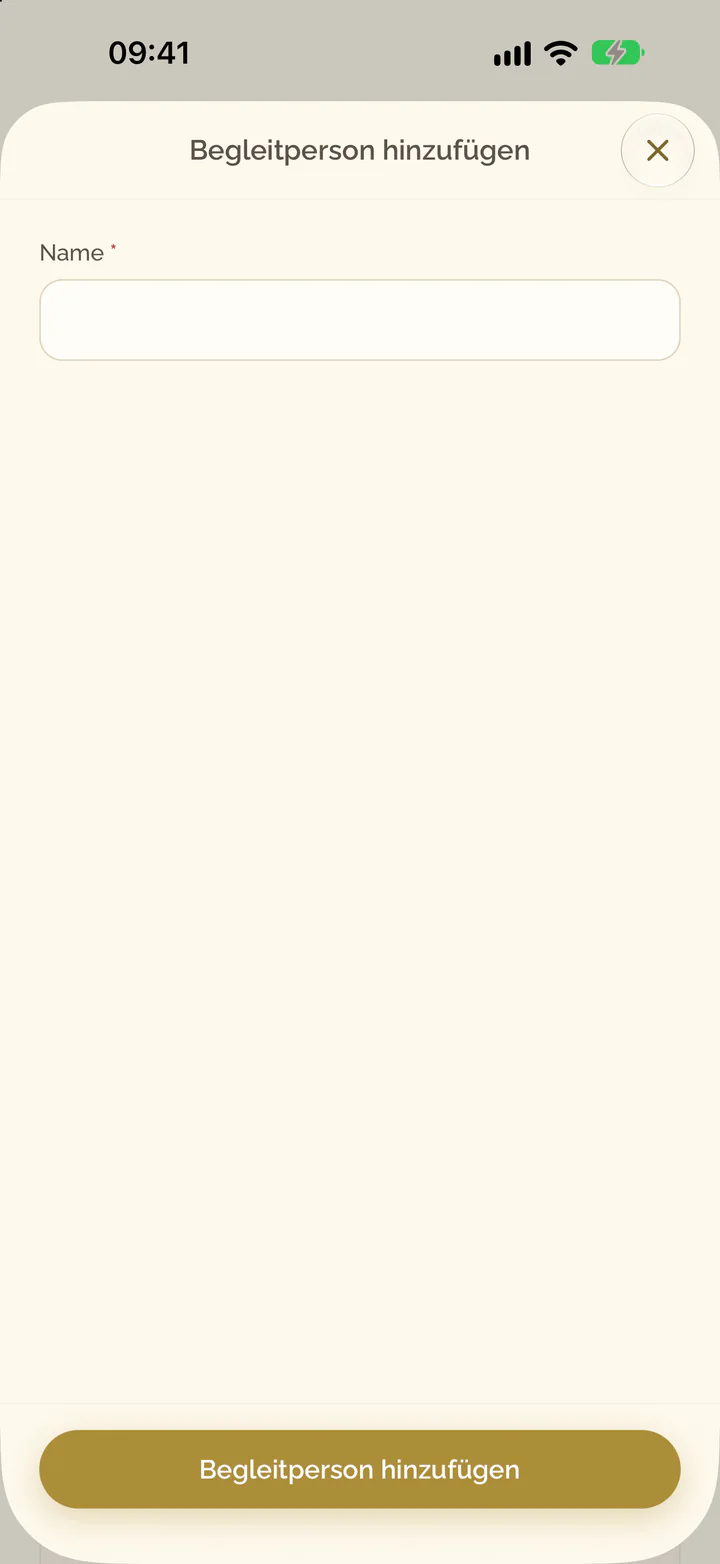
- Öffnen Sie das Menü des Gastes, zum Beispiel Aktionen für Anna Weber.
- Wählen Sie Begleitperson hinzufügen.
- Geben Sie den Name ein und wählen Sie Begleitperson hinzufügen.
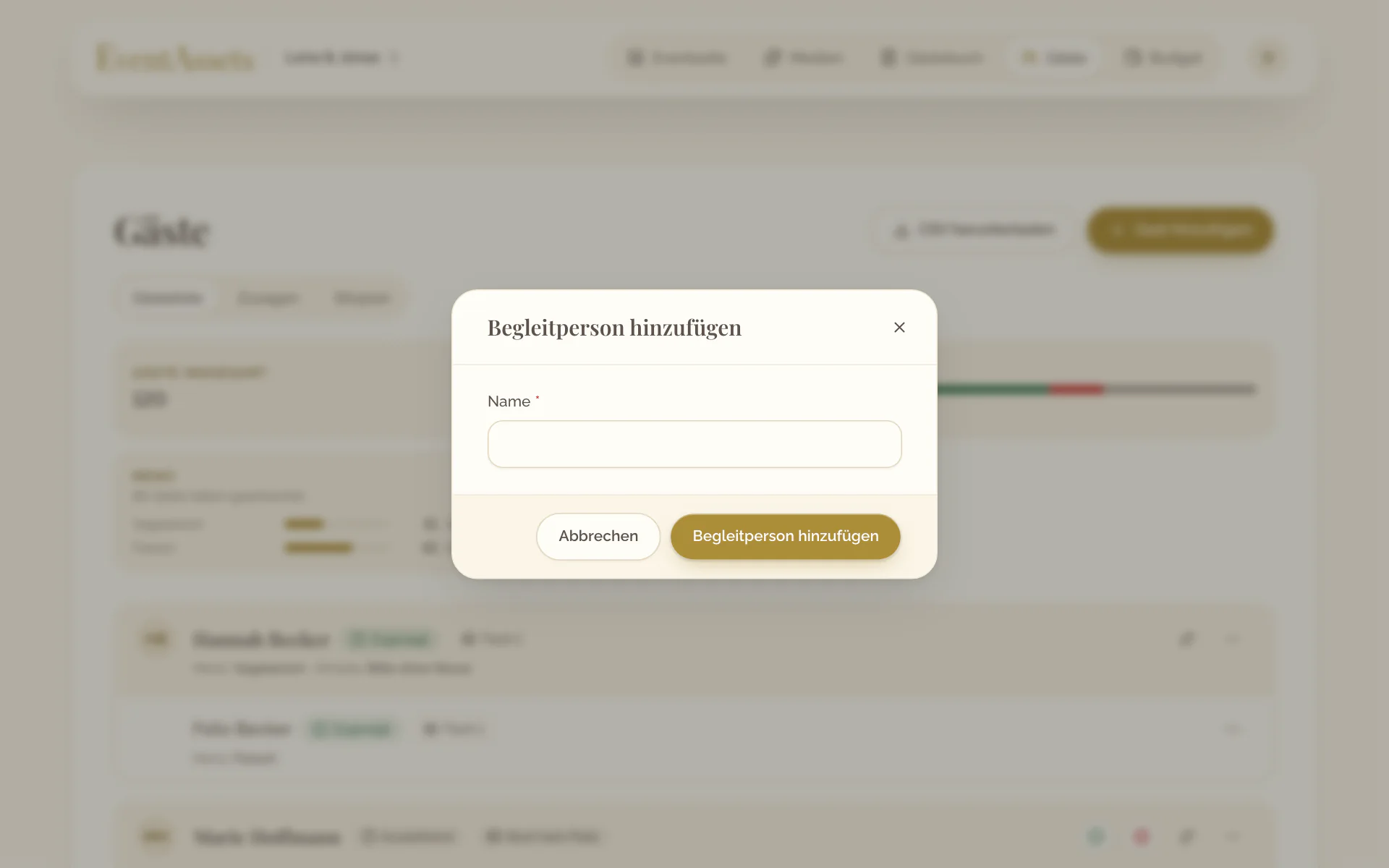
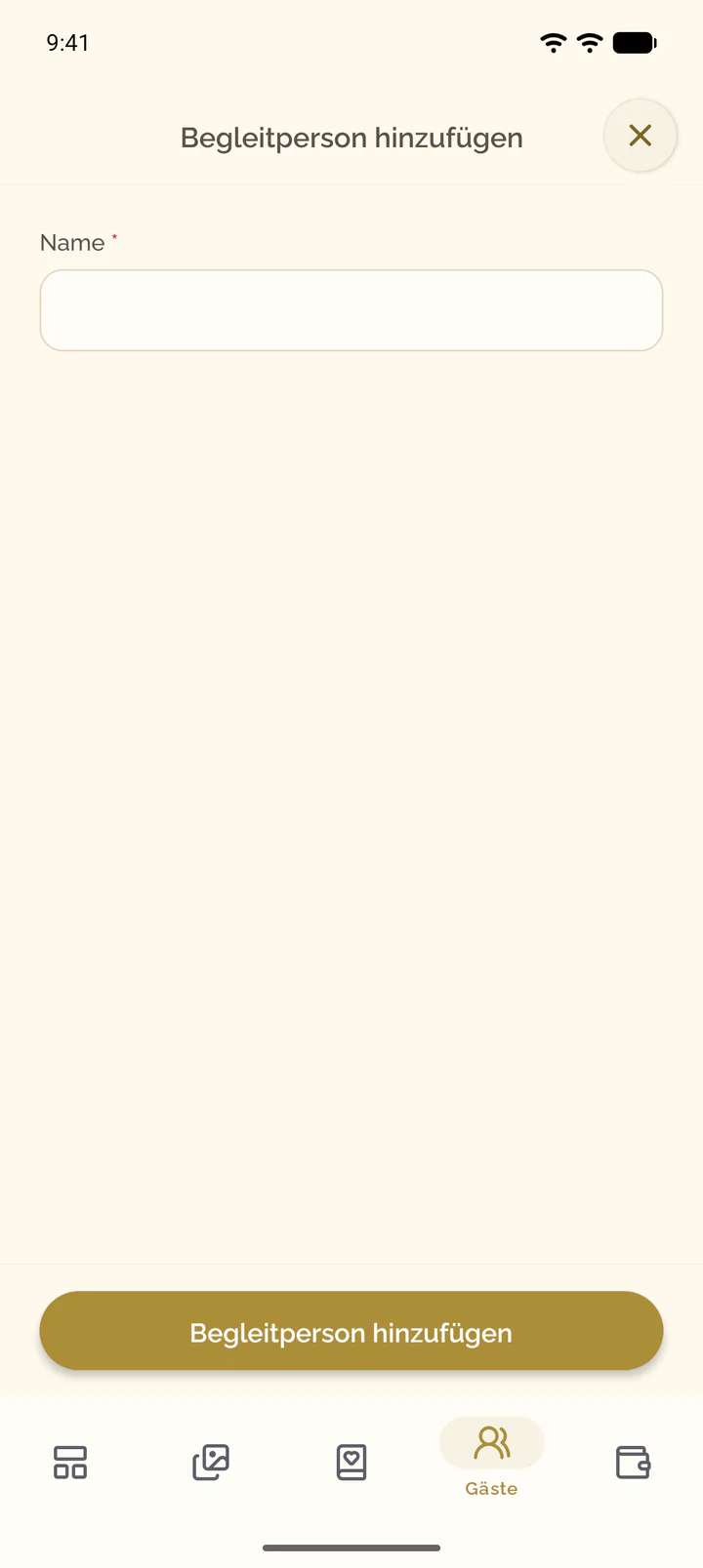
- Öffnen Sie den Tab Gäste des Events.
- Wählen Sie unter dem Gast Begleitperson hinzufügen.
- Geben Sie den Name ein und wählen Sie Begleitperson hinzufügen.
Gäste bearbeiten oder anordnen
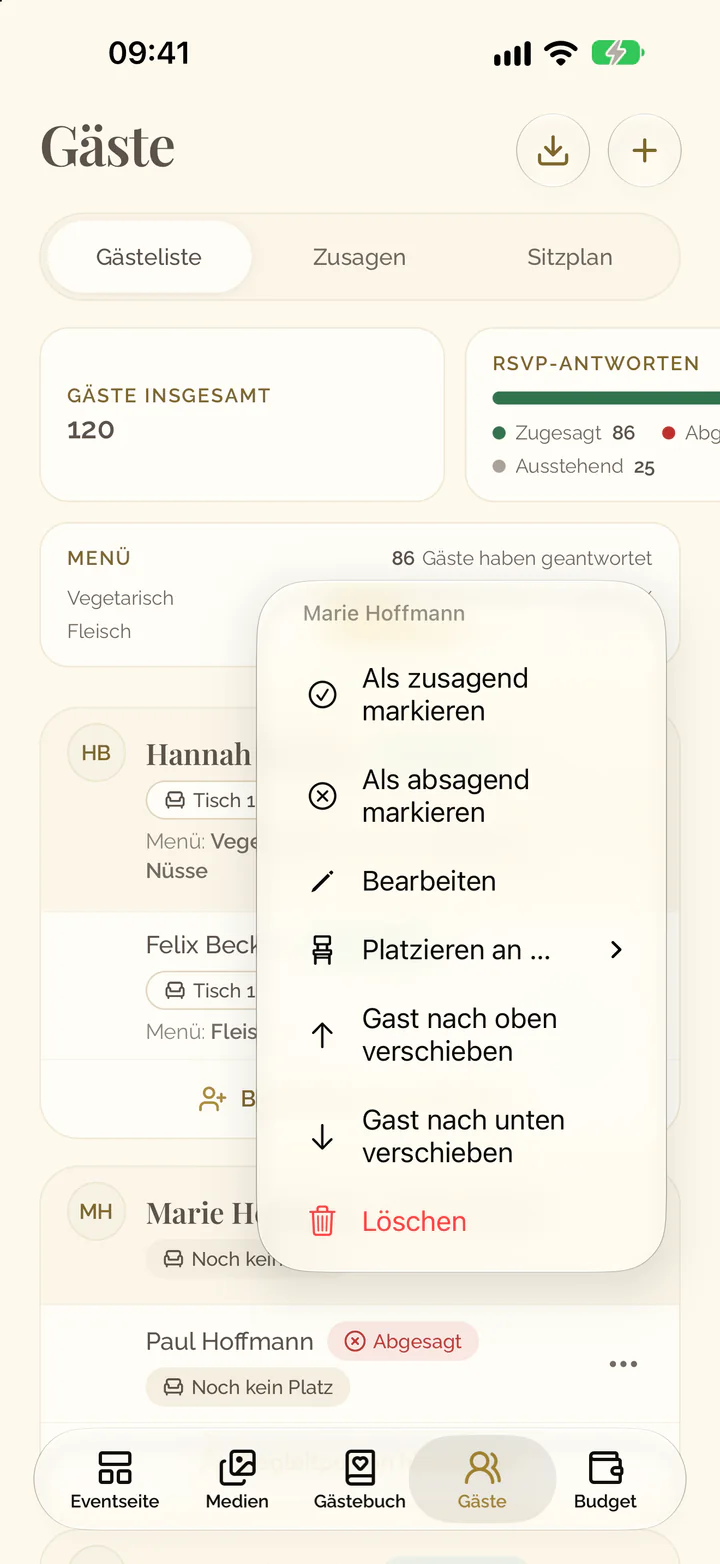
- Öffnen Sie das Menü des Gastes oder der Begleitperson.
- Wählen Sie Bearbeiten, um den Namen zu ändern, und dann Speichern.
- Wählen Sie Gast nach oben verschieben oder Gast nach unten verschieben, um die Reihenfolge zu ändern.
- Wählen Sie den Gast oder die Begleitperson.
- Ändern Sie den Namen und wählen Sie Speichern.
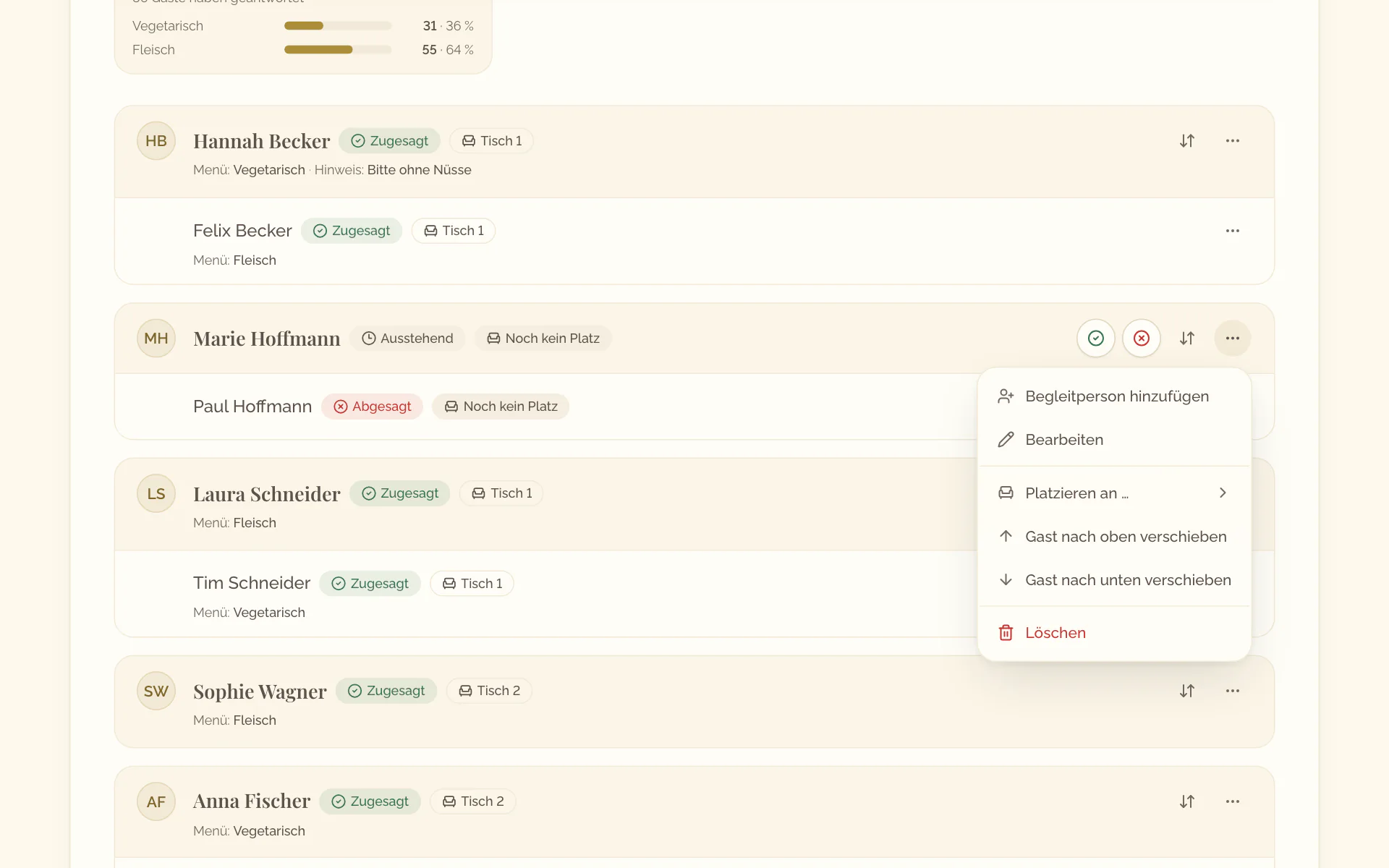
- Um die Reihenfolge zu ändern, öffnen Sie das Menü am Ende der Zeile und wählen Sie Gast nach oben verschieben oder Gast nach unten verschieben.
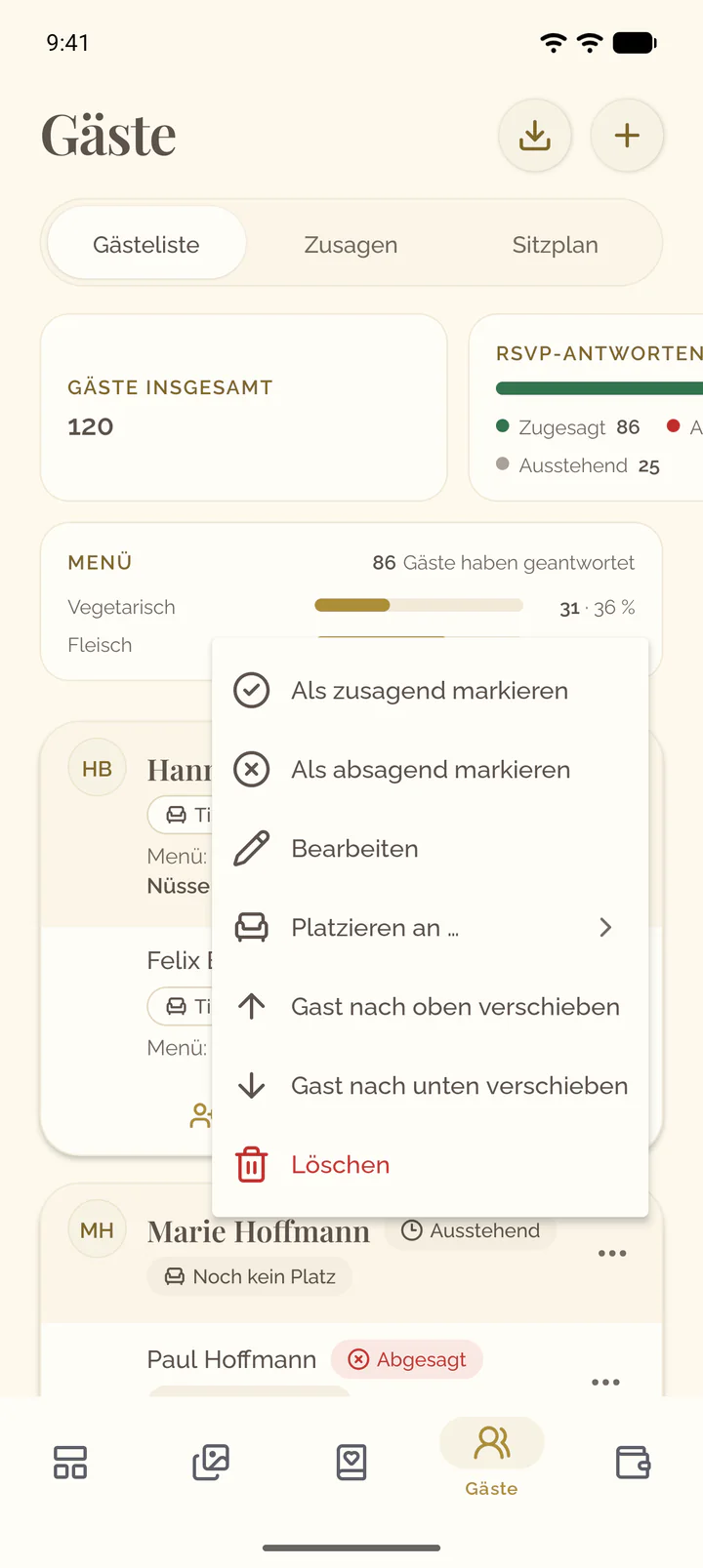
Einen Gast löschen
- Öffnen Sie das Menü des Gastes oder der Begleitperson.
- Wählen Sie Löschen und bestätigen Sie.
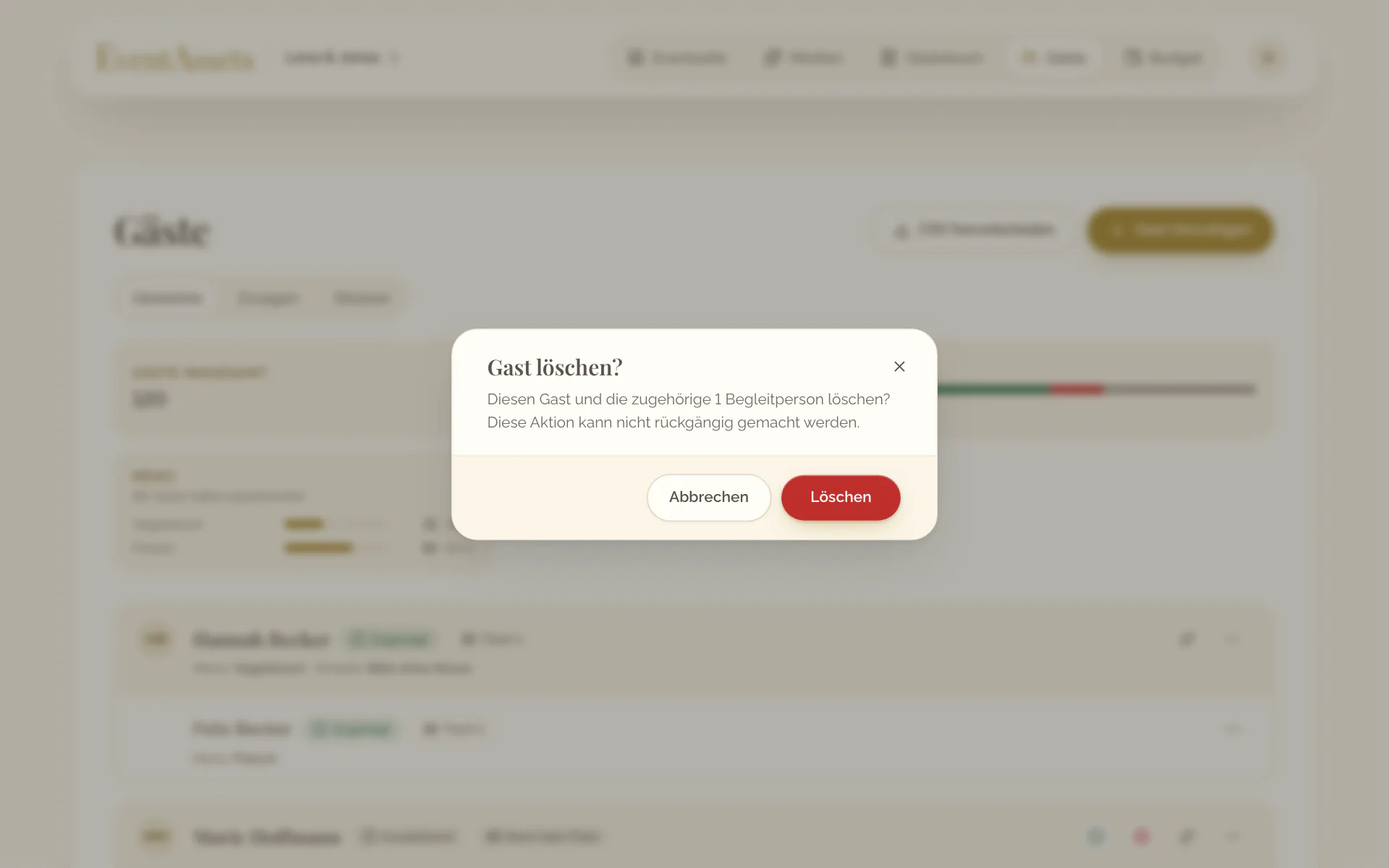
- Öffnen Sie das Menü am Ende der Zeile des Gastes oder der Begleitperson.
- Wählen Sie Löschen und bestätigen Sie. Eine Begleitperson lässt sich auch zur Seite wischen, um sie zu löschen.
Zusagen auf der Eventseite anzeigen
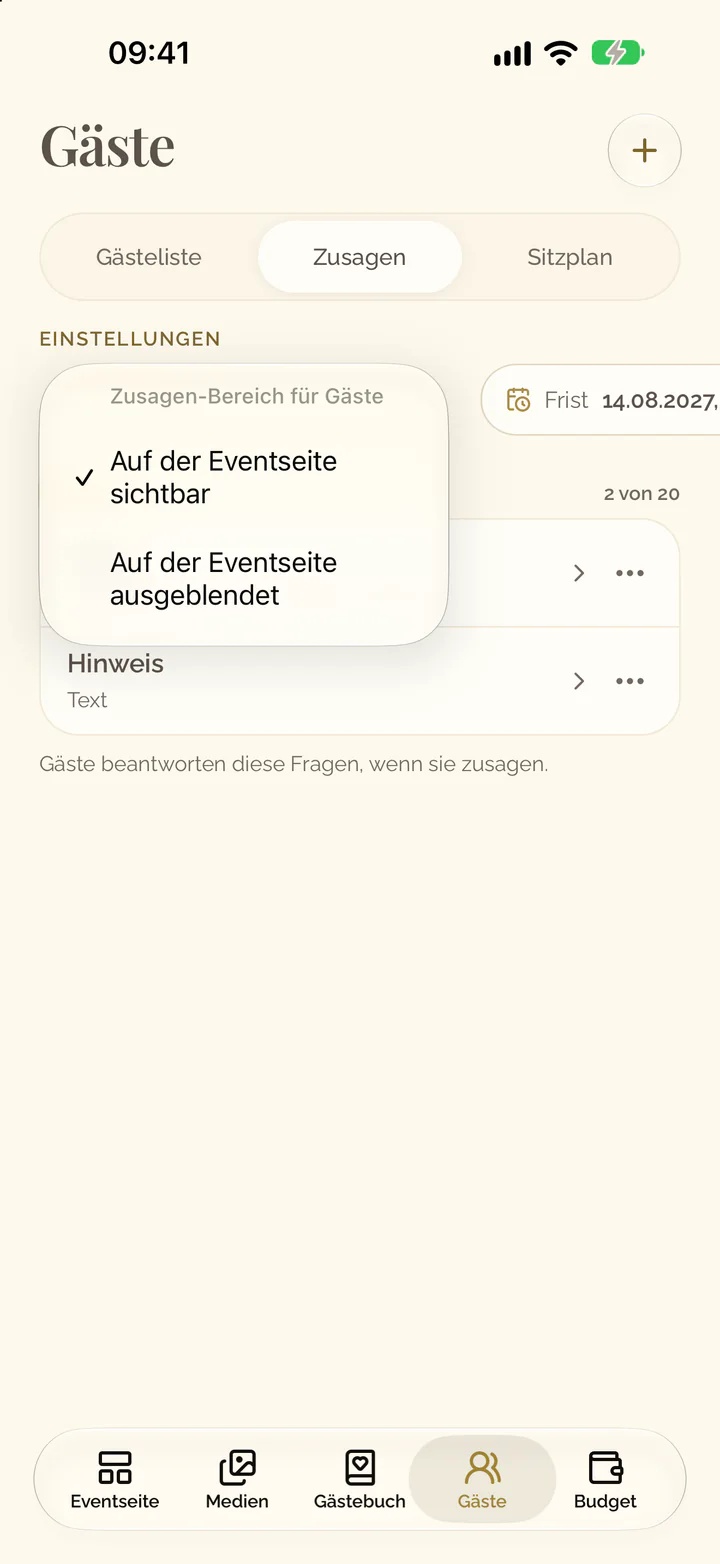
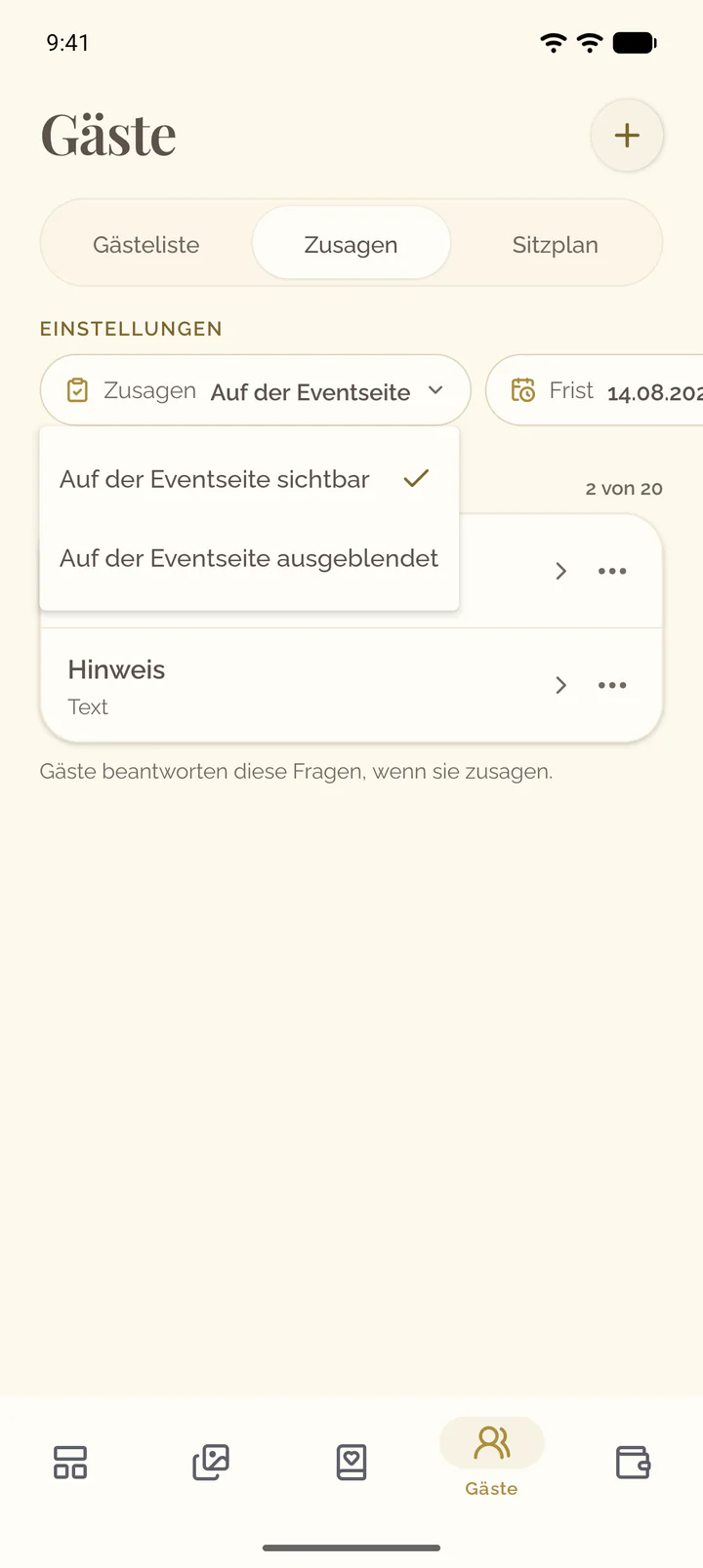
- Öffnen Sie den Tab Gäste und seine Ansicht Zusagen.
- Wählen Sie die Einstellung Zusagen.
- Wählen Sie Auf der Eventseite sichtbar.
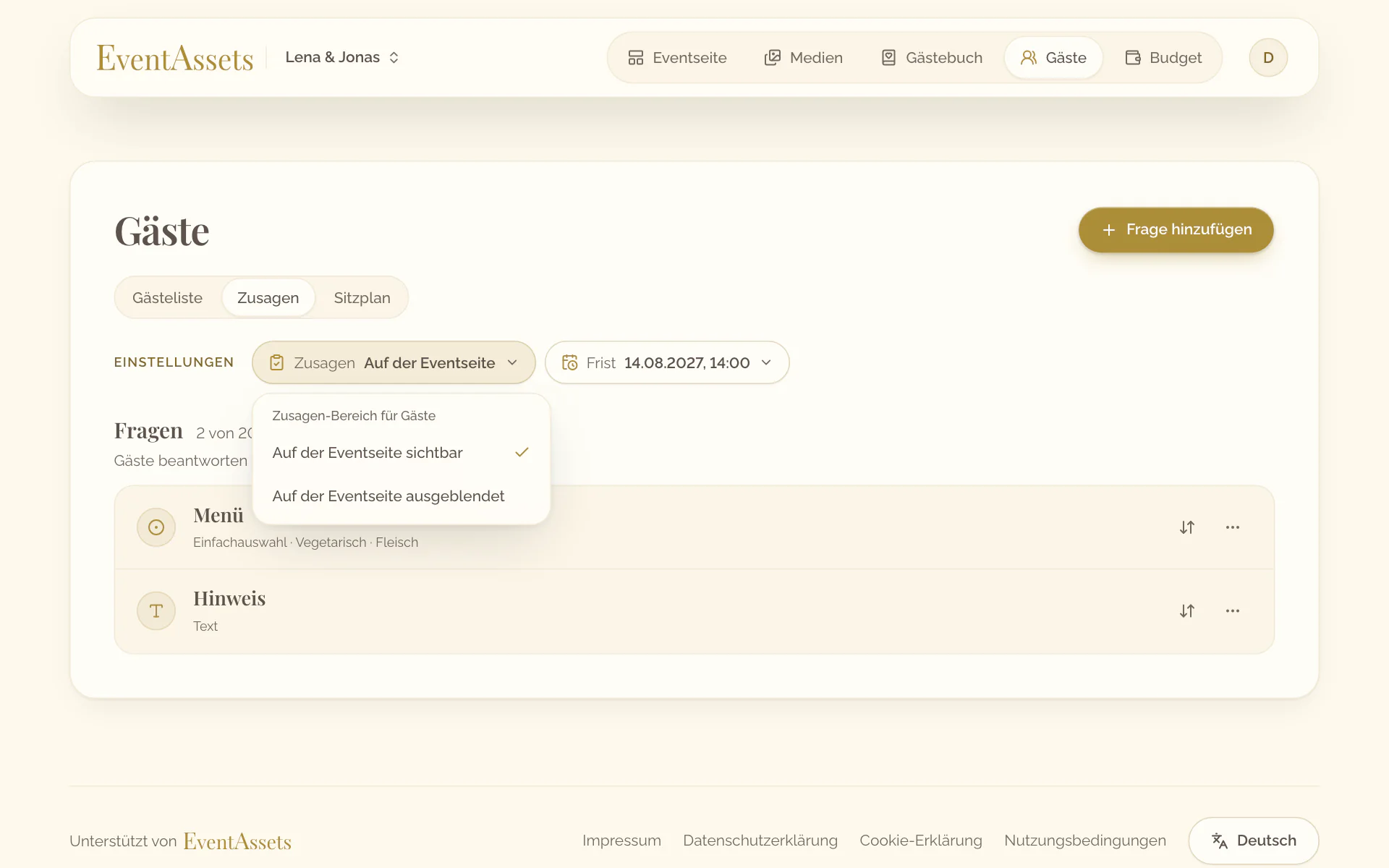
- Öffnen Sie den Tab Gäste und seine Ansicht Zusagen.
- Wählen Sie die Einstellung Zusagen.
- Wählen Sie Auf der Eventseite sichtbar.
Wie Gäste ihren Namen wählen
- Gäste öffnen die Eventseite und wählen unter Zusagen Ihren Namen finden.
- Sie geben ihren Namen ein; die Gästeliste zeigt ihre Gruppe.
- Sie wählen sich selbst aus.
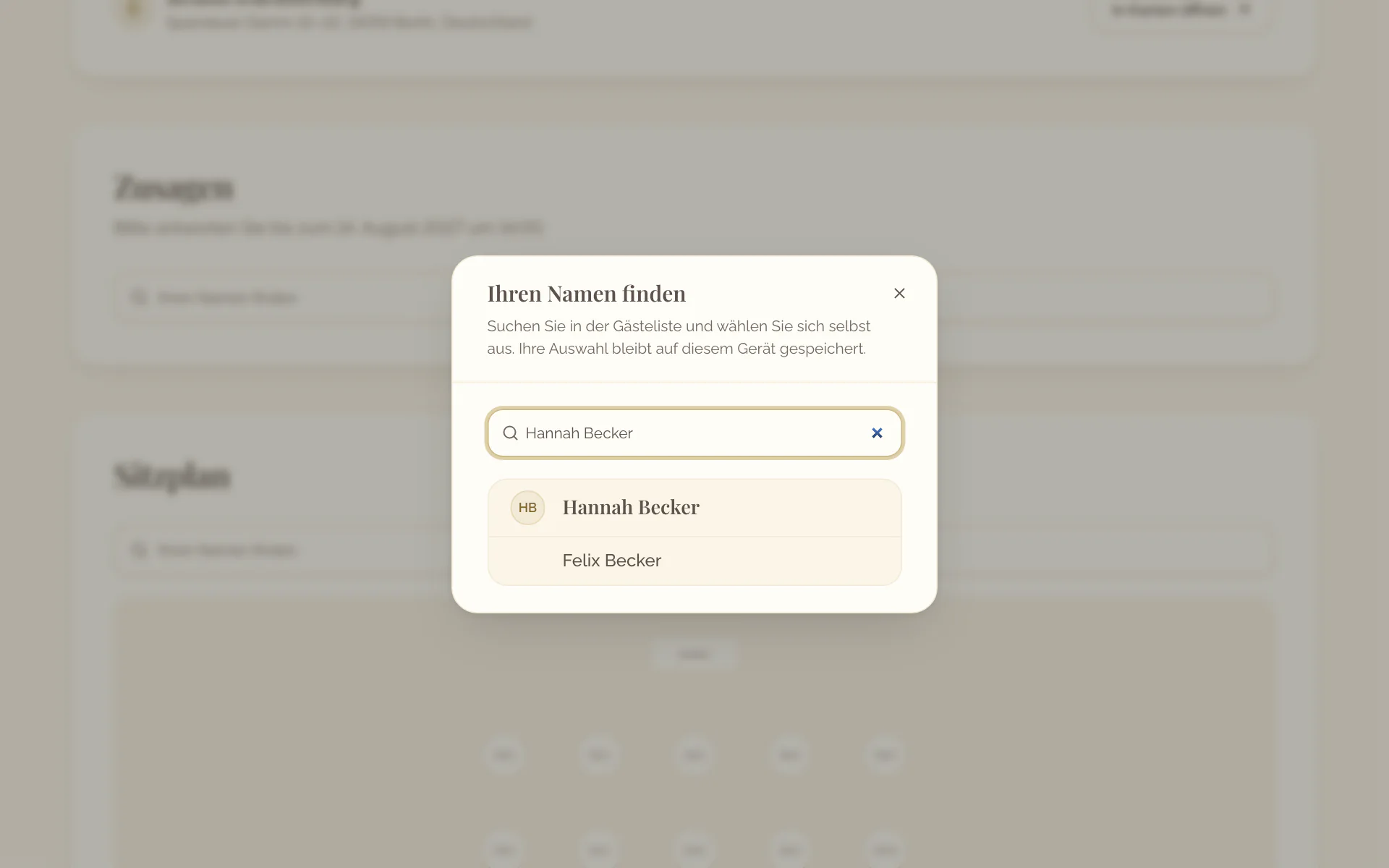
Gäste wählen ihren Namen im Web. Der Tab Eventseite zeigt den Bereich so, wie Gäste ihn sehen: Wählen Sie Ihren Namen finden und einen Gast, um für seine Gruppe zu antworten.
Wie Gäste antworten
- Für jede Person ihrer Gruppe wählen Gäste Als zusagend markieren oder Als absagend markieren.
- Stellen Sie Fragen, beantworten die Gäste sie und wählen Zusage speichern.
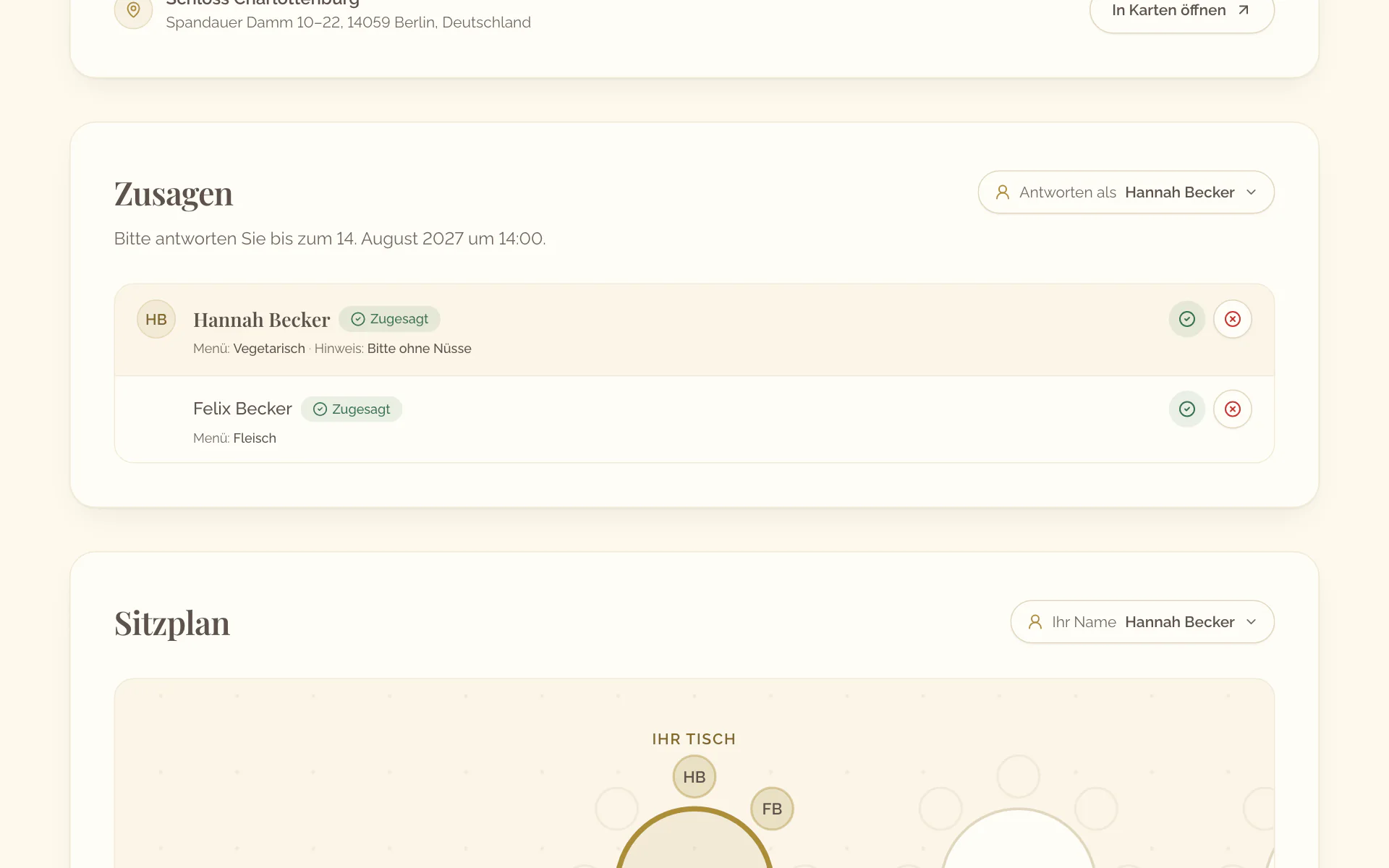
Gäste antworten im Web; wie Sie eine Antwort selbst erfassen, steht unten.
Eine Antwort selbst erfassen
- Öffnen Sie den Tab Gäste des Events.
- Wählen Sie bei einem Gast, der nicht geantwortet hat, Als zusagend markieren oder Als absagend markieren. Auf dem Smartphone öffnen Sie zuerst das Menü des Gastes.
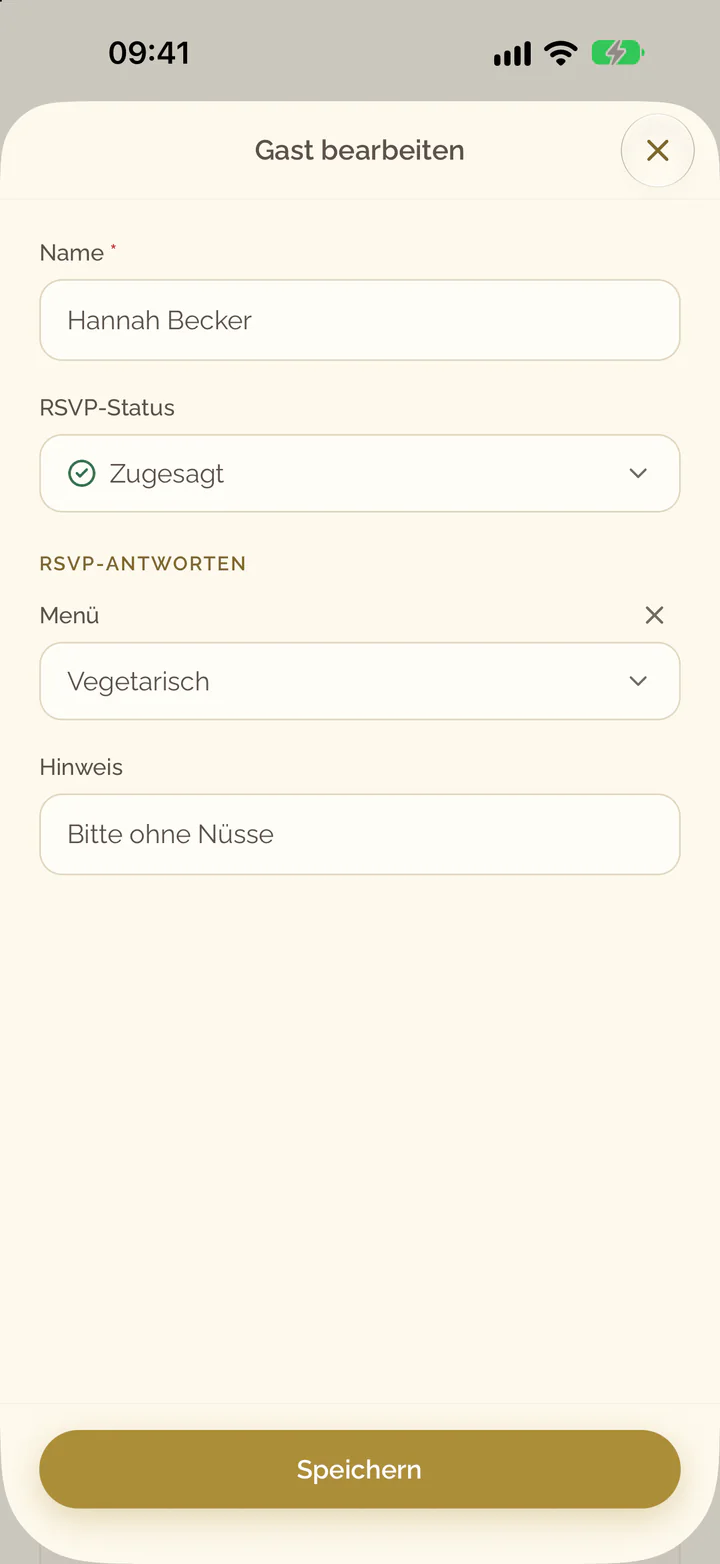
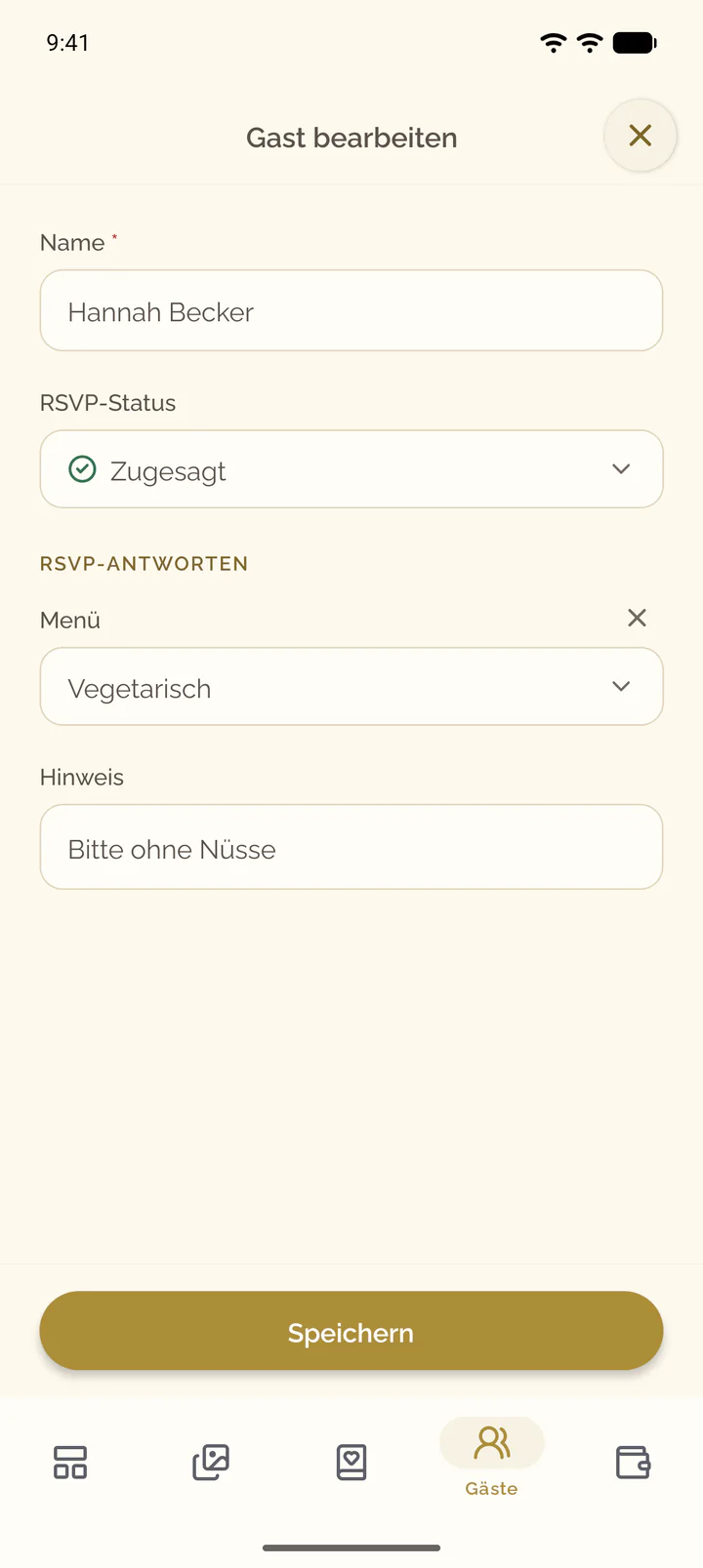
- Um eine Antwort zu ändern oder Antworten einzutragen, öffnen Sie das Menü des Gastes und wählen Sie Bearbeiten.
- Legen Sie RSVP-Status und die Antworten fest und wählen Sie Speichern.
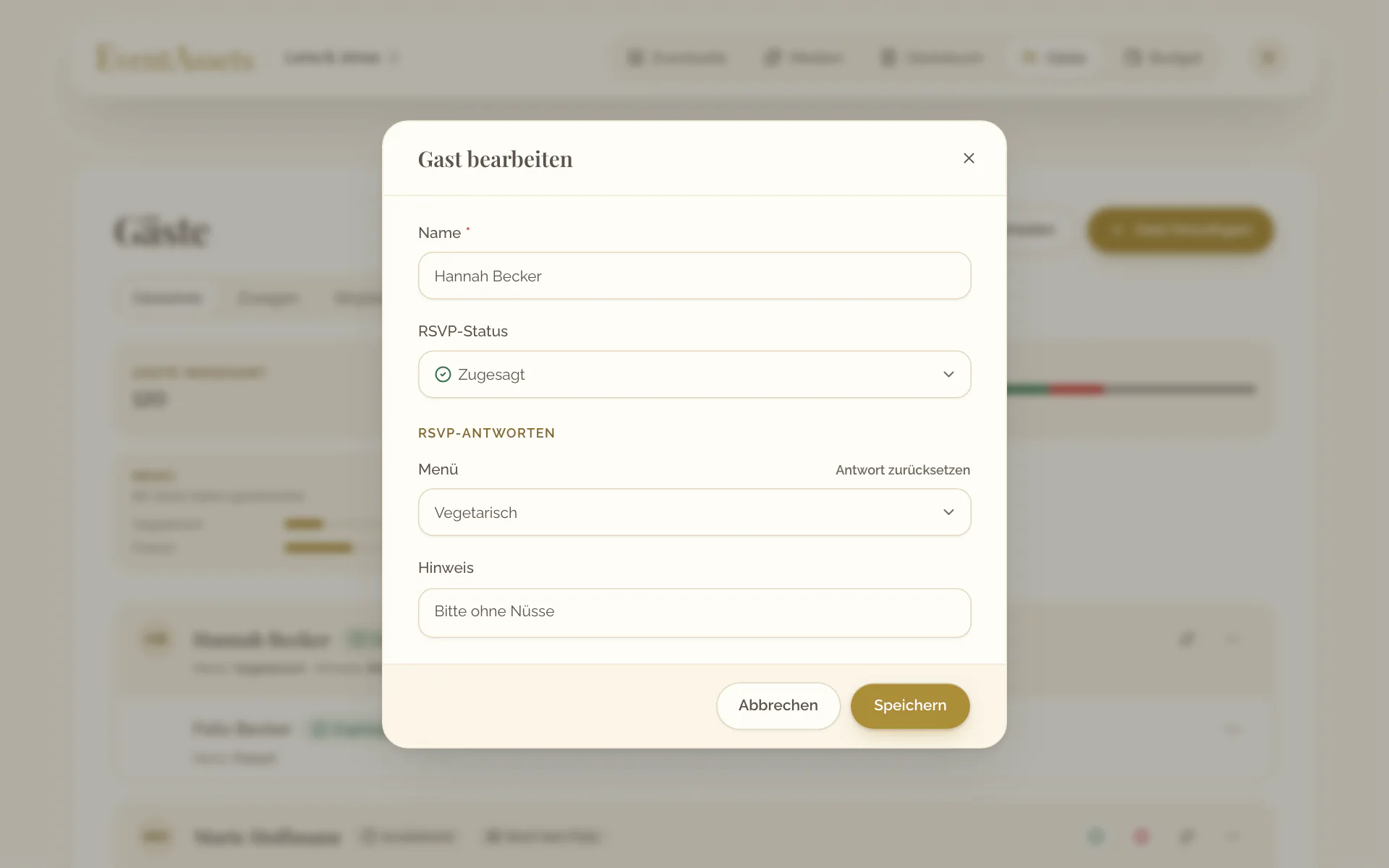
- Öffnen Sie den Tab Gäste des Events.
- Öffnen Sie bei einem Gast, der nicht geantwortet hat, das Menü am Ende der Zeile und wählen Sie Als zusagend markieren oder Als absagend markieren. Auf einem breiten Bildschirm stehen beide in der Zeile.
- Um eine Antwort zu ändern oder Antworten einzutragen, wählen Sie den Gast.
- Legen Sie RSVP-Status und die Antworten fest und wählen Sie Speichern.
Die Antworten verfolgen
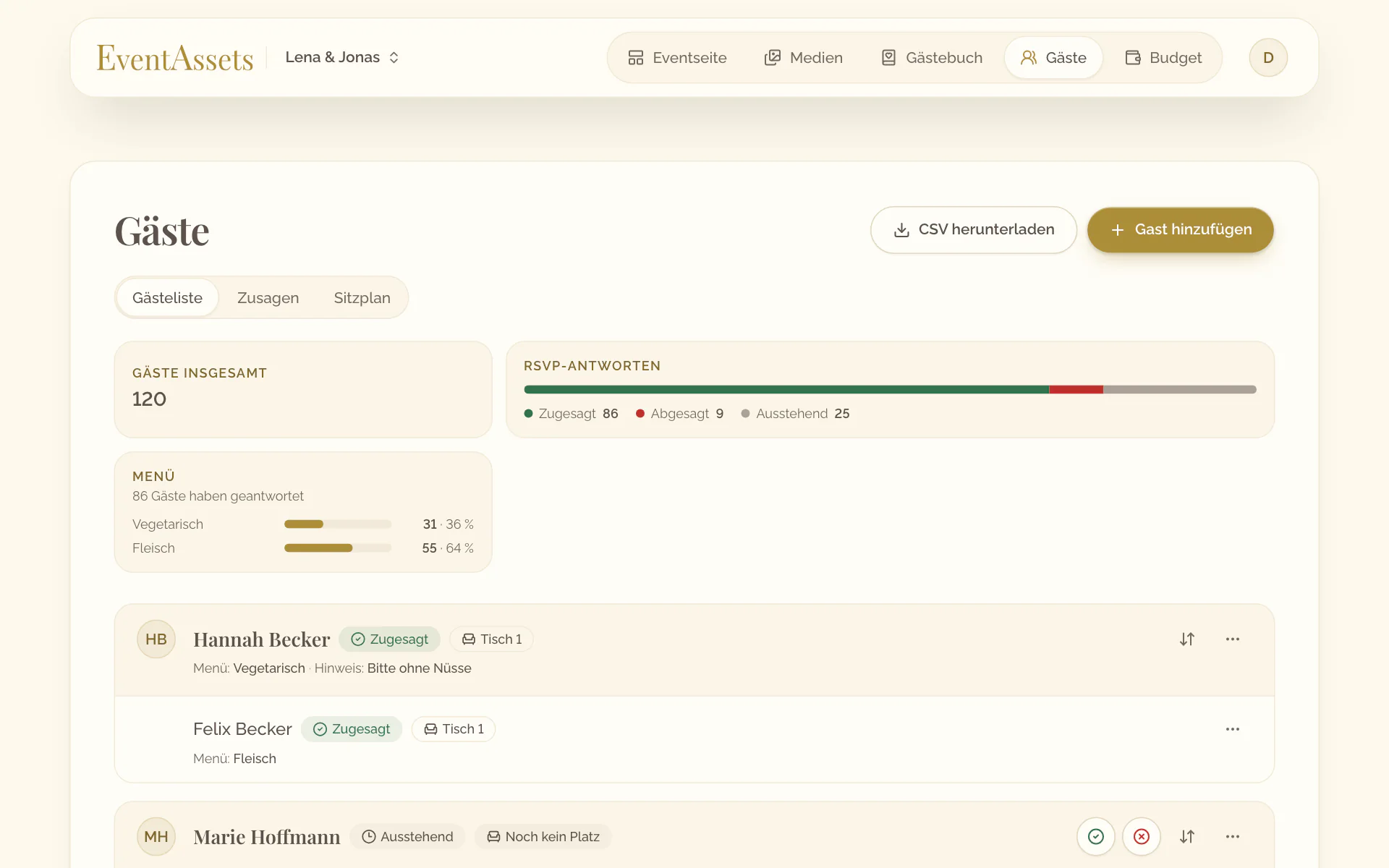
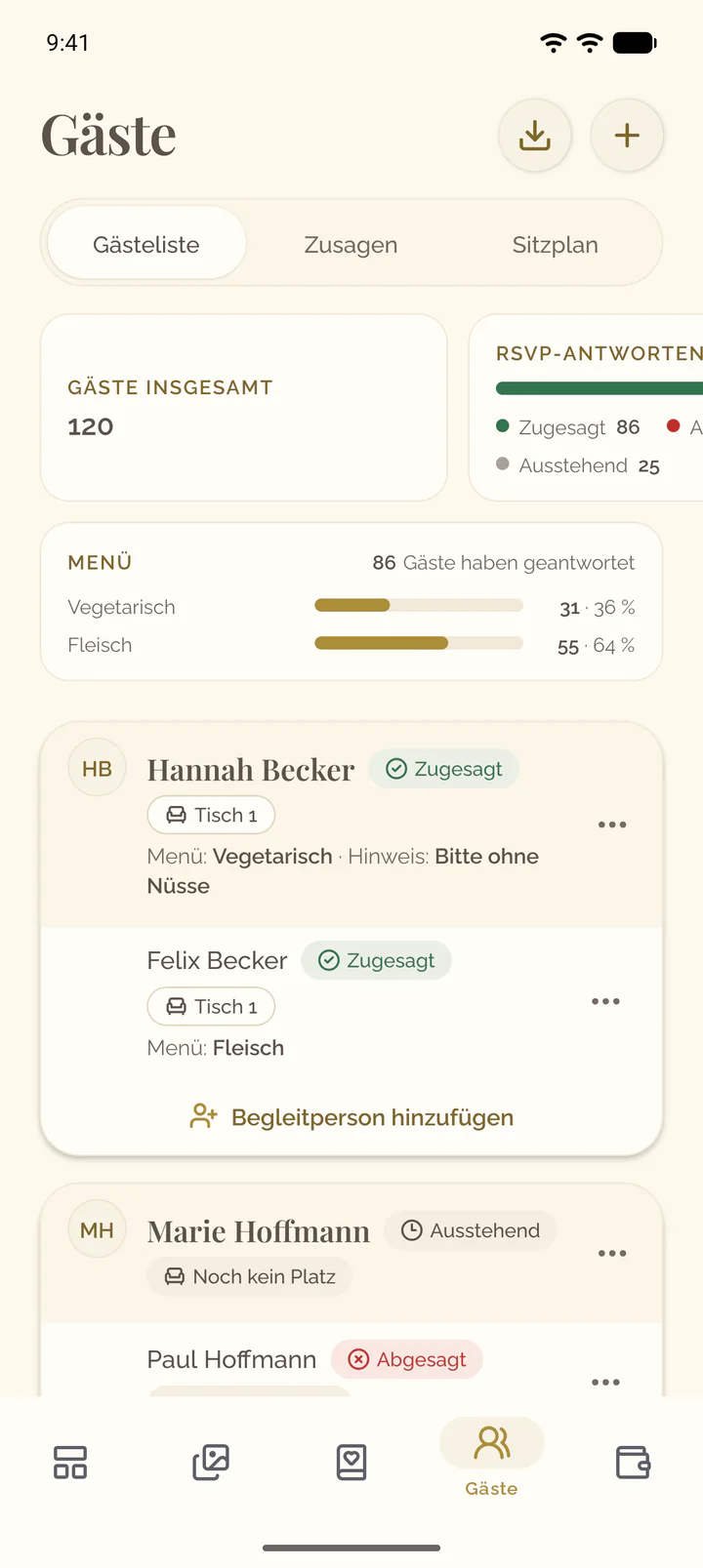
Die Kacheln über der Liste zeigen Gäste insgesamt und unter RSVP-Antworten, wie viele Zugesagt, Abgesagt und Ausstehend sind. Jeder Gast trägt seine Antworten in seiner Zeile.
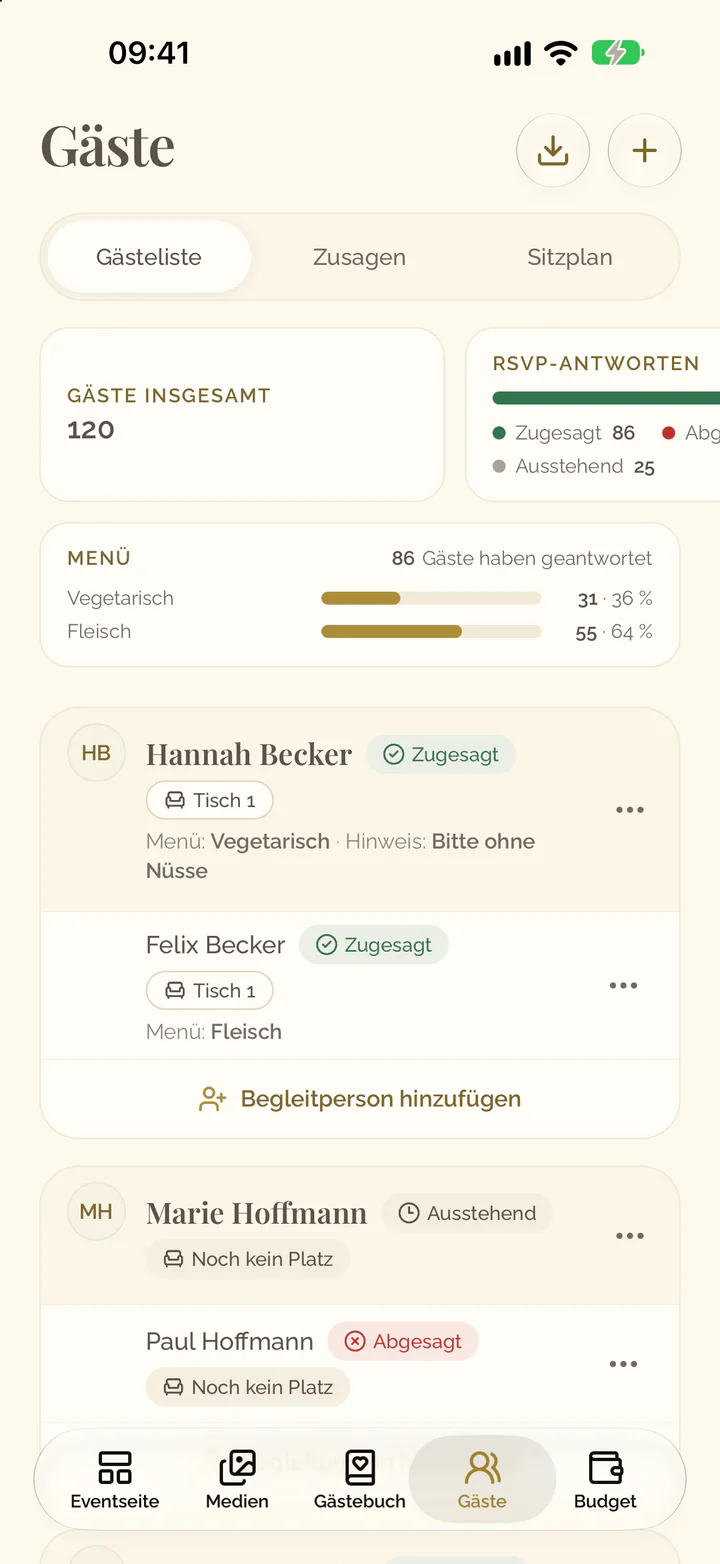
Die Kacheln über der Liste zeigen Gäste insgesamt und unter RSVP-Antworten, wie viele Zugesagt, Abgesagt und Ausstehend sind. Wischen Sie die Reihe der Kacheln zur Seite, um alle zu sehen. Jeder Gast trägt seine Antworten in seiner Zeile.
Wie Sie Fragen stellen und die Liste exportieren, steht unter Fragen, Frist und Export der Zusagen anpassen.