
KI-Assistenten verbinden
Verbinden Sie Claude, ChatGPT oder einen anderen KI-Assistenten, um Ihre Events im Chat zu verwalten, sehen Sie, was er kann, und trennen Sie ihn wieder.
EventAssets hat einen MCP-Server: Ein KI-Assistent, den Sie damit verbinden, liest und ändert Ihre Events für Sie, im Chat. Wie das funktioniert und welche Assistenten es unterstützen, steht auf der Seite EventAssets MCP-Server.
Einen Assistenten verbinden
- Öffnen Sie Mein Konto.
- Wählen Sie unter KI-Assistenten Ihren Assistenten. Für einen anderen Assistenten wählen Sie Connector-URL kopieren.
- Fügen Sie den Connector in Ihrem Assistenten hinzu, wie unten beschrieben.
- Melden Sie sich in dem Browserfenster, das sich öffnet, an, falls gefragt, und wählen Sie Zugriff erlauben.
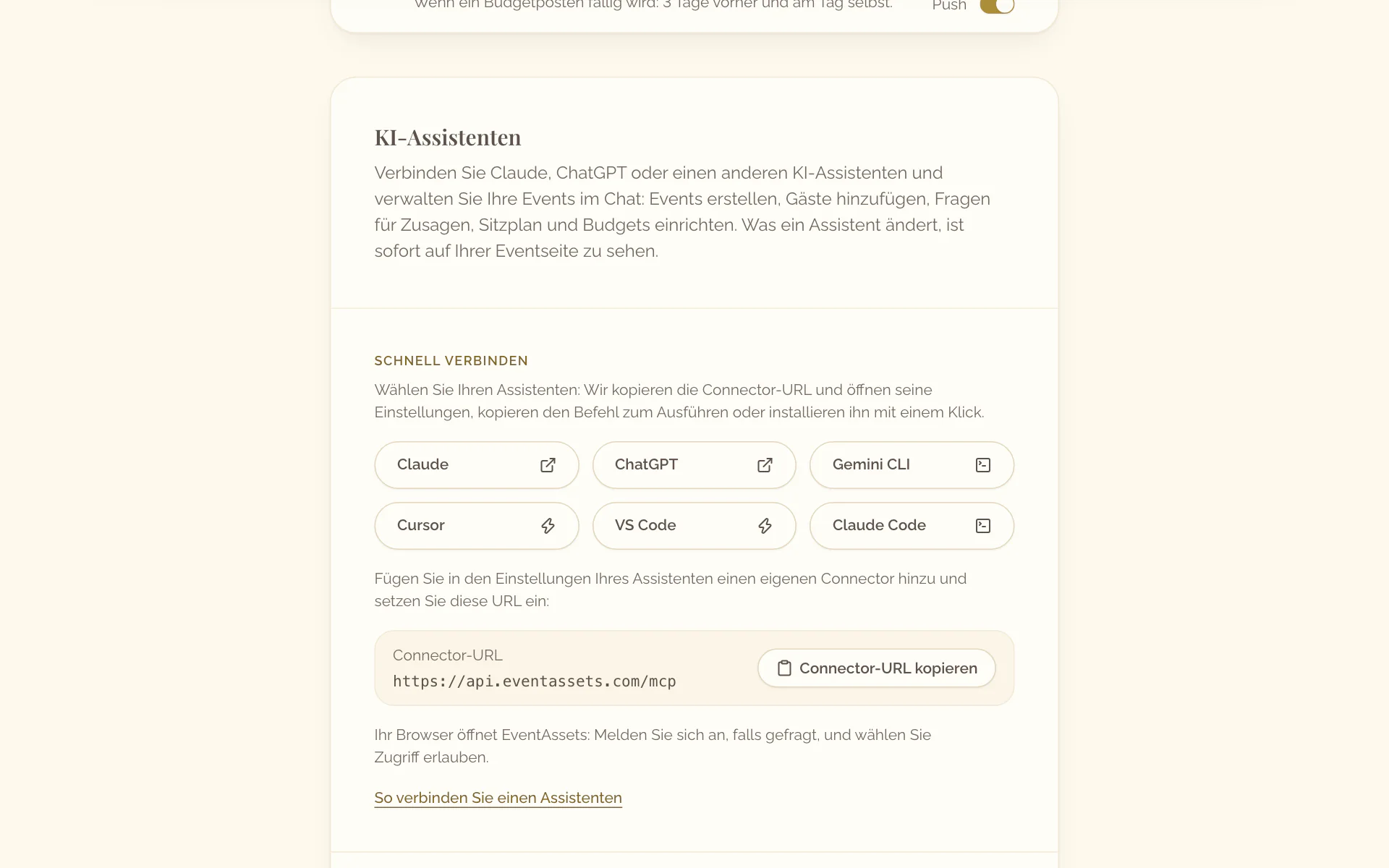
- Öffnen Sie Mein Konto und scrollen Sie zu KI-Assistenten.
- Wählen Sie Connector-URL teilen und senden Sie die URL an den Computer, an dem Sie Ihren Assistenten nutzen.
- Fügen Sie an diesem Computer den Connector in Ihrem Assistenten hinzu, wie unten beschrieben.
- Melden Sie sich in dem Browserfenster, das sich öffnet, an, falls gefragt, und erlauben Sie den Zugriff.
So fügt jeder Assistent den Connector https://api.eventassets.com/mcp hinzu:
- Claude: Öffnen Sie unter „Settings“ den Punkt „Connectors“, wählen Sie „Add custom connector“ und setzen Sie die URL ein.
- ChatGPT: Öffnen Sie unter „Settings“ den Punkt „Apps & Connectors“, schalten Sie den Entwicklermodus ein, legen Sie einen Connector an und setzen Sie die URL ein.
- Claude Code: Führen Sie
claude mcp add --transport http eventassets https://api.eventassets.com/mcpim Terminal aus und melden Sie sich an, wenn Sie gefragt werden. - Gemini CLI: Führen Sie
gemini mcp add --transport http eventassets https://api.eventassets.com/mcpim Terminal aus und melden Sie sich an, wenn Sie gefragt werden. - Cursor und VS Code: Wählen Sie im Web unter KI-Assistenten in Mein Konto die Schaltfläche des Editors. Der Editor öffnet sich; bestätigen Sie den Connector dort.
Assistenten sehen und trennen
- Öffnen Sie Mein Konto.
- Suchen Sie den Assistenten unter Verbundene Assistenten. Jeder zeigt, wann er verbunden und wann er zuletzt genutzt wurde.
- Wählen Sie daneben Trennen.
- Bestätigen Sie mit Trennen.
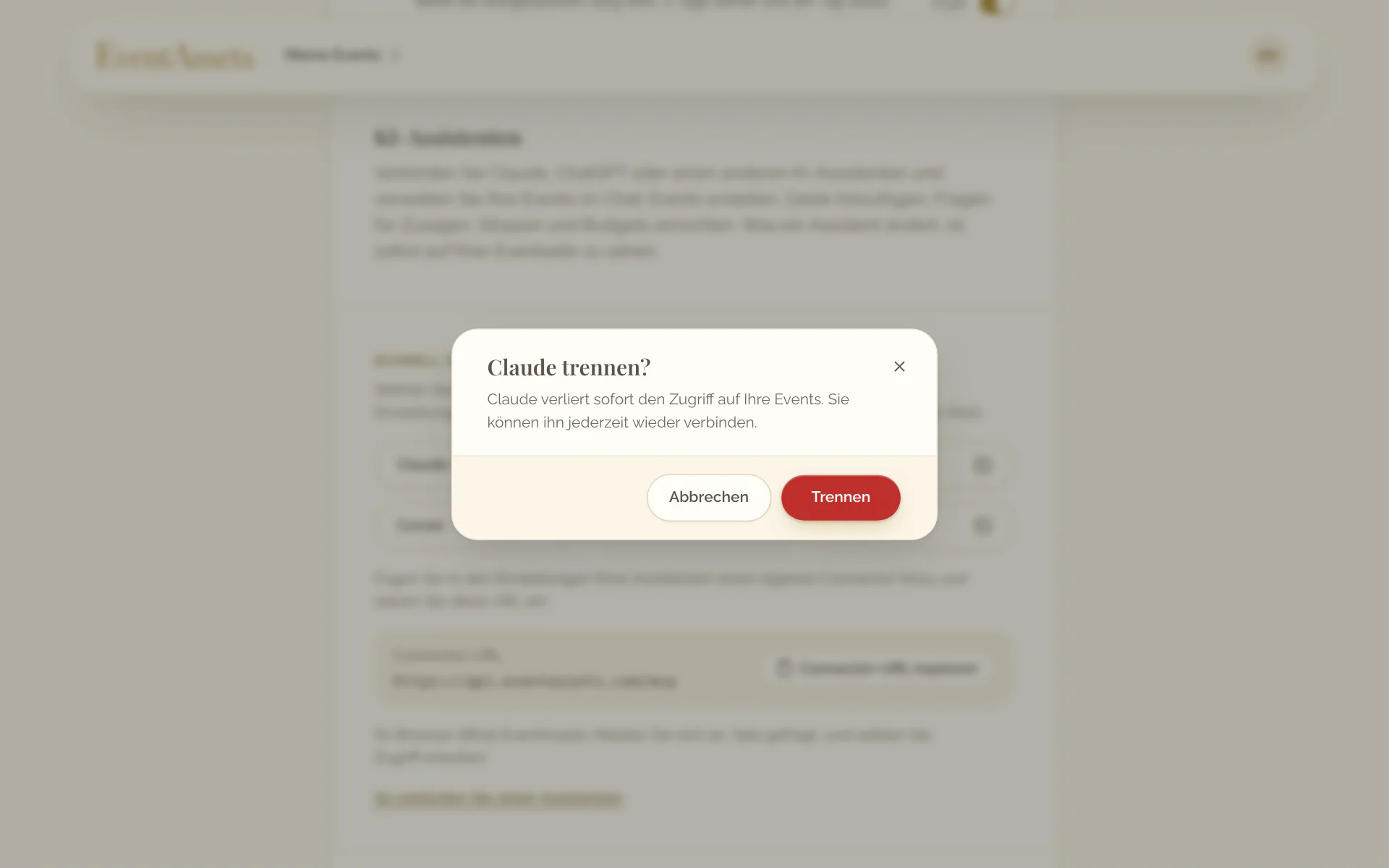
- Öffnen Sie Mein Konto und scrollen Sie zu KI-Assistenten.
- Wählen Sie unter Verbundene Assistenten neben dem Assistenten Trennen und bestätigen Sie.
Was ein Assistent kann
Ein Assistent arbeitet an Ihren Events, so wie Sie, im Chat:
- Ihre Events lesen, erstellen, ändern und löschen: den Namen, die Beschreibung, die Termine und die Zeitzone, die Frist für Zusagen, den Standort sowie die Schriften und Farben der Eventseite.
- Die Bereiche der Eventseite anzeigen, ausblenden und anordnen: Über, Programm, Standort, Fotos & Videos, Zusagen, Sitzplan und Gästebuch.
- Gäste mit ihren Begleitpersonen in einem Schritt hinzufügen, die Antwort, die Gruppe oder den Tisch eines Gastes ändern und Gäste entfernen.
- Fragen für Zusagen einrichten: Text, Zahl, Einfachauswahl und Mehrfachauswahl.
- Programmpunkte hinzufügen, ändern und entfernen.
- Tische des Sitzplans hinzufügen, ändern und entfernen und Gäste daran platzieren.
- Budgets und Budgetposten mit ihren Beträgen, Fälligkeiten und Zahlungsdaten anlegen.
- Fotos und Videos genehmigen, ausblenden, verschieben und löschen, Alben anlegen und einen Download der Galerie vorbereiten.
- Gästebucheinträge genehmigen, ausblenden und löschen.
Er kann keine Fotos, Videos, Titelbilder oder das Bild eines QR-Codes hochladen, nichts bezahlen, kein Event upgraden und keine Kontoeinstellungen ändern. Für das Hochladen und das Upgrade gibt er Ihnen einen Link, der die richtige Stelle in EventAssets öffnet. EventAssets sendet Ihren Gästen nichts: Ein Assistent verschickt keine Einladungen.