
Medien-Uploads von Gästen sammeln
Lassen Sie Gäste auf Ihrer Eventseite hochladen, legen Sie fest, wann Uploads beginnen, laden Sie eigene Fotos und Videos hoch und sehen Sie, was Gäste hochladen können.
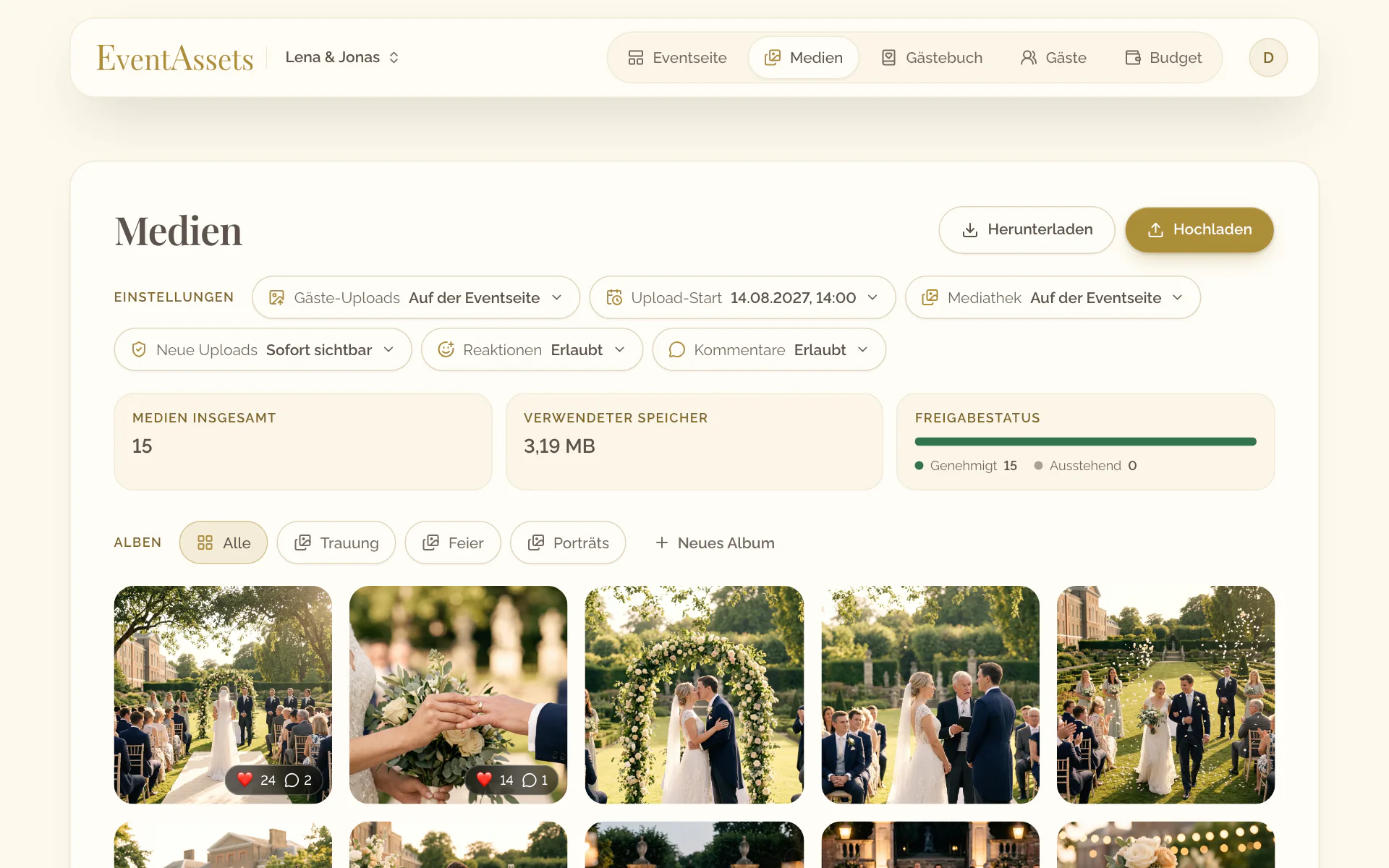
Die Einstellungen für Uploads stehen unter dem Titel des Tabs Medien. Jede nennt ihren aktuellen Wert.
Gäste hochladen lassen
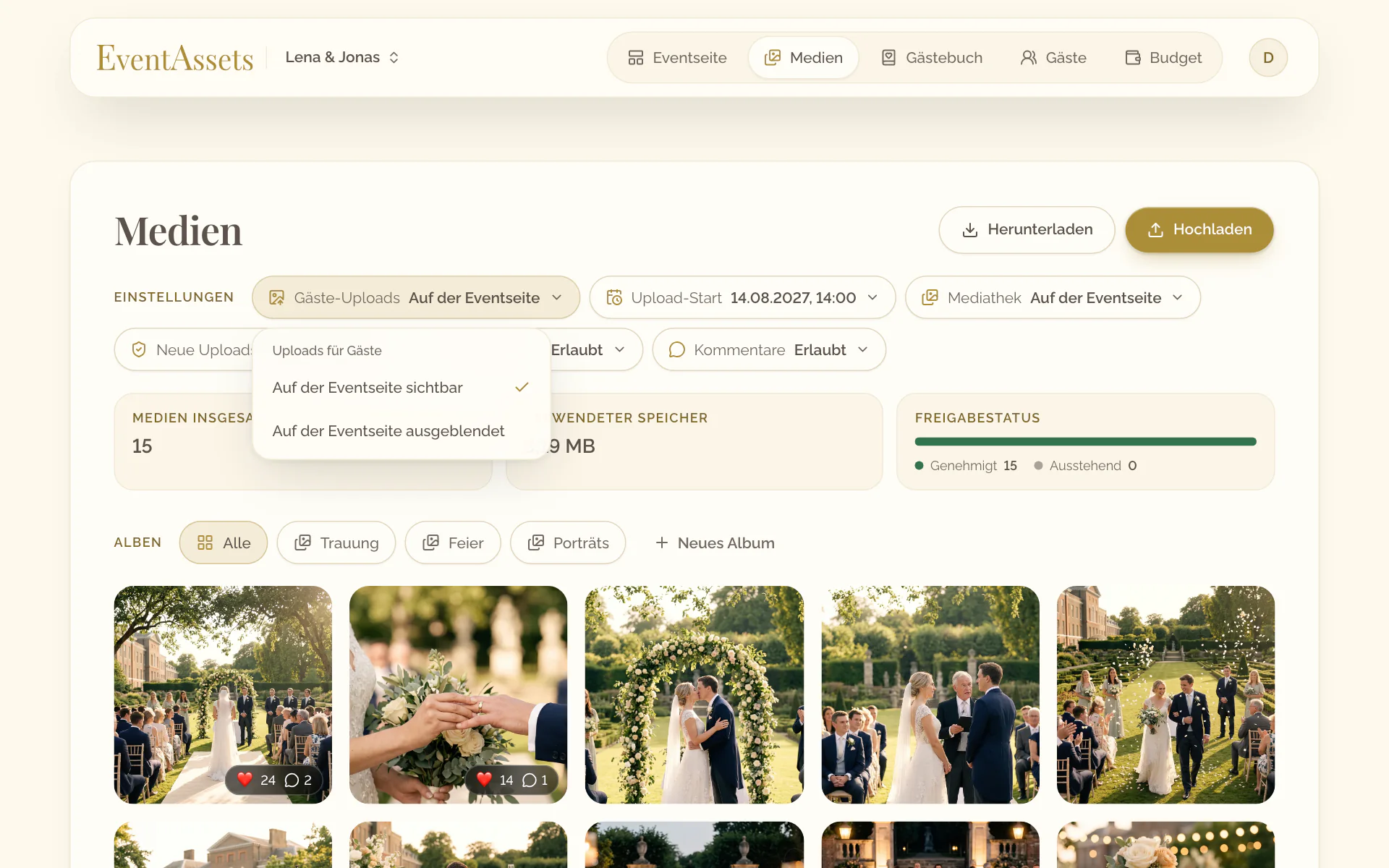
- Öffnen Sie den Tab Medien des Events.
- Wählen Sie Gäste-Uploads.
- Wählen Sie Auf der Eventseite sichtbar.
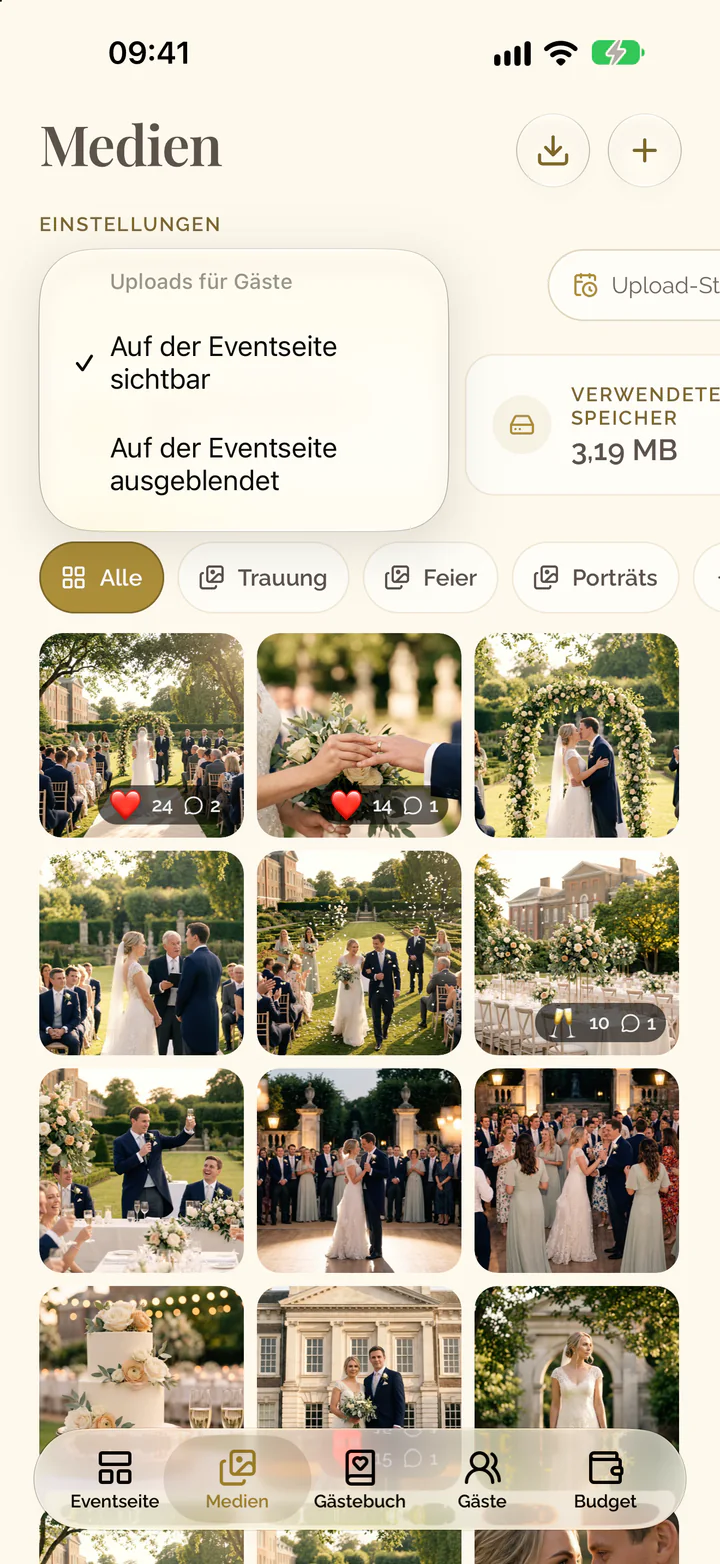
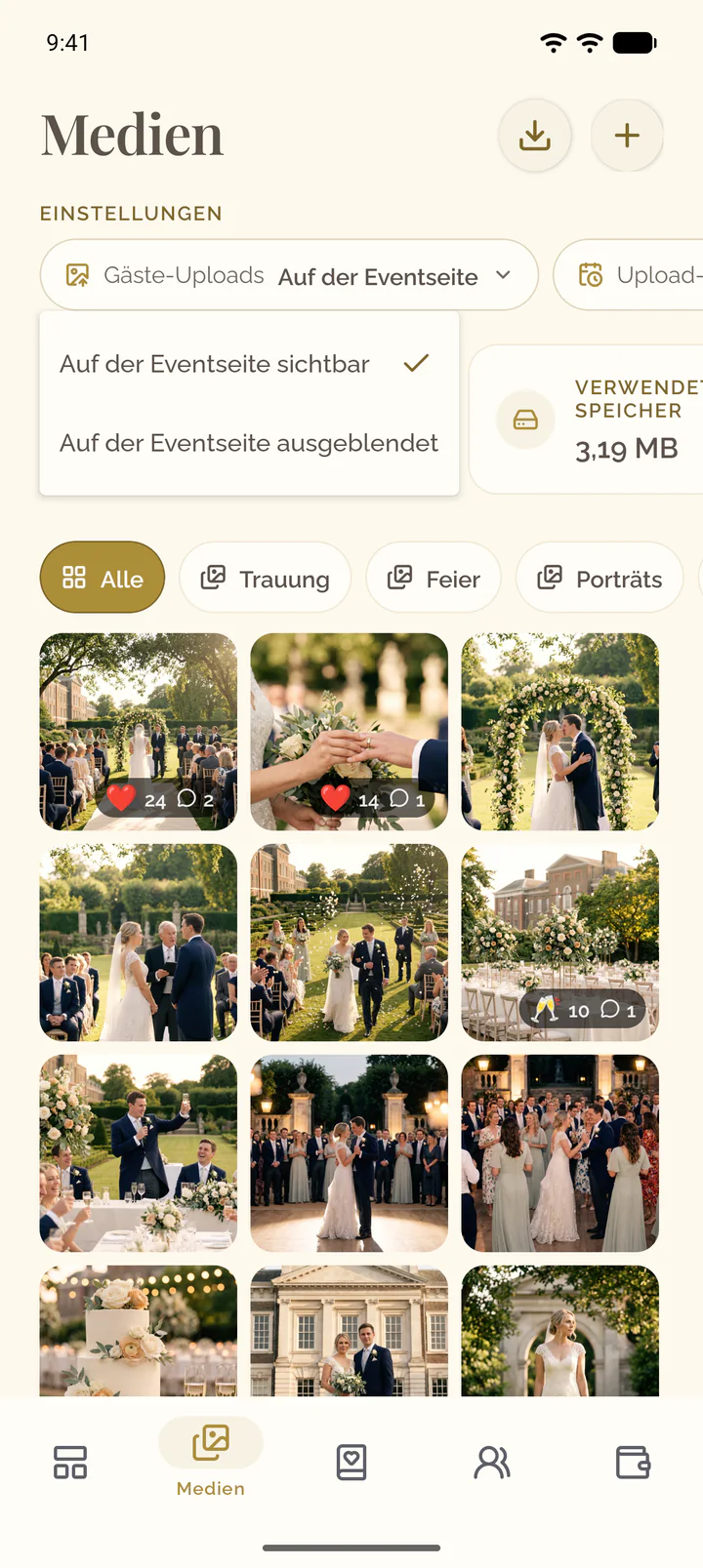
- Öffnen Sie den Tab Medien des Events.
- Wählen Sie unter dem Titel Gäste-Uploads.
- Wählen Sie Auf der Eventseite sichtbar.
Festlegen, wann Uploads beginnen
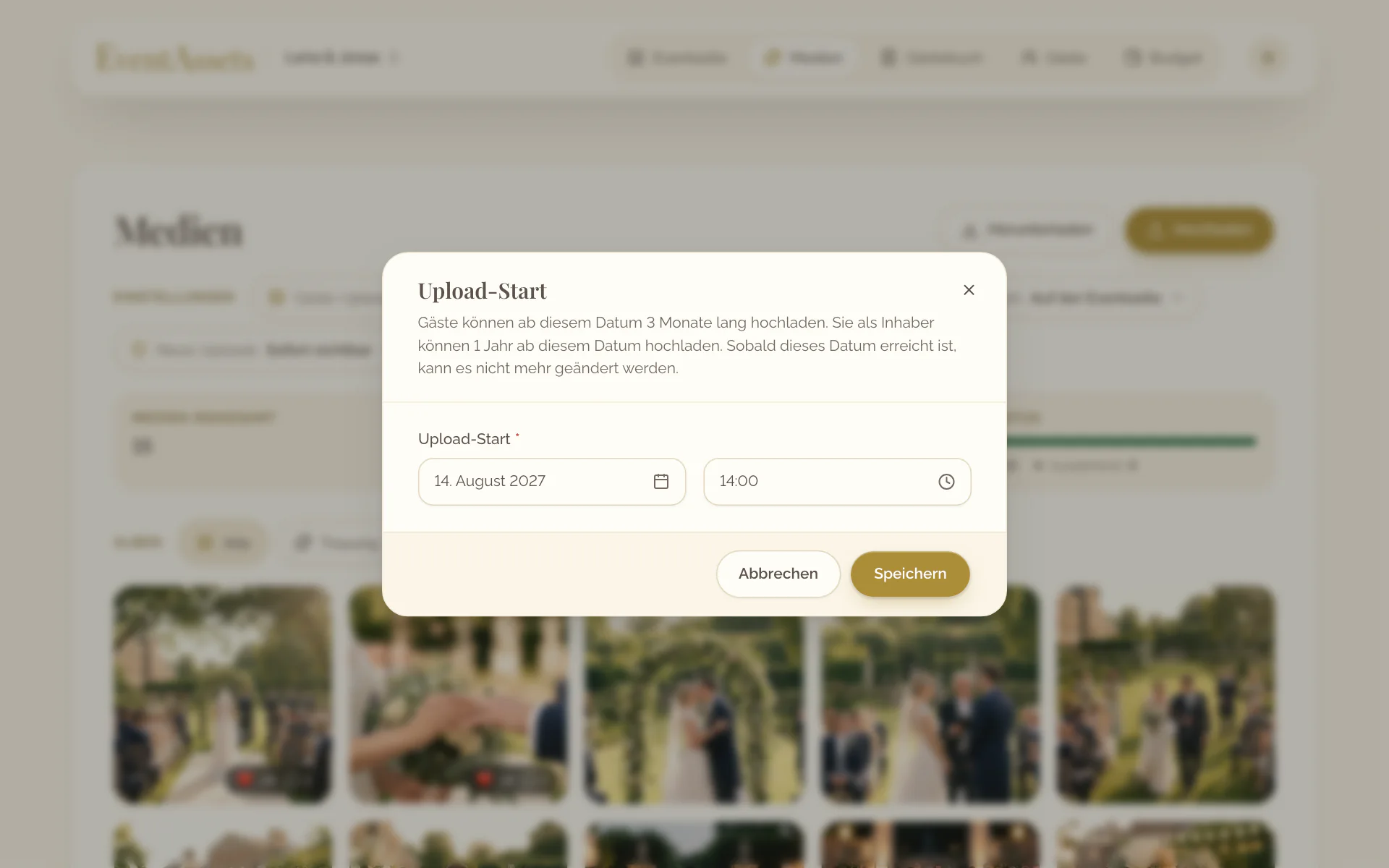
- Öffnen Sie den Tab Medien des Events.
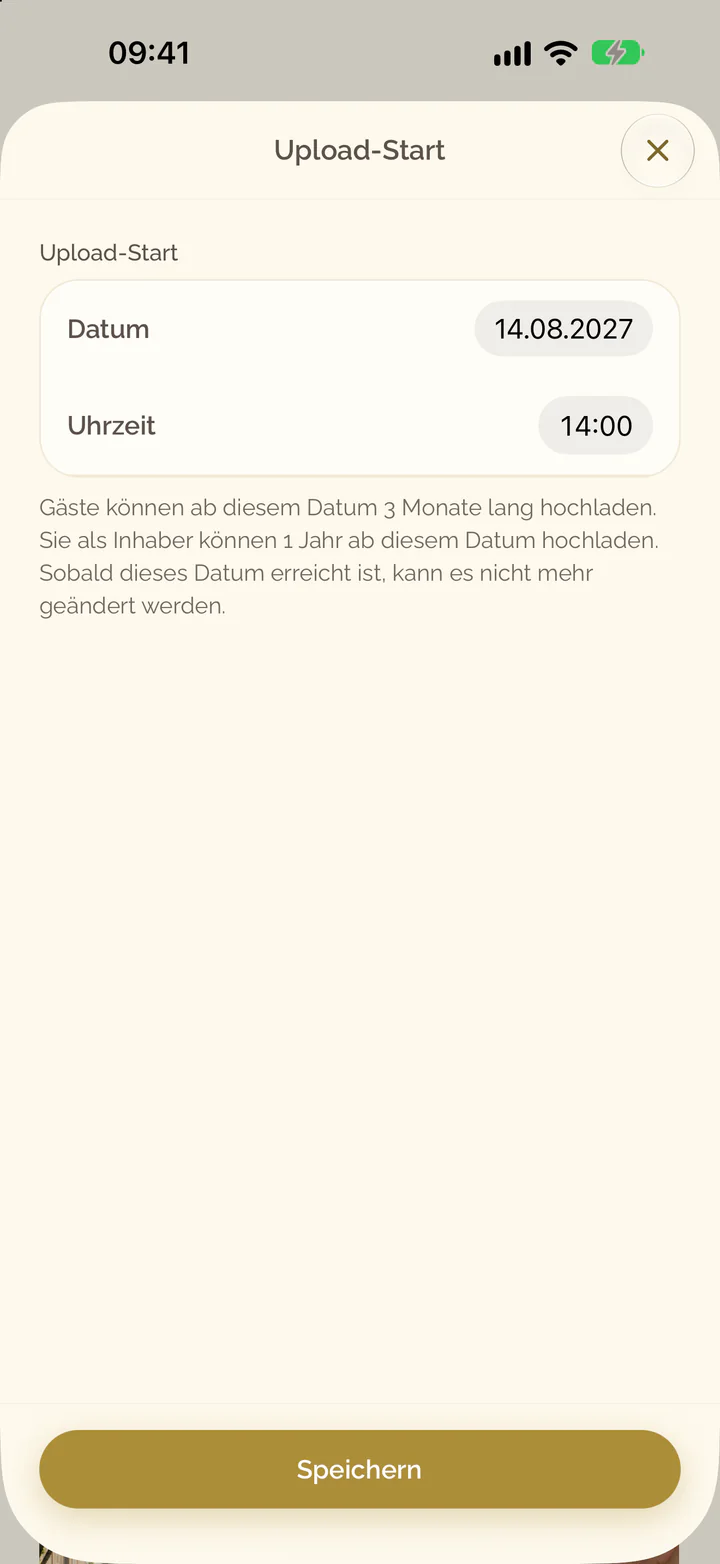
- Wählen Sie Upload-Start.
- Wählen Sie ein Datum und eine Uhrzeit in der Zukunft.
- Wählen Sie Speichern.
- Öffnen Sie den Tab Medien des Events.
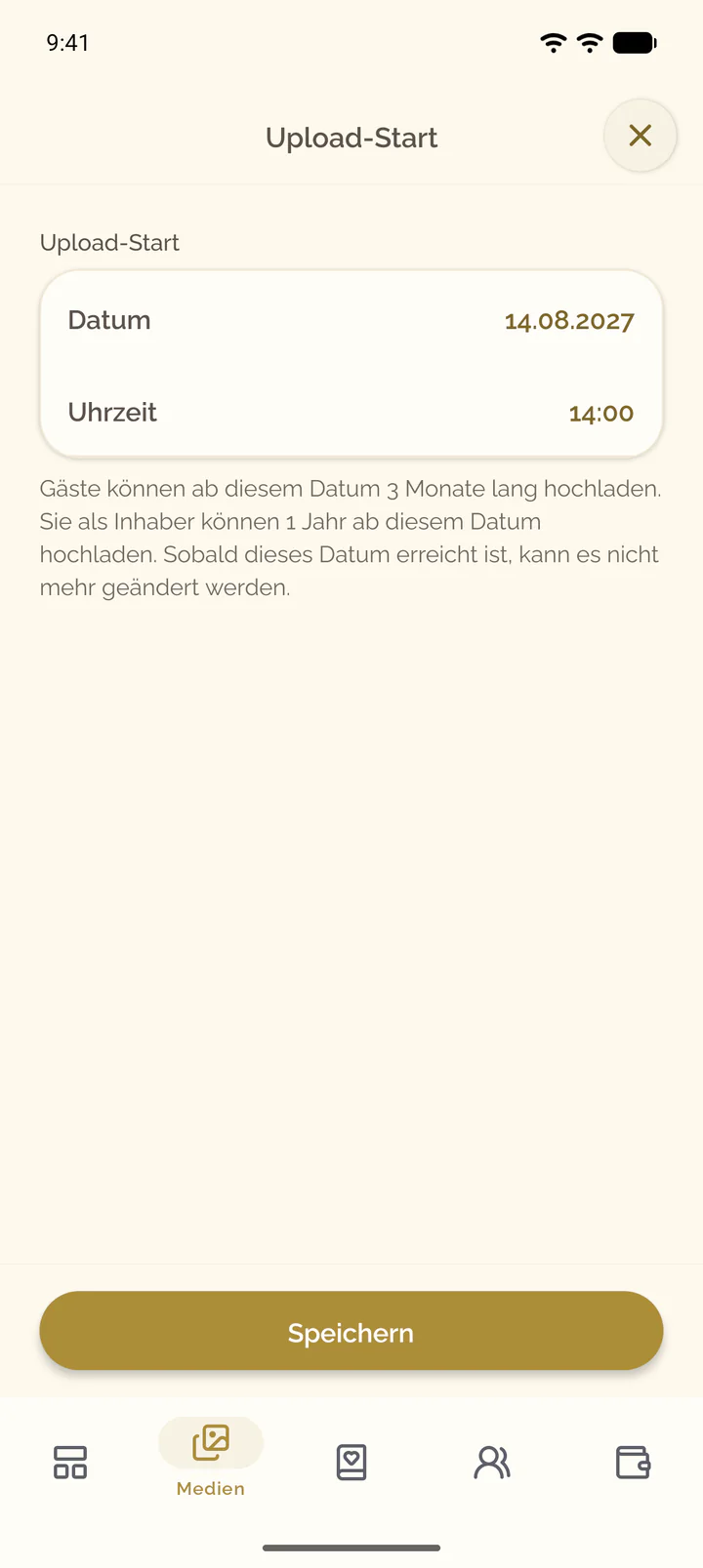
- Wählen Sie Upload-Start.
- Wählen Sie ein Datum und eine Uhrzeit in der Zukunft.
- Wählen Sie Speichern.
Eigene Fotos und Videos hochladen
- Öffnen Sie den Tab Medien des Events.
- Wählen Sie in der Reihe der Alben das Album, in das die Dateien kommen, oder Alle für keines.
- Wählen Sie Hochladen, neben dem Titel, und wählen Sie die Dateien aus. Sie werden sofort hochgeladen, mit ihrem Fortschritt über der Mediathek.
- Öffnen Sie den Tab Medien des Events.
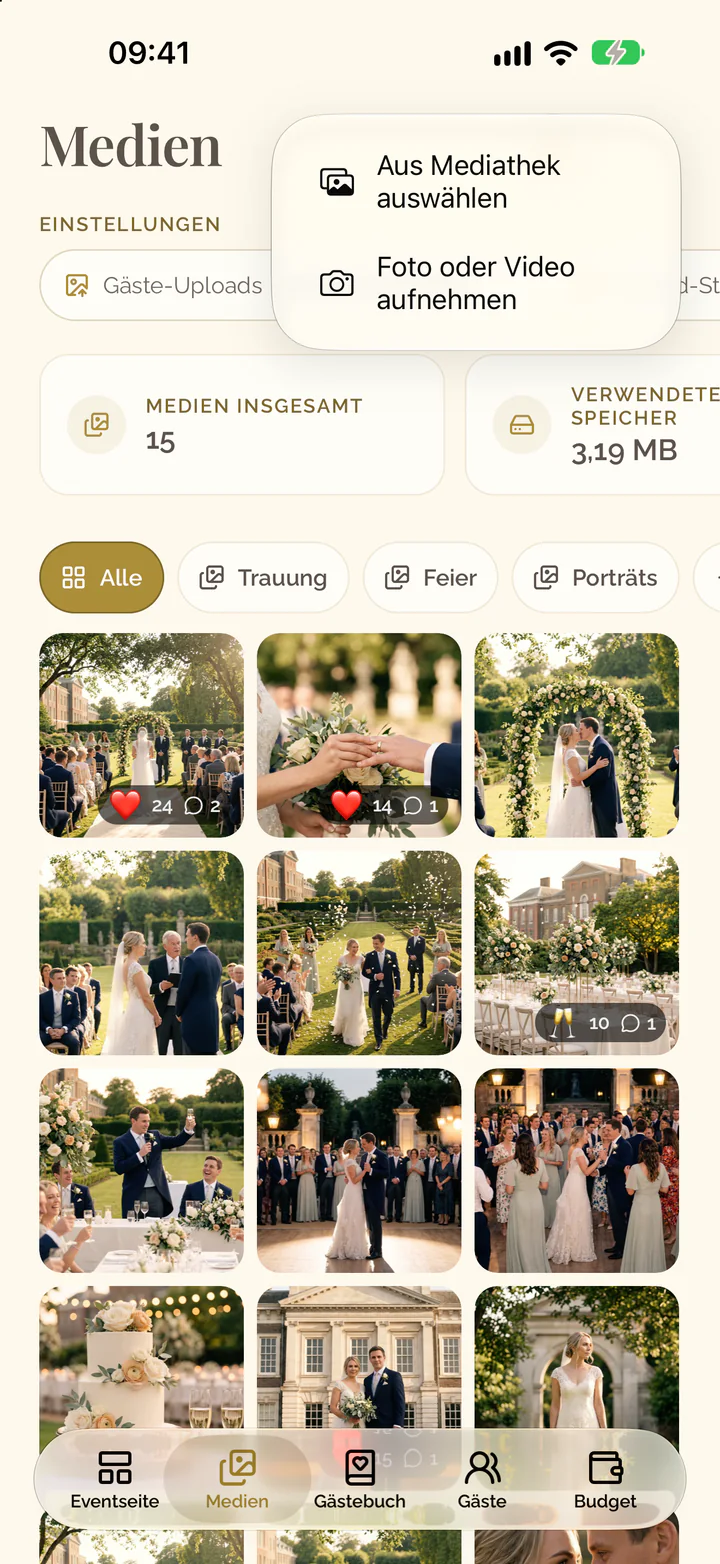
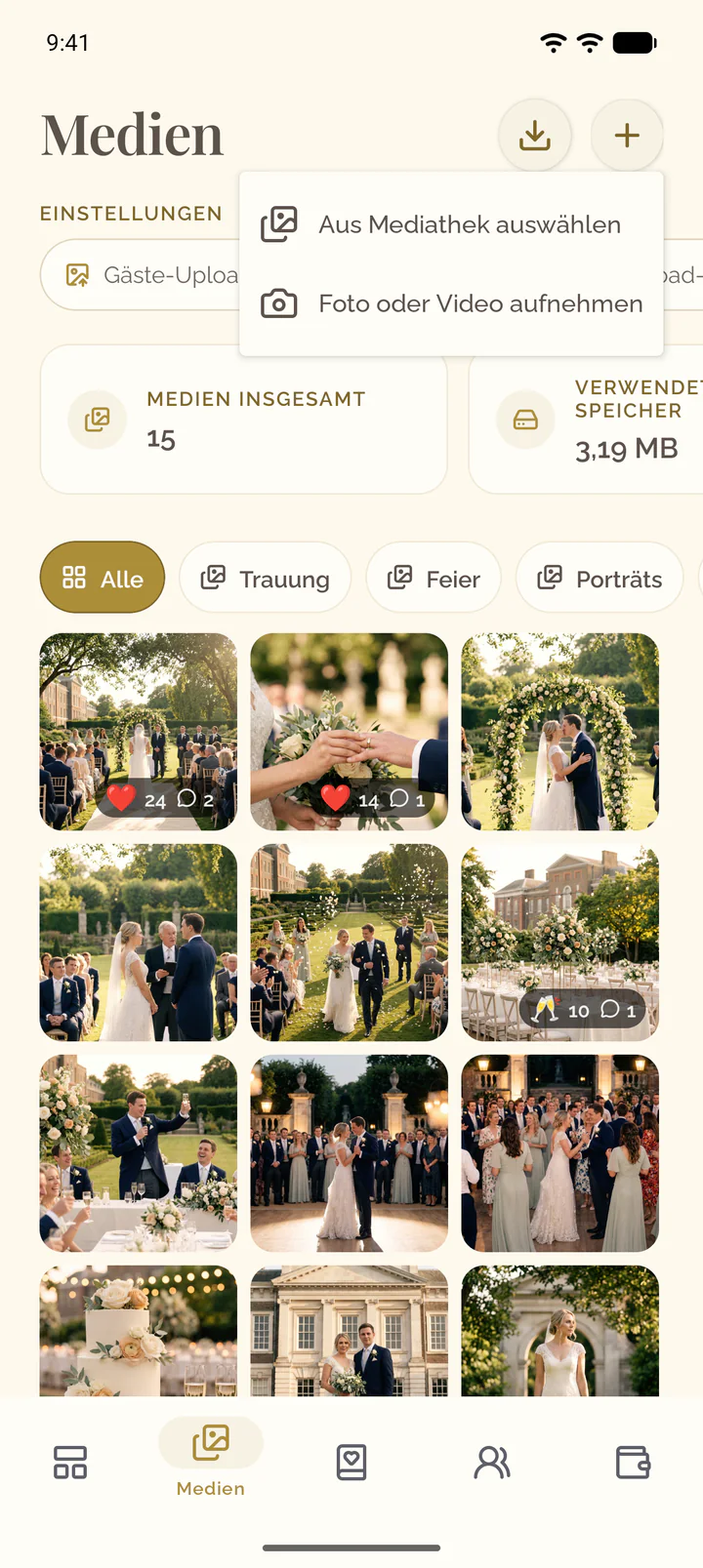
- Wählen Sie die Plus-Schaltfläche oben auf dem Bildschirm.
- Wählen Sie Aus Mediathek auswählen oder Foto oder Video aufnehmen.
- Wählen Sie die Fotos und Videos. Sie kommen in das Album, das in der Mediathek ausgewählt ist.
Was Gäste hochladen können
Gäste öffnen die Eventseite und wählen Hochladen in Fotos & Videos; wenn Sie Alben haben, wählen sie eines unter Hochladen in. Sie brauchen weder App noch Konto. Ein Gast, der seinen Namen auf der Seite gewählt hat, unter Zusagen, Sitzplan oder Beitragen als neben Hochladen, teilt seine Fotos unter diesem Namen: Der Viewer Ihrer Mediathek sagt, wer was geteilt hat. Was Sie selbst hochladen, ohne einen Gast zu wählen, steht als Geteilt von den Gastgebern.
- Fotos: JPG, PNG, GIF und WebP
- Videos: MP4, MOV, AVI und WebM
- Bis zu 1 GB je Datei und bis zu 1.000 Dateien auf einmal
Was Gäste außerhalb des Upload-Zeitraums sehen
Vor dem Upload-Start ist Hochladen gesperrt, und der Bereich nennt das Datum, ab dem Uploads möglich sind. Sind die 3 Monate vorbei, meldet er, dass das Upload-Fenster beendet ist. Ist auch die Mediathek ausgeblendet, zeigt der Bereich nur diesen Satz. Die Zeile mit dem Hinweis Nur für Sie sichtbar. auf Ihrer Eventseite nennt das Datum, das gilt.