
Lohkojen lisääminen ja lukujen järjestäminen
Lisää tapahtumasivullesi tekstiä, lainaus, lähtölaskenta, kysymyksiä ja vastauksia, linkkejä tai kuvia, muokkaa ja siirrä niitä ja jaa sivu nimeämiisi lukuihin.
Ohjeet alustalle
Osioiden lisäksi tapahtumasivulla on lohkoja, joita lisäät itse: Teksti, Lainaus, Lähtölaskenta, Kysymykset ja vastaukset, Linkit, Kuvat ja Erotin. Osiot ja lohkot ovat luvuissa, jotka vieraat avaavat välilehtinä tai lukevat peräkkäin yhdeltä sivulta.
Lohkon lisääminen
- Avaa tapahtuman Tapahtumasivu-välilehti.
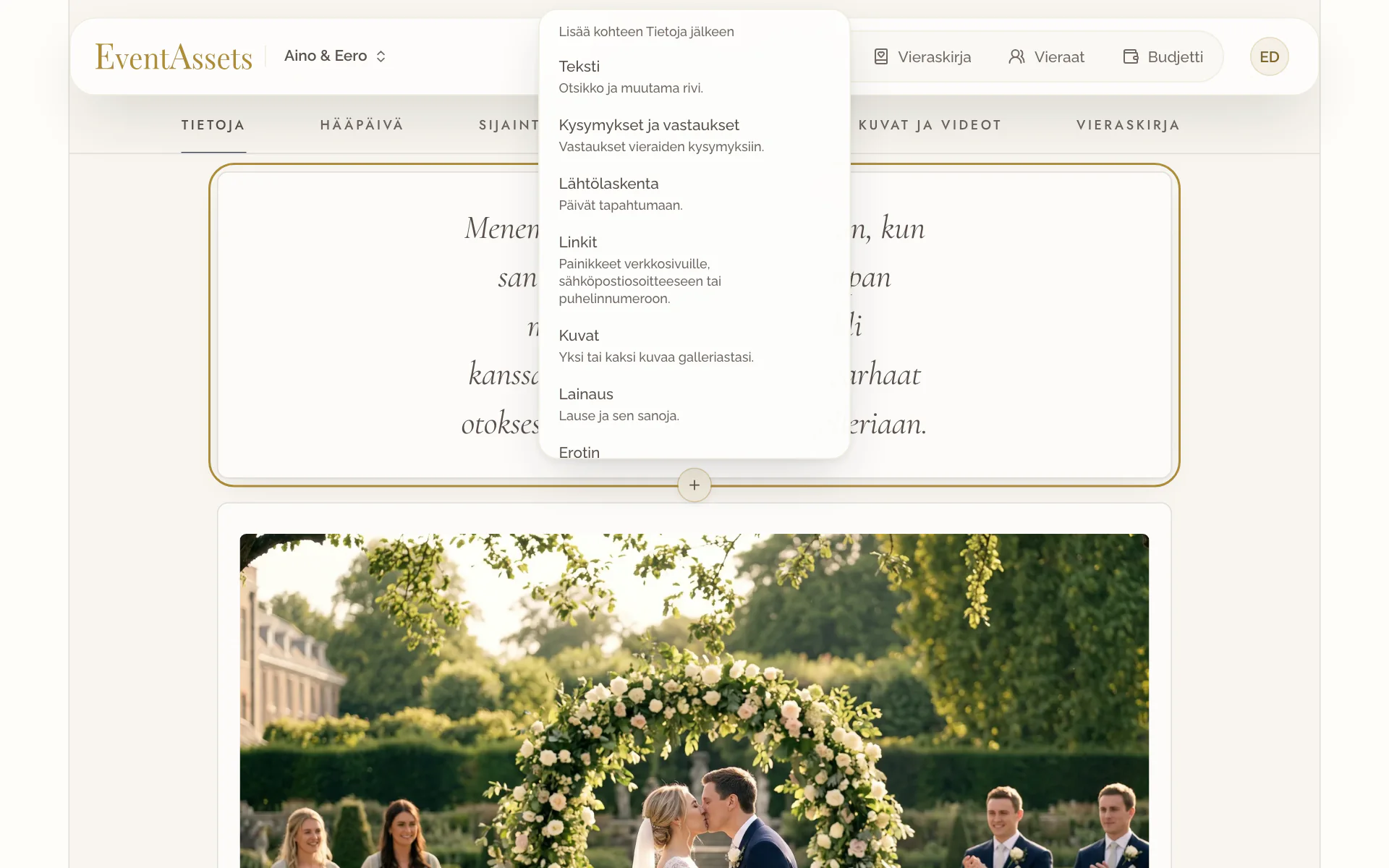
- Vie osoitin sen lohkon päälle, jonka jälkeen uusi lohko tulee, ja valitse sen alla oleva plus, esimerkiksi Lisää kohteen Tietoja jälkeen. Sivun lopussa oleva Lisää sivulle lisää lohkon sivun loppuun.
- Valitse lohkon tyyppi.
- Täytä lomake ja valitse Tallenna. Lähtölaskenta ja erotin lisätään heti.
- Avaa tapahtuman Tapahtumasivu-välilehti.
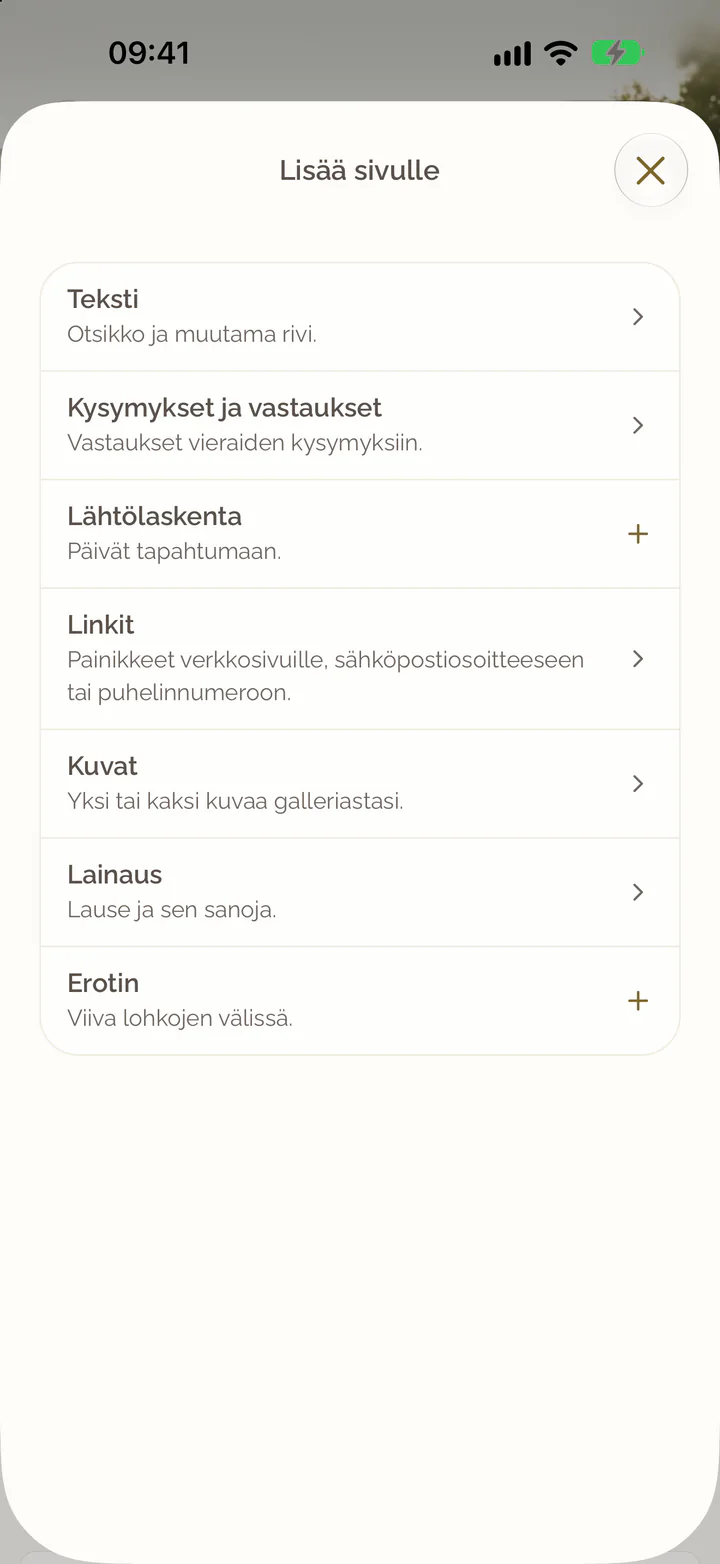
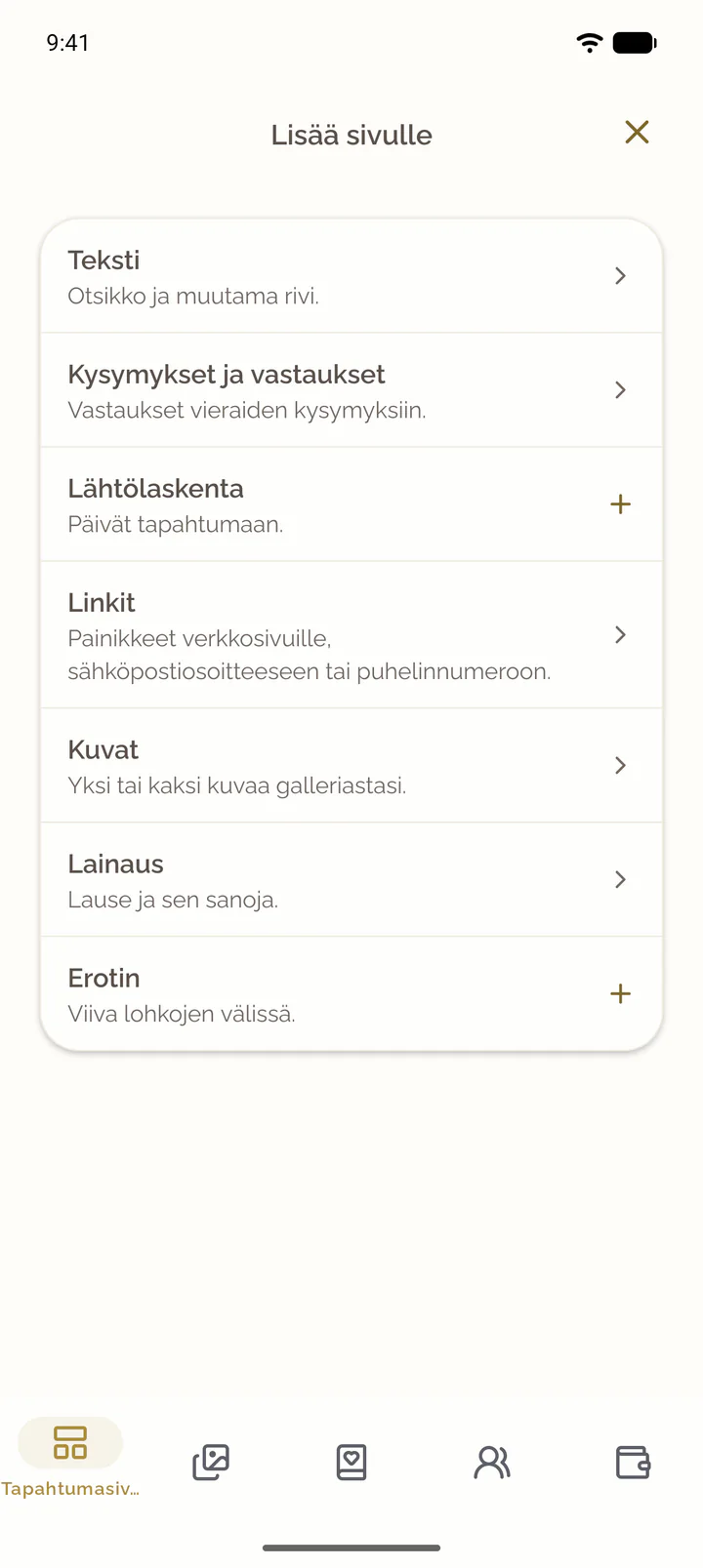
- Valitse kolme pistettä siitä lohkosta, jonka jälkeen uusi lohko tulee, ja sitten kohta, joka lisää sen jälkeen, esimerkiksi Lisää kohteen Tietoja jälkeen. Sivun lopussa oleva Lisää sivulle lisää lohkon sivun loppuun.
- Valitse lohkon tyyppi.
- Täytä lomake ja valitse Tallenna. Lähtölaskenta ja erotin lisätään heti.
Lohkon muokkaaminen
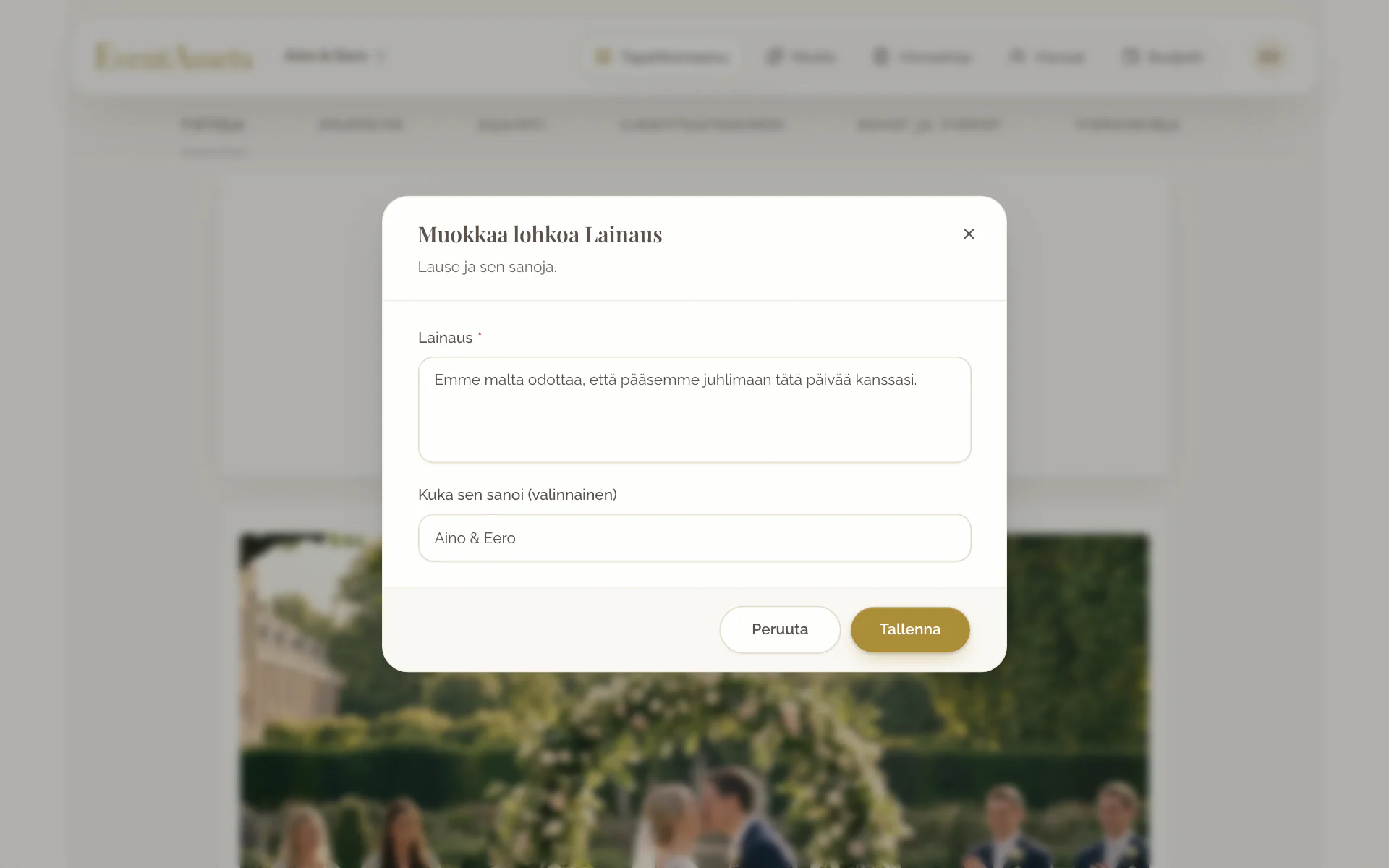
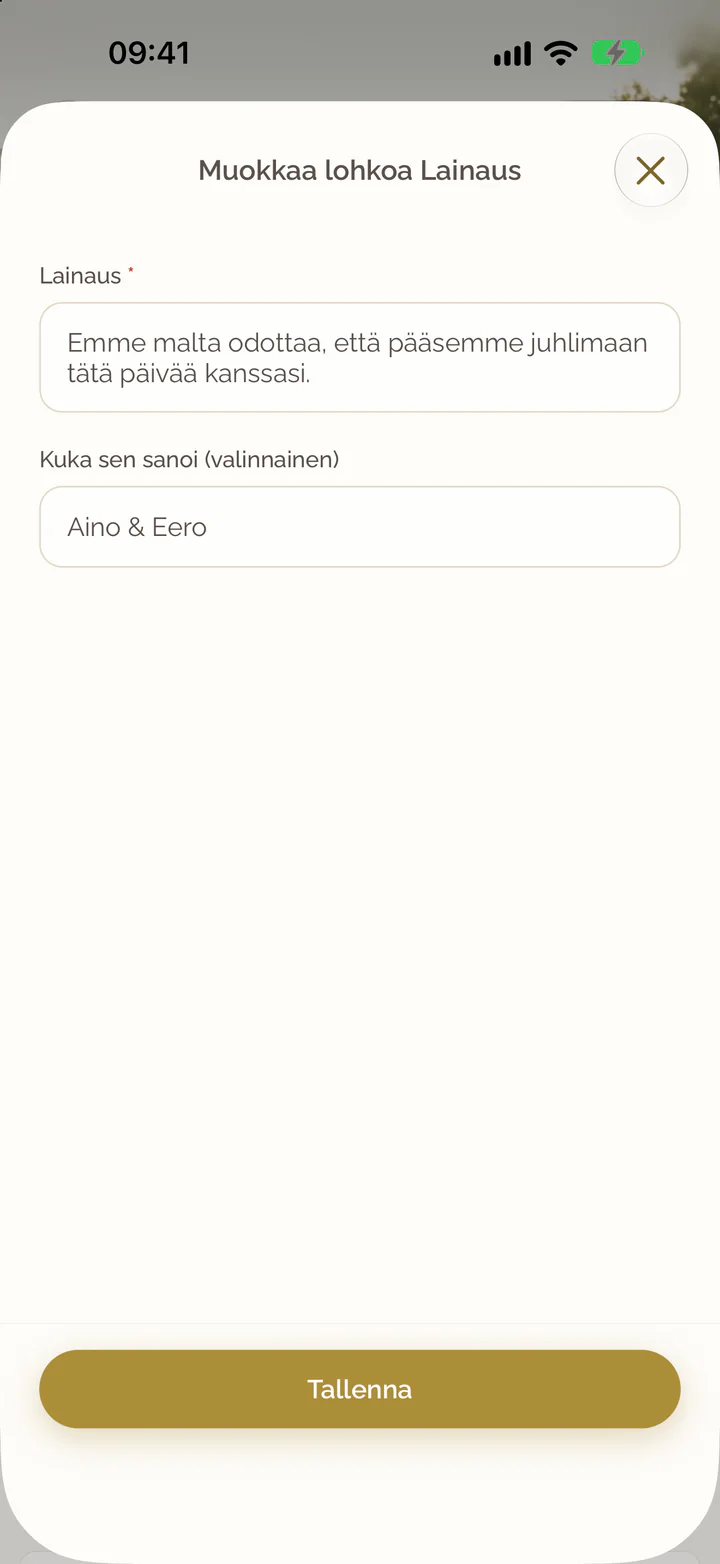
- Vie osoitin lohkon päälle ja valitse sen työkalurivistä kynä, esimerkiksi Muokkaa lohkoa Lainaus.
- Muuta sen kenttiä.
- Valitse Tallenna.
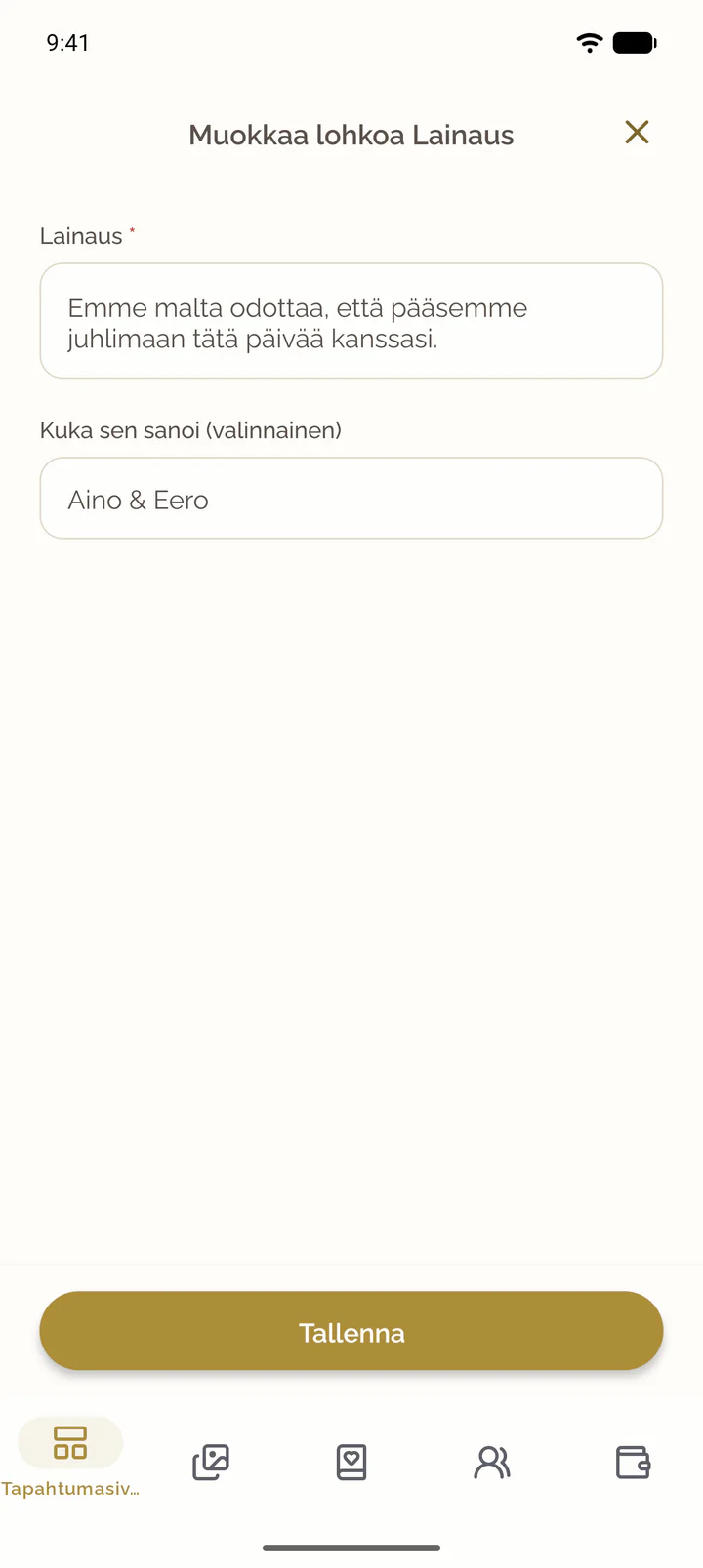
- Valitse lohkosta kolme pistettä ja sitten kohta, joka muokkaa sitä, esimerkiksi Muokkaa lohkoa Lainaus.
- Muuta sen kenttiä.
- Valitse Tallenna.
Lohkon siirtäminen, piilottaminen tai poistaminen
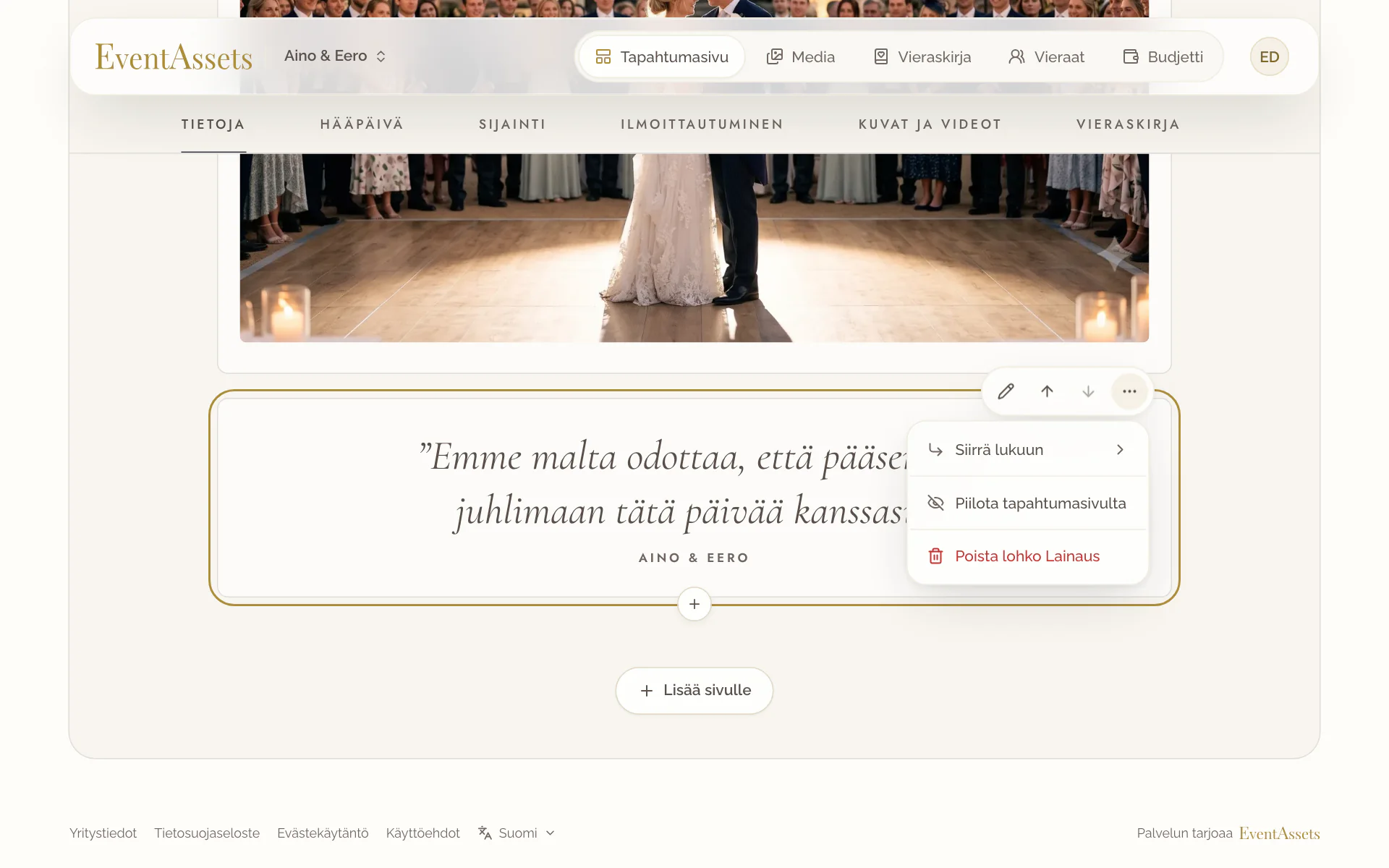
- Vie osoitin lohkon päälle. Sen työkalurivin Siirrä ylös ja Siirrä alas siirtävät sitä yhden paikan.
- Avaa sen toiminnot, esimerkiksi Lohkon Lainaus toiminnot.
- Valitse Siirrä lukuun ja luku, Piilota tapahtumasivulta tai kohta, joka poistaa lohkon, esimerkiksi Poista lohko Lainaus.
- Valitse lohkosta kolme pistettä.
- Valitse Siirrä ylös tai Siirrä alas, niin lohko siirtyy yhden paikan, tai Siirrä lukuun ja luku.
- Valitse Piilota tapahtumasivulta tai kohta, joka poistaa lohkon, esimerkiksi Poista lohko Lainaus, ja vahvista valitsemalla Poista.
Lukujen nimeäminen ja järjestäminen
Luvun nimenä on sen ensimmäisen osion nimi, kunnes nimeät luvun itse.
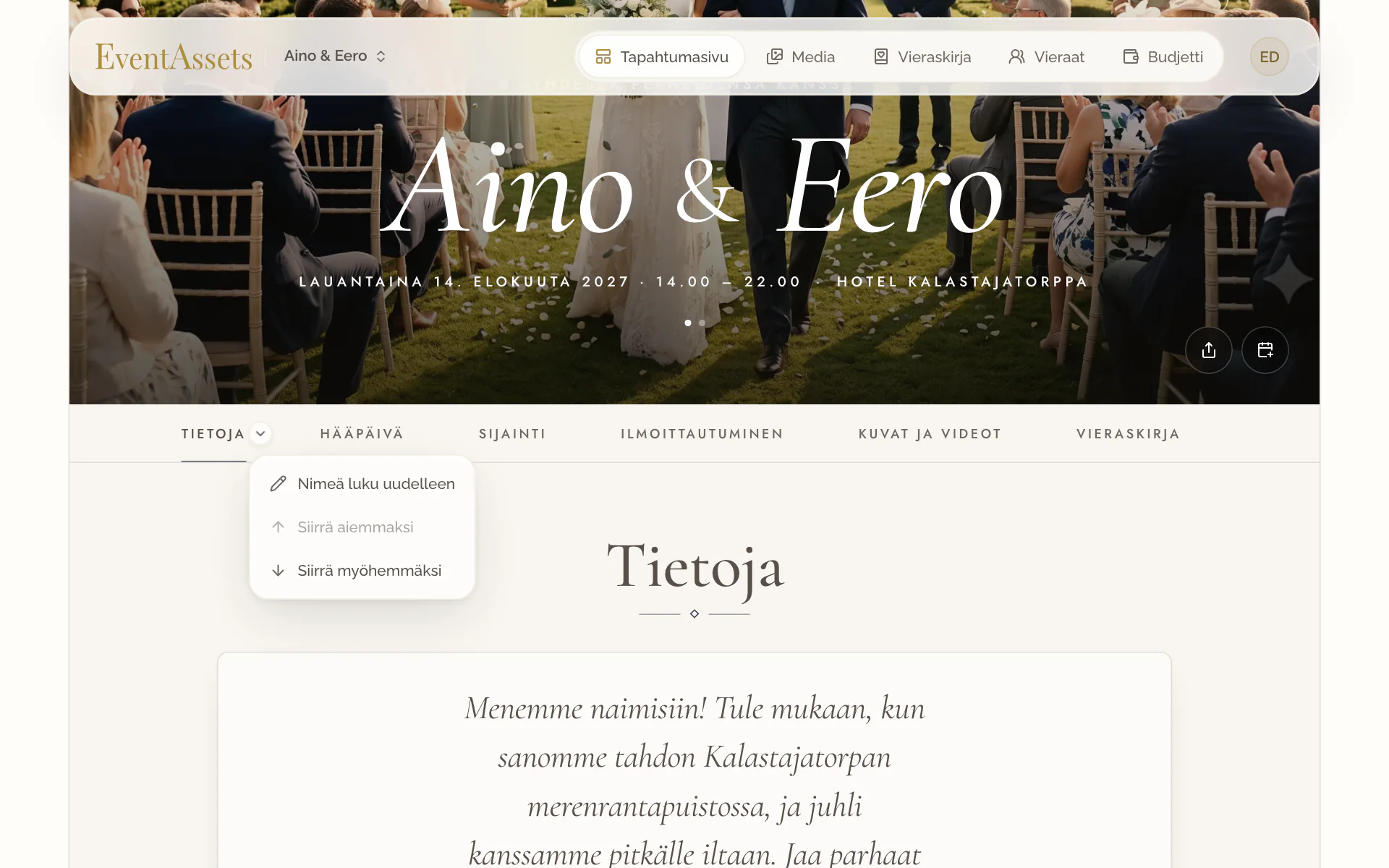
- Avaa luvun toiminnot siitä kohdasta, jossa sen nimi on, esimerkiksi Luvun Tietoja toiminnot.
- Valitse Nimeä luku uudelleen, kirjoita nimi ja valitse Tallenna.
- Valitse Siirrä aiemmaksi tai Siirrä myöhemmäksi, niin luvun paikka muiden lukujen joukossa muuttuu.
- Paina luvun nimeä pitkään tapahtumasivun palkissa tai, jos sivulla ei ole palkkia, luvun otsikkoa.
- Valitse Nimeä luku uudelleen, kirjoita nimi ja valitse Tallenna.
- Valitse Siirrä aiemmaksi tai Siirrä myöhemmäksi, niin luvun paikka muiden lukujen joukossa muuttuu.
Muutoksen kumoaminen
- Kumoa viimeisin muutos valitsemalla sivun yläpuolelta Kumoa.
- Tee muutos uudelleen valitsemalla Tee uudelleen.
- Valitse kansikuvan yläreunasta kolme pistettä.
- Valitse Kumoa, niin viimeisin muutos kumoutuu, tai Tee uudelleen, niin se tehdään uudelleen.