
Mallin valinta ja tapahtumasivun ulkoasu
Valitse tapahtumasivullesi malli, kokeile sitä ensin omalla sivullasi, aseta sen värit ja fontit ja päätä, ovatko sen luvut välilehdillä.
Ohjeet alustalle
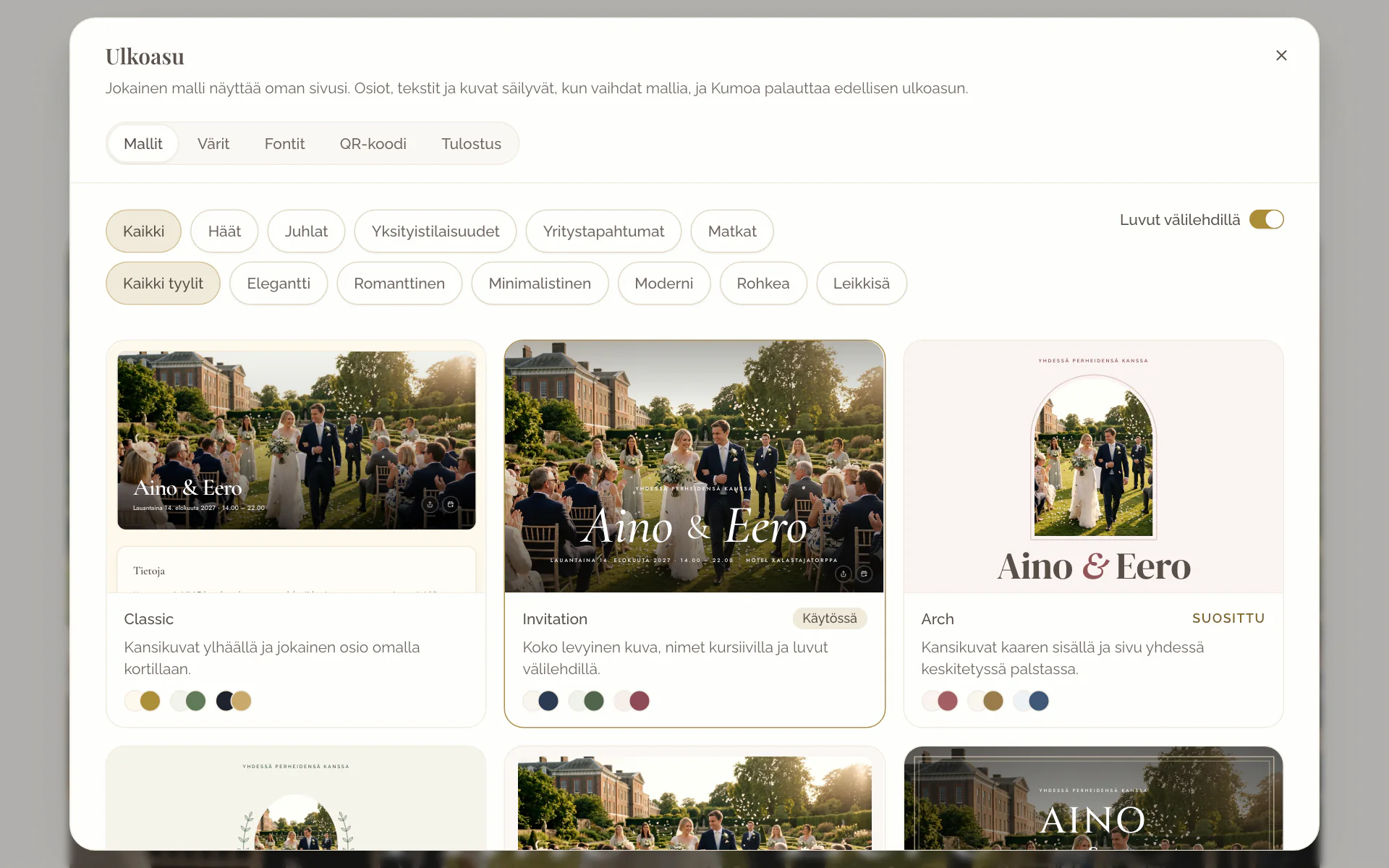
Malli ratkaisee, miltä tapahtumasivu näyttää: missä kansikuvat ovat, miten nimi on aseteltu ja miten luvut seuraavat toisiaan. Se ei muuta mitään siitä, mitä sivulla on.
Ulkoasun avaaminen
- Avaa tapahtuman Tapahtumasivu-välilehti.
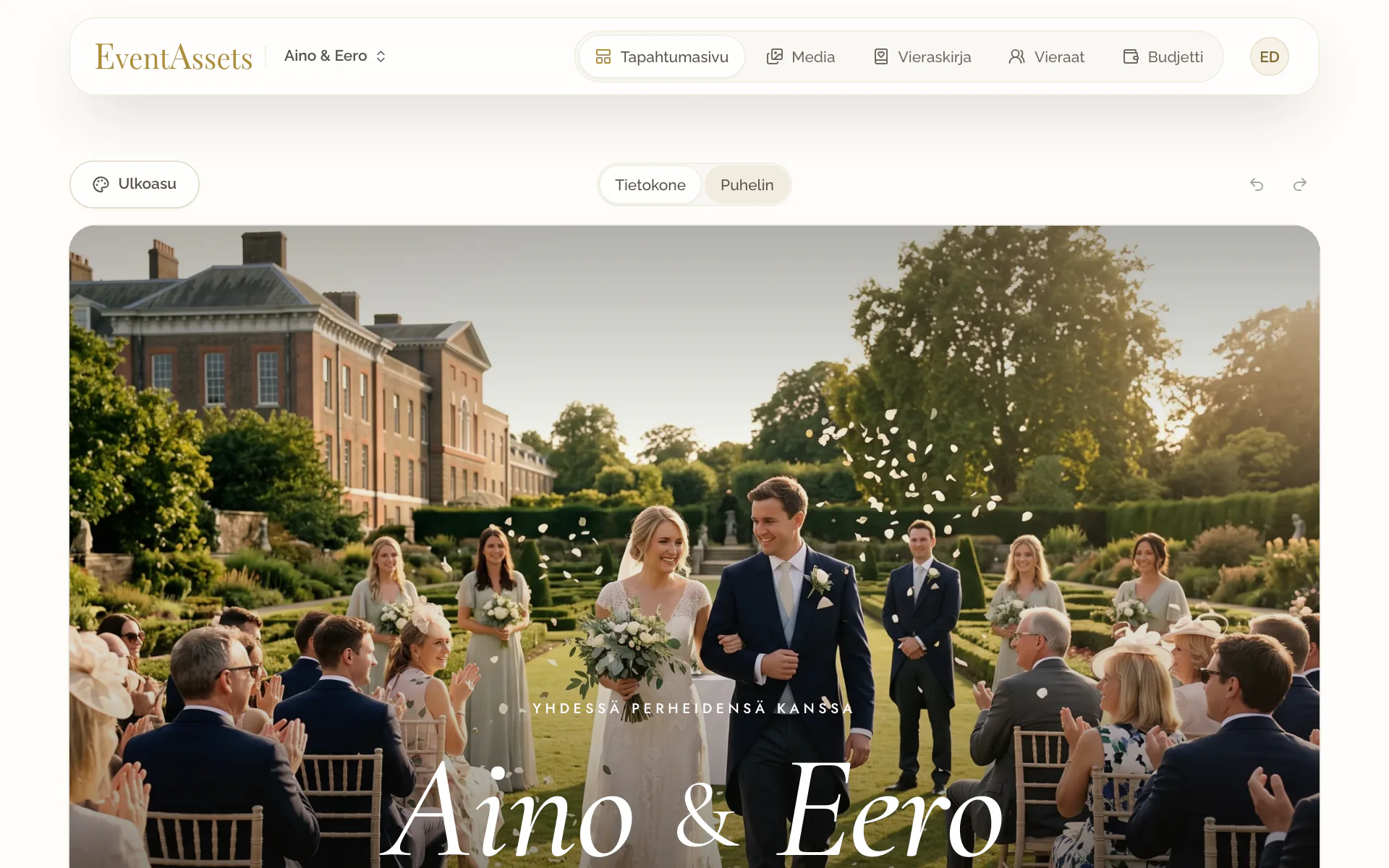
- Valitse sivun yläpuolelta Ulkoasu.
- Valitse osa: Mallit, Värit, Fontit, QR-koodi tai Tulostus.
- Avaa tapahtuman Tapahtumasivu-välilehti.
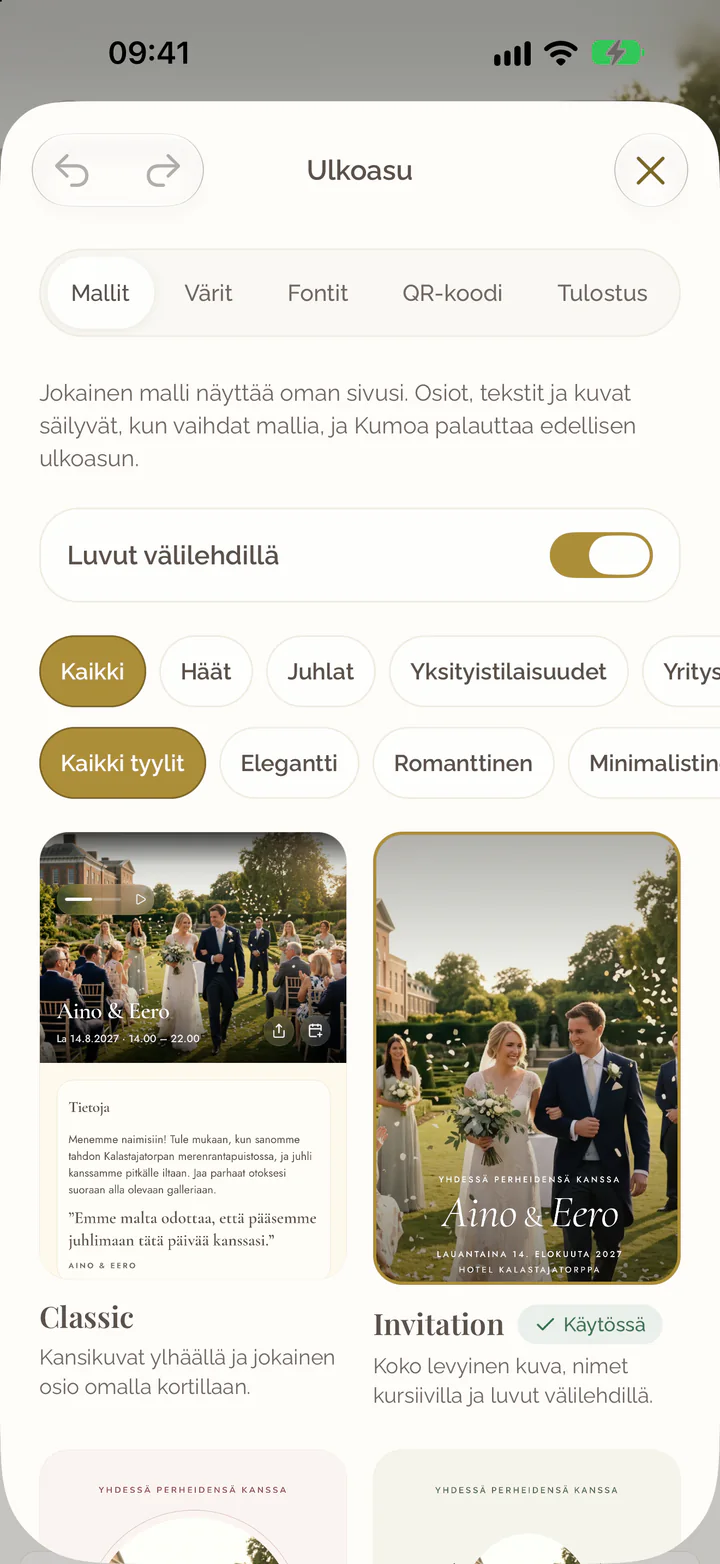
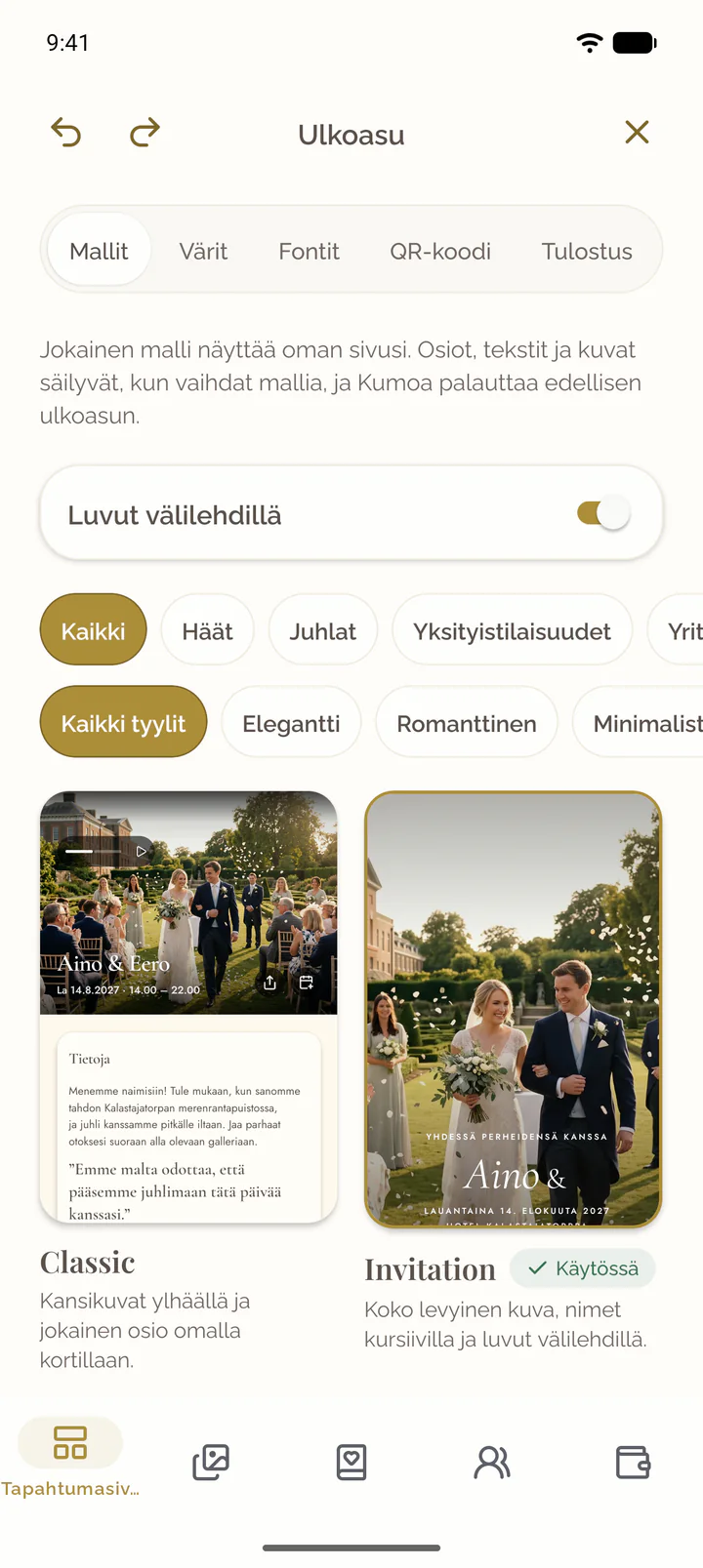
- Valitse kansikuvan yläreunasta kolme pistettä ja sitten Ulkoasu.
- Valitse osa: Mallit, Värit, Fontit, QR-koodi tai Tulostus.
Mallin valitseminen
- Rajaa halutessasi kohdassa Mallit malleja suodattimilla Tilaisuus ja Tyyli.
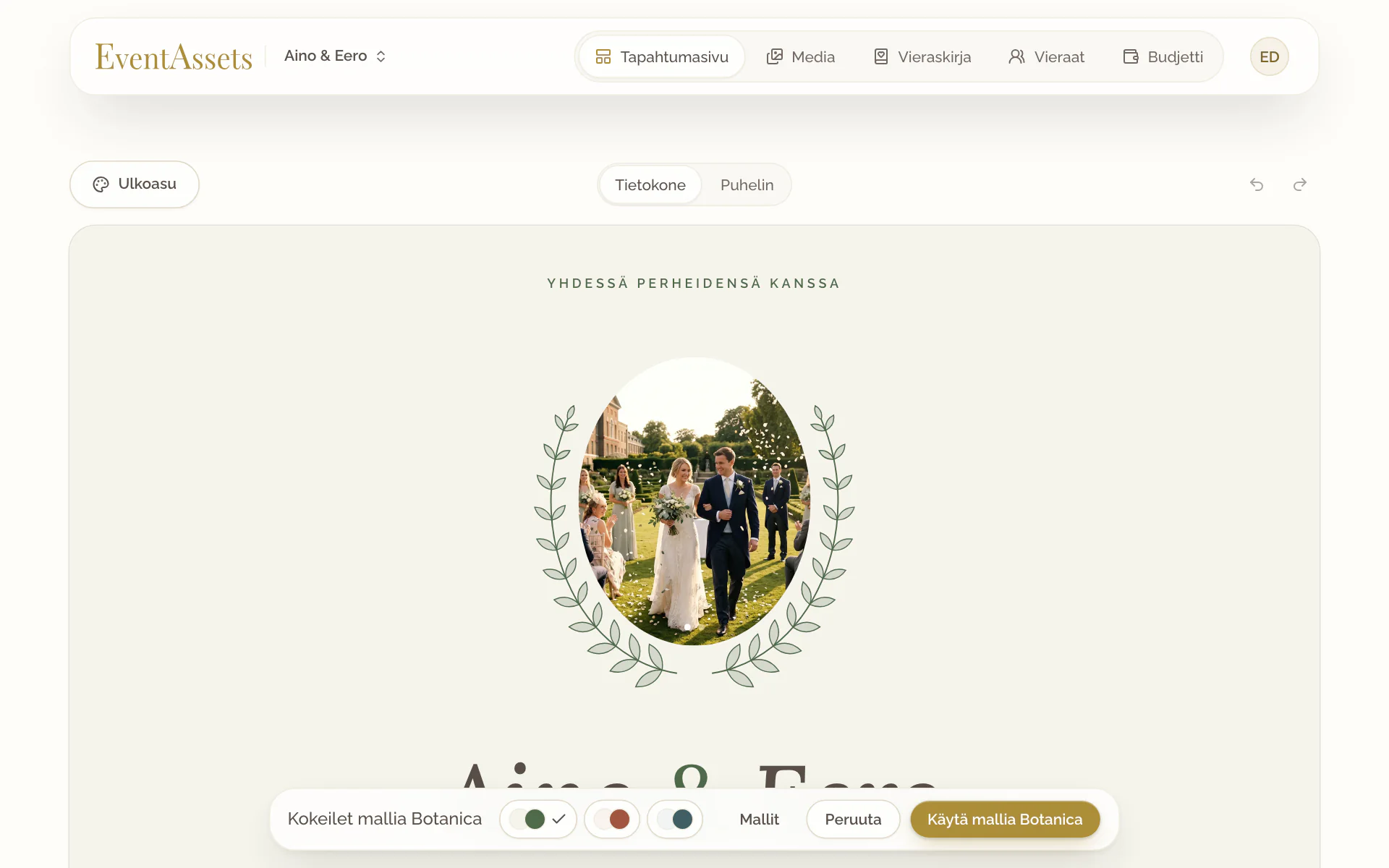
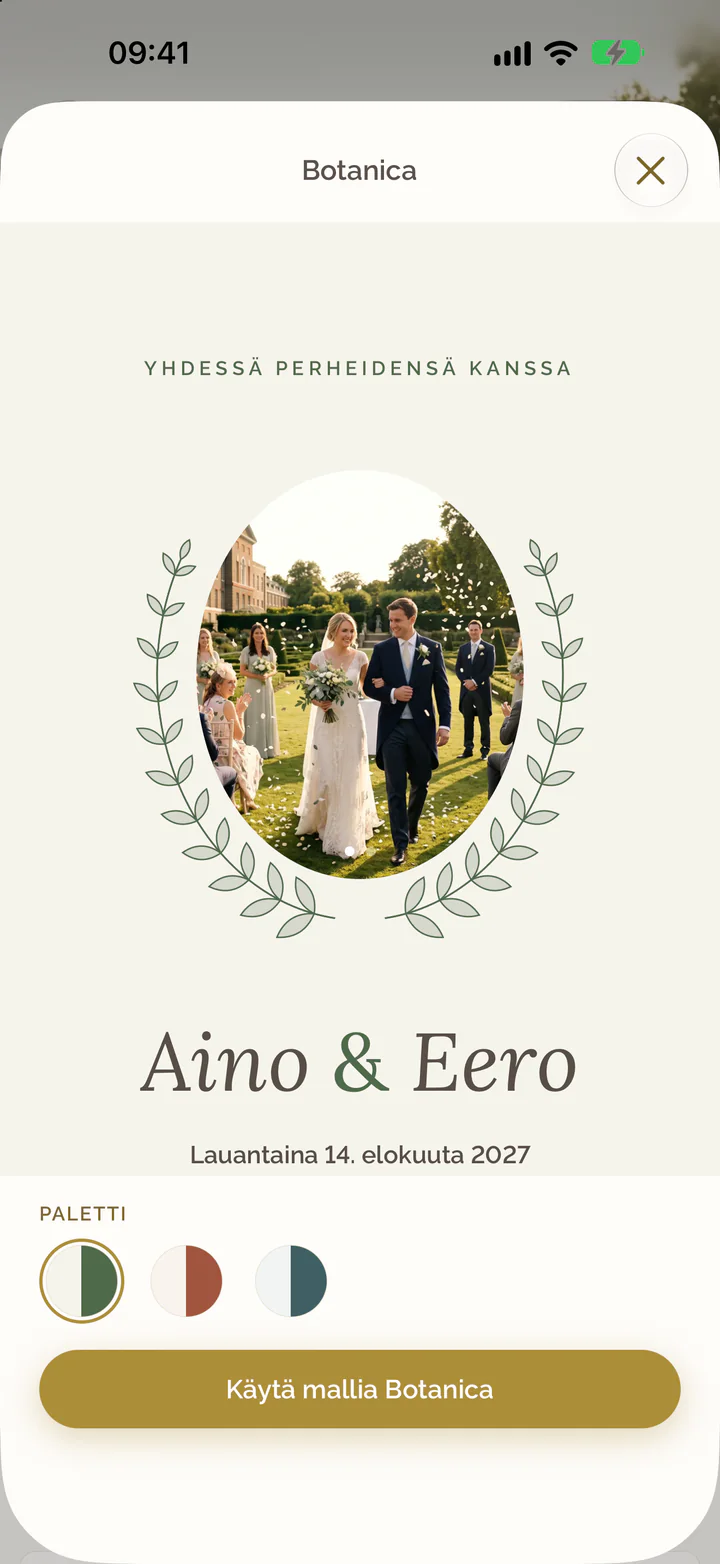
- Valitse malli. Valintaikkuna sulkeutuu, ja sivusi näkyy mallissa; vieraasi eivät vielä näe muutosta.
- Valitse alareunan palkista jokin mallin väripaleteista.
- Valitse painike, joka ottaa mallin käyttöön, esimerkiksi Käytä mallia Botanica. Peruuta pitää sivun ennallaan, Mallit palaa muihin malleihin.
- Rajaa halutessasi kohdassa Mallit malleja suodattimilla Tilaisuus ja Tyyli.
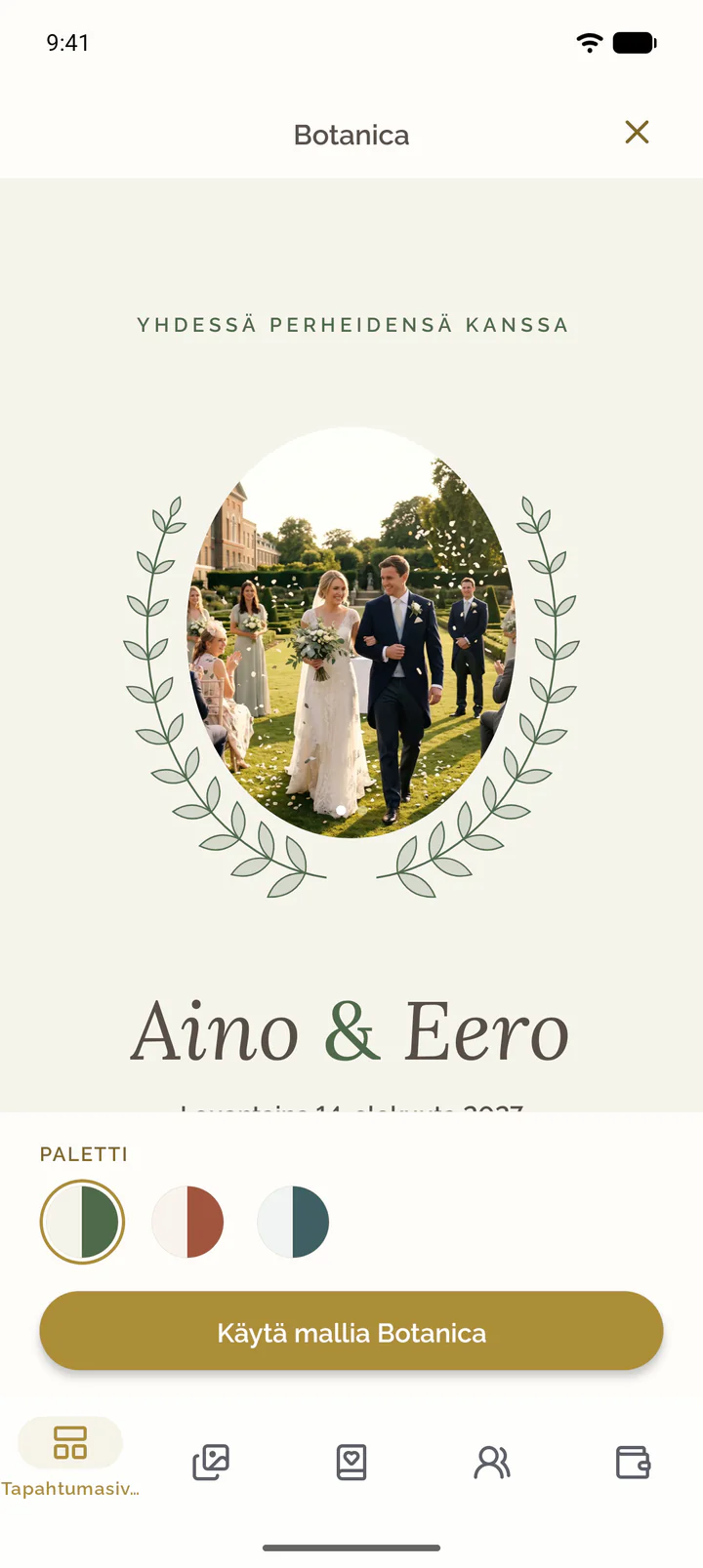
- Napauta mallia. Sivusi avautuu siinä; vieraasi eivät vielä näe muutosta.
- Valitse jokin mallin väripaleteista.
- Valitse painike, joka ottaa mallin käyttöön, esimerkiksi Käytä mallia Botanica.
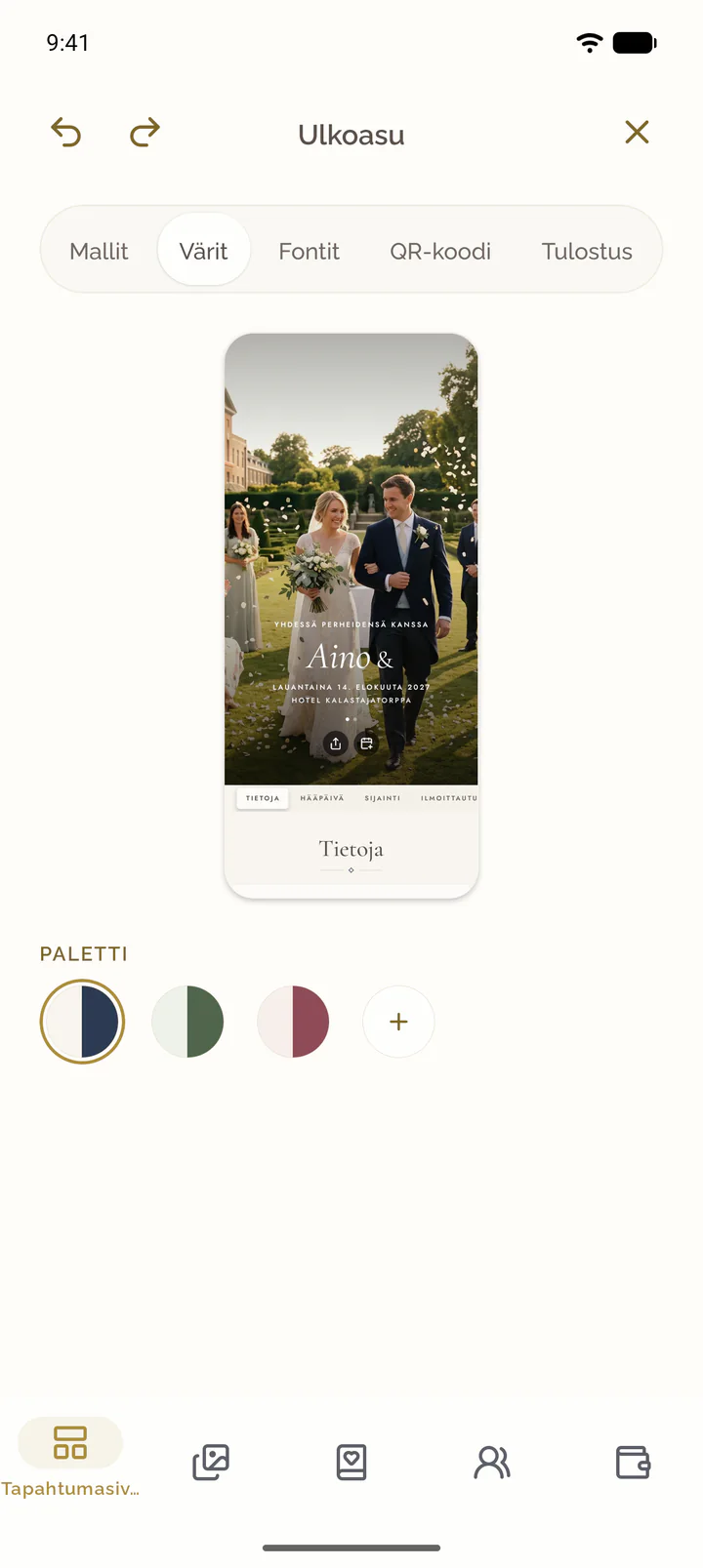
Värien valitseminen
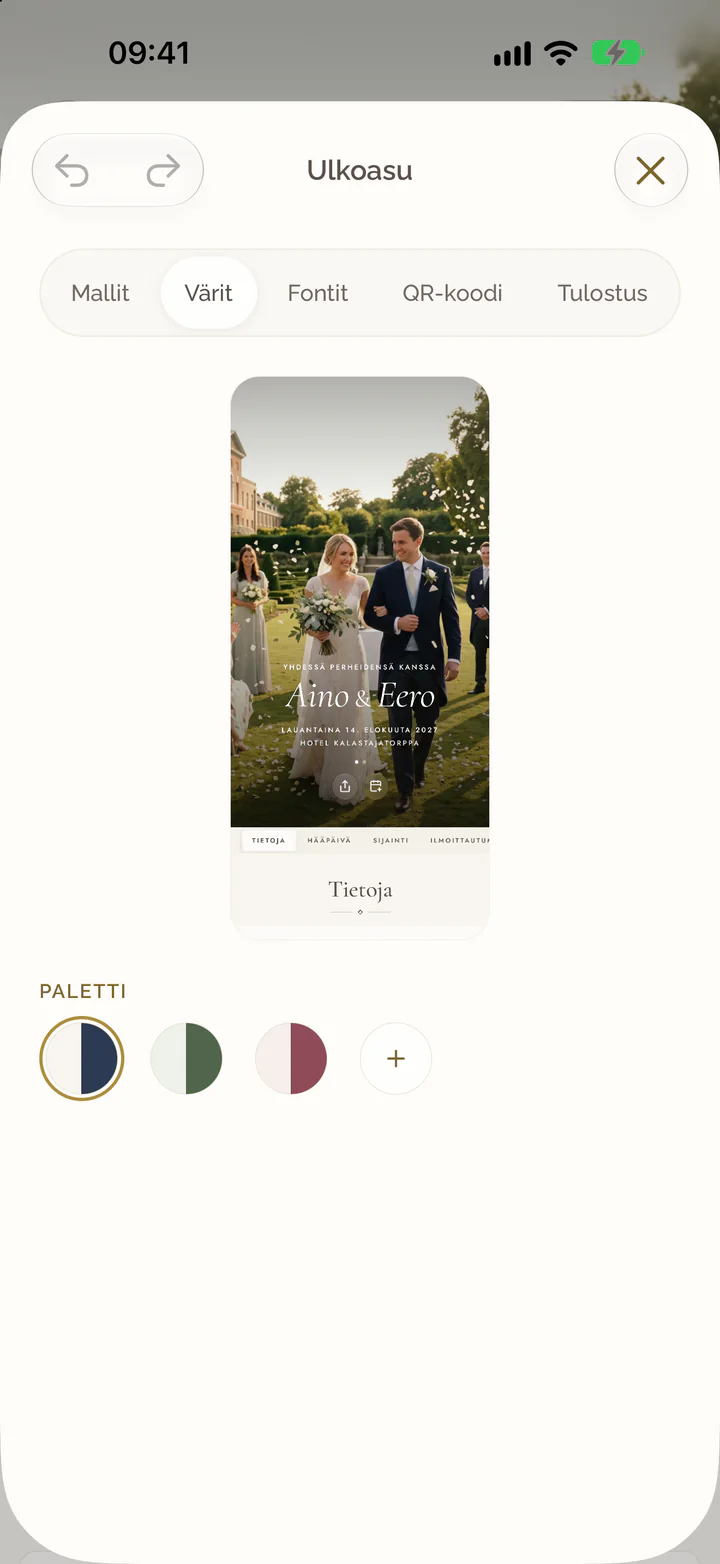
- Valitse kohdassa Värit jokin mallin väripaleteista.
- Jos haluat omat värit, valitse rivin lopusta Omat värit.
- Aseta väri kohtiin Tausta ja Pääväri.
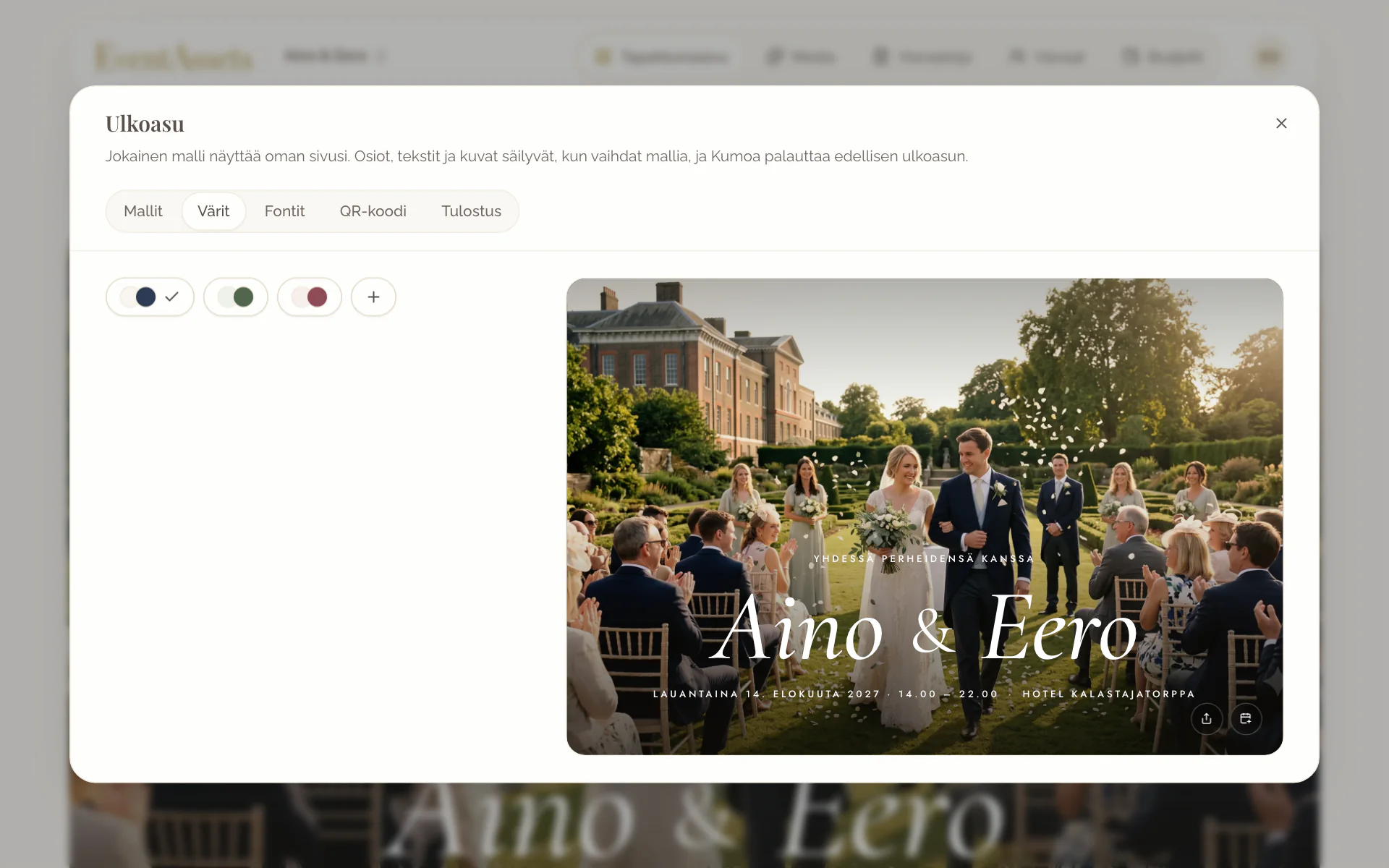
- Valitse kohdassa Värit jokin mallin väripaleteista.
- Jos haluat omat värit, valitse rivin lopusta Omat värit.
- Aseta väri kohtiin Tausta ja Pääväri.
Fonttien valitseminen
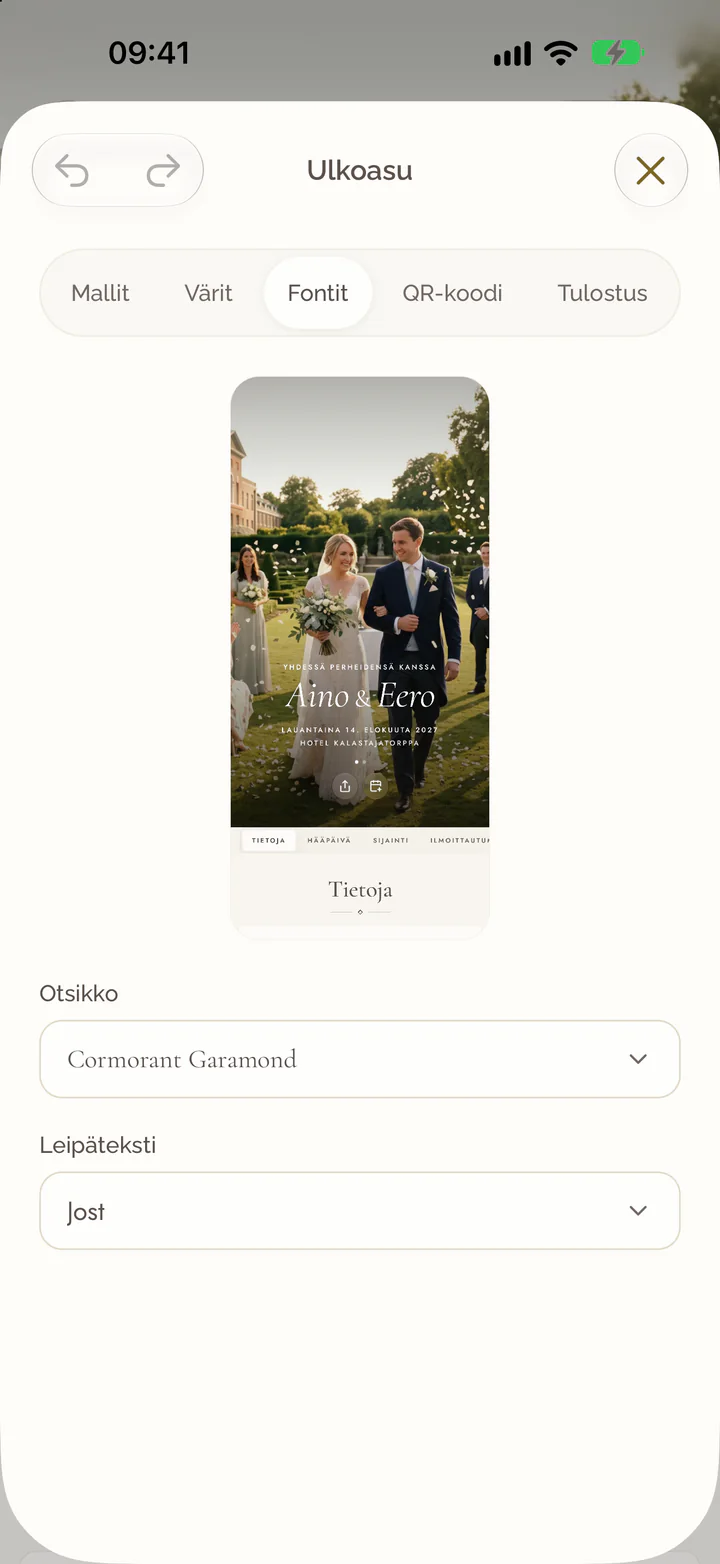
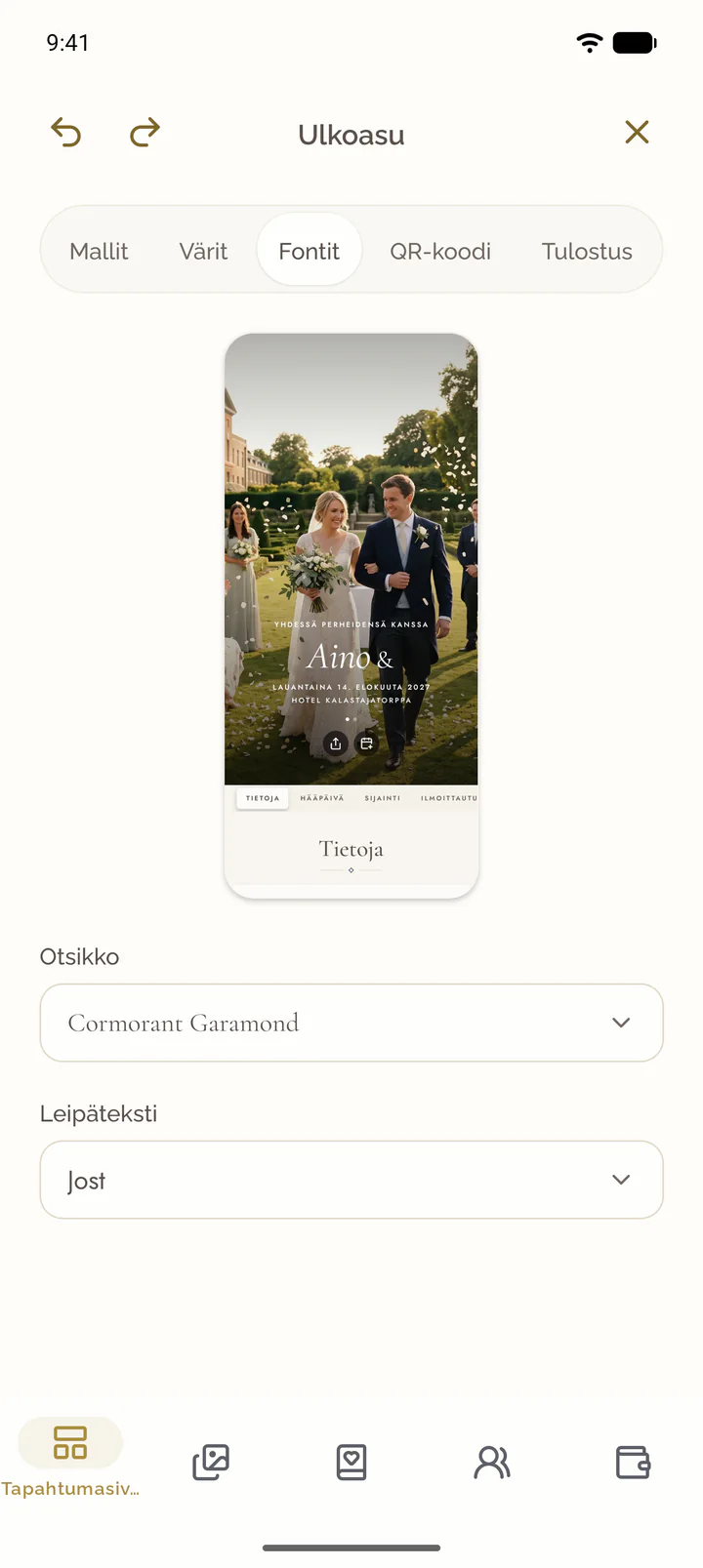
- Valitse kohdassa Fontit fontti kohtaan Otsikko.
- Valitse fontti kohtaan Leipäteksti.
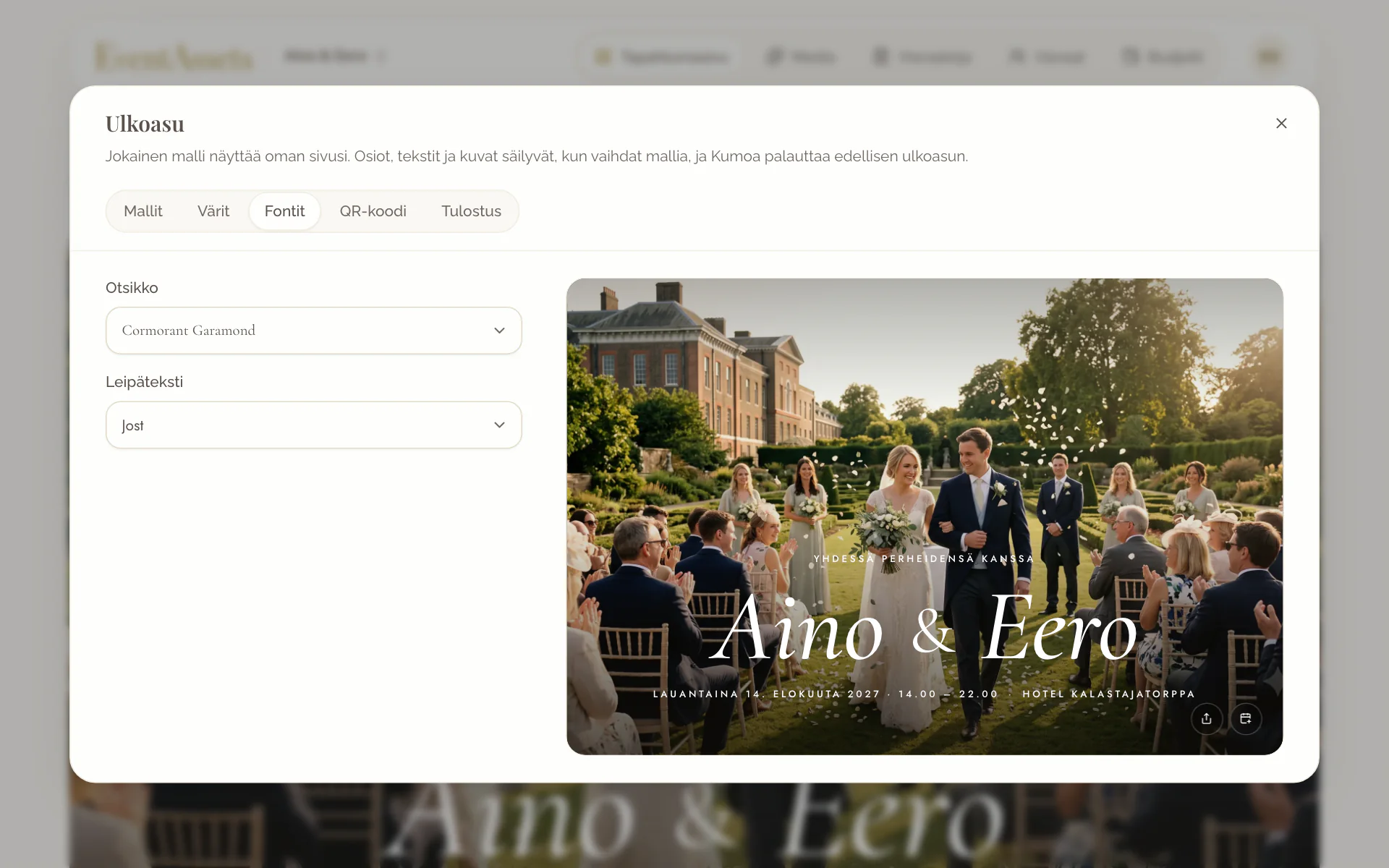
- Valitse kohdassa Fontit fontti kohtaan Otsikko.
- Valitse fontti kohtaan Leipäteksti.
Lukujen asettaminen välilehdille tai yhdelle sivulle
- Valitse sivun yläpuolelta Ulkoasu.
- Ota kohdassa Mallit asetus Luvut välilehdillä käyttöön tai poista se käytöstä.
- Valitse kansikuvan yläreunasta kolme pistettä ja sitten Ulkoasu.
- Ota kohdassa Mallit asetus Luvut välilehdillä käyttöön tai poista se käytöstä.
Muutoksen kumoaminen
- Kumoa viimeisin muutos valitsemalla sivun yläpuolelta Kumoa.
- Tee muutos uudelleen valitsemalla Tee uudelleen.
- Valitse kansikuvan yläreunasta kolme pistettä.
- Valitse Kumoa, niin viimeisin muutos kumoutuu, tai Tee uudelleen, niin se tehdään uudelleen.
Kohdassa Ulkoasu molemmat nuolet ovat näkymän yläreunassa.