
Gérer la liste des invités et recueillir les réponses
Constituez votre liste d’invités avec leurs accompagnants, affichez RSVP sur la page de votre événement et suivez ou enregistrez chaque réponse.
L’onglet Invités comporte deux vues : Liste des invités pour les personnes que vous invitez, RSVP pour ce qui leur est demandé.
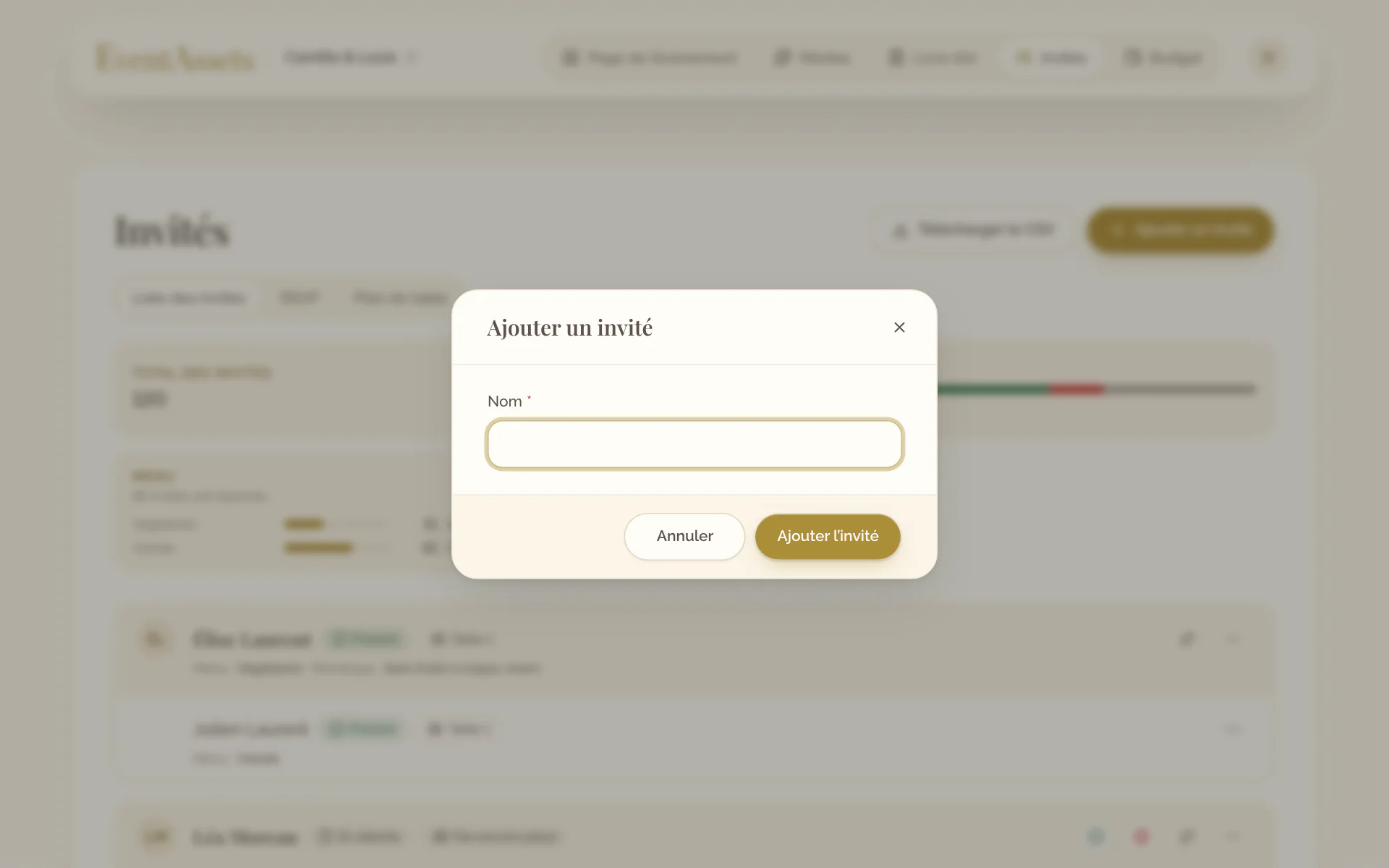
Ajouter un invité
- Ouvrez l’onglet Invités de votre événement.
- Sélectionnez Ajouter un invité.
- Saisissez le Nom et sélectionnez Ajouter l’invité.
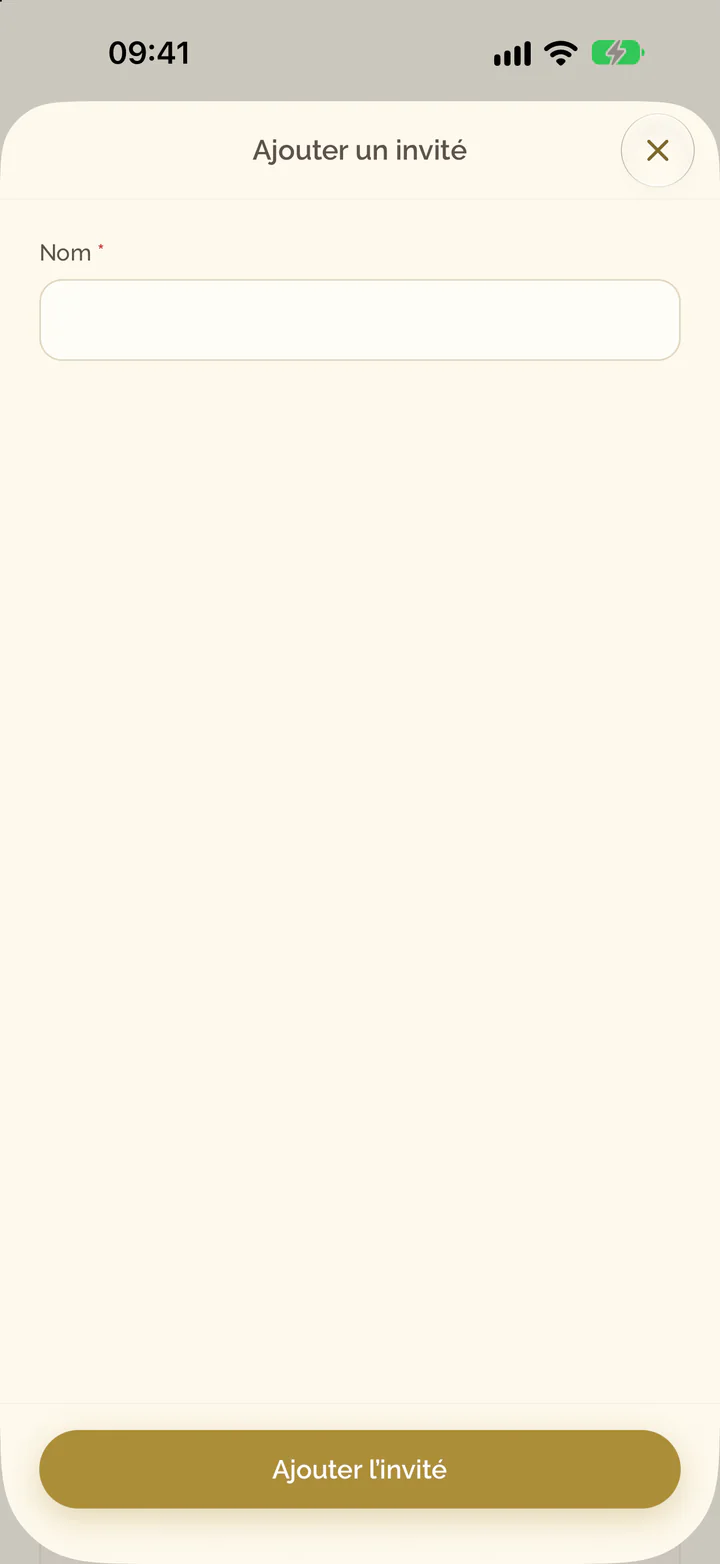
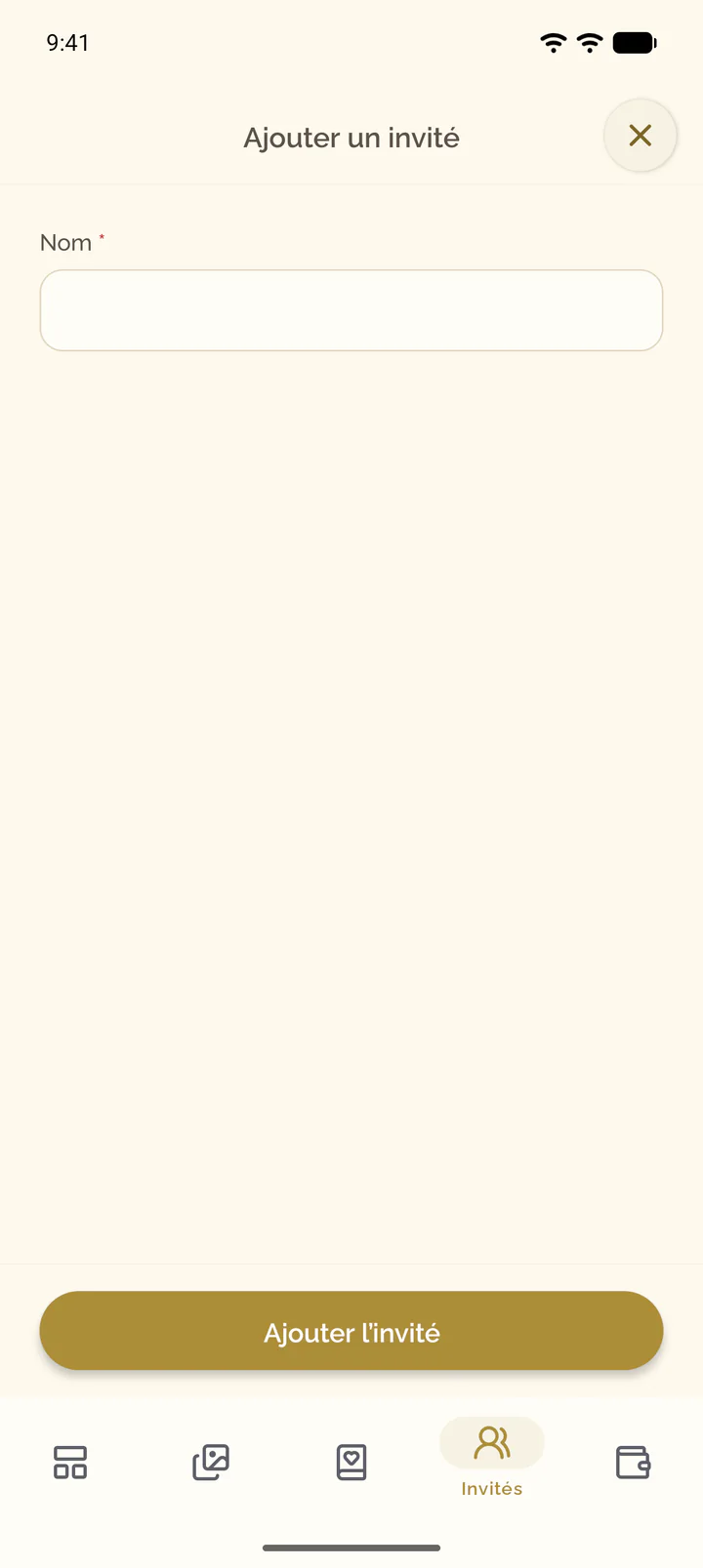
- Ouvrez l’onglet Invités de votre événement.
- Sélectionnez le bouton plus en haut de l’écran.
- Saisissez le Nom et sélectionnez Ajouter l’invité.
Ajouter des accompagnants
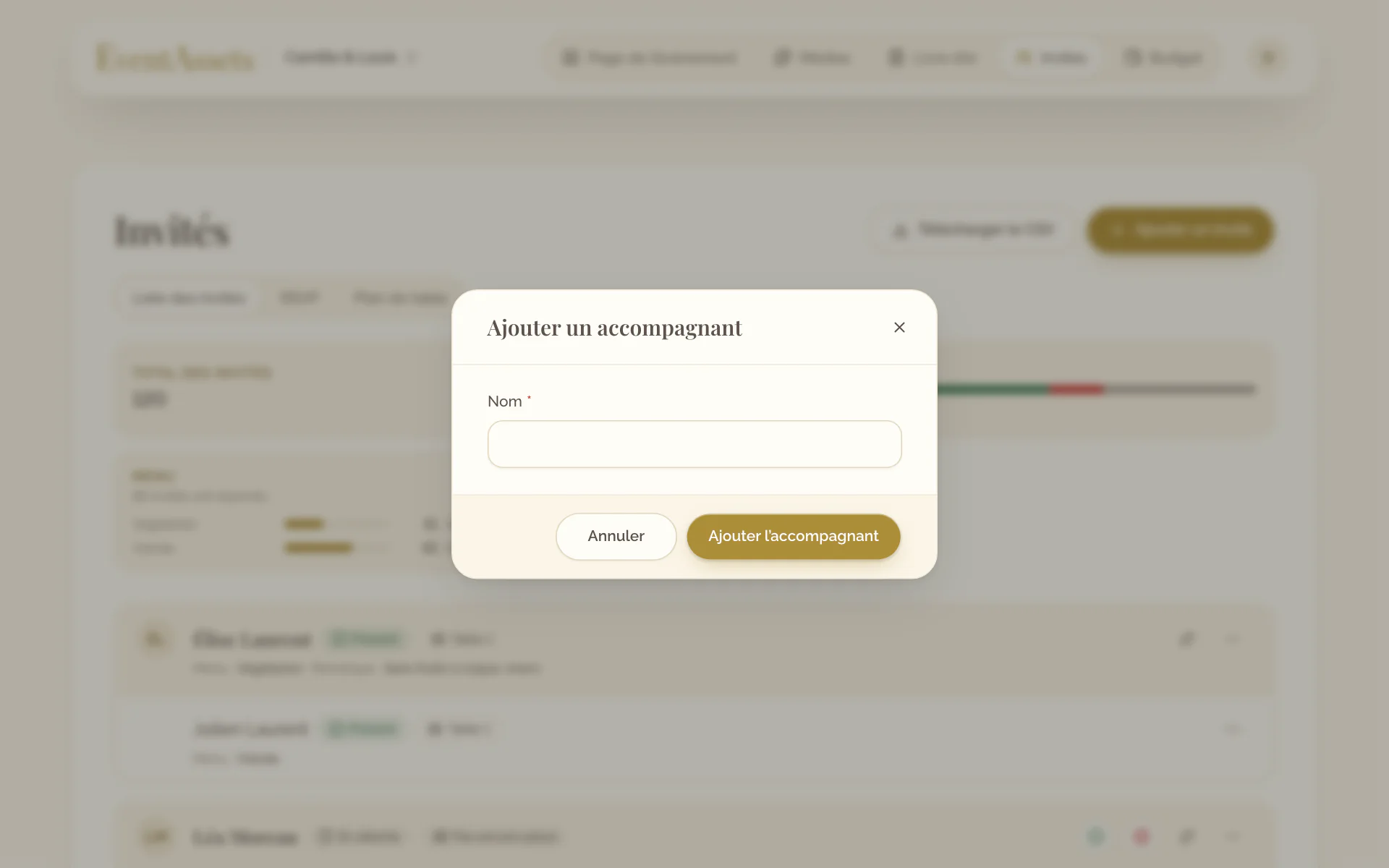
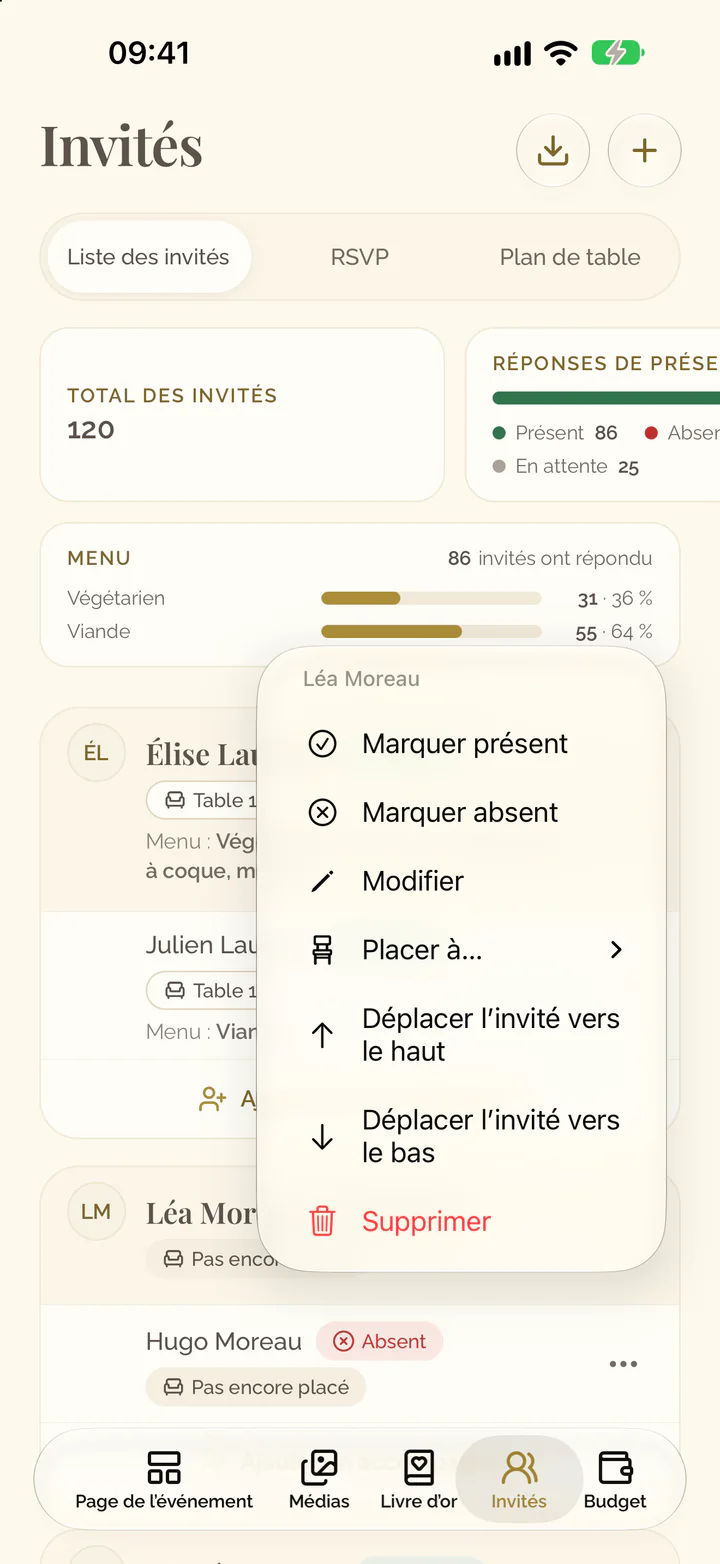
- Ouvrez le menu de l’invité, par exemple Actions pour Camille Martin.
- Sélectionnez Ajouter un accompagnant.
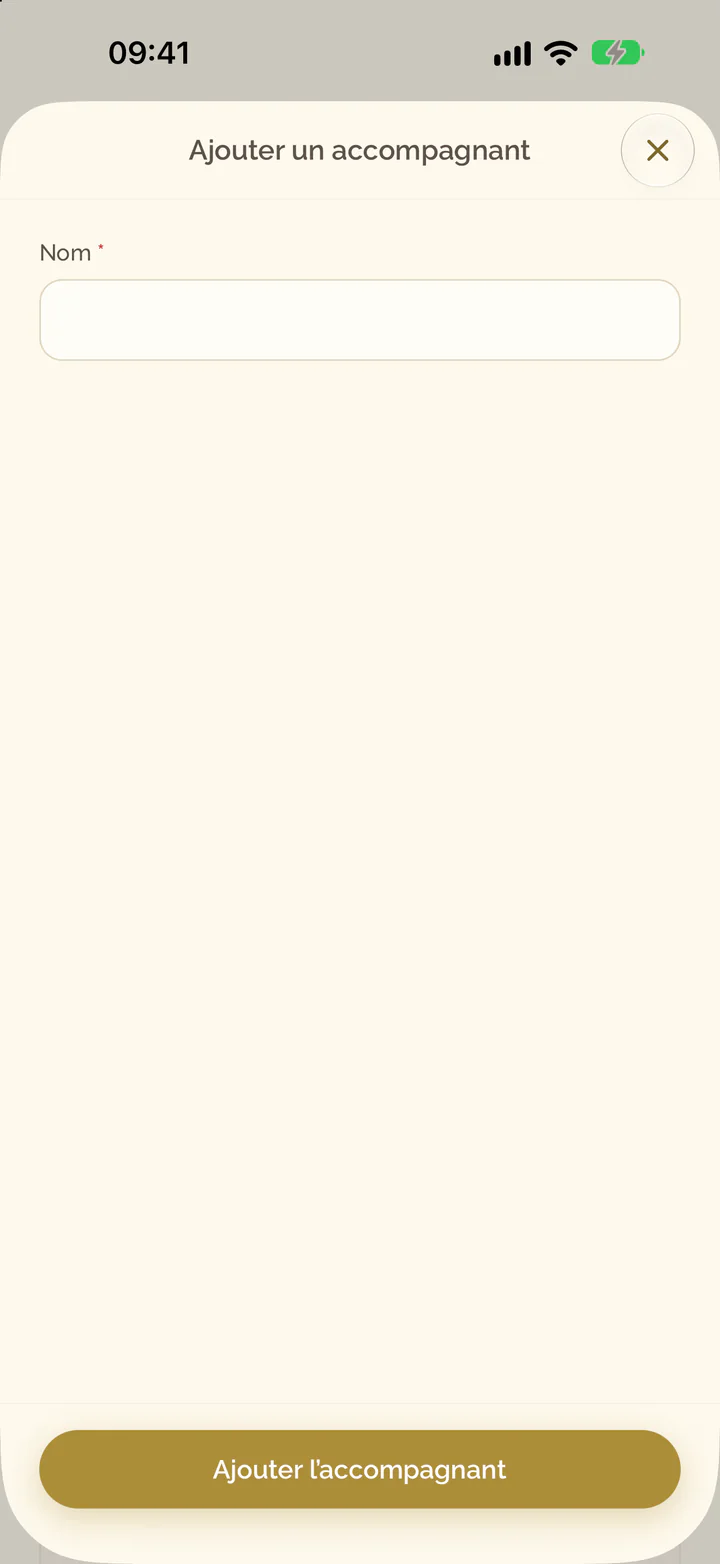
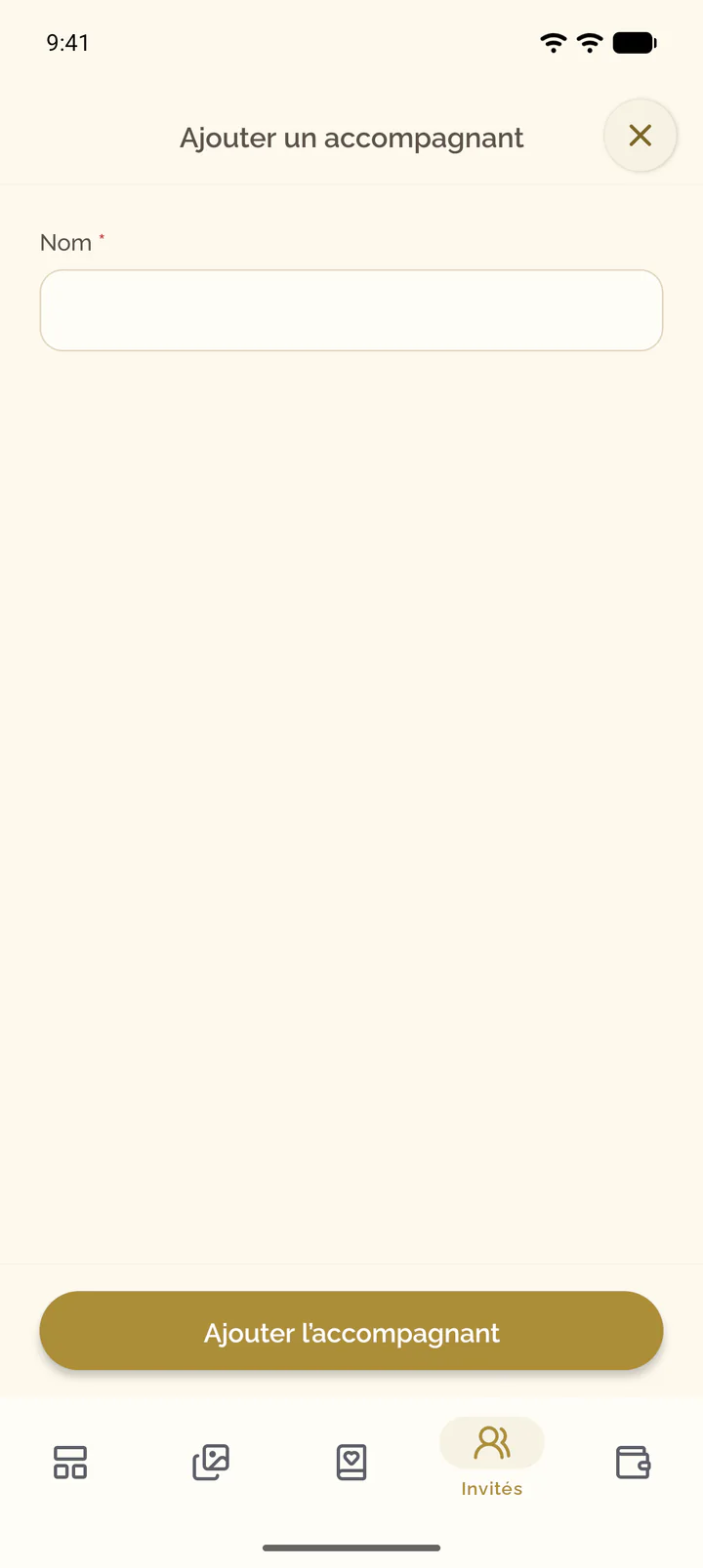
- Saisissez le Nom et sélectionnez Ajouter l’accompagnant.
- Ouvrez l’onglet Invités de votre événement.
- Sous l’invité, sélectionnez Ajouter un accompagnant.
- Saisissez le Nom et sélectionnez Ajouter l’accompagnant.
Modifier ou réorganiser les invités
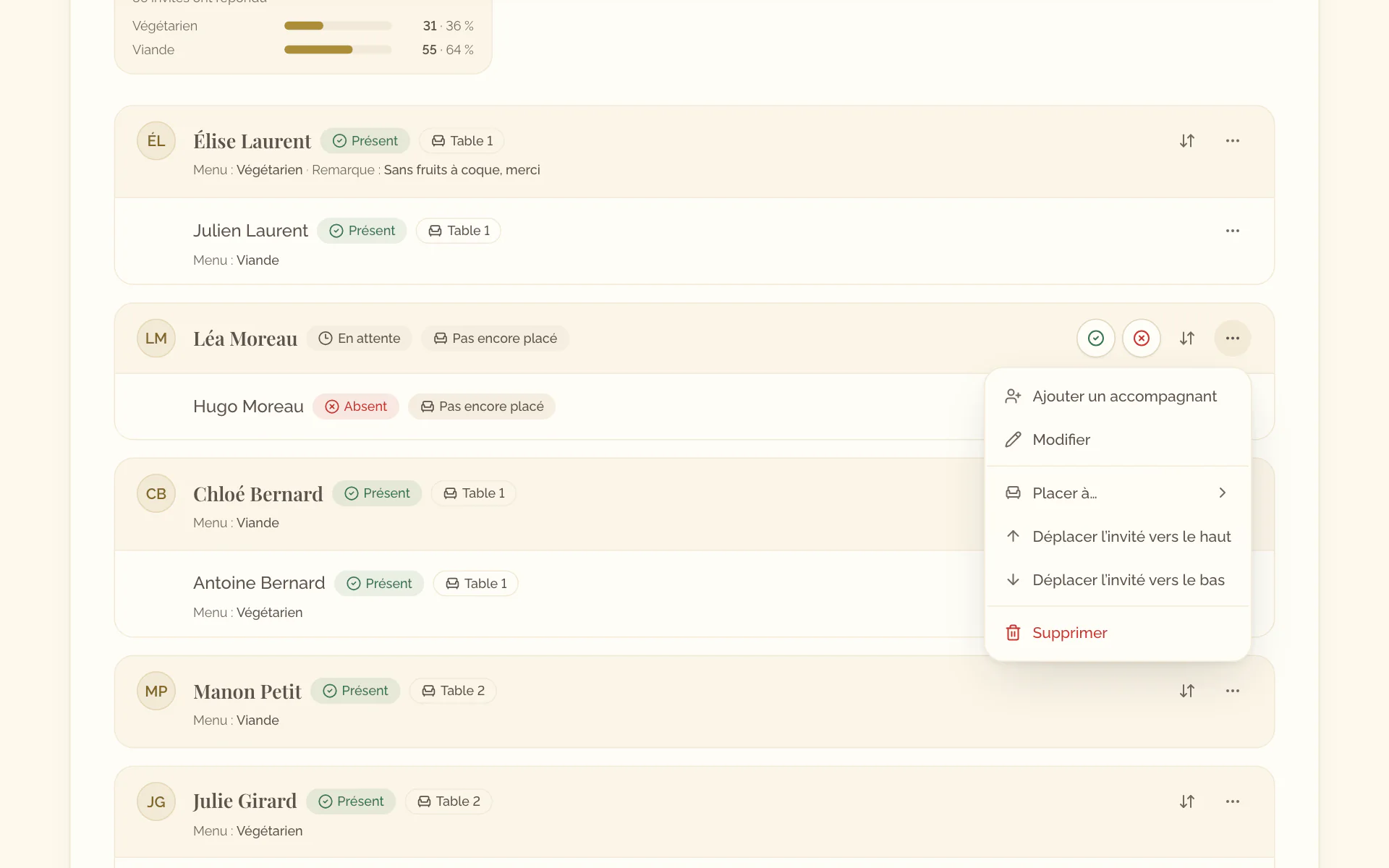
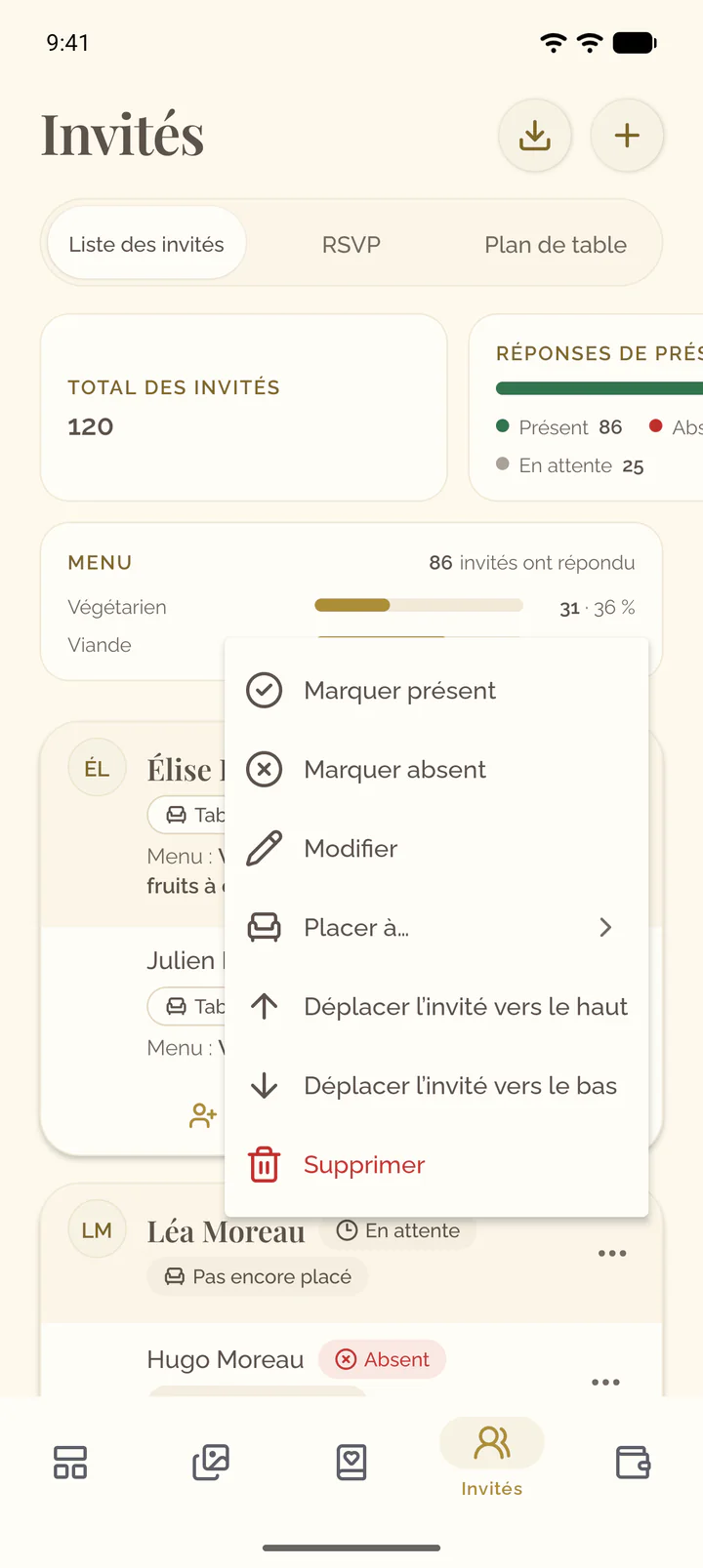
- Ouvrez le menu de l’invité ou de l’accompagnant.
- Sélectionnez Modifier pour changer le nom, puis Enregistrer.
- Sélectionnez Déplacer l’invité vers le haut ou Déplacer l’invité vers le bas pour changer l’ordre.
- Sélectionnez l’invité ou l’accompagnant.
- Modifiez le nom et sélectionnez Enregistrer.
- Pour changer l’ordre, ouvrez le menu à la fin de la ligne et sélectionnez Déplacer l’invité vers le haut ou Déplacer l’invité vers le bas.
Supprimer un invité
- Ouvrez le menu de l’invité ou de l’accompagnant.
- Sélectionnez Supprimer et confirmez.
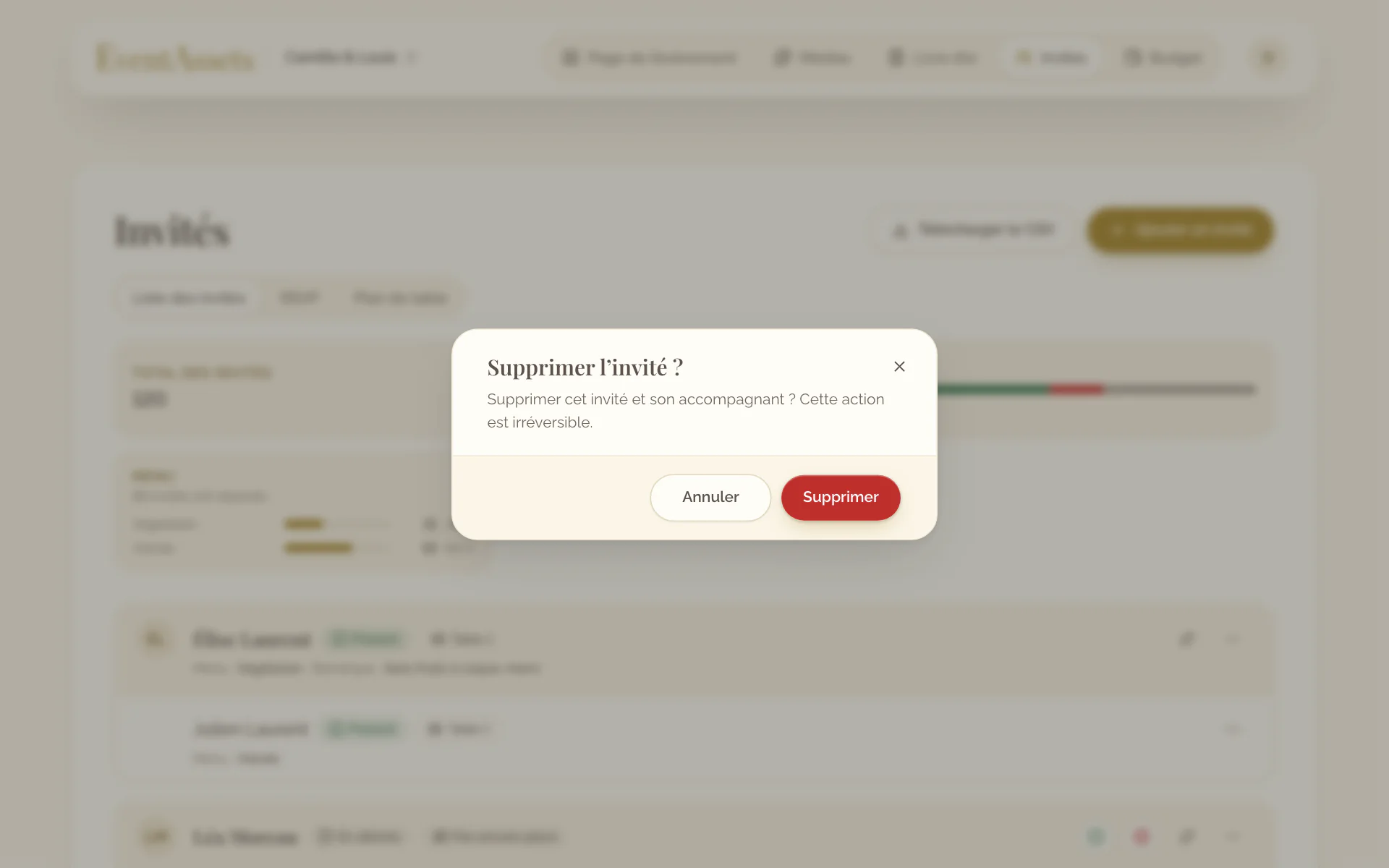
- Ouvrez le menu à la fin de la ligne de l’invité ou de l’accompagnant.
- Sélectionnez Supprimer et confirmez. Un accompagnant peut aussi être supprimé en le faisant glisser sur le côté.
Afficher RSVP sur la page de l’événement
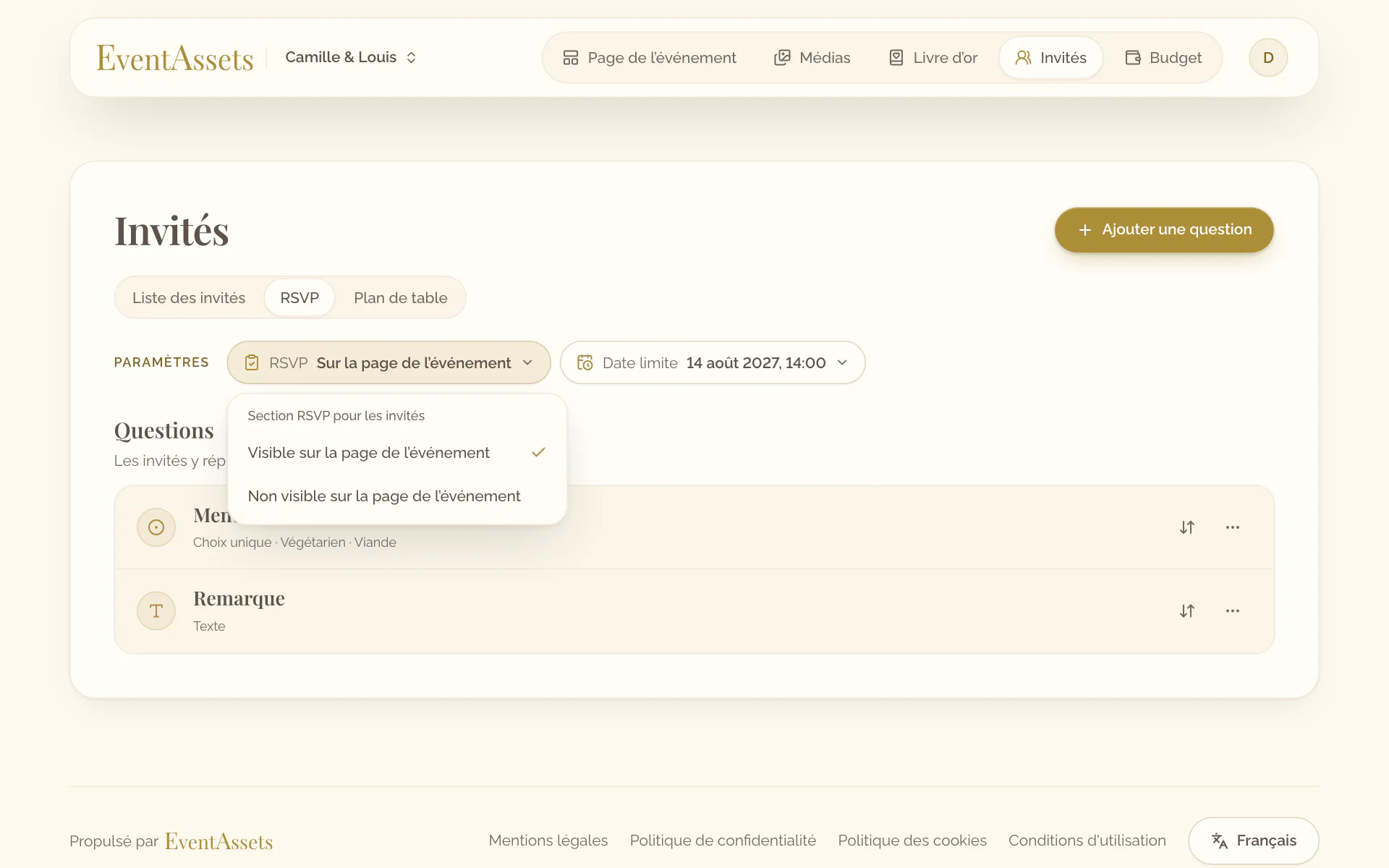
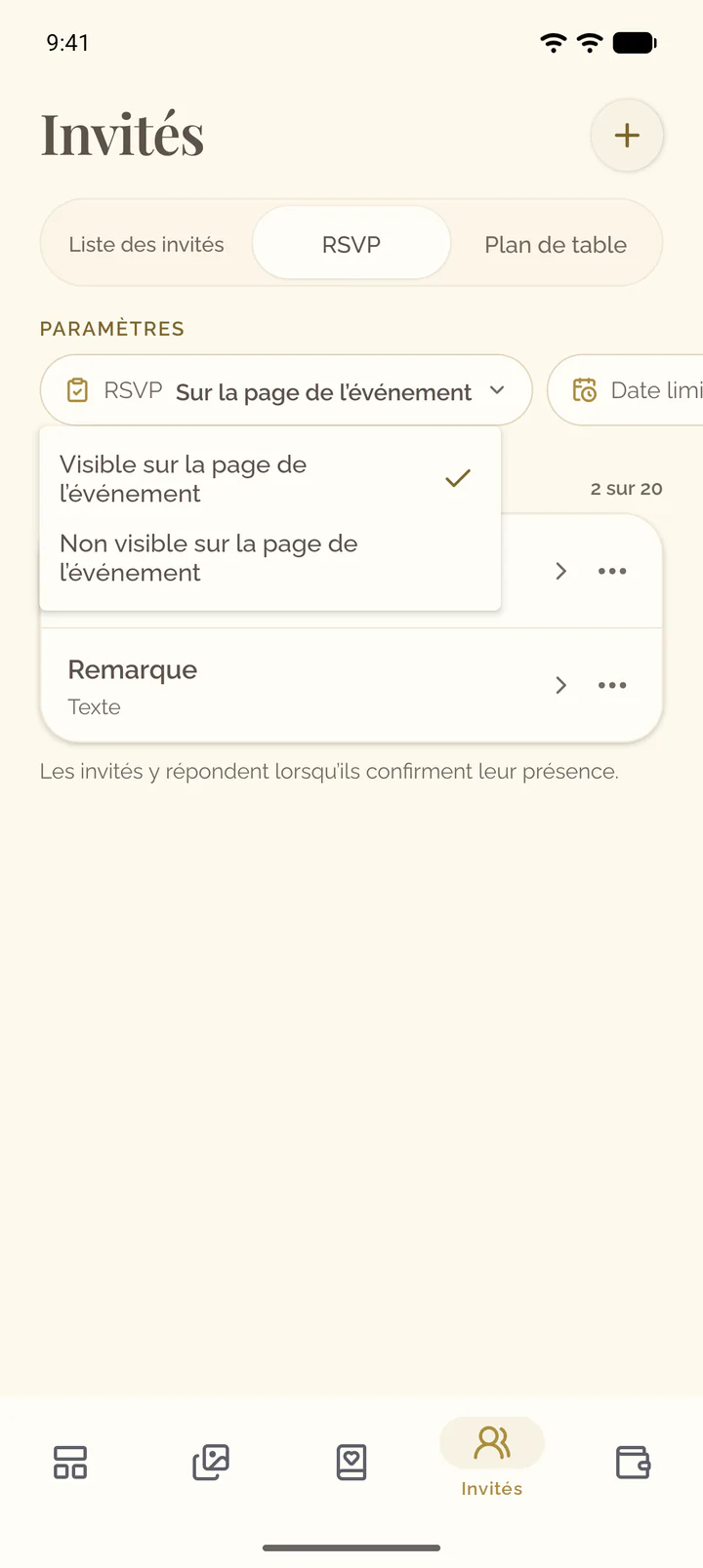
- Ouvrez l’onglet Invités et sa vue RSVP.
- Sélectionnez le paramètre RSVP.
- Choisissez Visible sur la page de l’événement.
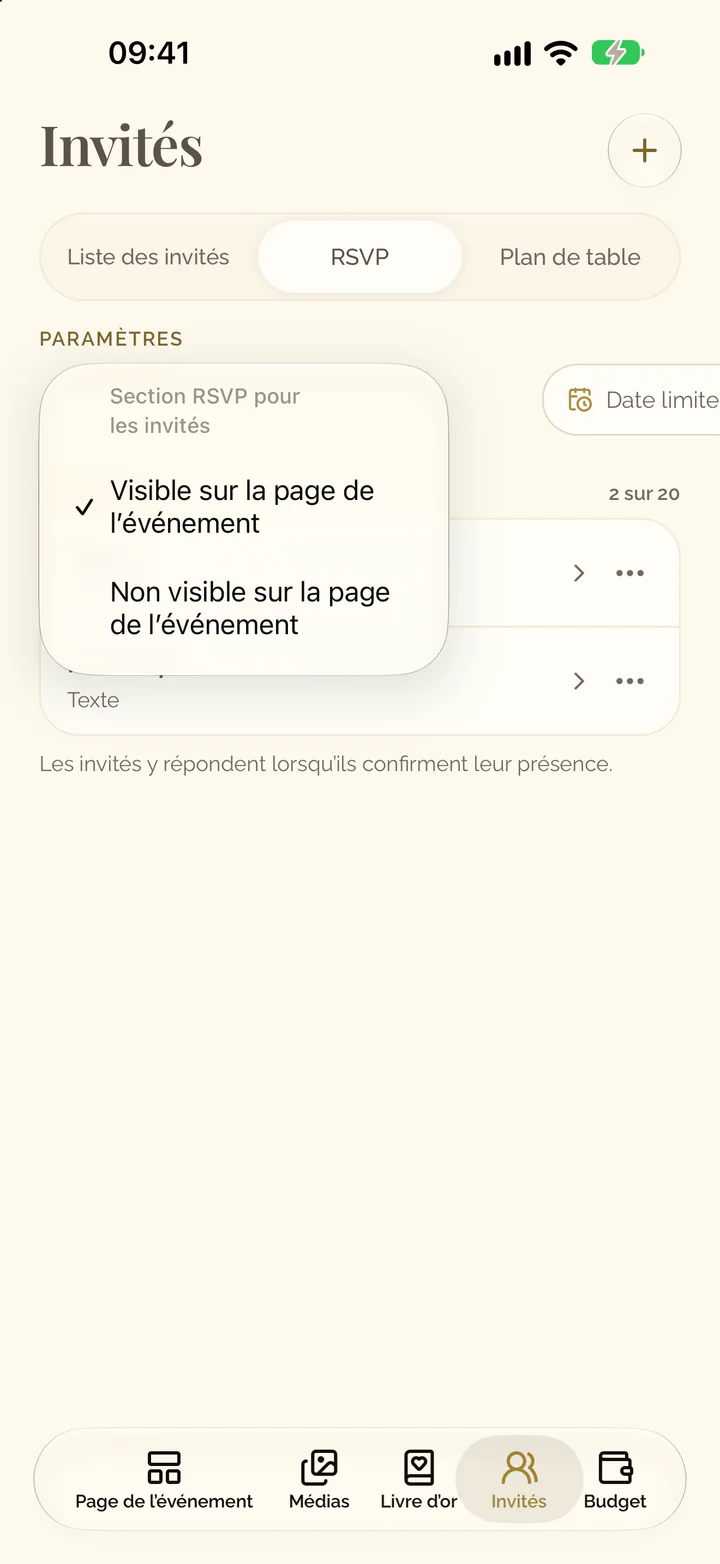
- Ouvrez l’onglet Invités et sa vue RSVP.
- Sélectionnez le paramètre RSVP.
- Choisissez Visible sur la page de l’événement.
Comment les invités choisissent leur nom
- Les invités ouvrent la page de l’événement et sélectionnent Trouver votre nom sous RSVP.
- Ils saisissent leur nom ; la liste des invités affiche leur groupe.
- Ils se sélectionnent eux-mêmes.
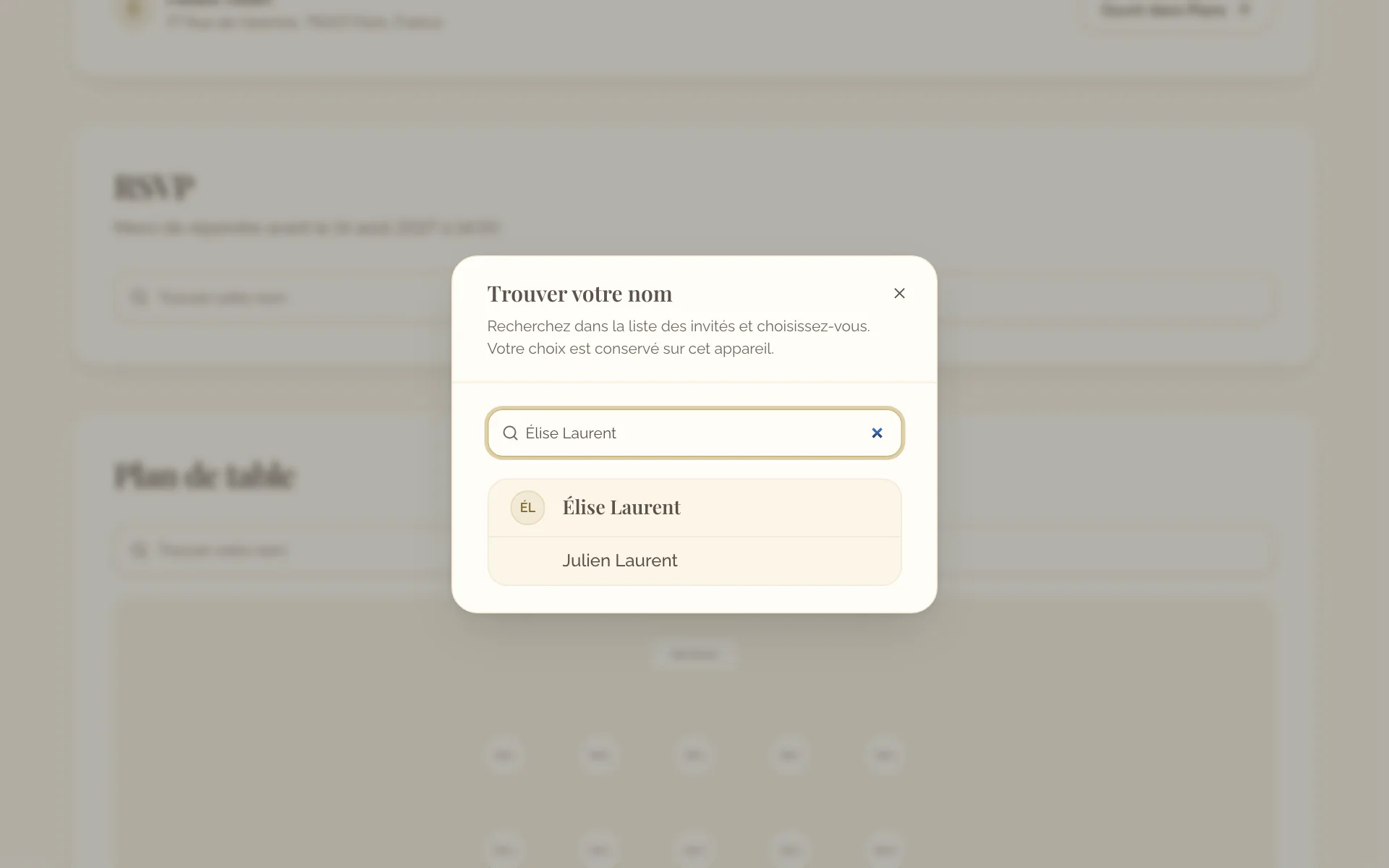
Les invités choisissent leur nom sur le web. L’onglet Page de l’événement affiche la section telle qu’ils la voient : sélectionnez Trouver votre nom et choisissez un invité pour répondre pour son groupe.
Comment les invités répondent
- Pour chaque personne de leur groupe, les invités sélectionnent Marquer présent ou Marquer absent.
- Si vous posez des questions, ils y répondent et sélectionnent Enregistrer la réponse.
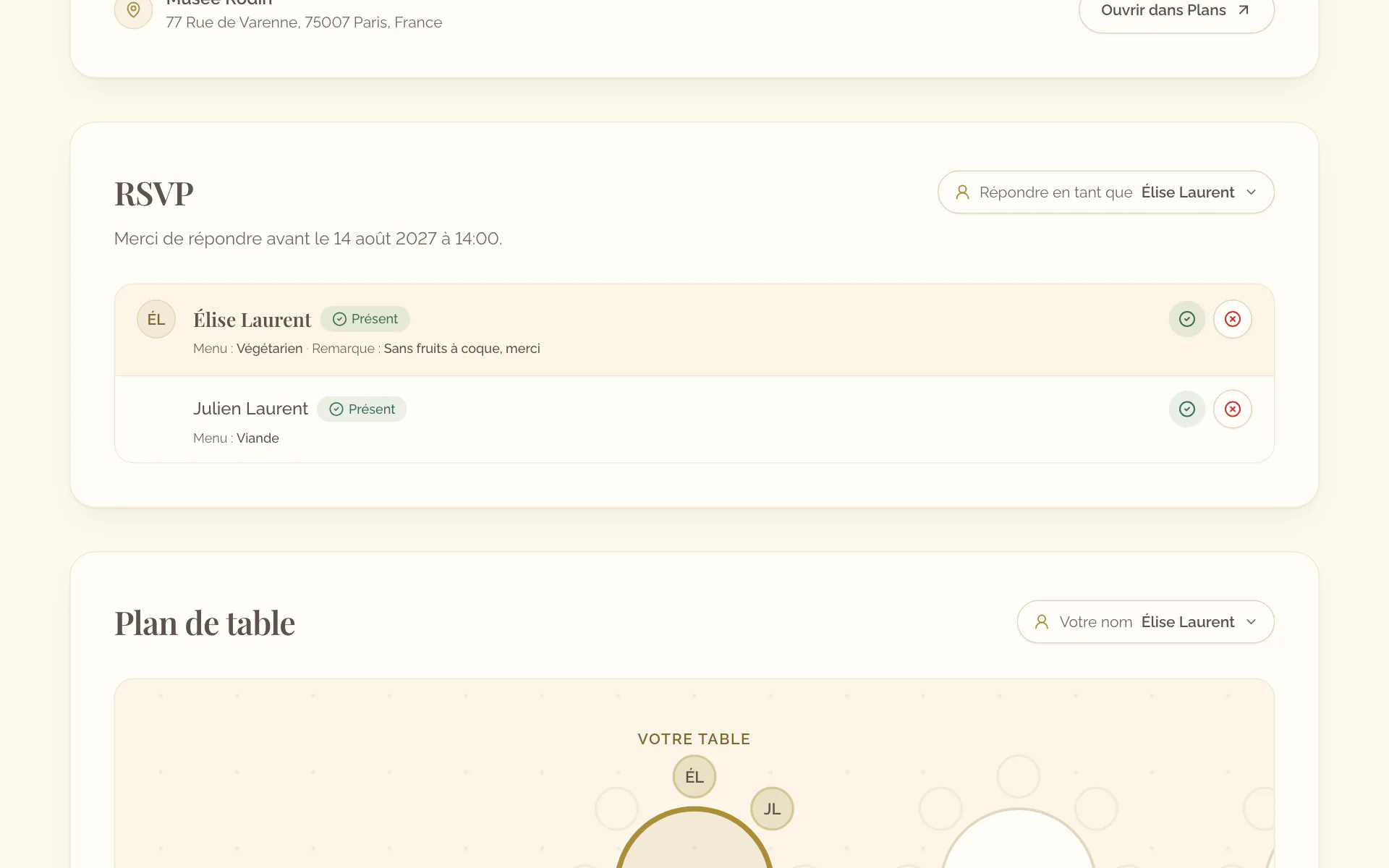
Les invités répondent sur le web ; pour enregistrer une réponse vous-même, voir ci-dessous.
Enregistrer une réponse vous-même
- Ouvrez l’onglet Invités de votre événement.
- Sur un invité qui n’a pas répondu, sélectionnez Marquer présent ou Marquer absent. Sur un téléphone, ouvrez d’abord le menu de l’invité.
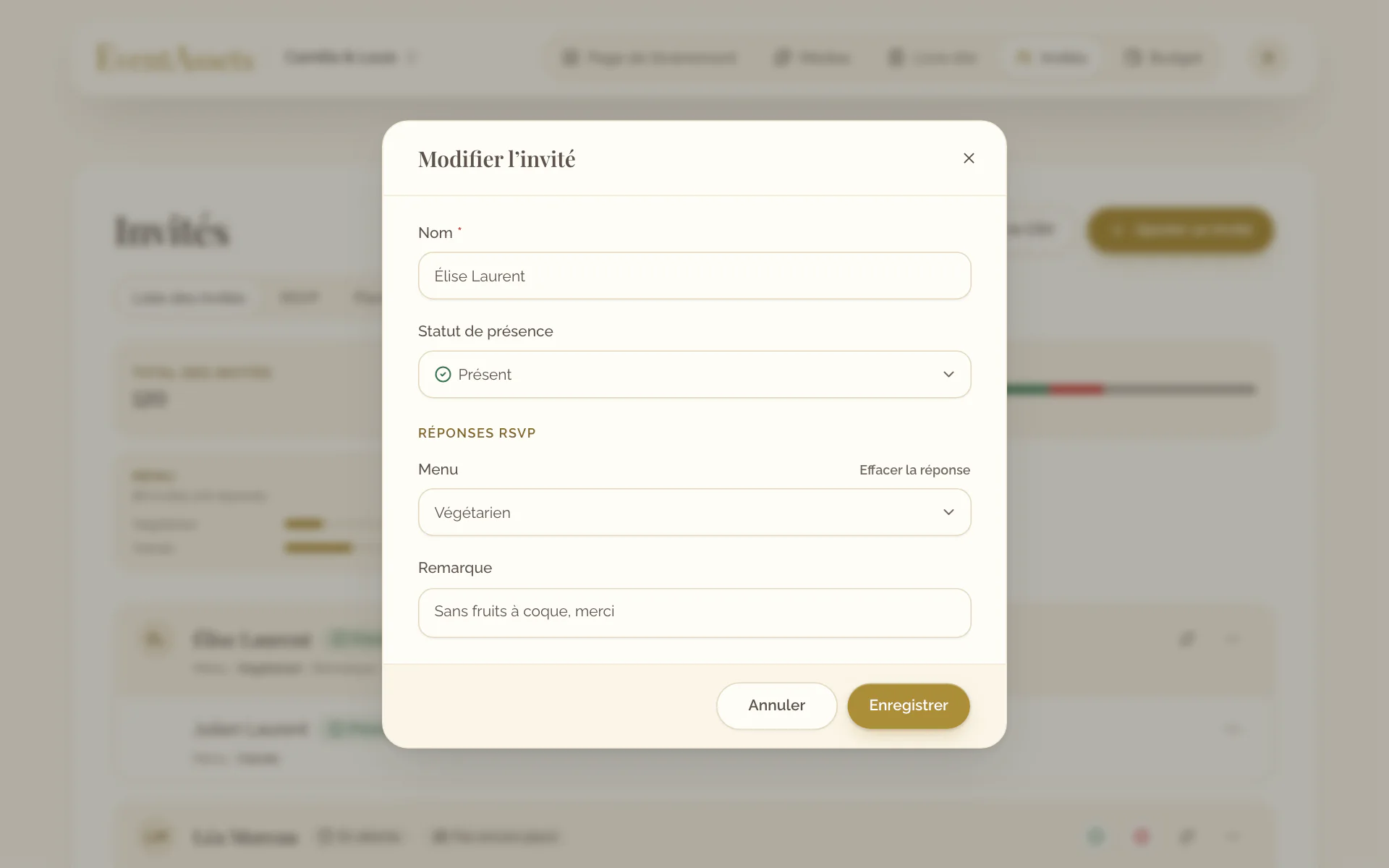
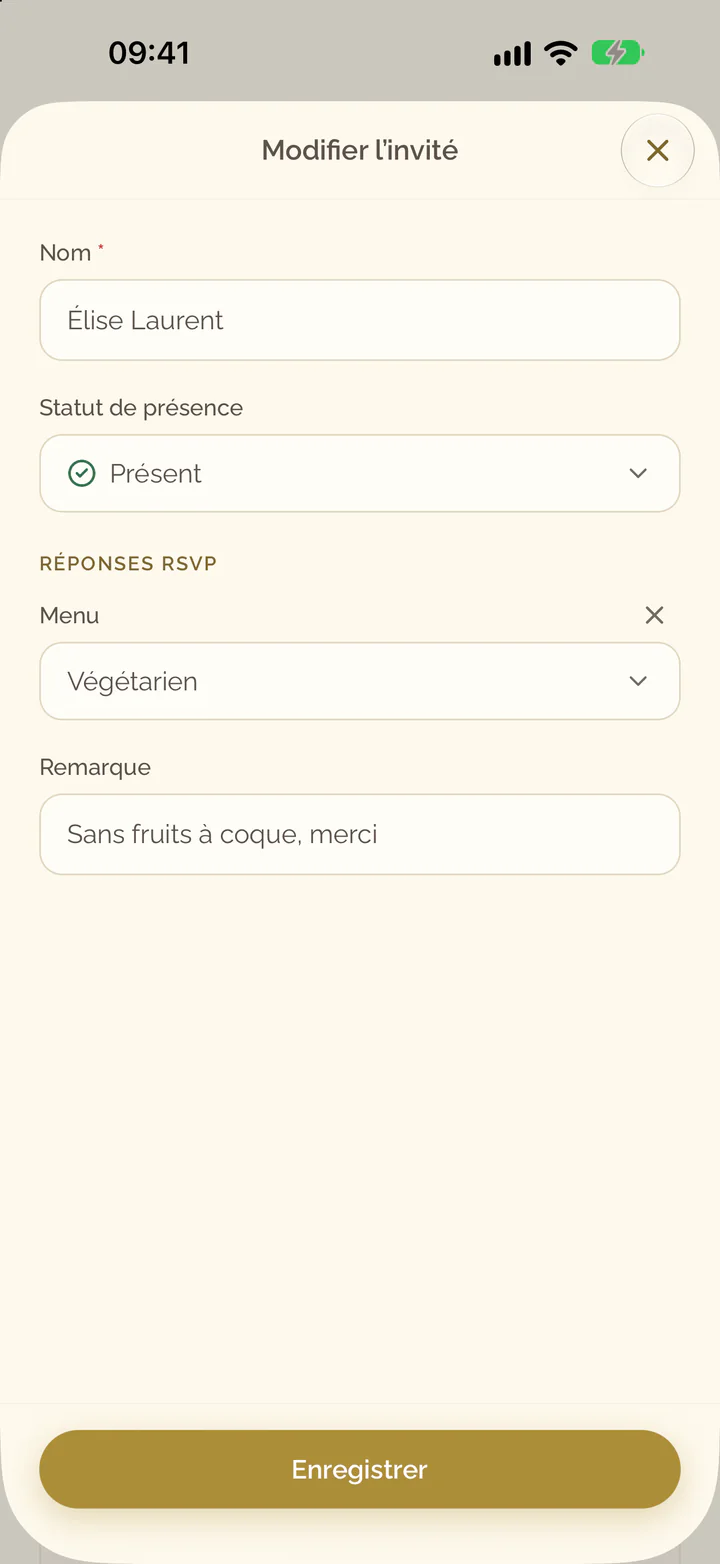
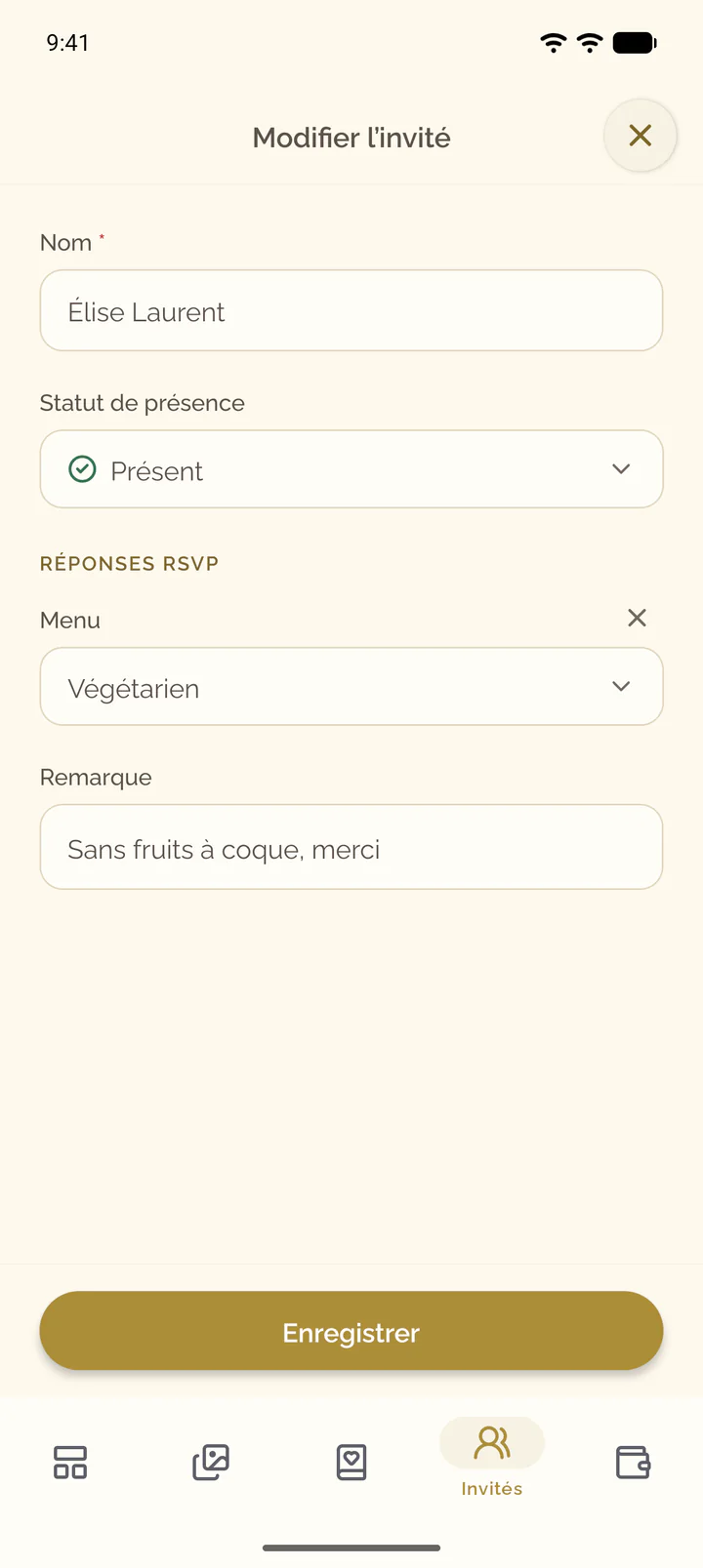
- Pour modifier une réponse ou saisir les réponses aux questions, ouvrez le menu de l’invité et sélectionnez Modifier.
- Définissez Statut de présence et les réponses aux questions, puis sélectionnez Enregistrer.
- Ouvrez l’onglet Invités de votre événement.
- Sur un invité qui n’a pas répondu, ouvrez le menu à la fin de la ligne et sélectionnez Marquer présent ou Marquer absent. Sur un écran large, les deux se trouvent sur la ligne.
- Pour modifier une réponse ou saisir les réponses aux questions, sélectionnez l’invité.
- Définissez Statut de présence et les réponses aux questions, puis sélectionnez Enregistrer.
Suivre les réponses
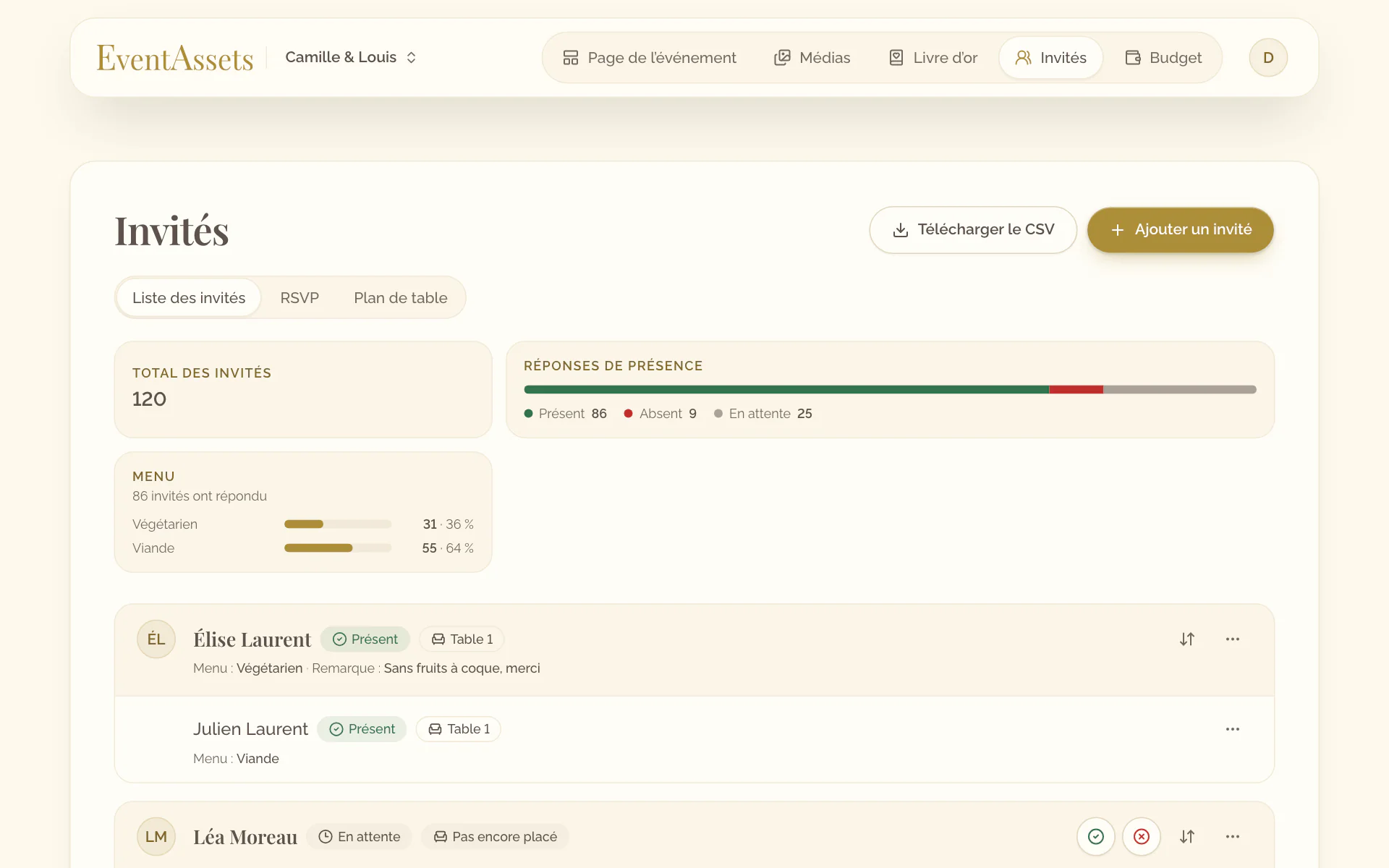
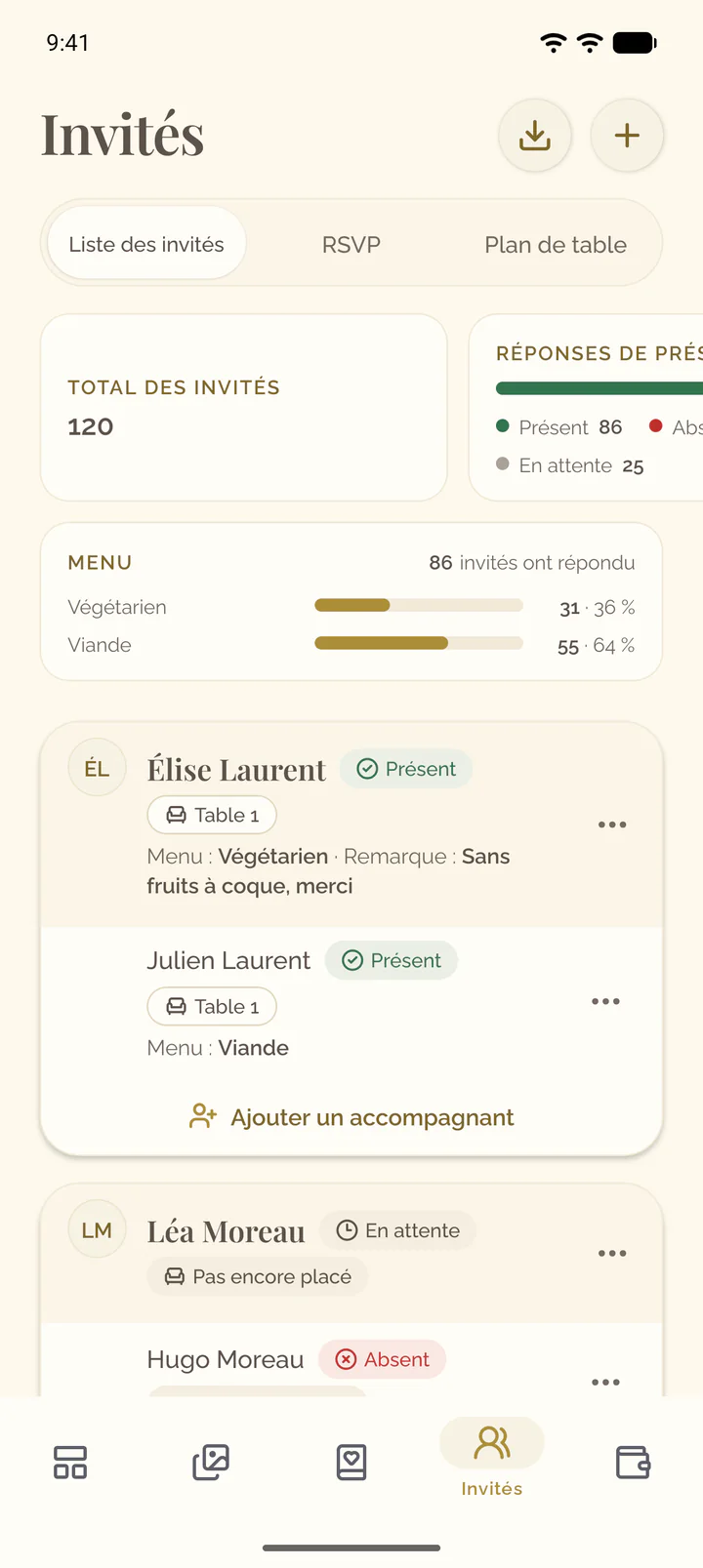
Les tuiles au-dessus de la liste indiquent Total des invités et, sous Réponses de présence, combien d’invités ont le statut Présent, Absent et En attente. Chaque invité porte ses réponses sur sa ligne.
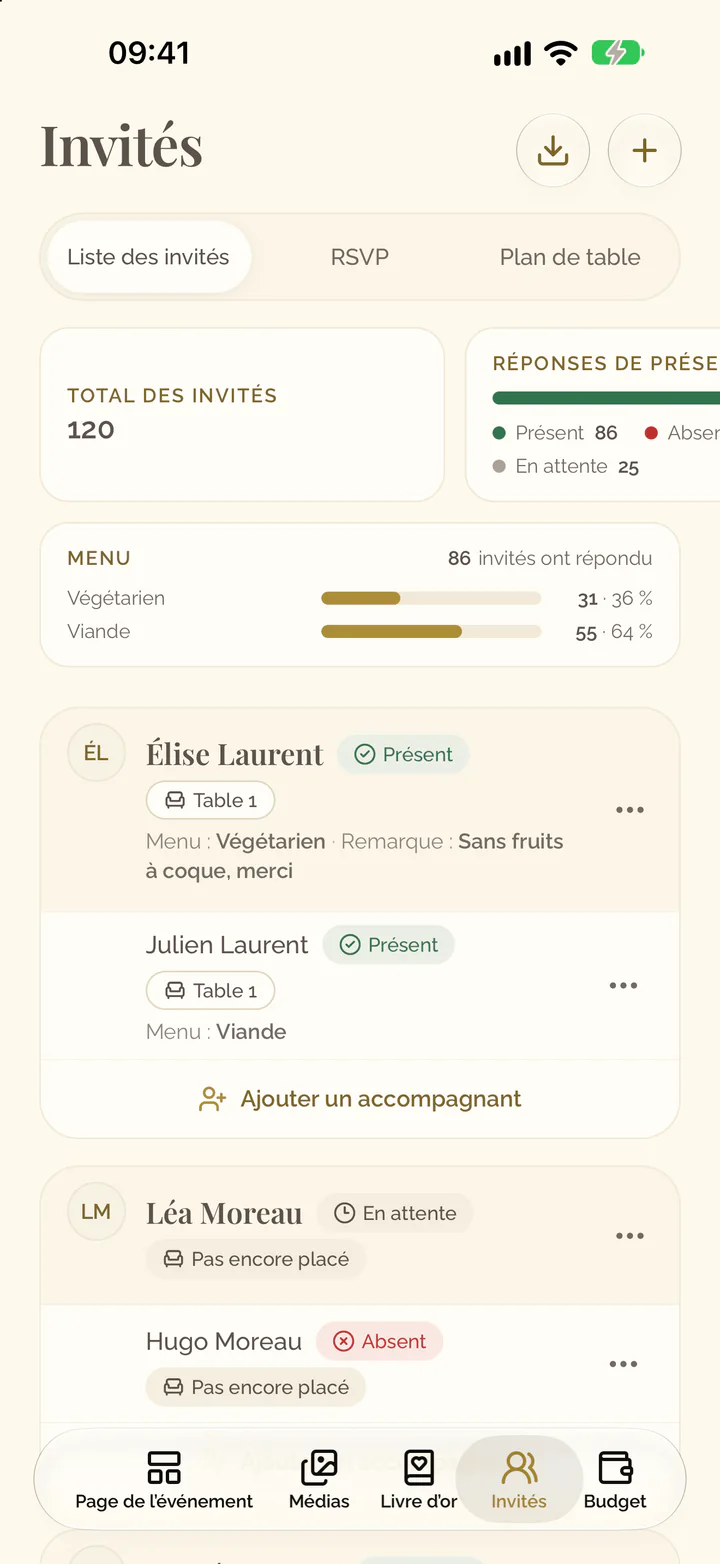
Les tuiles au-dessus de la liste indiquent Total des invités et, sous Réponses de présence, combien d’invités ont le statut Présent, Absent et En attente. Faites glisser la rangée de tuiles pour les voir toutes. Chaque invité porte ses réponses sur sa ligne.
Pour poser des questions et exporter la liste, voir Personnaliser les questions, la date limite et l’export RSVP.