
Personalizzare domande, scadenza ed esportazione RSVP
Ponga ai Suoi ospiti le Sue domande, stabilisca fino a quando possono rispondere ed esporti l’elenco ospiti con ogni risposta.
Passaggi per
Le domande e la scadenza si trovano nella vista RSVP della scheda Ospiti, l’esportazione nella vista Elenco ospiti.
Aggiungere una domanda
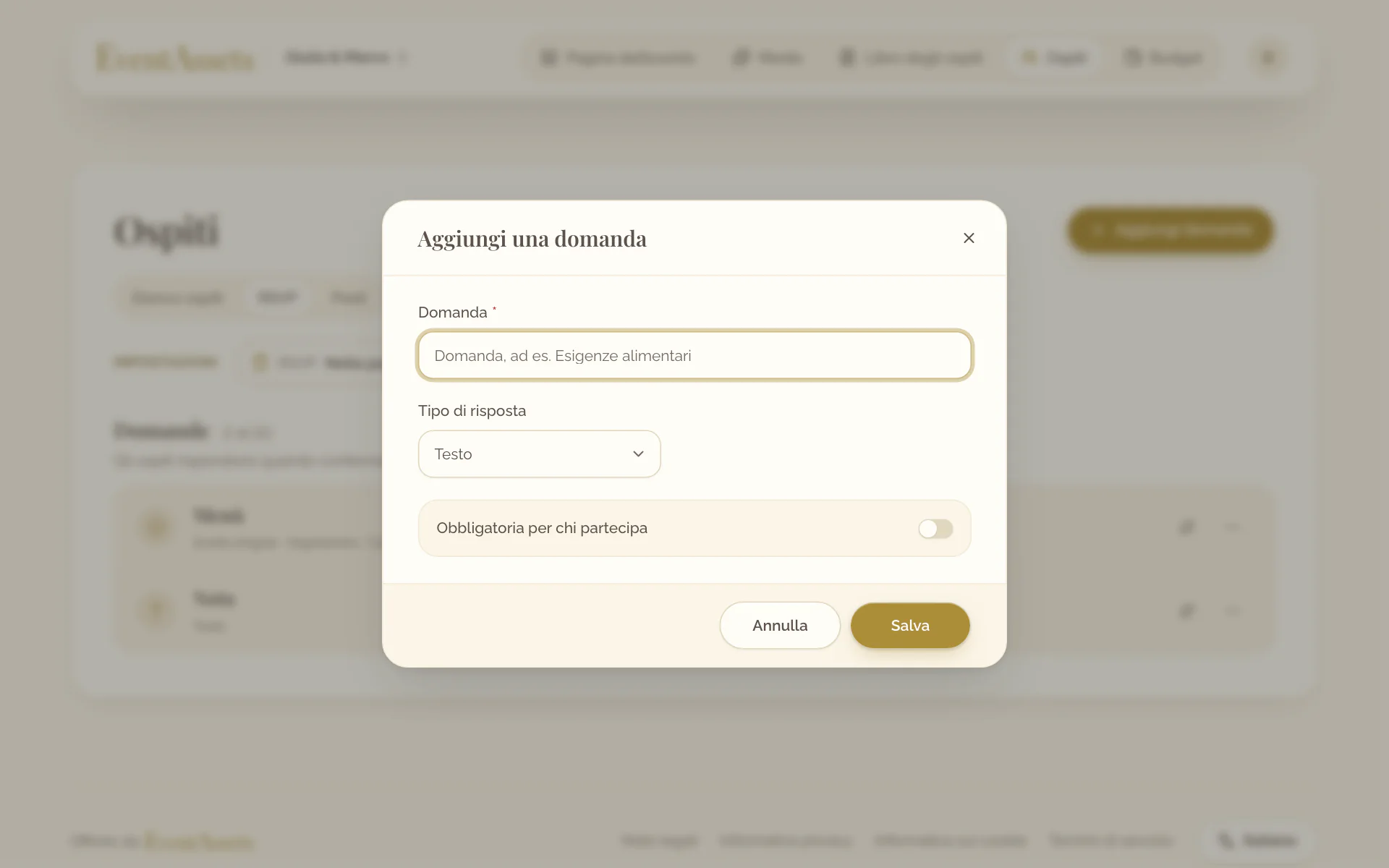
- Apra la scheda Ospiti e la sua vista RSVP.
- Selezioni Aggiungi domanda.
- Inserisca la Domanda e scelga il Tipo di risposta: Testo, Numero, Scelta singola o Scelta multipla.
- Per una scelta, inserisca in Opzioni ciò che gli ospiti possono scegliere. Aggiungi opzione aggiunge una riga.
- Attivi Obbligatoria per chi partecipa se gli ospiti devono rispondere.
- Selezioni Salva.
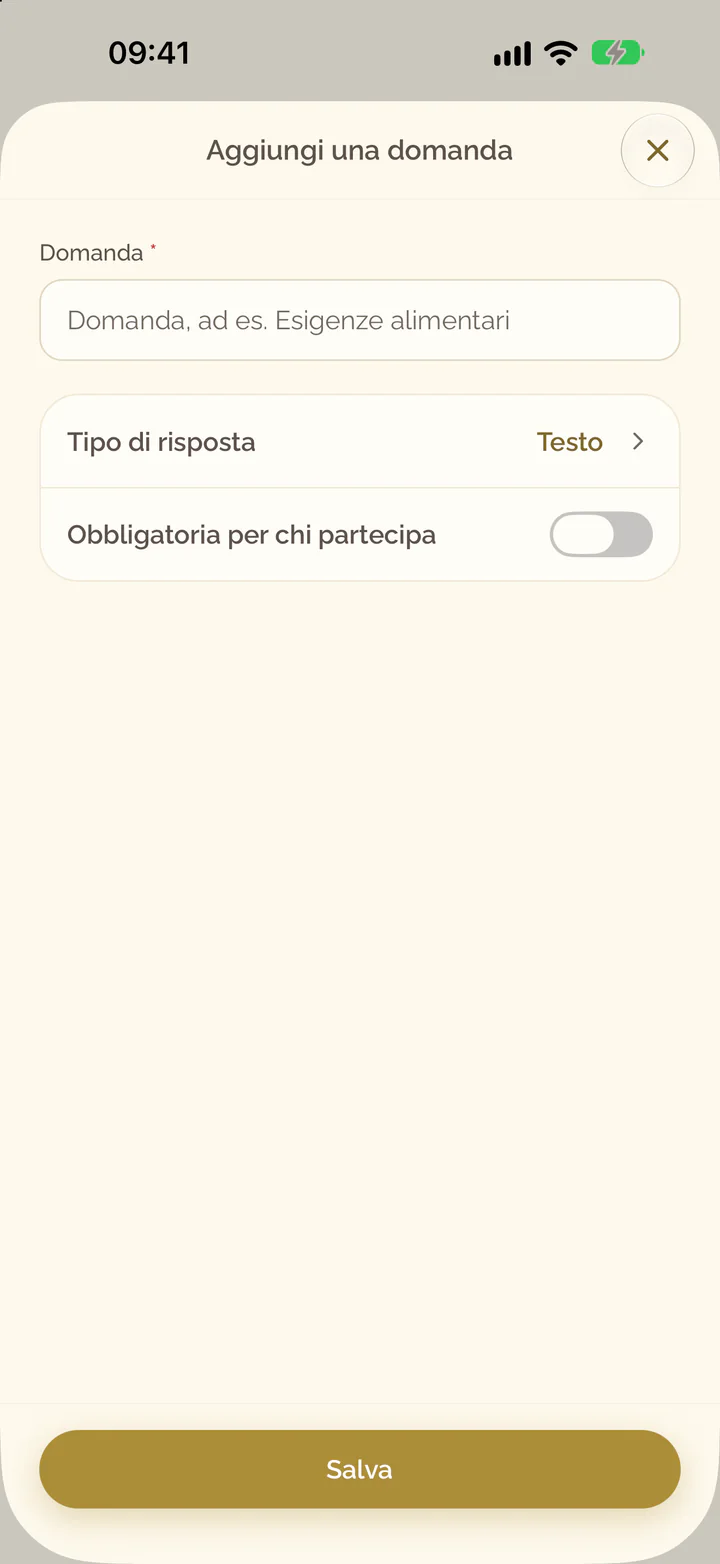
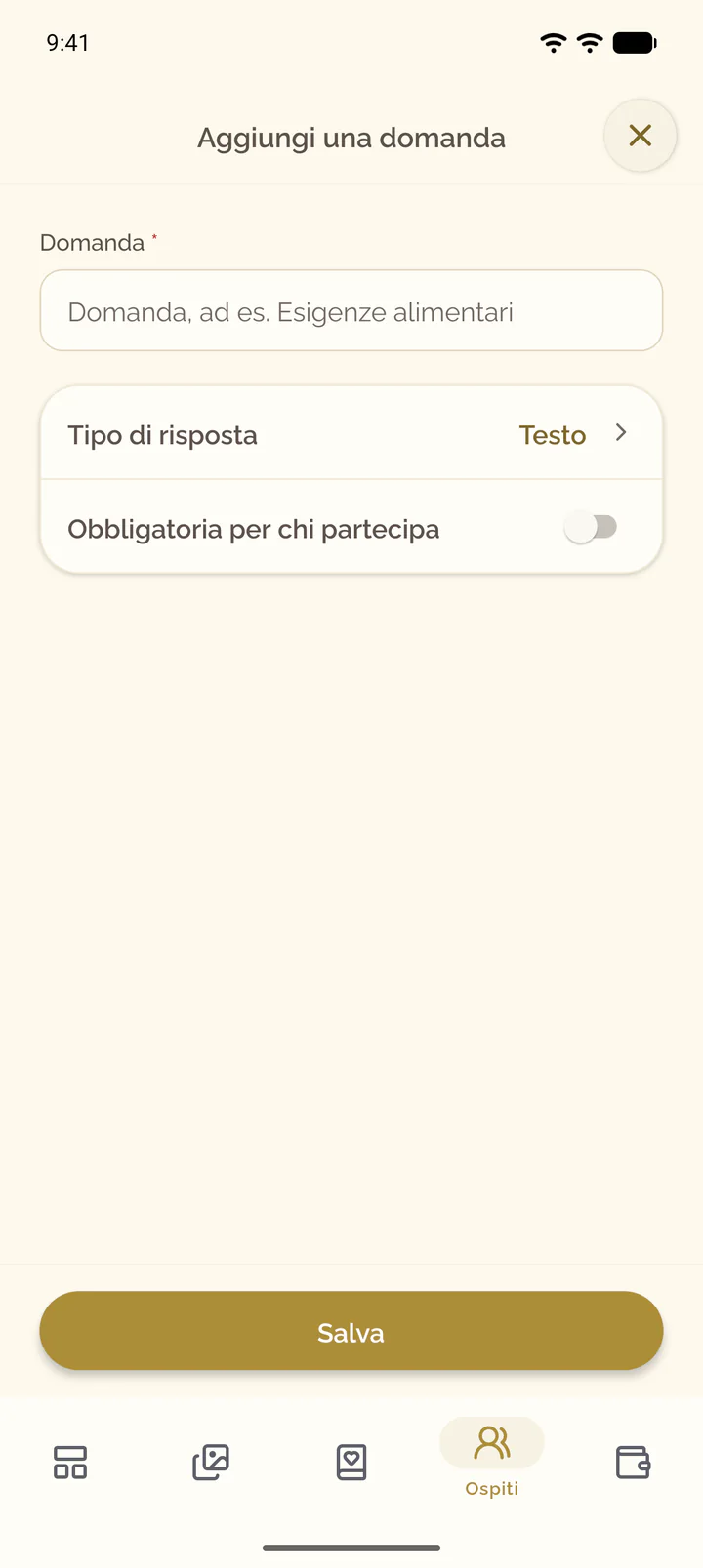
- Apra la scheda Ospiti e la sua vista RSVP.
- Selezioni il pulsante con il segno più nella parte superiore dello schermo.
- Inserisca la Domanda e scelga il Tipo di risposta: Testo, Numero, Scelta singola o Scelta multipla.
- Per una scelta, inserisca in Opzioni ciò che gli ospiti possono scegliere. Aggiungi opzione aggiunge una riga.
- Attivi Obbligatoria per chi partecipa se gli ospiti devono rispondere.
- Selezioni Salva.
Modificare o riordinare le domande
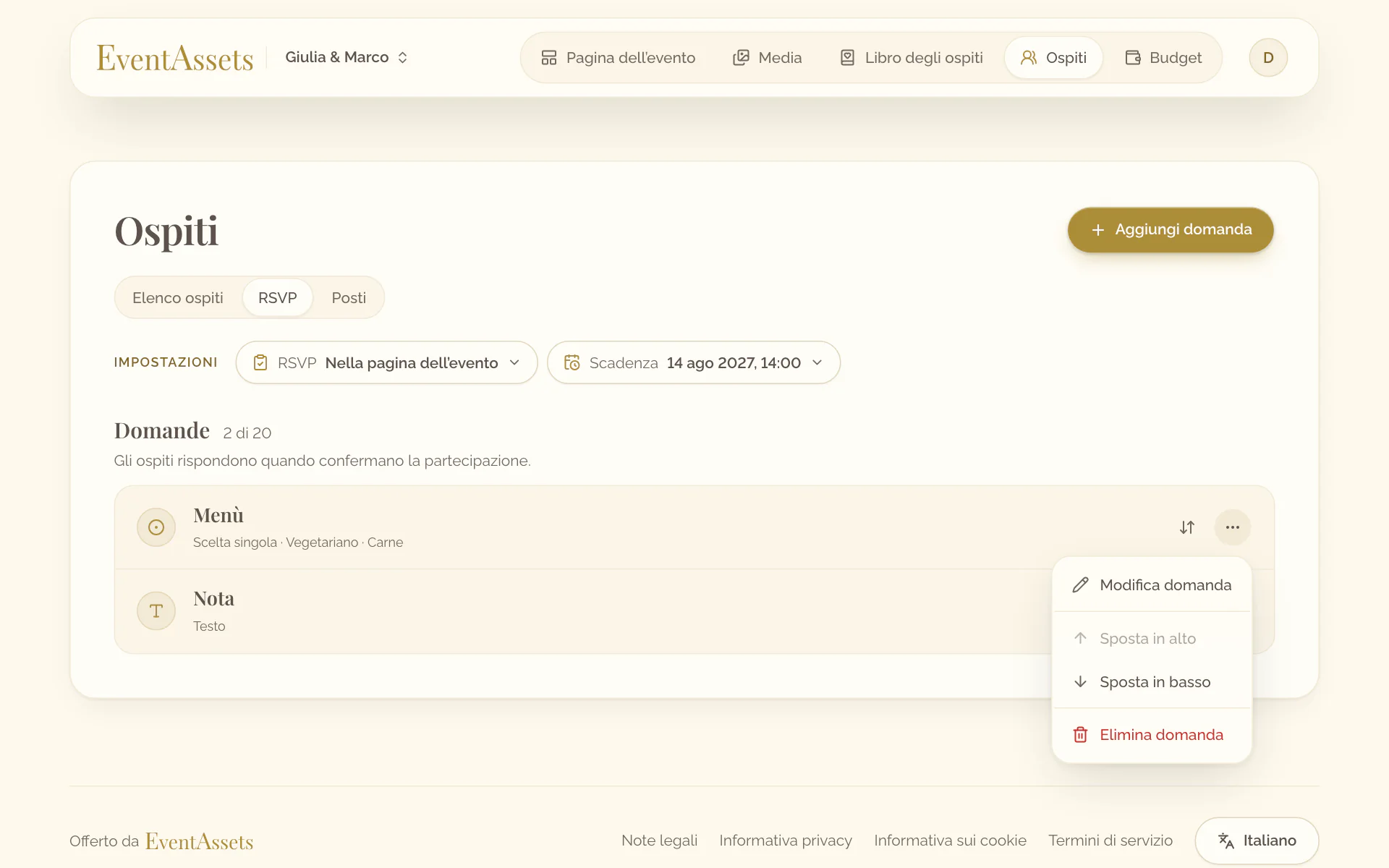
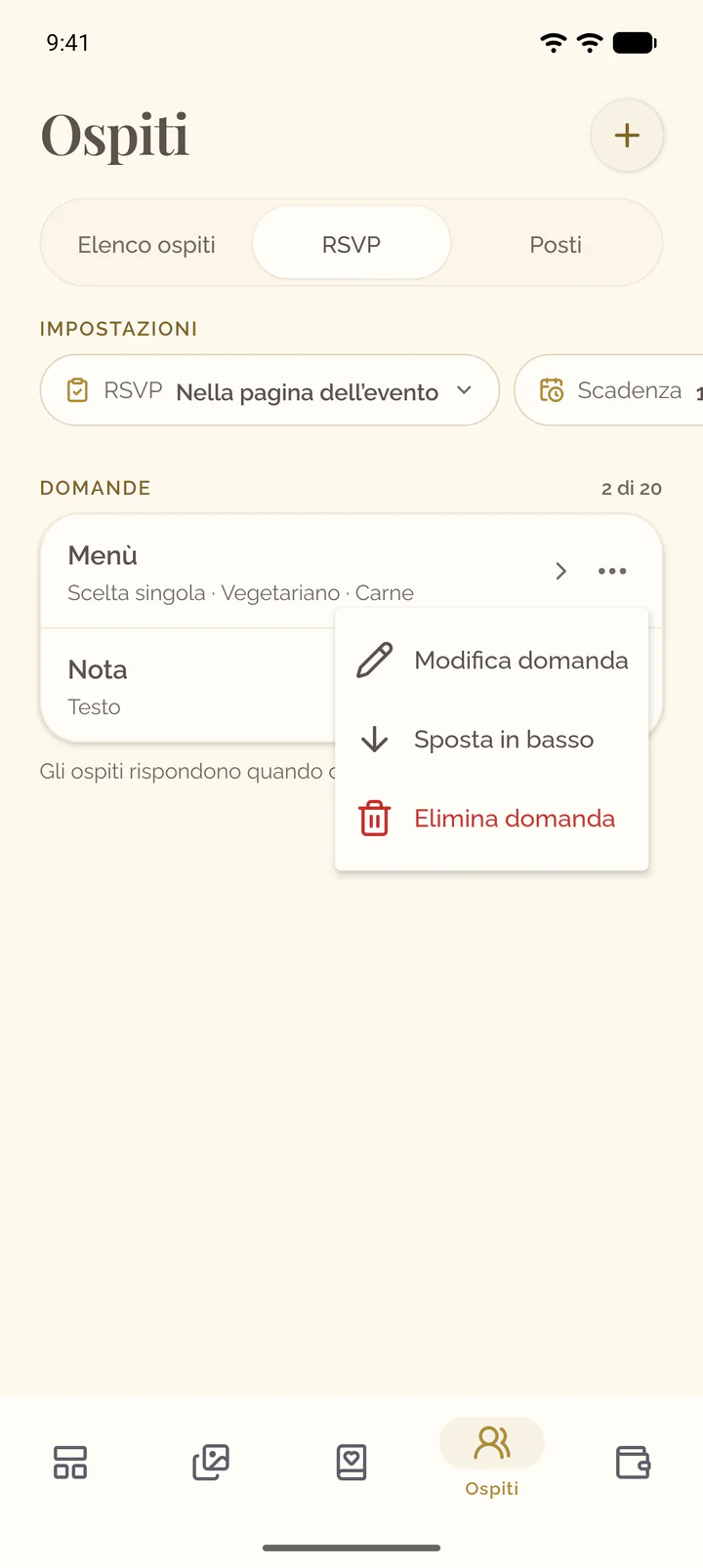
- Apra il menu della domanda, ad esempio Azioni per Menu.
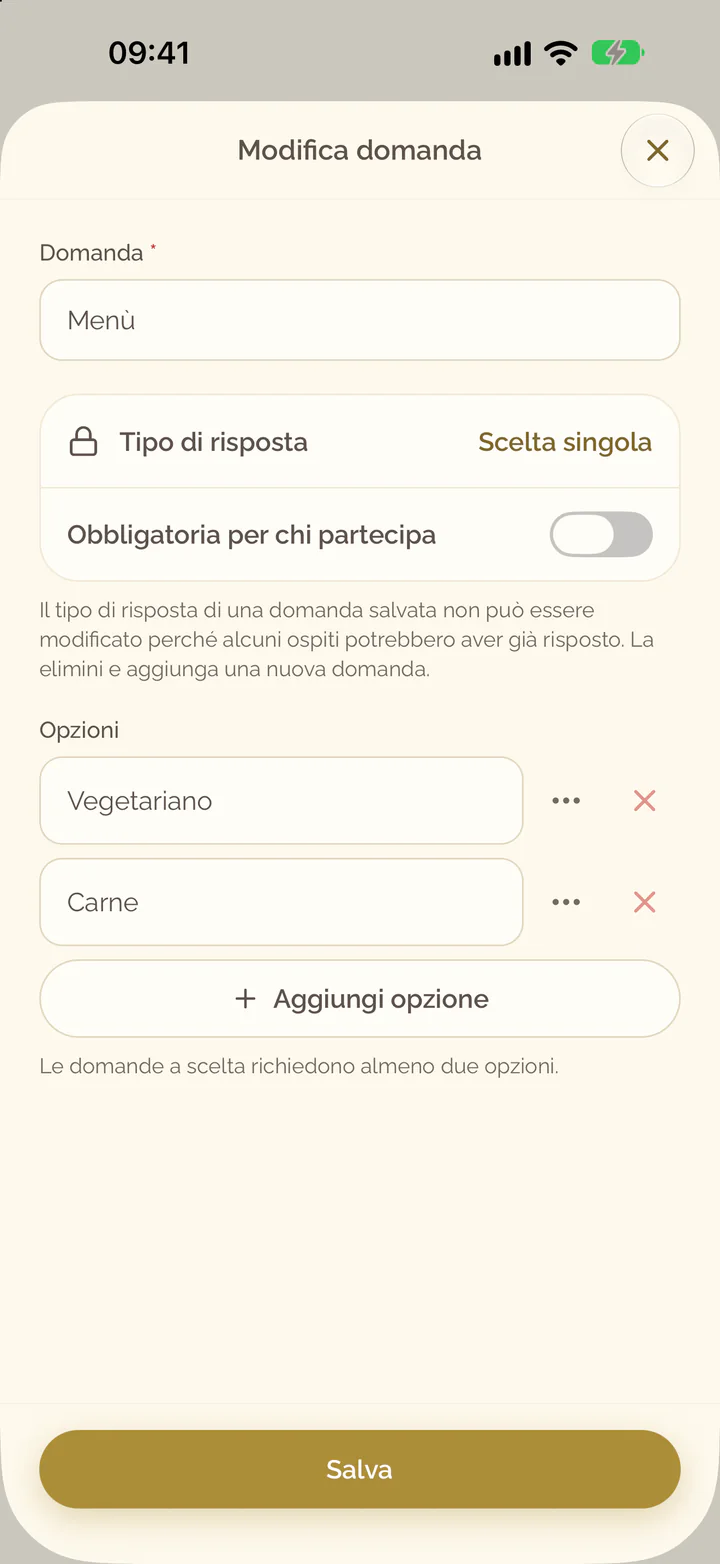
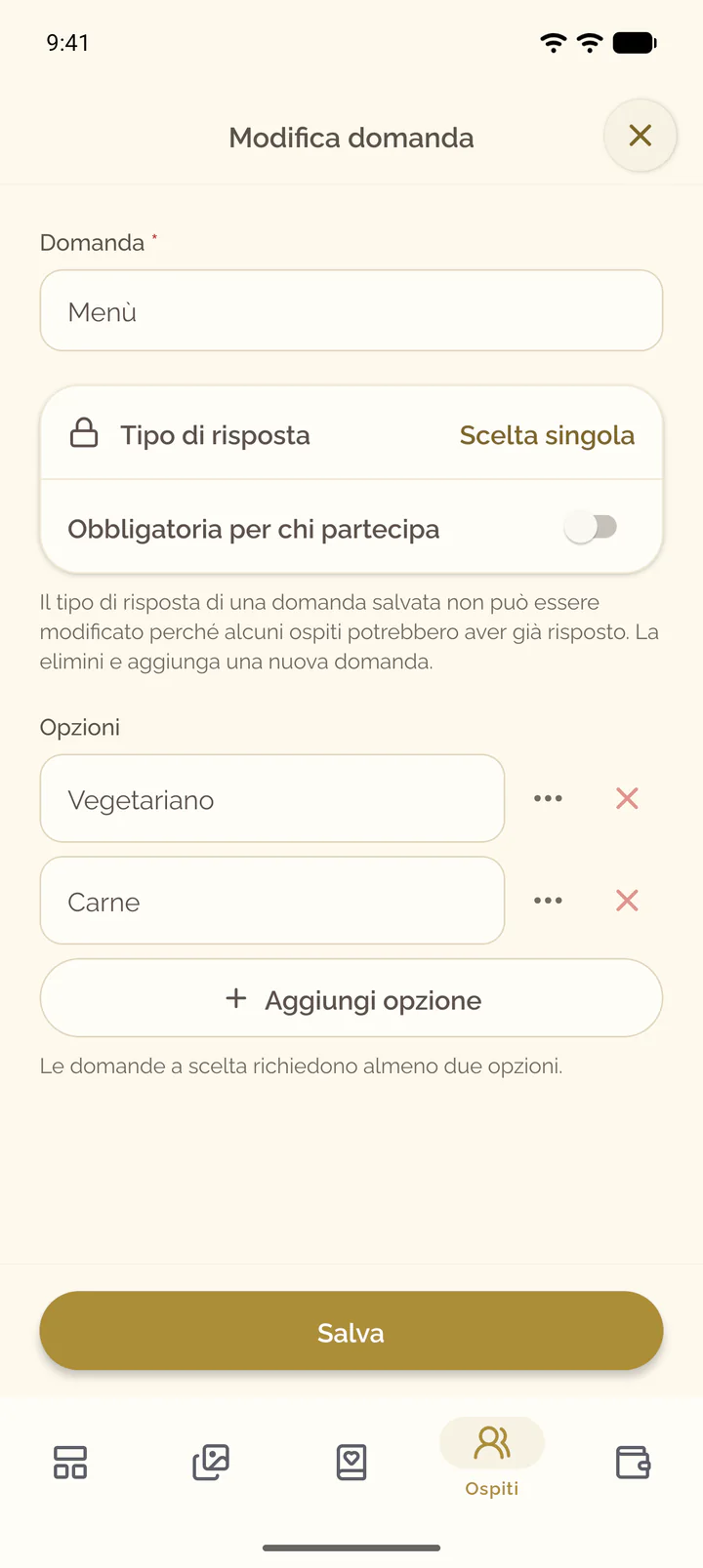
- Selezioni Modifica domanda, modifichi la domanda o le sue opzioni e selezioni Salva.
- Selezioni Sposta in alto o Sposta in basso per cambiare l’ordine che vedono gli ospiti.
- Selezioni la domanda.
- Modifichi la domanda o le sue opzioni e selezioni Salva.
- Per cambiare l’ordine che vedono gli ospiti, apra il menu alla fine della riga e selezioni Sposta in alto o Sposta in basso.
Eliminare una domanda
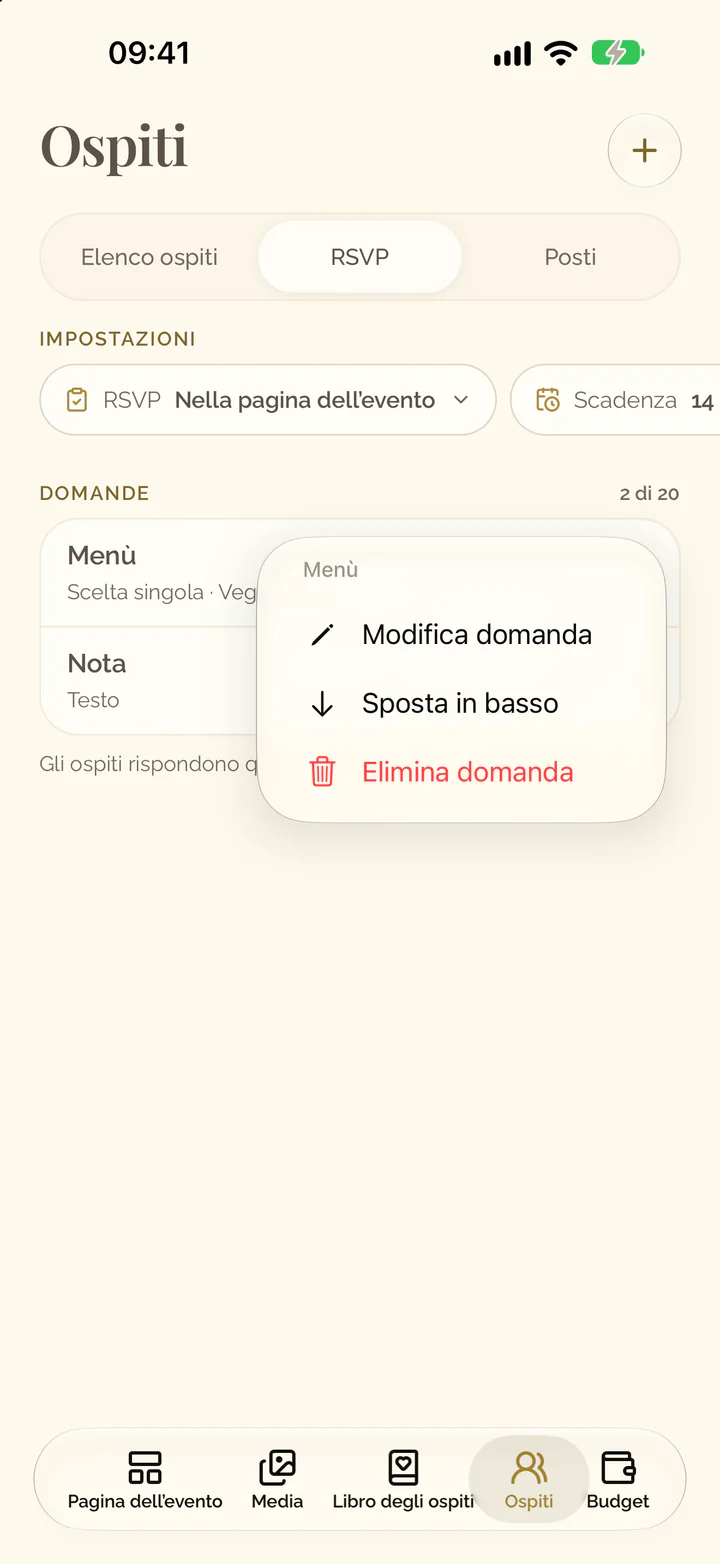
- Apra il menu della domanda.
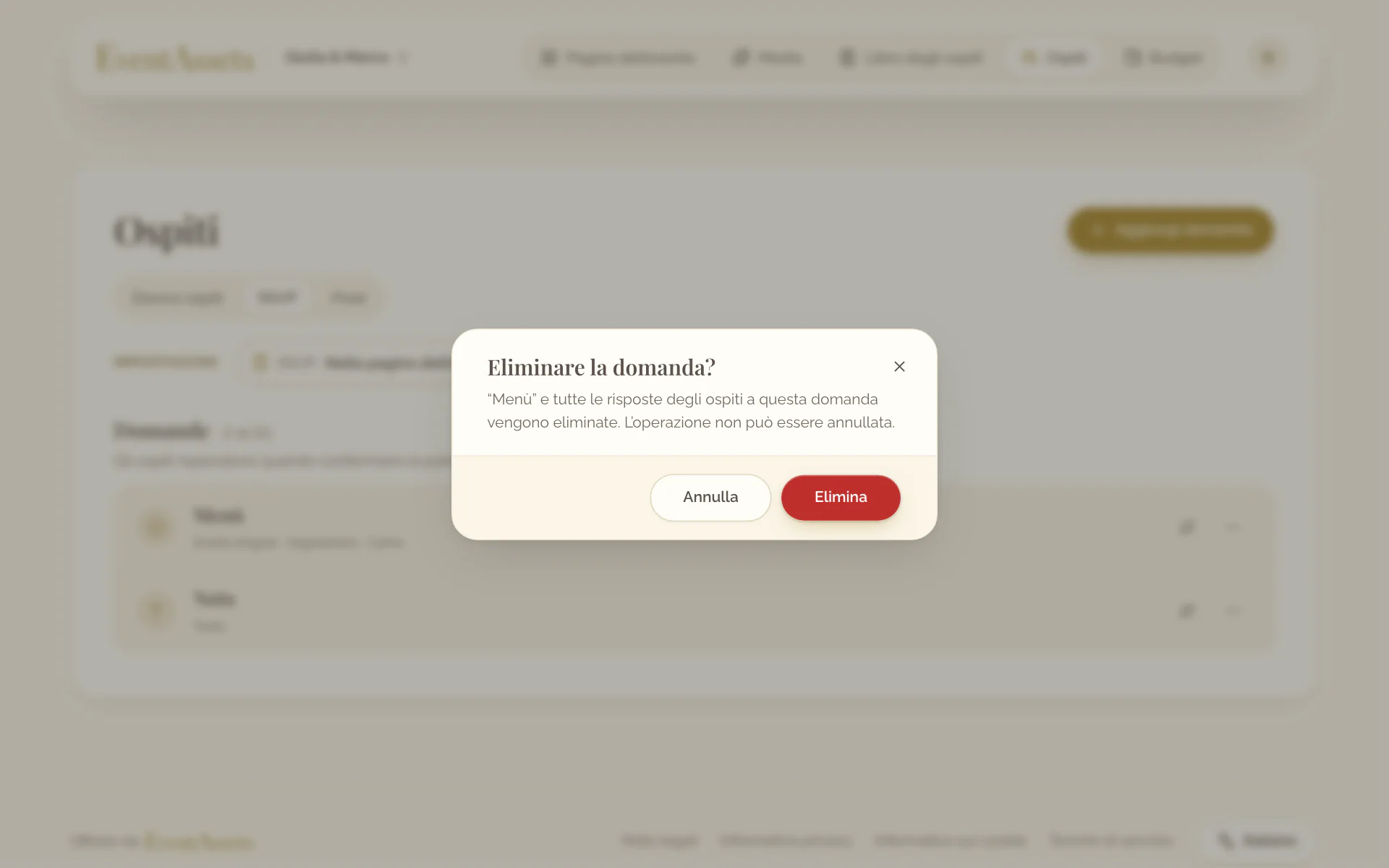
- Selezioni Elimina domanda e confermi.
- Apra il menu alla fine della riga della domanda.
- Selezioni Elimina domanda e confermi.
Leggere le risposte
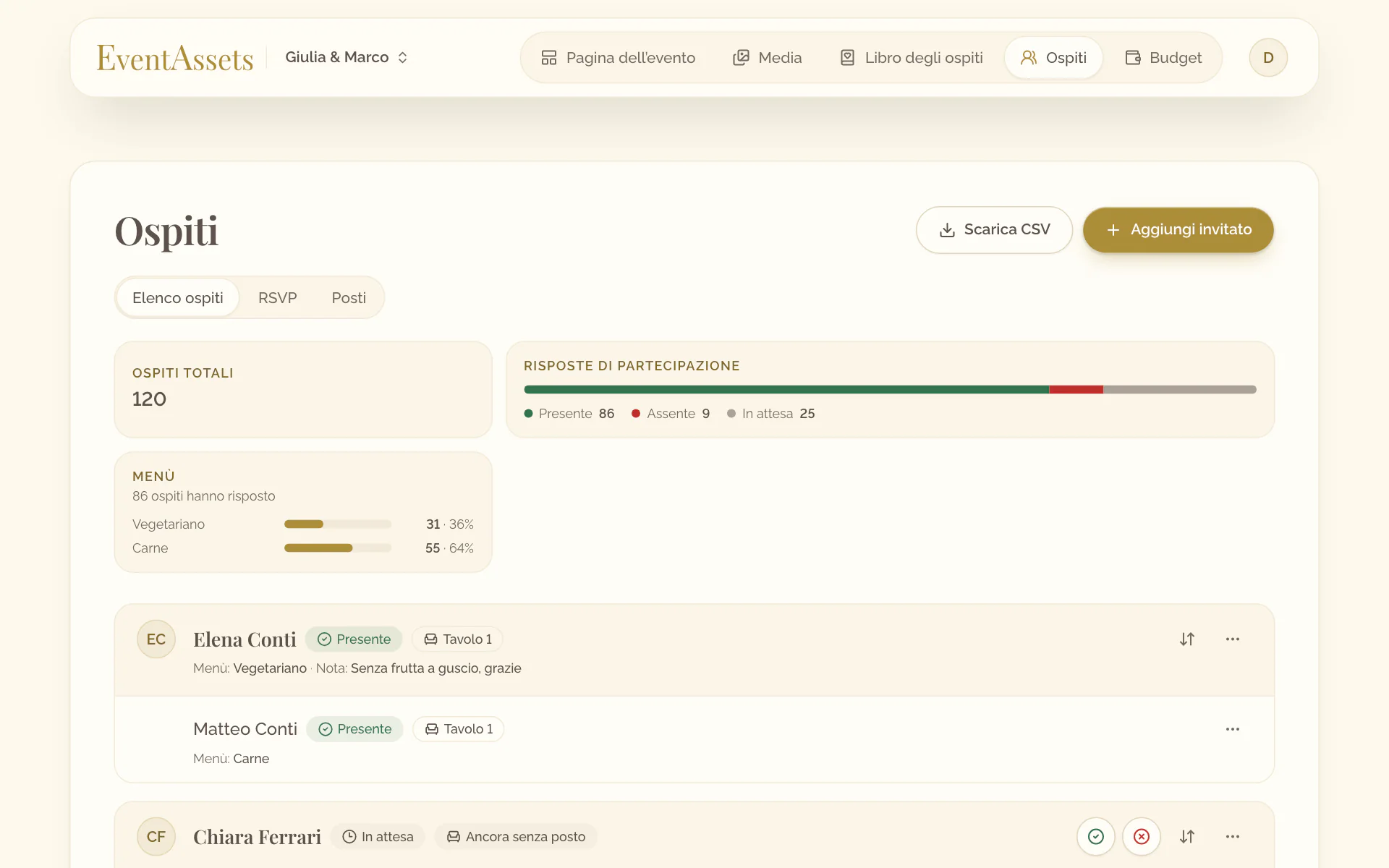
- Apra la scheda Ospiti dell’evento.
- Legga il riquadro di ciascuna domanda, accanto a Risposte di partecipazione.
- Legga le risposte di un singolo ospite nella sua riga.
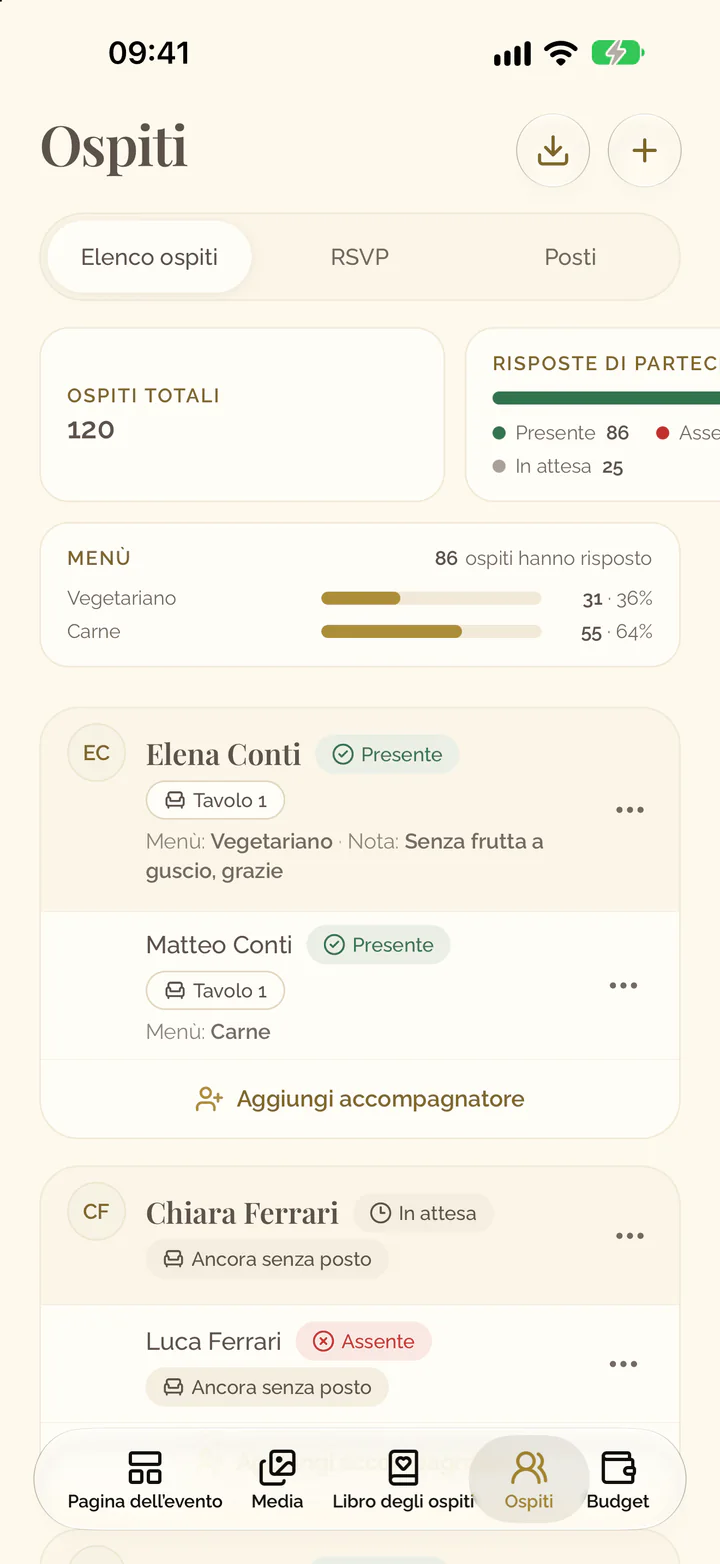
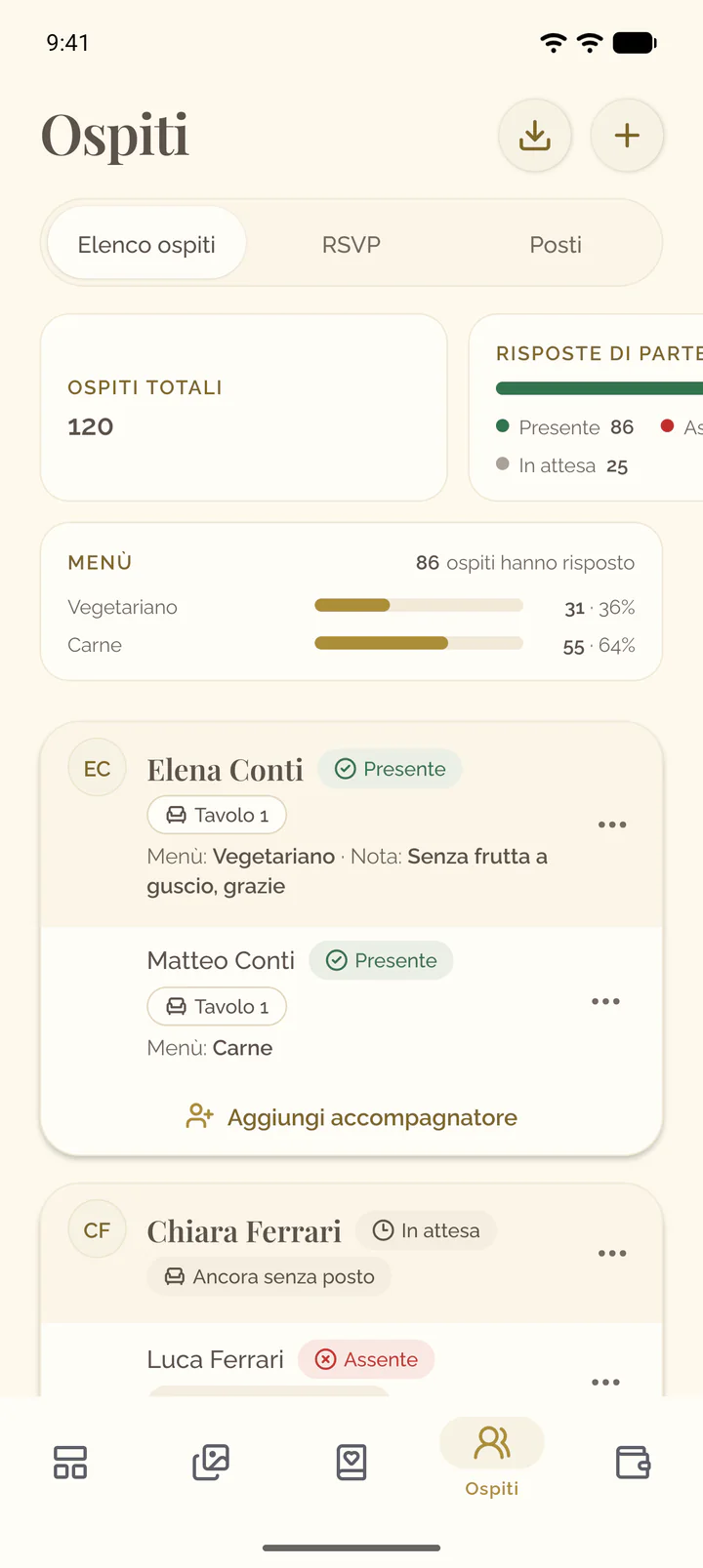
- Apra la scheda Ospiti dell’evento.
- Scorra la fila di riquadri: ogni domanda ha il suo riquadro dopo Risposte di partecipazione.
- Legga le risposte di un singolo ospite nella sua riga.
Impostare la scadenza
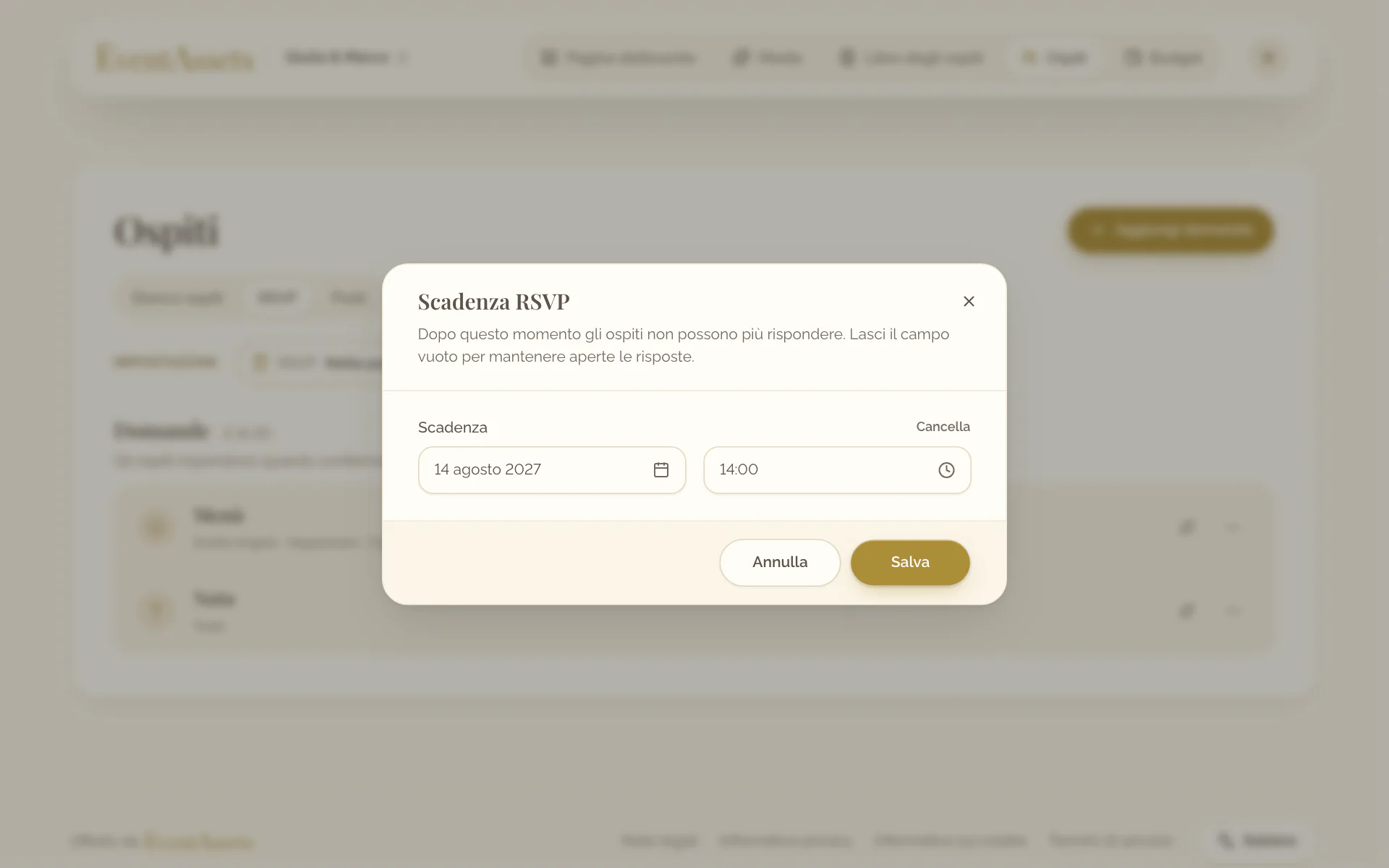
- Apra la scheda Ospiti e la sua vista RSVP.
- Selezioni Scadenza.
- Scelga una data e un’ora, quindi selezioni Salva. Cancella lascia l’RSVP aperto senza un termine.
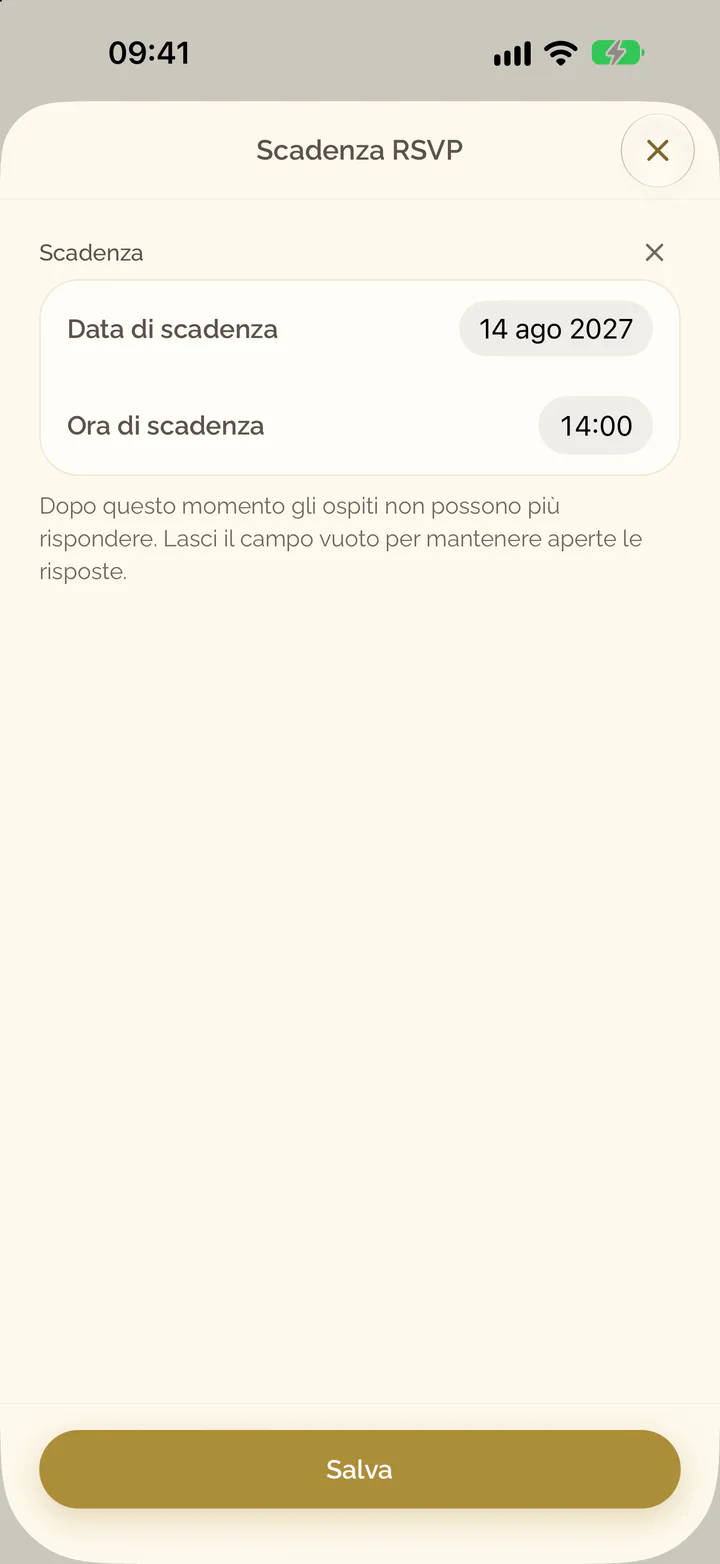
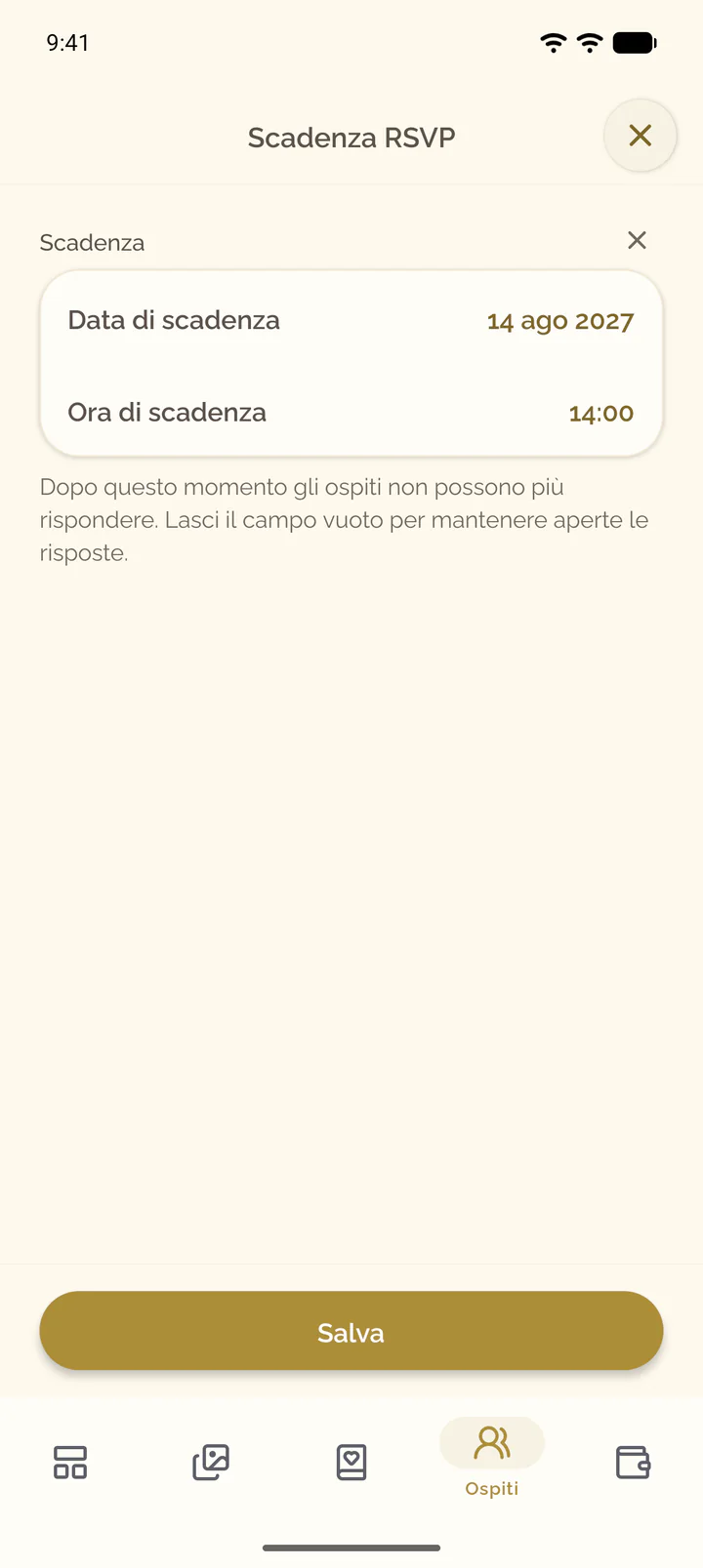
- Apra la scheda Ospiti e la sua vista RSVP.
- Selezioni Scadenza.
- Scelga una data e un’ora, quindi selezioni Salva. Rimuovi scadenza lascia l’RSVP aperto senza un termine, Imposta una scadenza ne fissa di nuovo una.
Esportare ospiti e risposte
- Apra la scheda Ospiti dell’evento.
- Selezioni Scarica CSV.
- Apra la scheda Ospiti dell’evento.
- Selezioni il pulsante di download nella parte superiore dello schermo. Il file viene passato alle app del telefono: lo salvi o lo inoltri.