
Porre domande RSVP e impostare una scadenza
Ponga ai Suoi ospiti le Sue domande, legga le loro risposte e stabilisca fino a quando possono rispondere.
Passaggi per
Le domande e la scadenza si trovano nella vista RSVP della scheda Ospiti. Per mostrare l’RSVP nella pagina del Suo evento, veda Raccogliere le conferme RSVP.
Aggiungere una domanda
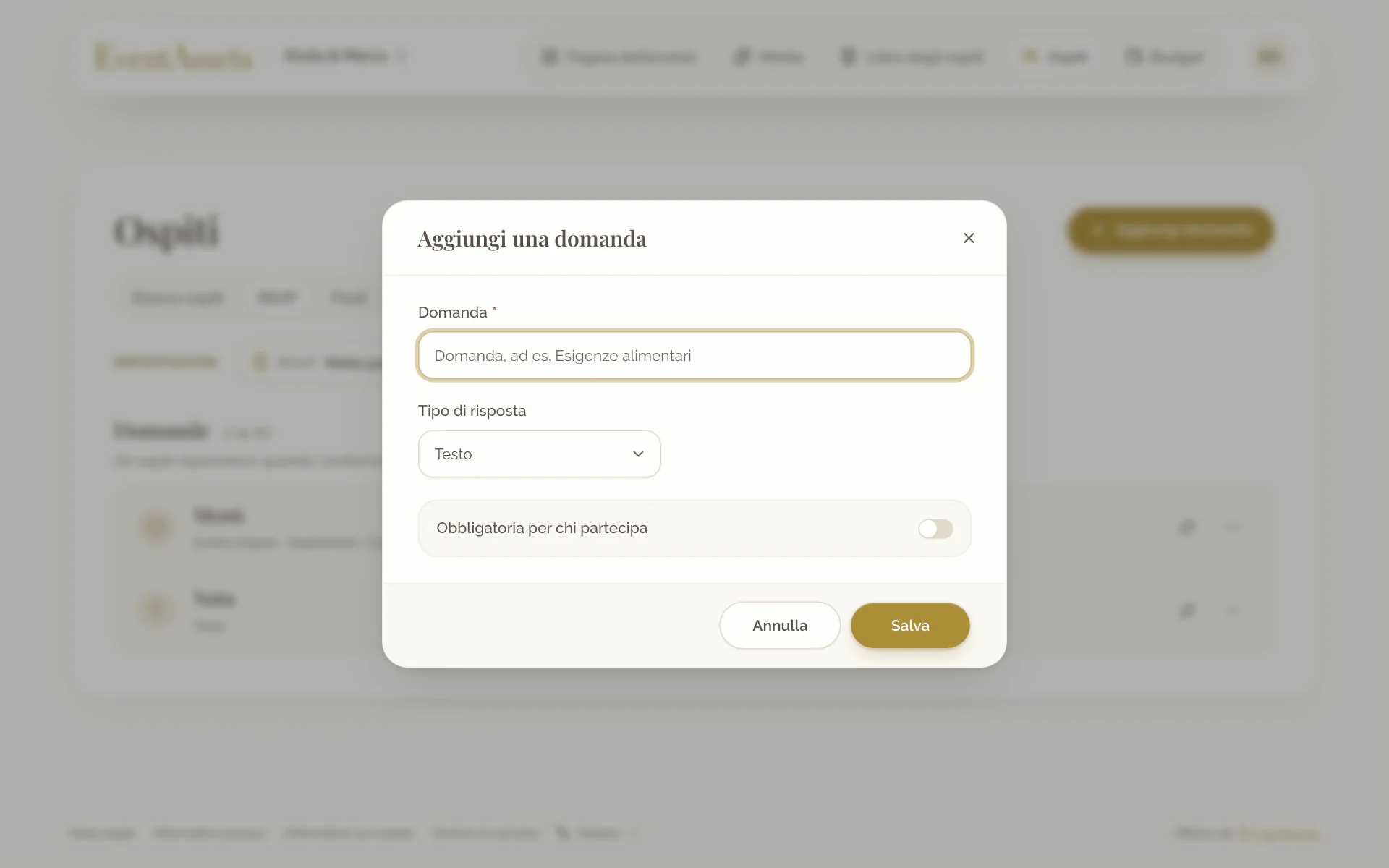
- Apra la scheda Ospiti e la sua vista RSVP.
- Selezioni Aggiungi domanda.
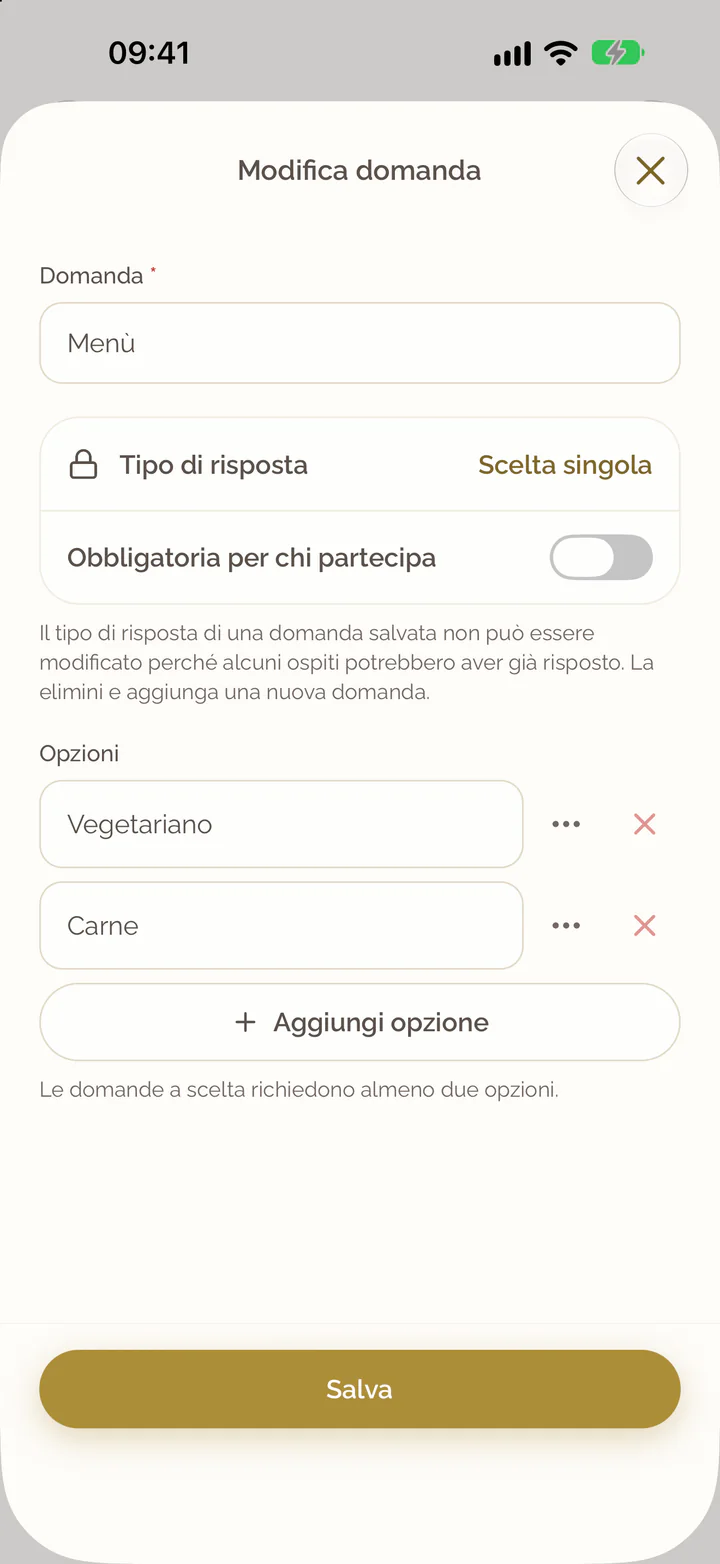
- Inserisca la Domanda e scelga il Tipo di risposta: Testo, Numero, Scelta singola o Scelta multipla.
- Per una scelta, inserisca in Opzioni ciò che gli ospiti possono scegliere. Aggiungi opzione aggiunge una riga.
- Attivi Obbligatoria per chi partecipa se gli ospiti devono rispondere.
- Selezioni Salva.
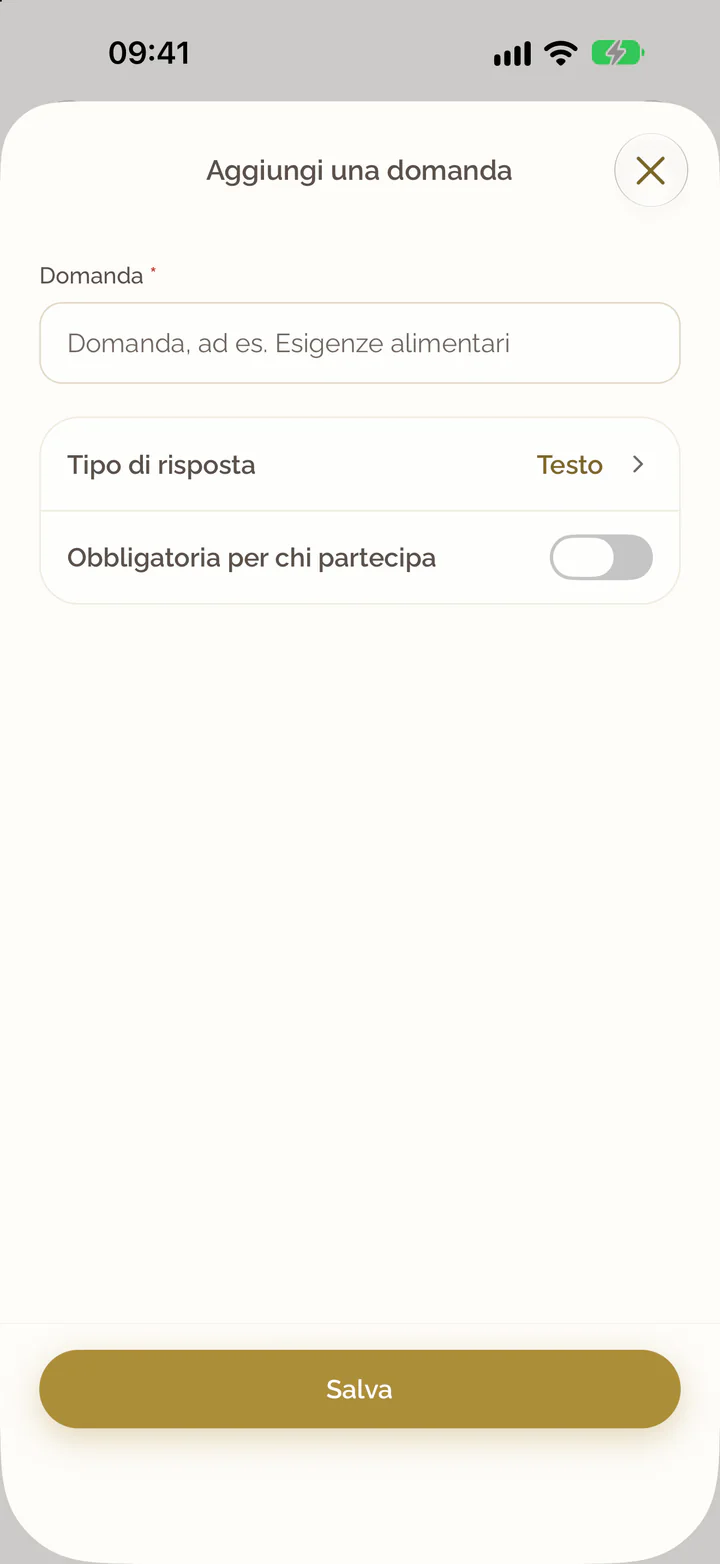
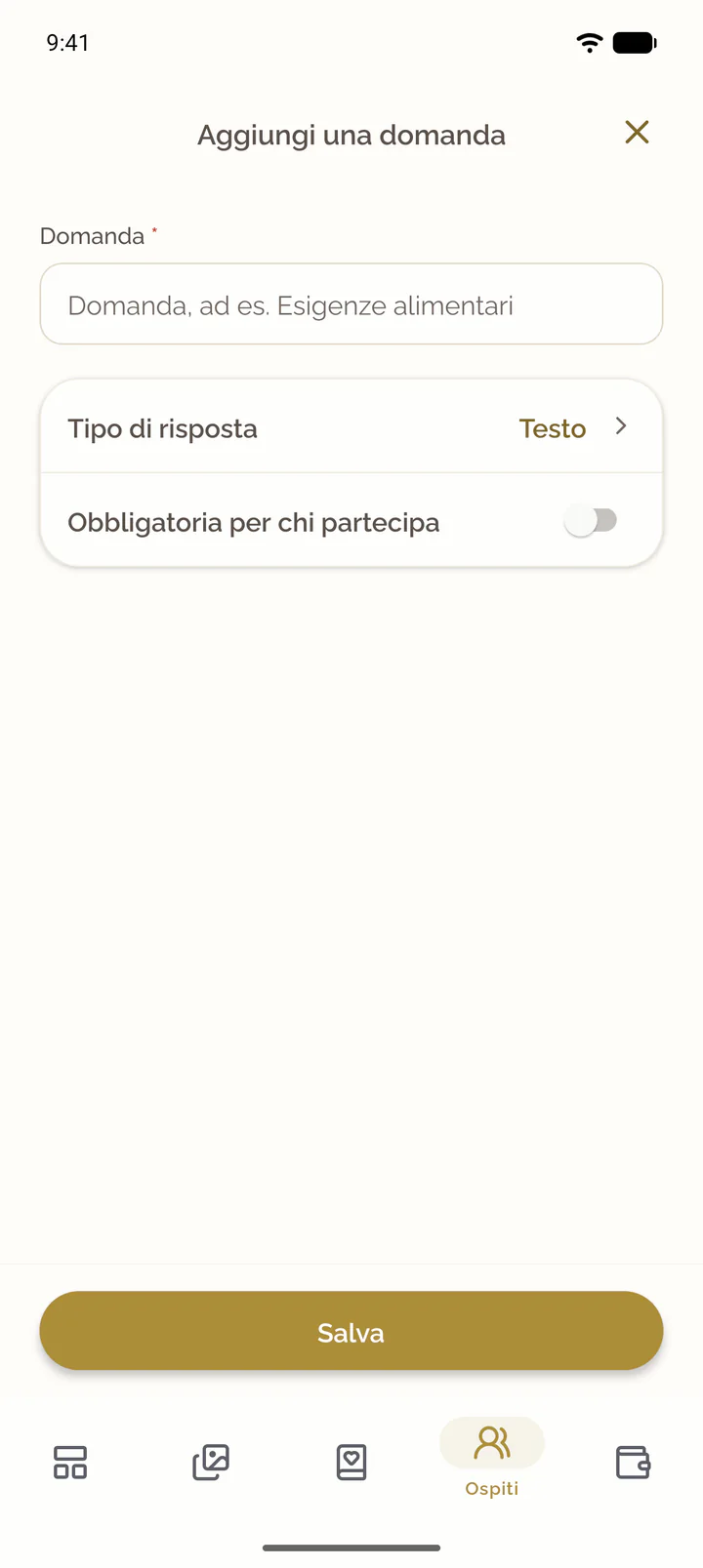
- Apra la scheda Ospiti e la sua vista RSVP.
- Selezioni il pulsante con il segno più nella parte superiore dello schermo.
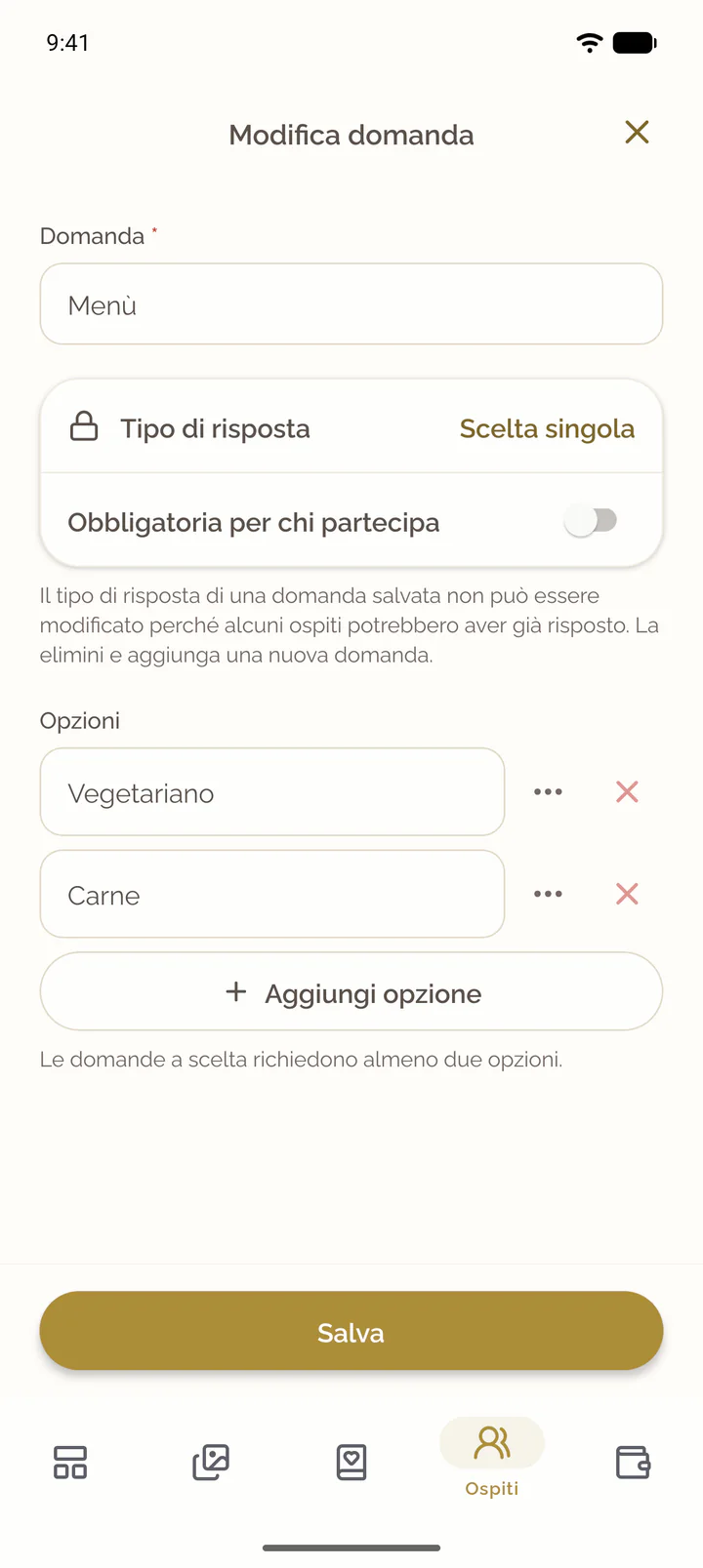
- Inserisca la Domanda e scelga il Tipo di risposta: Testo, Numero, Scelta singola o Scelta multipla.
- Per una scelta, inserisca in Opzioni ciò che gli ospiti possono scegliere. Aggiungi opzione aggiunge una riga.
- Attivi Obbligatoria per chi partecipa se gli ospiti devono rispondere.
- Selezioni Salva.
Modificare o riordinare le domande
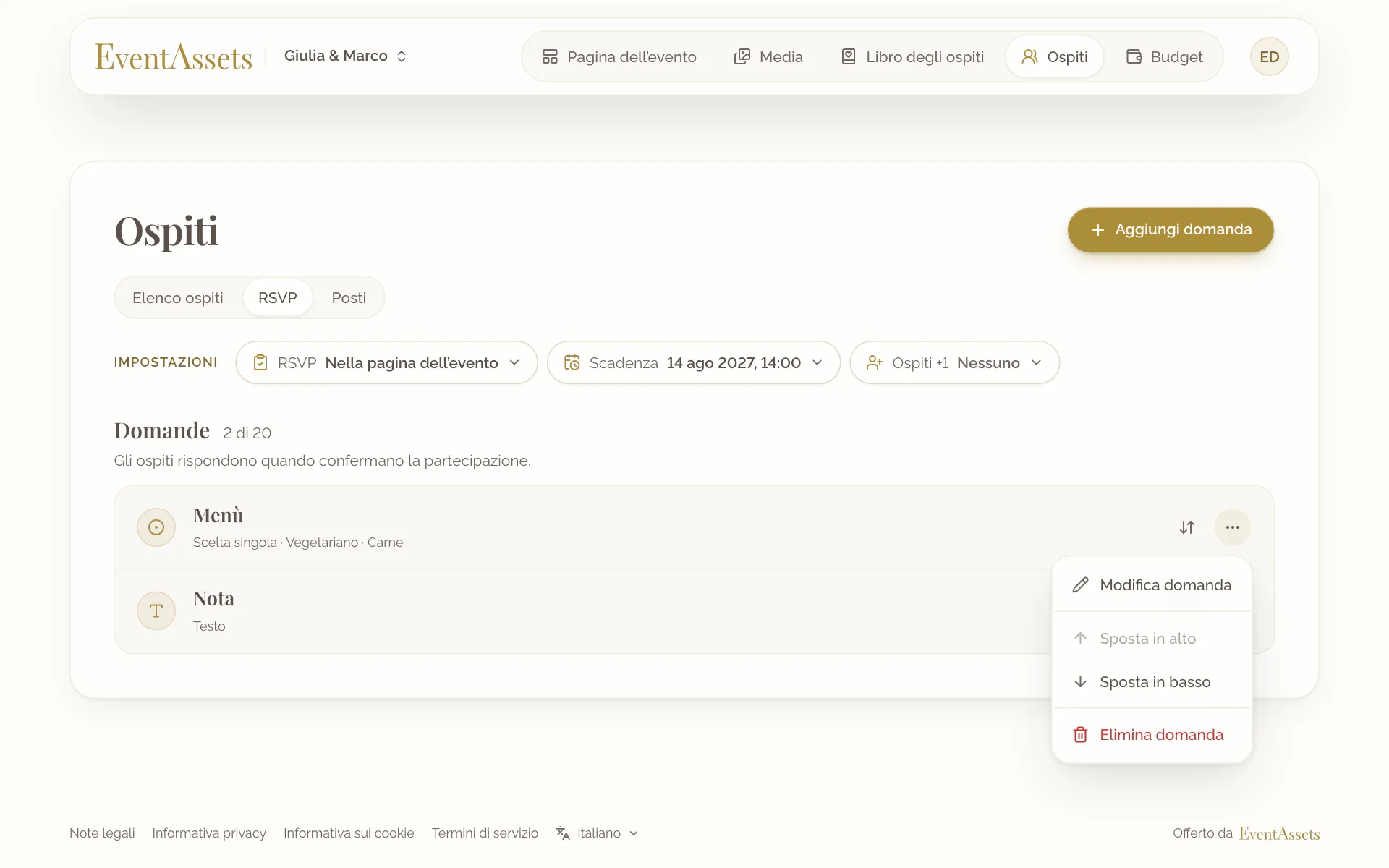
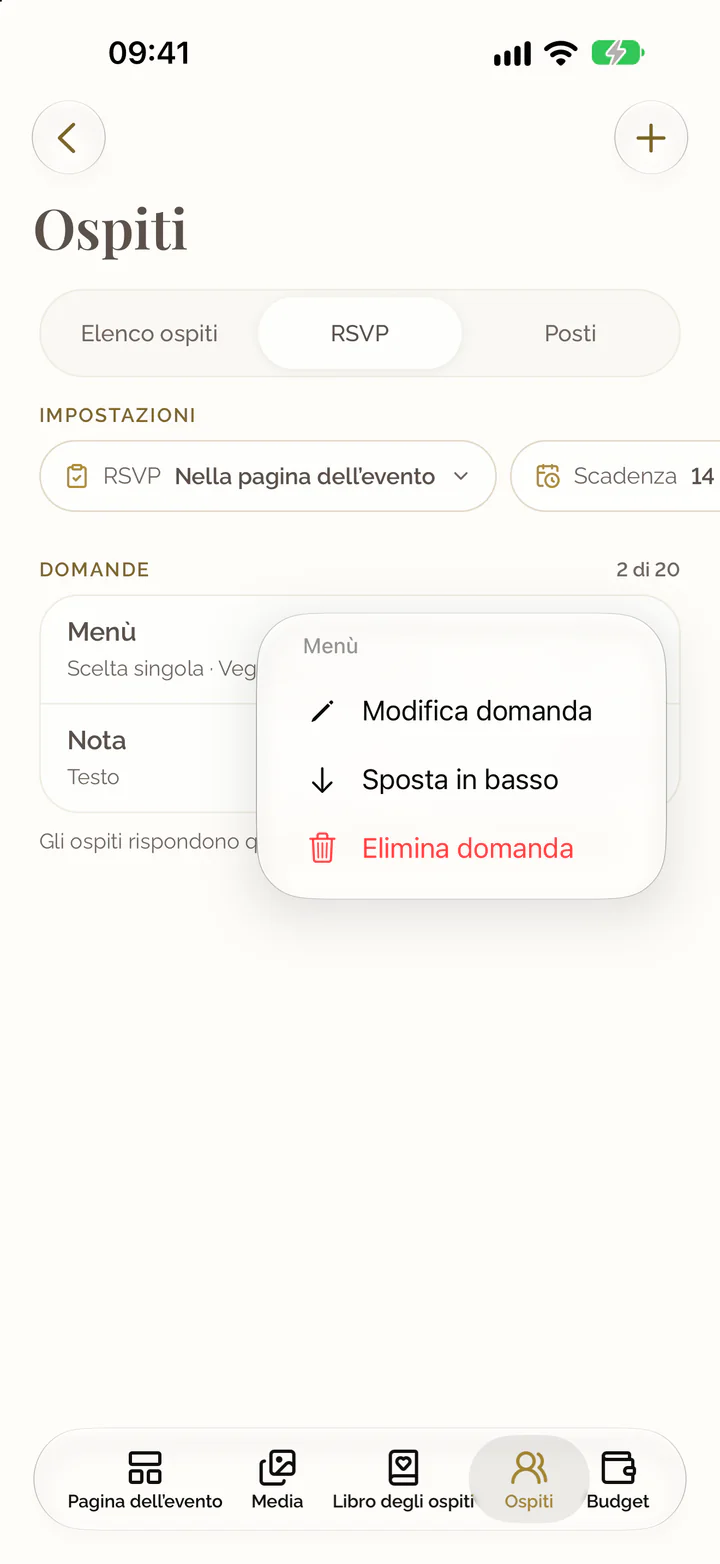
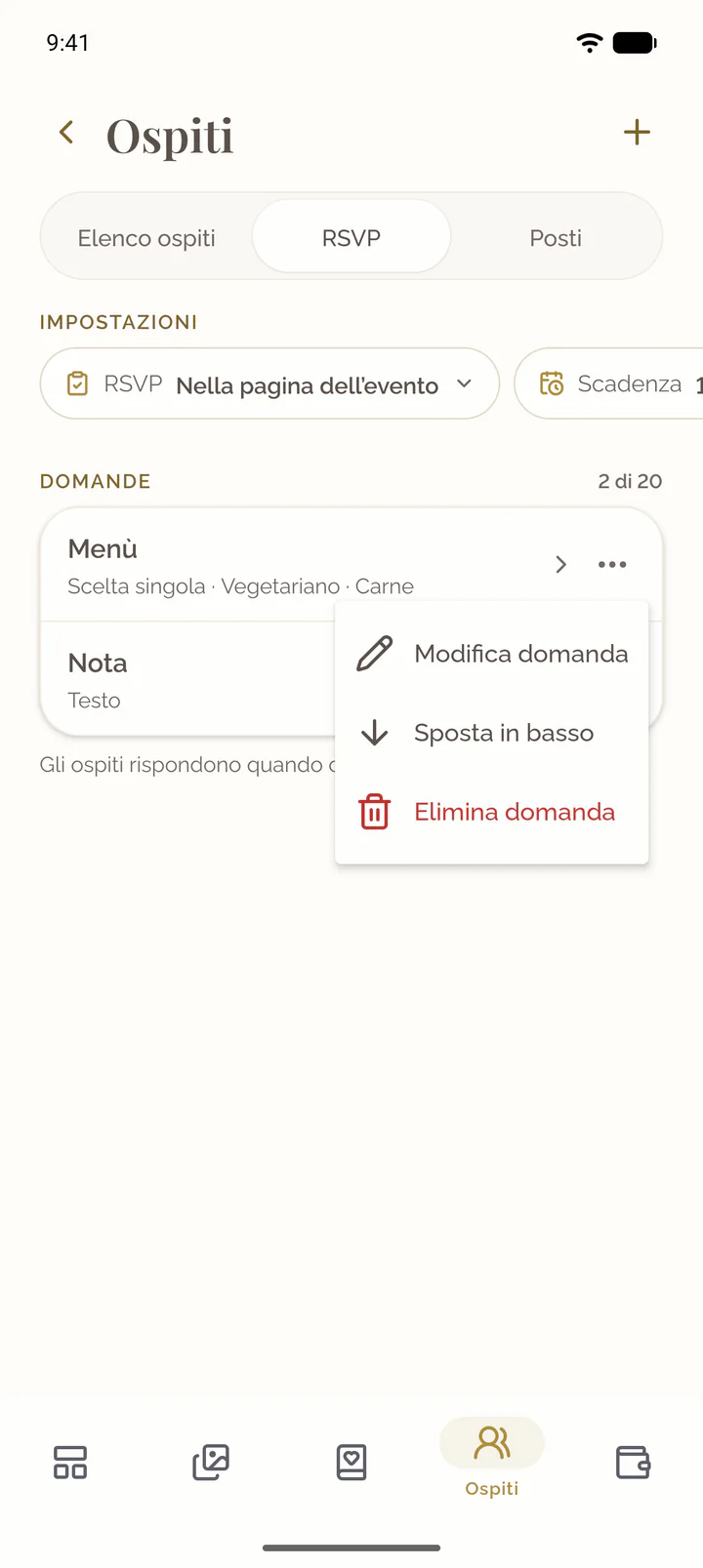
- Apra il menu della domanda, ad esempio Azioni per Menu.
- Selezioni Modifica domanda, modifichi la domanda o le sue opzioni e selezioni Salva.
- Selezioni Sposta in alto o Sposta in basso per cambiare l’ordine che vedono gli ospiti.
- Selezioni la domanda.
- Modifichi la domanda o le sue opzioni e selezioni Salva.
- Per cambiare l’ordine che vedono gli ospiti, apra il menu alla fine della riga e selezioni Sposta in alto o Sposta in basso.
Eliminare una domanda
- Apra il menu della domanda.
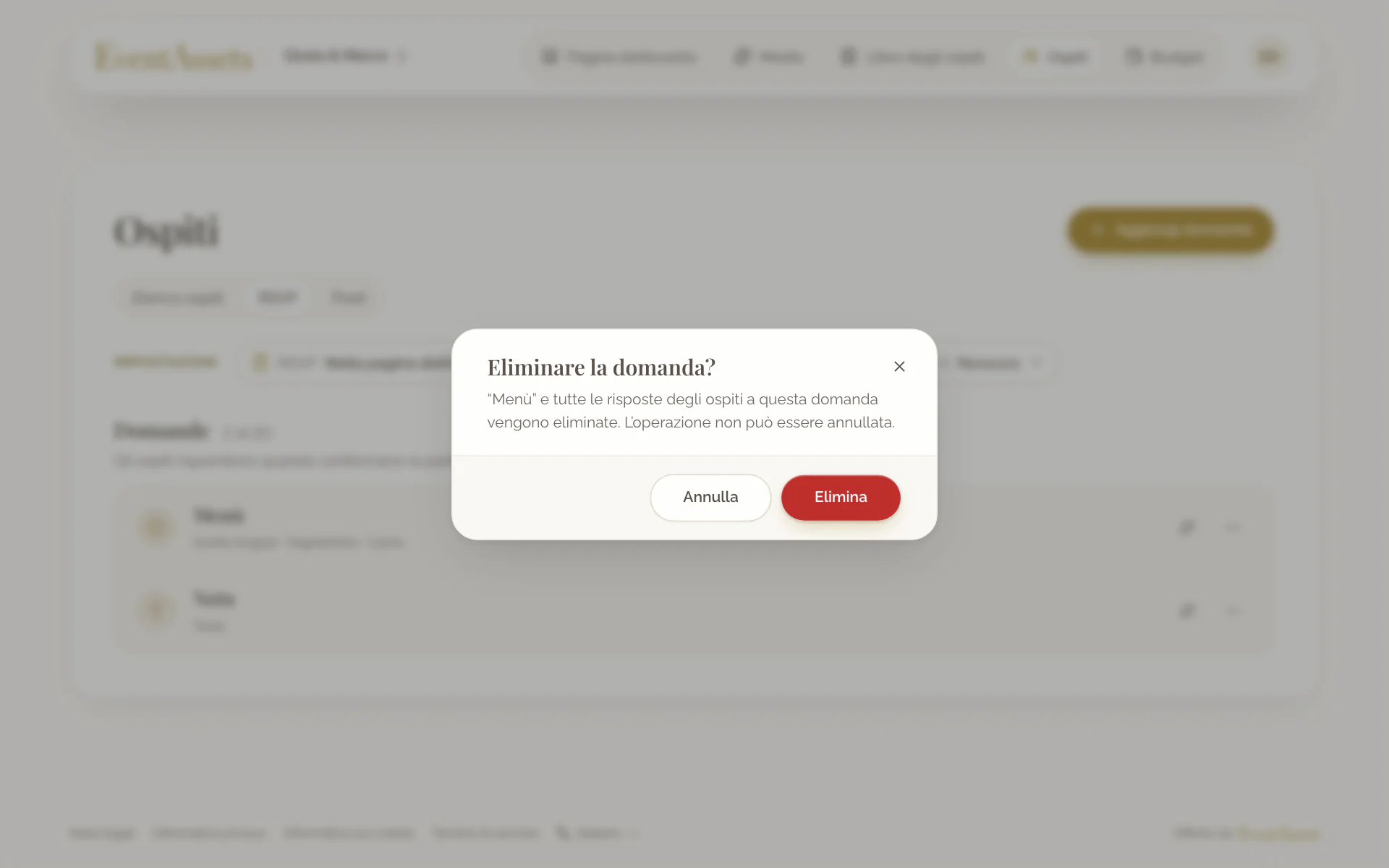
- Selezioni Elimina domanda e confermi.
- Apra il menu alla fine della riga della domanda.
- Selezioni Elimina domanda e confermi.
Leggere le risposte
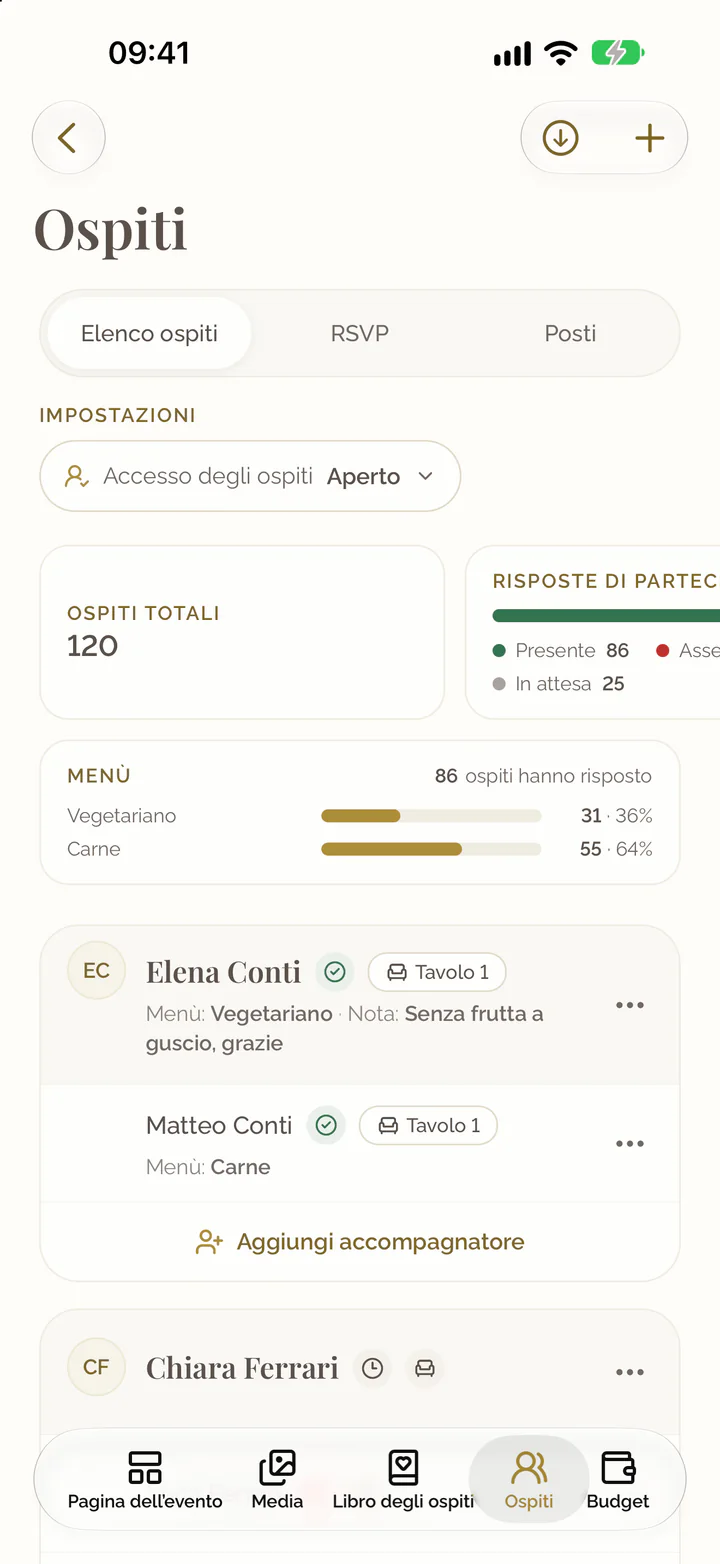
- Apra la scheda Ospiti dell’evento.
- Legga il riquadro di ciascuna domanda, accanto a Risposte di partecipazione.
- Legga le risposte di un singolo ospite nella sua riga.
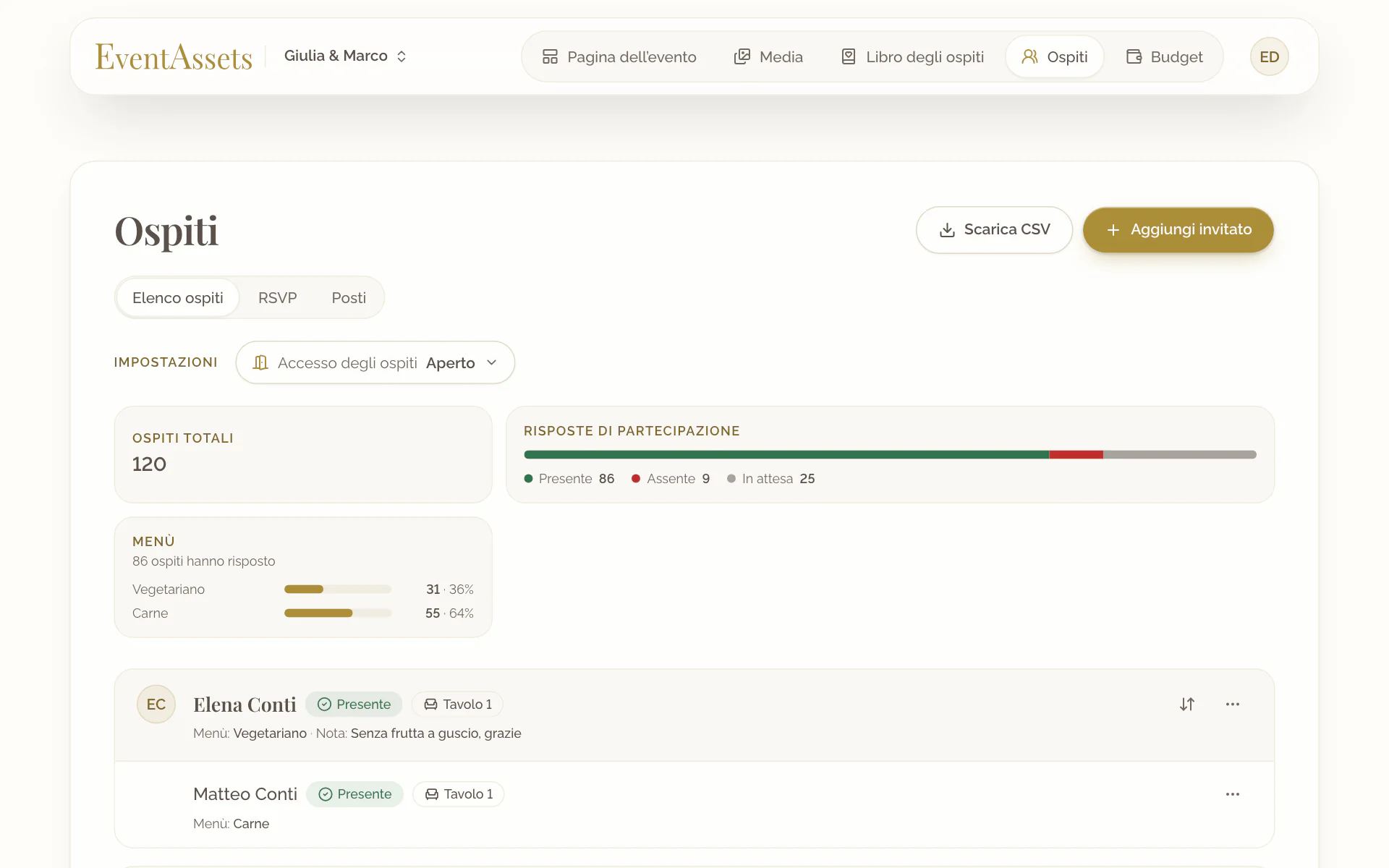
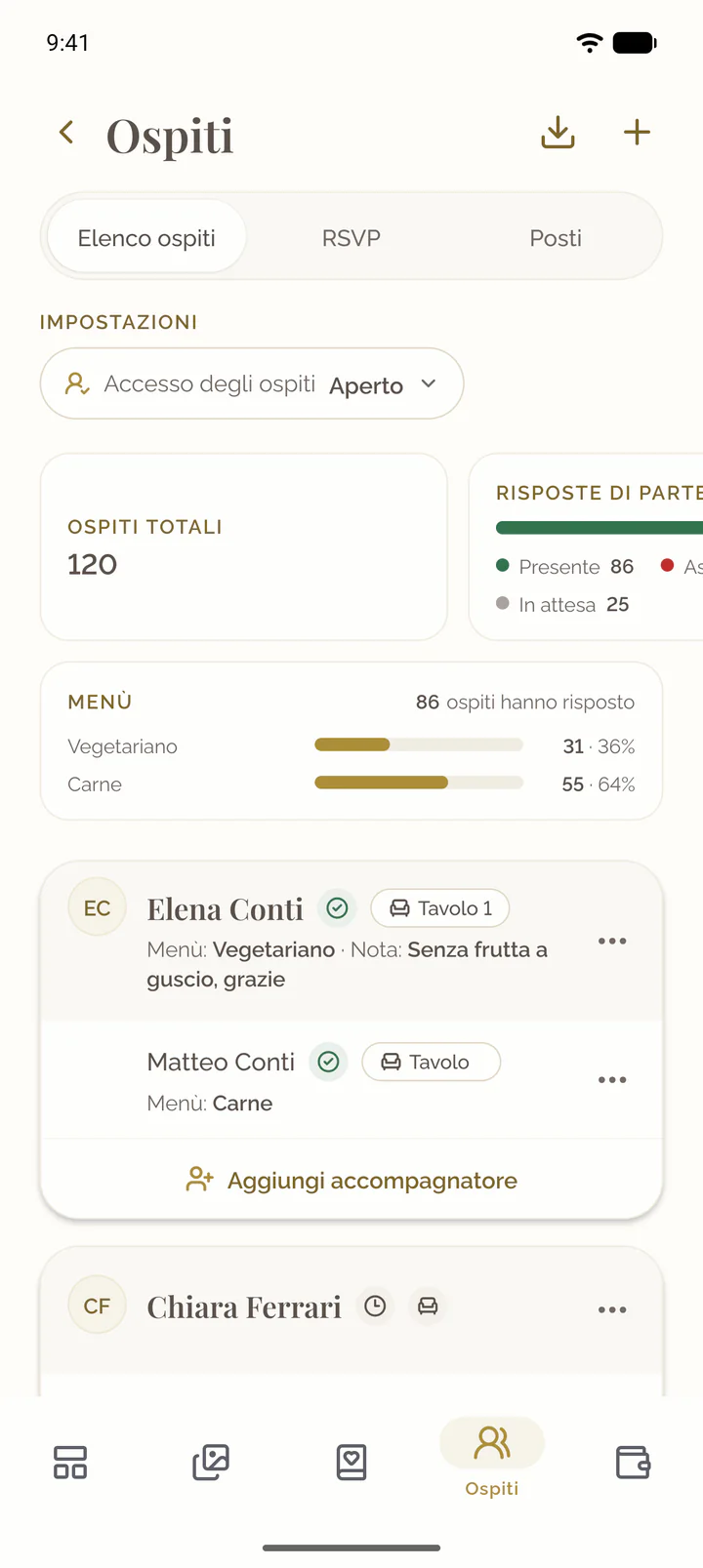
- Apra la scheda Ospiti dell’evento.
- Scorra la fila di riquadri: ogni domanda ha il suo riquadro dopo Risposte di partecipazione.
- Legga le risposte di un singolo ospite nella sua riga.
Impostare la scadenza
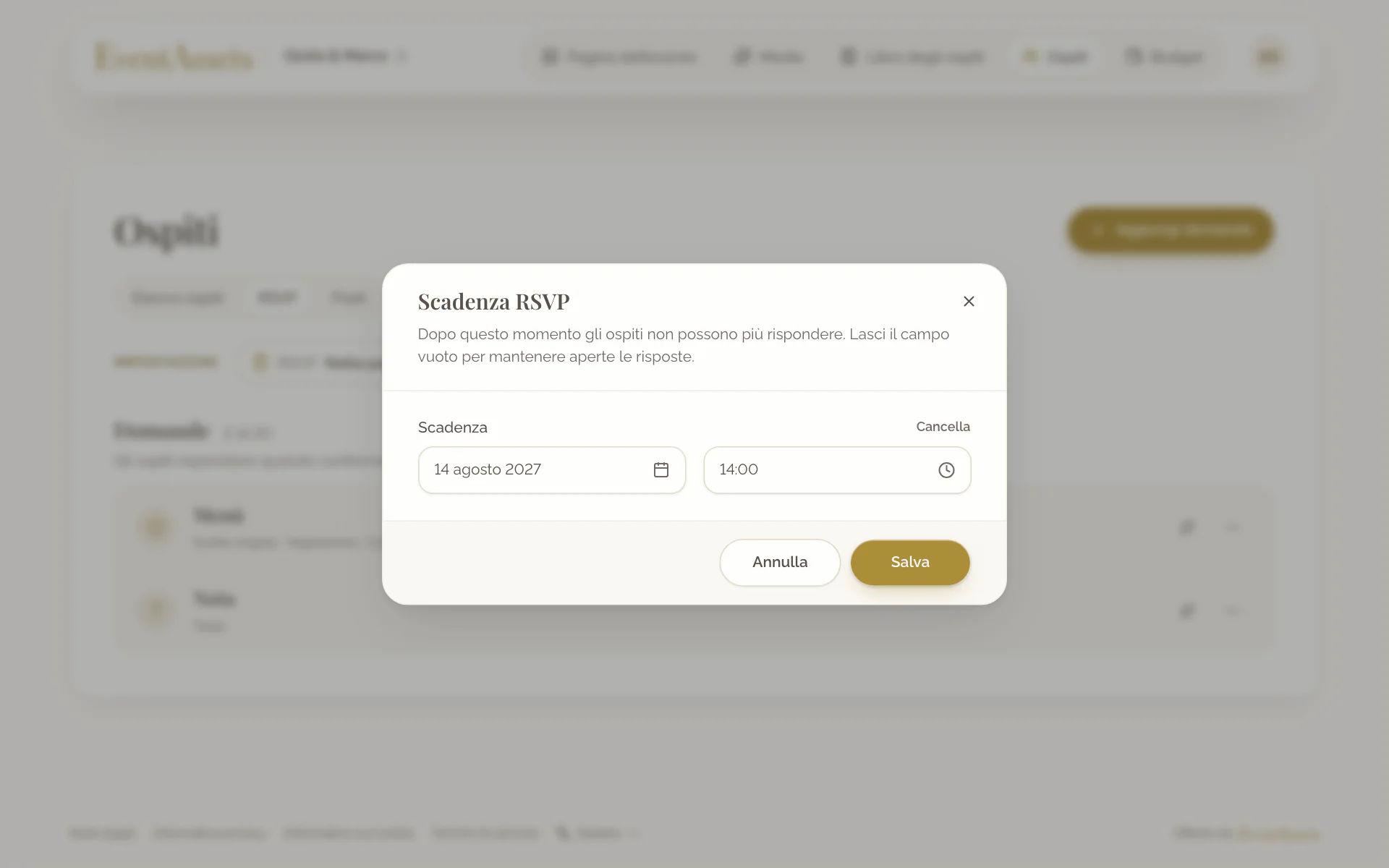
- Apra la scheda Ospiti e la sua vista RSVP.
- Selezioni Scadenza.
- Scelga una data e un’ora, quindi selezioni Salva. Cancella lascia l’RSVP aperto senza un termine.
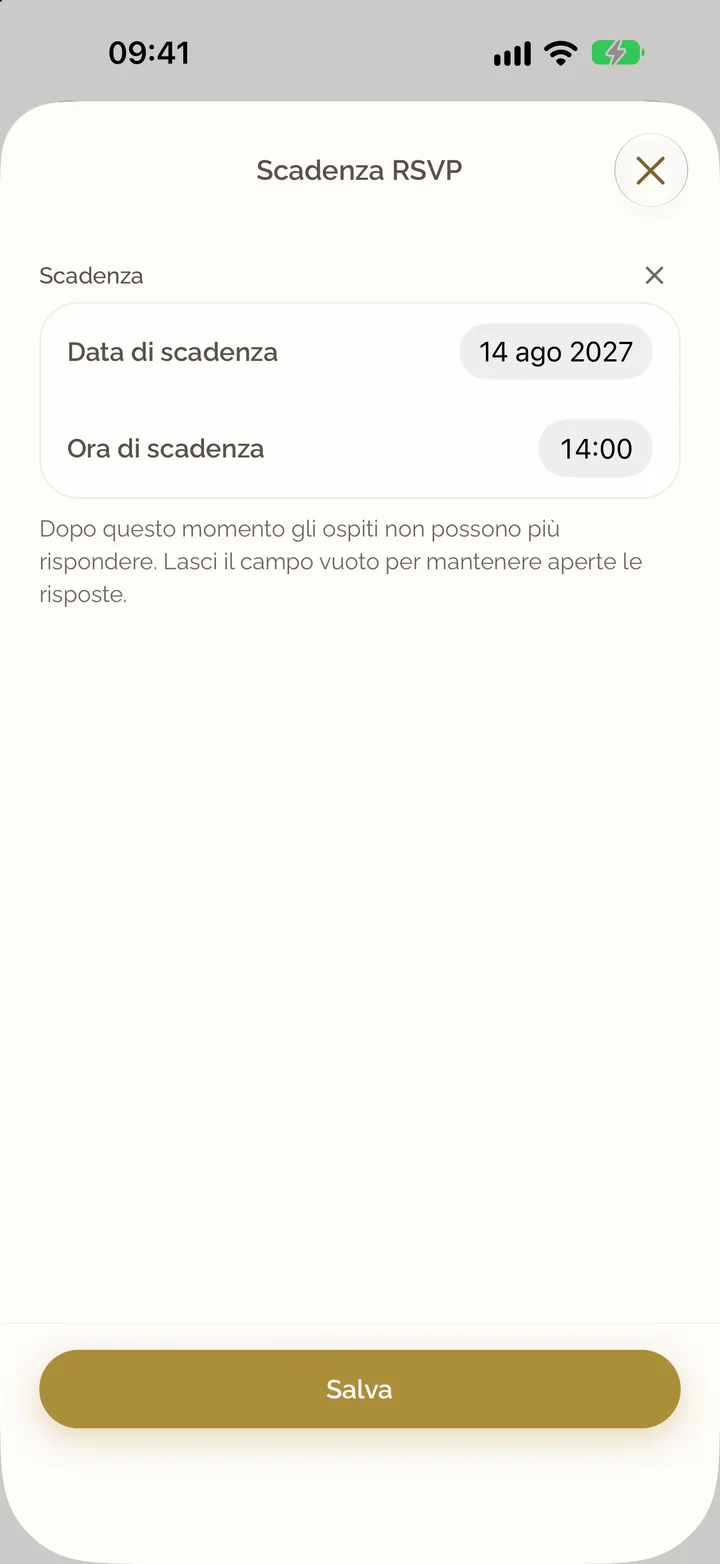
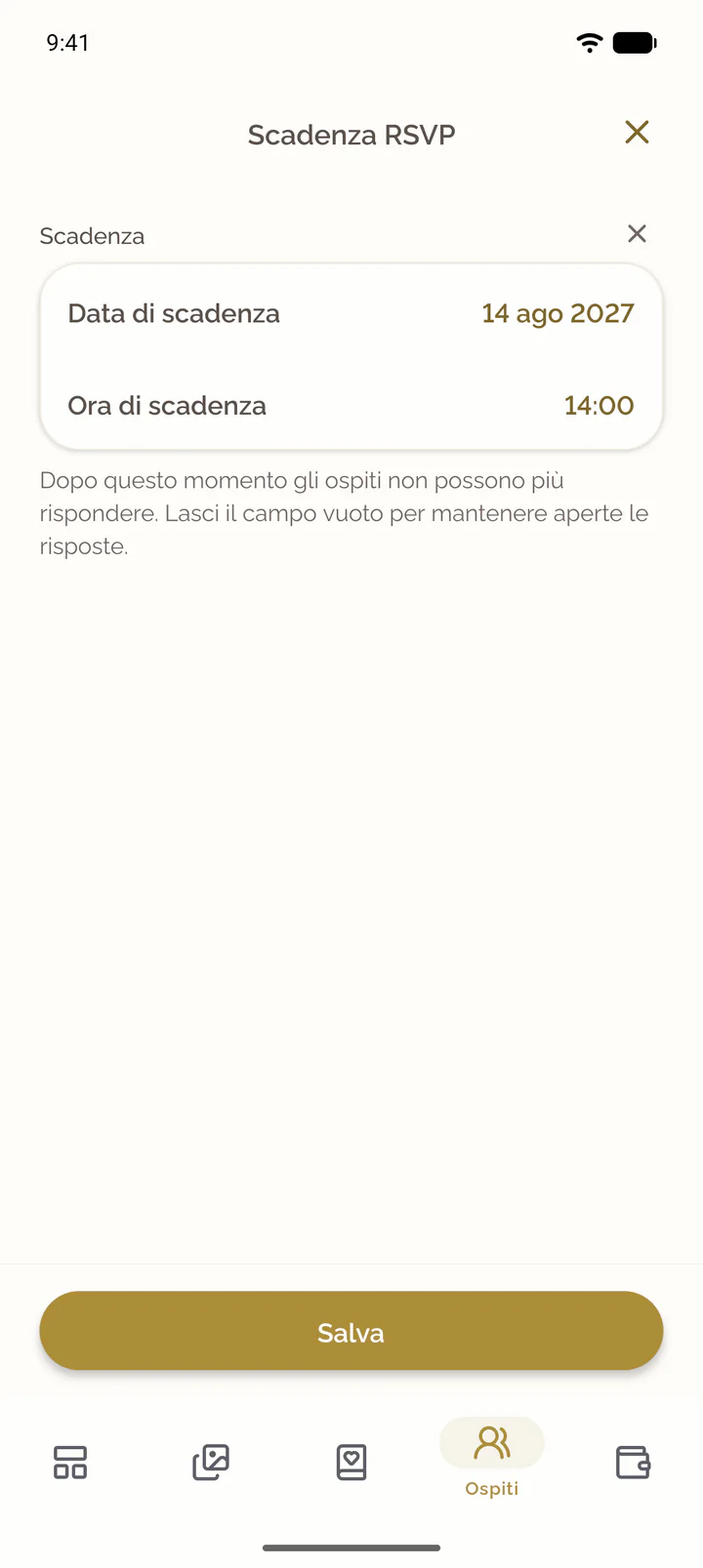
- Apra la scheda Ospiti e la sua vista RSVP.
- Selezioni Scadenza.
- Scelga una data e un’ora, quindi selezioni Salva. Rimuovi scadenza lascia l’RSVP aperto senza un termine, Imposta una scadenza ne fissa di nuovo una.
Per esportare l’elenco degli ospiti con ogni risposta, veda Creare il Suo elenco degli ospiti.