Raccogliere le conferme RSVP
Mostri l’RSVP nella pagina del Suo evento, lasci che gli ospiti rispondano per tutto il loro gruppo e segua o registri ogni risposta.
Gli ospiti rispondono nella pagina del Suo evento, per sé e per i loro accompagnatori, senza app e senza account. Rispondono solo gli ospiti del Suo elenco; per crearlo, veda Creare il Suo elenco degli ospiti.
Mostrare l’RSVP nella pagina dell’evento
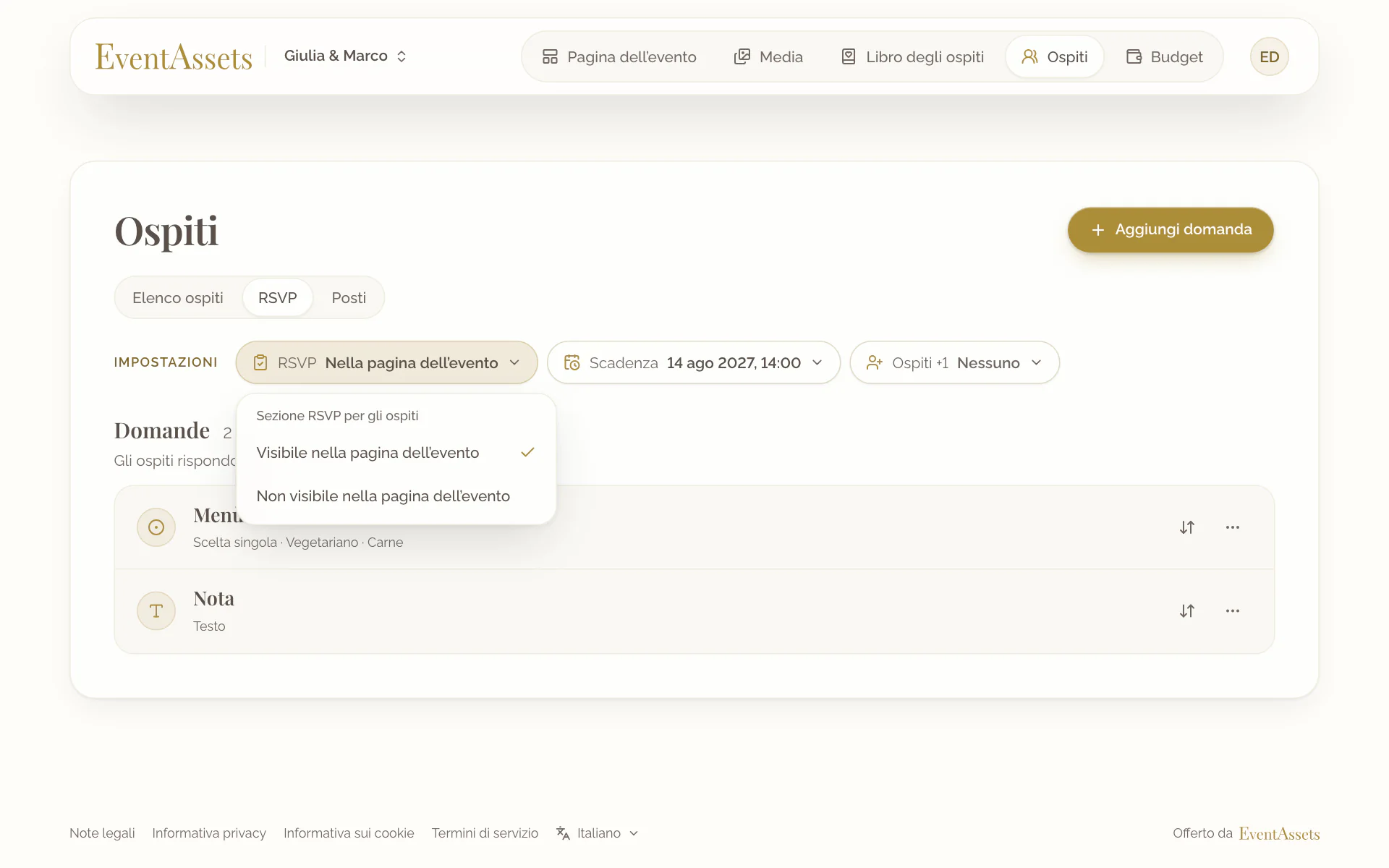
- Apra la scheda Ospiti e la sua vista RSVP.
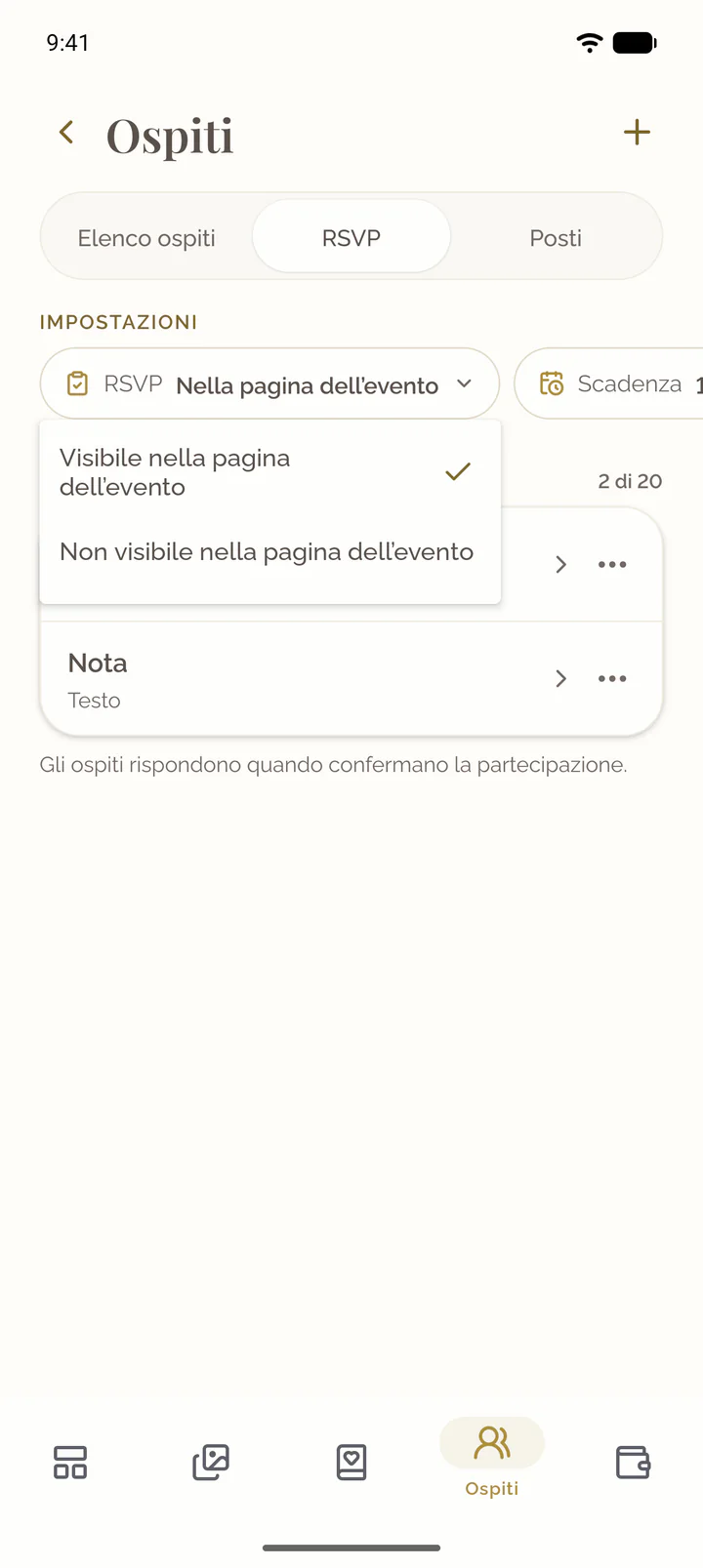
- Selezioni l’impostazione RSVP.
- Scelga Visibile nella pagina dell’evento.
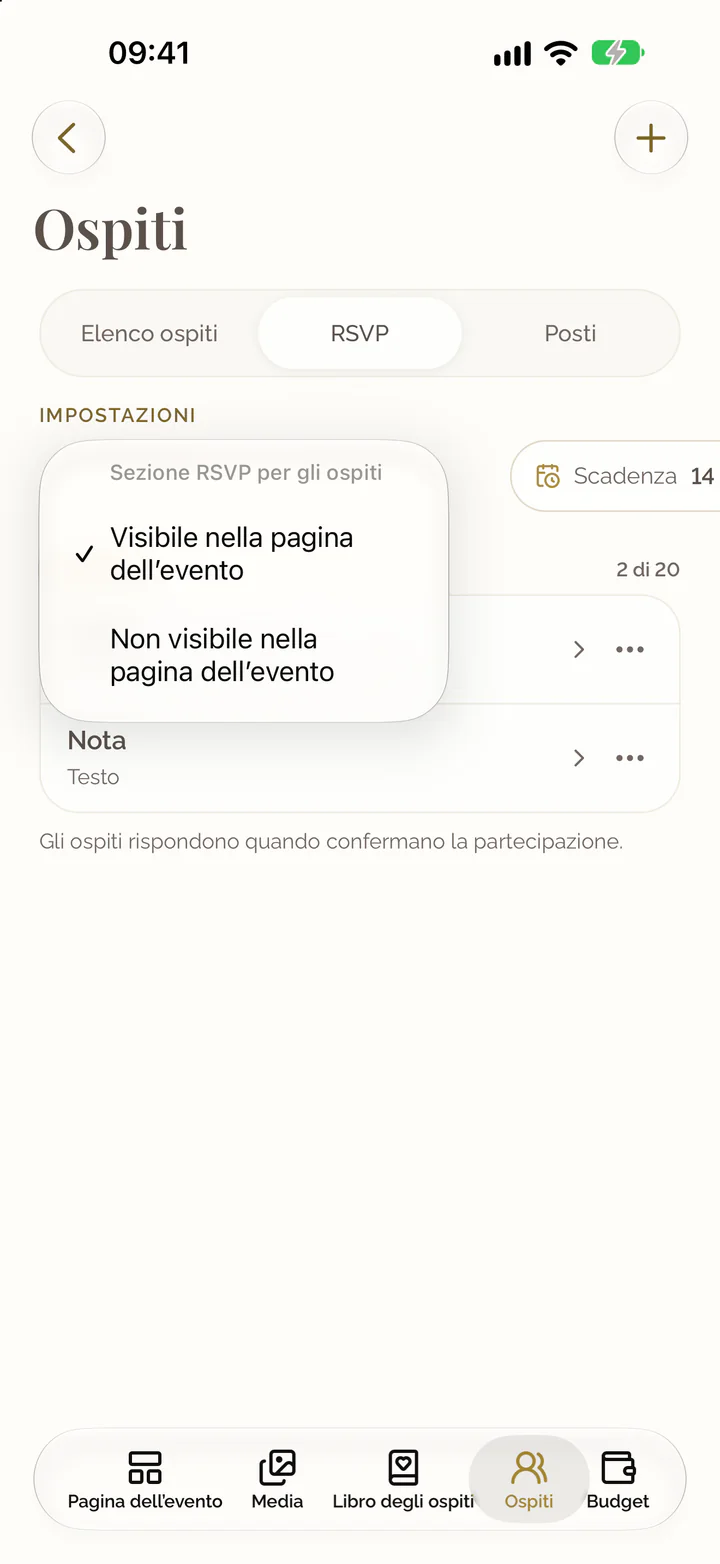
- Apra la scheda Ospiti e la sua vista RSVP.
- Selezioni l’impostazione RSVP.
- Scelga Visibile nella pagina dell’evento.
Permettere agli ospiti di portare un +1
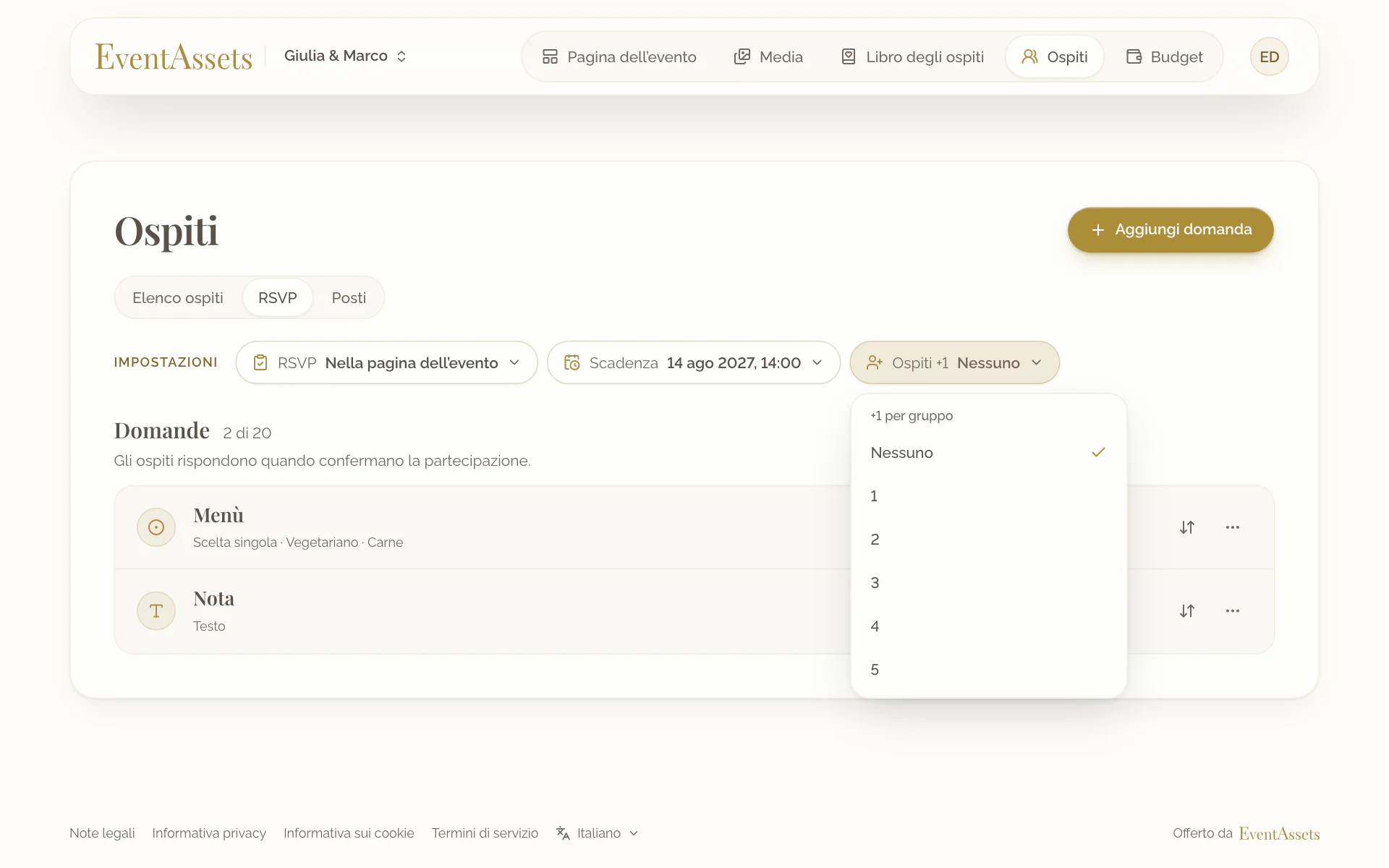
- Apra la scheda Ospiti e la sua vista RSVP.
- Selezioni l’impostazione Ospiti +1.
- Scelga quante persone può aggiungere ogni gruppo.
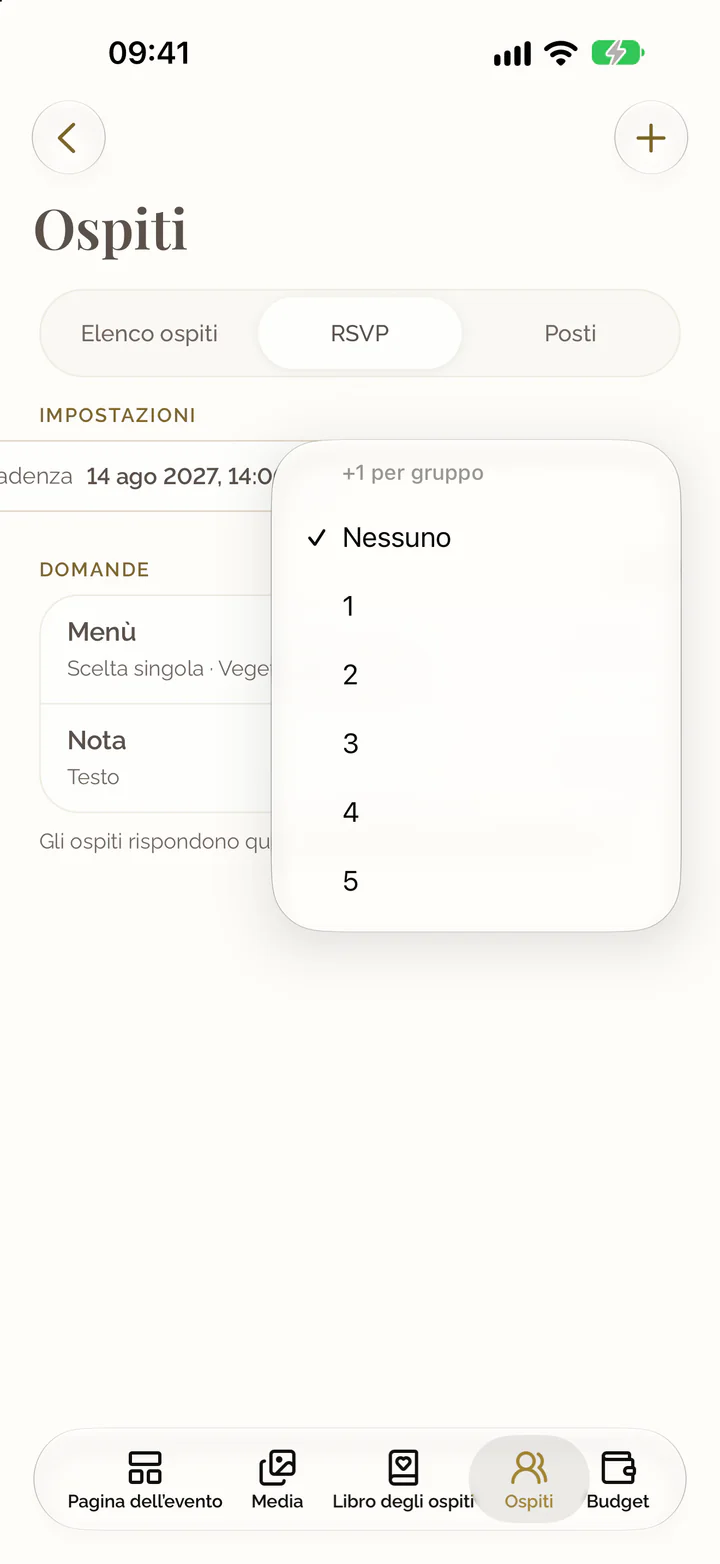
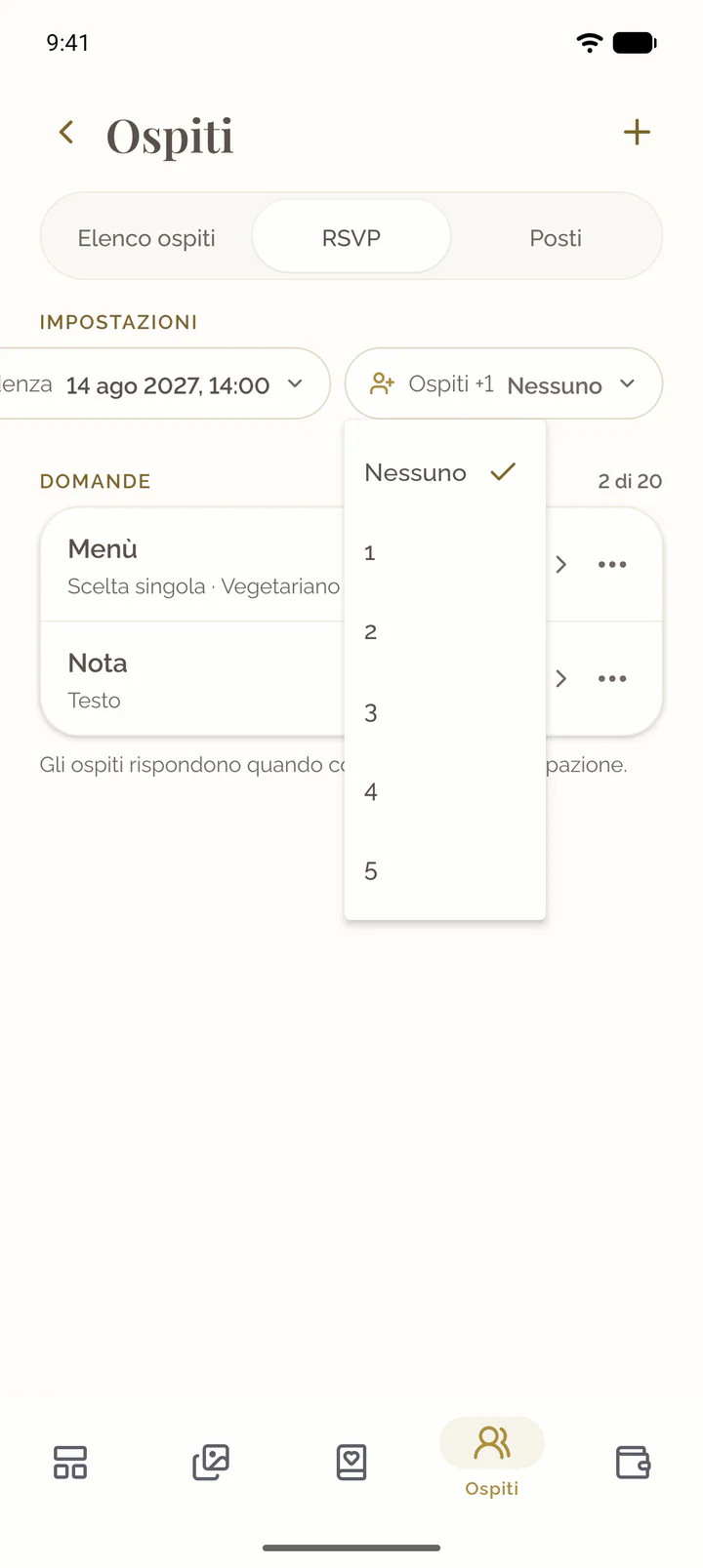
- Apra la scheda Ospiti e la sua vista RSVP.
- Scorra la fila delle impostazioni fino alla fine.
- Selezioni l’impostazione Ospiti +1.
- Scelga quante persone può aggiungere ogni gruppo.
Come gli ospiti trovano il proprio nome
- Gli ospiti aprono la pagina dell’evento e selezionano Trovi il Suo nome sotto RSVP.
- Digitano il proprio nome; l’elenco degli ospiti mostra il loro gruppo.
- Selezionano sé stessi.
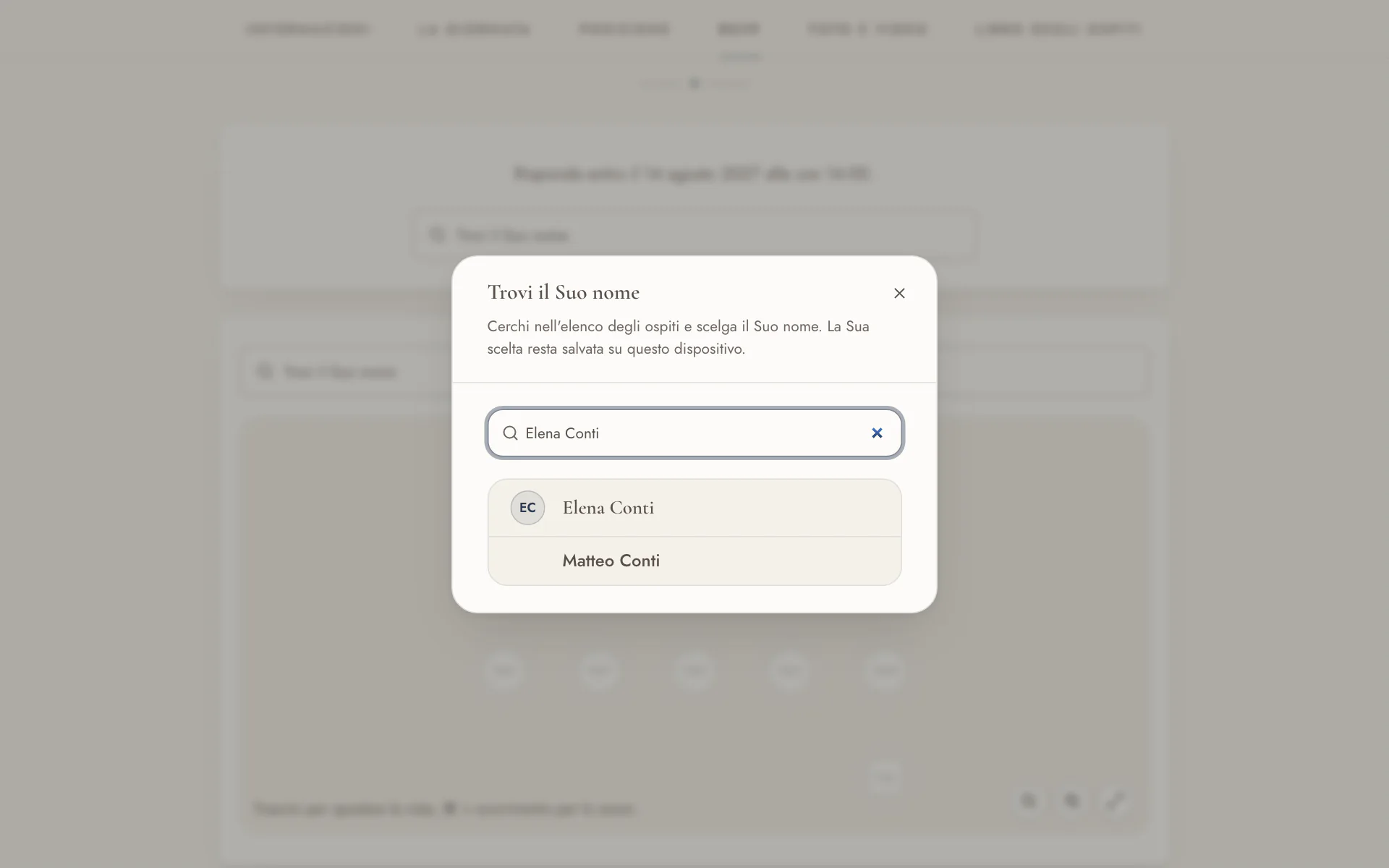
Gli ospiti scelgono il proprio nome sul web. La scheda Pagina dell’evento mostra la sezione come la vedono loro: selezioni Trovi il Suo nome e scelga un ospite per rispondere per il suo gruppo.
Come rispondono gli ospiti
- Per ogni persona del loro gruppo che non ha ancora risposto, gli ospiti selezionano Segna come presente o Segna come assente.
- Se Lei pone delle domande, rispondono e selezionano Salva RSVP.
- Se il loro gruppo può portare dei +1, selezionano Aggiungi un +1, inseriscono il nome, rispondono alle Sue domande e selezionano Aggiungi +1.
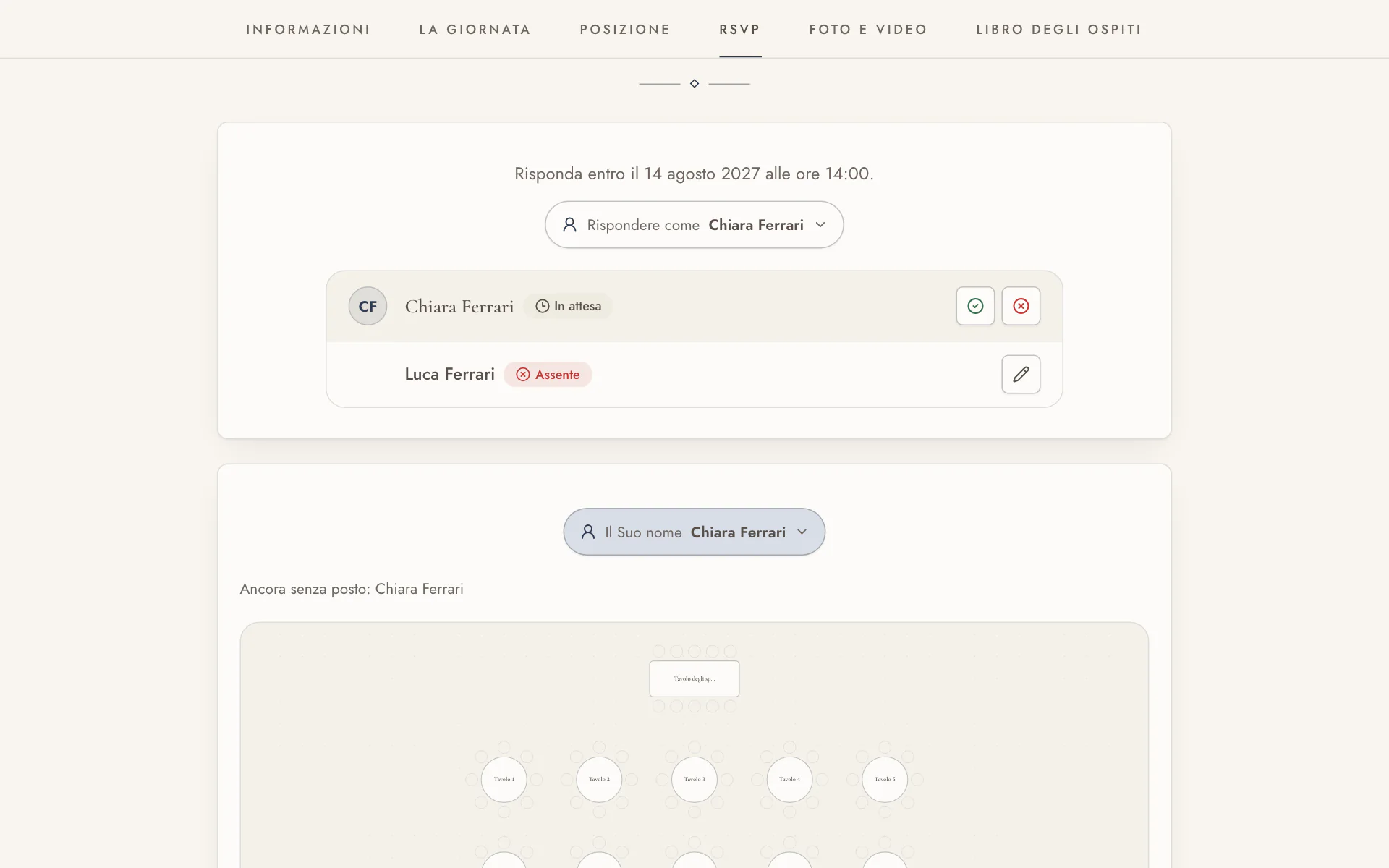
Gli ospiti rispondono sul web; per registrare personalmente una risposta, veda sotto.
Registrare personalmente una risposta
- Apra la scheda Ospiti dell’evento.
- Per un ospite che non ha risposto, selezioni Segna come presente o Segna come assente. Su un telefono, apra prima il menu dell’ospite.
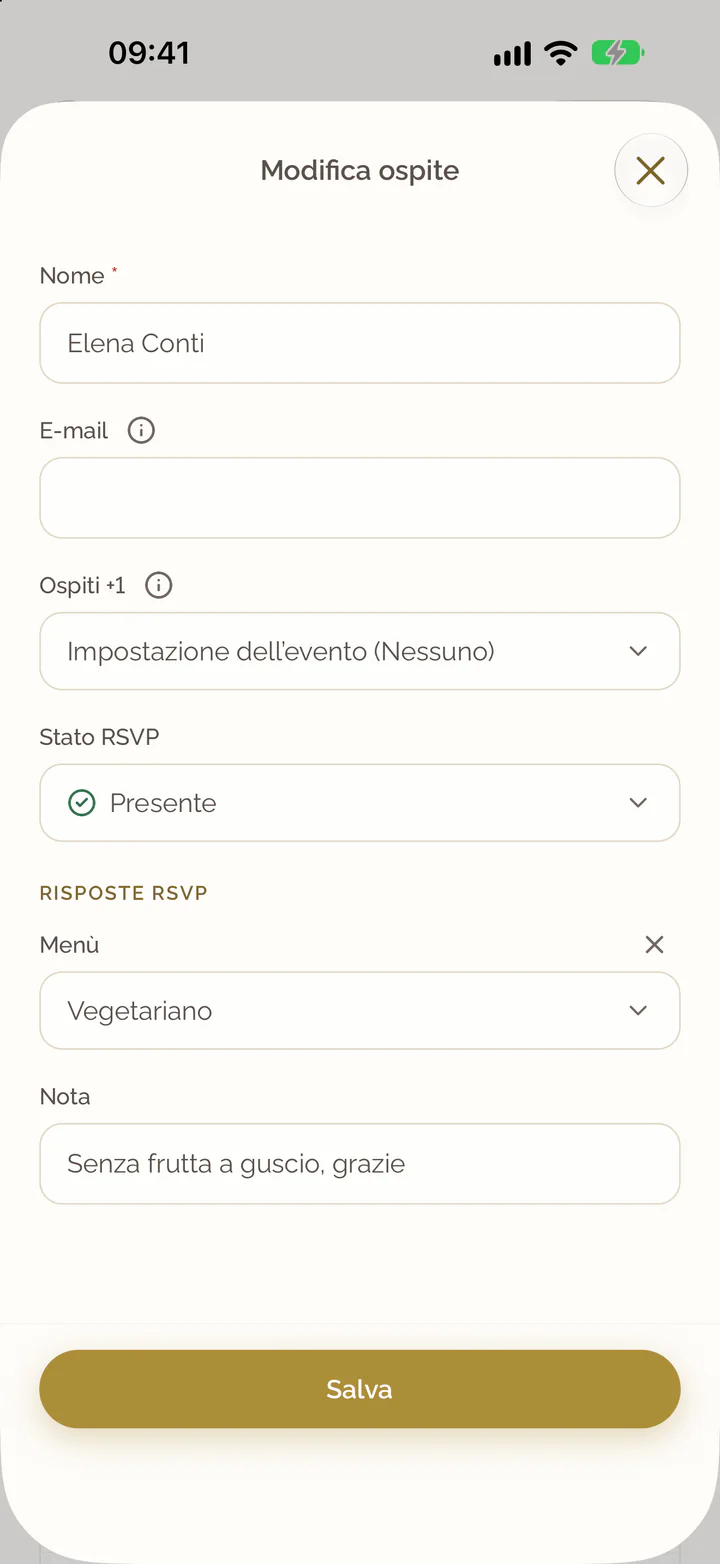
- Per modificare una risposta o inserire le risposte alle domande, apra il menu dell’ospite e selezioni Modifica.
- Imposti Stato RSVP e le risposte, quindi selezioni Salva.
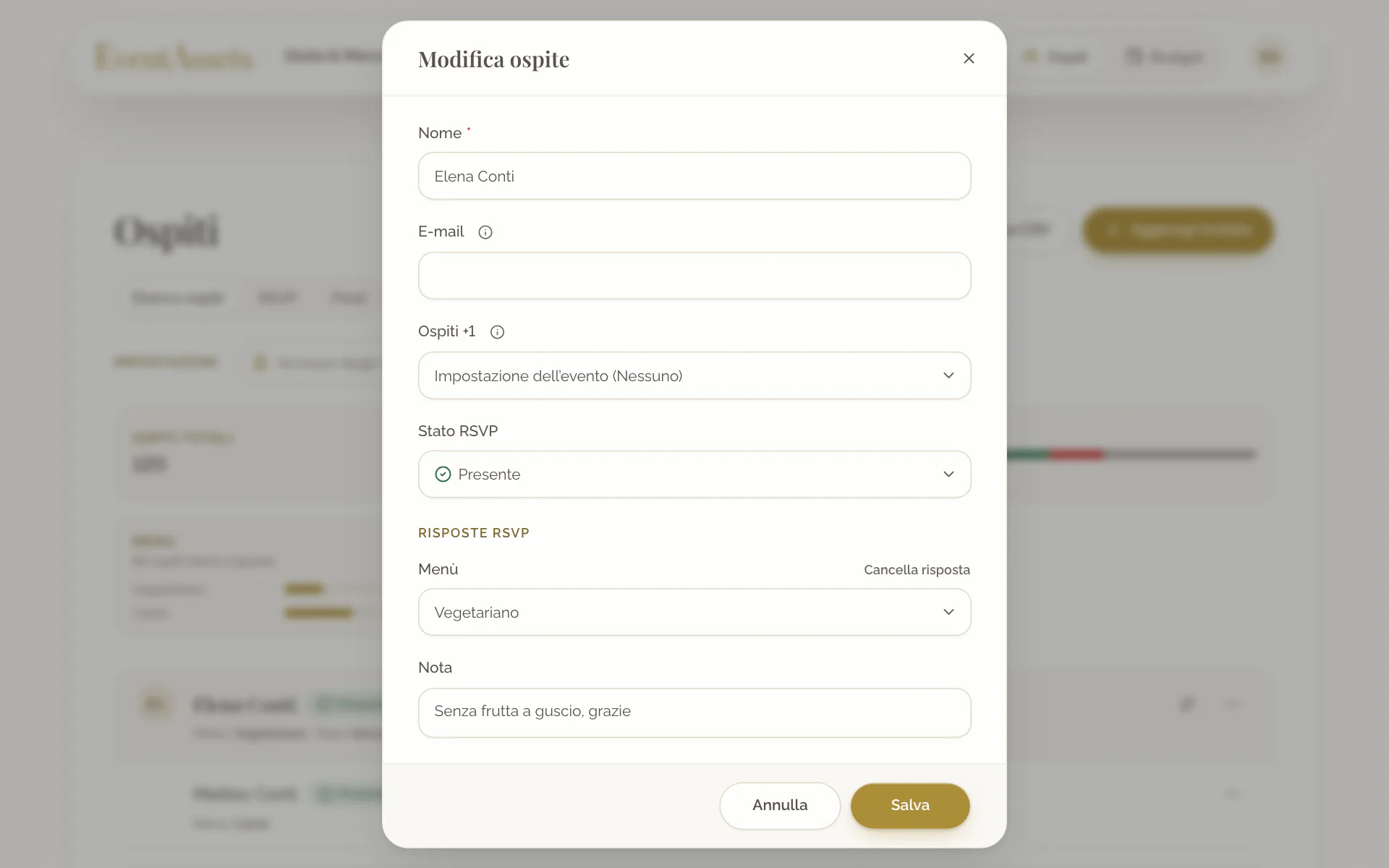
- Apra la scheda Ospiti dell’evento.
- Per un ospite che non ha risposto, apra il menu alla fine della riga e selezioni Segna come presente o Segna come assente. Su uno schermo largo, entrambi si trovano nella riga.
- Per modificare una risposta o inserire le risposte alle domande, selezioni l’ospite.
- Imposti Stato RSVP e le risposte, quindi selezioni Salva.
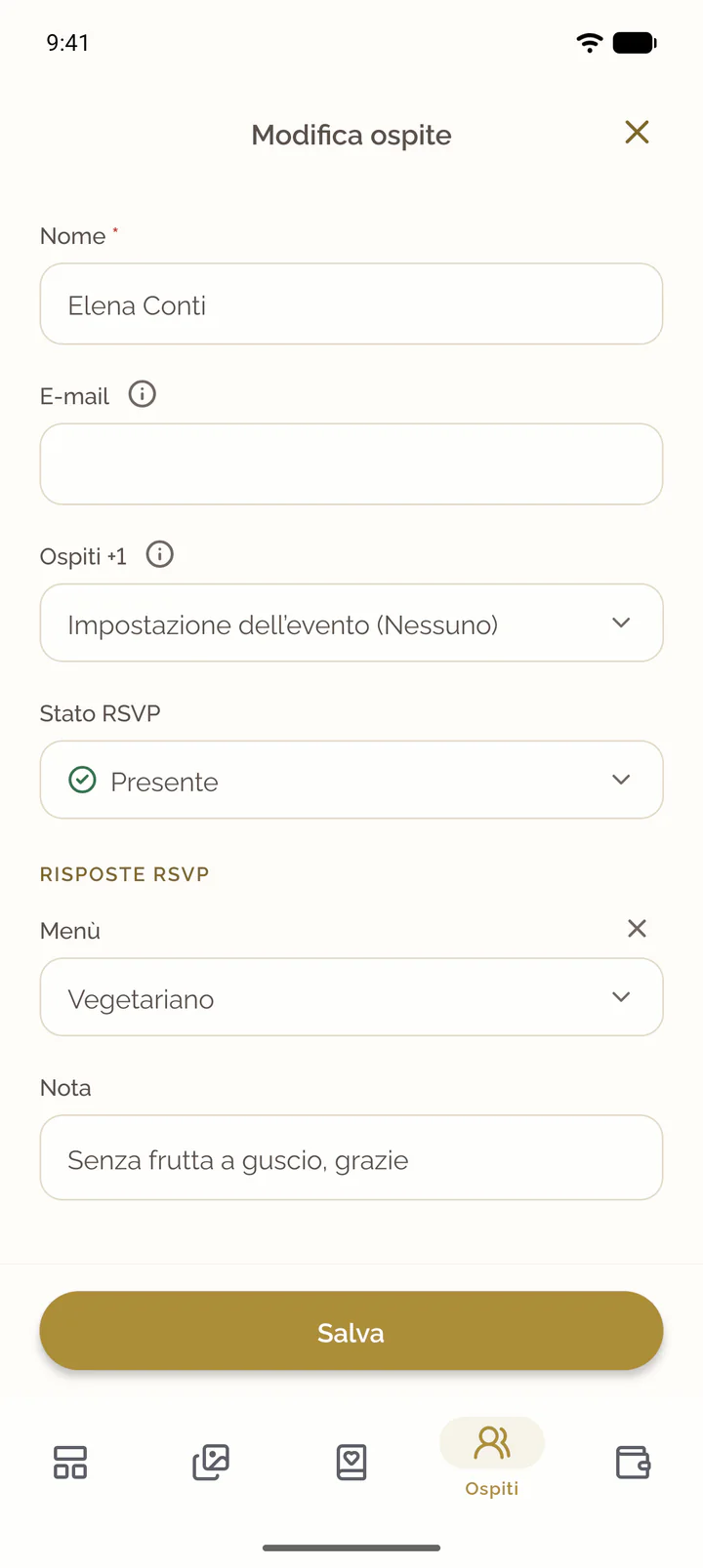
Seguire le risposte
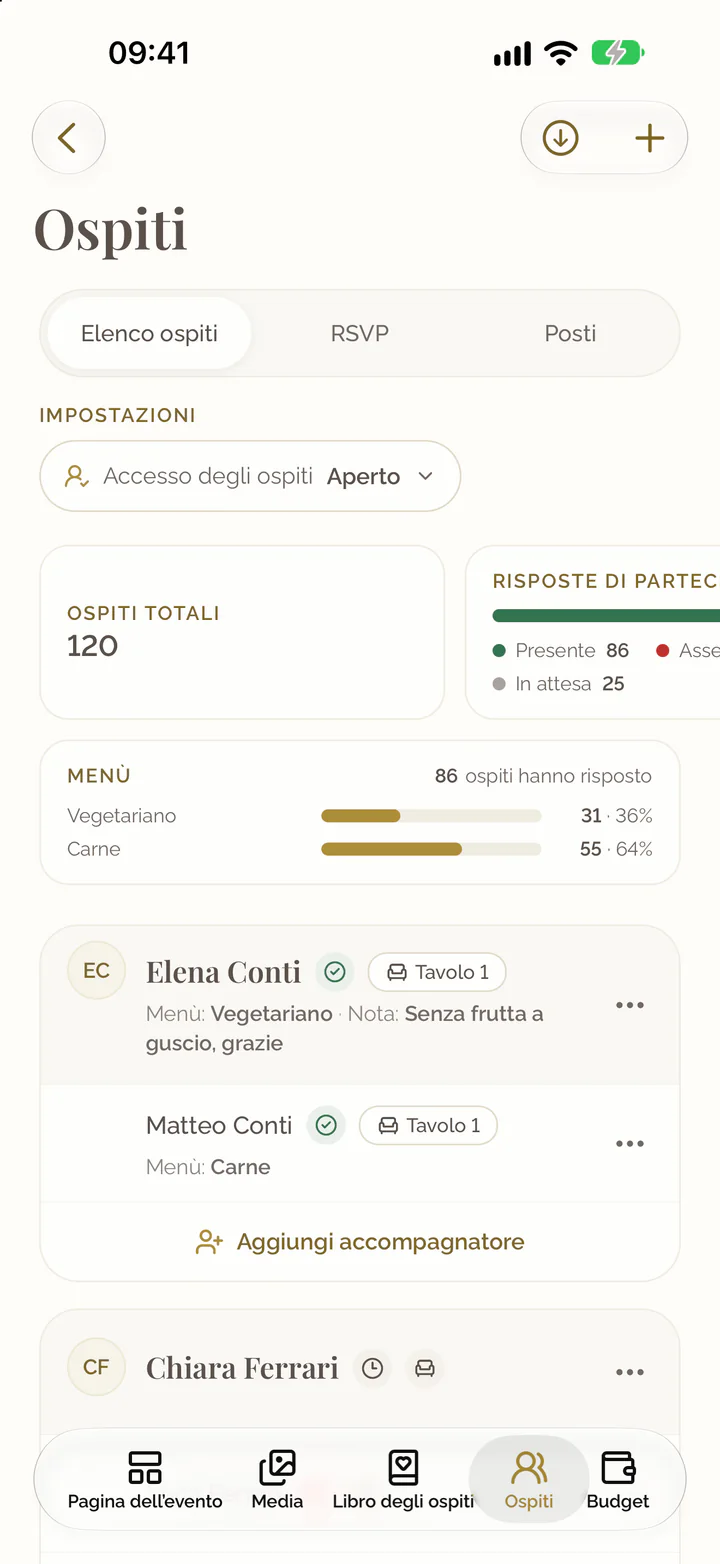
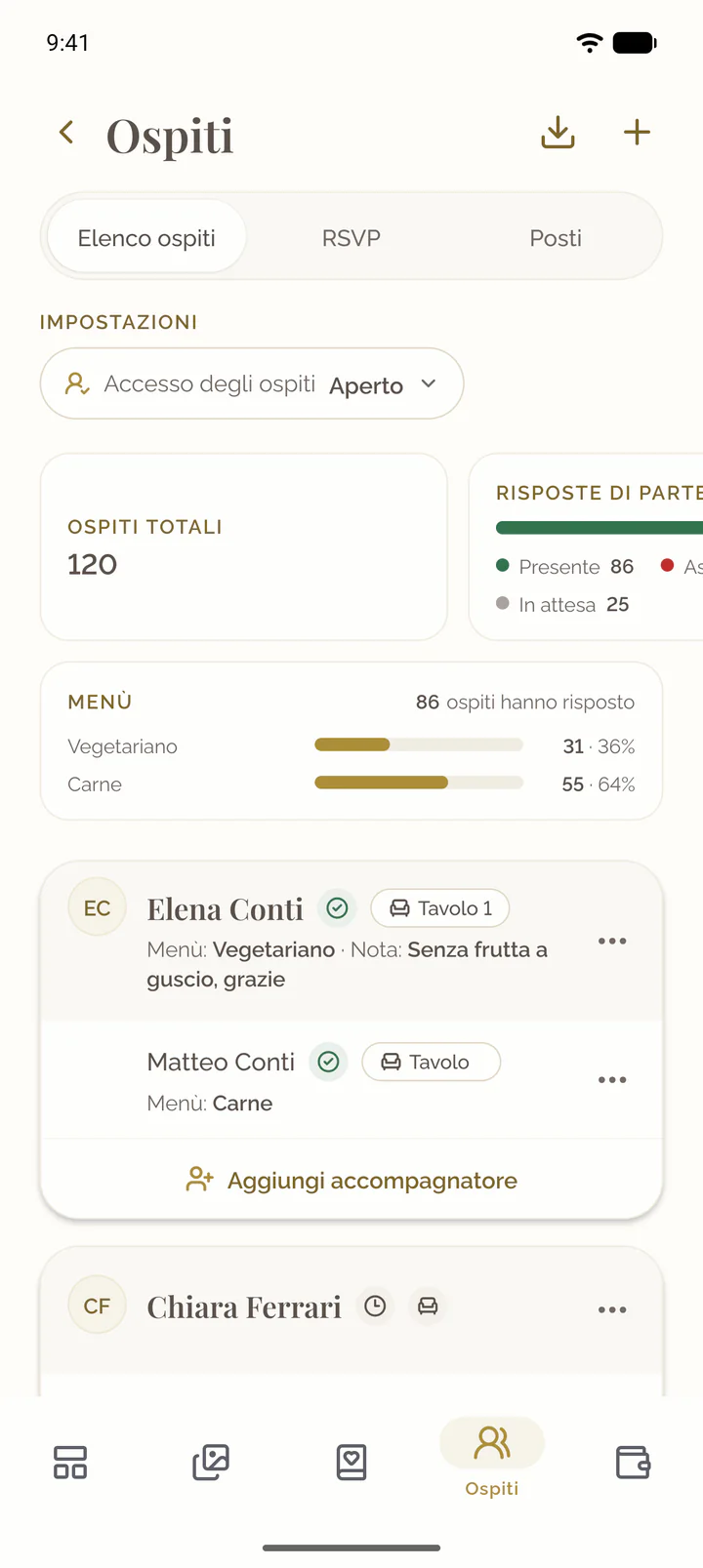
I riquadri sopra l’elenco mostrano Ospiti totali e, in Risposte di partecipazione, quanti ospiti hanno lo stato Presente, Assente e In attesa. Ogni ospite riporta le proprie risposte nella sua riga.
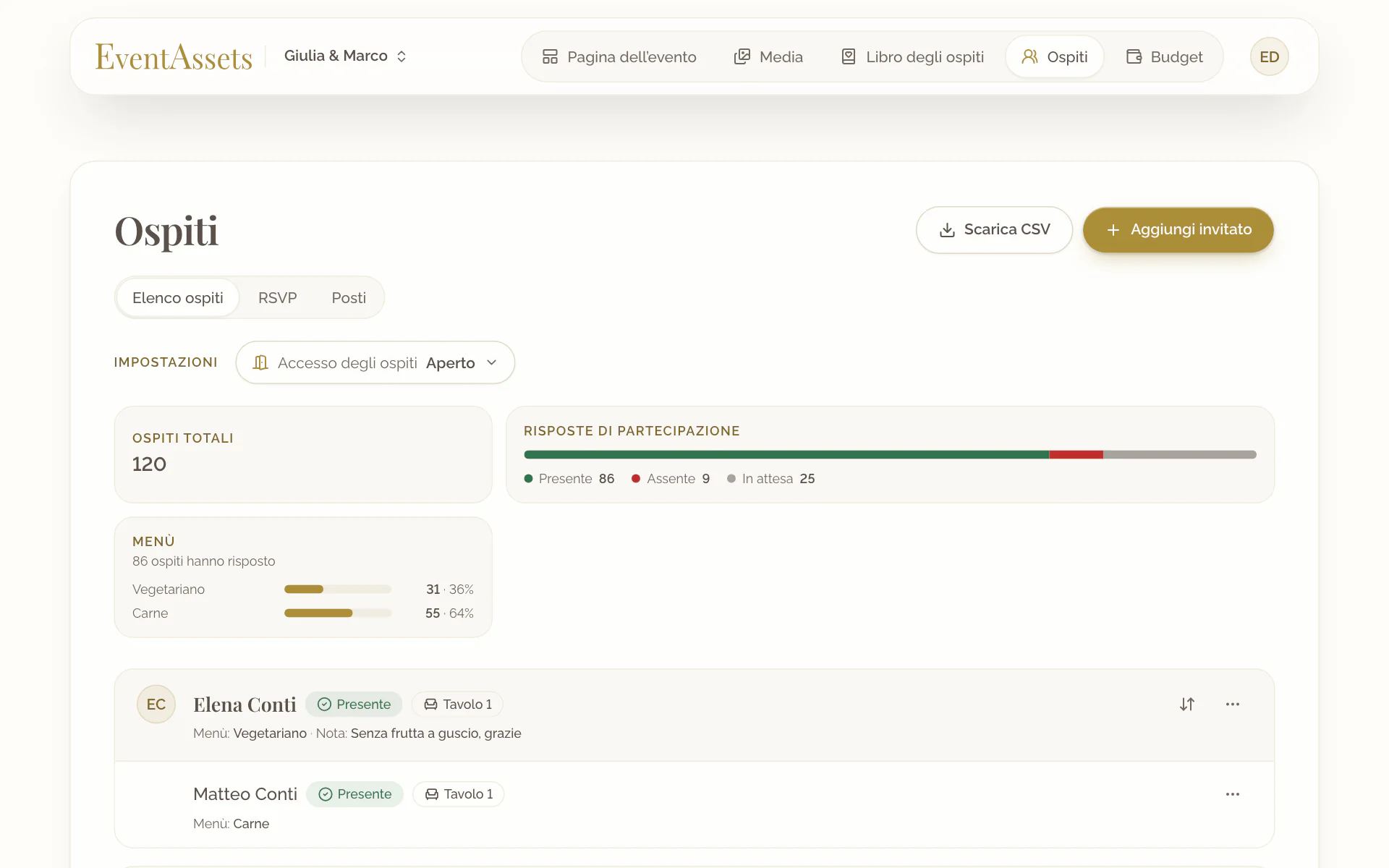
I riquadri sopra l’elenco mostrano Ospiti totali e, in Risposte di partecipazione, quanti ospiti hanno lo stato Presente, Assente e In attesa. Scorra la fila di riquadri per vederli tutti. Ogni ospite riporta le proprie risposte nella sua riga.