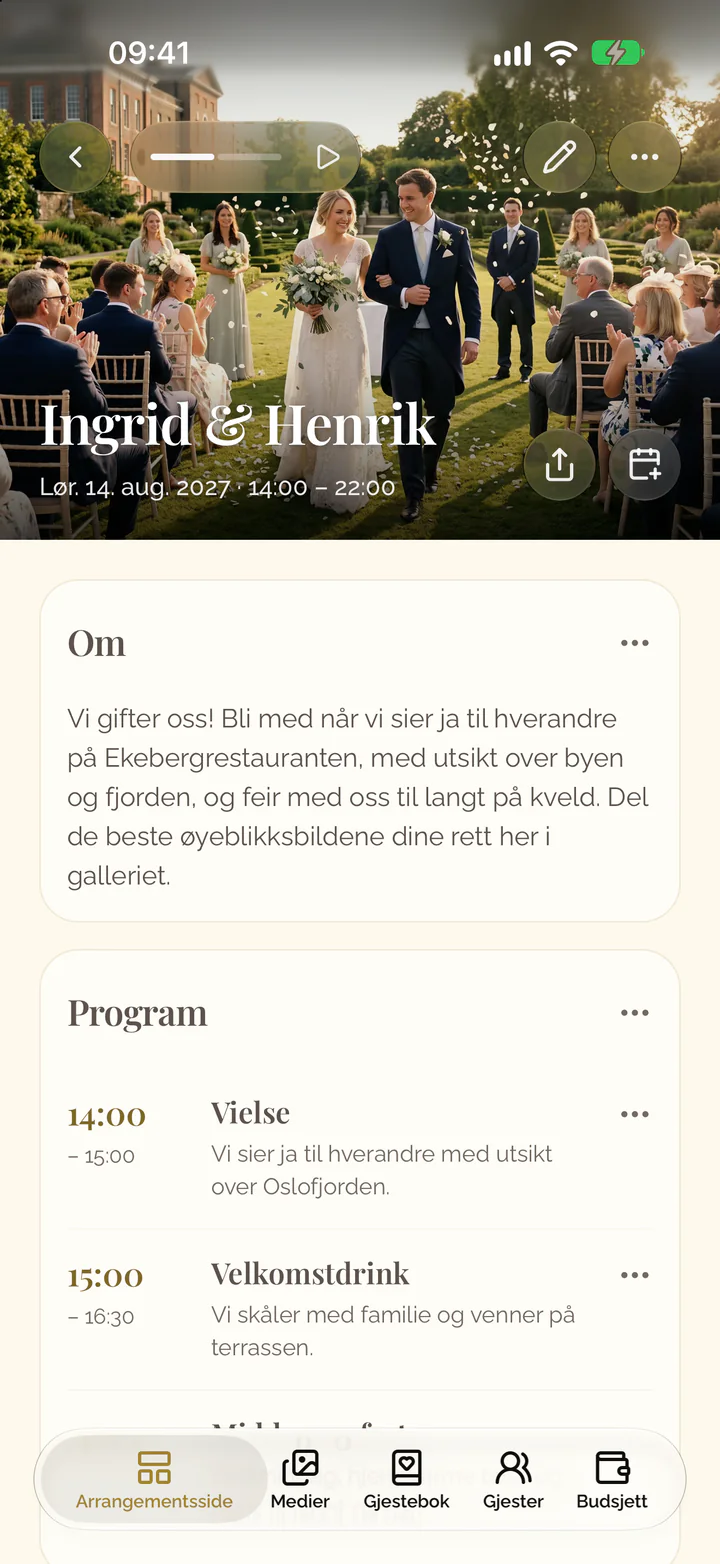
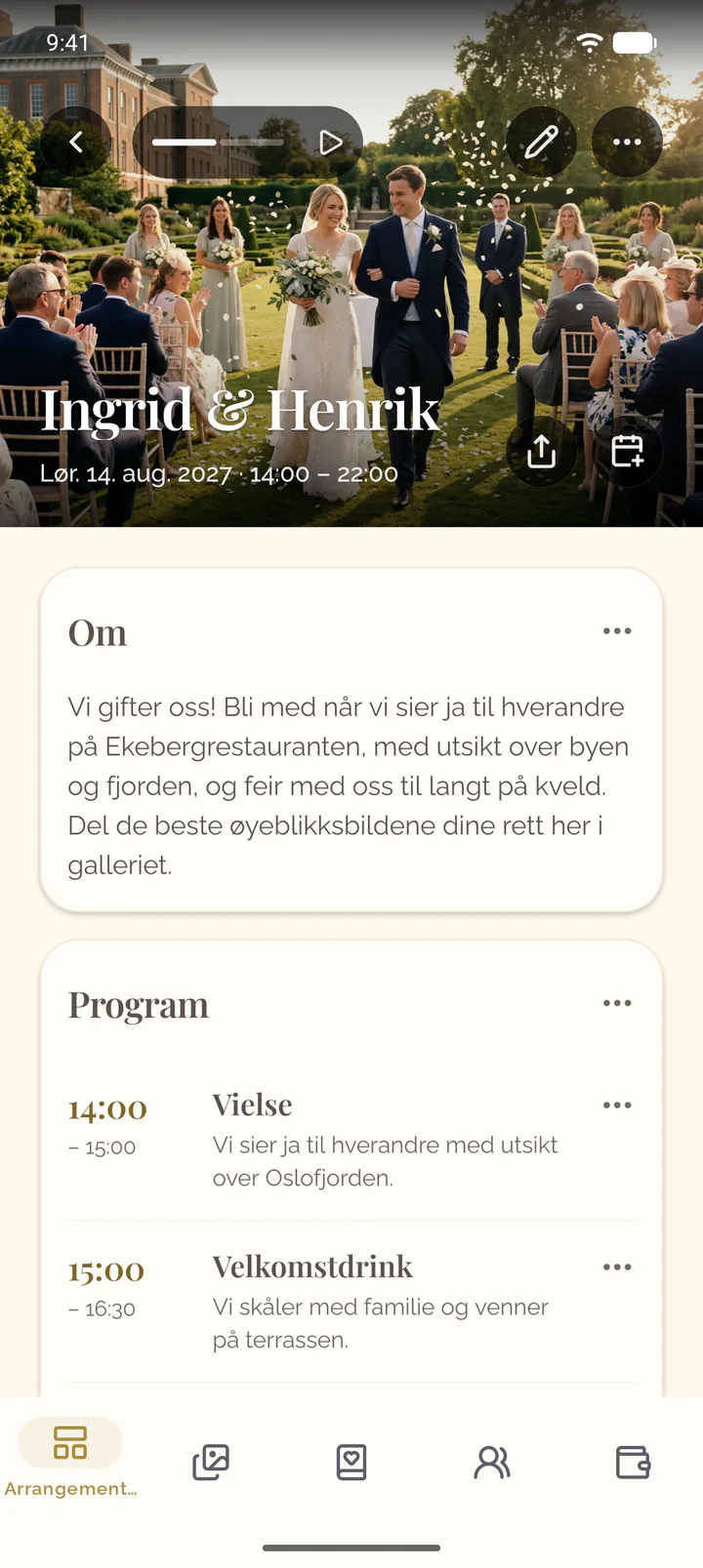
Del arrangementssiden din
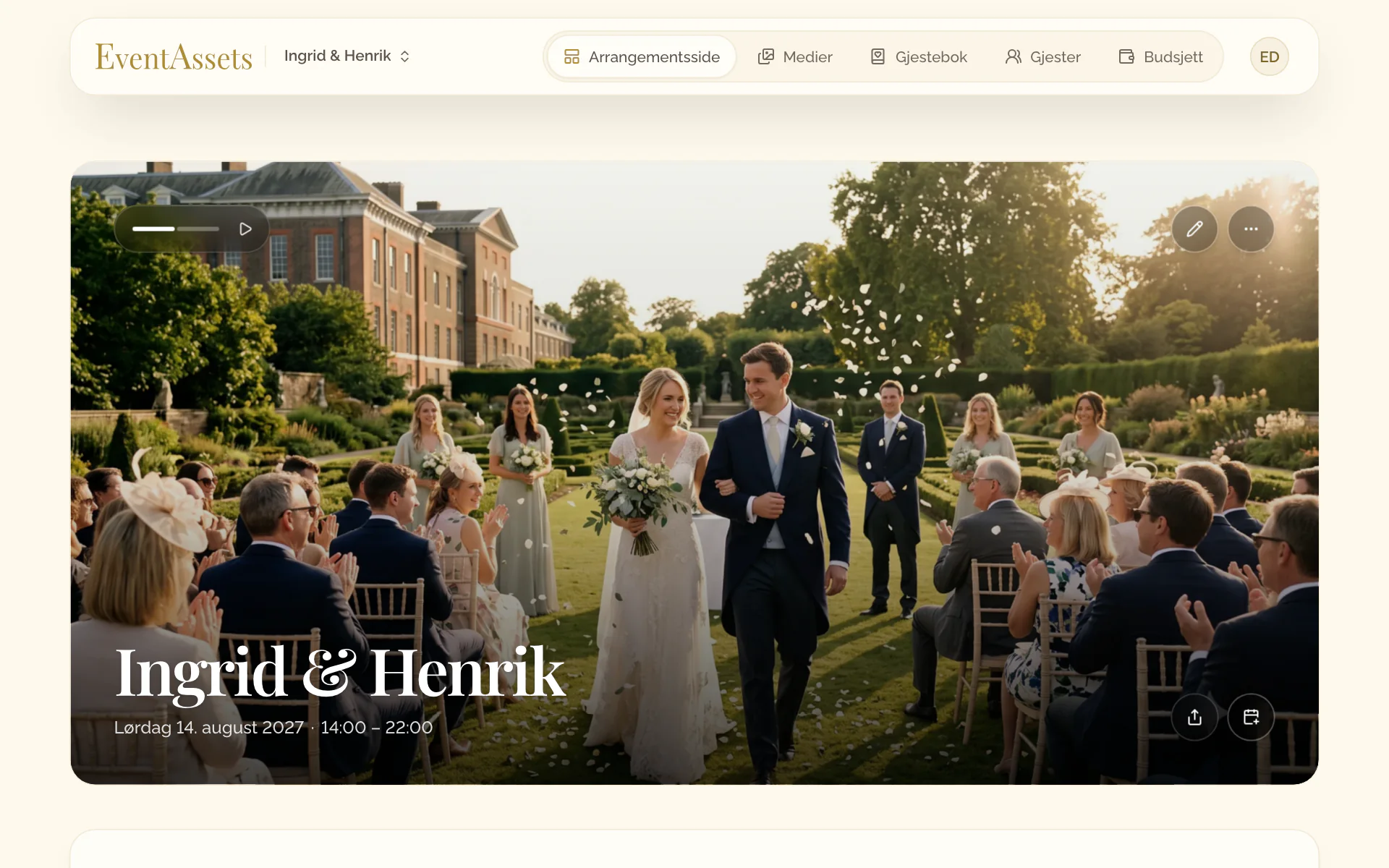
Se siden slik gjestene ser den, og del den med en lenke eller en QR-kode. Gjestene trenger verken app eller konto.
Steg for
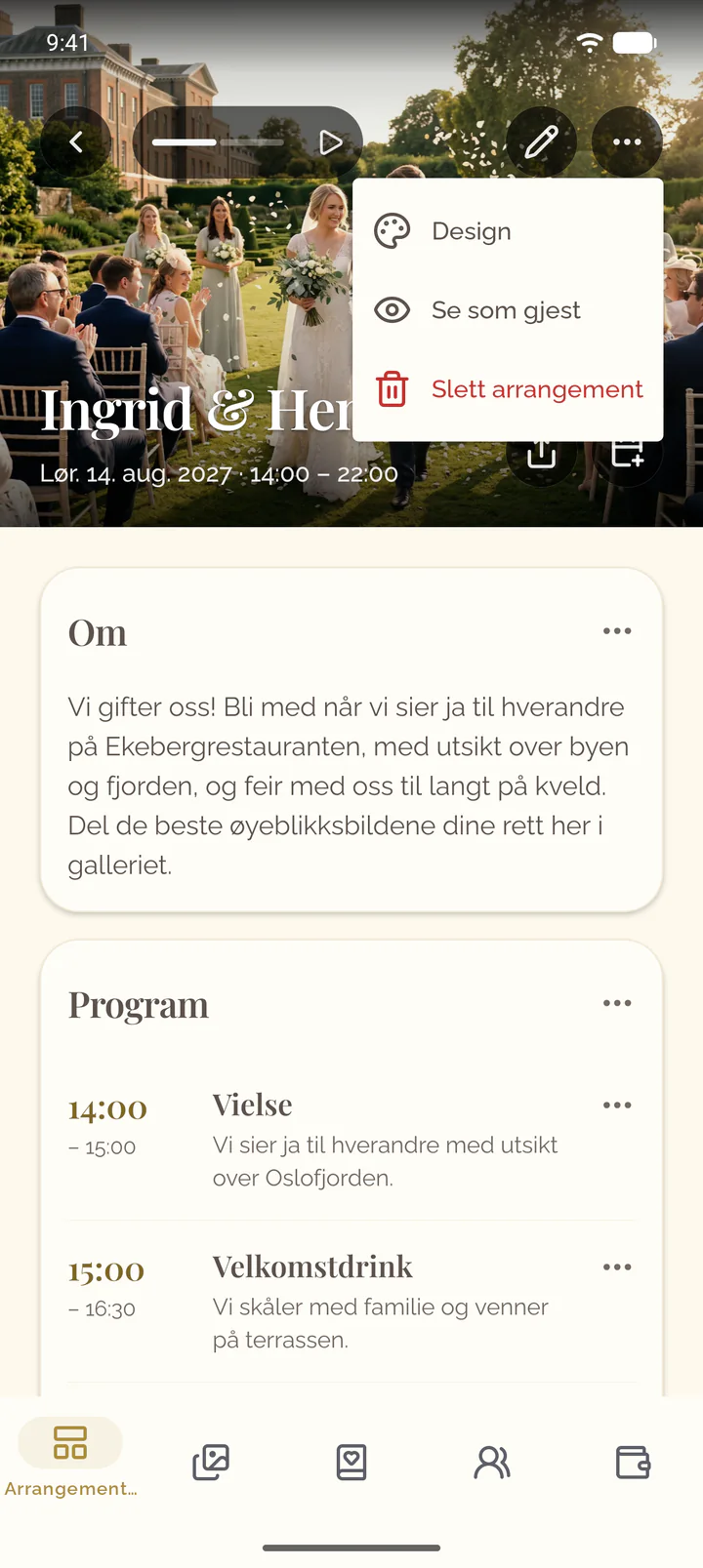
Se siden som gjest
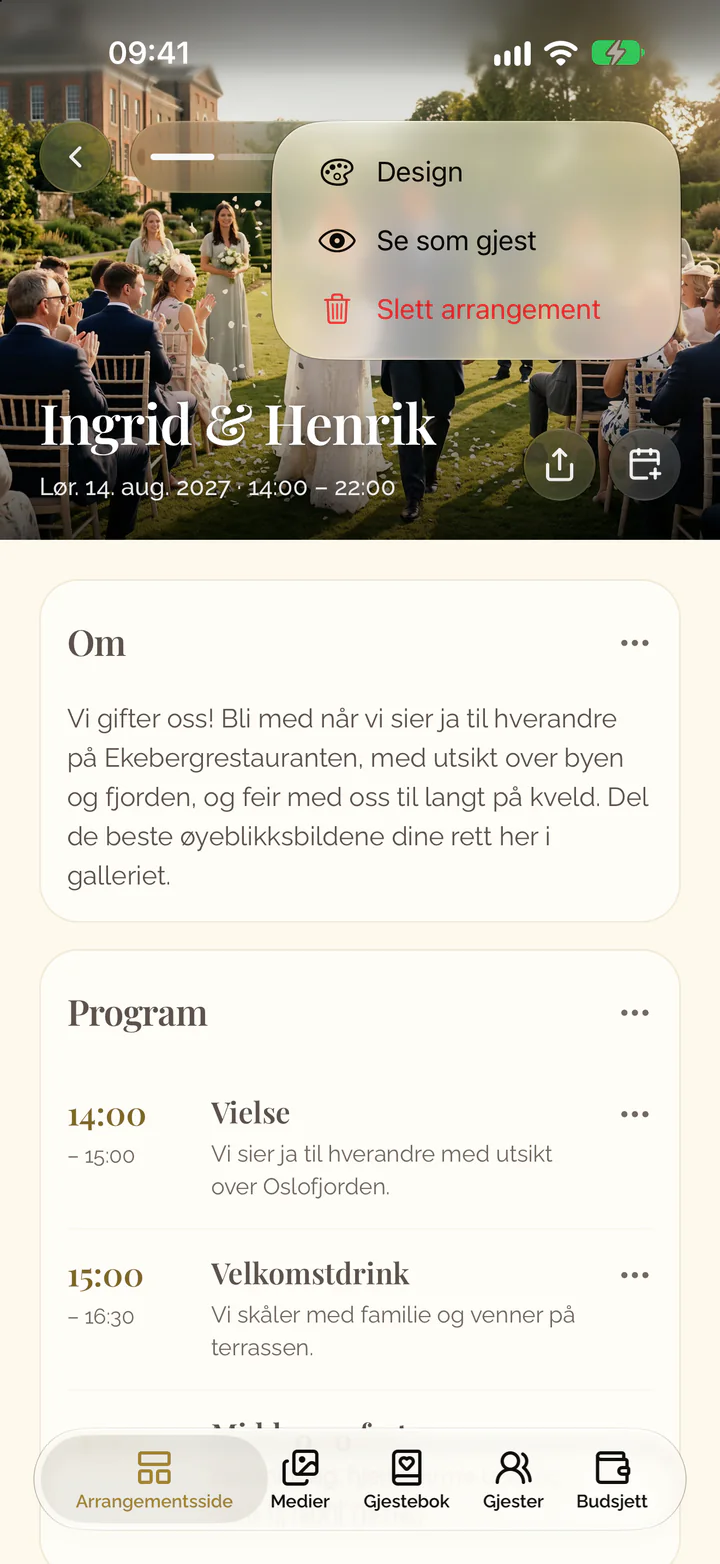
- Åpne fanen Arrangementsside i arrangementet.
- Velg Mer øverst på forsidebildet, og deretter Se som gjest.
- Les siden slik gjestene vil se den. Vil du gå tilbake, velger du Tilbake til redigering.
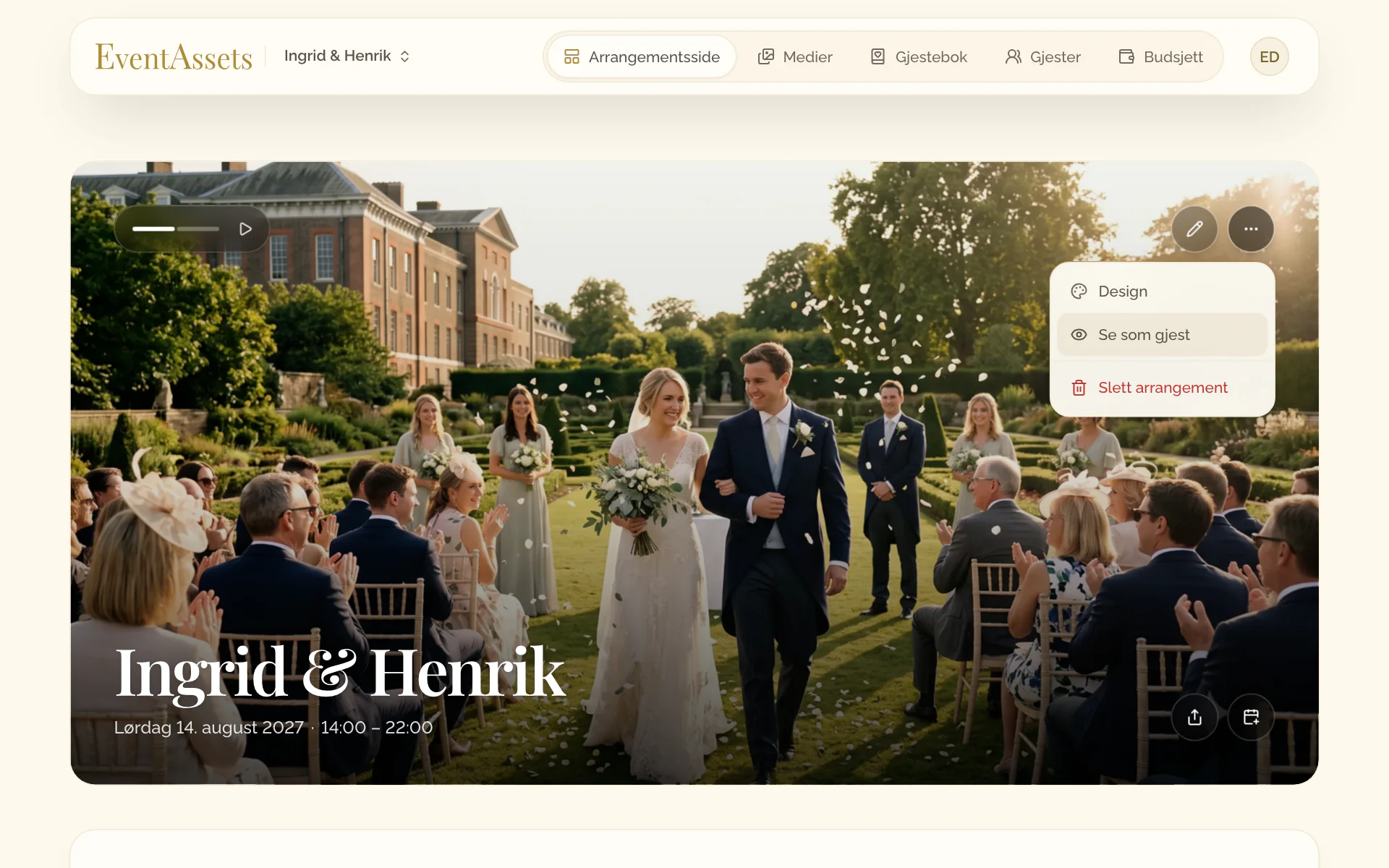
- Åpne fanen Arrangementsside i arrangementet.
- Velg knappen med de tre prikkene øverst på forsidebildet, og deretter Se som gjest.
- Siden åpnes i nettleseren, slik gjestene vil se den. Gå tilbake til appen for å fortsette å redigere.
Del lenken
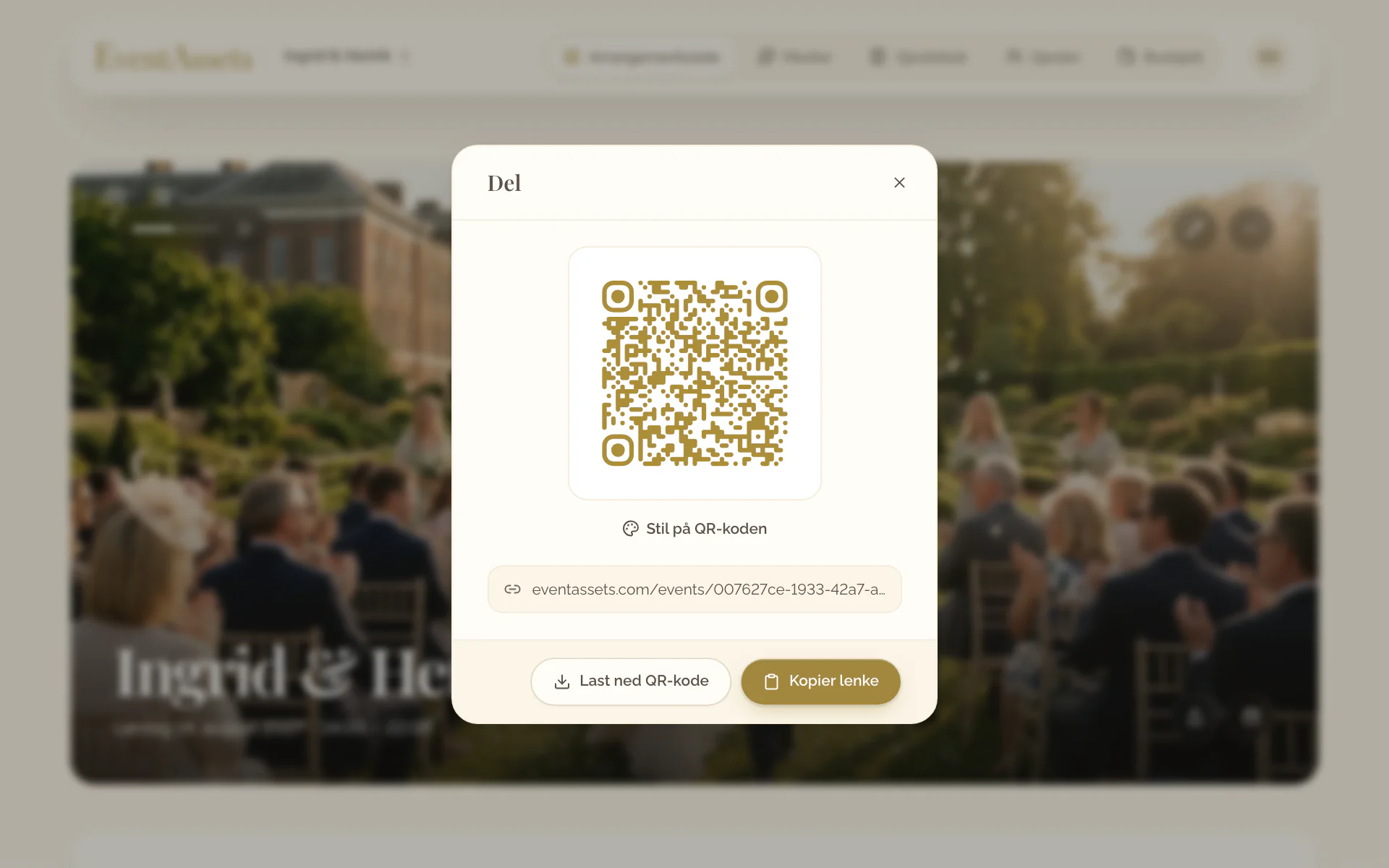
- Åpne fanen Arrangementsside i arrangementet.
- Velg Del nederst på forsidebildet.
- Velg Kopier lenke. På en telefon står det Del lenke i stedet, og du får se appene du kan sende den med.
- Lim inn lenken i en melding, en e-post eller en invitasjon.
- Åpne fanen Arrangementsside i arrangementet.
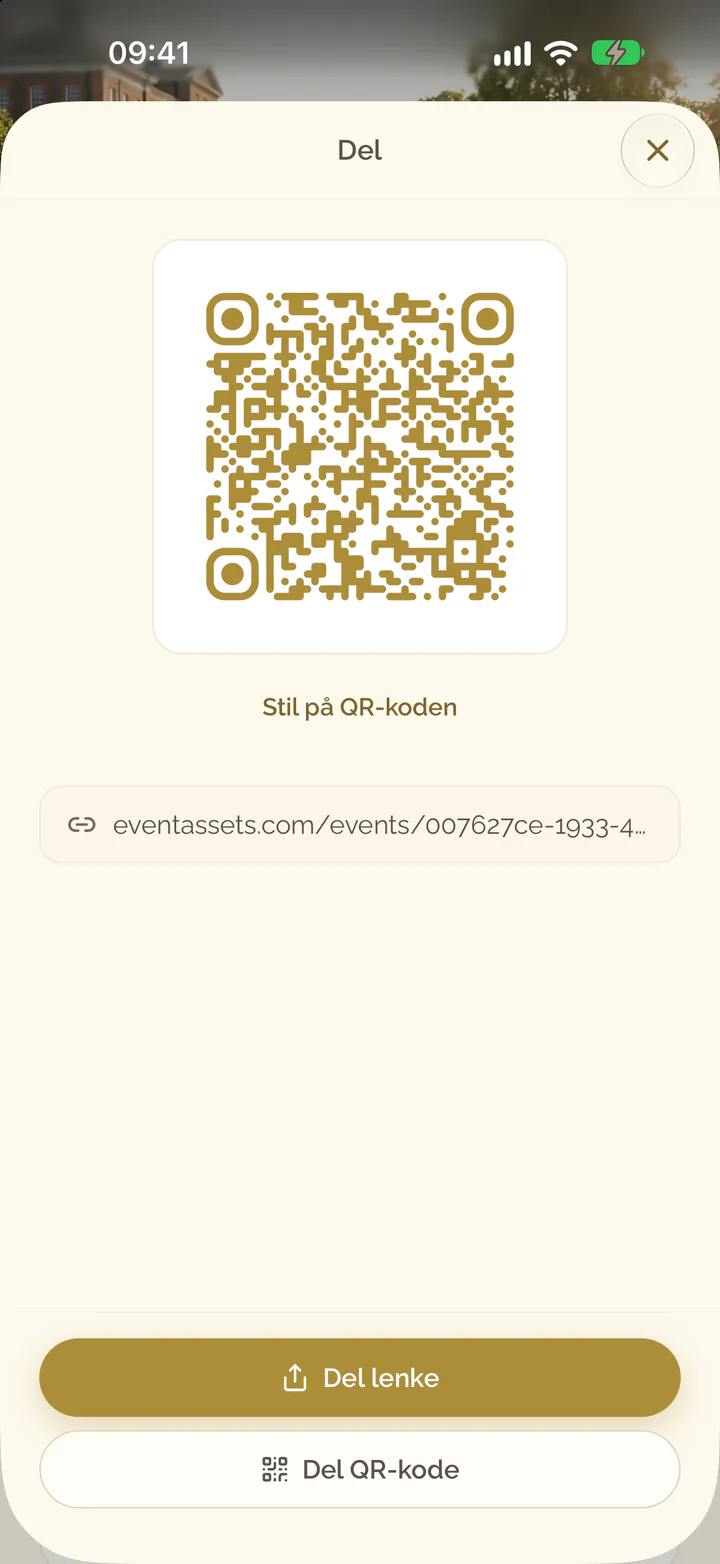
- Velg deleknappen nederst på forsidebildet.
- Velg Del lenke.
- Velg appen du vil sende lenken med: en melding, en e-post eller et notat.
Del QR-koden
- Velg Del nederst på forsidebildet.
- Velg Last ned QR-kode.
- Sett bildet på en invitasjon, et skilt eller en skjerm.
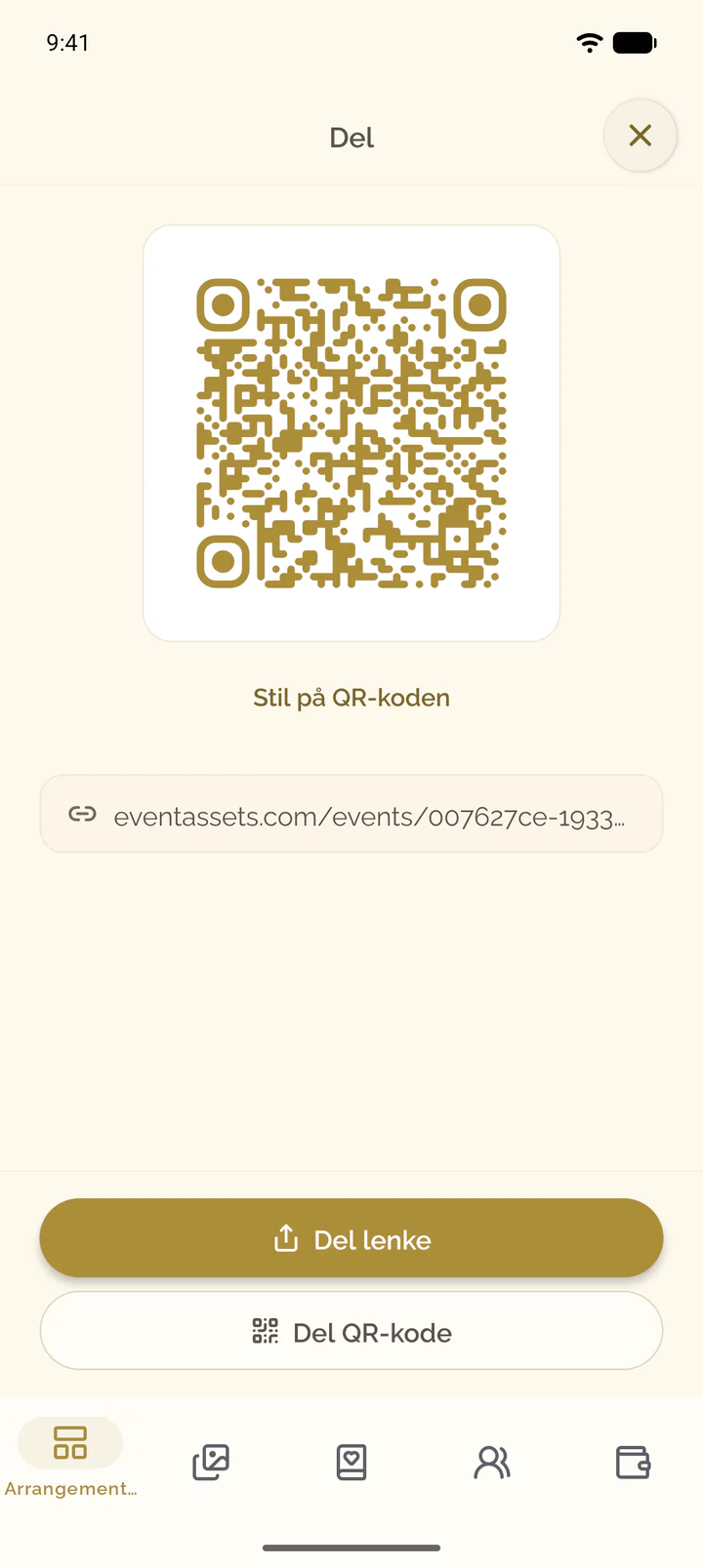
- Velg deleknappen nederst på forsidebildet.
- Velg Del QR-kode.
- Lagre bildet eller send det videre, og sett det deretter på en invitasjon, et skilt eller en skjerm.
La gjestene lagre datoen
Gjestene finner Legg til i kalenderen nederst på forsidebildet, ved siden av Del. Oppføringen inneholder navnet på arrangementet, dato og klokkeslett, beskrivelsen, adressen og lenken til arrangementssiden.
- Kontroller navn, dato og klokkeslett, se Sett opp og tilpass arrangementet ditt.
- Kontroller beskrivelsen og adressen, se Legg til seksjonen «Om» og Legg til sted for arrangementet.
- Del siden.
- Kontroller navn, dato og klokkeslett, se Sett opp og tilpass arrangementet ditt.
- Kontroller beskrivelsen og adressen, se Legg til seksjonen «Om» og Legg til sted for arrangementet.
- Del siden.