
Dodawanie bloków i porządkowanie rozdziałów
Jak dodać do strony wydarzenia tekst, cytat, odliczanie, pytania i odpowiedzi, linki lub zdjęcia, edytować je, przenosić i podzielić stronę na rozdziały.
Kroki dla
Oprócz sekcji strona wydarzenia zawiera bloki, które dodają Państwo sami: Tekst, Cytat, Odliczanie, Pytania i odpowiedzi, Linki, Zdjęcia i Separator. Sekcje i bloki znajdują się w rozdziałach, które goście otwierają jako karty albo czytają jeden pod drugim na jednej stronie.
Dodawanie bloku
- Otworzyć kartę Strona wydarzenia.
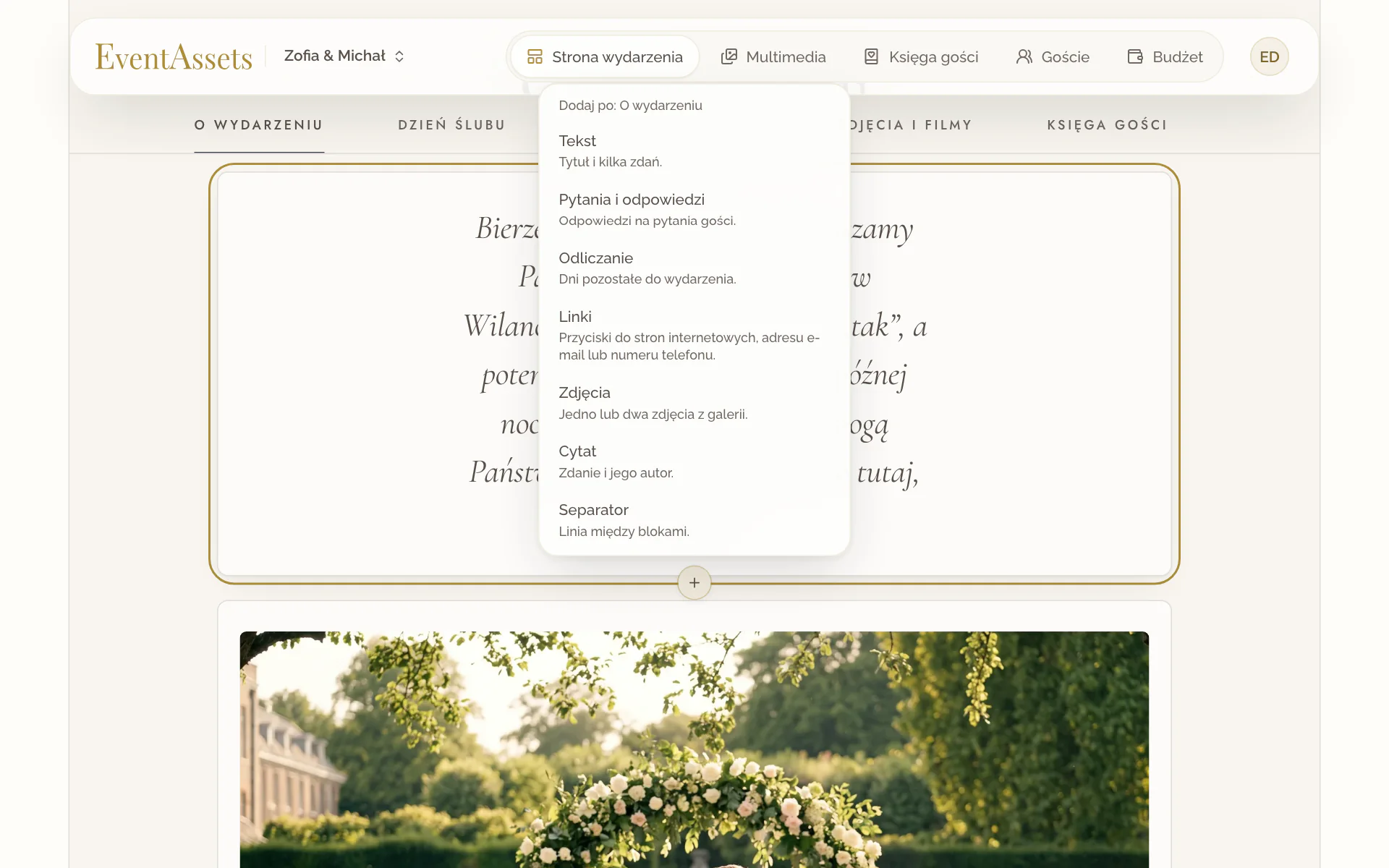
- Wskazać kursorem blok, po którym ma się znaleźć nowy, i wybrać plus pod nim, na przykład Dodaj po: O wydarzeniu. Dodaj do strony na końcu strony dodaje blok na jej końcu.
- Wybrać rodzaj bloku.
- Wypełnić formularz i wybrać Zapisz. Odliczanie i separator są dodawane od razu.
- Otworzyć kartę Strona wydarzenia.
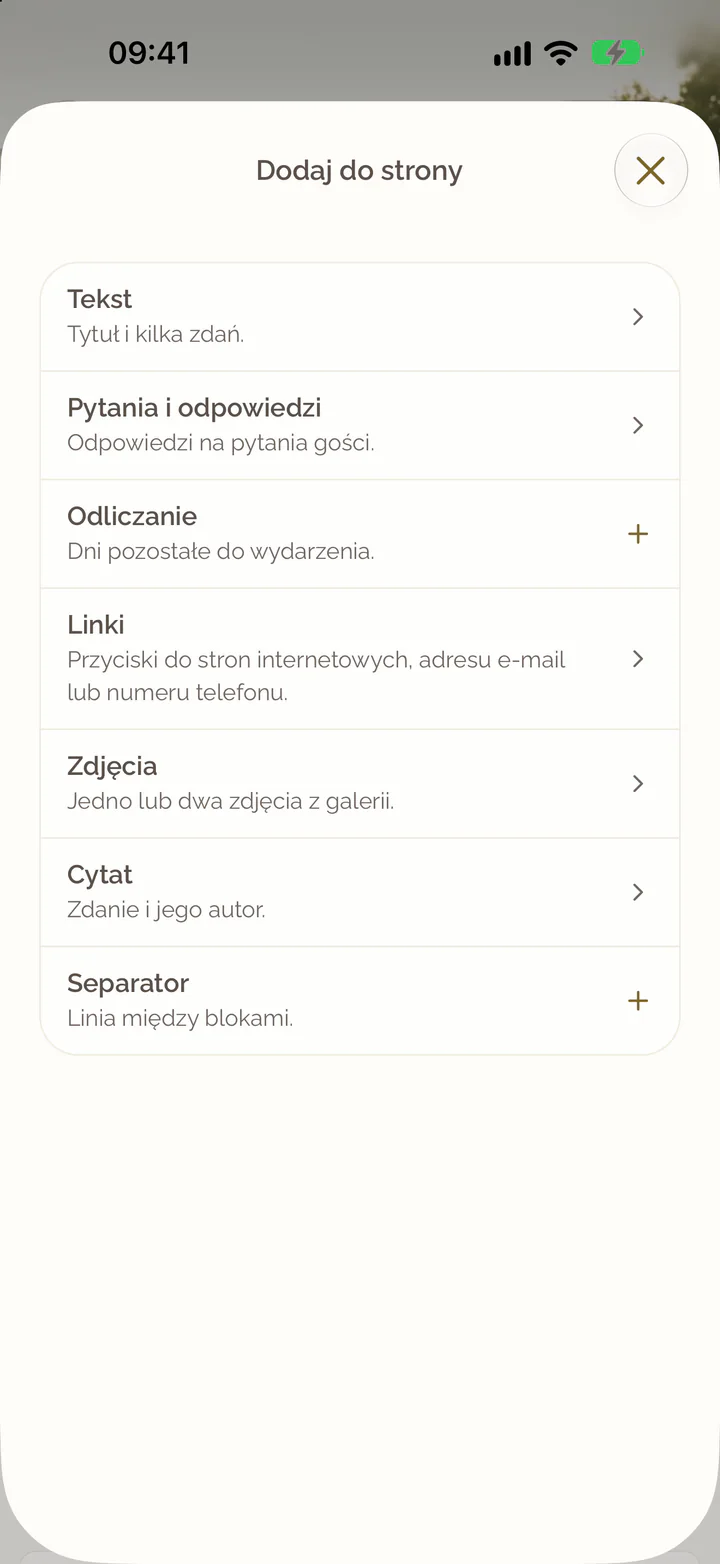
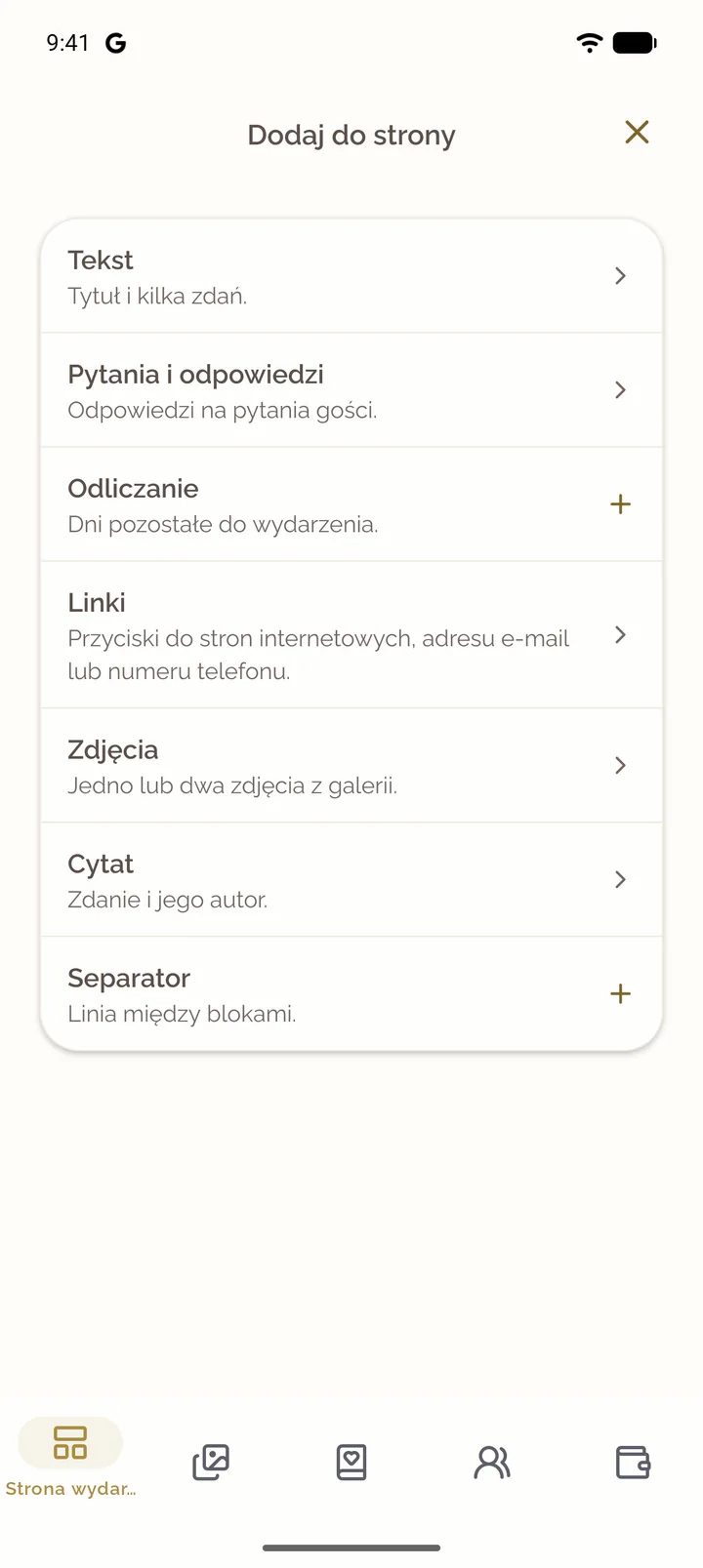
- Wybrać trzy kropki na bloku, po którym ma się znaleźć nowy, a następnie pozycję, która dodaje blok po nim, na przykład Dodaj po: O wydarzeniu. Dodaj do strony na końcu strony dodaje blok na jej końcu.
- Wybrać rodzaj bloku.
- Wypełnić formularz i wybrać Zapisz. Odliczanie i separator są dodawane od razu.
Edytowanie bloku
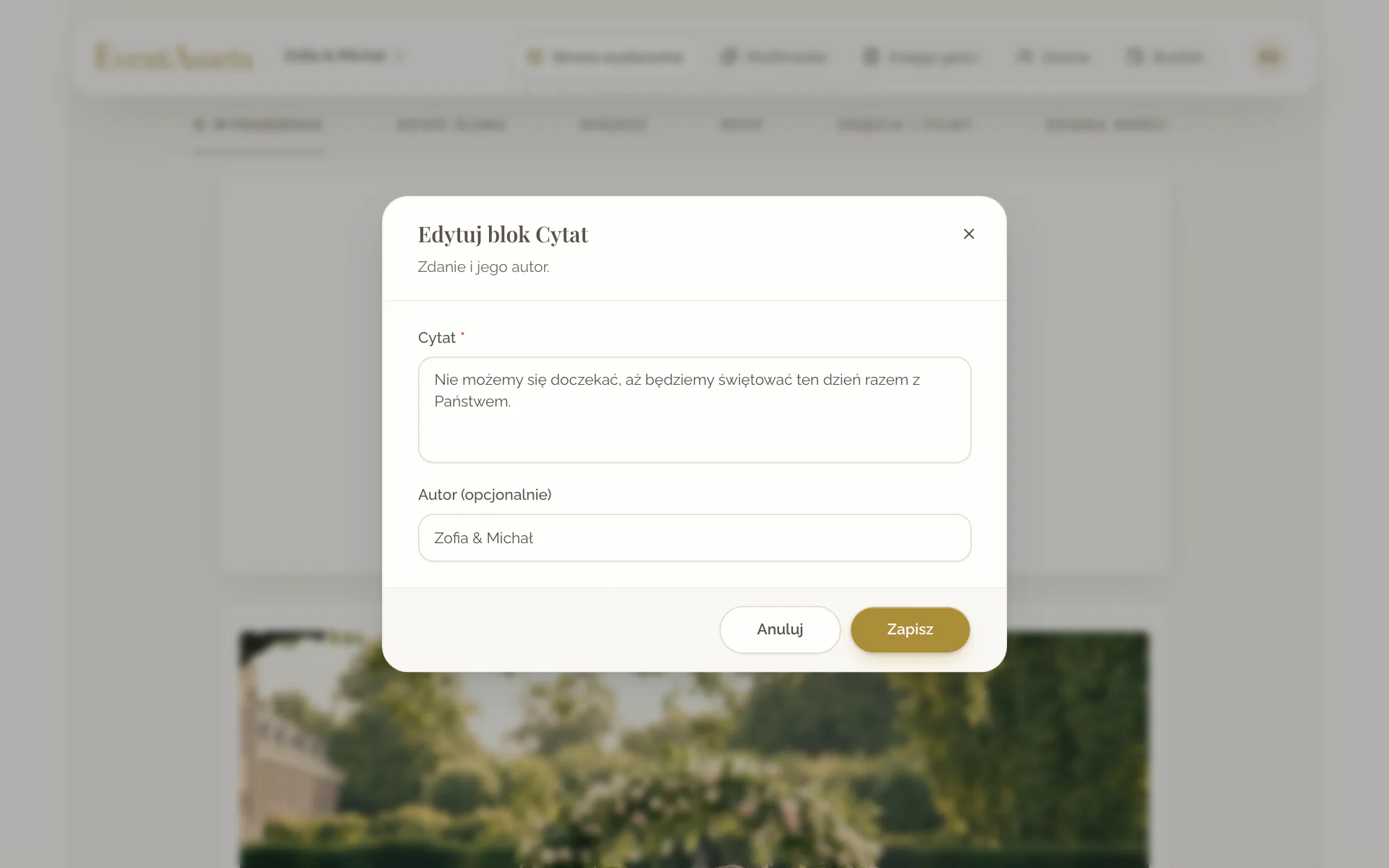
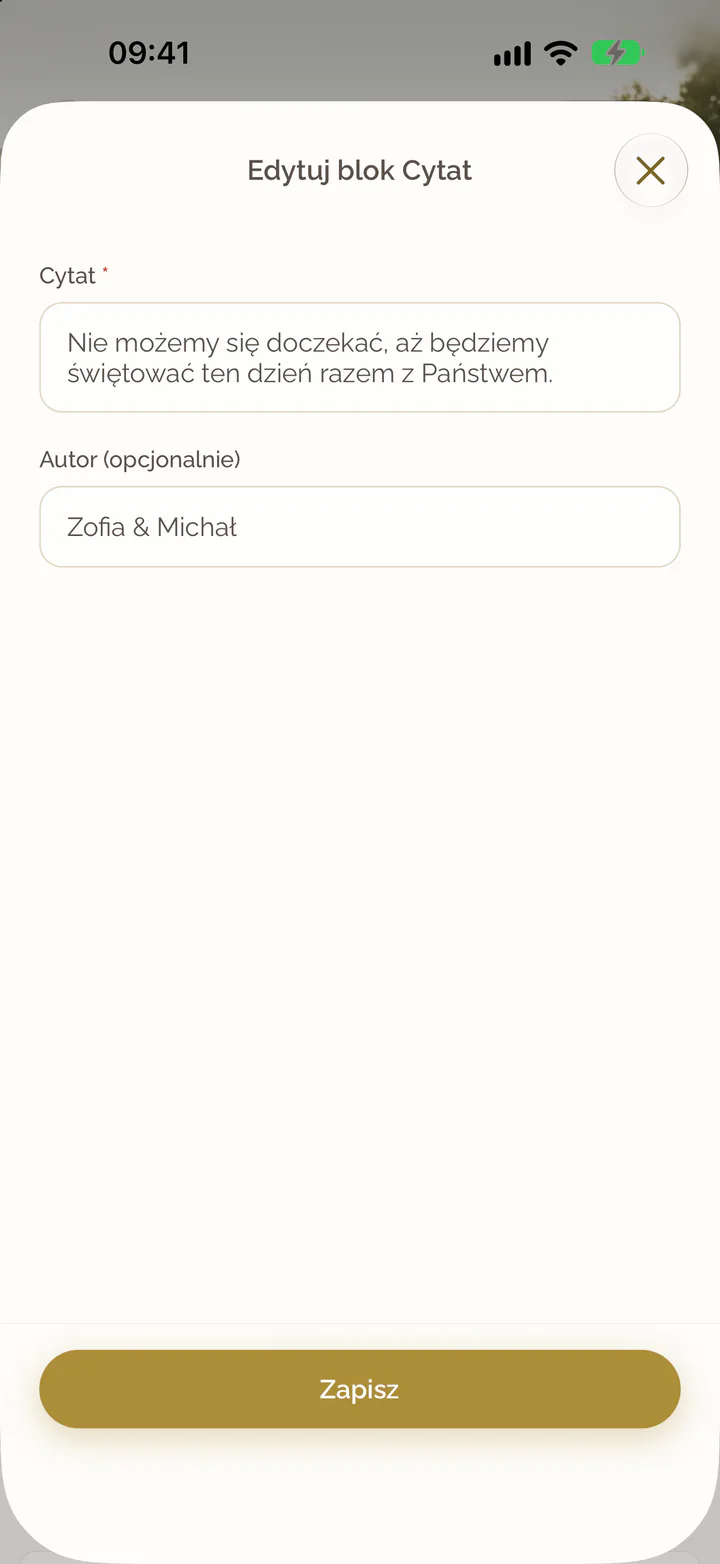
- Wskazać blok kursorem i wybrać ołówek na jego pasku narzędzi, na przykład Edytuj blok Cytat.
- Zmienić jego pola.
- Wybrać Zapisz.
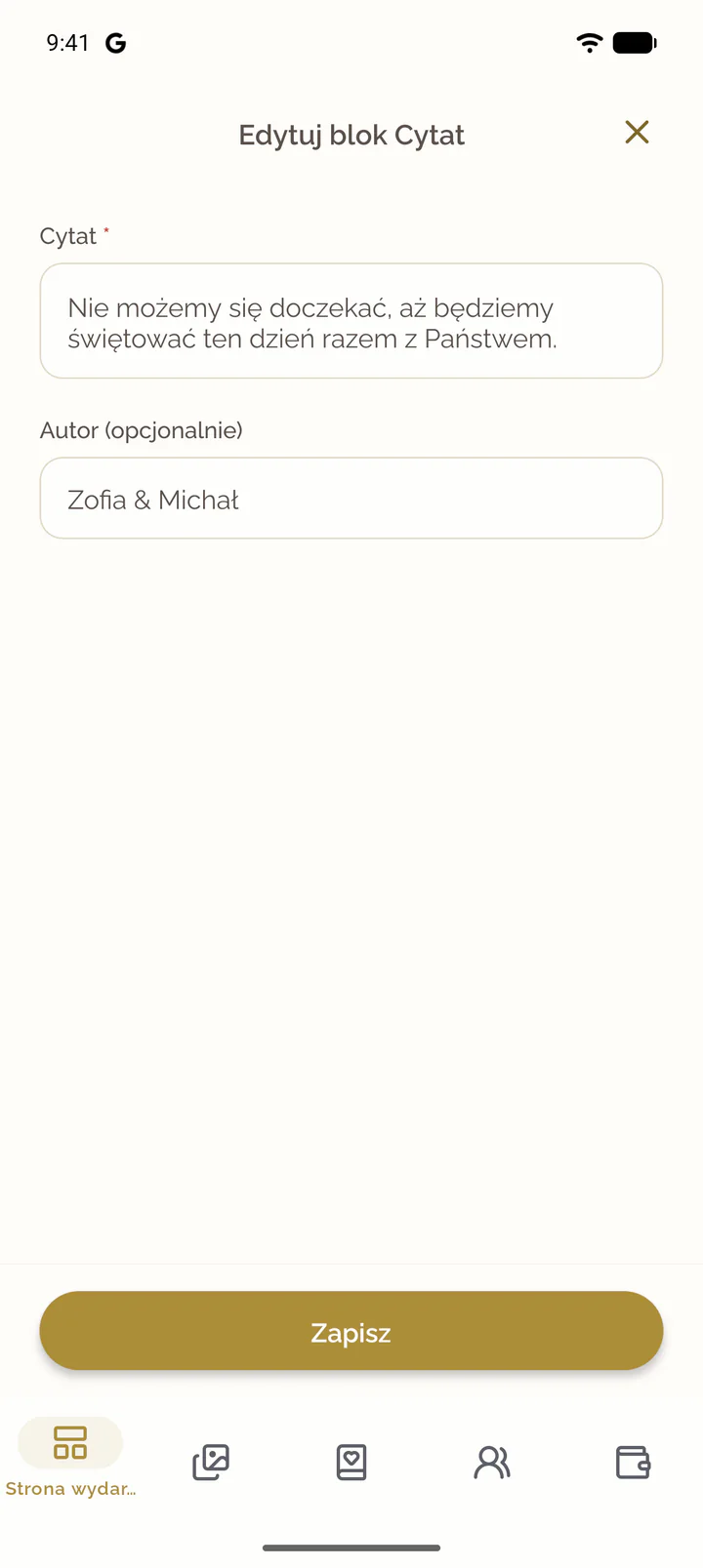
- Wybrać trzy kropki na bloku, a następnie pozycję, która go edytuje, na przykład Edytuj blok Cytat.
- Zmienić jego pola.
- Wybrać Zapisz.
Przenoszenie, ukrywanie i usuwanie bloku
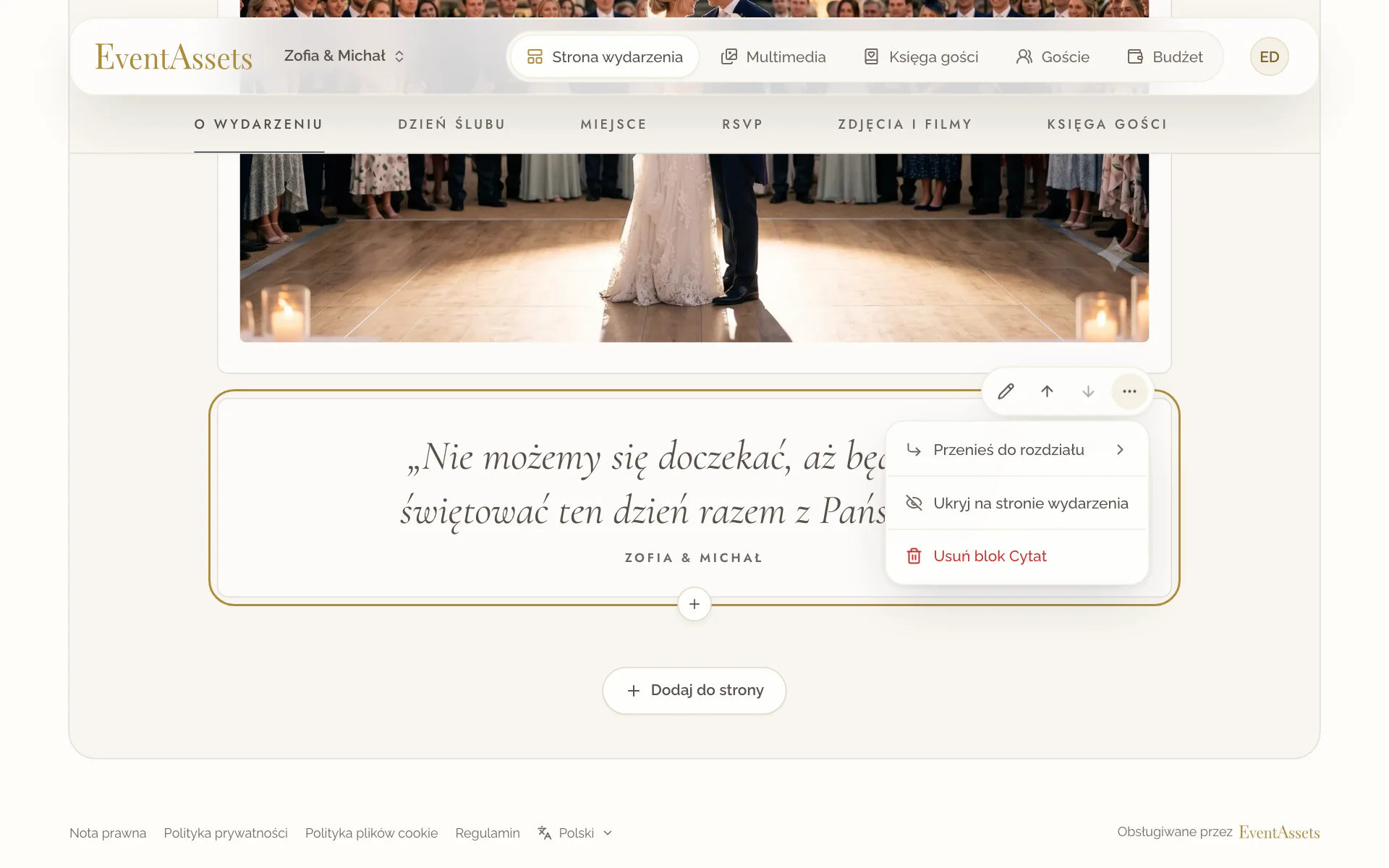
- Wskazać blok kursorem. Przesuń w górę i Przesuń w dół na jego pasku narzędzi przesuwają go o jedno miejsce.
- Otworzyć jego akcje, na przykład Akcje bloku Cytat.
- Wybrać Przenieś do rozdziału i rozdział, Ukryj na stronie wydarzenia albo pozycję, która go usuwa, na przykład Usuń blok Cytat.
- Wybrać trzy kropki na bloku.
- Wybrać Przesuń w górę lub Przesuń w dół, aby przesunąć go o jedno miejsce, albo Przenieś do rozdziału i rozdział.
- Wybrać Ukryj na stronie wydarzenia albo pozycję, która go usuwa, na przykład Usuń blok Cytat, i potwierdzić przyciskiem Usuń.
Nazywanie i porządkowanie rozdziałów
Rozdział nosi nazwę swojej pierwszej sekcji, dopóki nie nadadzą mu Państwo własnej.
- Otworzyć akcje rozdziału w miejscu, gdzie widnieje jego nazwa, na przykład Akcje rozdziału O wydarzeniu.
- Wybrać Zmień nazwę rozdziału, wpisać nazwę i wybrać Zapisz.
- Wybrać Przesuń wcześniej lub Przesuń później, aby zmienić jego miejsce wśród rozdziałów.

- Dotknąć nazwy rozdziału na pasku strony wydarzenia i przytrzymać, a jeśli strona nie ma paska, zrobić to samo z tytułem rozdziału.
- Wybrać Zmień nazwę rozdziału, wpisać nazwę i wybrać Zapisz.
- Wybrać Przesuń wcześniej lub Przesuń później, aby zmienić jego miejsce wśród rozdziałów.
Cofanie zmiany
- Wybrać Cofnij nad stroną, aby cofnąć ostatnią zmianę.
- Wybrać Ponów, aby wprowadzić ją ponownie.
- Wybrać trzy kropki u góry zdjęcia głównego.
- Wybrać Cofnij, aby cofnąć ostatnią zmianę, lub Ponów, aby wprowadzić ją ponownie.