
Drukowanie kartek i tabliczek z kodem QR
Jak wybrać kartkę lub tabliczkę pasującą do strony wydarzenia, ustawić jej rozmiar, tekst i język oraz pobrać ją dla drukarni lub do druku w domu.
Kroki dla
Projekt do druku to kartka lub tabliczka z kodem QR wydarzenia, w czcionkach strony i w jej kolorach, dopóki dla kartek nie zostaną wybrane inne. Kod otwiera tę część strony, dla której projekt powstał: galerię, księgę gości, RSVP, plan stołów lub samą stronę.
Otwieranie projektów do druku
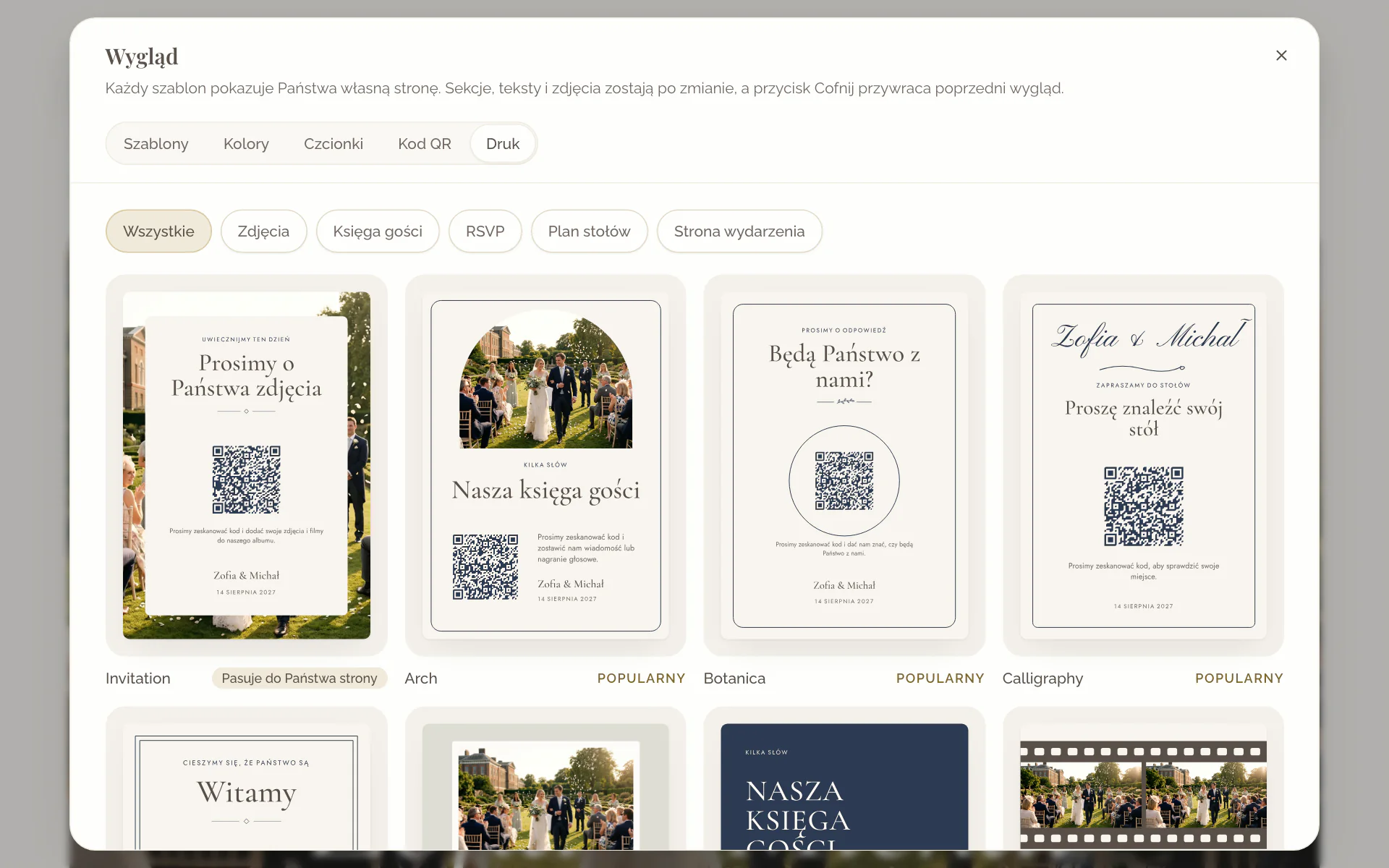
- Otworzyć kartę Strona wydarzenia.
- Wybrać Wygląd nad stroną.
- Wybrać Druk.
Do tego samego miejsca prowadzą Projekty do druku w oknie Udostępnij.
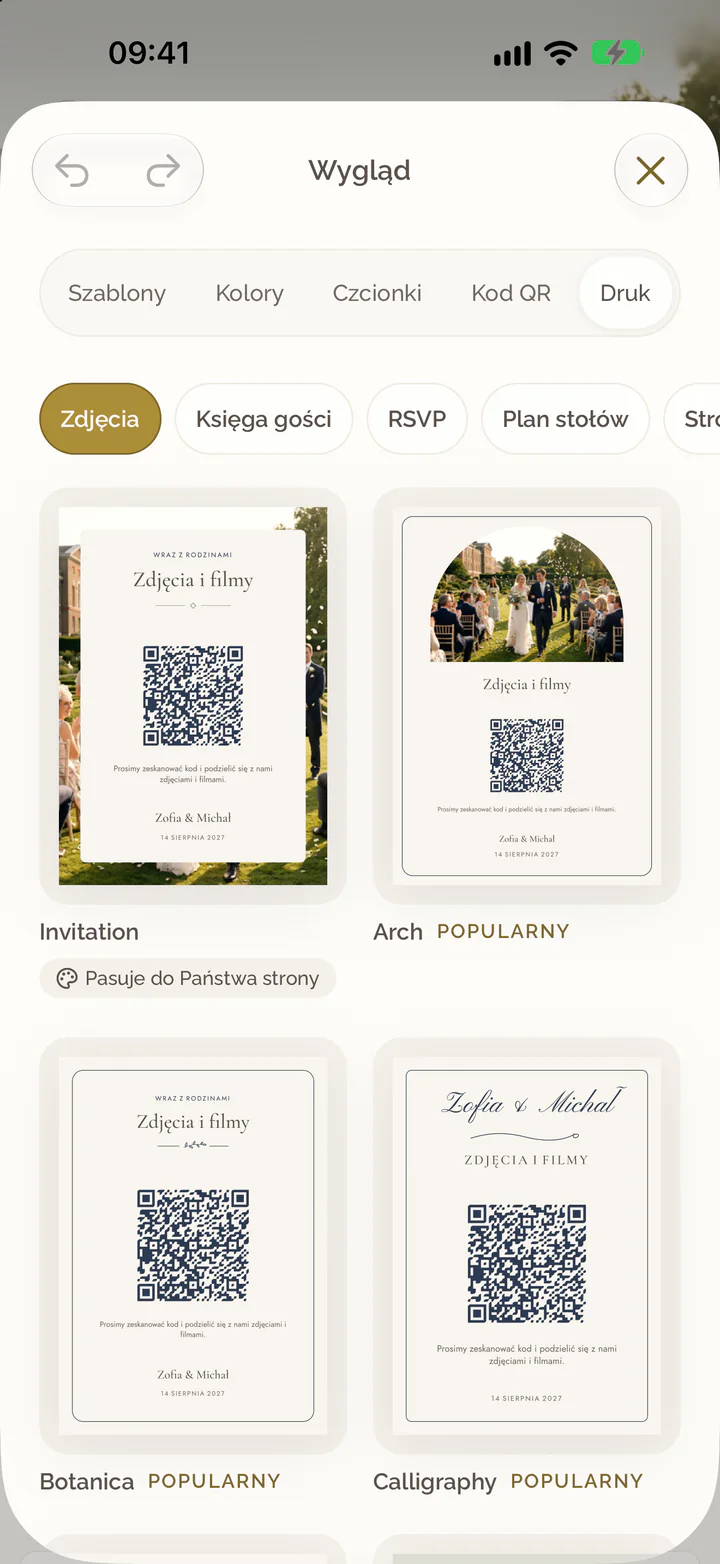
- Otworzyć kartę Strona wydarzenia.
- Wybrać trzy kropki u góry zdjęcia głównego, a następnie Wygląd.
- Wybrać Druk.
Do tego samego miejsca prowadzą Projekty do druku na ekranie Udostępnij.
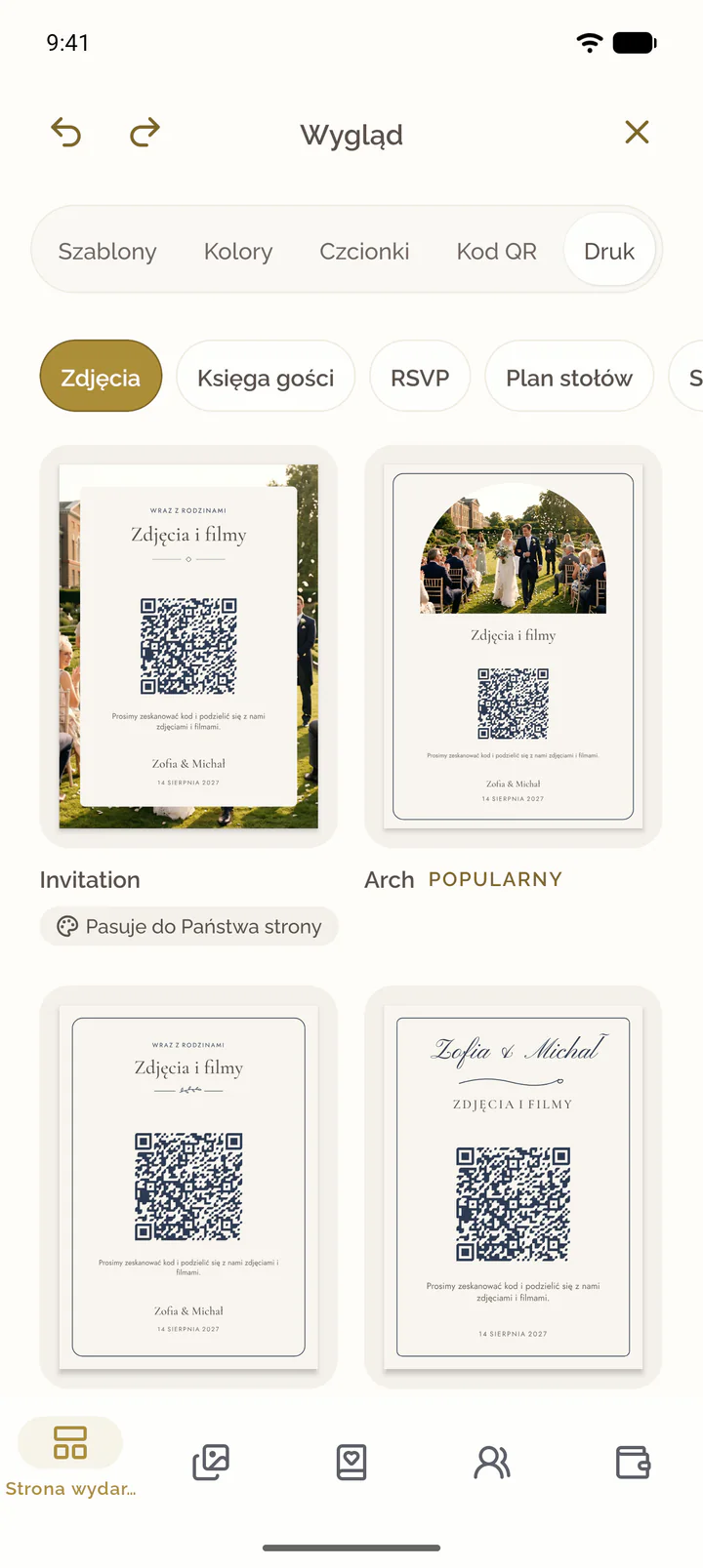
Wybór projektu
- Pozostawić wybrane Wszystkie, aby zobaczyć projekty kolejno dla każdego przeznaczenia, albo wybrać przeznaczenie kartek: Zdjęcia, Księga gości, RSVP, Plan stołów lub Strona wydarzenia.
- Wybrać projekt.
- Pozostawić wybrane Wszystkie, aby zobaczyć projekty kolejno dla każdego przeznaczenia, albo wybrać przeznaczenie kartek: Zdjęcia, Księga gości, RSVP, Plan stołów lub Strona wydarzenia.
- Wybrać projekt.
Wybór przeznaczenia, rozmiaru i tekstu
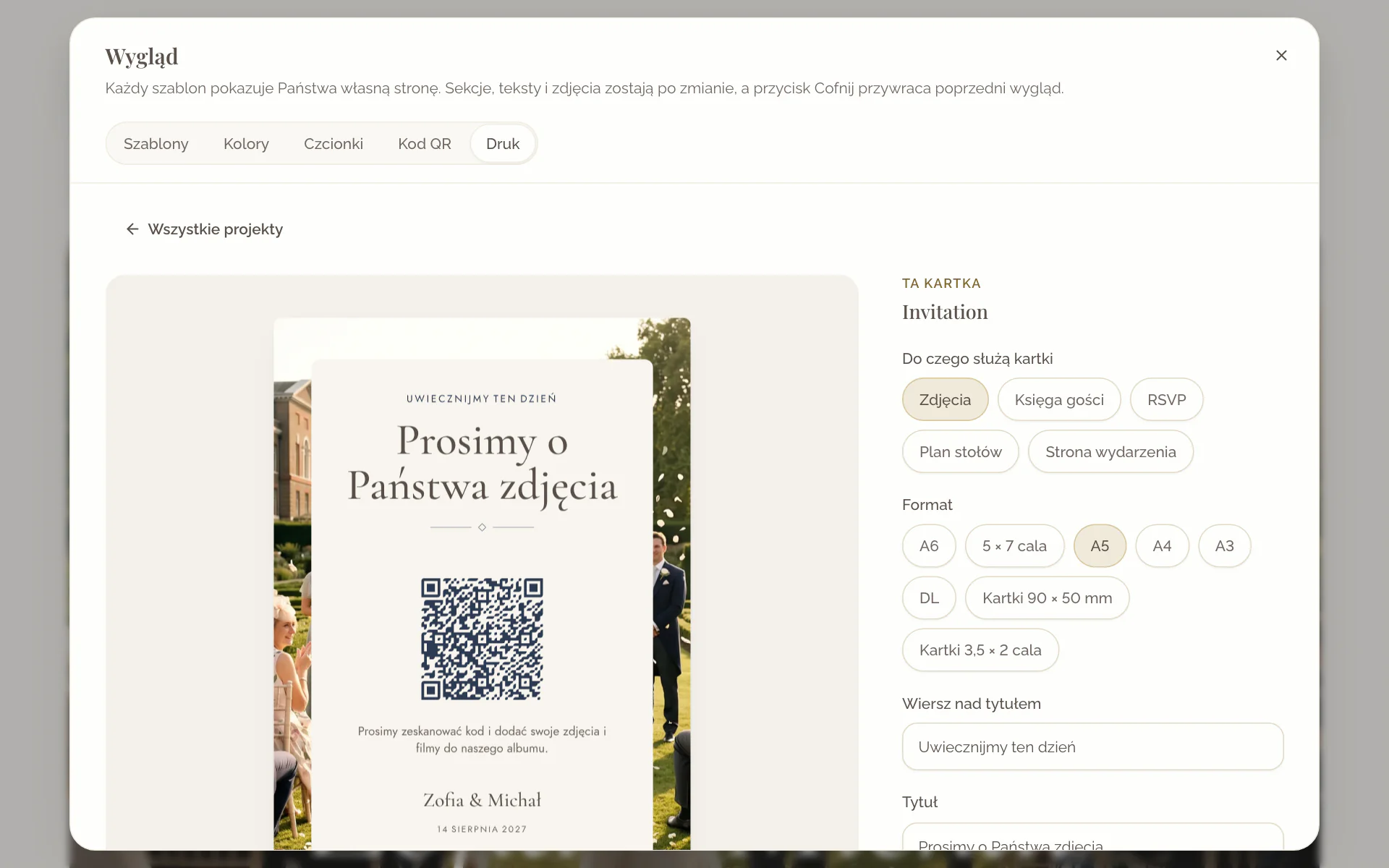
- W polu Do czego służą kartki wybrać, do czego służy ta kartka.
- W polu Format wybrać rozmiar. Małe kartki (Kartki 90 × 50 mm, Kartki 3,5 × 2 cala) mają dwie strony: Przód i Tył pod kartką pokazują każdą z nich.
- Wpisać własny tekst w polach Wiersz nad tytułem, Tytuł i Wiersz pod kodem. Każde pole pokazuje to, co zostanie wydrukowane; z pola opróżnionego nie drukuje się nic.
- Aby przywrócić nasze teksty, wybrać Przywróć teksty.
- W polu Do czego służą kartki wybrać, do czego służy ta kartka.
- W polu Format wybrać rozmiar. Małe kartki (Kartki 90 × 50 mm, Kartki 3,5 × 2 cala) mają dwie strony: Przód i Tył pod kartką pokazują każdą z nich.
- Wpisać własny tekst w polach Wiersz nad tytułem, Tytuł i Wiersz pod kodem. Każde pole pokazuje to, co zostanie wydrukowane; z pola opróżnionego nie drukuje się nic.
- Aby przywrócić nasze teksty, wybrać Przywróć teksty.
Ustawianie kolorów, zdjęcia i języka wszystkich kartek
- W części Wszystkie kartki ustawić kolory Tło i Główny.
- Aby wrócić do kolorów strony, wybrać Przywróć ze strony wydarzenia.
- W polu Zdjęcie wybrać Bez zdjęcia, Zdjęcie główne lub Własny obraz.
- Przy opcji Własny obraz wybrać Prześlij obraz. Usuń ponownie usuwa obraz.
- W polu Język kartek wybrać język, w którym kartki zostaną wydrukowane.
- W części Wszystkie kartki ustawić kolory Tło i Główny.
- Aby wrócić do kolorów strony, wybrać Przywróć ze strony wydarzenia.
- W polu Zdjęcie wybrać Bez zdjęcia, Zdjęcie główne lub Własny obraz.
- Przy opcji Własny obraz wybrać Prześlij obraz, a następnie bibliotekę zdjęć lub aparat. Usuń ponownie usuwa obraz.
- W polu Język kartek wybrać język, w którym kartki zostaną wydrukowane.
Pobieranie i drukowanie
- Wybrać Pobierz.
- Wybrać PDF dla drukarni, PDF do druku w domu (A4), PDF do druku w domu (Letter) lub Obraz (PNG).
- Przed wydrukowaniem wszystkich zeskanować wydrukowany kod telefonem.
- Wybrać Udostępnij plik.
- Wybrać PDF dla drukarni, PDF do druku w domu (A4), PDF do druku w domu (Letter) lub Obraz (PNG).
- Zapisać plik, wydrukować go lub przekazać do jednej z aplikacji w telefonie, a przed wydrukowaniem wszystkich zeskanować wydrukowany kod innym telefonem.