
Conectarea asistenților AI
Conectați Claude, ChatGPT sau un alt asistent AI pentru a vă gestiona evenimentele prin chat, aflați ce poate face și deconectați-l.
EventAssets are un server MCP: un asistent AI pe care îl conectați la acesta vă citește și vă modifică evenimentele, direct în chat. Cum funcționează și ce asistenți îl acceptă aflați pe pagina Serverul MCP EventAssets.
Conectarea unui asistent
- Deschideți Contul meu.
- În secțiunea Asistenți AI, selectați asistentul. Pentru un alt asistent, selectați Copiați URL-ul conectorului.
- Adăugați conectorul în asistent, așa cum este descris mai jos.
- În fereastra de browser care se deschide, conectați-vă dacă vi se cere și selectați Permiteți accesul.
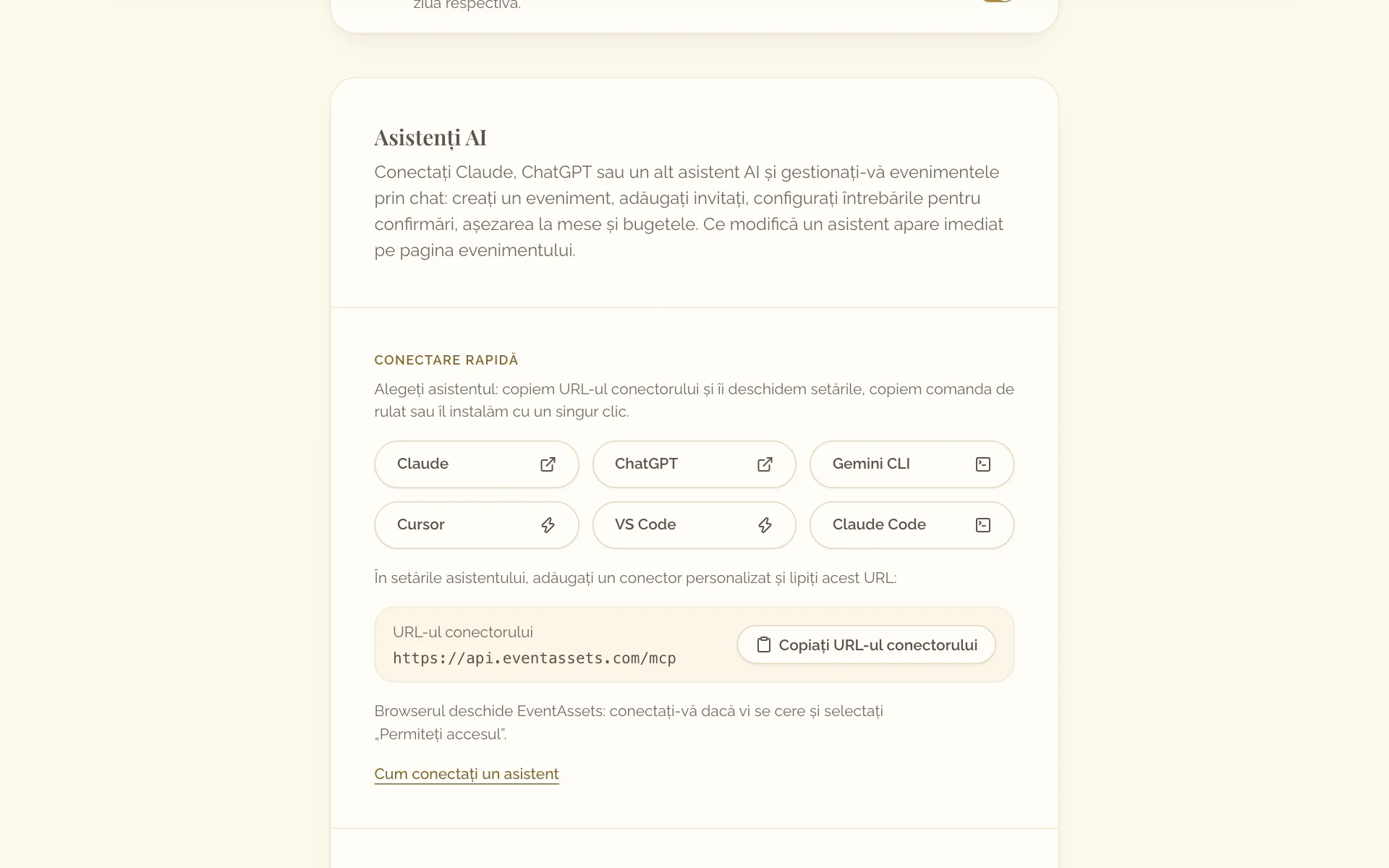
- Deschideți Contul meu și derulați până la Asistenți AI.
- Selectați Distribuiți URL-ul conectorului și trimiteți URL-ul pe computerul pe care folosiți asistentul.
- Pe acel computer, adăugați conectorul în asistent, așa cum este descris mai jos.
- În fereastra de browser care se deschide, conectați-vă dacă vi se cere și permiteți accesul.
Cum adaugă fiecare asistent conectorul https://api.eventassets.com/mcp:
- Claude: în „Settings”, deschideți „Connectors”, selectați „Add custom connector” și lipiți URL-ul.
- ChatGPT: în „Settings”, deschideți „Apps & Connectors”, activați modul pentru dezvoltatori, creați un conector și lipiți URL-ul.
- Claude Code: rulați
claude mcp add --transport http eventassets https://api.eventassets.com/mcpîntr-un terminal, apoi conectați-vă când vi se cere. - Gemini CLI: rulați
gemini mcp add --transport http eventassets https://api.eventassets.com/mcpîntr-un terminal, apoi conectați-vă când vi se cere. - Cursor și VS Code: pe web, selectați butonul editorului în secțiunea Asistenți AI din Contul meu. Editorul se deschide; confirmați conectorul acolo.
Vizualizarea și deconectarea asistenților
- Deschideți Contul meu.
- În secțiunea Asistenți conectați, găsiți asistentul. Pentru fiecare se afișează când a fost conectat și când a fost folosit ultima dată.
- Selectați Deconectați lângă acesta.
- Confirmați cu Deconectați.
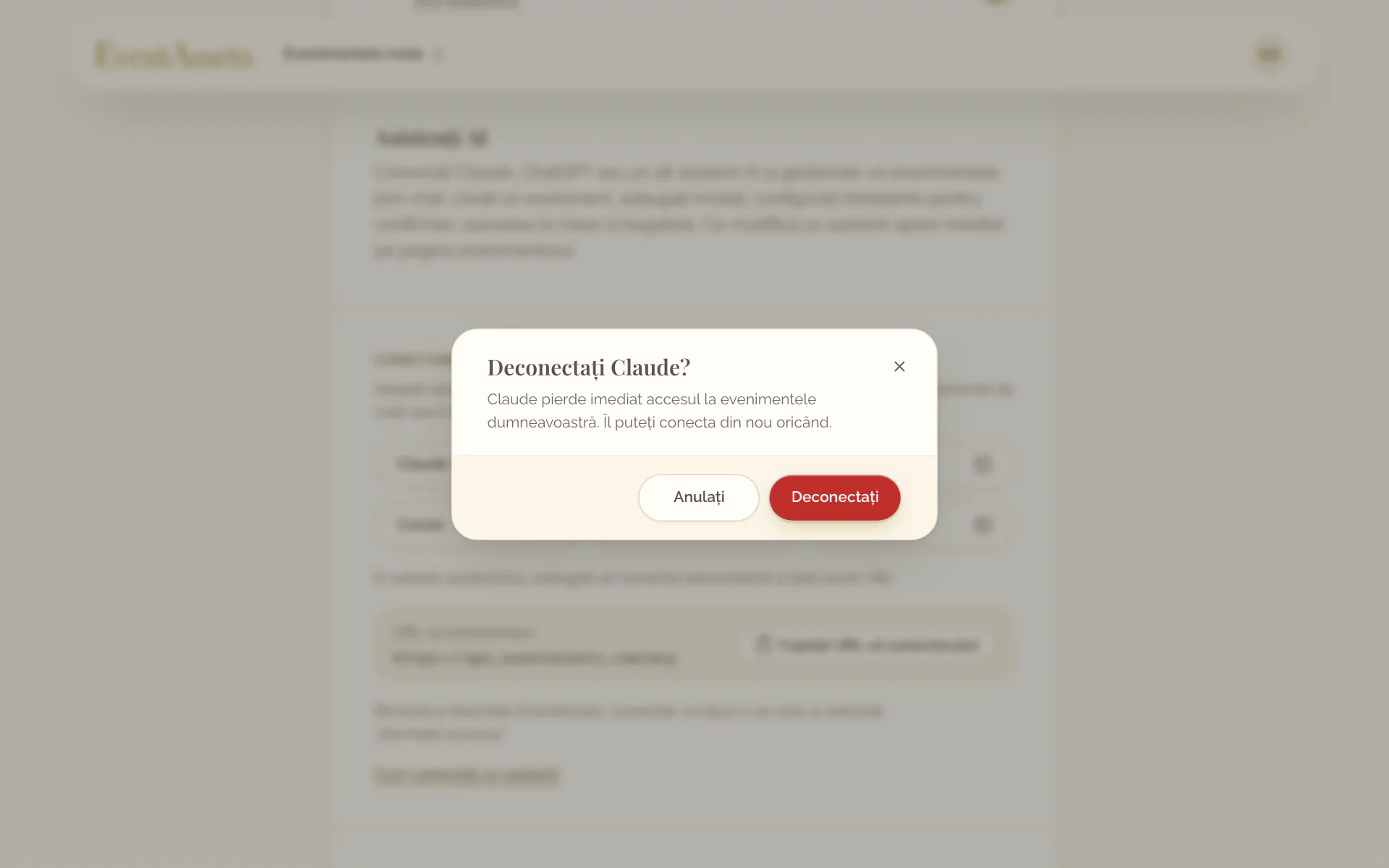
- Deschideți Contul meu și derulați până la Asistenți AI.
- În secțiunea Asistenți conectați, selectați Deconectați lângă asistent și confirmați.
Ce poate face un asistent
Un asistent lucrează cu evenimentele dumneavoastră la fel ca dumneavoastră, în chat:
- Vă citește evenimentele, le creează, le modifică și le șterge: numele, descrierea, datele și fusul orar, termenul-limită pentru confirmări, locația, precum și fonturile și culorile paginii evenimentului.
- Afișează, ascunde și ordonează secțiunile paginii evenimentului: Despre, Program, Locație, Fotografii și videoclipuri, Confirmări, Așezare la mese și Carte de oaspeți.
- Adaugă mai mulți invitați deodată, cu însoțitorii lor, modifică răspunsul, grupul sau masa unui invitat și elimină invitați.
- Configurează întrebările pentru confirmări: text, număr, alegere unică și alegere multiplă.
- Adaugă, modifică și elimină puncte din program.
- Adaugă, modifică și elimină mesele din planul de așezare și așază invitații la ele.
- Creează bugete și cheltuieli cu sumele, scadențele și datele plății.
- Aprobă, ascunde, mută și șterge fotografii și videoclipuri, organizează albumele și pregătește descărcarea galeriei.
- Aprobă, ascunde și șterge mesajele din cartea de oaspeți.
Nu poate încărca fotografii, videoclipuri, coperte sau imaginea unui cod QR, nu poate plăti sau face upgrade unui eveniment și nu vă poate modifica setările contului. Pentru încărcare și upgrade, vă oferă un link care deschide locul potrivit din EventAssets. EventAssets nu trimite nimic invitaților: un asistent nu trimite invitații.