
Gestionarea galeriei media
Decideți ce văd invitații în galerie, verificați încărcările noi, organizați fotografiile și videoclipurile în albume și permiteți invitaților să reacționeze și să comenteze.
Pașii pentru
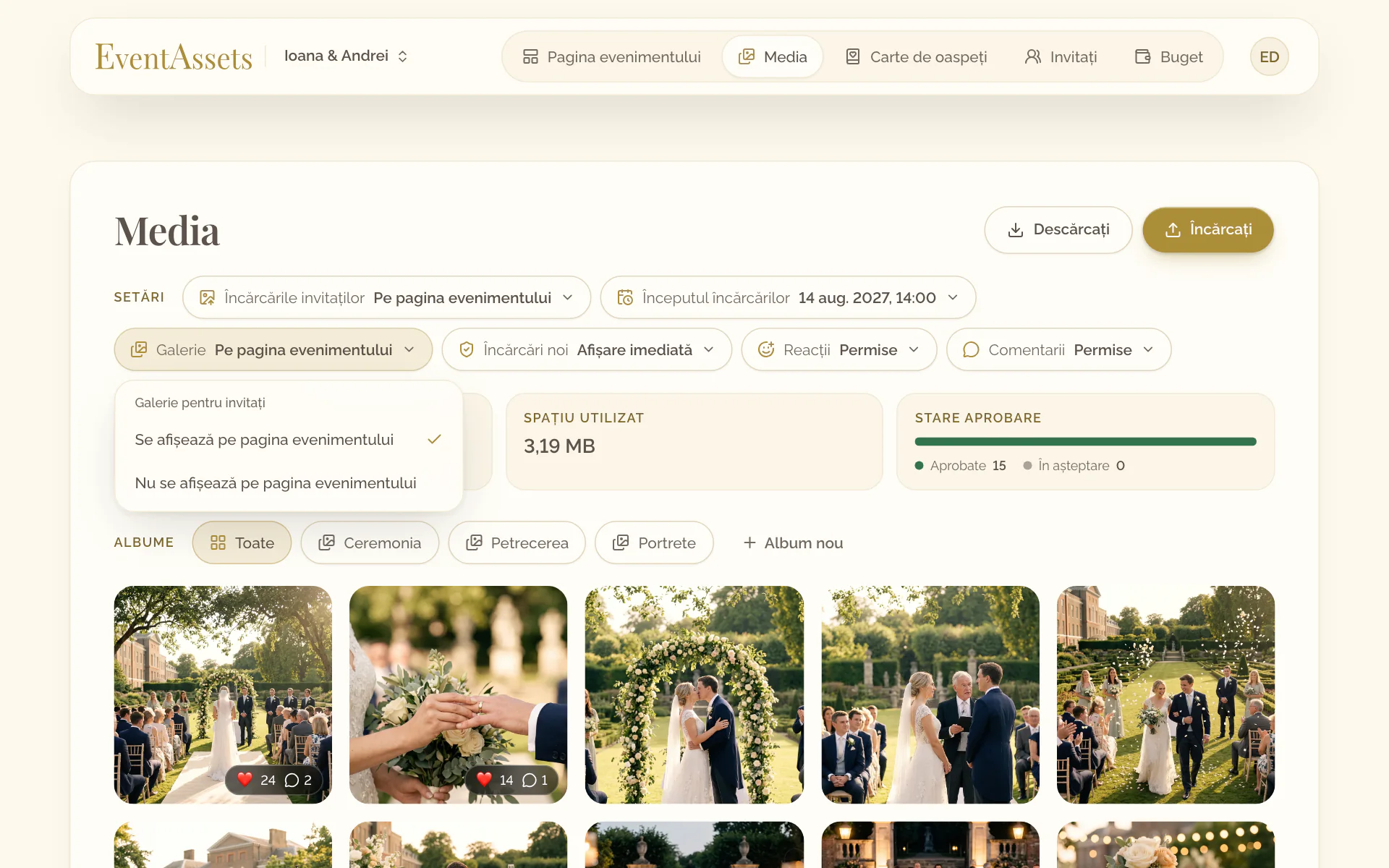
Afișarea galeriei pentru invitați
- Deschideți fila Media a evenimentului.
- Selectați Galerie.
- Alegeți Se afișează pe pagina evenimentului sau Nu se afișează pe pagina evenimentului.
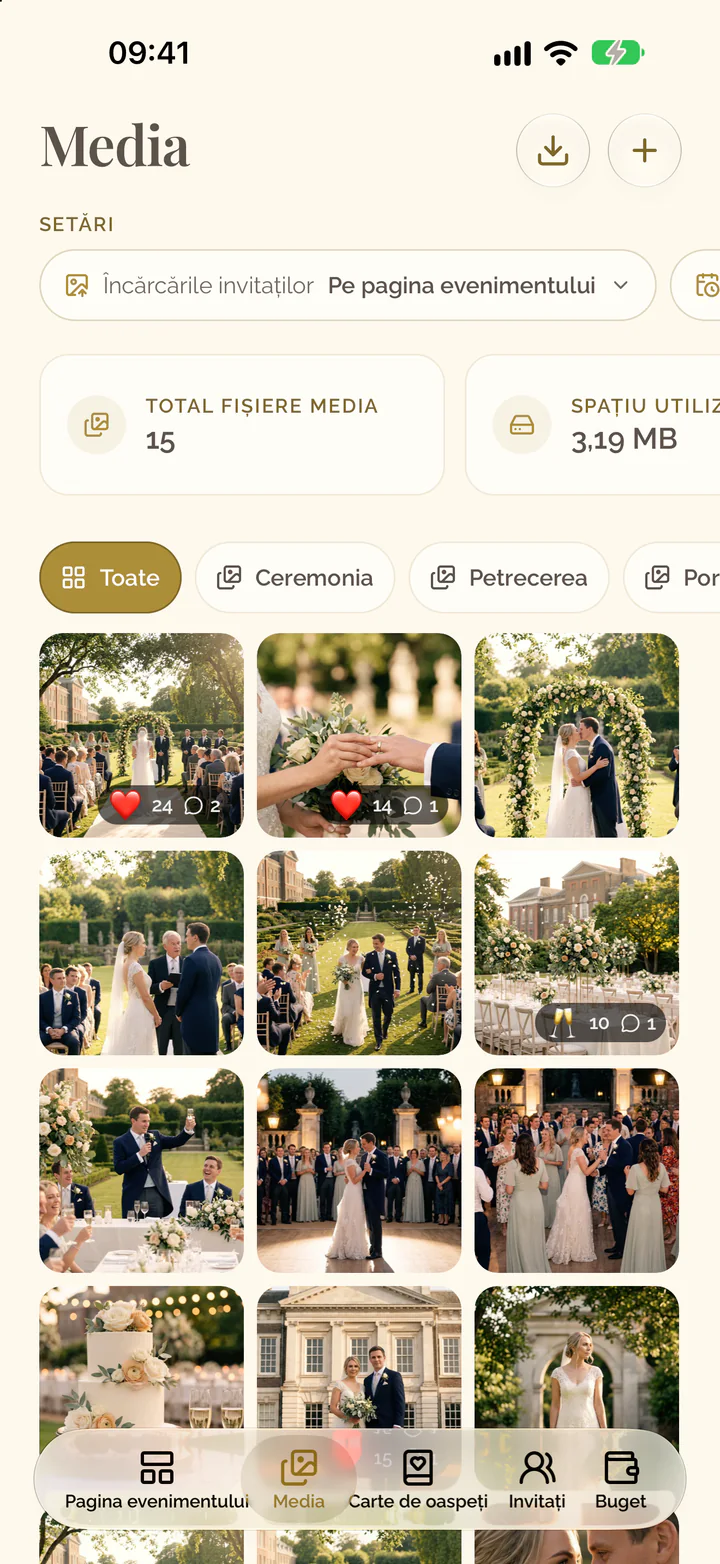
- Deschideți fila Media a evenimentului.
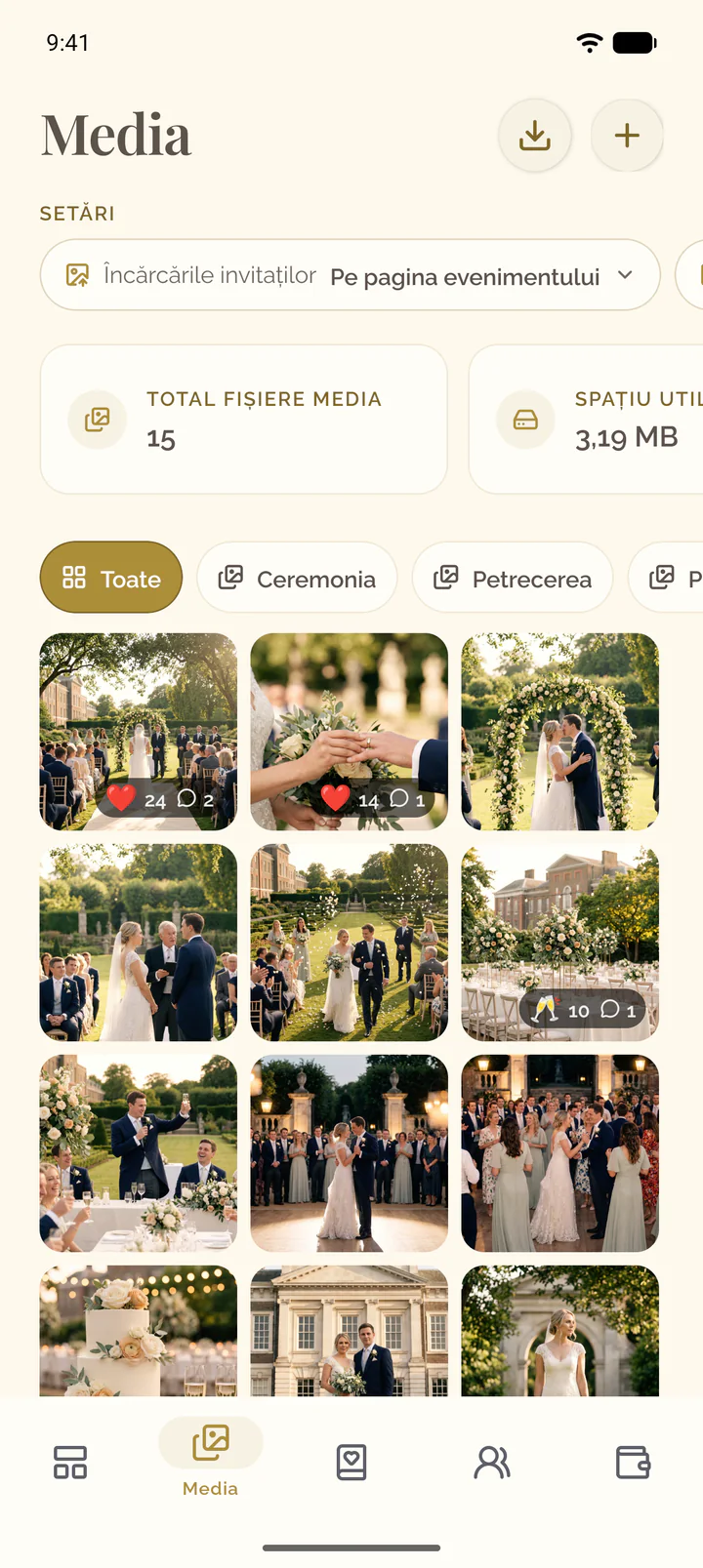
- Glisați rândul de setări spre stânga și selectați Galerie.
- Alegeți Se afișează pe pagina evenimentului sau Nu se afișează pe pagina evenimentului.
Verificarea încărcărilor înainte ca invitații să le vadă
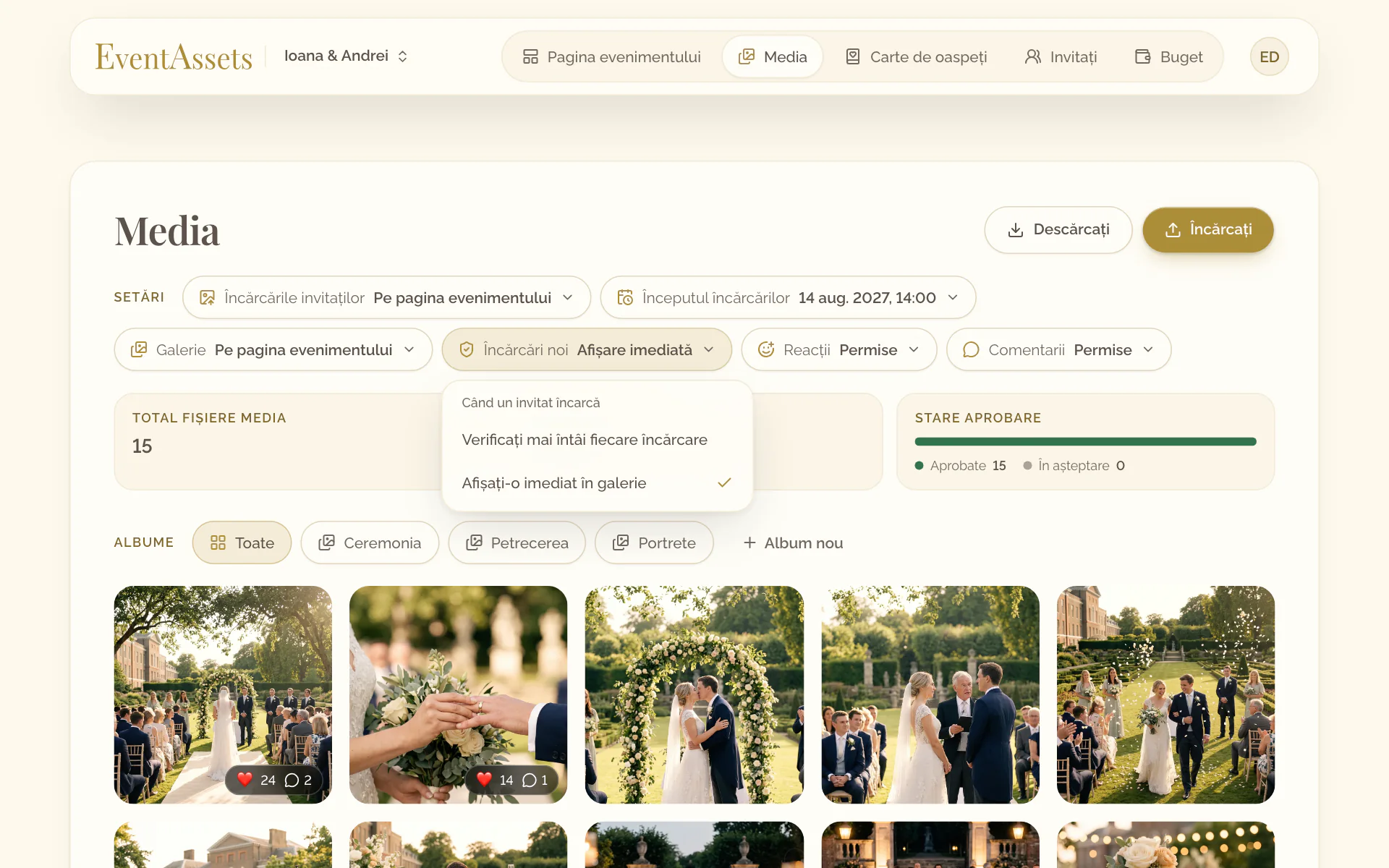
- Deschideți fila Media a evenimentului.
- Selectați Încărcări noi și alegeți Verificați mai întâi fiecare încărcare.
- După ce un invitat a încărcat ceva, găsiți fișierele cu eticheta Ascuns.
- Deschideți meniul unui fișier, Acțiuni pentru fișier, și selectați Afișați.
- Deschideți fila Media a evenimentului.
- Glisați rândul de setări spre stânga, selectați Încărcări noi și alegeți Verificați mai întâi fiecare încărcare.
- După ce un invitat a încărcat ceva, găsiți fișierele marcate cu un ochi tăiat.
- Țineți apăsat pe un fișier și selectați Afișați.
Permiterea sau dezactivarea reacțiilor și comentariilor
- Deschideți fila Media a evenimentului.
- Selectați Reacții sau Comentarii.
- Alegeți Permiteți sau Dezactivați.
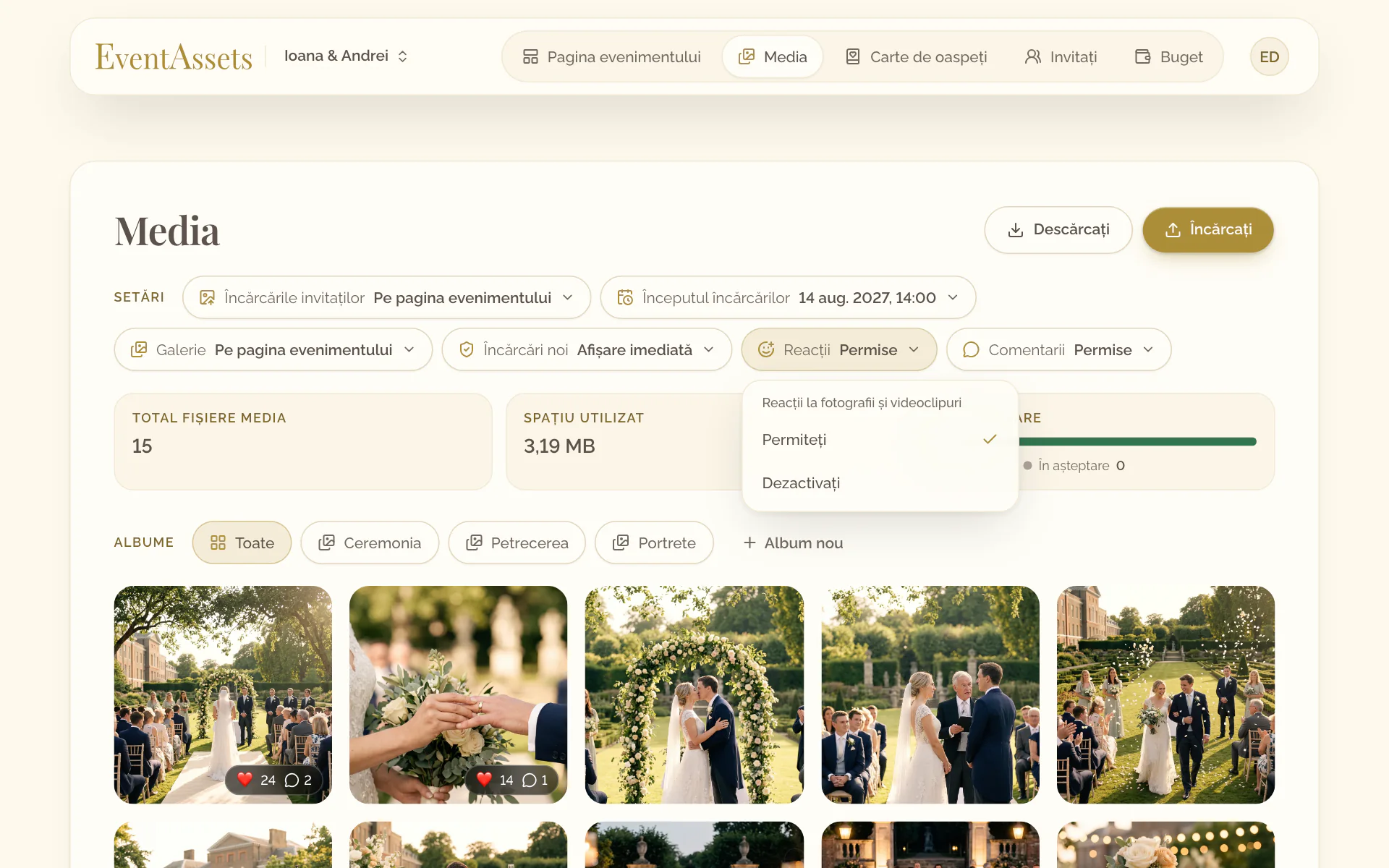
- Deschideți fila Media a evenimentului.
- Glisați rândul de setări spre stânga și selectați Reacții sau Comentarii.
- Alegeți Permiteți sau Dezactivați.
Ascunderea sau afișarea unui singur fișier
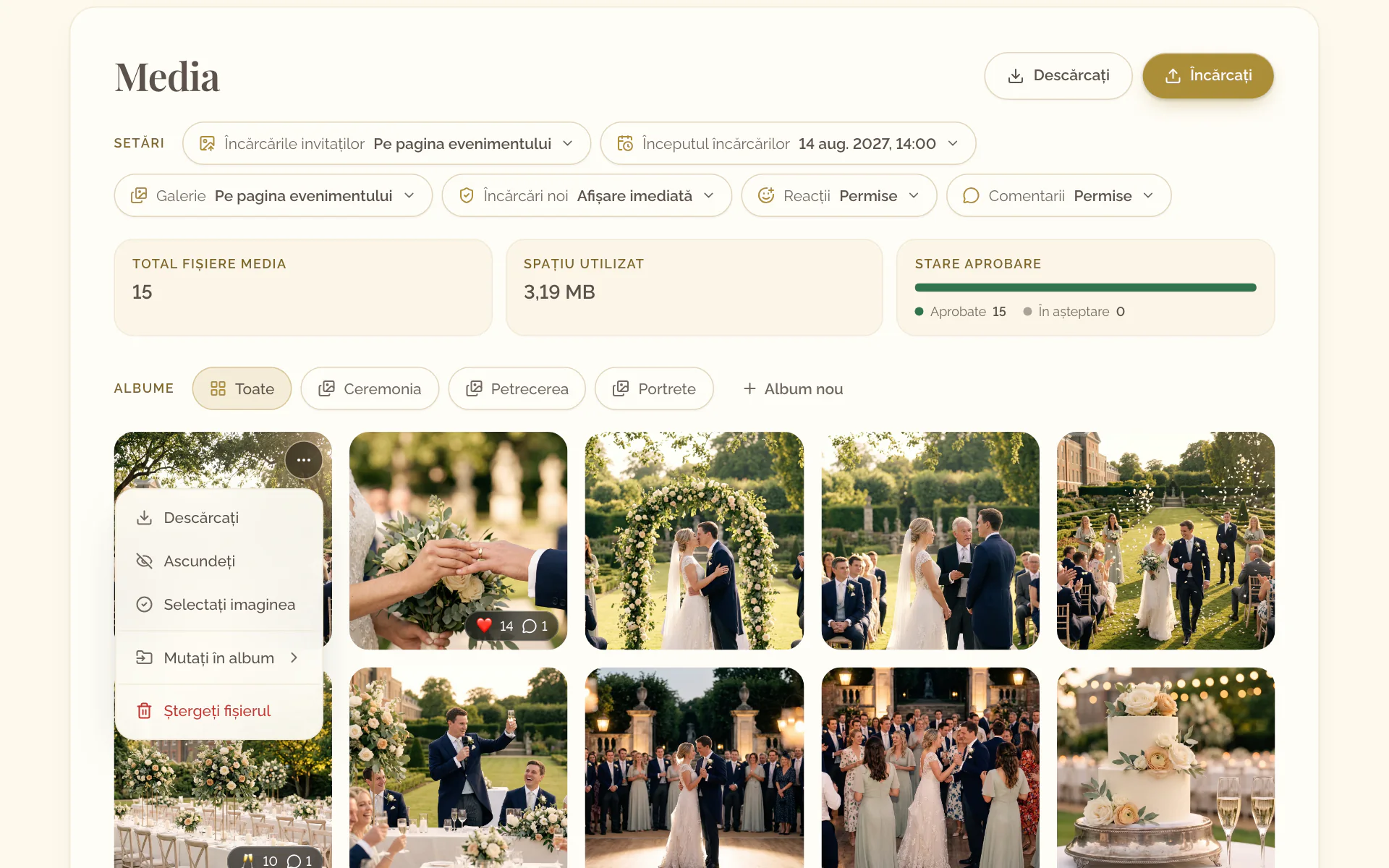
- Deschideți meniul fișierului, Acțiuni pentru fișier.
- Selectați Ascundeți pentru a-l scoate din galeria invitaților sau Afișați pentru a-l readuce.
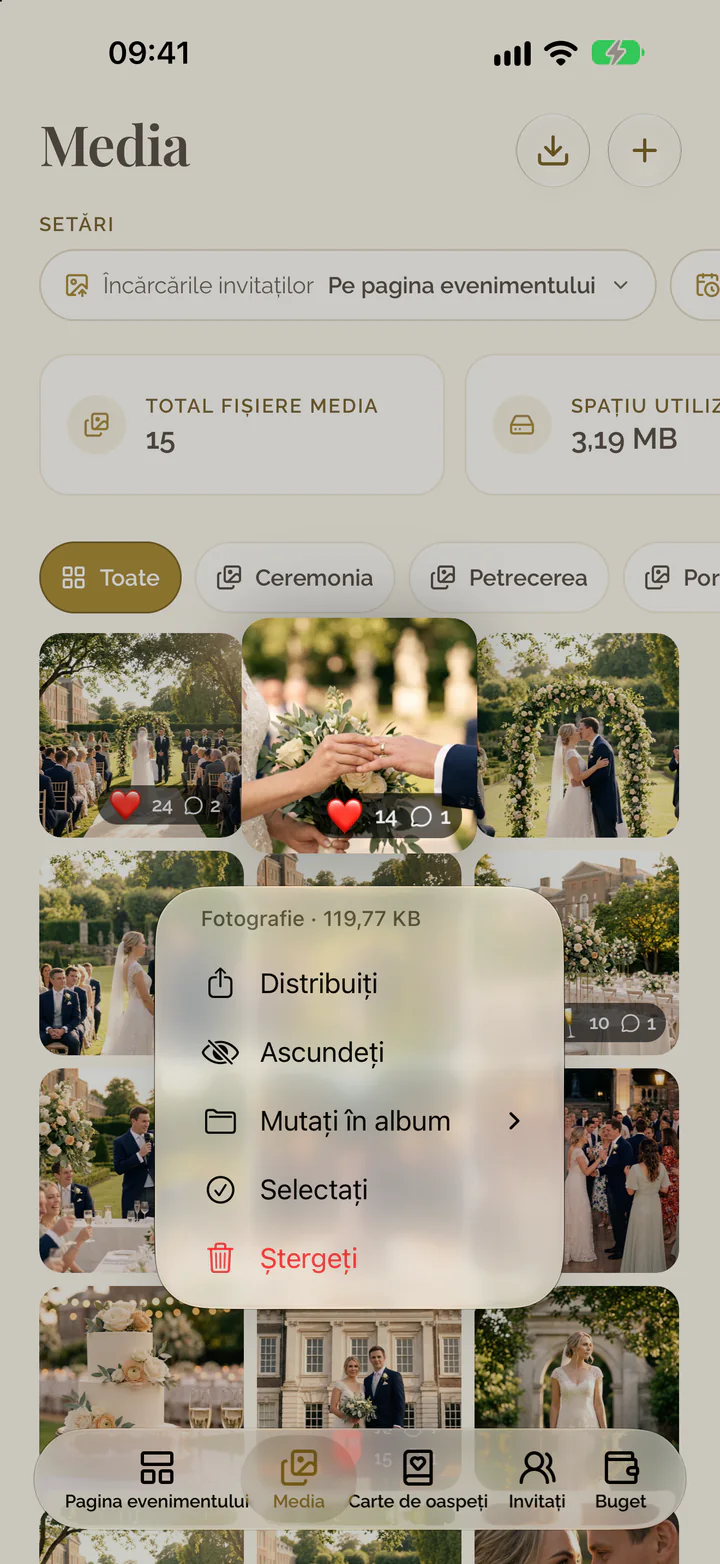
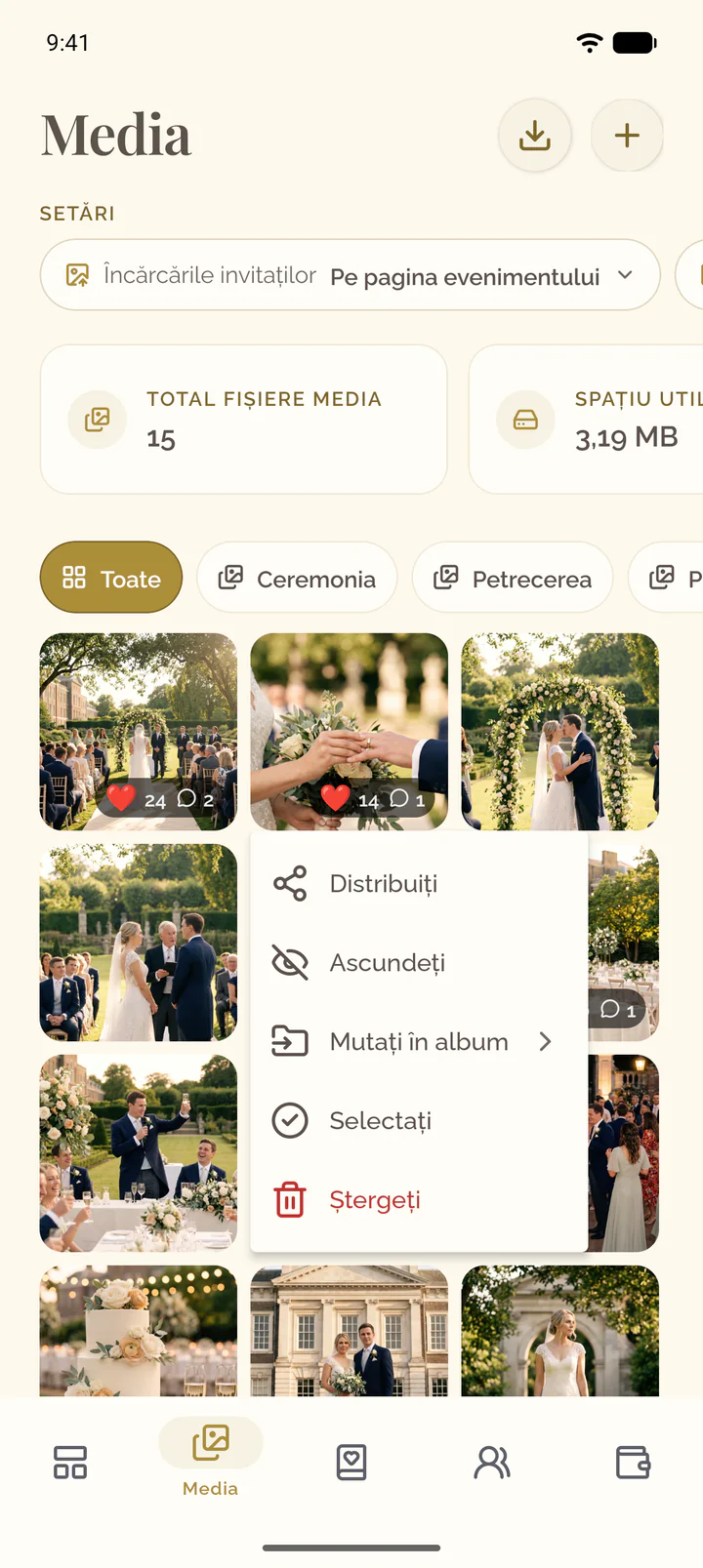
- Țineți apăsat pe fișier în galerie.
- Selectați Ascundeți pentru a-l scoate din galeria invitaților sau Afișați pentru a-l readuce.
Adăugarea unei reacții la o fotografie sau un videoclip
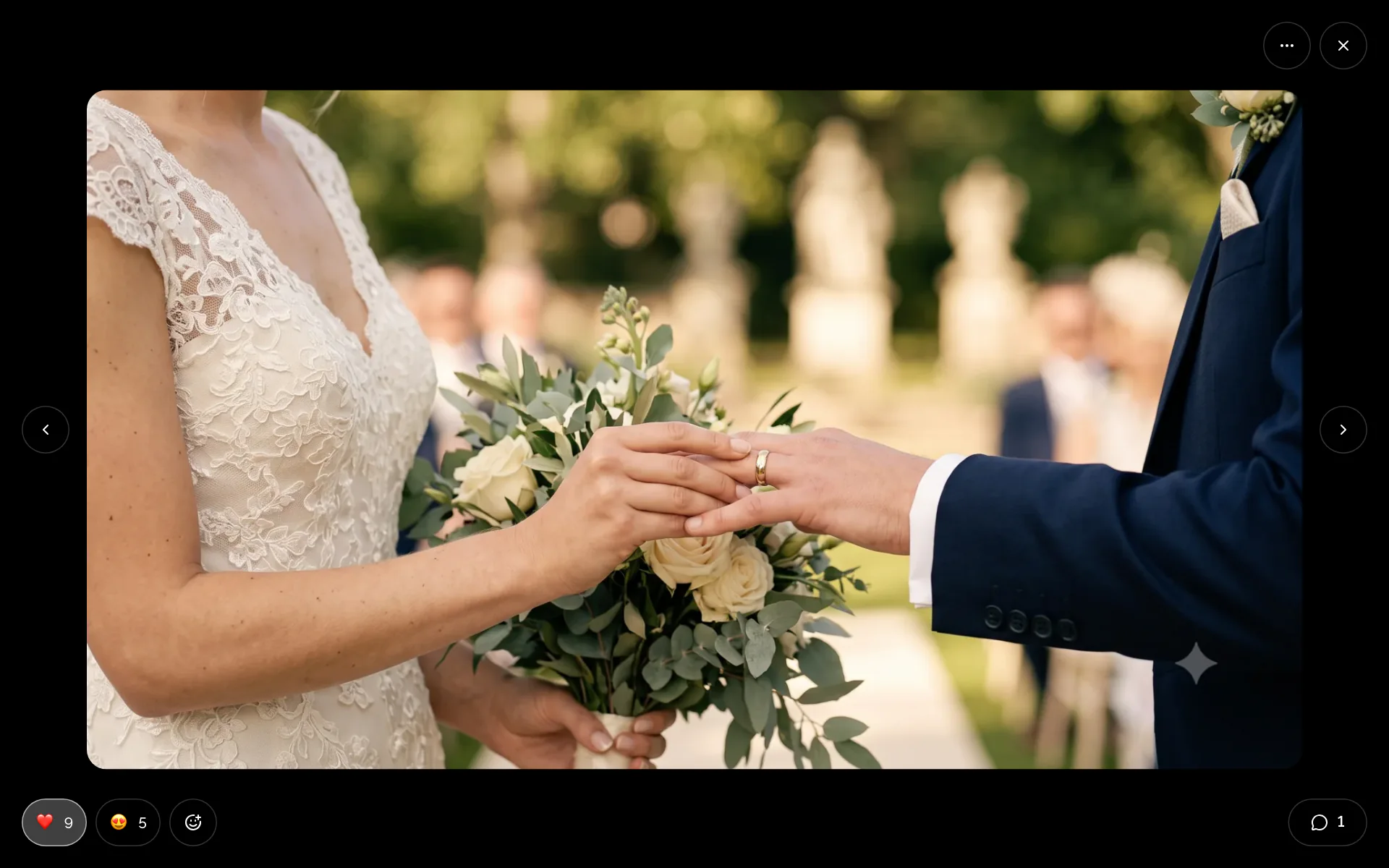
- Deschideți o fotografie sau un videoclip în galerie.
- Selectați unul dintre emoji pentru a vă adăuga reacția sau selectați-l din nou pentru a o retrage.
- Pentru un alt emoji, selectați Adăugați o reacție și alegeți unul.
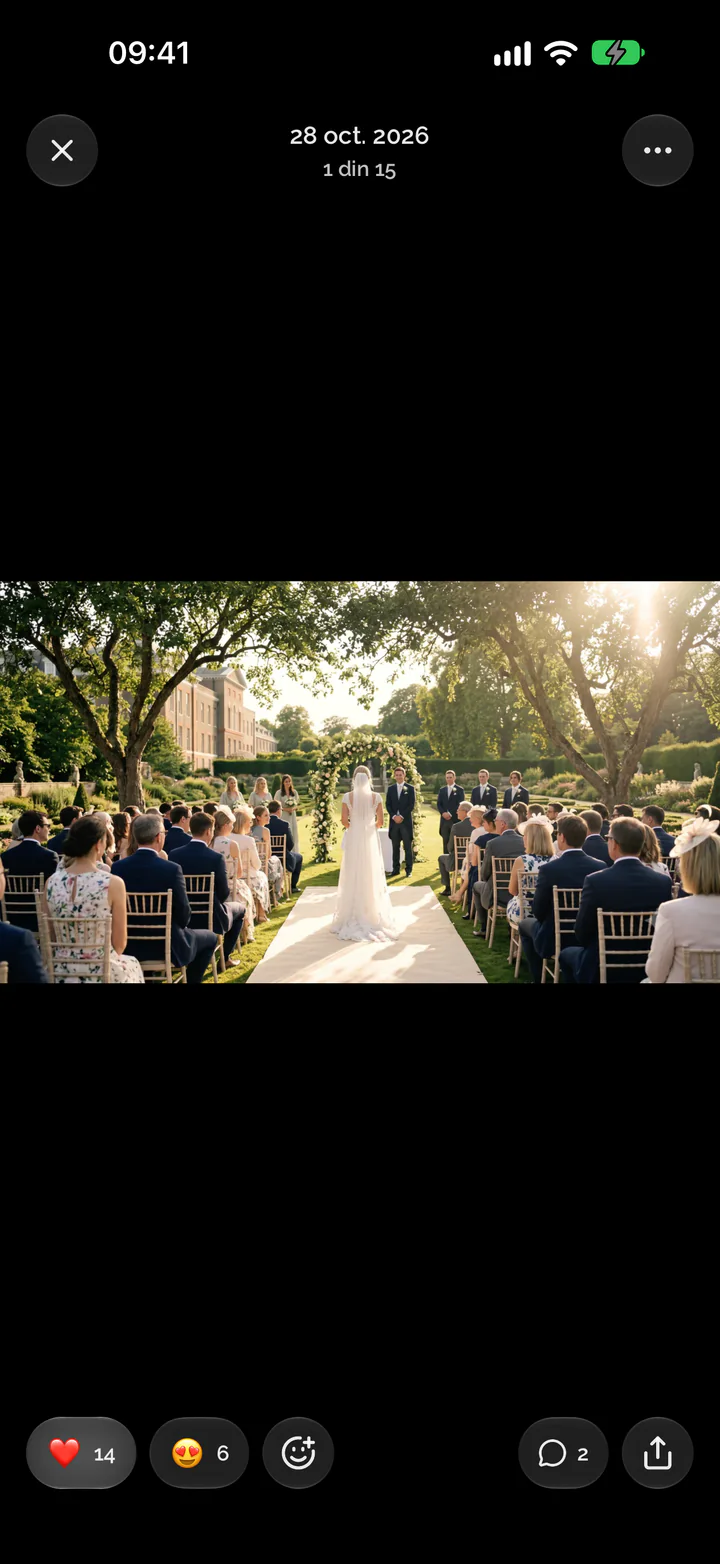
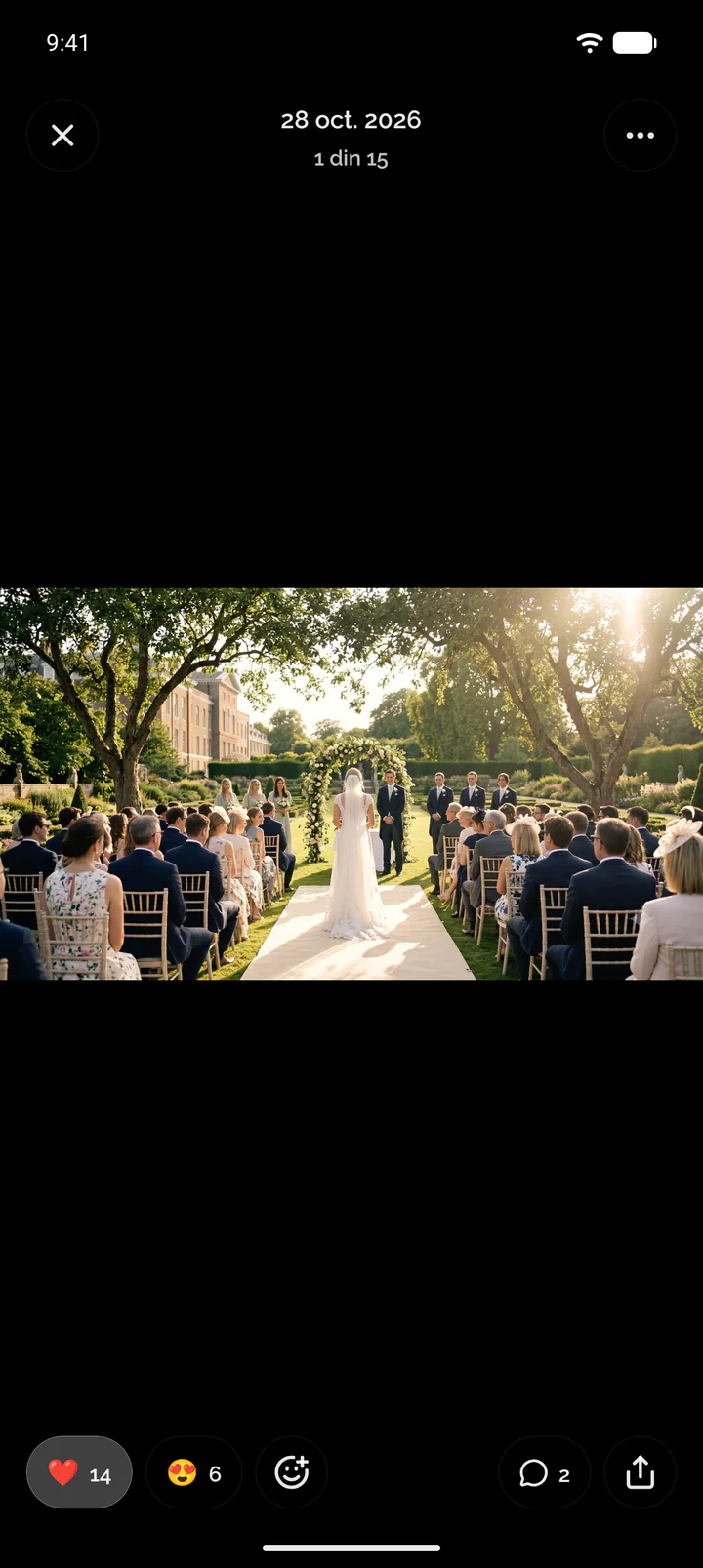
- Deschideți o fotografie sau un videoclip în fila Media.
- Atingeți unul dintre emoji din bara de jos pentru a vă adăuga reacția sau atingeți-l din nou pentru a o retrage.
- Pentru un alt emoji, atingeți Adăugați o reacție și alegeți unul.
Comentarea unei fotografii sau a unui videoclip
- Deschideți o fotografie sau un videoclip în galerie.
- Selectați bula de dialog din partea de jos a fotografiei.
- Scrieți comentariul și selectați Trimiteți.
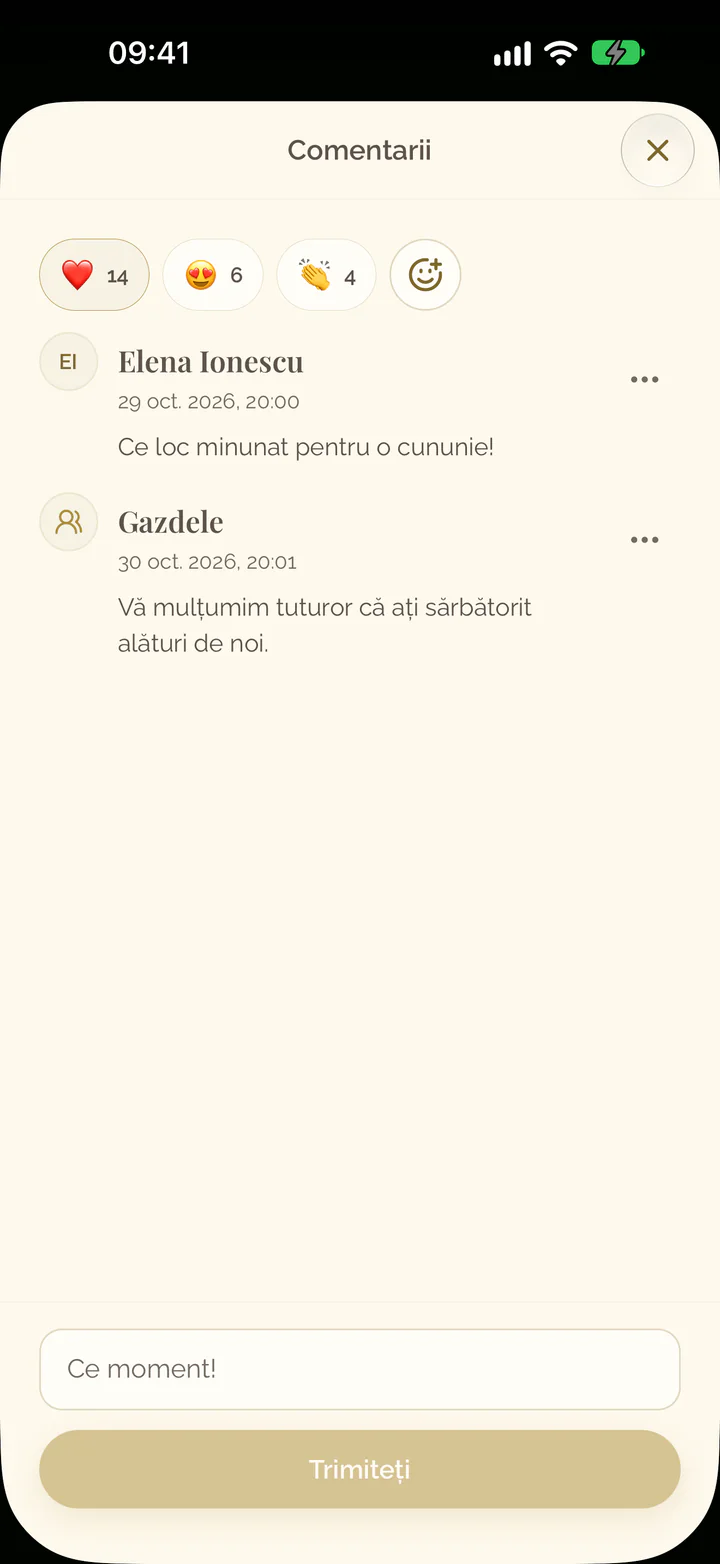
- Deschideți o fotografie sau un videoclip în fila Media.
- Atingeți bula de dialog din bara de jos.
- Scrieți comentariul și atingeți Trimiteți.
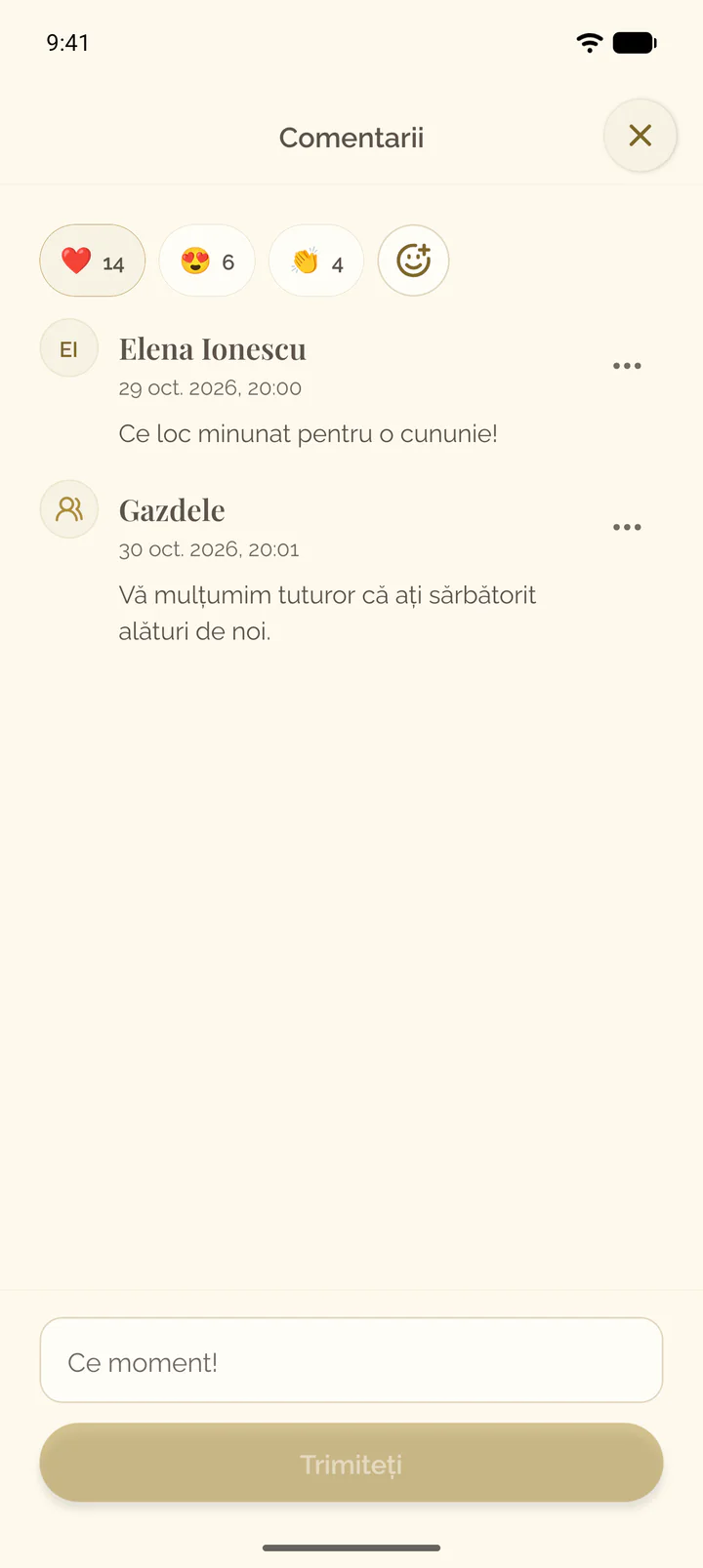
Ștergerea unui comentariu
- Deschideți fotografia sau videoclipul în fila Media.
- Selectați bula de dialog din partea de jos a fotografiei.
- Deschideți meniul comentariului, Acțiuni pentru comentariu.
- Selectați Ștergeți comentariul și confirmați.
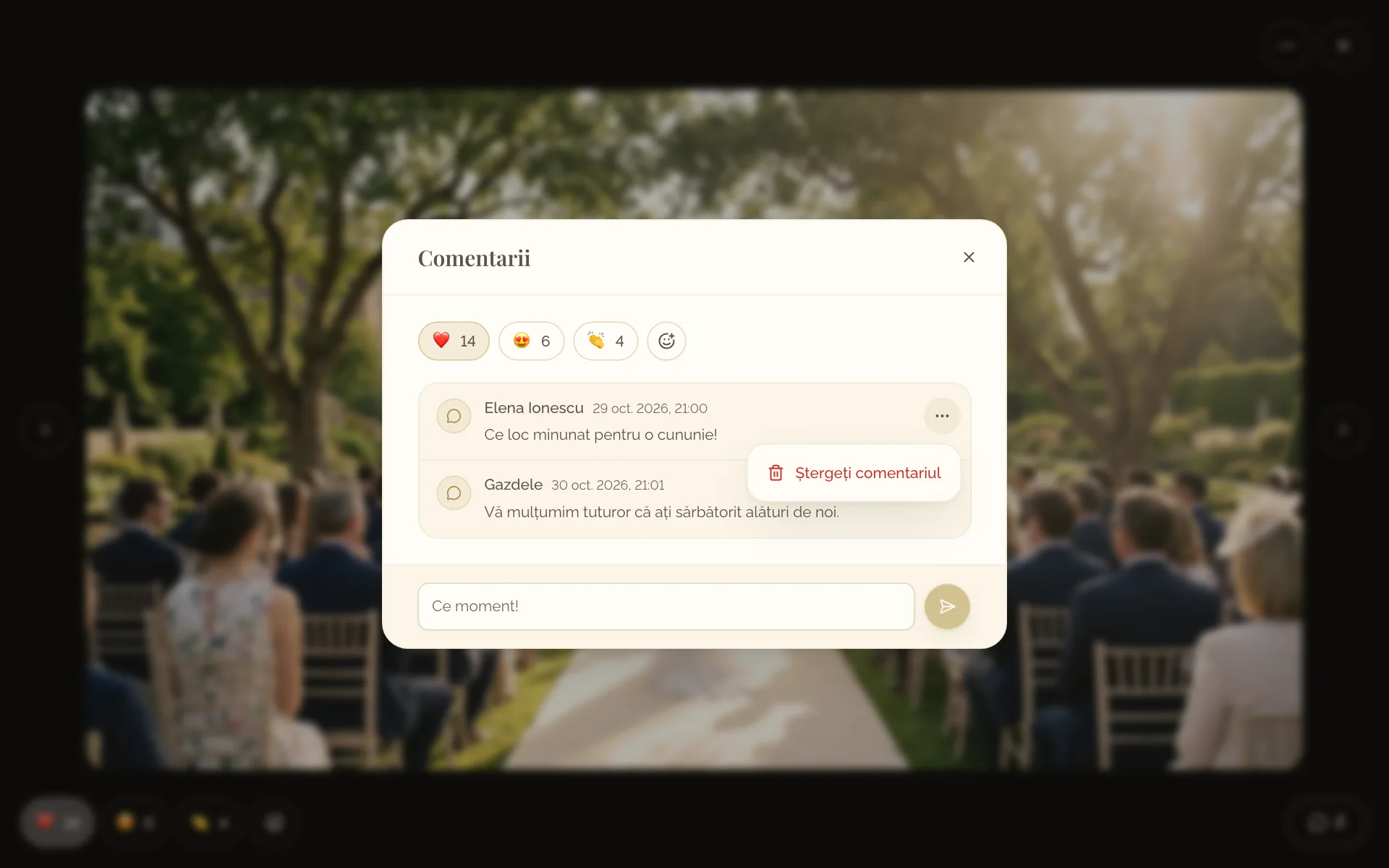
- Deschideți fotografia sau videoclipul în fila Media.
- Atingeți bula de dialog din bara de jos.
- Atingeți meniul comentariului, Acțiuni pentru comentariu.
- Selectați Ștergeți comentariul și confirmați.
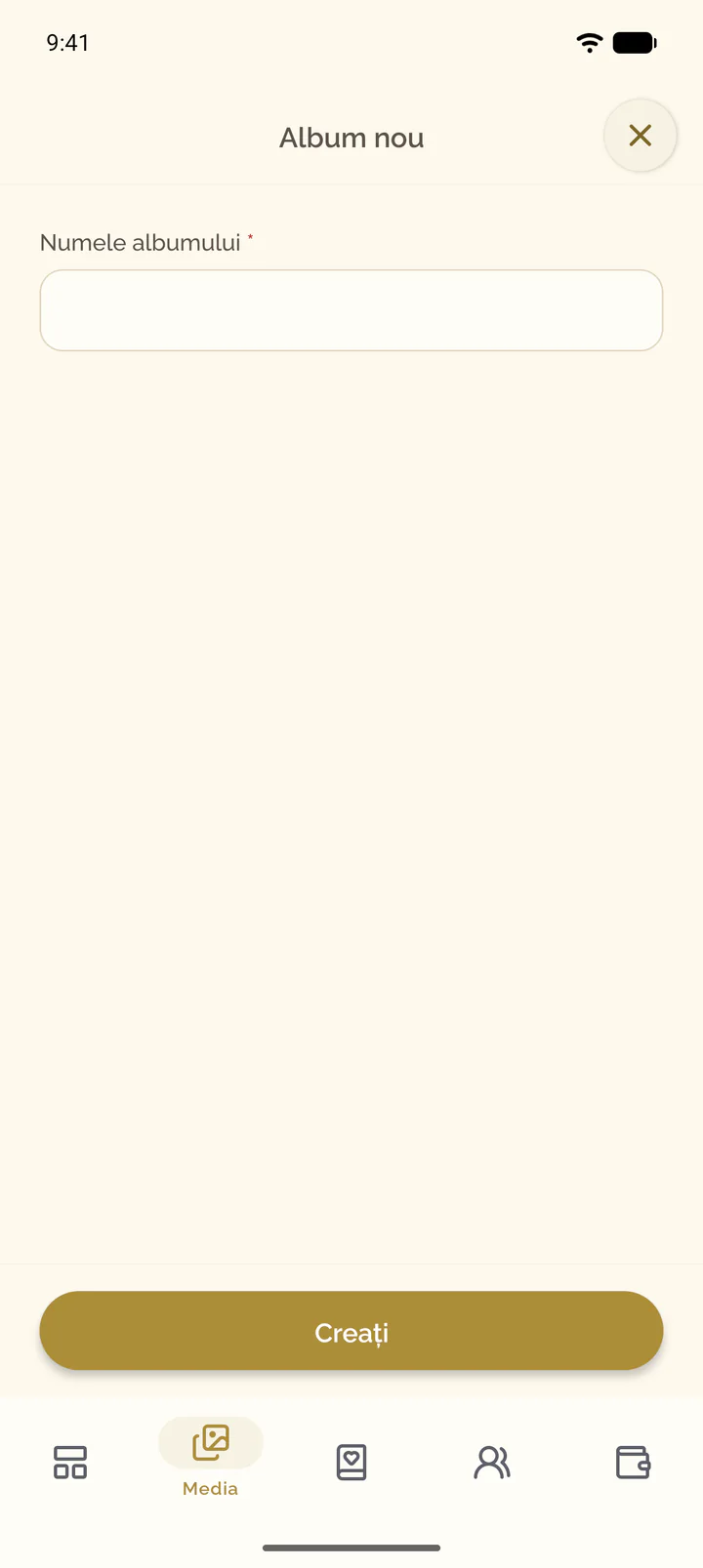
Crearea unui album
- Deschideți fila Media a evenimentului.
- Selectați Album nou.
- Introduceți numele și selectați Creați.
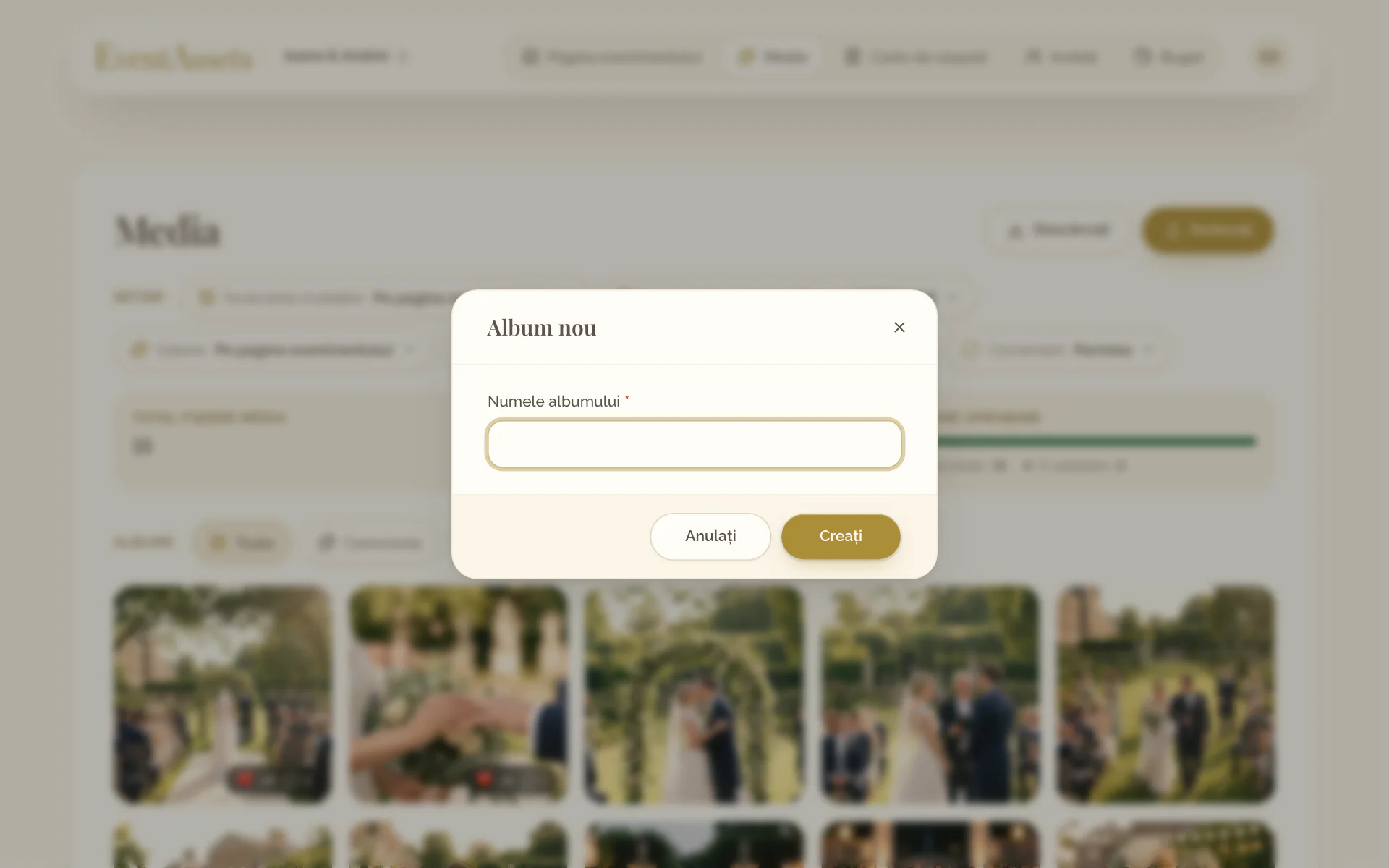
- Deschideți fila Media a evenimentului.
- Selectați Album nou, la capătul rândului de albume.
- Introduceți numele și selectați Creați.
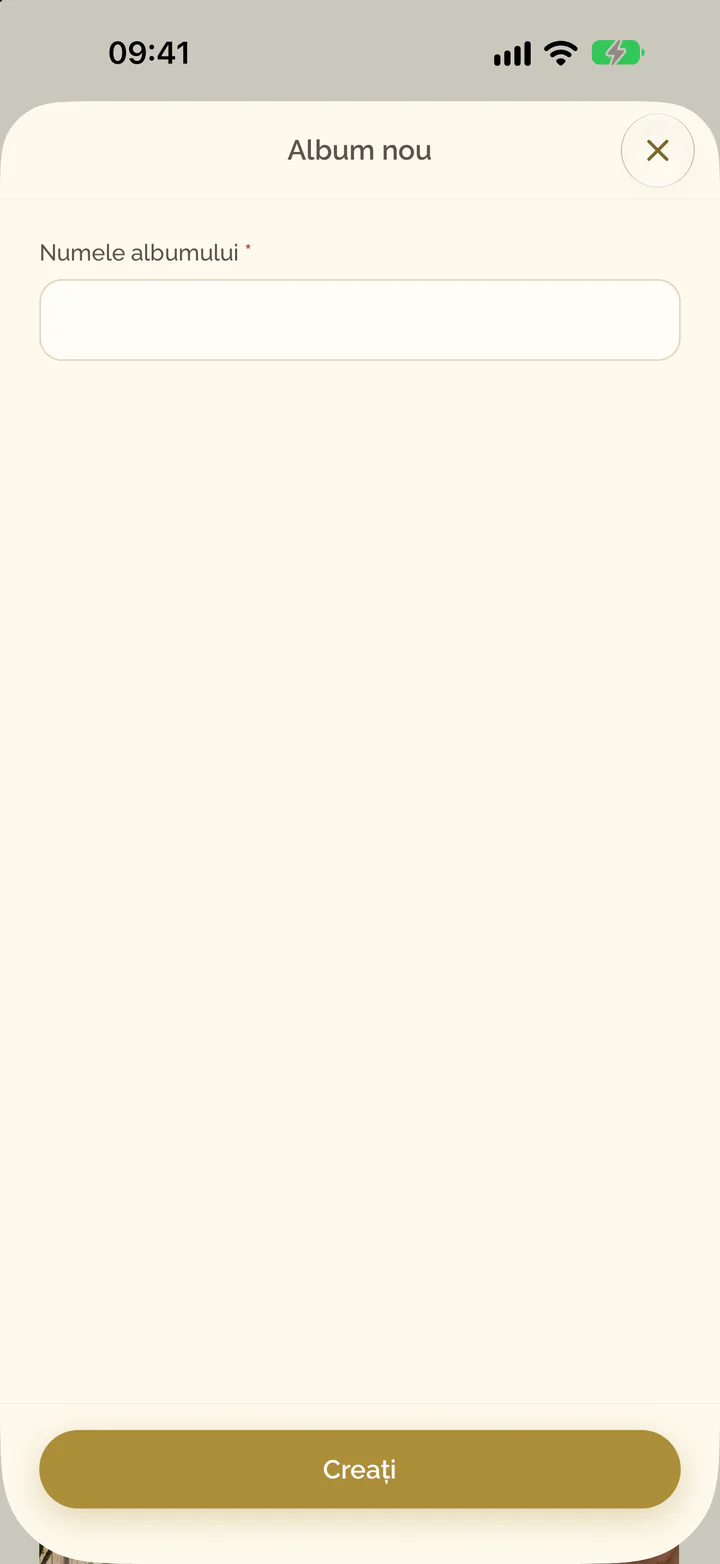
Mutarea fișierelor într-un album
- Deschideți meniul fișierului, Acțiuni pentru fișier.
- Selectați Mutați în album.
- Alegeți albumul sau Fără album.
- Țineți apăsat pe fișier în galerie.
- Selectați Mutați în album.
- Alegeți albumul sau Fără album.
Redenumirea, reordonarea sau ștergerea unui album
- Selectați albumul și deschideți-i meniul, de exemplu Acțiuni pentru Petrecerea.
- Selectați Redenumiți, Mutați albumul la stânga, Mutați albumul la dreapta sau Ștergeți.
- Confirmați modificarea.
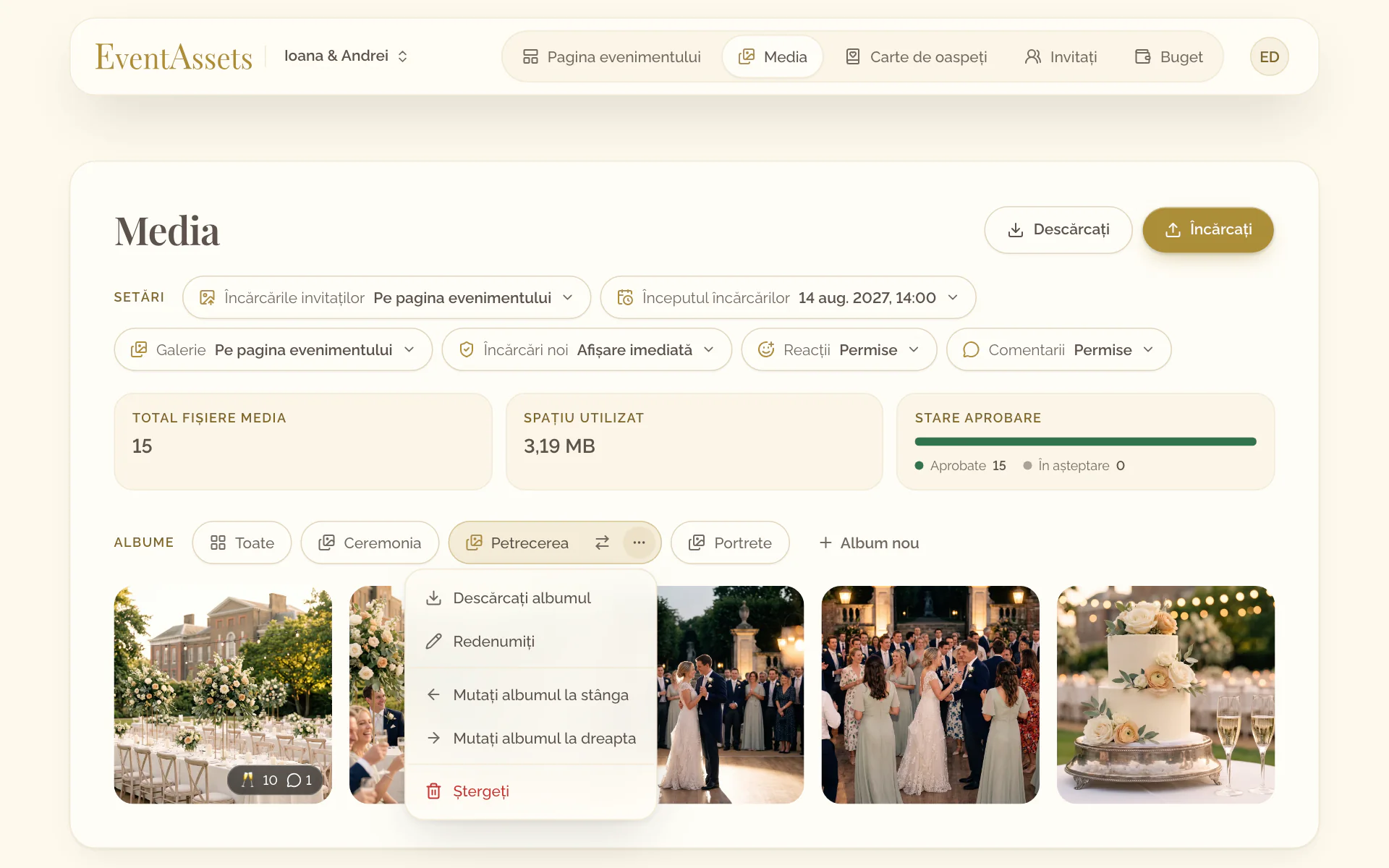
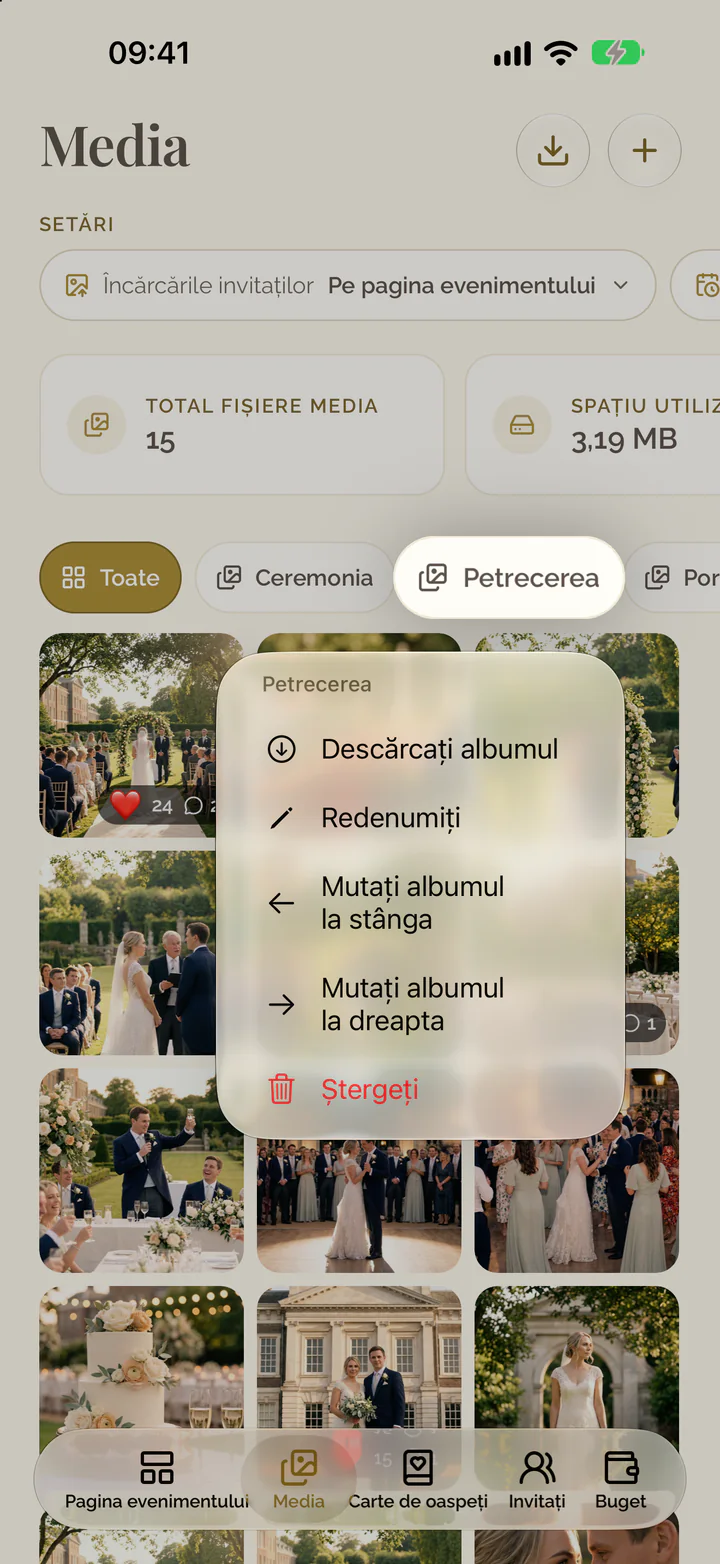
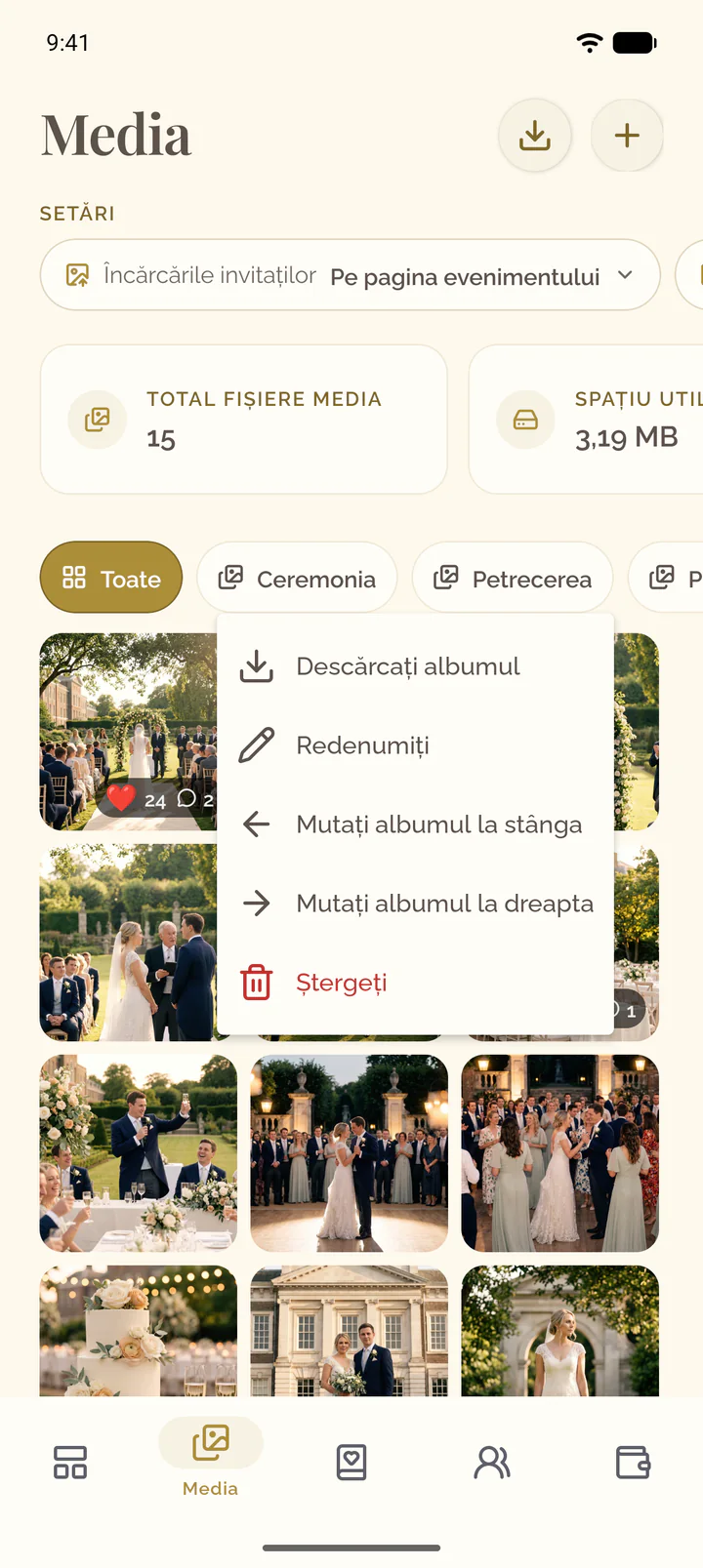
- Țineți apăsat pe album în rândul de albume.
- Selectați Redenumiți, Mutați albumul la stânga, Mutați albumul la dreapta sau Ștergeți.
- Confirmați modificarea.
Lucrul cu mai multe fișiere deodată
- Deschideți meniul unui fișier și selectați Selectați imaginea.
- Selectați și alte fișiere. Selectați tot include toate fișierele afișate.
- În bara de instrumente, alegeți Afișați, Ascundeți, Mutați în album sau Ștergeți.
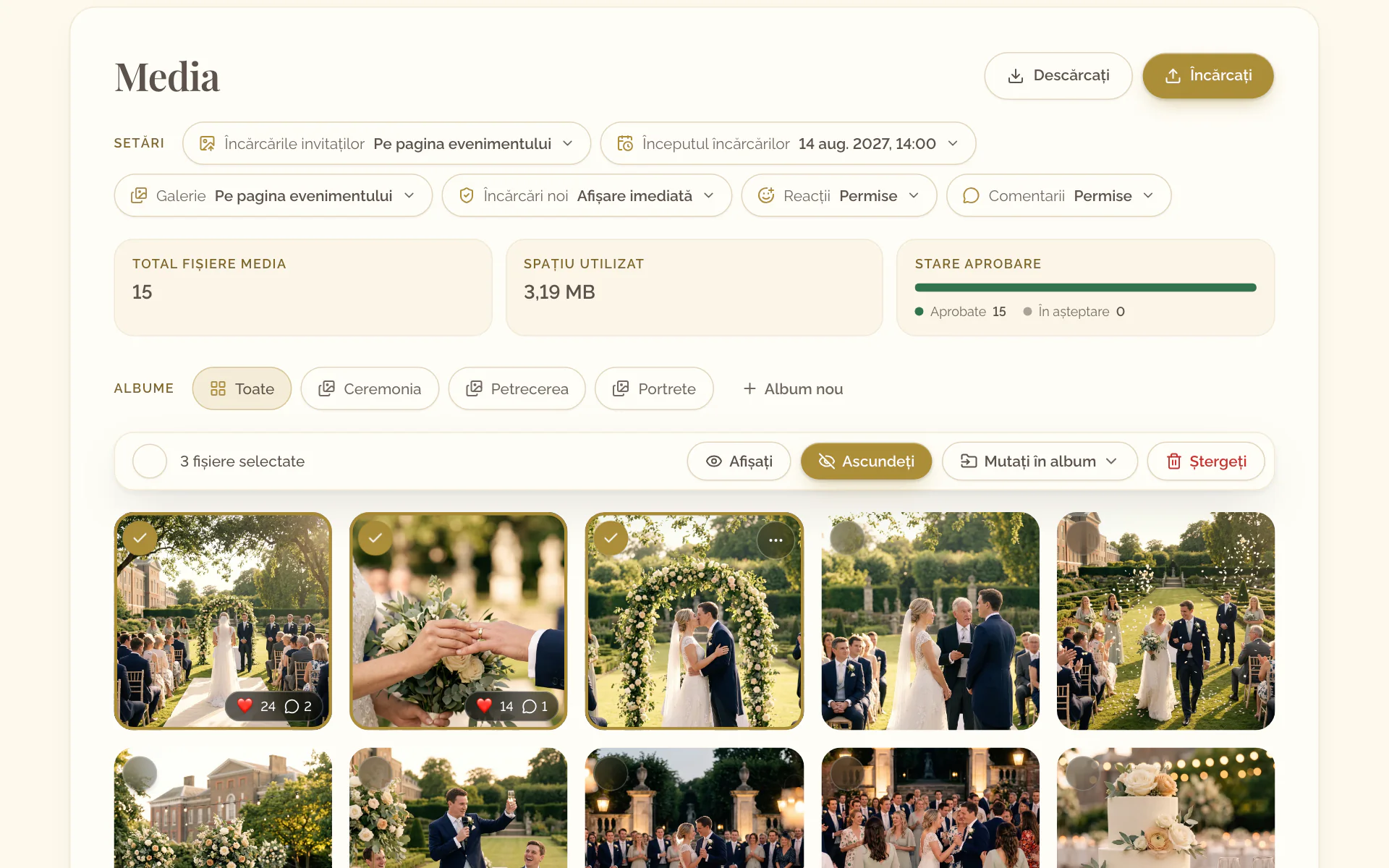
- Țineți apăsat pe un fișier și selectați Selectați.
- Atingeți și alte fișiere. Caseta de bifat din bara de jos include toate fișierele afișate.
- În bară, alegeți butonul care afișează, ascunde, mută sau șterge selecția. Butonul X din partea de sus încheie selecția.
Ștergerea fișierelor media
- Deschideți meniul fișierului, Acțiuni pentru fișier.
- Selectați Ștergeți fișierul și confirmați.
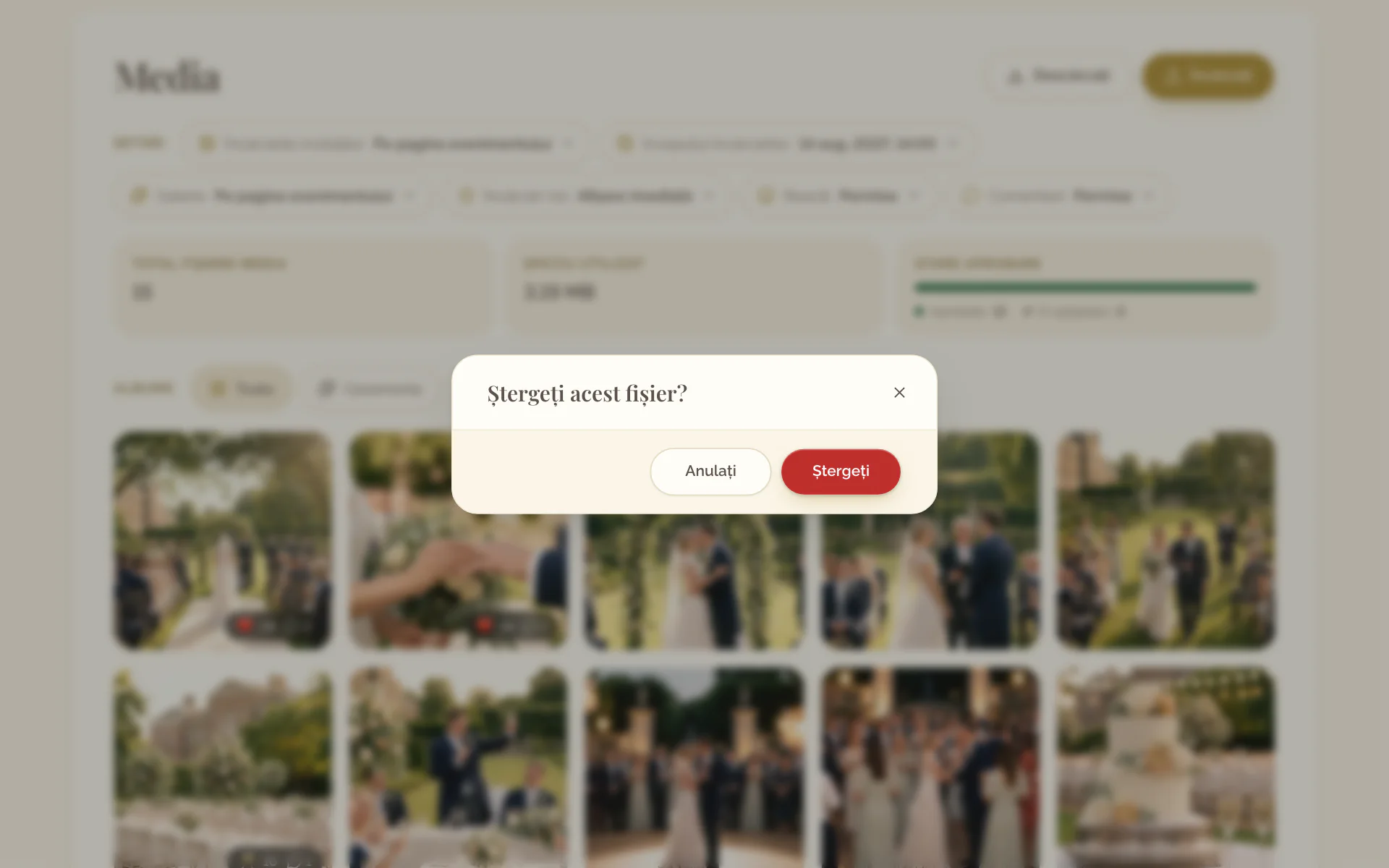
- Țineți apăsat pe fișier în galerie.
- Selectați Ștergeți și confirmați.
Afișarea galeriei ca prezentare
- Deschideți pagina evenimentului și mergeți la Fotografii și videoclipuri.
- La capătul din dreapta al rândului de albume, selectați Porniți prezentarea.
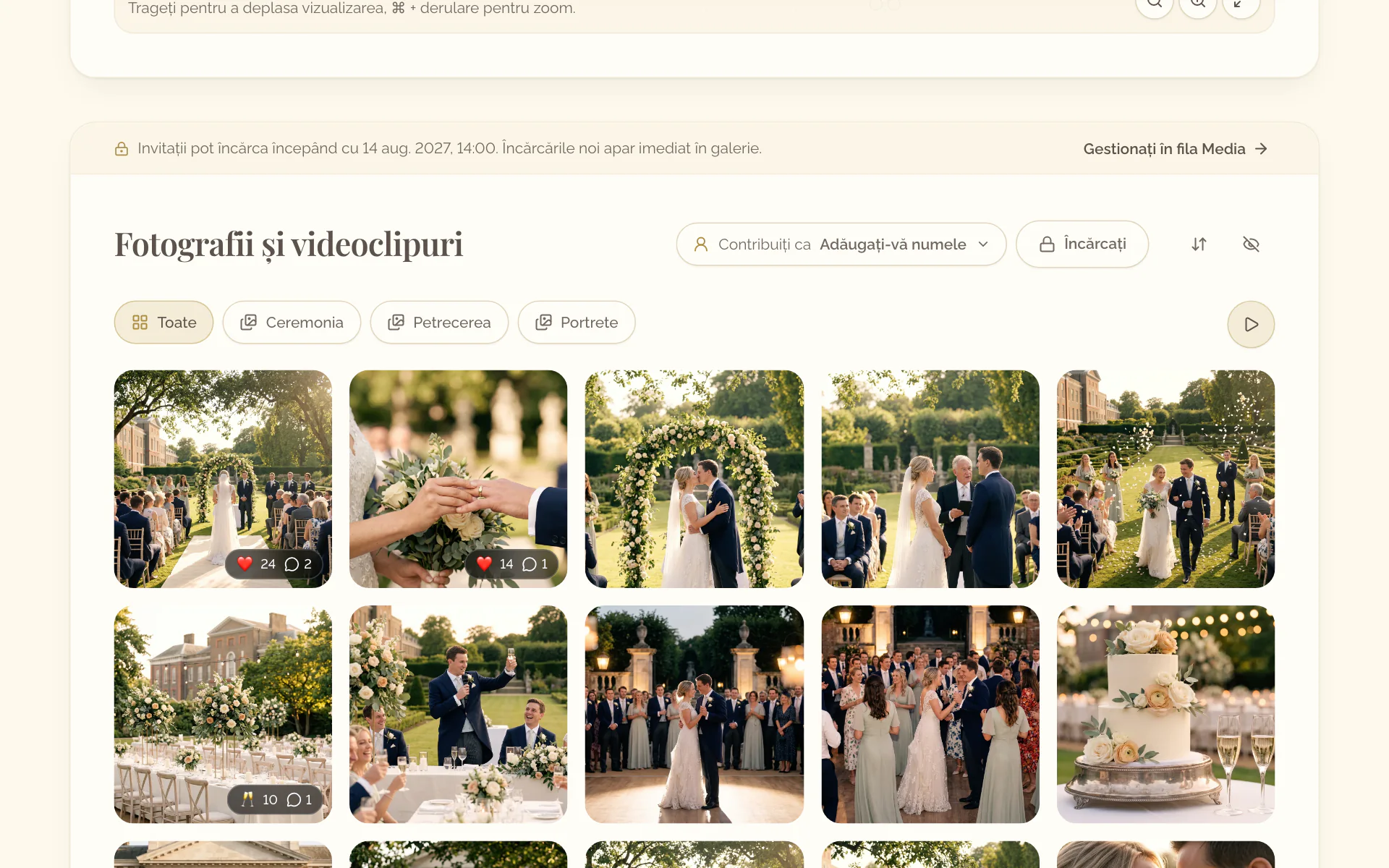
Aplicația nu are prezentare. Deschideți pagina evenimentului într-un browser pentru a o porni.