
Ansluta AI-assistenter
Anslut Claude, ChatGPT eller en annan AI-assistent för att hantera dina evenemang i chatten, se vad den kan göra och koppla från den.
EventAssets har en MCP-server: en AI-assistent som du ansluter till den läser och ändrar dina evenemang åt dig, direkt i chatten. Hur det fungerar och vilka assistenter som stöds står på sidan MCP-server för EventAssets.
Ansluta en assistent
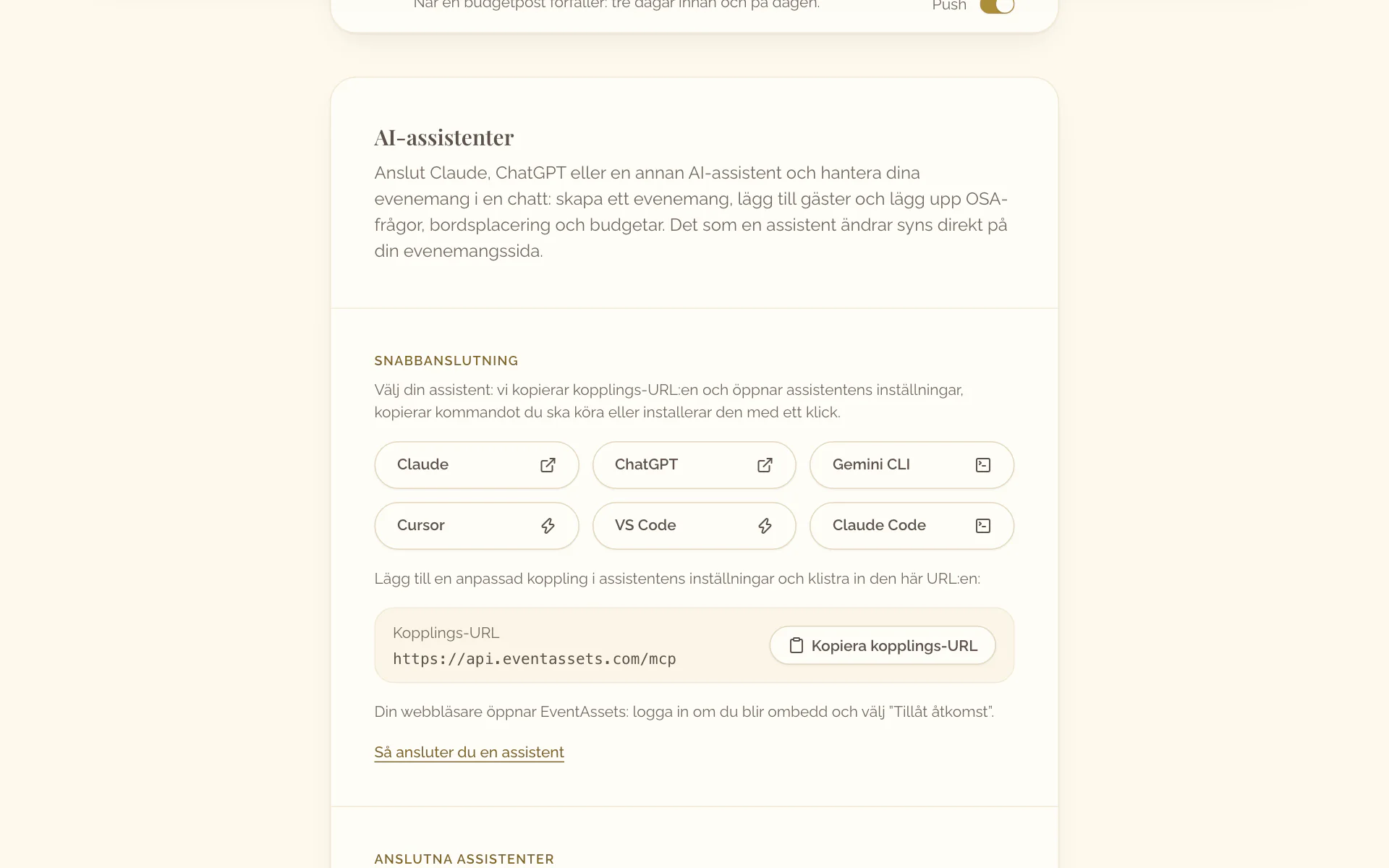
- Öppna Mitt konto.
- Välj din assistent under AI-assistenter. För en annan assistent väljer du Kopiera kopplings-URL.
- Lägg till kopplingen i din assistent enligt beskrivningen nedan.
- Logga in i webbläsarfönstret som öppnas om du ombeds göra det och välj Tillåt åtkomst.
- Öppna Mitt konto och scrolla till AI-assistenter.
- Tryck på Dela kopplings-URL och skicka URL:en till datorn där du använder din assistent.
- Lägg till kopplingen i din assistent på den datorn enligt beskrivningen nedan.
- Logga in i webbläsarfönstret som öppnas om du ombeds göra det och tillåt åtkomst.
Så lägger varje assistent till kopplingen https://api.eventassets.com/mcp:
- Claude: öppna ”Connectors” under ”Settings”, välj ”Add custom connector” och klistra in URL:en.
- ChatGPT: öppna ”Apps & Connectors” under ”Settings”, aktivera utvecklarläget, skapa en koppling och klistra in URL:en.
- Claude Code: kör
claude mcp add --transport http eventassets https://api.eventassets.com/mcpi en terminal och logga sedan in när du ombeds. - Gemini CLI: kör
gemini mcp add --transport http eventassets https://api.eventassets.com/mcpi en terminal och logga sedan in när du ombeds. - Cursor och VS Code: välj deras knapp under AI-assistenter i Mitt konto på webben. Kodredigeraren öppnas, och där bekräftar du anslutningen.
Se och koppla från assistenter
- Öppna Mitt konto.
- Hitta assistenten under Anslutna assistenter. Vid varje assistent står när den anslöts och när den senast användes.
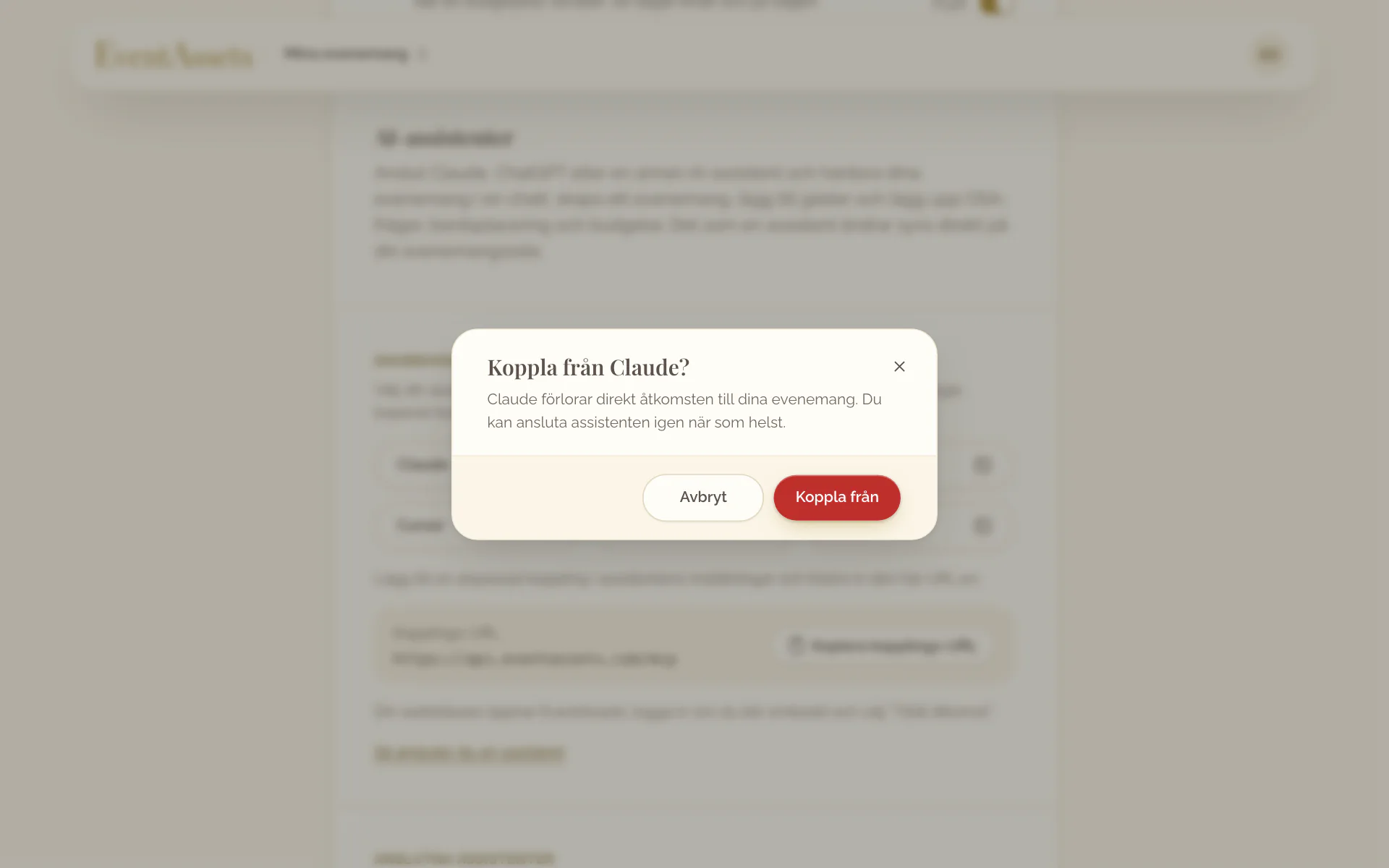
- Välj Koppla från bredvid den.
- Bekräfta med Koppla från.
- Öppna Mitt konto och scrolla till AI-assistenter.
- Tryck på Koppla från bredvid assistenten under Anslutna assistenter och bekräfta.
Vad en assistent kan göra
En assistent arbetar med dina evenemang precis som du, i chatten:
- Läsa, skapa, ändra och radera dina evenemang: namnet, beskrivningen, datum och tidszon, sista svarsdagen för OSA, platsen samt typsnitt och färger på evenemangssidan.
- Visa, dölja och ordna avsnitten på evenemangssidan: Om, Program, Plats, Bilder och videor, OSA, Bordsplacering och Gästbok.
- Lägga till många gäster på en gång med deras medföljande, ändra en gästs svar, sällskap eller bord och ta bort gäster.
- Lägga upp OSA-frågor: text, tal, ett val och flera val.
- Lägga till, ändra och ta bort programpunkter.
- Lägga till, ändra och ta bort bord i bordsplaceringen och placera gäster vid dem.
- Skapa budgetar och budgetposter med belopp, förfallodatum och betalningsdatum.
- Godkänna, dölja, flytta och radera bilder och videor, ordna album och förbereda en nedladdning av galleriet.
- Godkänna, dölja och radera gästboksinlägg.
Den kan inte ladda upp bilder, videor, omslagsbilder eller bilden till en QR-kod, inte betala eller uppgradera ett evenemang och inte ändra dina kontoinställningar. För uppladdning och uppgradering ger den dig en länk som öppnar rätt ställe i EventAssets. EventAssets skickar ingenting till dina gäster: en assistent skickar inga inbjudningar.