
Hantera din gästlista och samla in OSA-svar
Bygg upp din gästlista med medföljande, visa OSA på din evenemangssida och följ eller registrera varje svar.
Fliken Gäster har två vyer: Gästlista för de personer du bjuder in och OSA för frågorna de får.
Lägga till en gäst
- Öppna fliken Gäster i evenemanget.
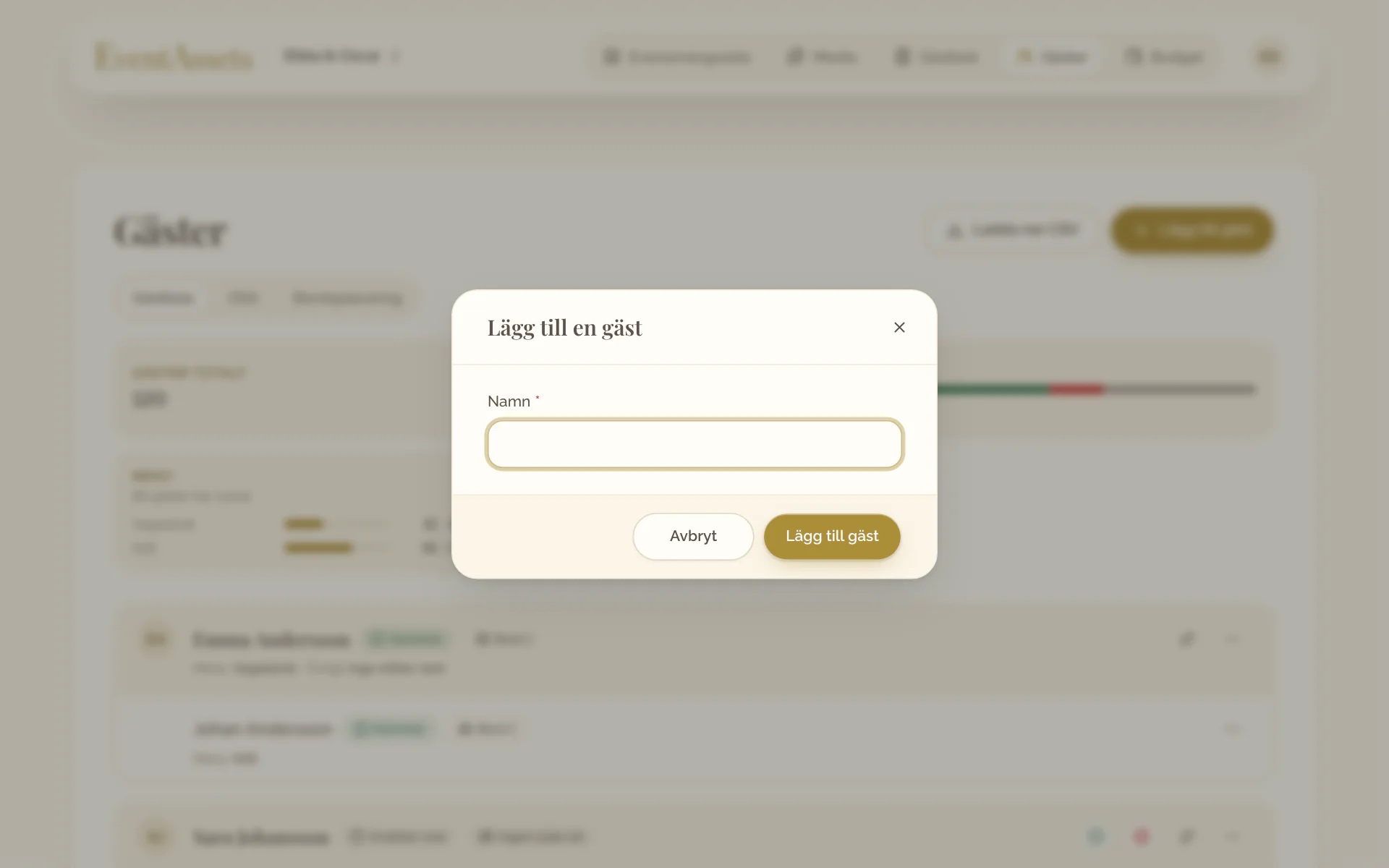
- Välj Lägg till gäst.
- Fyll i Namn och välj Lägg till gäst.
- Öppna fliken Gäster i evenemanget.
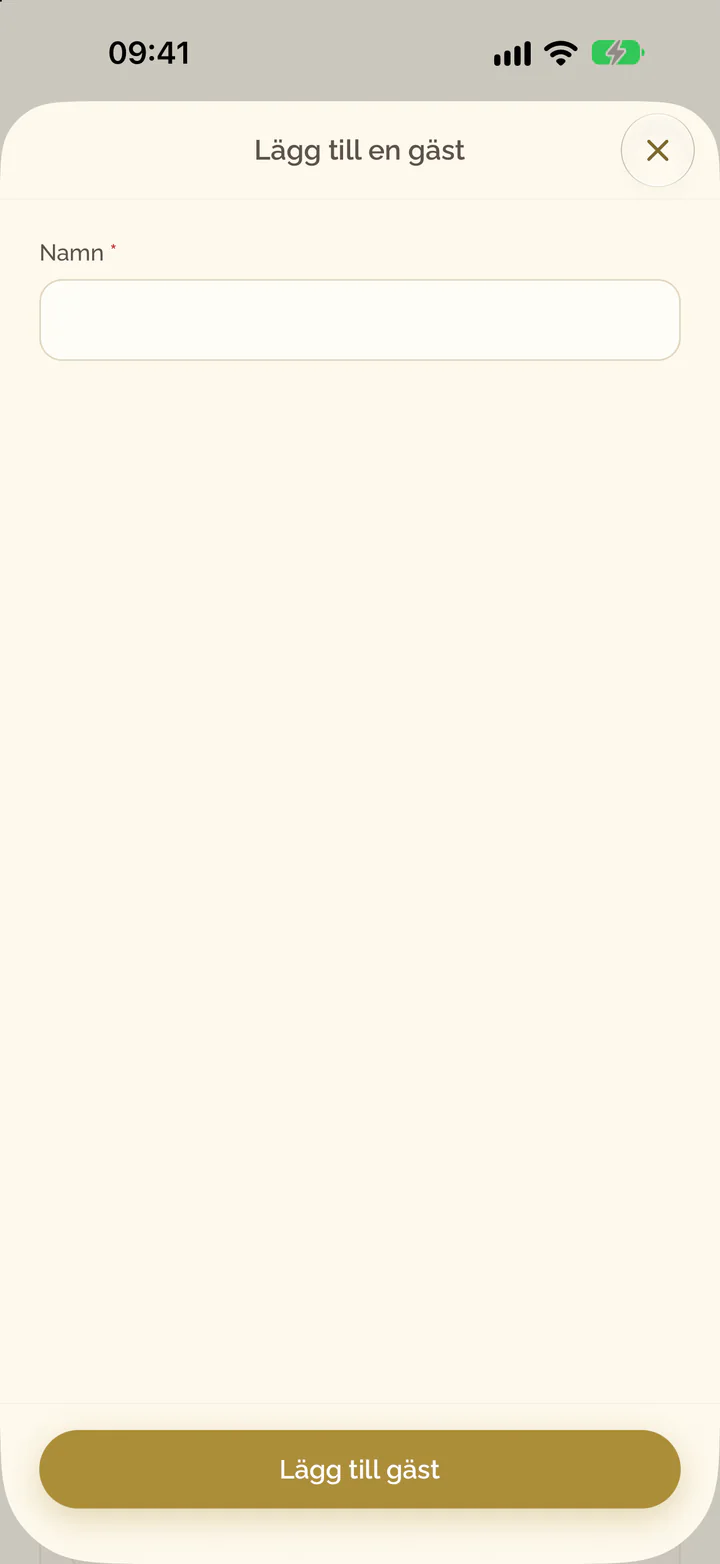
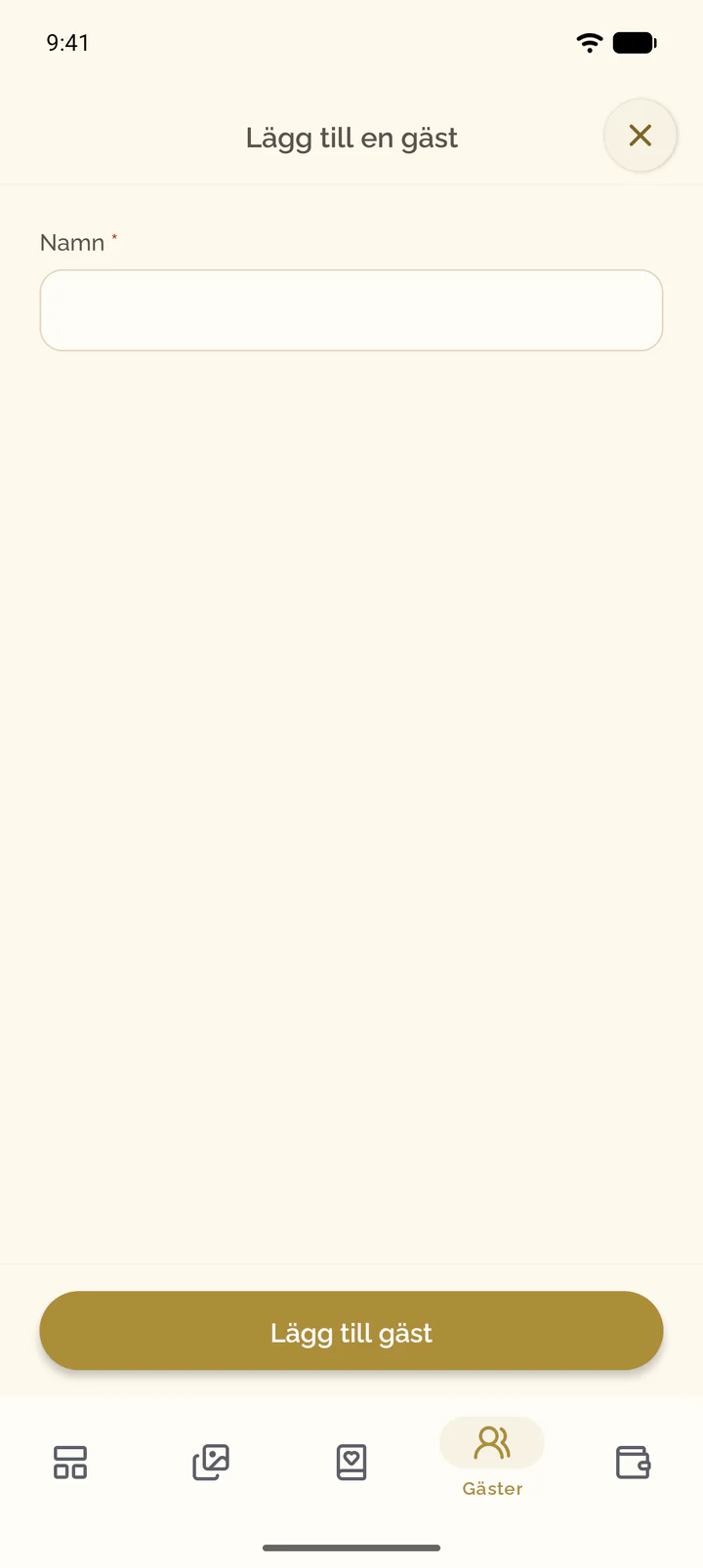
- Tryck på plusknappen högst upp på skärmen.
- Fyll i Namn och tryck på Lägg till gäst.
Lägga till medföljande
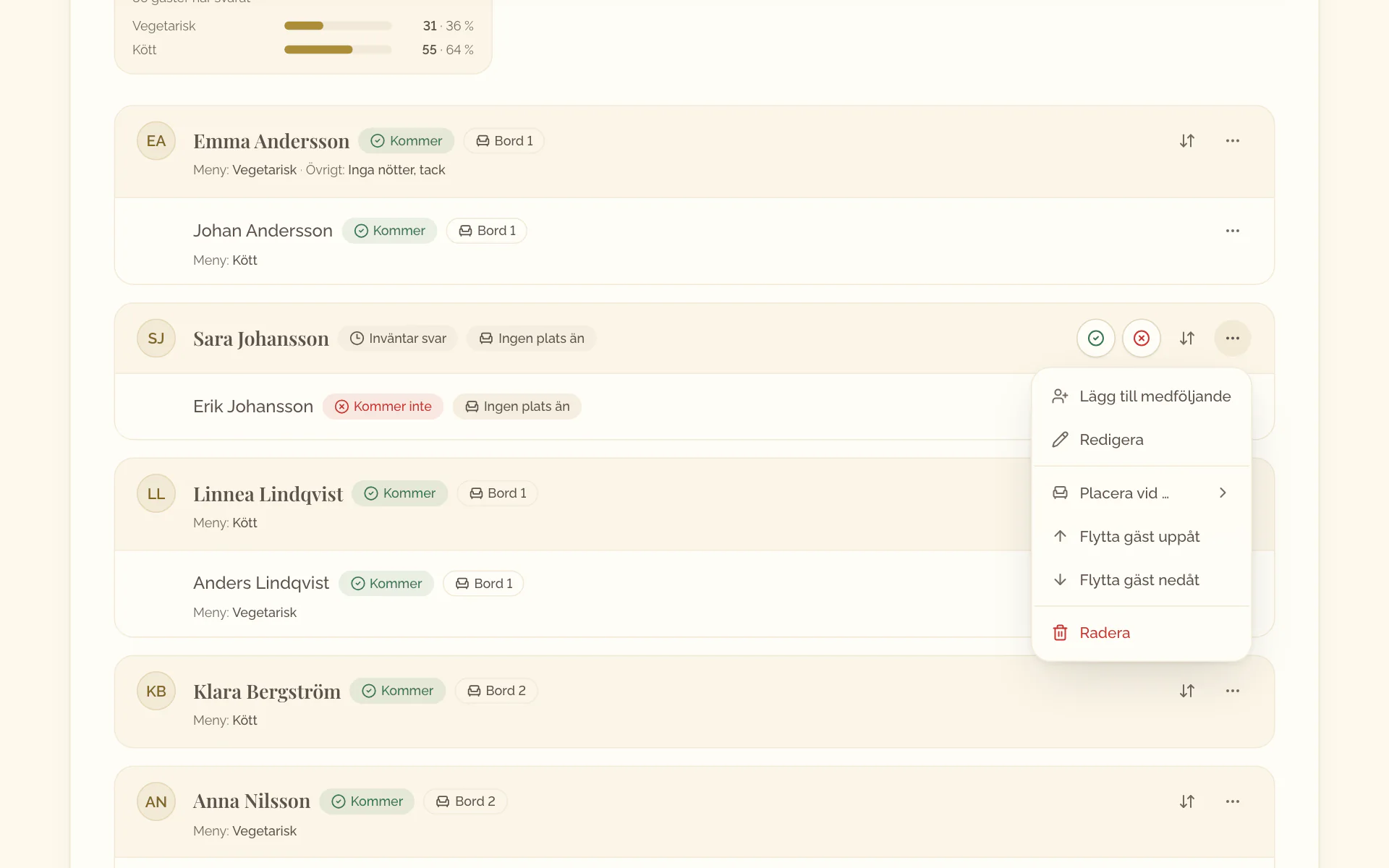
- Öppna gästens meny, till exempel Åtgärder för Anna Nilsson.
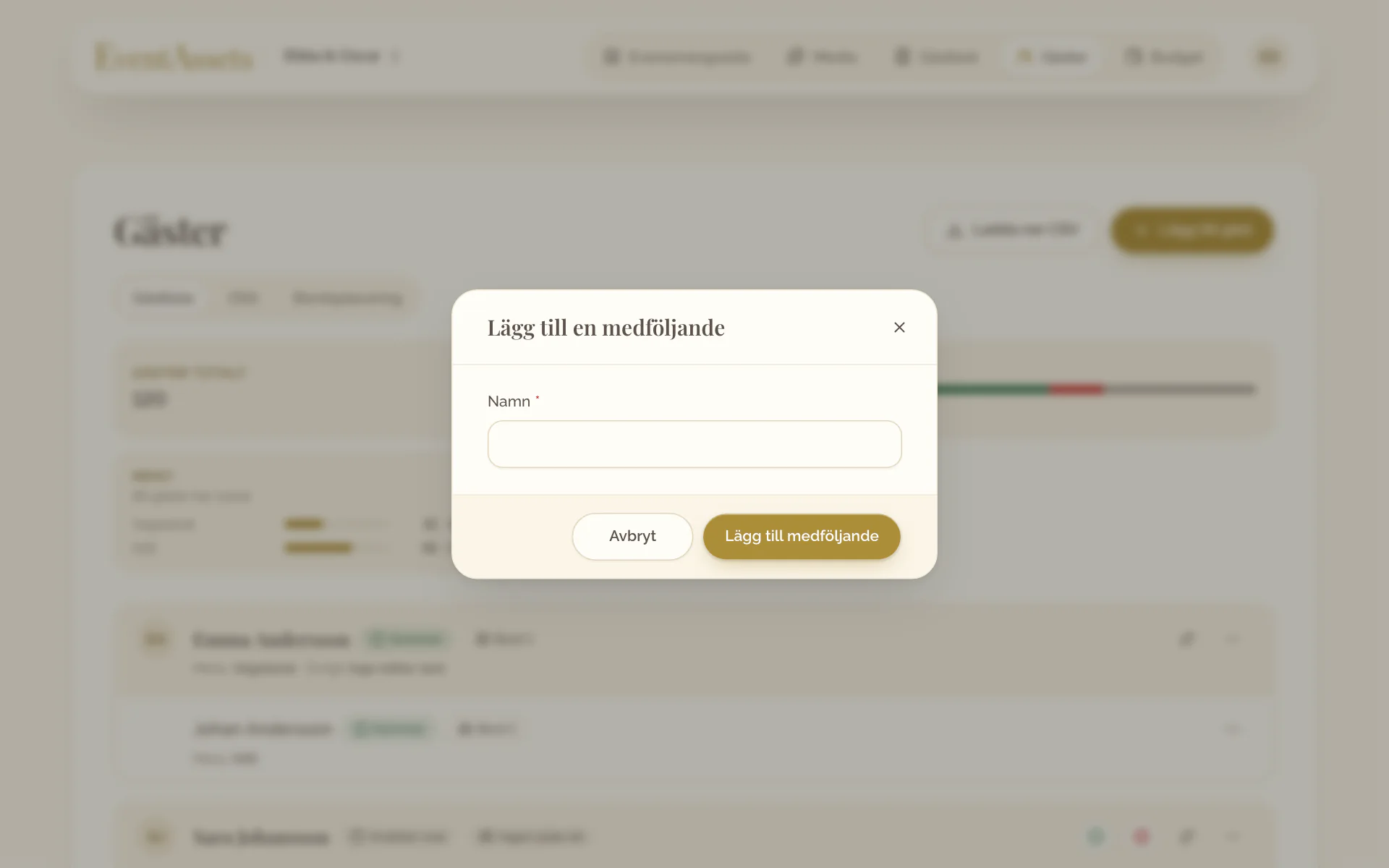
- Välj Lägg till medföljande.
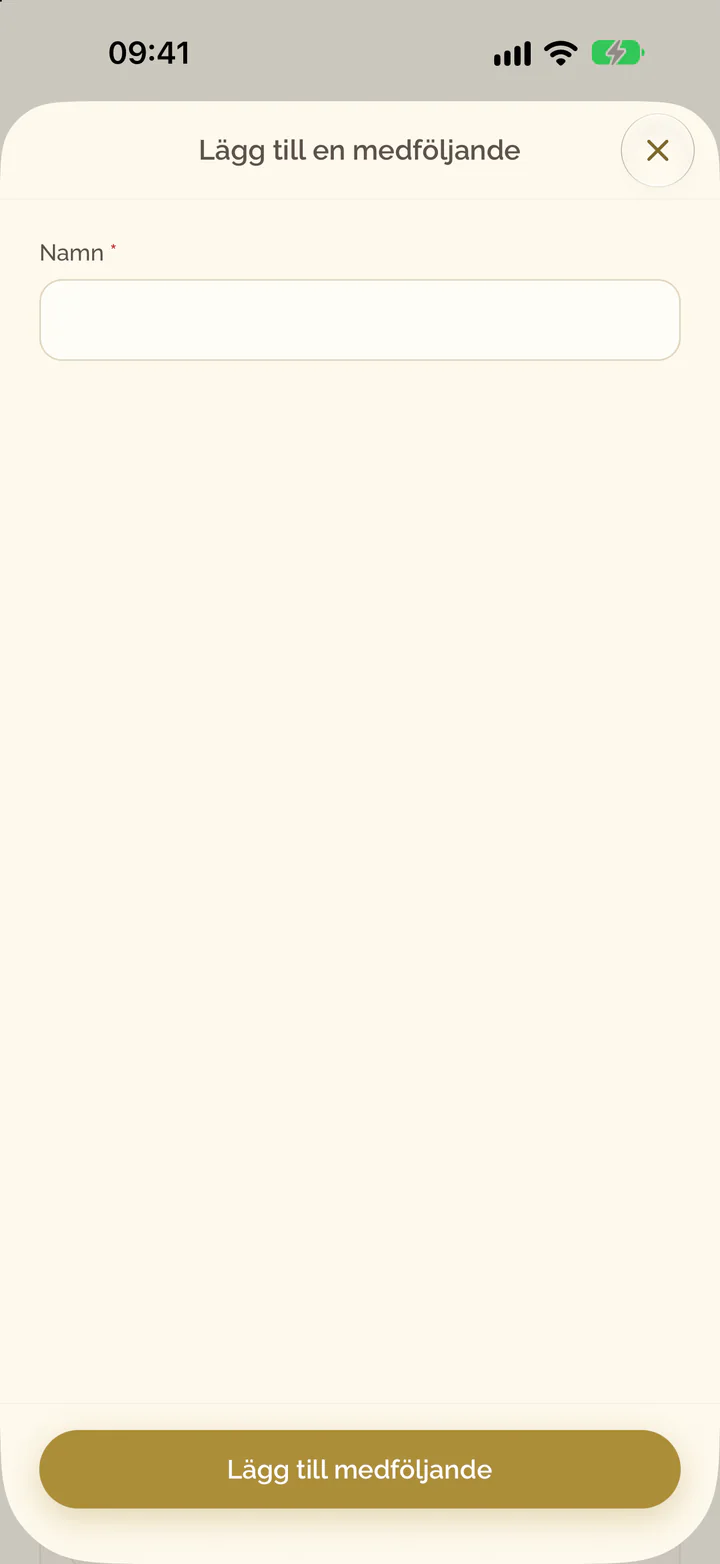
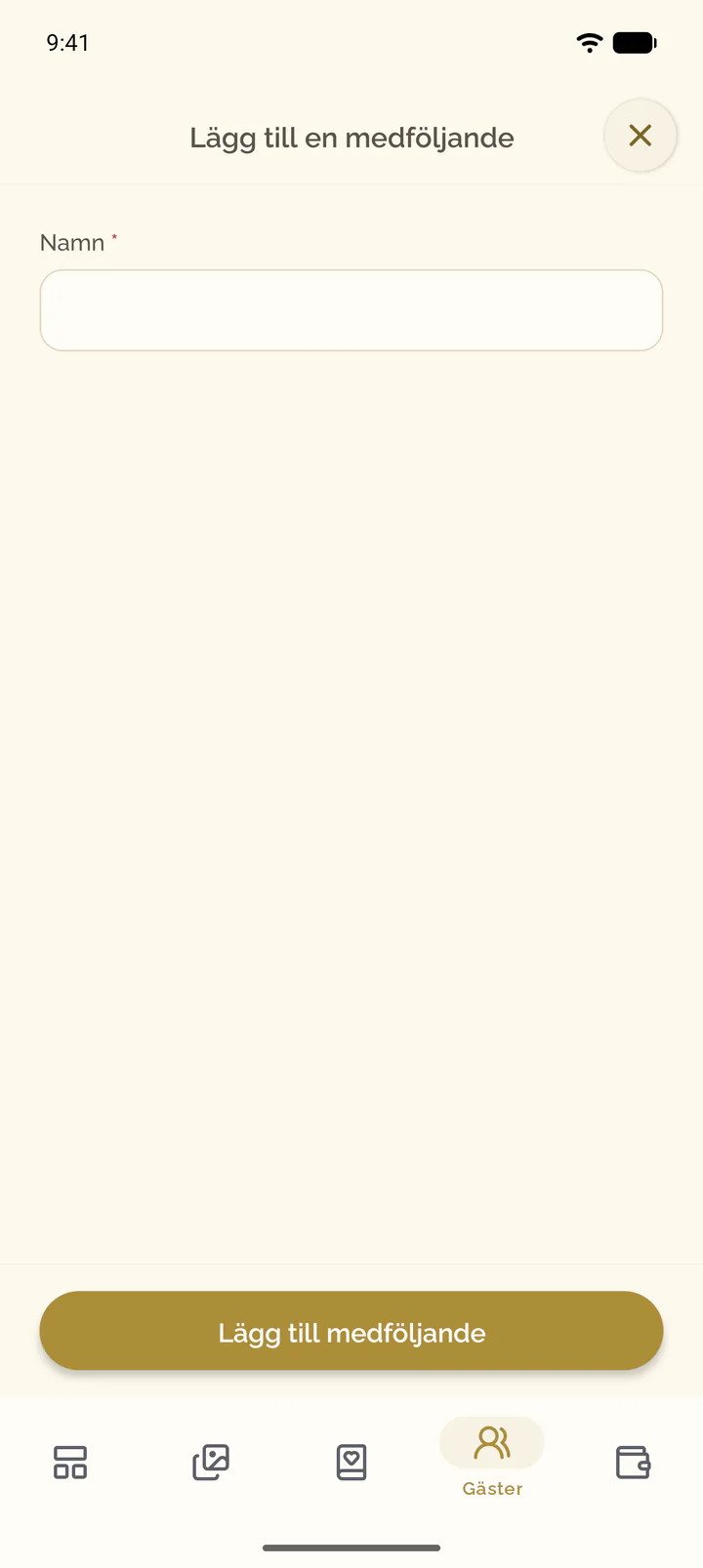
- Fyll i Namn och välj Lägg till medföljande.
- Öppna fliken Gäster i evenemanget.
- Tryck på Lägg till medföljande under gästen.
- Fyll i Namn och tryck på Lägg till medföljande.
Redigera gäster eller ändra deras ordning
- Öppna gästens eller den medföljandes meny.
- Välj Redigera för att ändra namnet och sedan Spara.
- Välj Flytta gäst uppåt eller Flytta gäst nedåt för att ändra ordningen.
- Tryck på gästen eller den medföljande.
- Ändra namnet och tryck på Spara.
- Om du vill ändra ordningen öppnar du menyn i slutet av raden och trycker på Flytta gäst uppåt eller Flytta gäst nedåt.
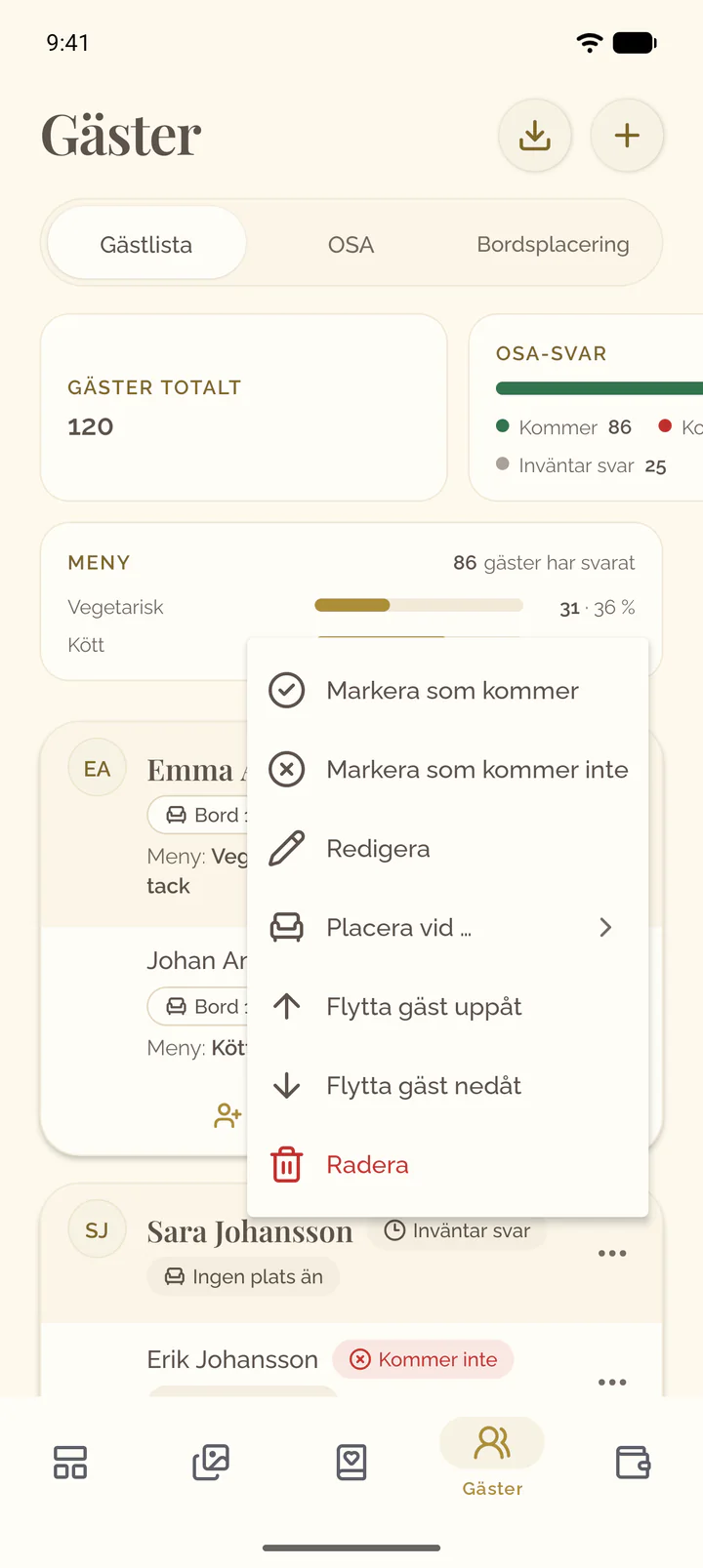
Radera en gäst
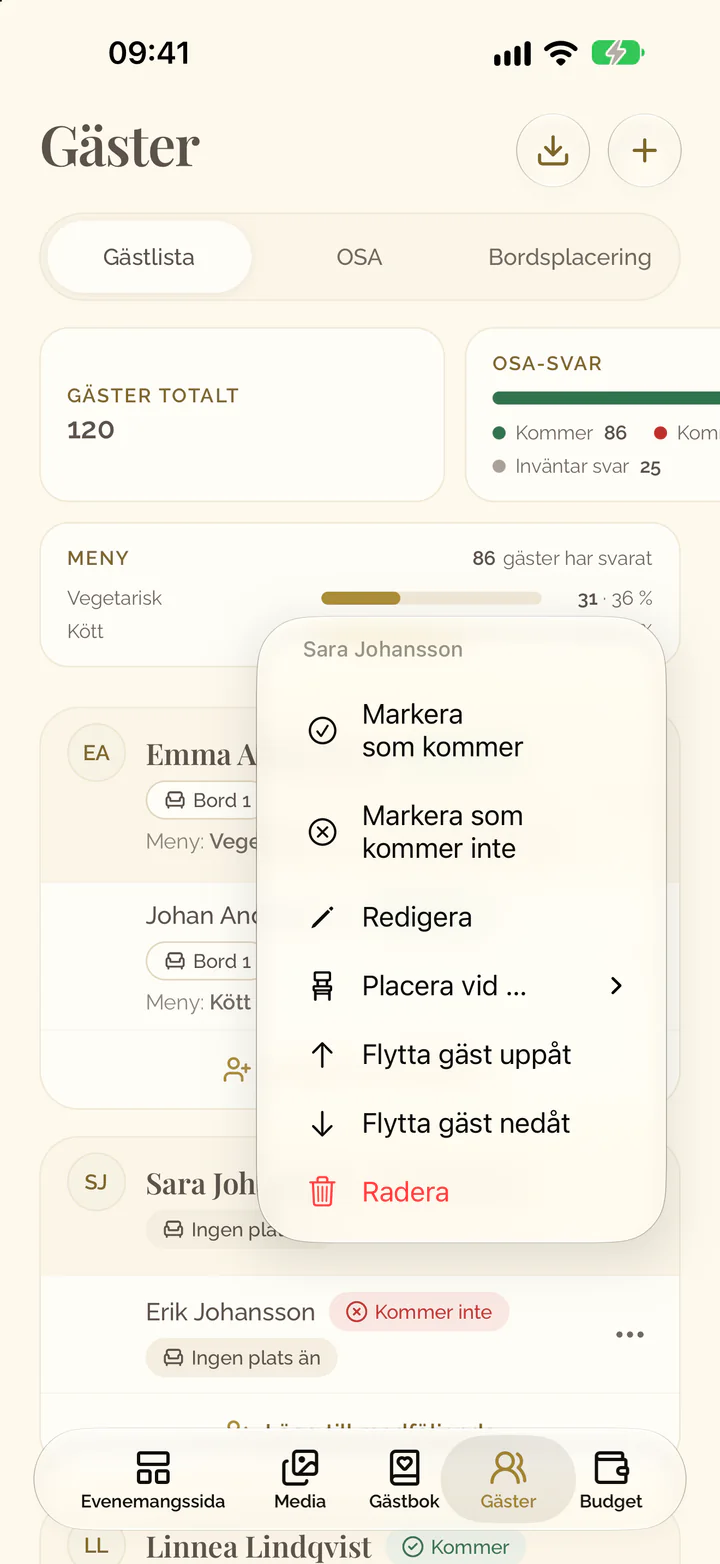
- Öppna gästens eller den medföljandes meny.
- Välj Radera och bekräfta.
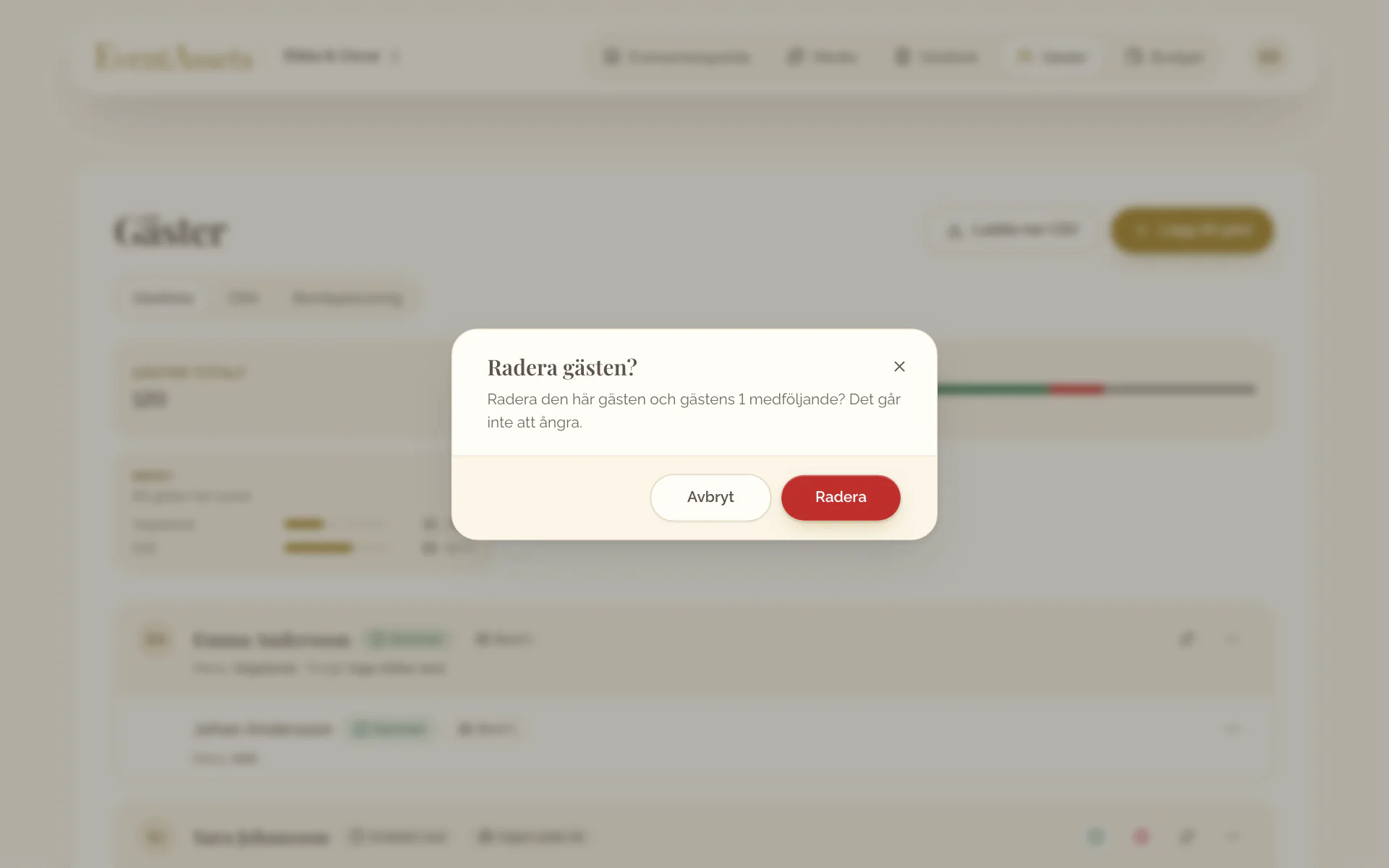
- Öppna menyn i slutet av gästens eller den medföljandes rad.
- Tryck på Radera och bekräfta. Du kan också radera en medföljande genom att svepa raden åt sidan.
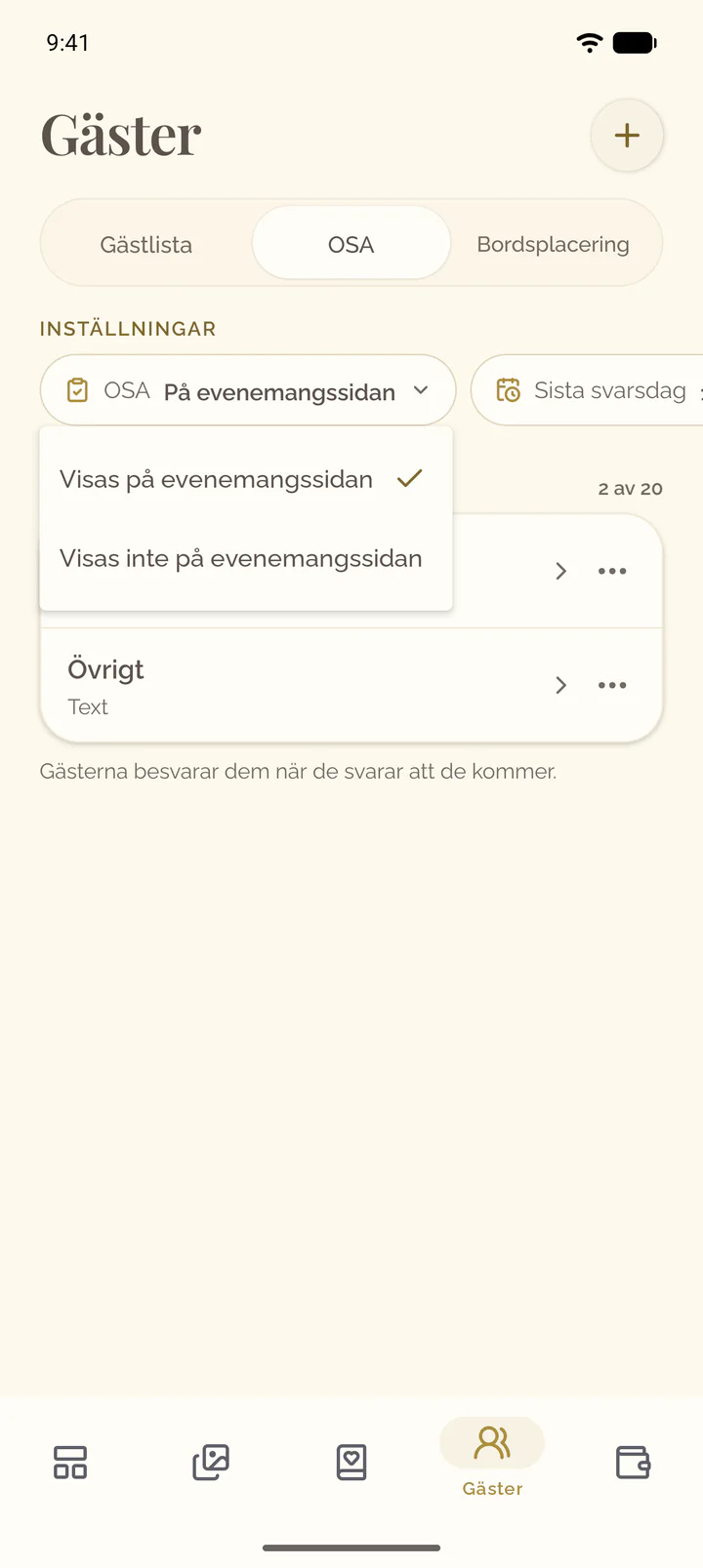
Visa OSA på evenemangssidan
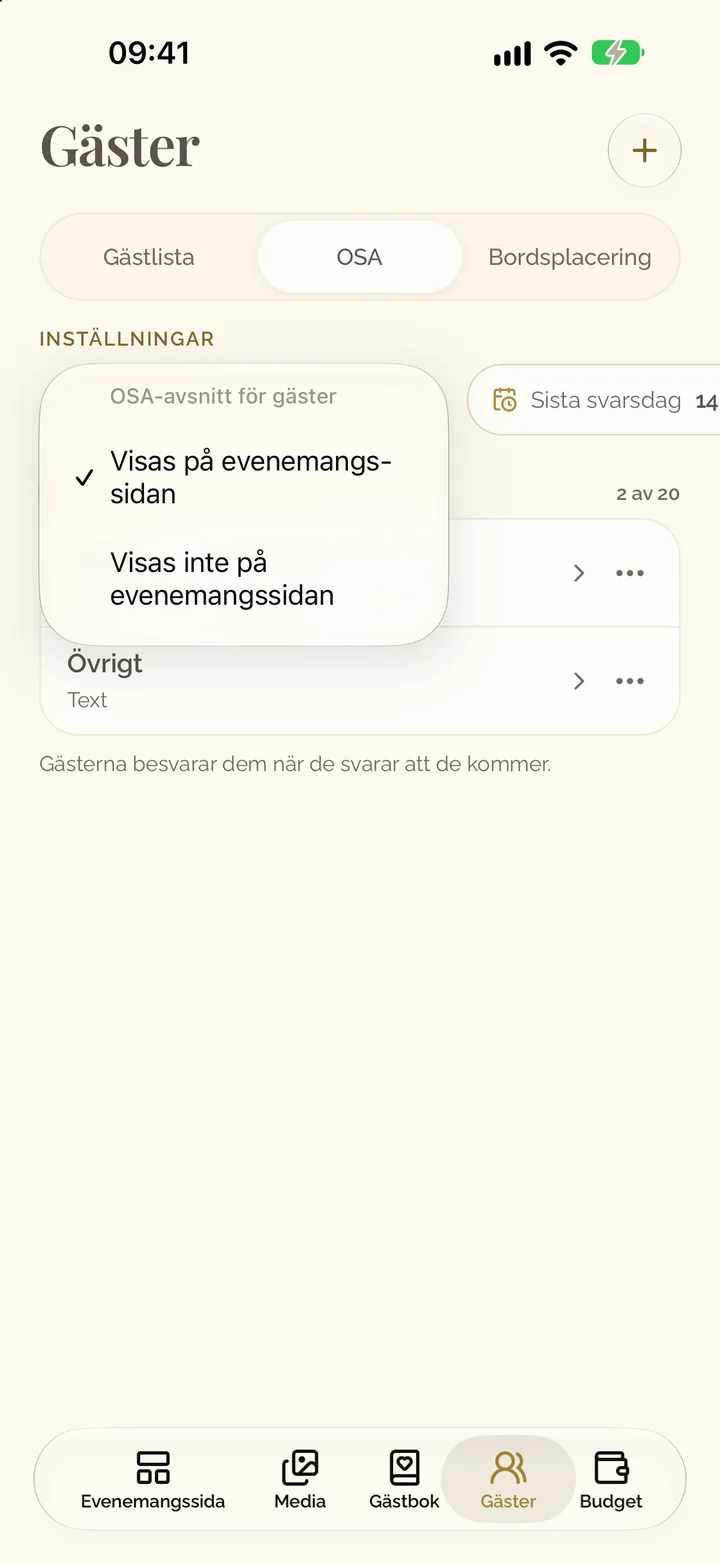
- Öppna fliken Gäster och vyn OSA.
- Välj inställningen OSA.
- Välj Visas på evenemangssidan.
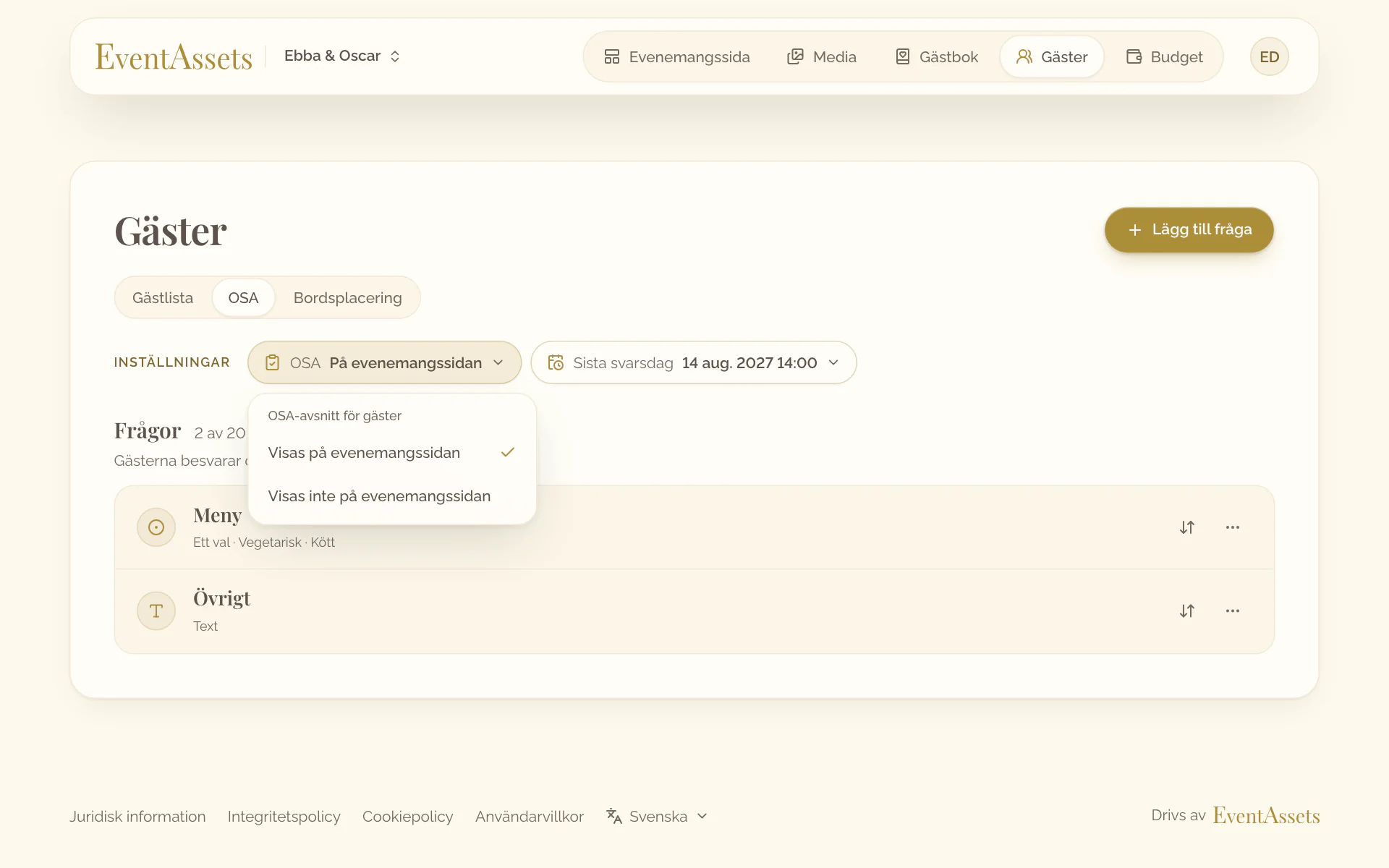
- Öppna fliken Gäster och vyn OSA.
- Tryck på inställningen OSA.
- Välj Visas på evenemangssidan.
Så väljer gästerna sitt namn
- Gästerna öppnar evenemangssidan och väljer Hitta ditt namn under OSA.
- De skriver sitt namn, och gästlistan visar deras sällskap.
- De väljer sig själva.
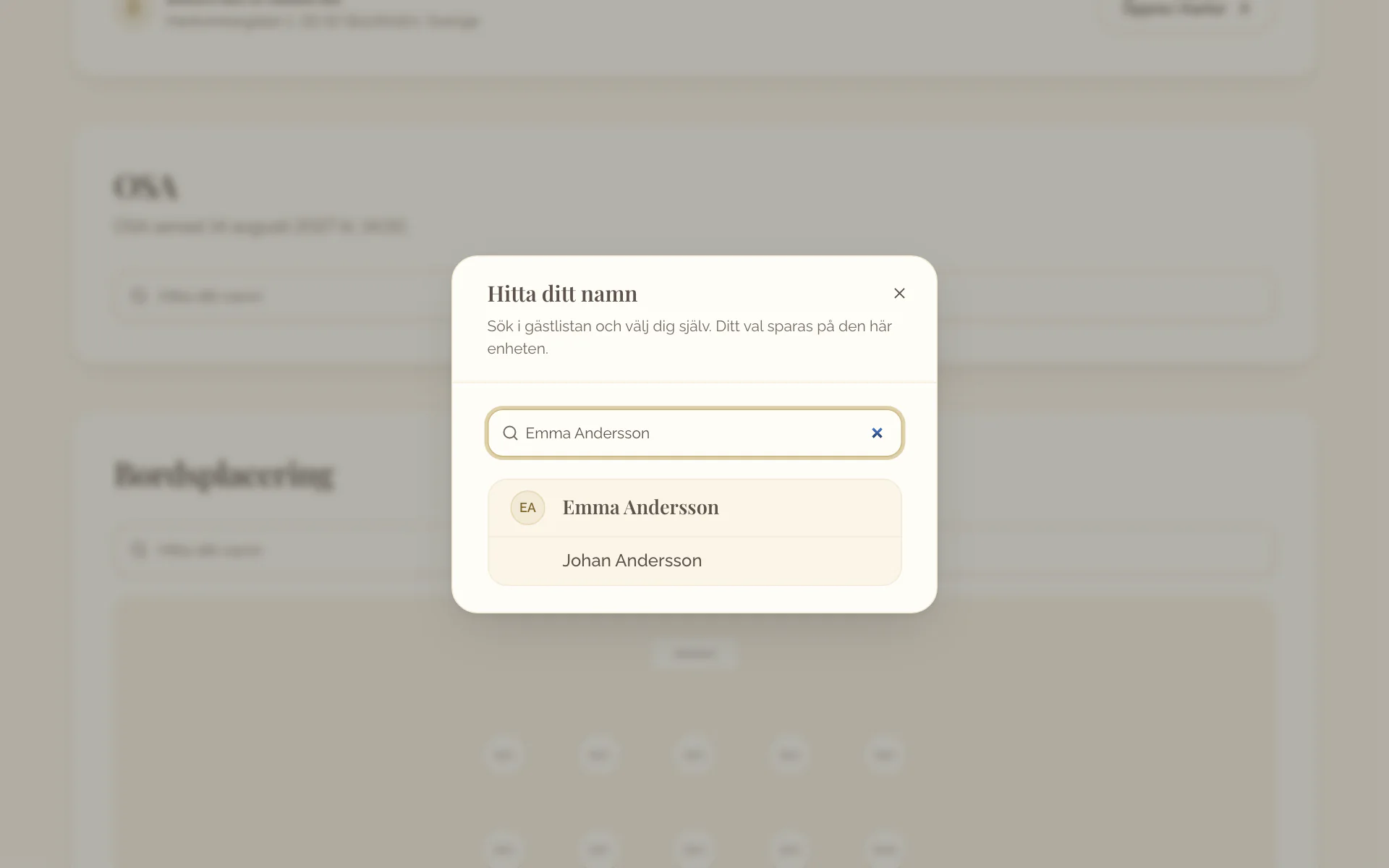
Gästerna väljer sitt namn på webben. Fliken Evenemangssida visar avsnittet så som de ser det: tryck på Hitta ditt namn och välj en gäst för att svara för gästens sällskap.
Så svarar gästerna
- För varje person i sitt sällskap väljer gästerna Markera som kommer eller Markera som kommer inte.
- Om du ställer frågor besvarar de dem och väljer Spara svar.
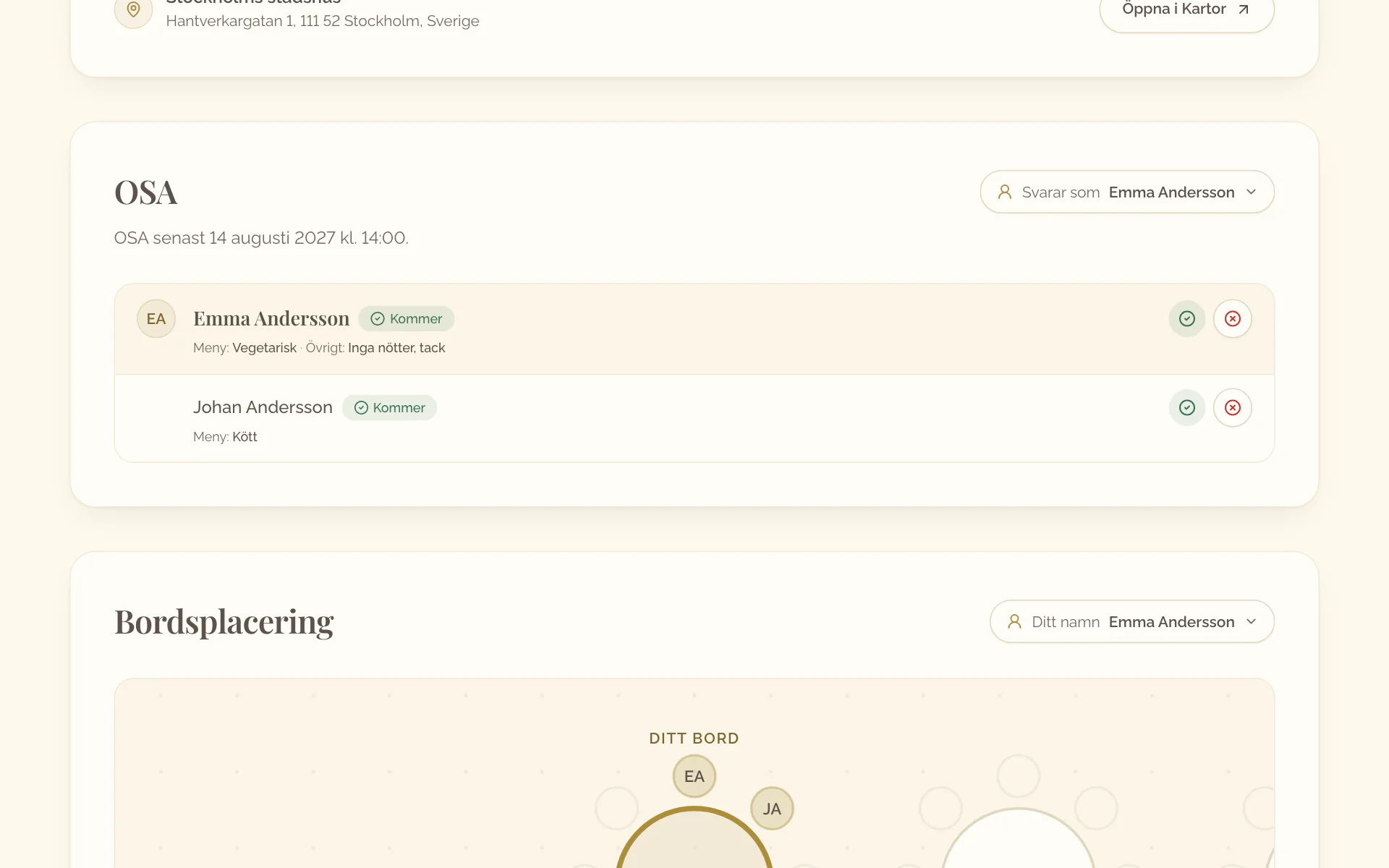
Gästerna svarar på webben. Om du själv vill registrera ett svar, se nedan.
Registrera ett svar själv
- Öppna fliken Gäster i evenemanget.
- Välj Markera som kommer eller Markera som kommer inte på en gäst som inte har svarat. På en telefon öppnar du gästens meny först.
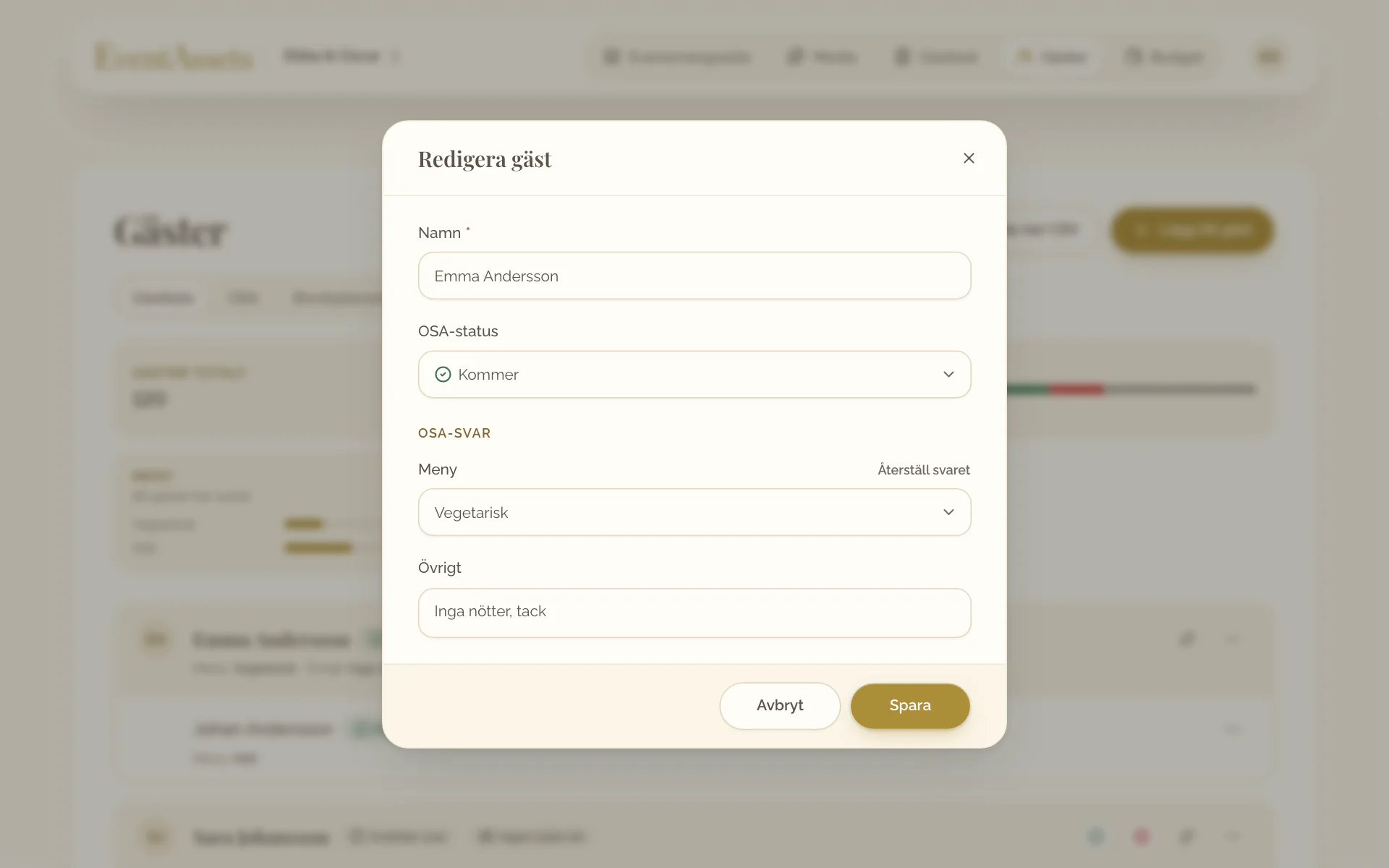
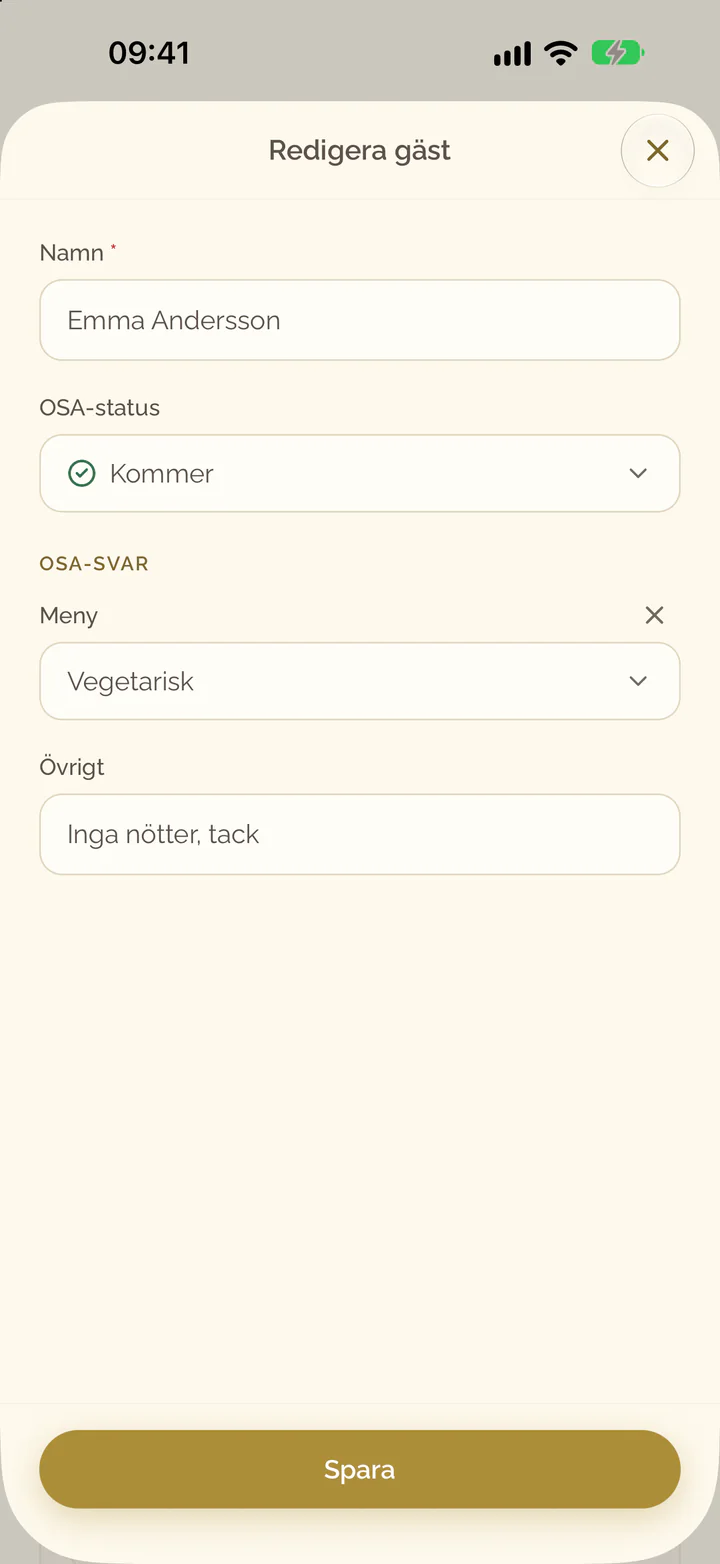
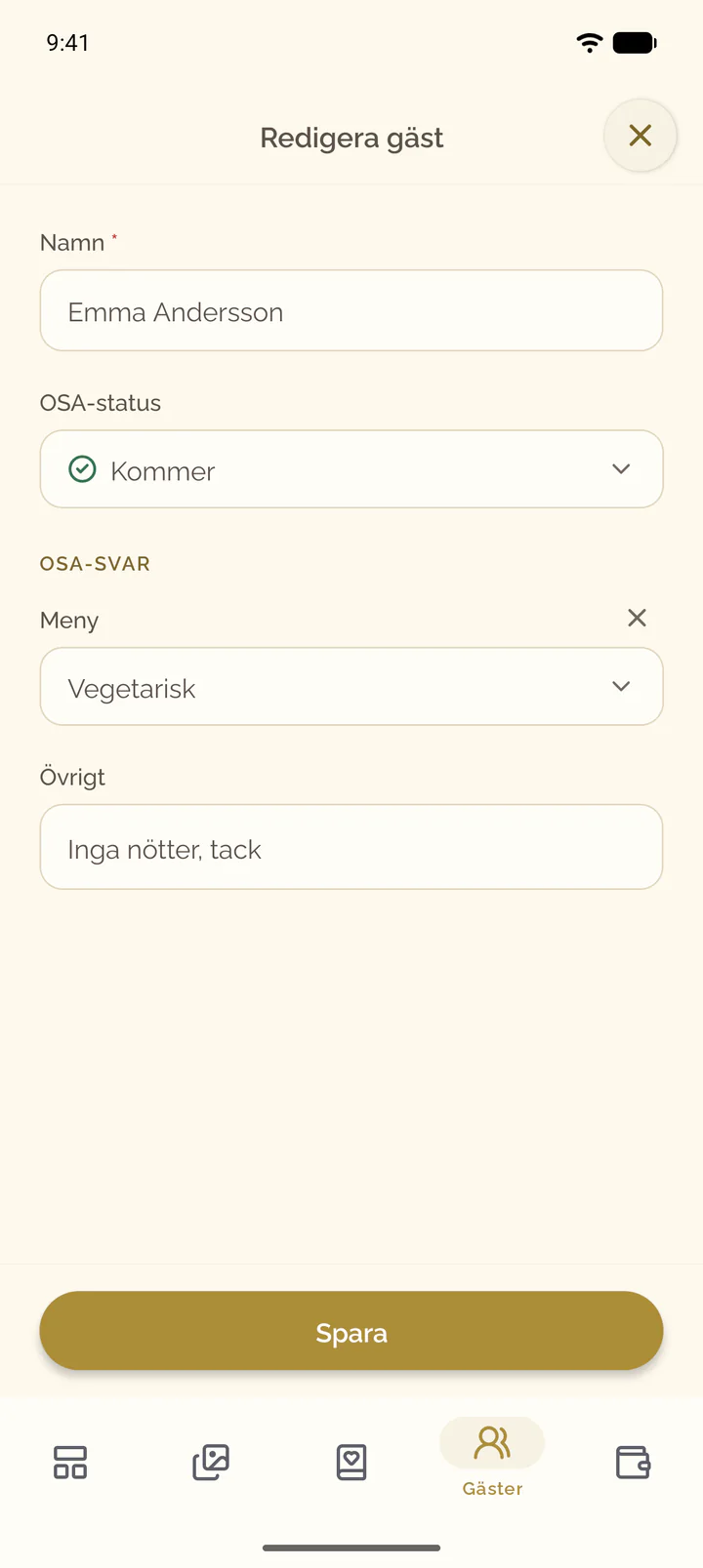
- Om du vill ändra ett svar eller fylla i svar på frågorna öppnar du gästens meny och väljer Redigera.
- Ange OSA-status och svaren och välj sedan Spara.
- Öppna fliken Gäster i evenemanget.
- Öppna menyn i slutet av raden för en gäst som inte har svarat och tryck på Markera som kommer eller Markera som kommer inte. På en bred skärm finns båda direkt på raden.
- Om du vill ändra ett svar eller fylla i svar på frågorna trycker du på gästen.
- Ange OSA-status och svaren och tryck sedan på Spara.
Följa svaren
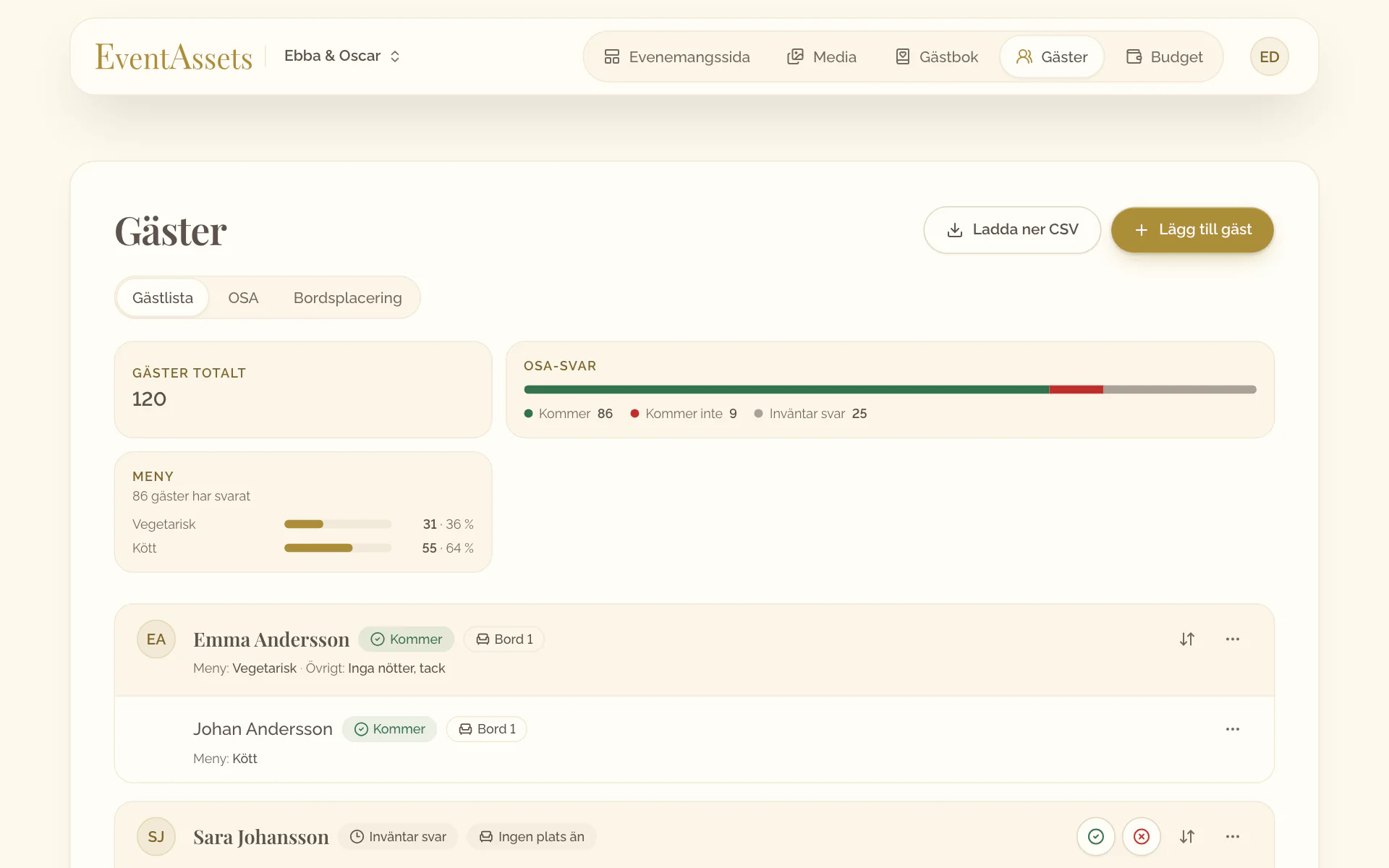
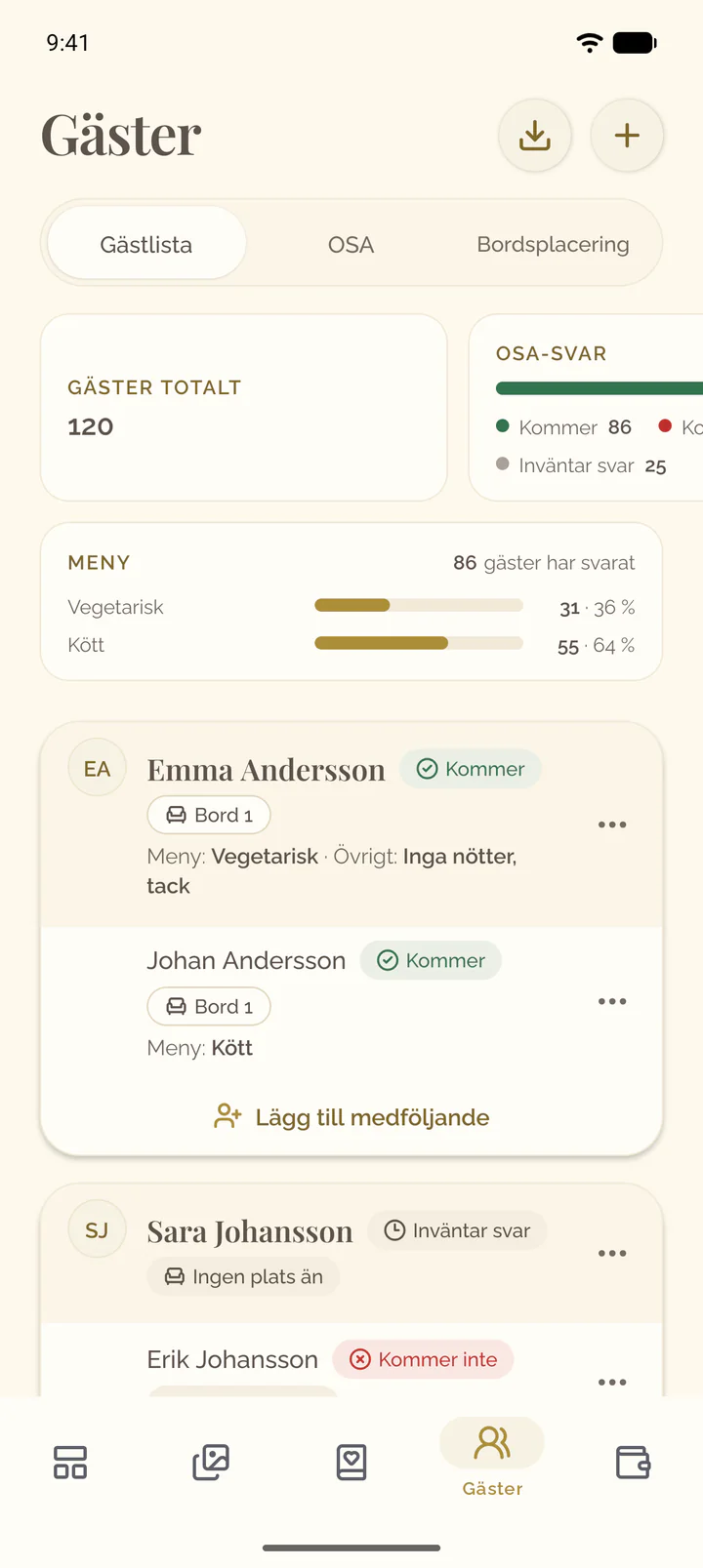
Rutorna ovanför listan visar Gäster totalt och, under OSA-svar, hur många gäster som har status Kommer, Kommer inte och Inväntar svar. Varje gäst har sina svar på sin rad.
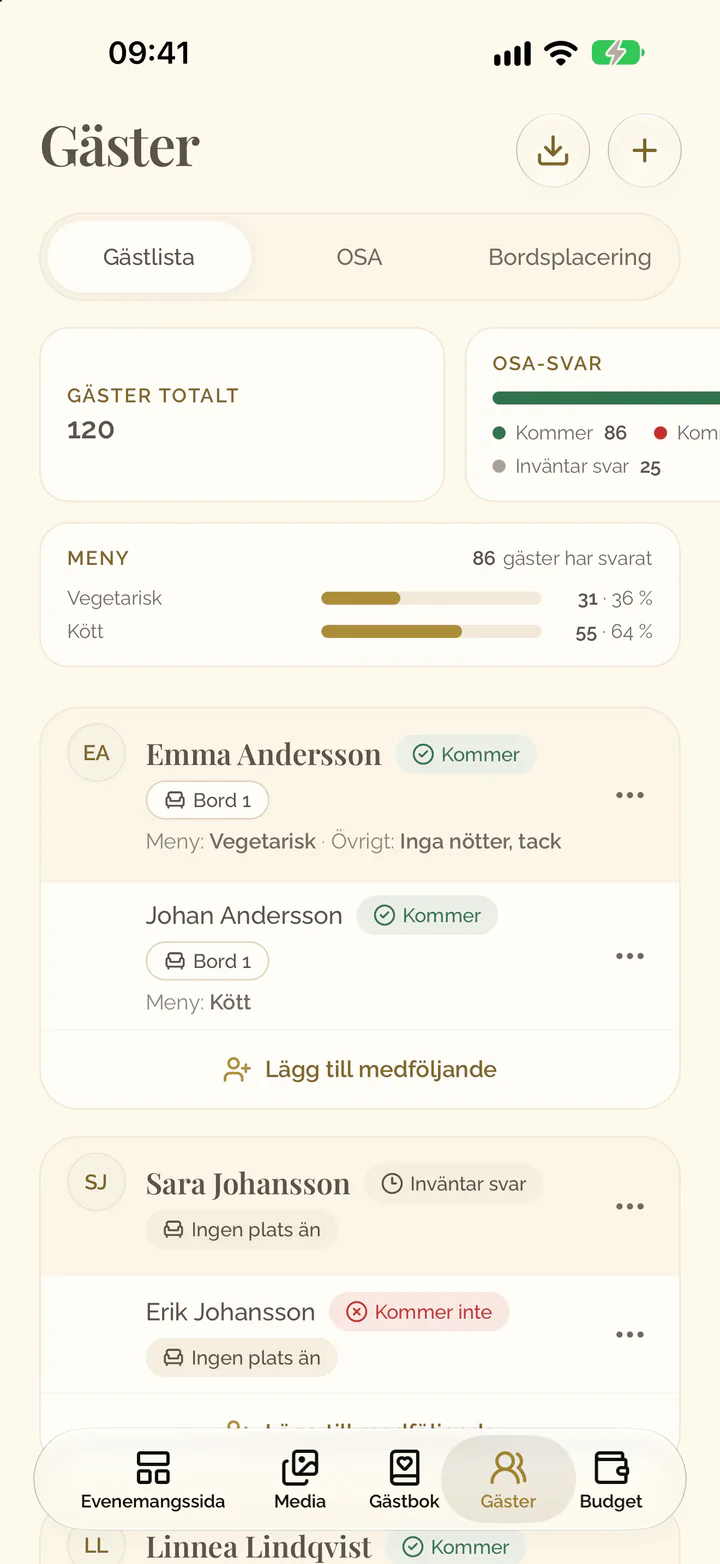
Rutorna ovanför listan visar Gäster totalt och, under OSA-svar, hur många gäster som har status Kommer, Kommer inte och Inväntar svar. Svep raden med rutor för att se alla. Varje gäst har sina svar på sin rad.
Om du vill ställa frågor och exportera listan, se Anpassa OSA-frågor, sista svarsdag och export.