
Hantera ditt galleri
Bestäm vad gästerna ser i galleriet, granska nya uppladdningar, ordna bilder och videor i album och låt gästerna reagera och kommentera.
Steg för
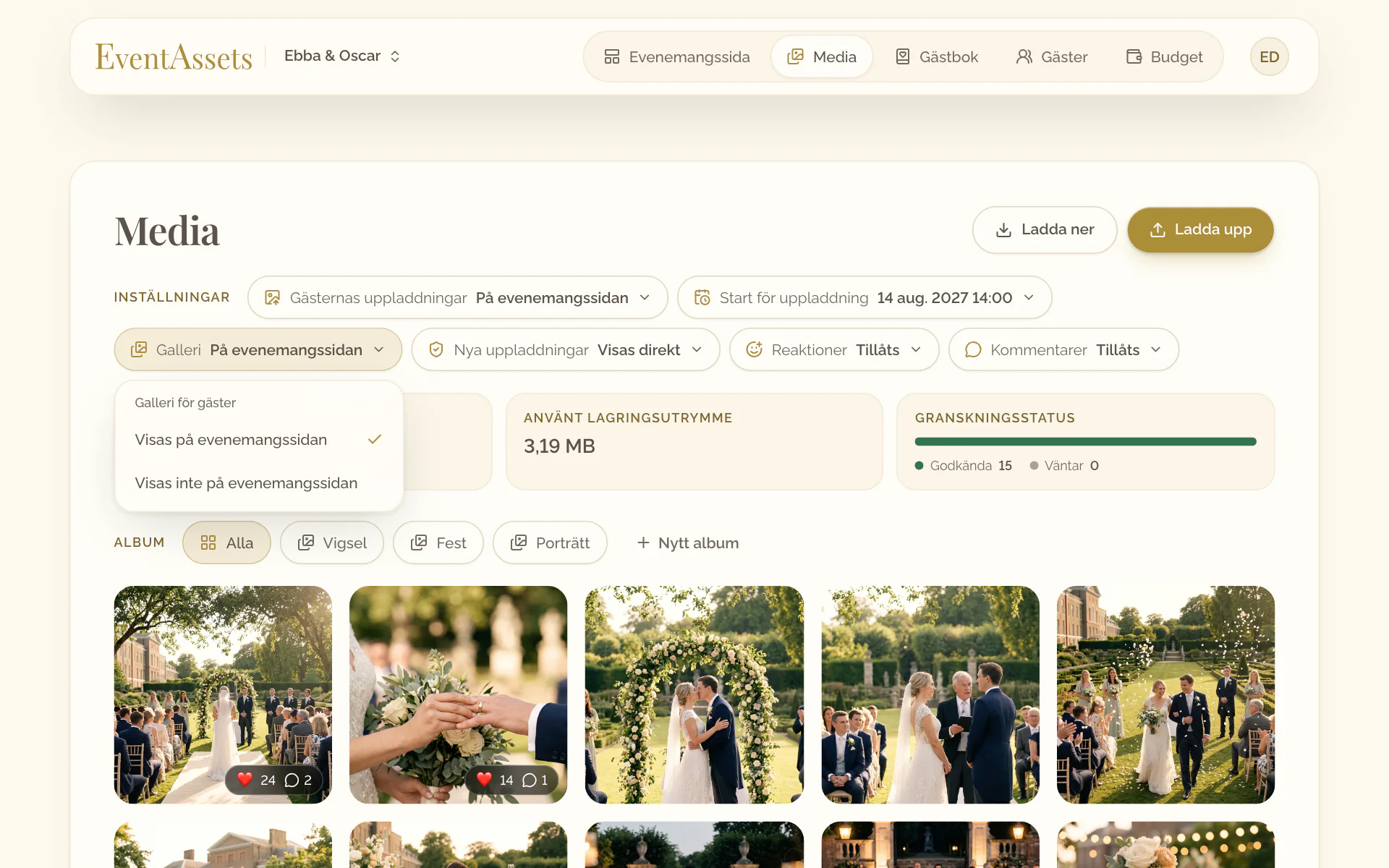
Visa galleriet för gästerna
- Öppna fliken Media i evenemanget.
- Välj Galleri.
- Välj Visas på evenemangssidan eller Visas inte på evenemangssidan.
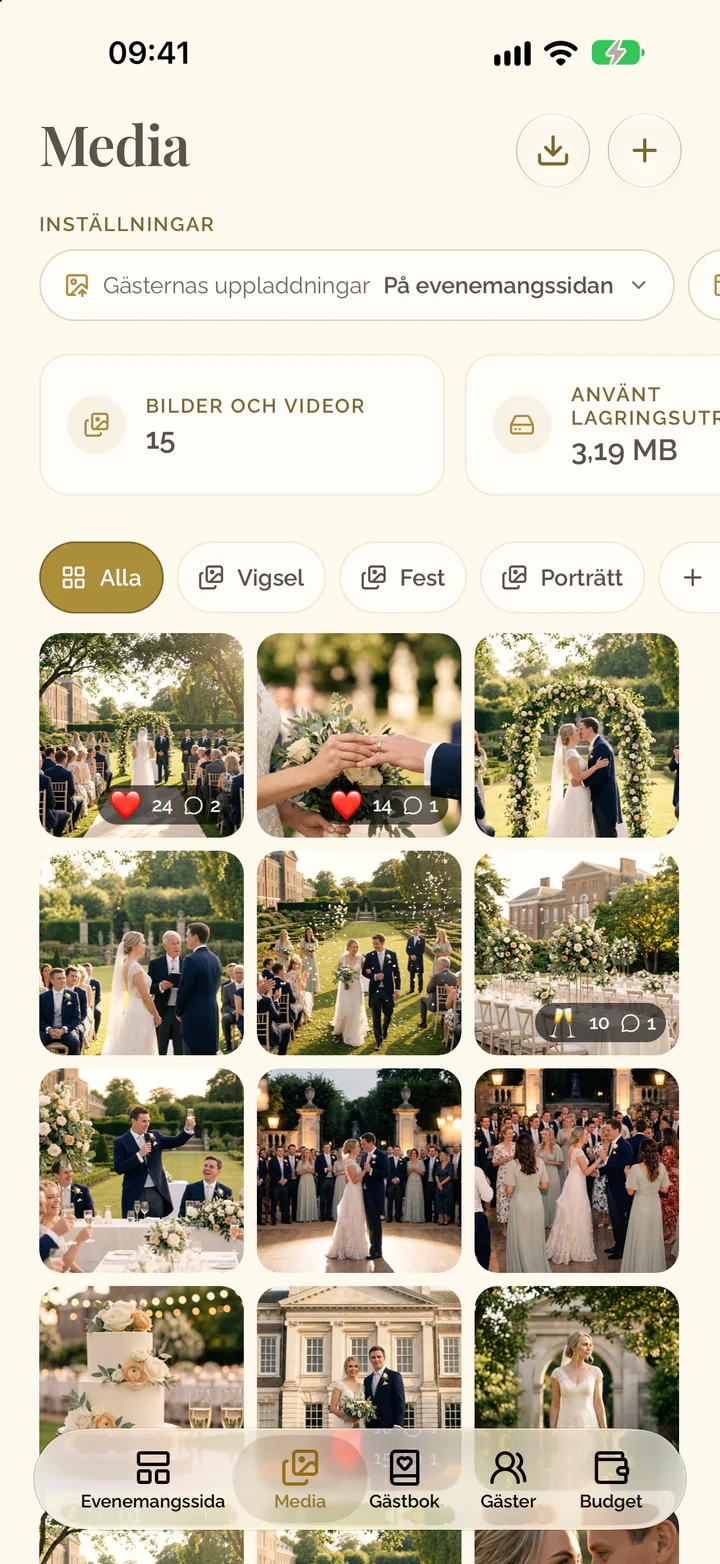
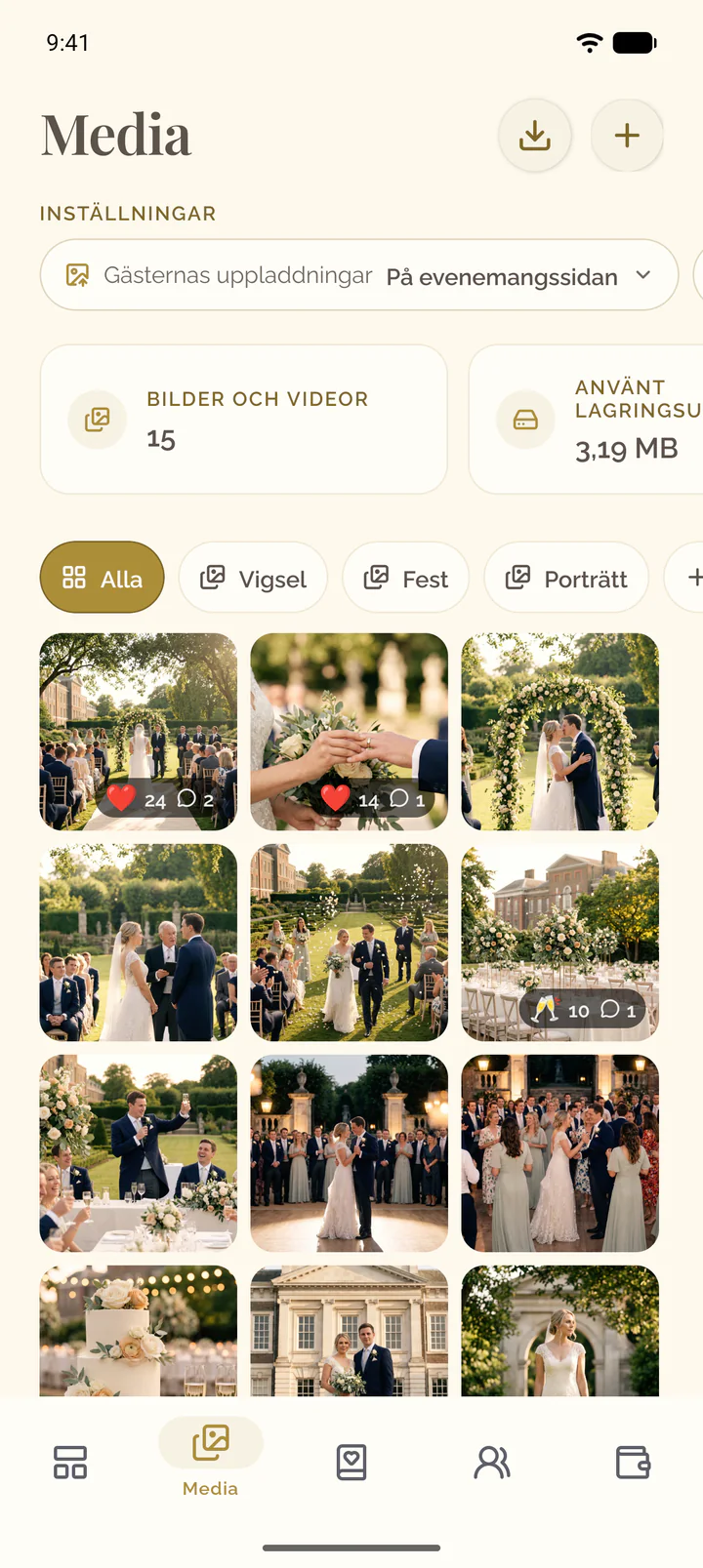
- Öppna fliken Media i evenemanget.
- Svep raden med inställningar åt vänster och tryck på Galleri.
- Välj Visas på evenemangssidan eller Visas inte på evenemangssidan.
Granska uppladdningar innan gästerna ser dem
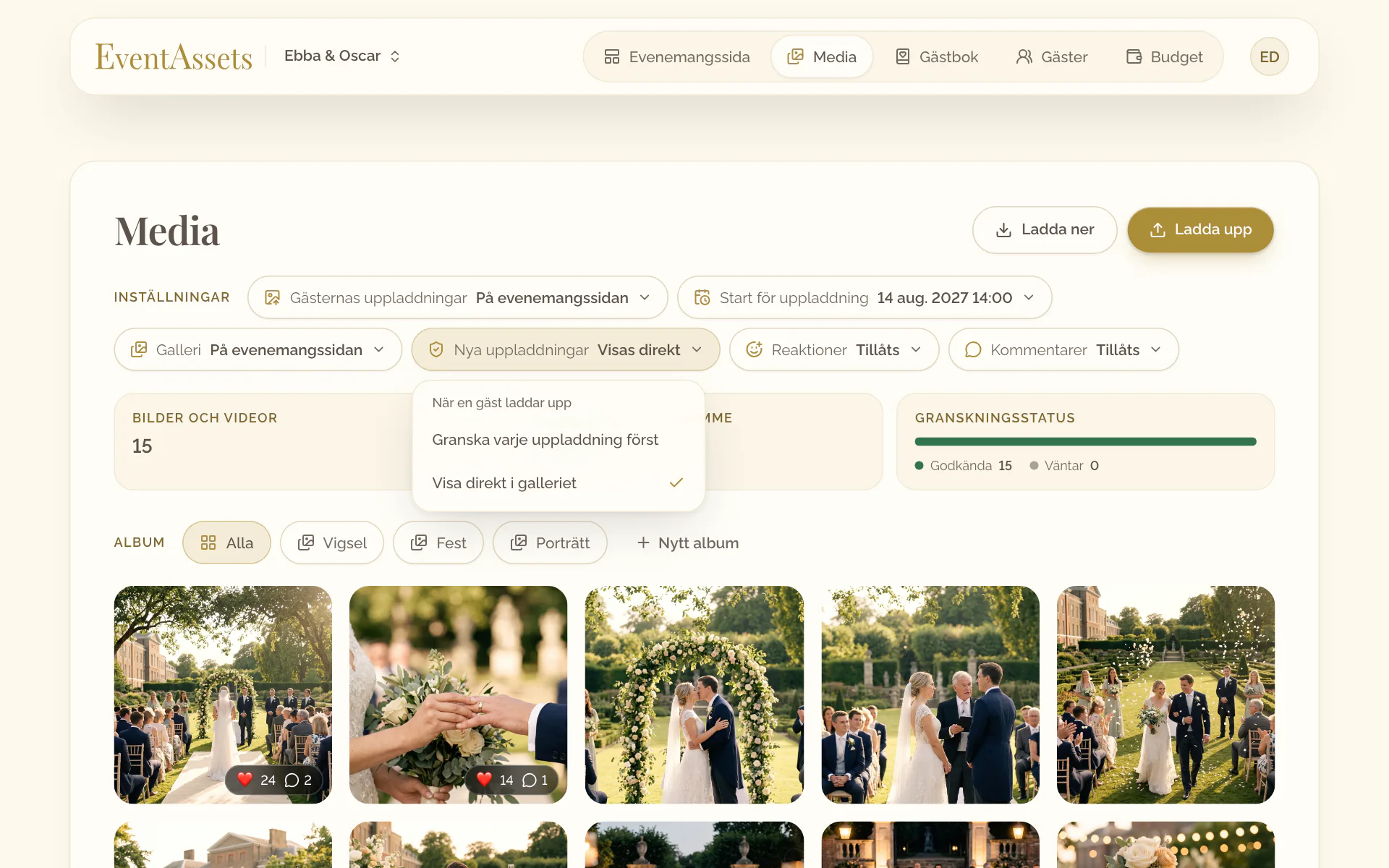
- Öppna fliken Media i evenemanget.
- Välj Nya uppladdningar och sedan Granska varje uppladdning först.
- Hitta bilderna och videorna med etiketten Dold när en gäst har laddat upp.
- Öppna menyn för en bild eller video, Åtgärder för bild eller video, och välj Visa.
- Öppna fliken Media i evenemanget.
- Svep raden med inställningar åt vänster, tryck på Nya uppladdningar och välj Granska varje uppladdning först.
- Hitta bilderna och videorna med ett överstruket öga när en gäst har laddat upp.
- Tryck och håll på en bild eller video och tryck på Visa.
Tillåta eller stänga av reaktioner och kommentarer
- Öppna fliken Media i evenemanget.
- Välj Reaktioner eller Kommentarer.
- Välj Tillåt eller Stäng av.
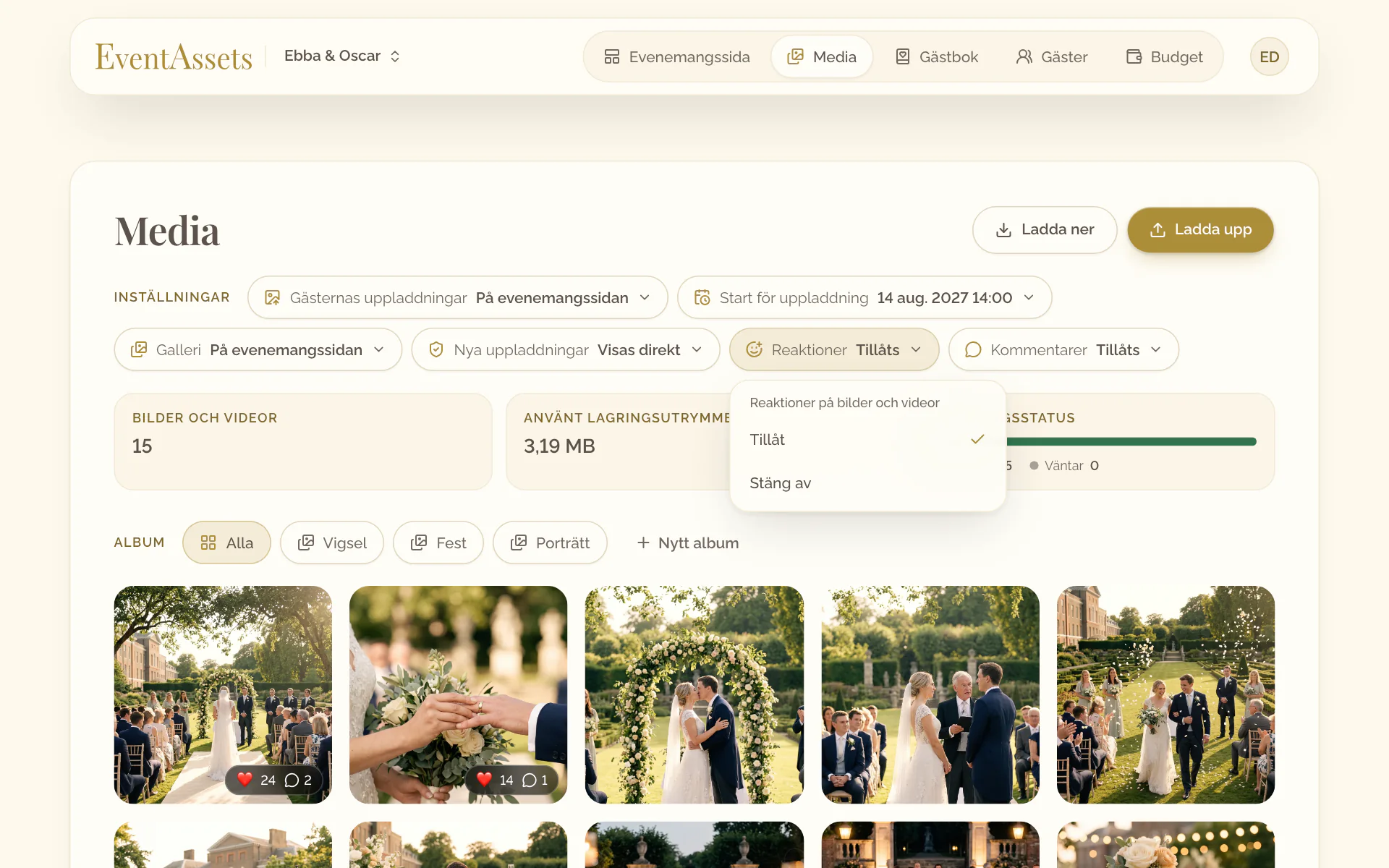
- Öppna fliken Media i evenemanget.
- Svep raden med inställningar åt vänster och tryck på Reaktioner eller Kommentarer.
- Välj Tillåt eller Stäng av.
Dölja eller visa en enskild bild eller video
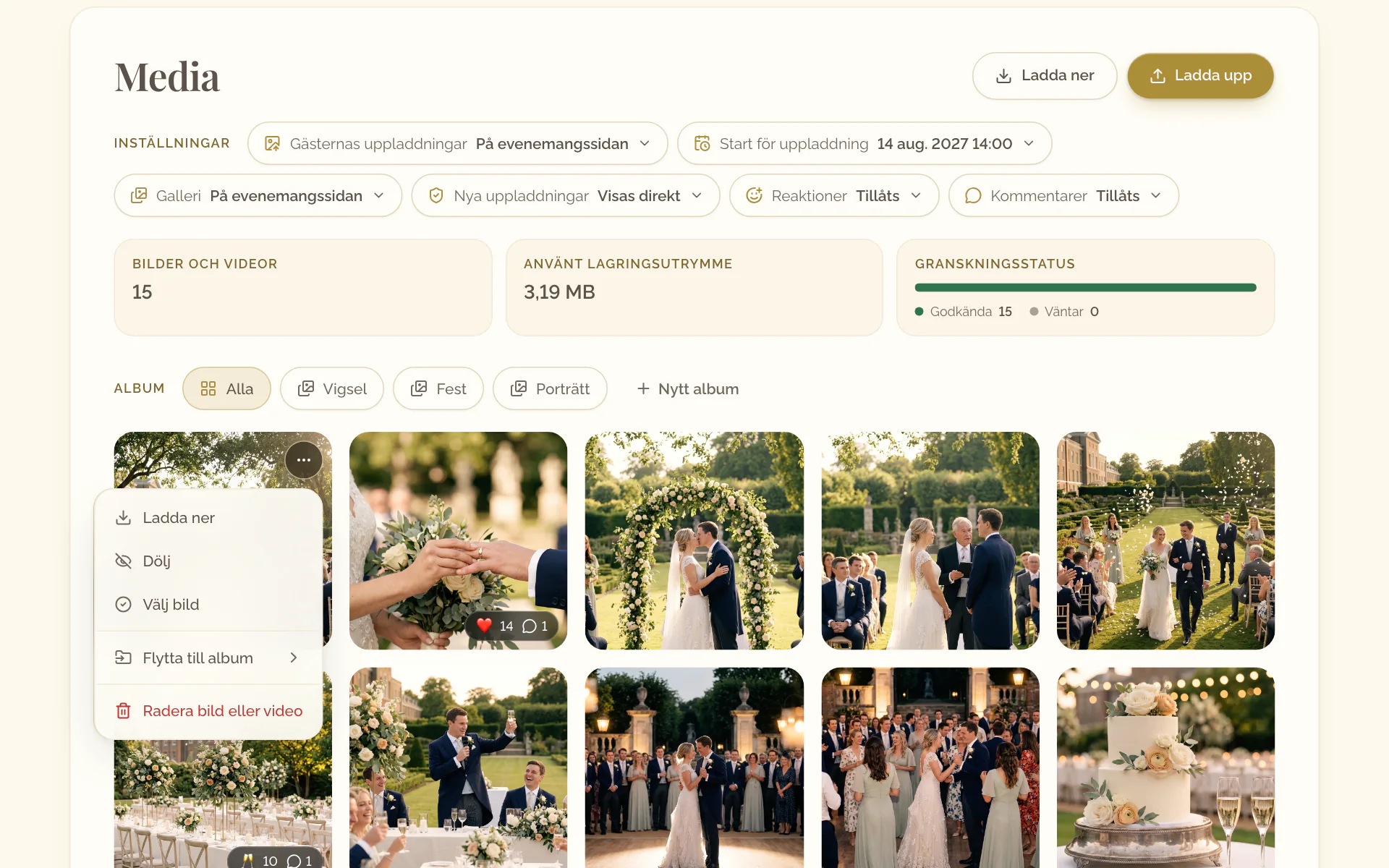
- Öppna menyn för bilden eller videon, Åtgärder för bild eller video.
- Välj Dölj för att ta bort den från gästernas galleri, eller Visa för att visa den igen.
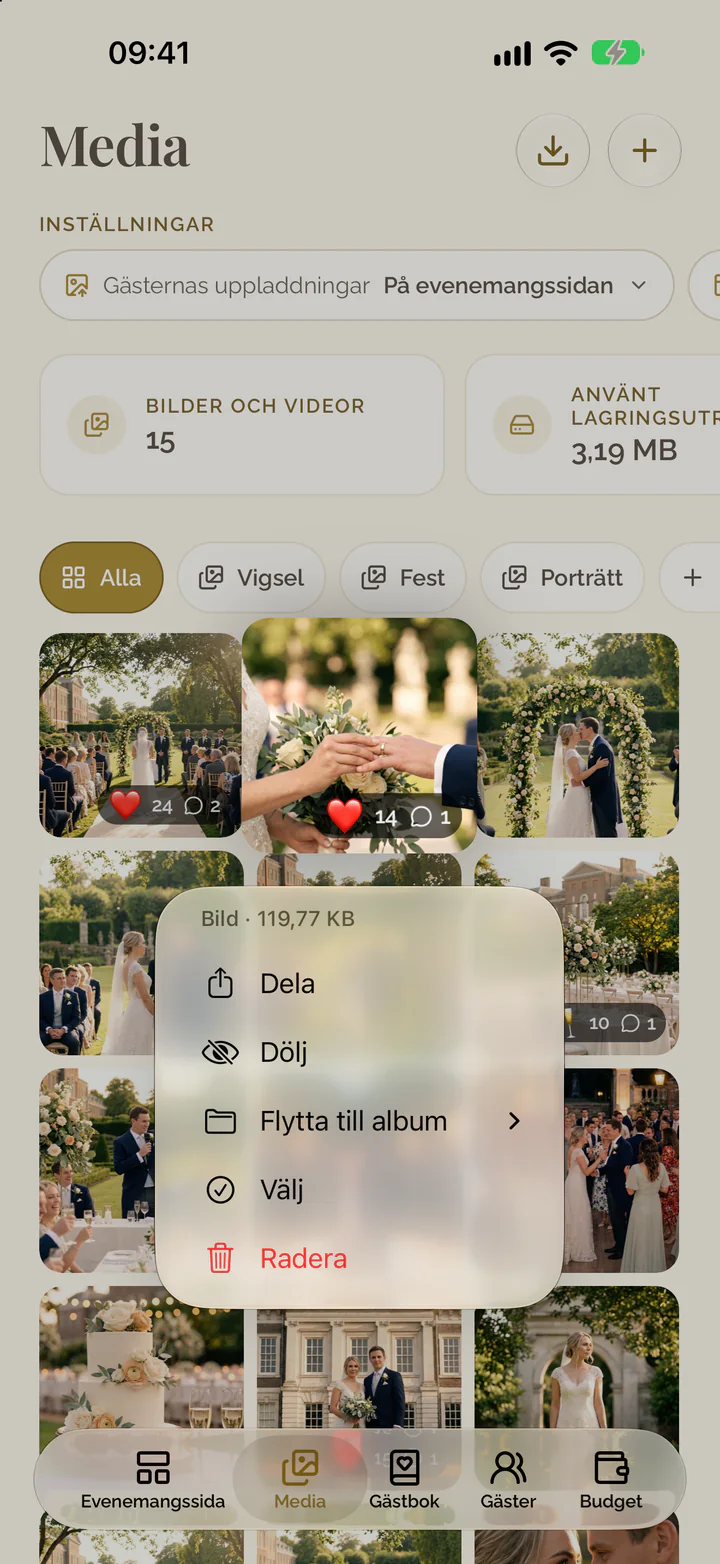
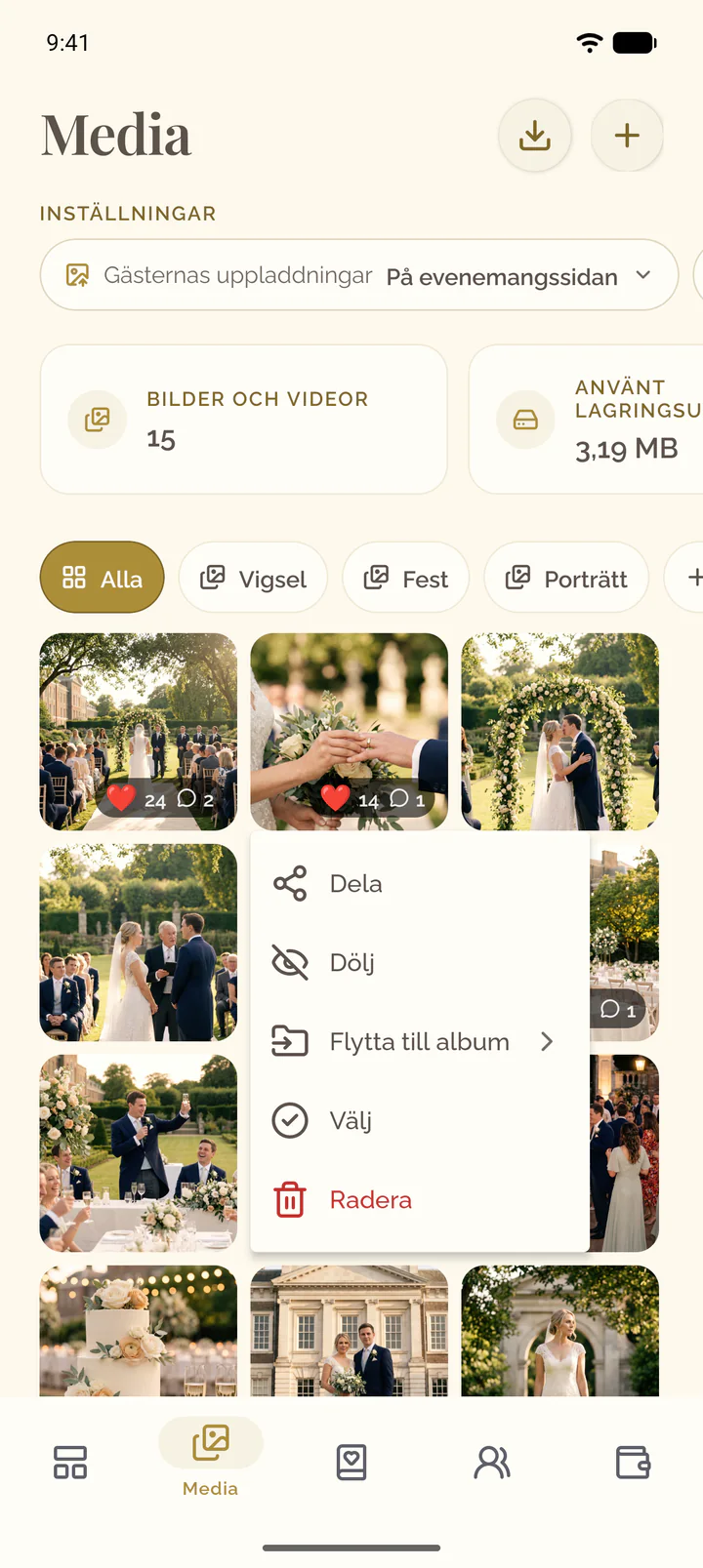
- Tryck och håll på bilden eller videon i galleriet.
- Tryck på Dölj för att ta bort den från gästernas galleri, eller Visa för att visa den igen.
Reagera på en bild eller video
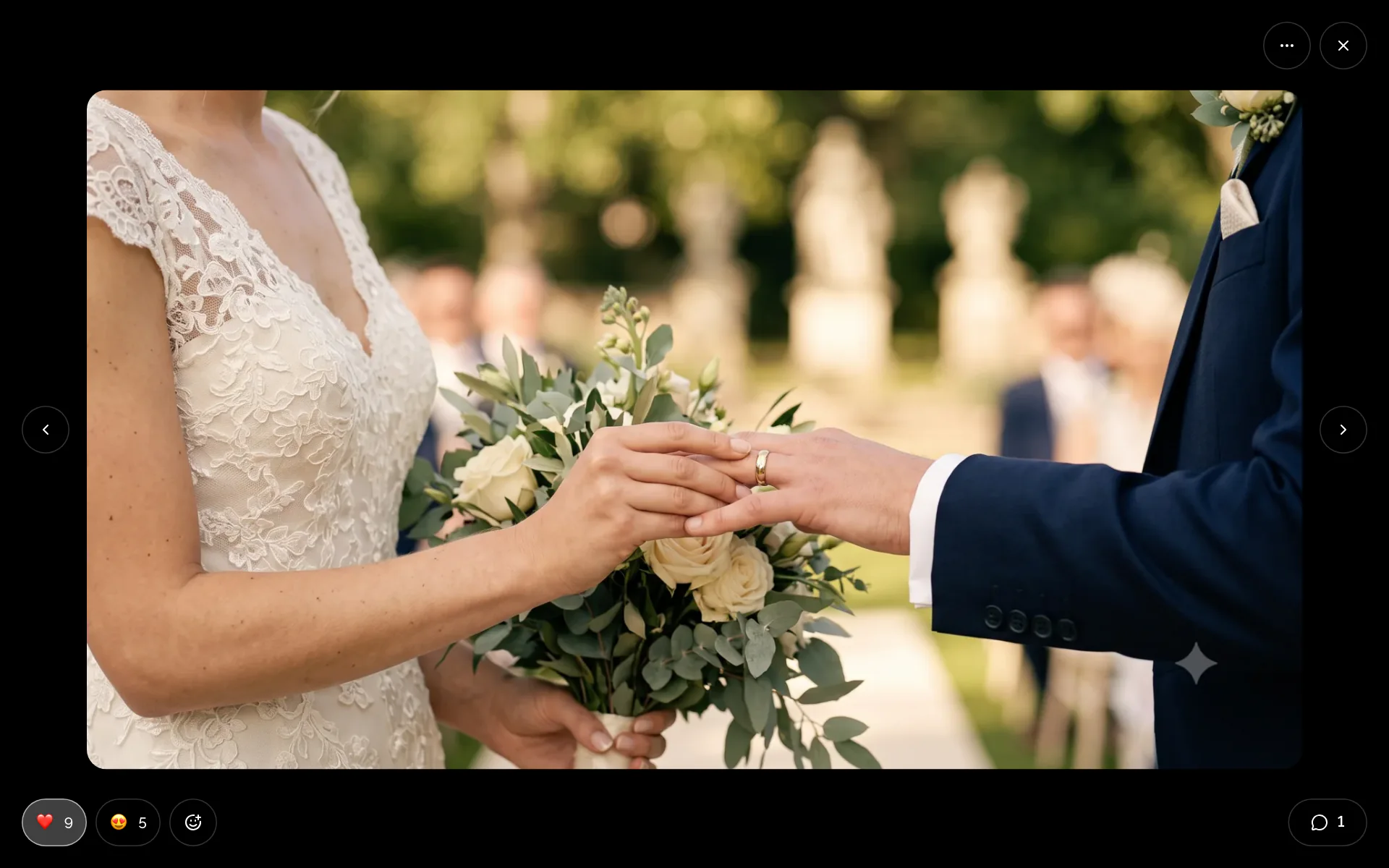
- Öppna en bild eller video i galleriet.
- Välj en av emojierna för att lägga till din reaktion, eller välj den igen för att ta tillbaka reaktionen.
- Om du vill använda en annan emoji väljer du Lägg till reaktion och väljer en.
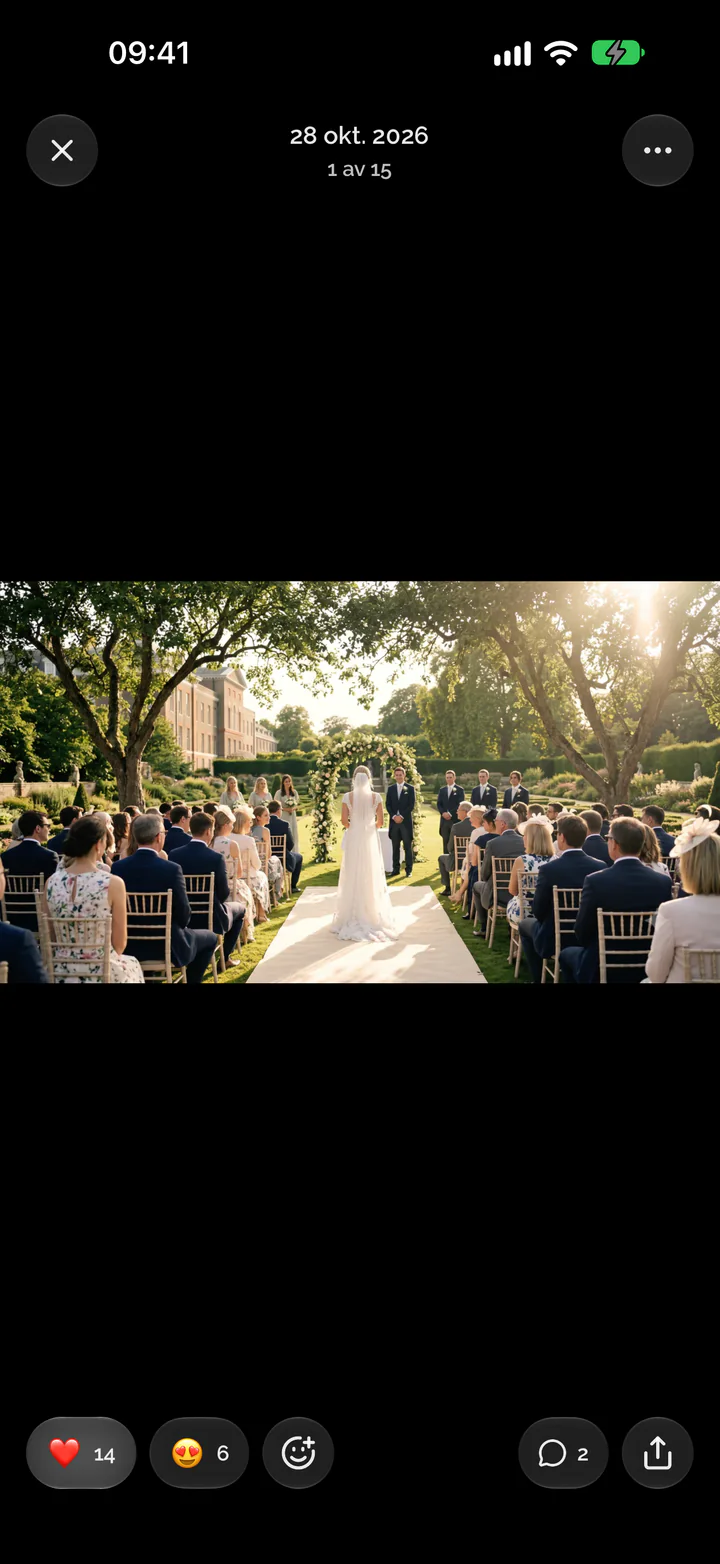
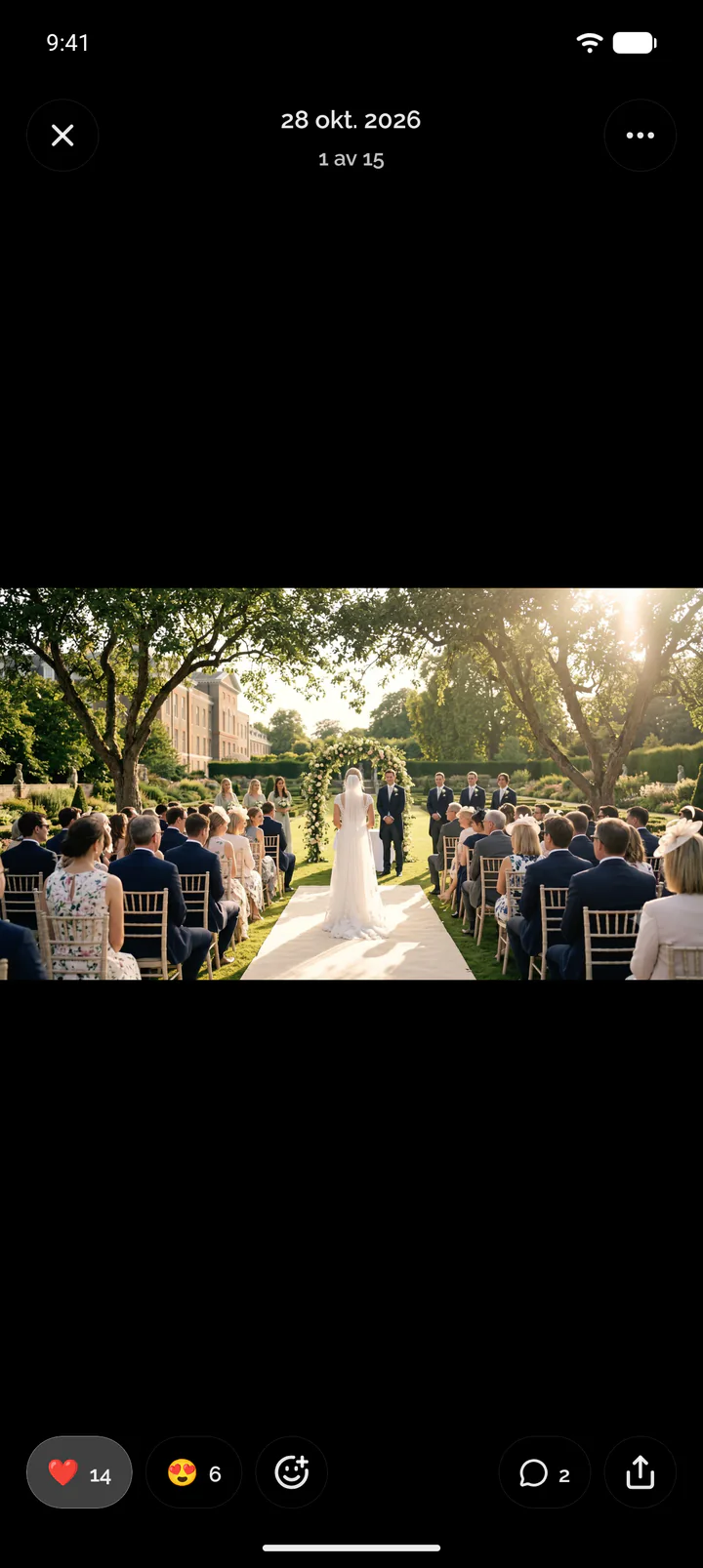
- Öppna en bild eller video på fliken Media.
- Tryck på en av emojierna i fältet längst ned för att lägga till din reaktion, eller tryck på den igen för att ta tillbaka reaktionen.
- Om du vill använda en annan emoji trycker du på Lägg till reaktion och väljer en.
Kommentera en bild eller video
- Öppna en bild eller video i galleriet.
- Välj pratbubblan längst ned på bilden.
- Skriv din kommentar och välj Skicka.
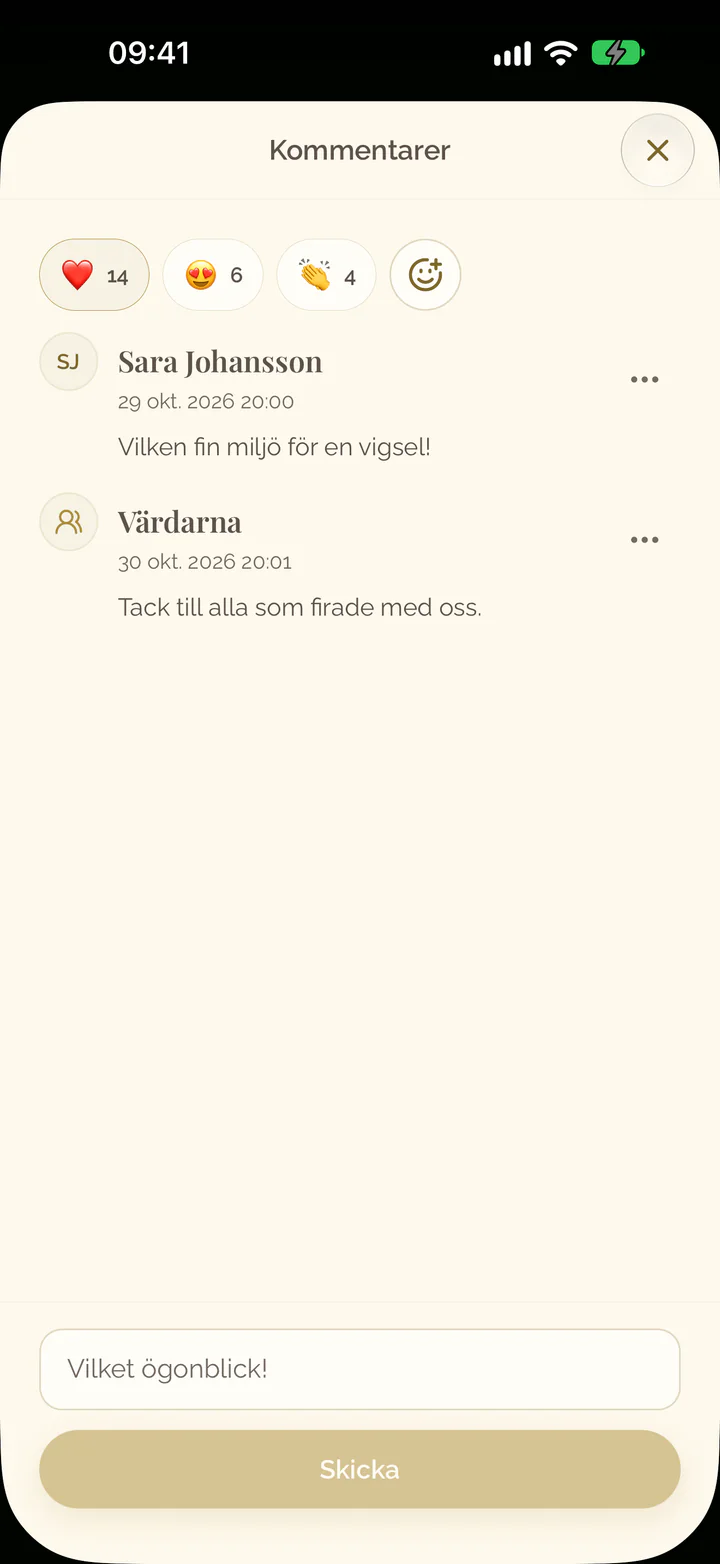
- Öppna en bild eller video på fliken Media.
- Tryck på pratbubblan i fältet längst ned.
- Skriv din kommentar och tryck på Skicka.
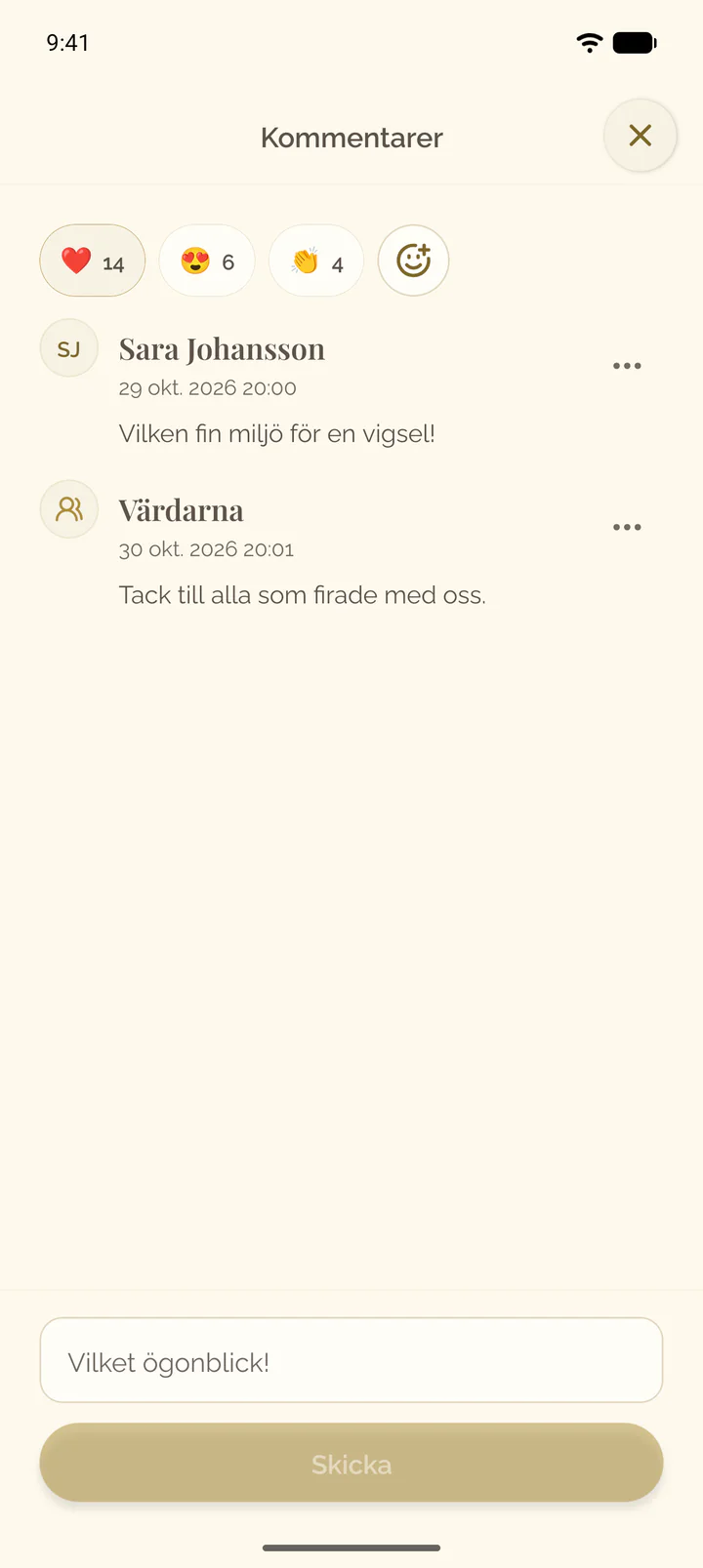
Radera en kommentar
- Öppna bilden eller videon på fliken Media.
- Välj pratbubblan längst ned på bilden.
- Öppna kommentarens meny, Åtgärder för kommentar.
- Välj Radera kommentar och bekräfta.
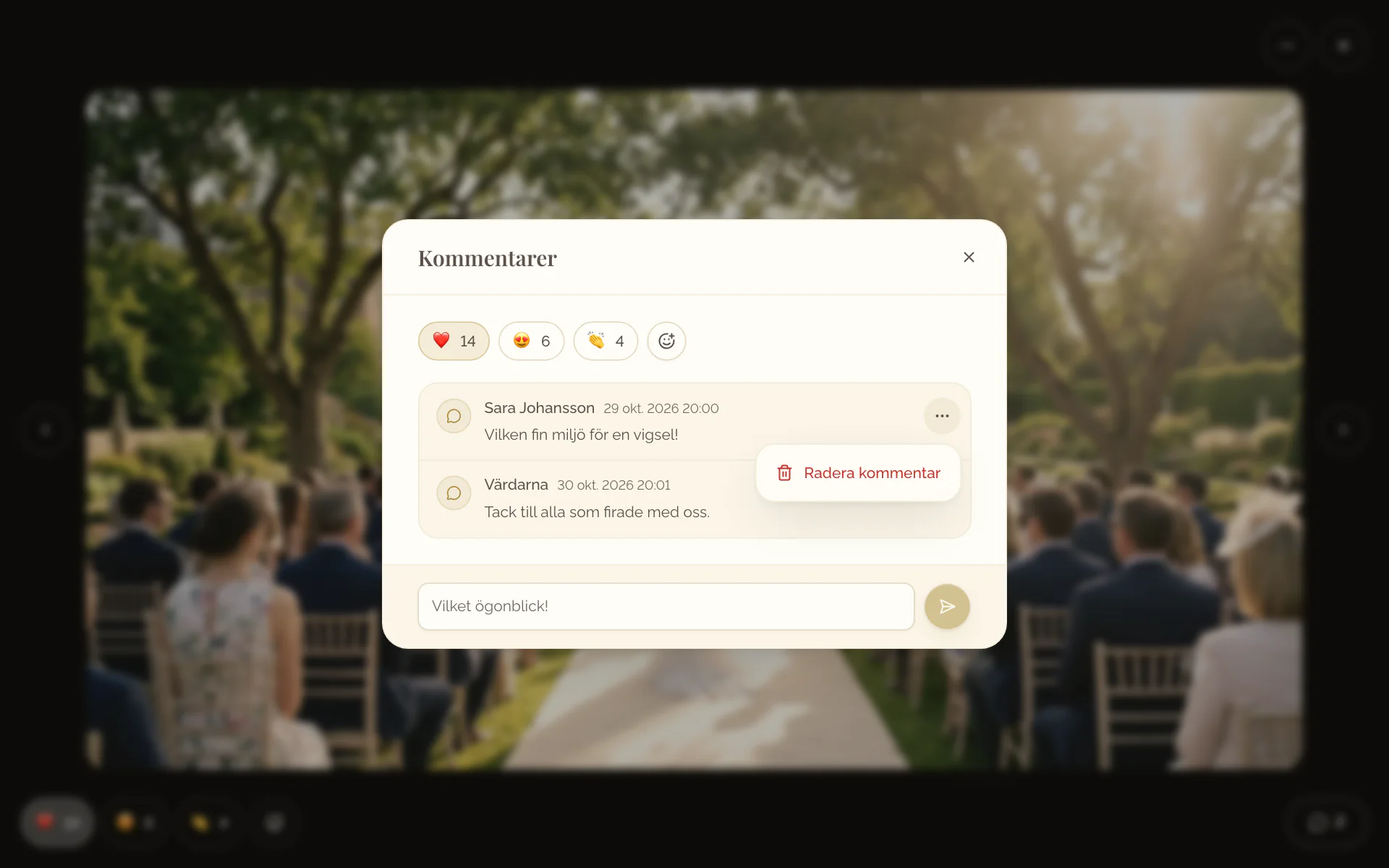
- Öppna bilden eller videon på fliken Media.
- Tryck på pratbubblan i fältet längst ned.
- Tryck på kommentarens meny, Åtgärder för kommentar.
- Tryck på Radera kommentar och bekräfta.
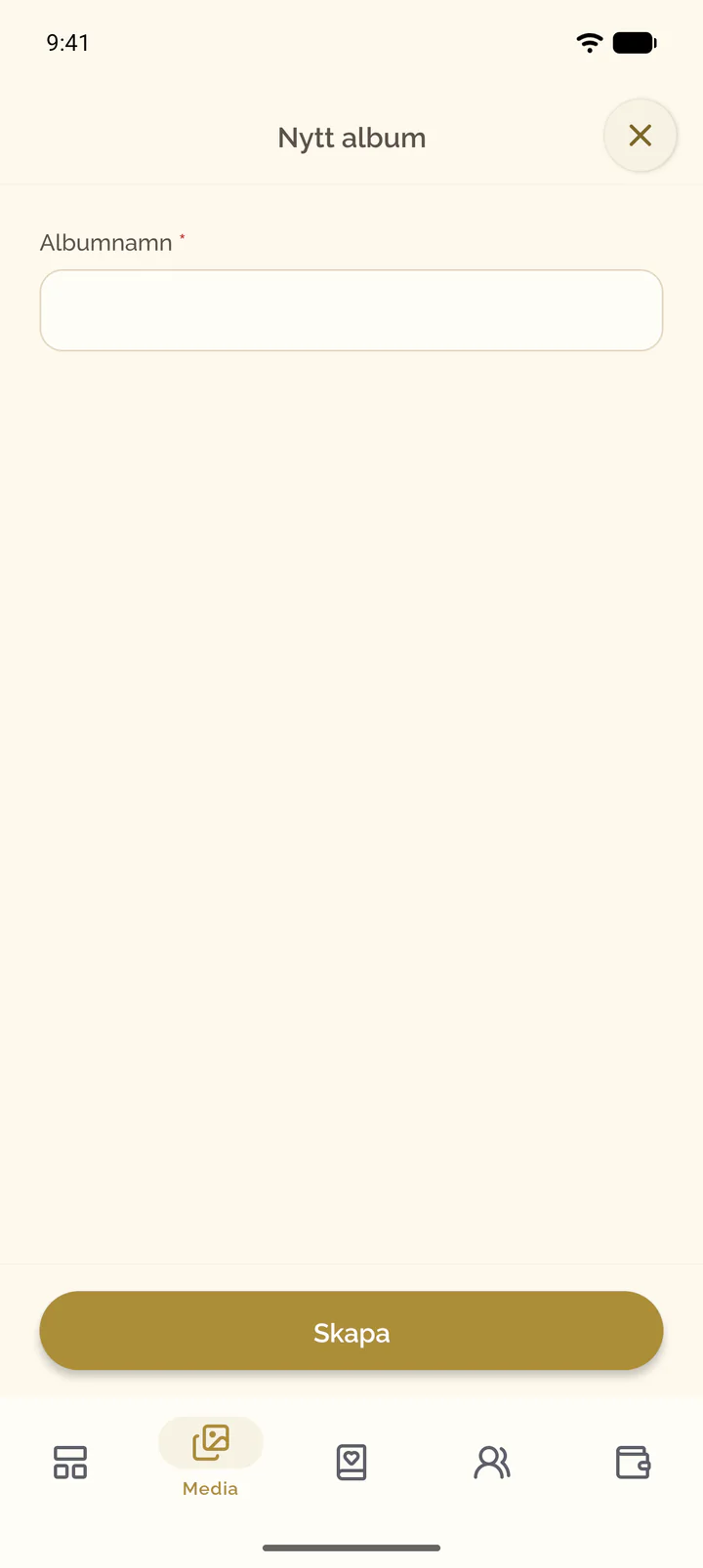
Skapa ett album
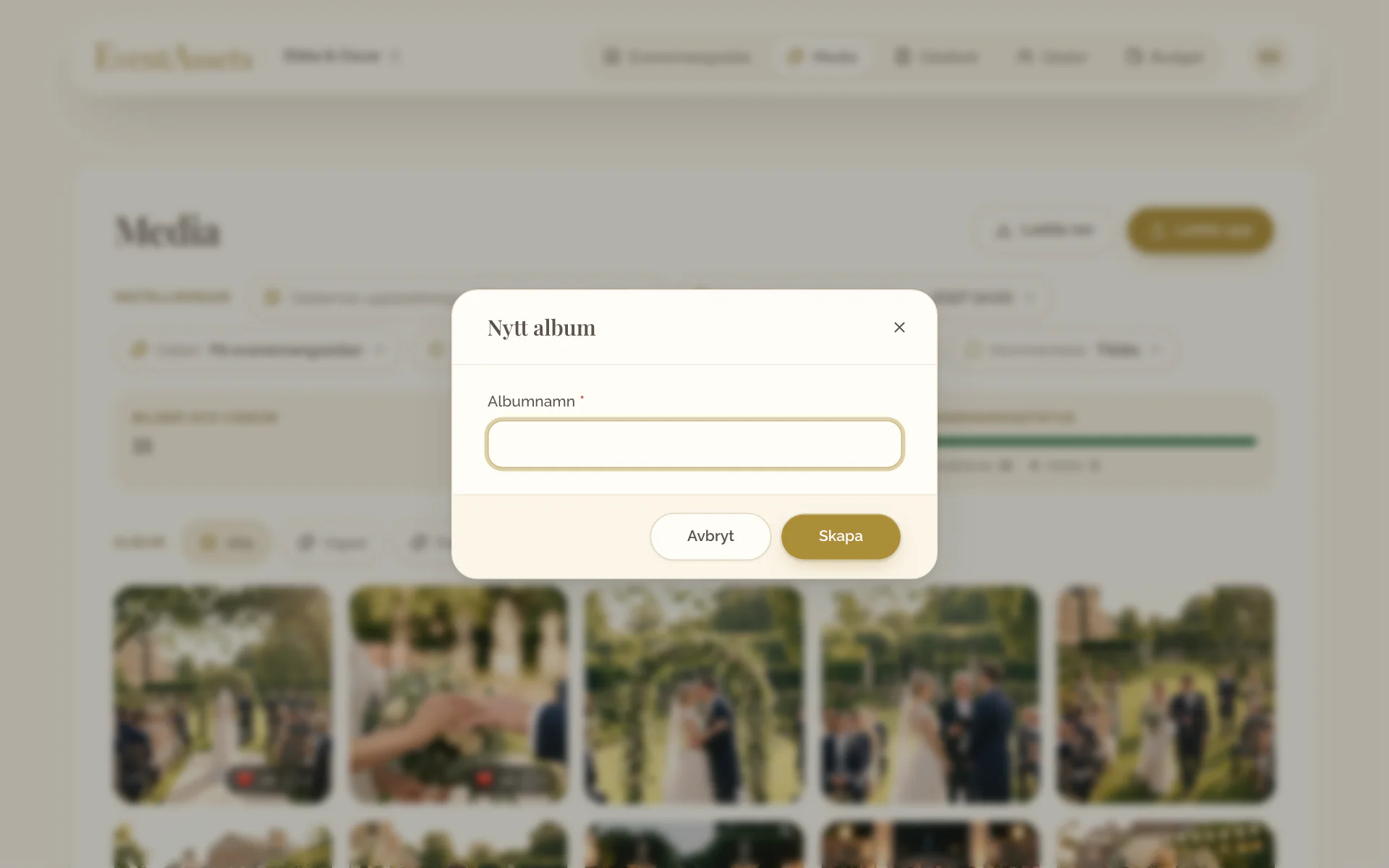
- Öppna fliken Media i evenemanget.
- Välj Nytt album.
- Skriv namnet och välj Skapa.
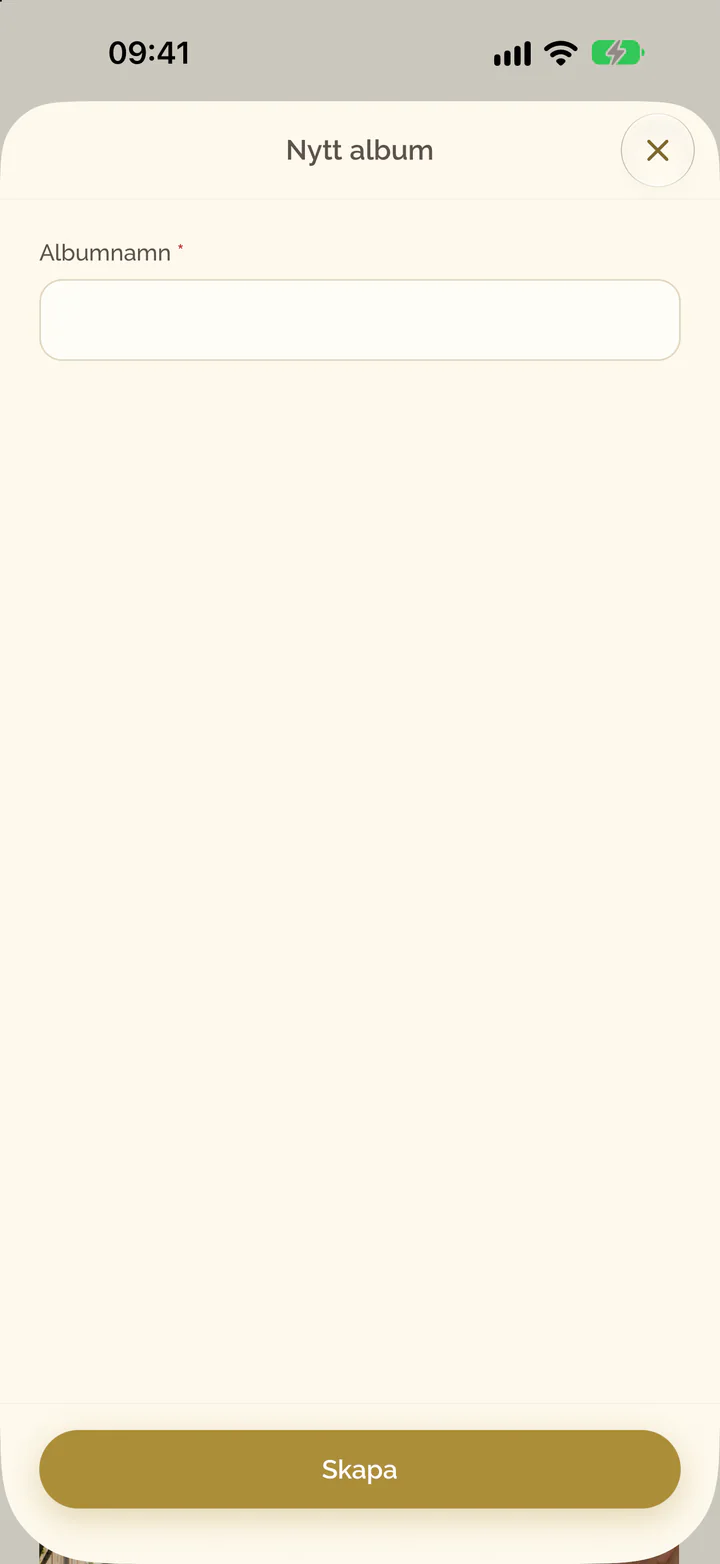
- Öppna fliken Media i evenemanget.
- Tryck på Nytt album i slutet av raden med album.
- Skriv namnet och tryck på Skapa.
Flytta bilder och videor till ett album
- Öppna menyn för bilden eller videon, Åtgärder för bild eller video.
- Välj Flytta till album.
- Välj albumet eller Inget album.
- Tryck och håll på bilden eller videon i galleriet.
- Tryck på Flytta till album.
- Välj albumet eller Inget album.
Byta namn på, flytta eller radera ett album
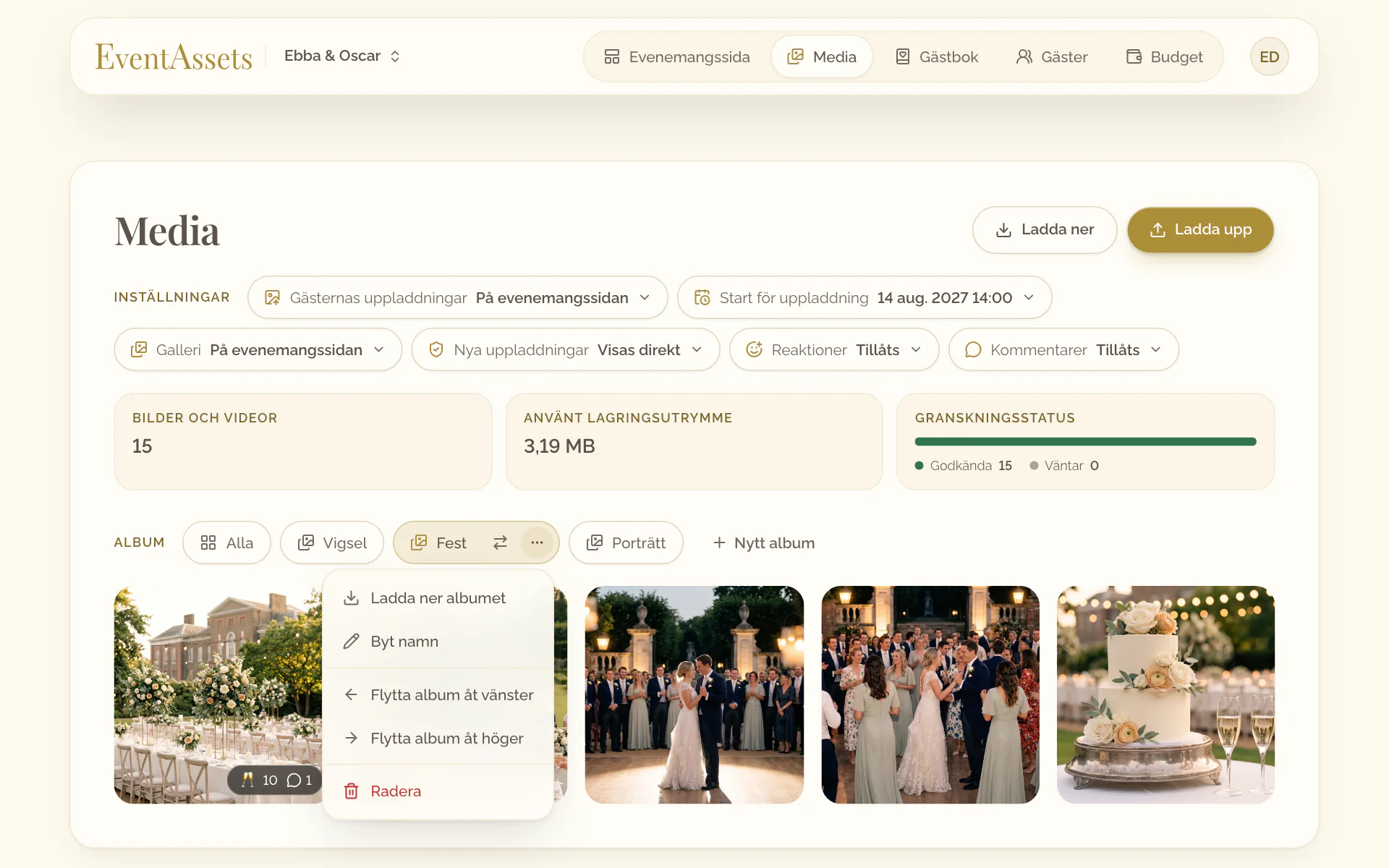
- Välj albumet och öppna dess meny, till exempel Åtgärder för Fest.
- Välj Byt namn, Flytta album åt vänster, Flytta album åt höger eller Radera.
- Bekräfta ändringen.
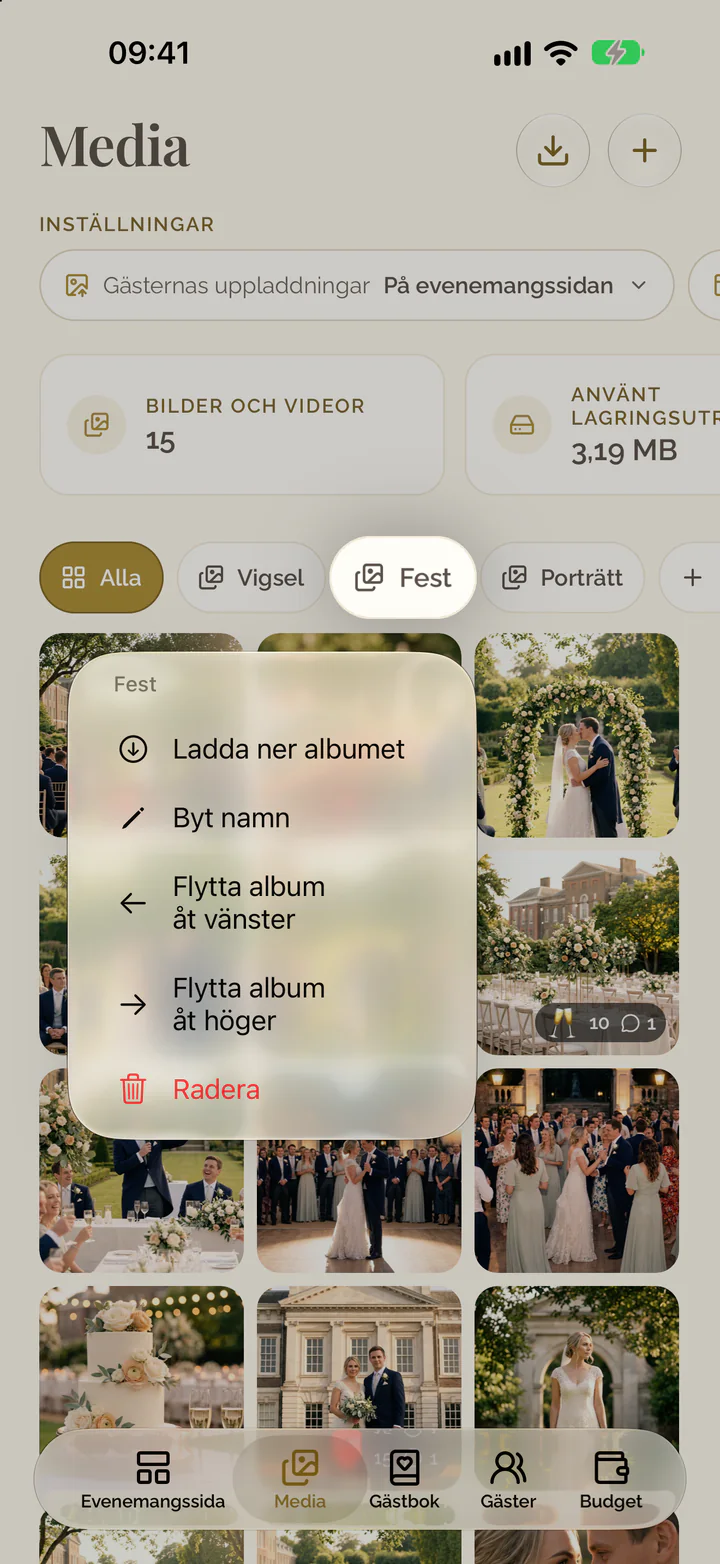
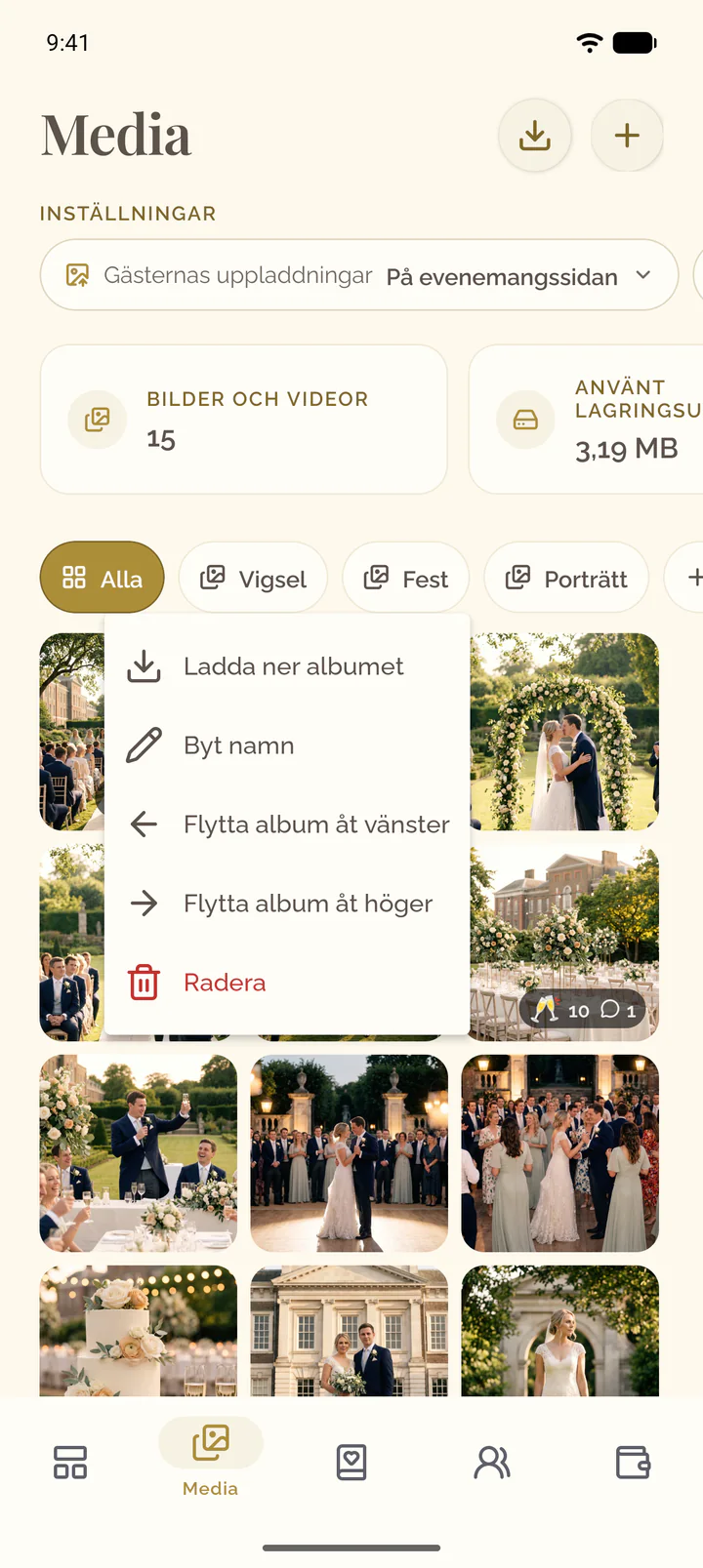
- Tryck och håll på albumet i raden med album.
- Tryck på Byt namn, Flytta album åt vänster, Flytta album åt höger eller Radera.
- Bekräfta ändringen.
Arbeta med flera bilder och videor samtidigt
- Öppna menyn för en bild eller video och välj Välj bild.
- Välj fler bilder och videor. Välj alla markerar allt som har lästs in.
- Välj Visa, Dölj, Flytta till album eller Radera i verktygsfältet.
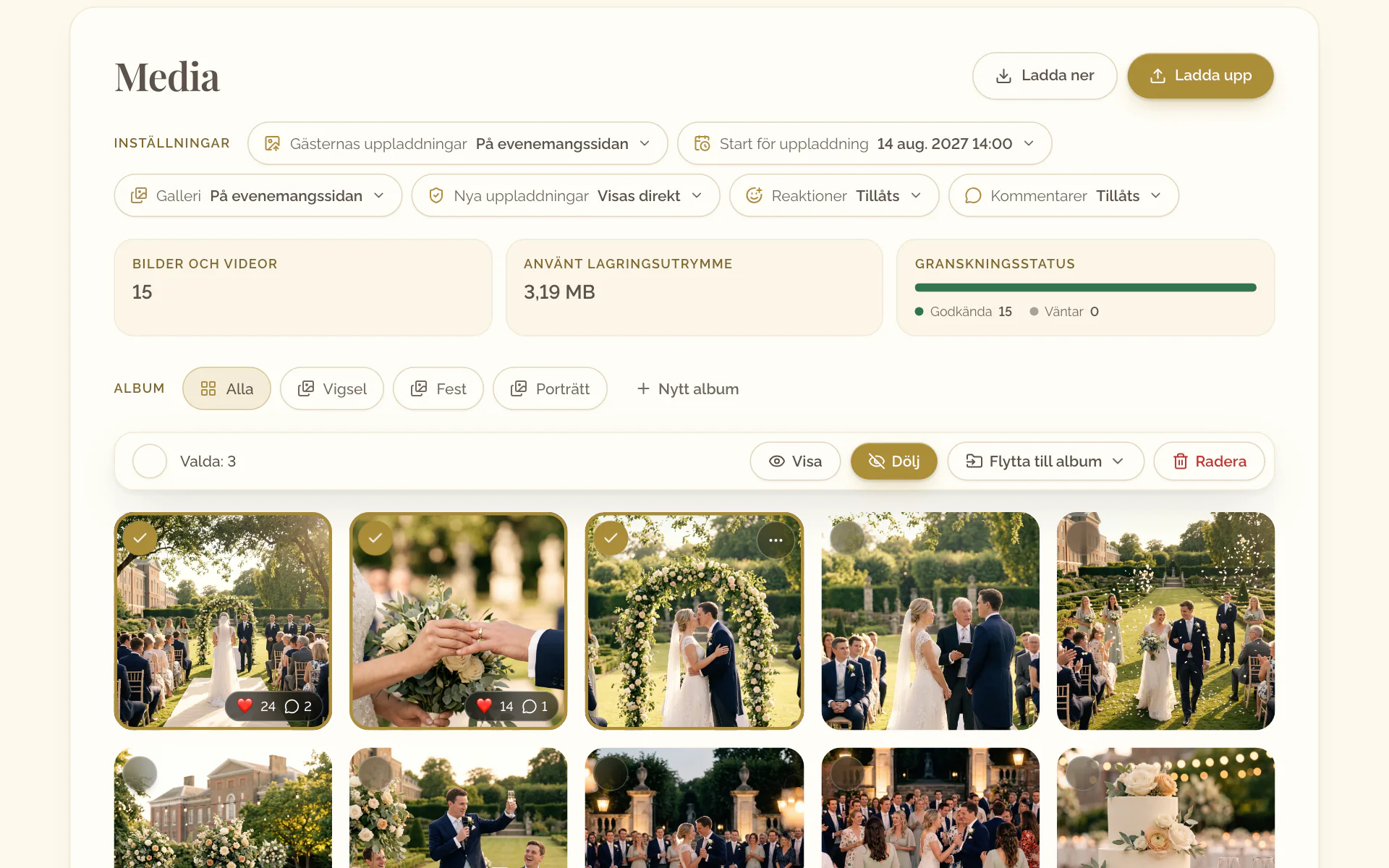
- Tryck och håll på en bild eller video och tryck på Välj.
- Tryck på fler bilder och videor. Kryssrutan i fältet längst ned markerar allt som har lästs in.
- Tryck på knappen i fältet som visar, döljer, flyttar eller raderar markeringen. Krysset högst upp avslutar markeringen.
Radera bilder och videor
- Öppna menyn för bilden eller videon, Åtgärder för bild eller video.
- Välj Radera bild eller video och bekräfta.
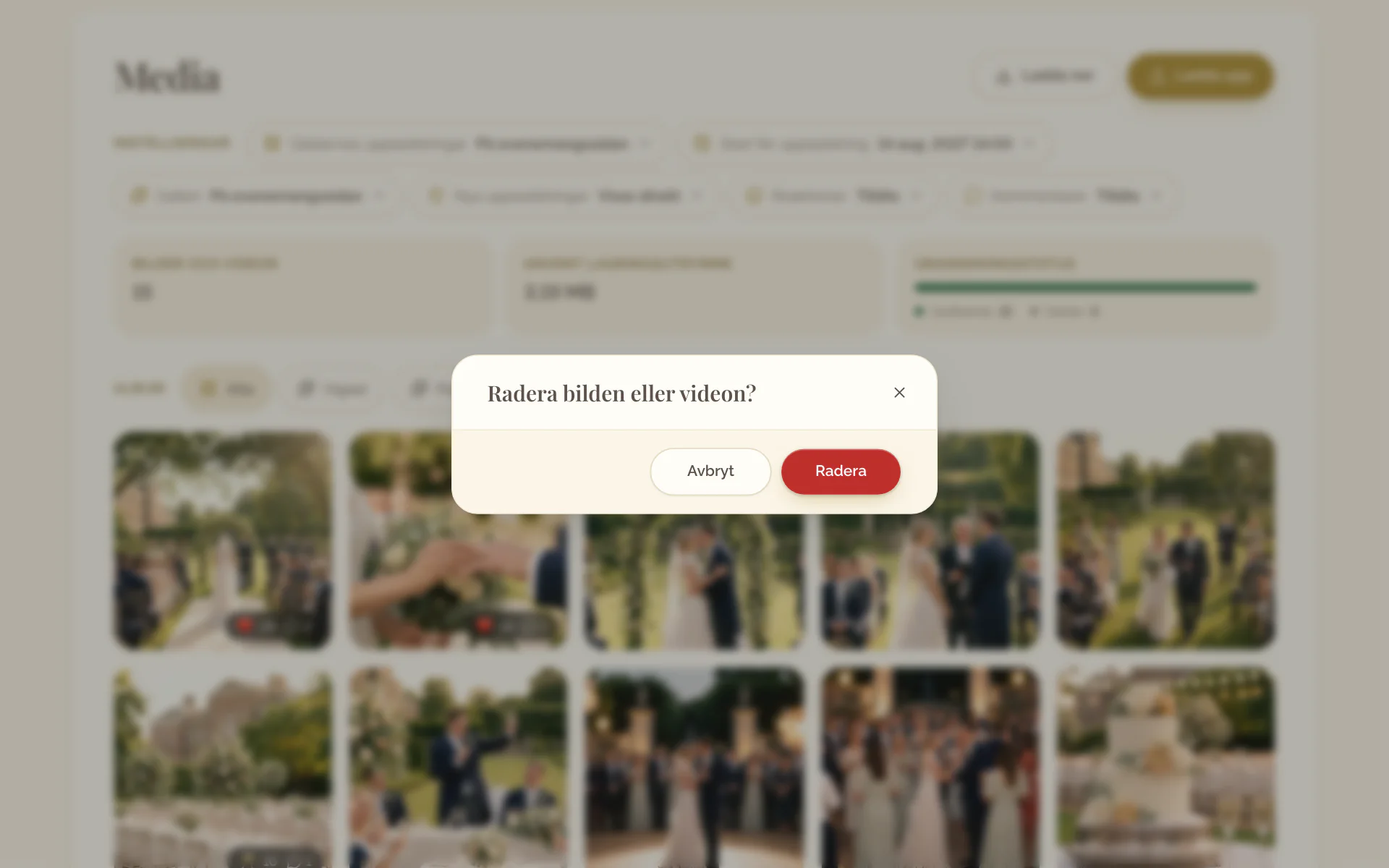
- Tryck och håll på bilden eller videon i galleriet.
- Tryck på Radera och bekräfta.
Visa galleriet som ett bildspel
- Öppna evenemangssidan och gå till Bilder och videor.
- Välj Starta bildspel längst till höger i raden med album.
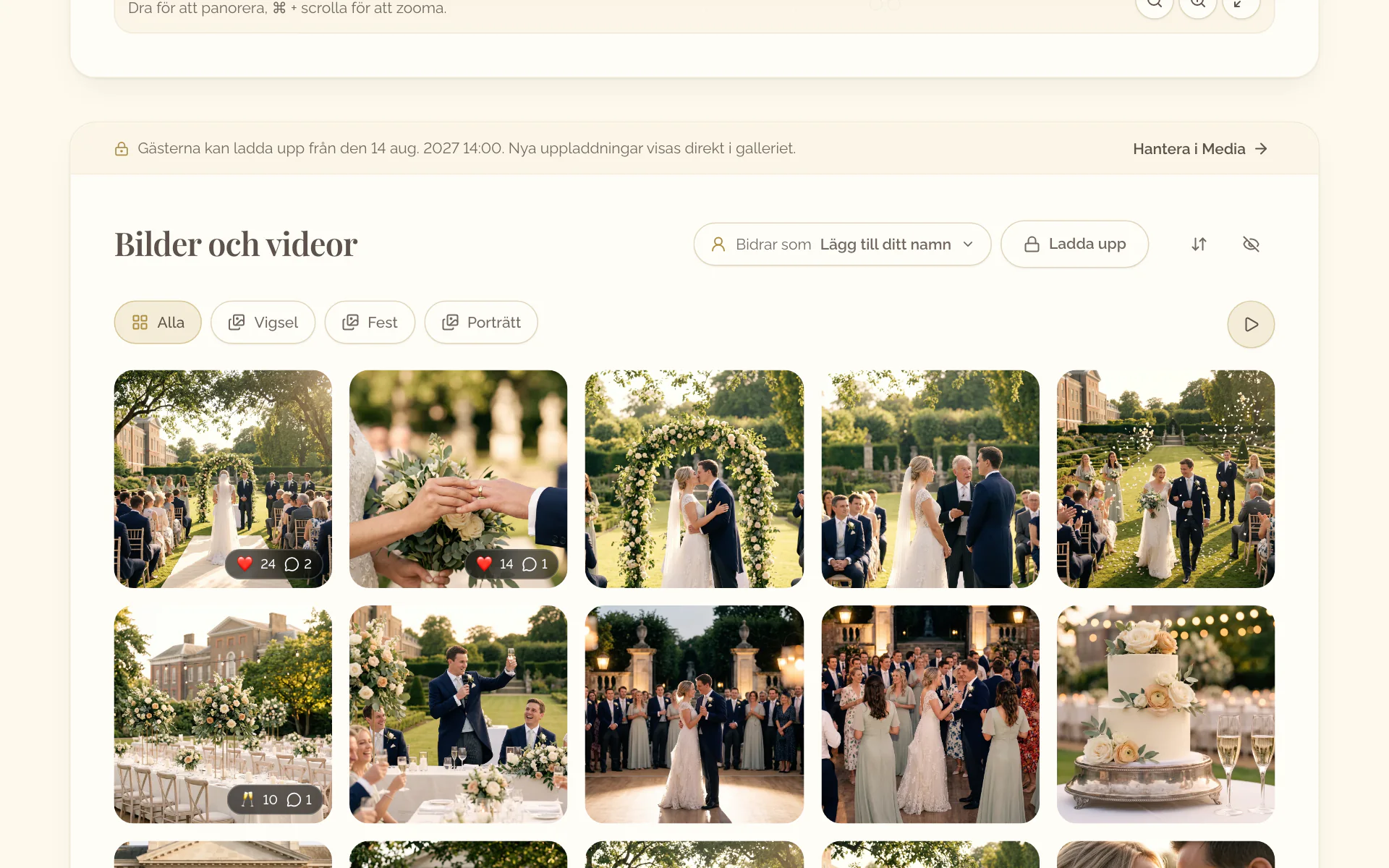
Appen har inget bildspel. Öppna evenemangssidan i en webbläsare för att starta det.