
Ordna, dölja och visa avsnitt
Lägg till avsnitt på din evenemangssida, ordna dem, dölj det som gästerna inte ska se än och ta bort det som inte längre behövs.
Evenemangssidan har två sorters avsnitt. ”Om”, ”Program” och ”Plats” är innehåll som du skriver direkt på sidan. ”Bilder och videor”, ”OSA”, ”Bordsplacering” och ”Gästbok” visar en funktion som du hanterar på en egen flik.
Lägga till ”Om”, ”Program” eller ”Plats”
- Öppna fliken Evenemangssida i evenemanget.
- Hitta kortet med avsnittets namn.
- Välj Lägg till och fyll i formuläret.
- Öppna fliken Evenemangssida i evenemanget.
- Scrolla till slutet av sidan och hitta raden med avsnittets namn.
- Tryck på raden och fyll i formuläret.
Ändra ordningen
- Öppna fliken Evenemangssida i evenemanget.
- Öppna ett avsnitts åtgärder, till exempel Åtgärder för Program.
- Välj Flytta uppåt eller Flytta nedåt.
På en dator har ett avsnitt ett handtag i stället för menyn: dra avsnittet dit du vill ha det.
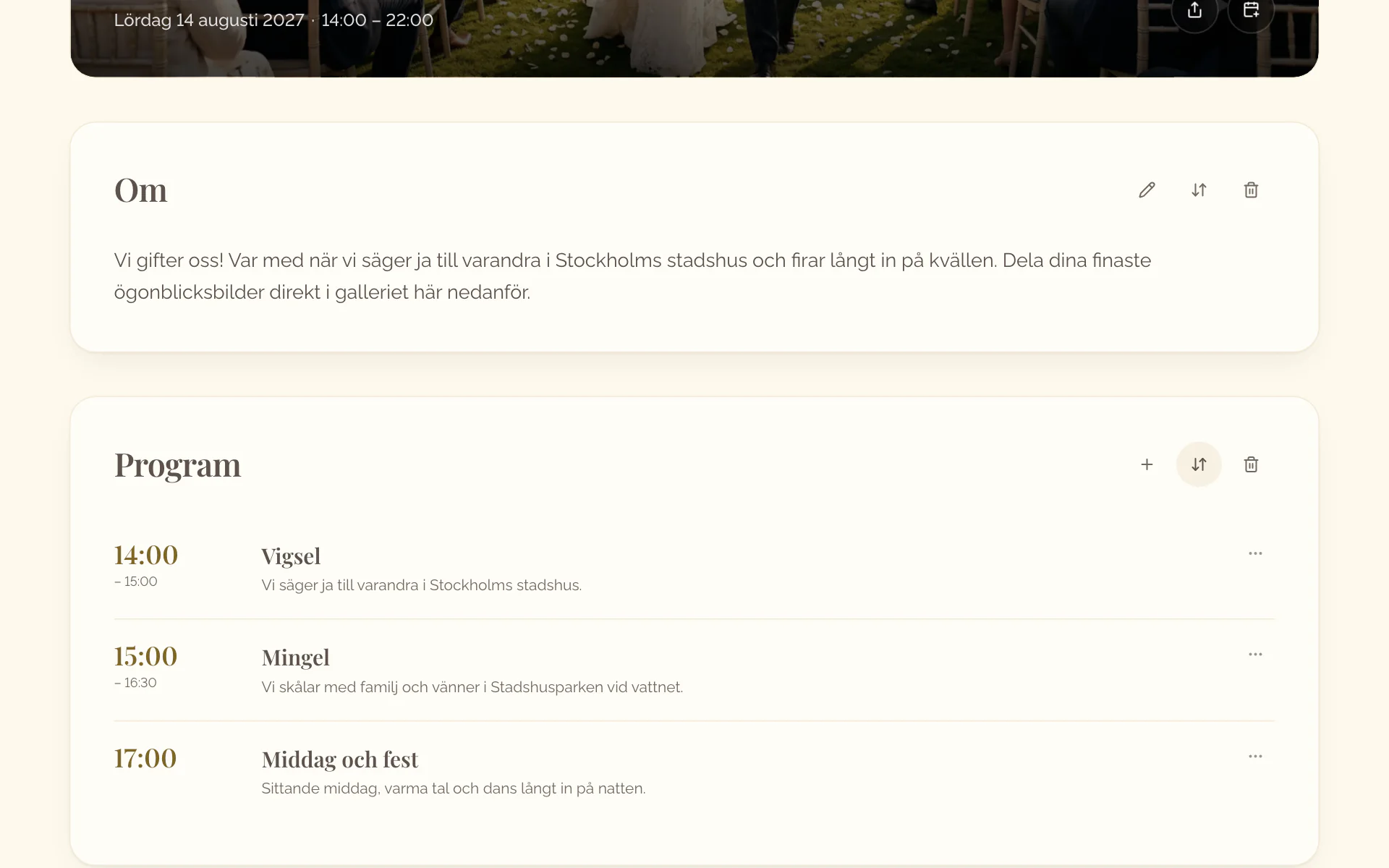
- Öppna fliken Evenemangssida i evenemanget.
- Tryck på de tre punkterna på ett avsnitts kort.
- Tryck på Flytta uppåt eller Flytta nedåt.
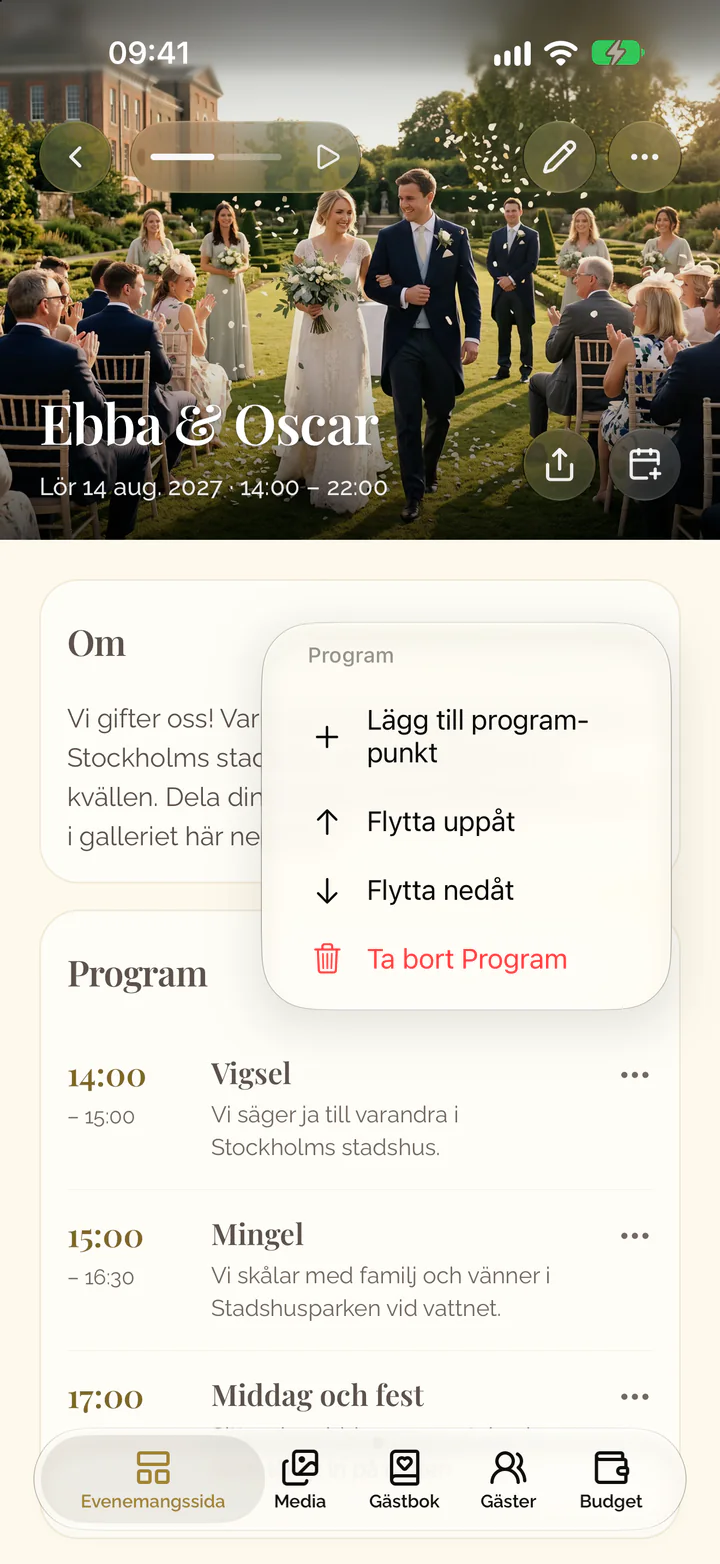
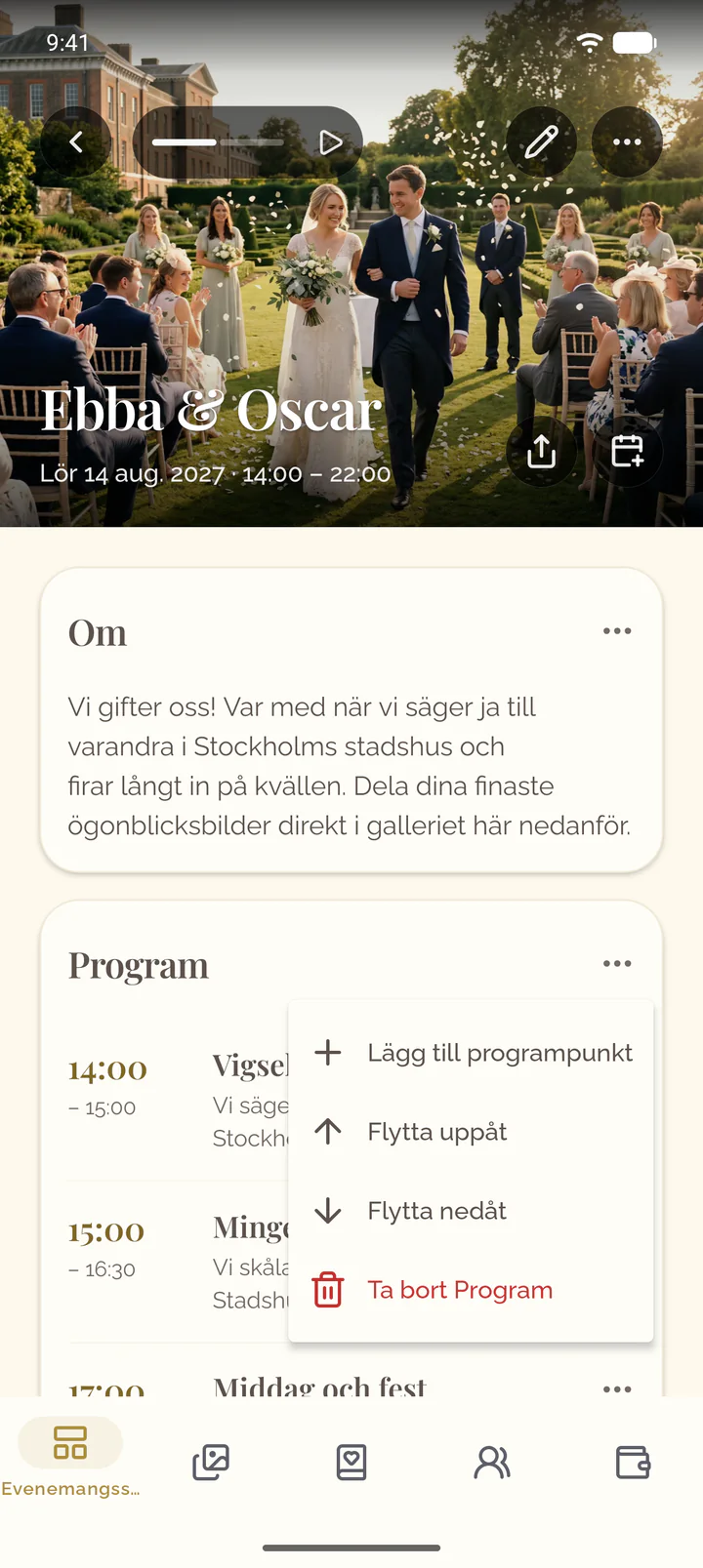
Dölja ett funktionsavsnitt
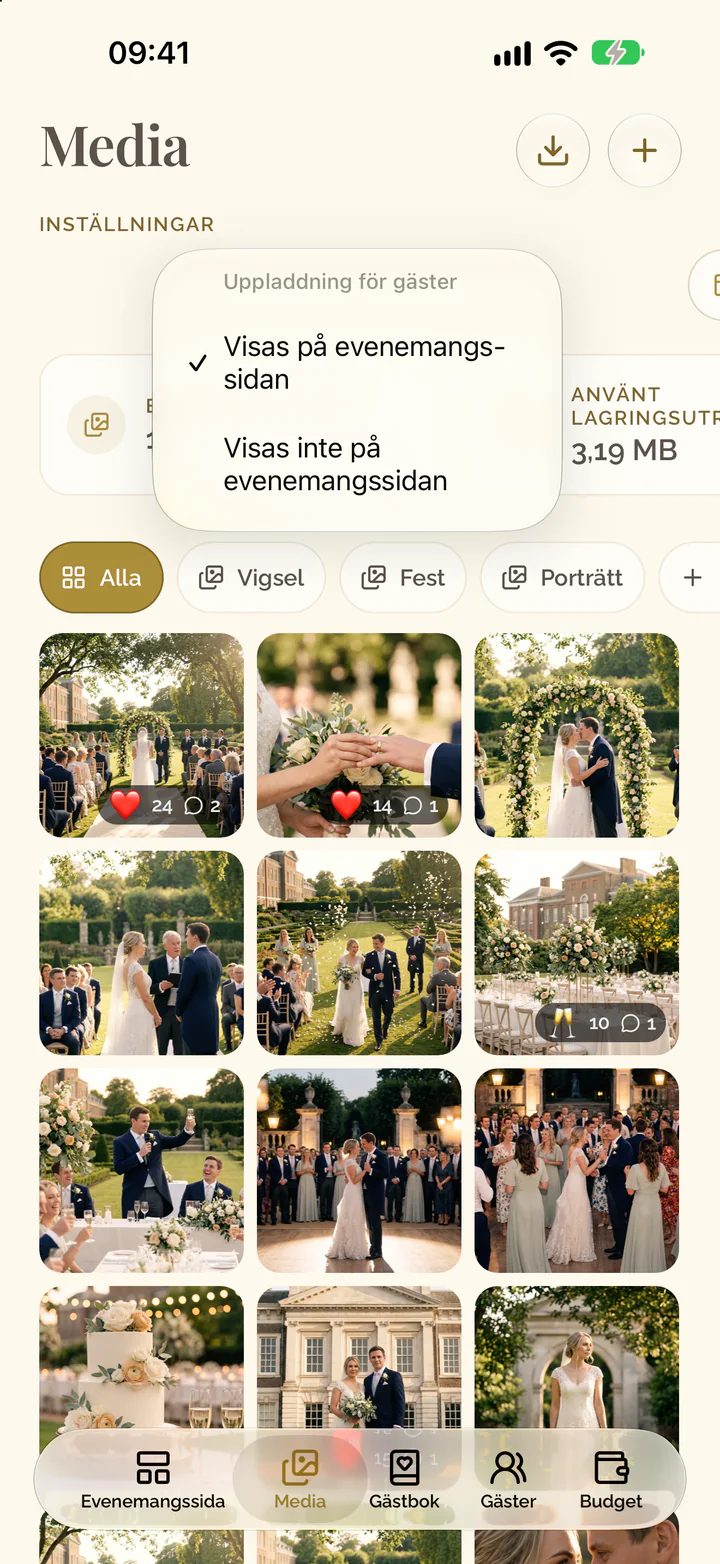
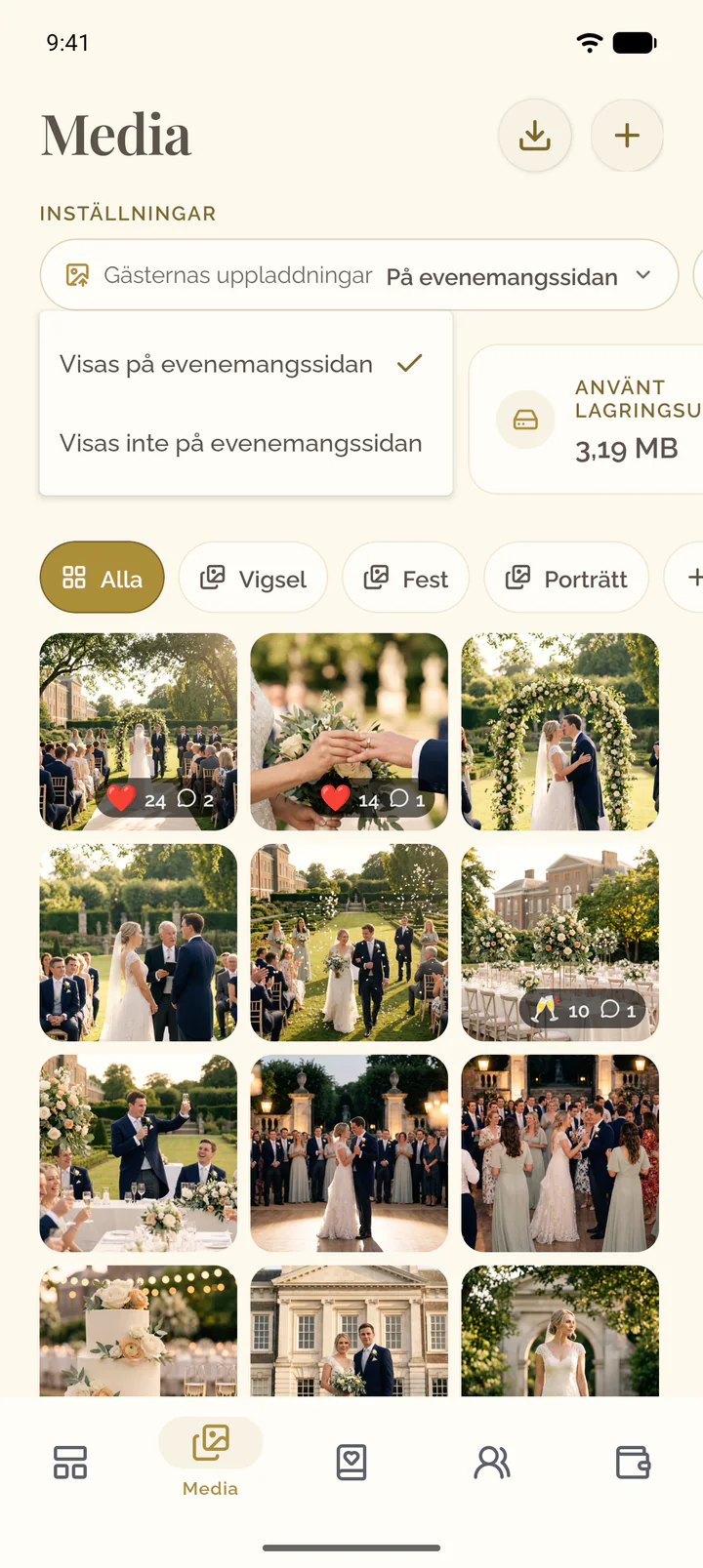
- Öppna fliken som hanterar avsnittet: Media för bilder och videor, Gästbok för gästboken, Gäster med vyn OSA eller Bordsplacering.
- Välj inställningen med delens namn, till exempel Gästernas uppladdningar, Galleri eller Skriva och spela in.
- Välj Visas inte på evenemangssidan.
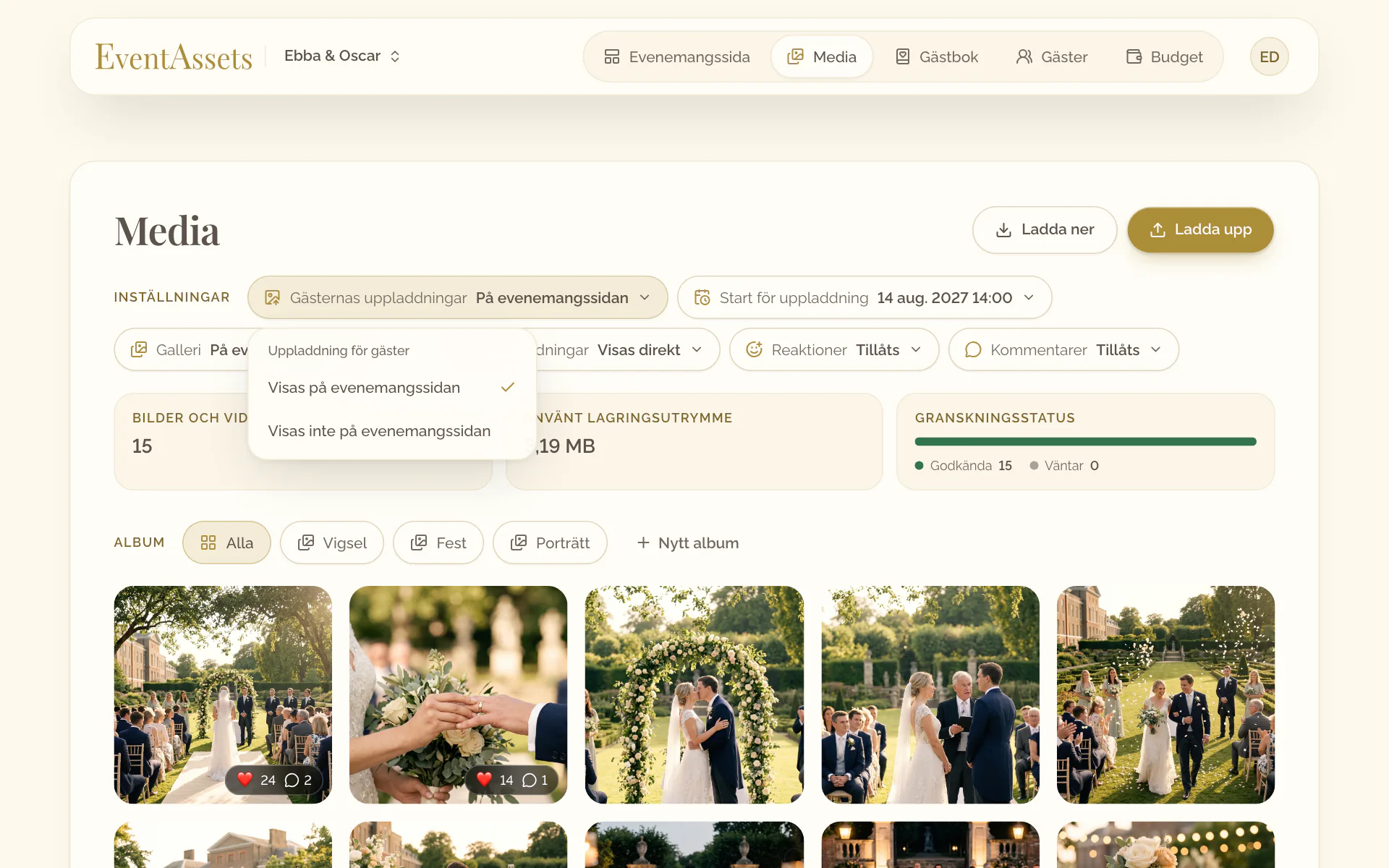
- Öppna fliken som hanterar avsnittet: Media för bilder och videor, Gästbok för gästboken, Gäster med vyn OSA eller Bordsplacering.
- Tryck på inställningen med delens namn, till exempel Gästernas uppladdningar, Galleri eller Skriva och spela in.
- Välj Visas inte på evenemangssidan.
På evenemangssidan finns även Dölj på evenemangssidan bakom avsnittets tre punkter.
Visa ett dolt avsnitt igen
- Öppna fliken Evenemangssida i evenemanget.
- Hitta kortet för det dolda avsnittet.
- Välj Visa på evenemangssidan.
- Öppna fliken Evenemangssida i evenemanget.
- Scrolla till slutet av sidan och hitta raden för det dolda avsnittet.
- Tryck på raden: avsnittet visas direkt på sidan igen.
Ta bort ”Om”, ”Program” eller ”Plats”
- Öppna fliken Evenemangssida i evenemanget.
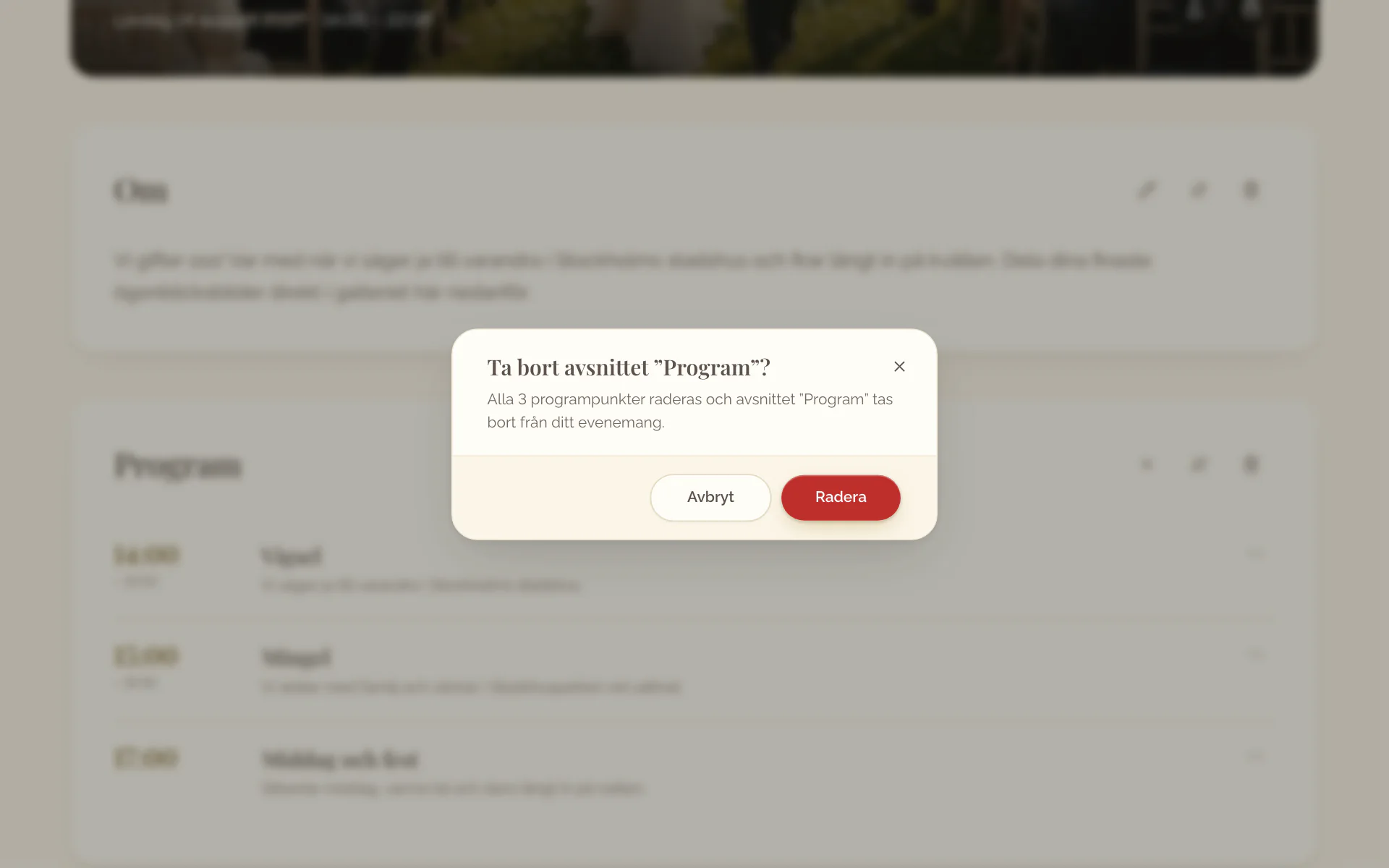
- Öppna avsnittets åtgärder och välj alternativet som tar bort det, till exempel Ta bort Program.
- Bekräfta med Radera.
- Öppna fliken Evenemangssida i evenemanget.
- Tryck på de tre punkterna på avsnittets kort och sedan på alternativet som tar bort det, till exempel Ta bort Program.
- Bekräfta med knappen som återigen nämner avsnittet, Ta bort Program.
Det här ser bara du
Högst upp i ”Bilder och videor”, ”OSA”, ”Bordsplacering” och ”Gästbok” anger en rad med ett lås vilken regel som gäller, till exempel från när gästerna kan ladda upp eller att du granskar varje inlägg först. Hantera i Media, Hantera i Gästbok eller Hantera i Gäster leder till fliken med inställningarna.
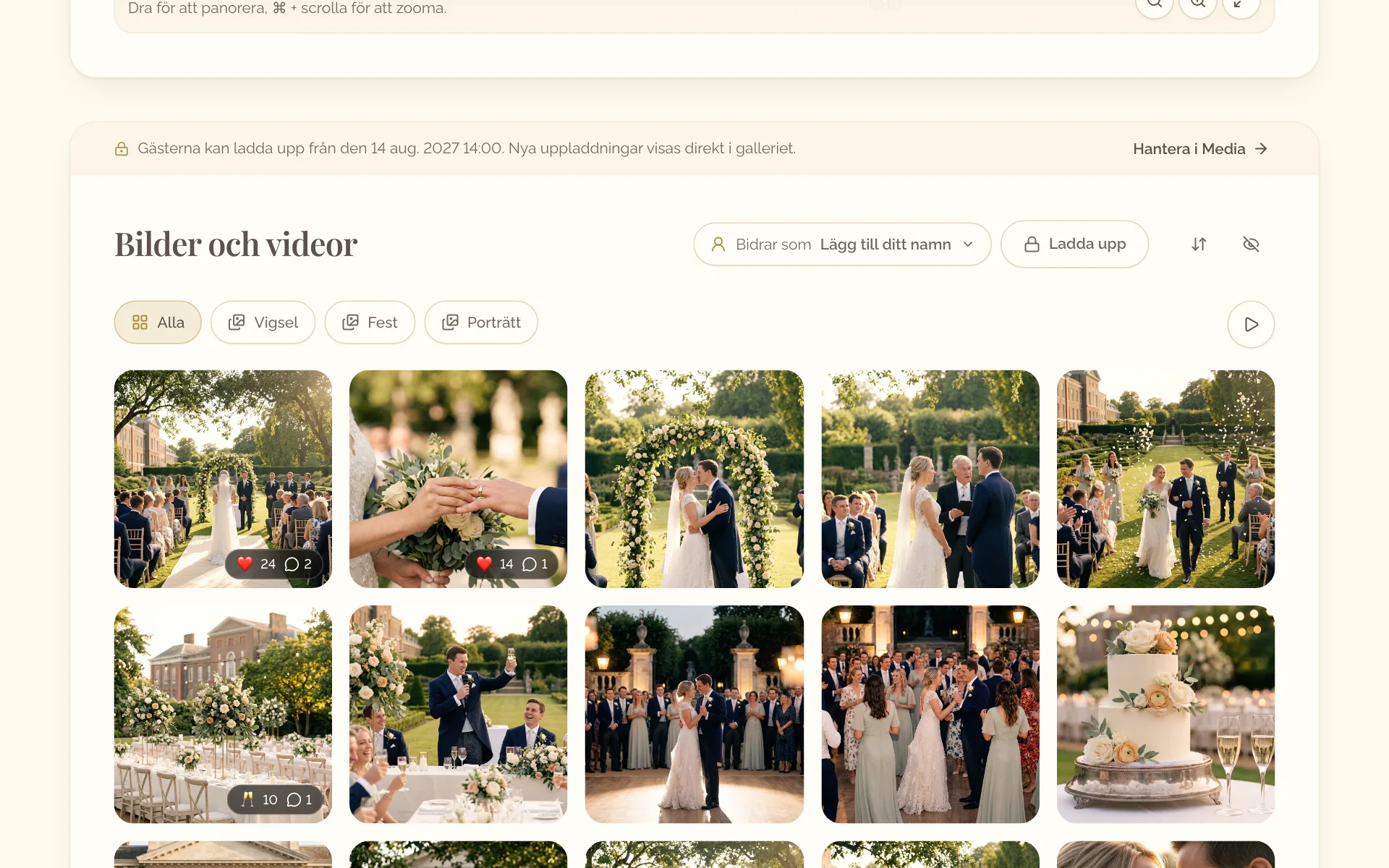
Högst upp på korten ”Bilder och videor”, ”OSA”, ”Bordsplacering” och ”Gästbok” anger en rad med ett lås vilken regel som gäller, till exempel från när gästerna kan ladda upp eller att du granskar varje inlägg först. Tryck på raden för att öppna fliken med inställningarna.