
Print kort og skilte med QR-kode
Vælg et kort eller et skilt, der passer til din begivenhedsside, indstil størrelse, ord og sprog, og download det til et trykkeri eller til print derhjemme.
Trin til
En tryksag er et kort eller et skilt med din begivenheds QR-kode, tegnet i din sides skrifttyper og i dens farver, indtil du vælger andre til kortene. Koden åbner den del af siden, den er lavet til: galleriet, gæstebogen, svar, bordplanen eller selve siden.
Åbn tryksagerne
- Åbn begivenhedens fane Begivenhedsside.
- Vælg Design over siden.
- Vælg Tryk.
Tryksager i Del fører til det samme sted.
- Åbn begivenhedens fane Begivenhedsside.
- Vælg de tre prikker øverst på coverbilledet, og vælg derefter Design.
- Vælg Tryk.
Tryksager i Del fører til det samme sted.
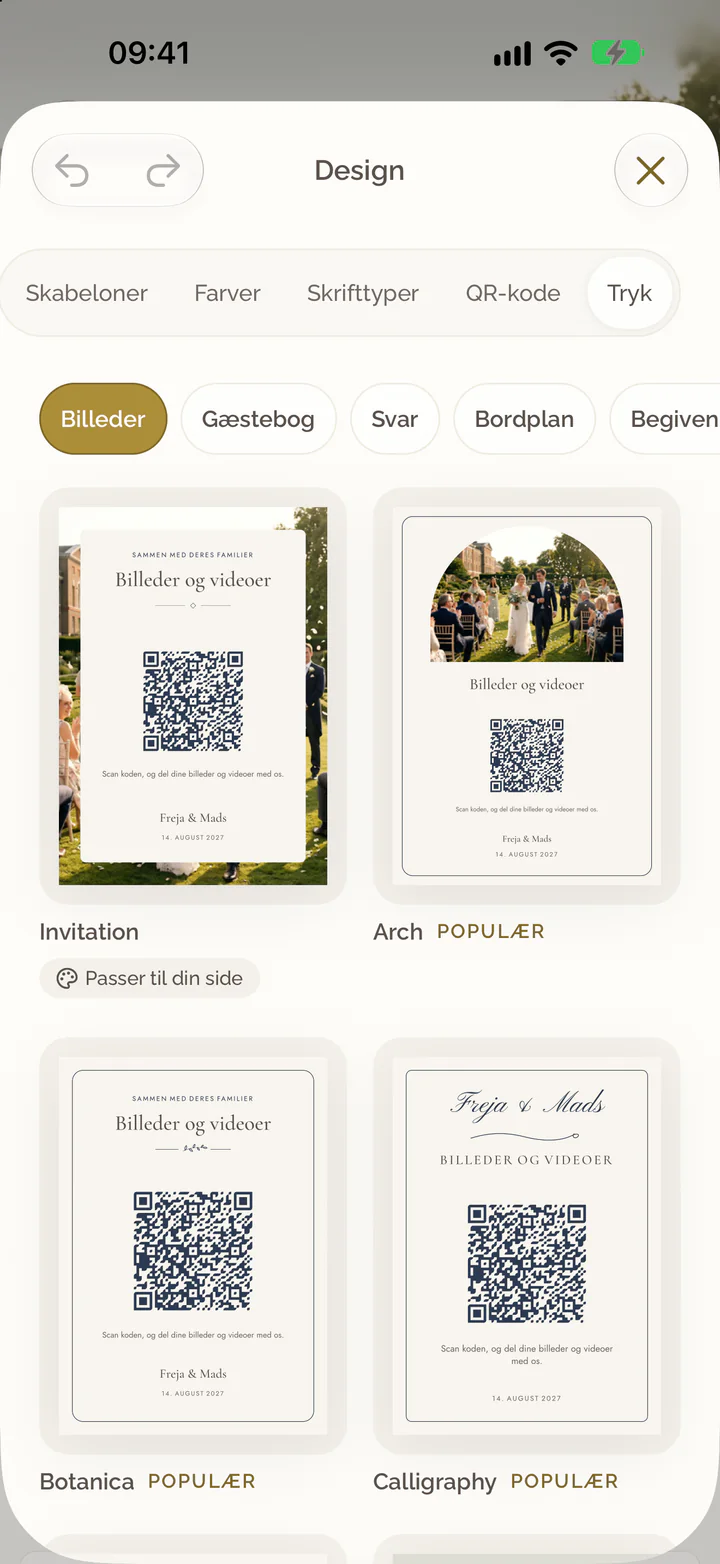
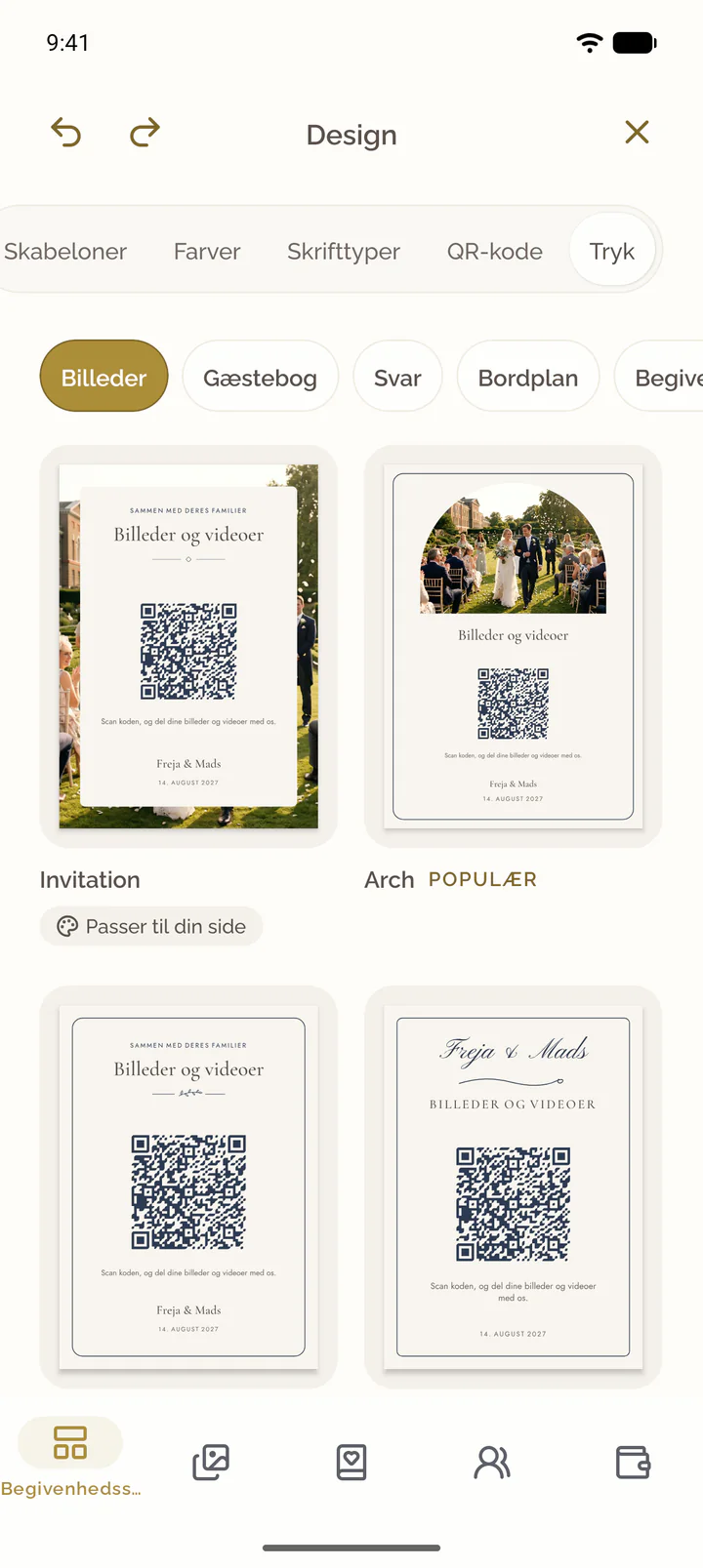
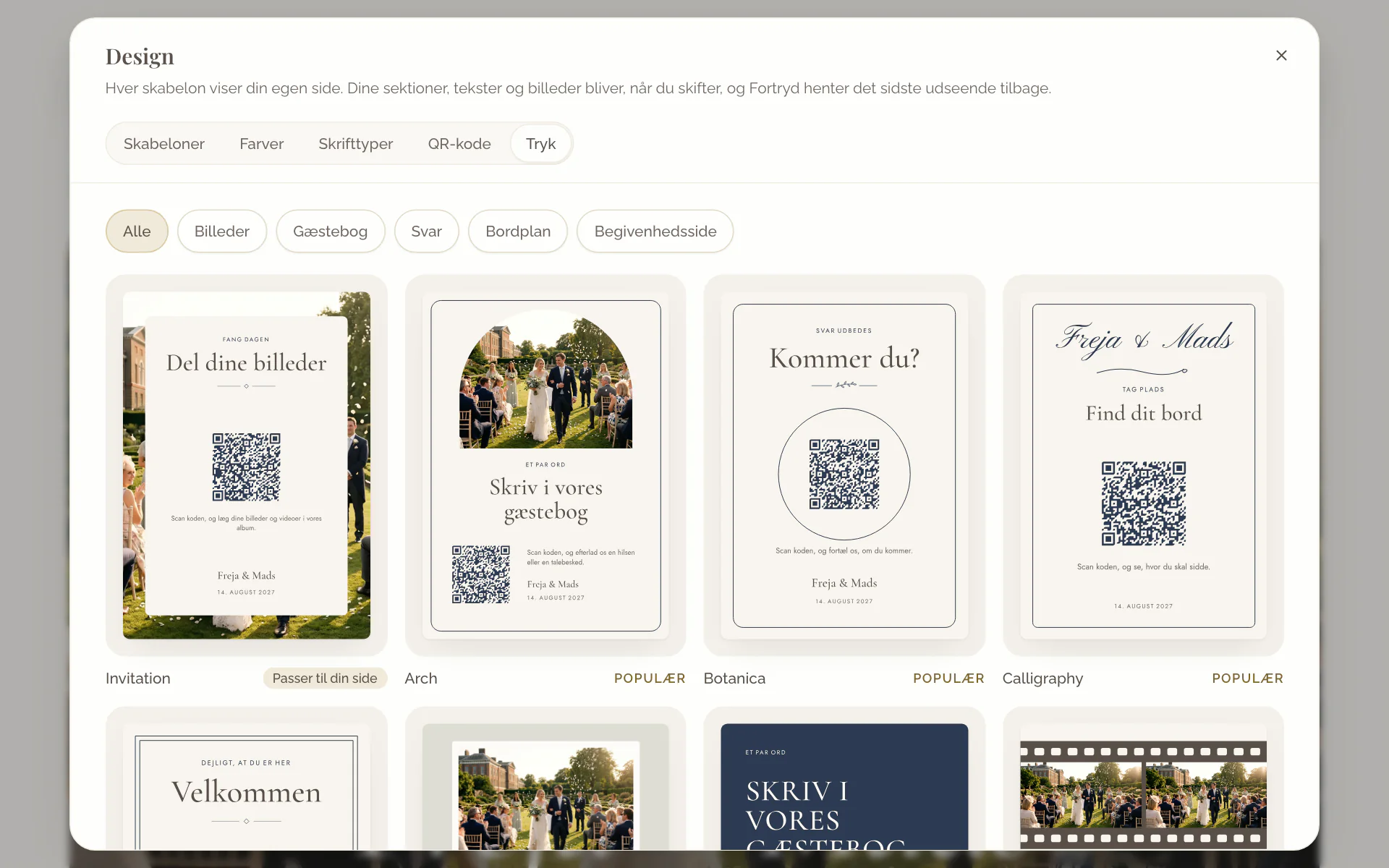
Vælg et design
- Lad Alle være valgt for at se designene til hvert formål på skift, eller vælg, hvad kortene er til: Billeder, Gæstebog, Svar, Bordplan eller Begivenhedsside.
- Vælg et design.
- Lad Alle være valgt for at se designene til hvert formål på skift, eller vælg, hvad kortene er til: Billeder, Gæstebog, Svar, Bordplan eller Begivenhedsside.
- Vælg et design.
Vælg formål, størrelse og ord
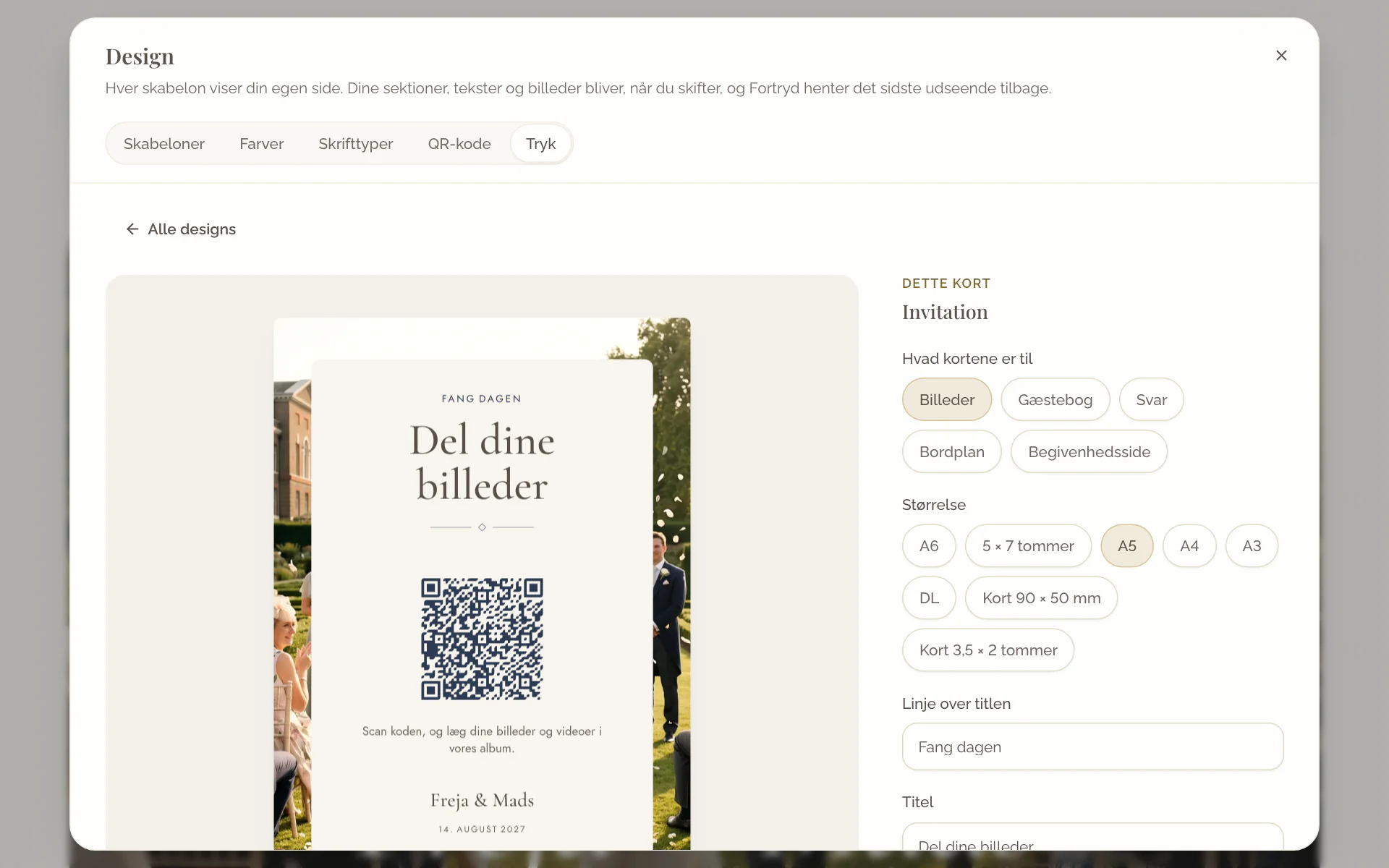
- Vælg under Hvad kortene er til, hvad dette kort er til.
- Vælg en størrelse under Størrelse. De små kort (Kort 90 × 50 mm, Kort 3,5 × 2 tommer) har to sider: Forside og Bagside under kortet viser hver af dem.
- Skriv dine egne ord i Linje over titlen, Titel og Linje under koden. Hvert felt viser det, der bliver trykt; et felt, du tømmer, trykker ingenting.
- Vælg Nulstil tekster for at få vores ord tilbage.
- Vælg under Hvad kortene er til, hvad dette kort er til.
- Vælg en størrelse under Størrelse. De små kort (Kort 90 × 50 mm, Kort 3,5 × 2 tommer) har to sider: Forside og Bagside under kortet viser hver af dem.
- Skriv dine egne ord i Linje over titlen, Titel og Linje under koden. Hvert felt viser det, der bliver trykt; et felt, du tømmer, trykker ingenting.
- Vælg Nulstil tekster for at få vores ord tilbage.
Indstil farver, billede og sprog for alle kort
- Indstil Baggrund og Primær under Alle kort.
- Vælg Nulstil til begivenhedssiden for at vende tilbage til din sides farver.
- Vælg Intet billede, Coverbillede eller Eget billede under Billede.
- Vælg Upload billede ved Eget billede. Med Fjern tager du billedet ud igen.
- Vælg under Kortenes sprog det sprog, kortene skal trykkes på.
- Indstil Baggrund og Primær under Alle kort.
- Vælg Nulstil til begivenhedssiden for at vende tilbage til din sides farver.
- Vælg Intet billede, Coverbillede eller Eget billede under Billede.
- Vælg Upload billede ved Eget billede, og vælg fotobiblioteket eller kameraet. Med Fjern tager du billedet ud igen.
- Vælg under Kortenes sprog det sprog, kortene skal trykkes på.
Download og print
- Vælg Download.
- Vælg PDF til et trykkeri, PDF til print hjemme (A4), PDF til print hjemme (Letter) eller Billede (PNG).
- Scan den printede kode med en telefon, før du printer dem alle.
- Vælg Del fil.
- Vælg PDF til et trykkeri, PDF til print hjemme (A4), PDF til print hjemme (Letter) eller Billede (PNG).
- Gem filen, print den, eller send den videre med en af telefonens apps, og scan den printede kode med en anden telefon, før du printer dem alle.