
Tilføj blokke, og arranger kapitler
Tilføj tekst, et citat, en nedtælling, spørgsmål og svar, links eller billeder til begivenhedssiden, rediger og flyt dem, og del siden i kapitler, du navngiver.
Trin til
Ud over sektionerne har begivenhedssiden blokke, som du selv tilføjer: Tekst, Citat, Nedtælling, Spørgsmål og svar, Links, Billeder og Skillelinje. Sektioner og blokke står i kapitler, som gæsterne åbner som faner eller læser efter hinanden på én side.
Tilføj en blok
- Åbn begivenhedens fane Begivenhedsside.
- Peg på den blok, som den nye blok skal følge efter, og vælg plusset under den, fx Tilføj efter Om. Tilføj til siden nederst på siden tilføjer blokken til sidst.
- Vælg, hvilken slags blok det skal være.
- Udfyld formularen, og vælg Gem. En nedtælling og en skillelinje bliver tilføjet med det samme.
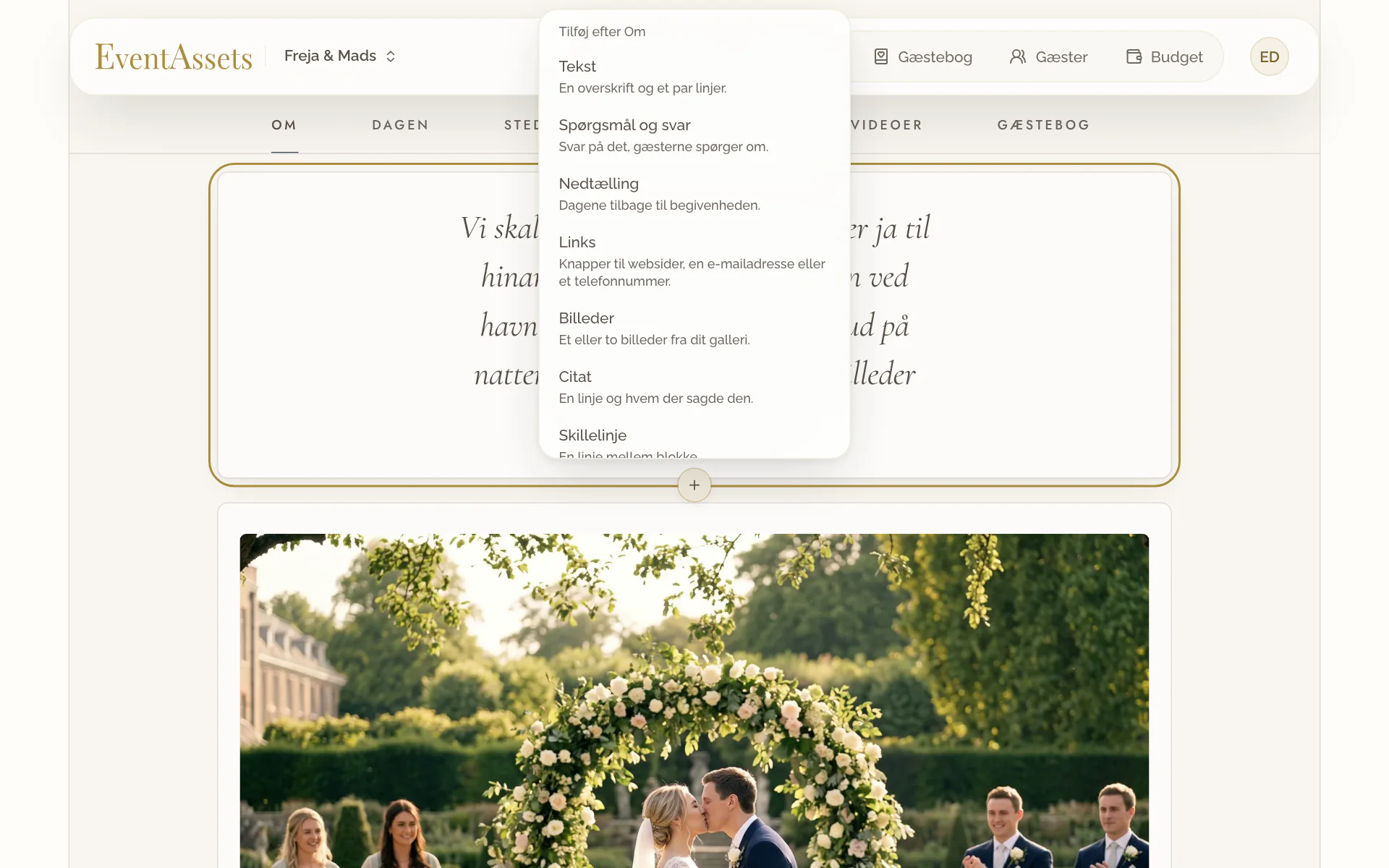
- Åbn begivenhedens fane Begivenhedsside.
- Vælg de tre prikker på den blok, som den nye blok skal følge efter, og vælg derefter det punkt, der tilføjer efter den, fx Tilføj efter Om. Tilføj til siden nederst på siden tilføjer blokken til sidst.
- Vælg, hvilken slags blok det skal være.
- Udfyld formularen, og vælg Gem. En nedtælling og en skillelinje bliver tilføjet med det samme.
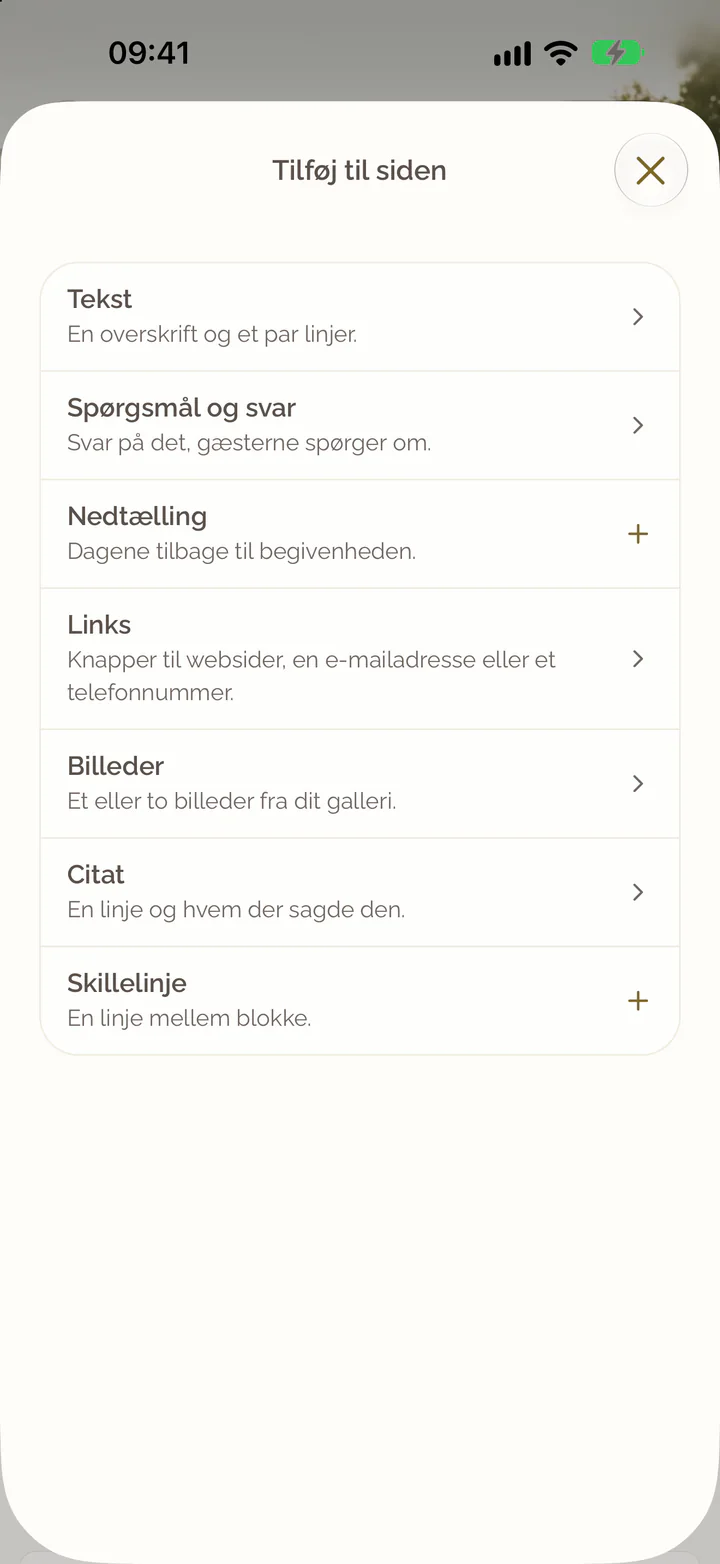
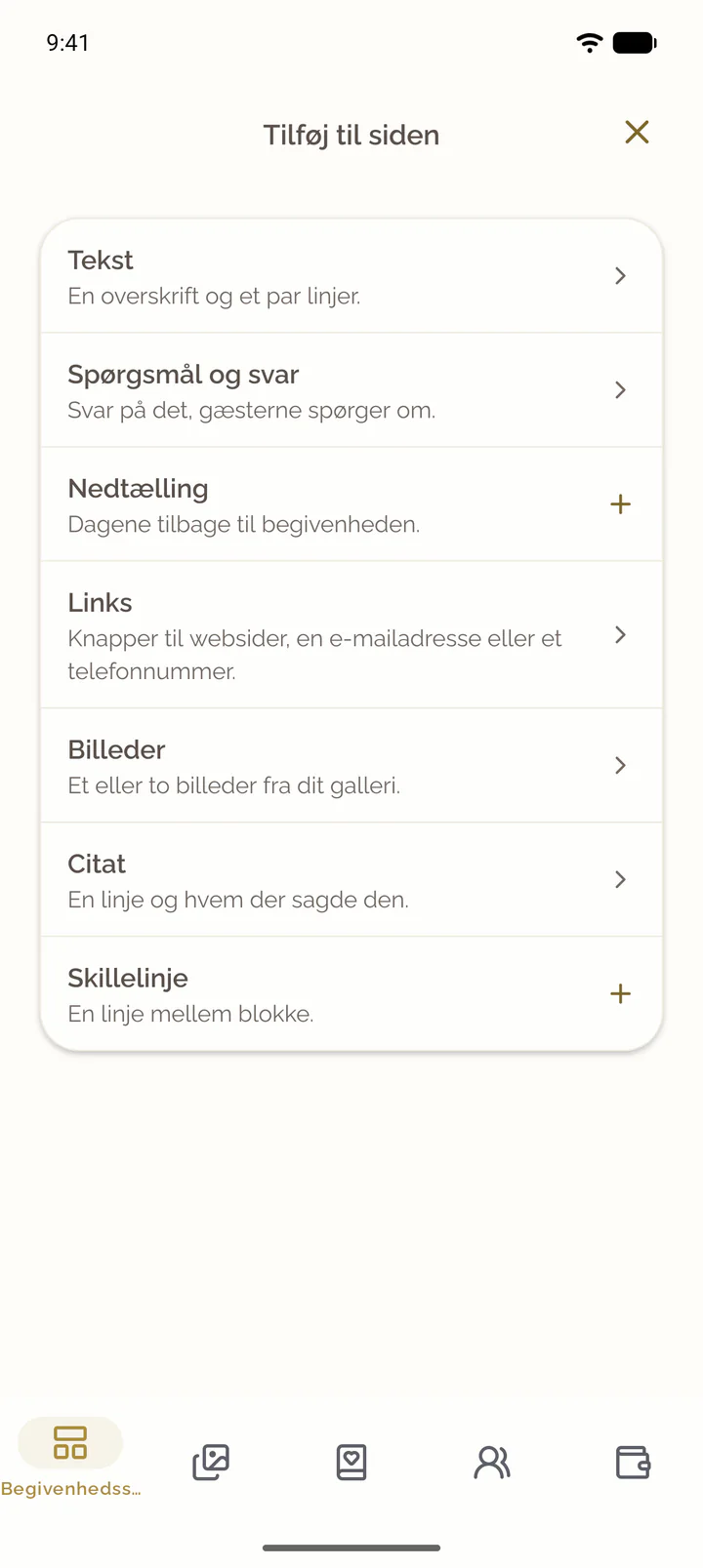
Rediger en blok
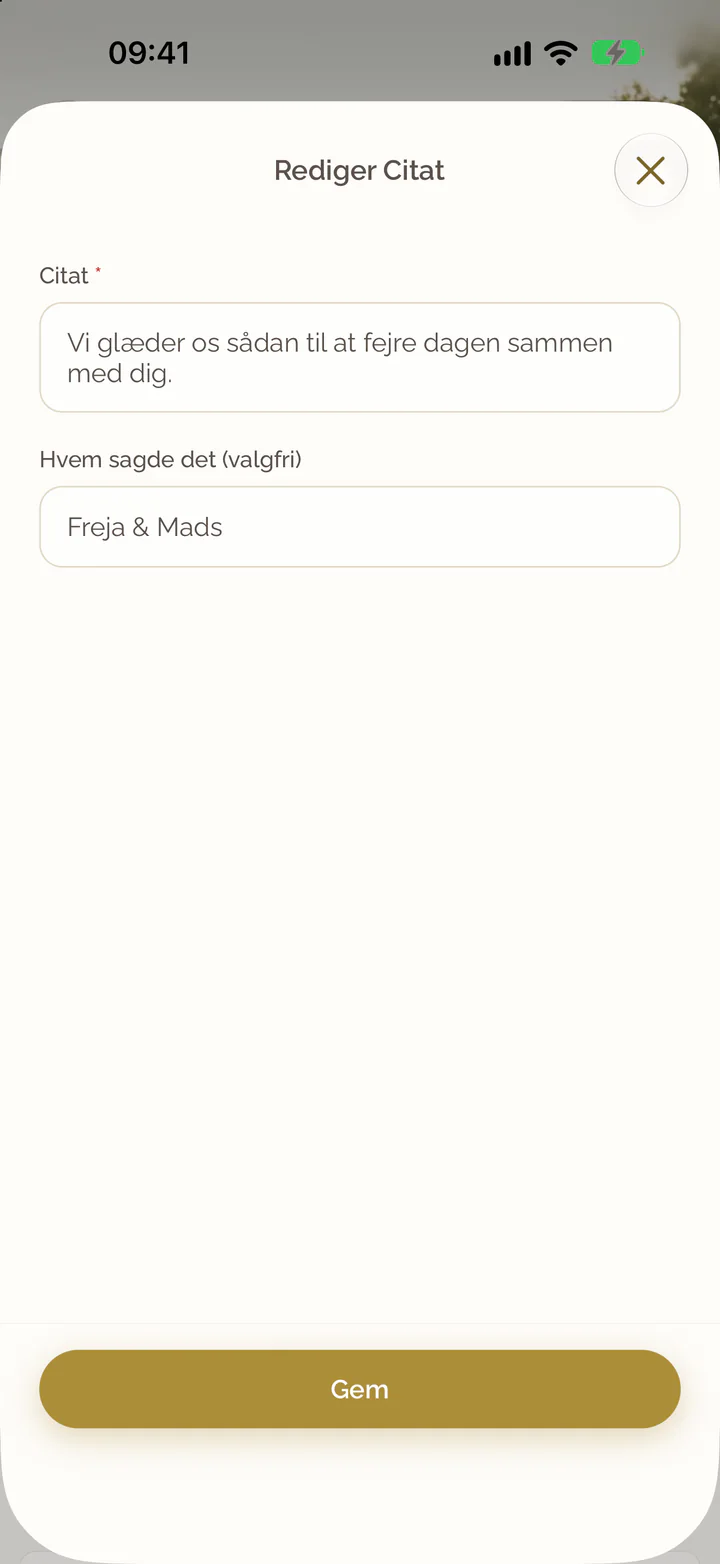
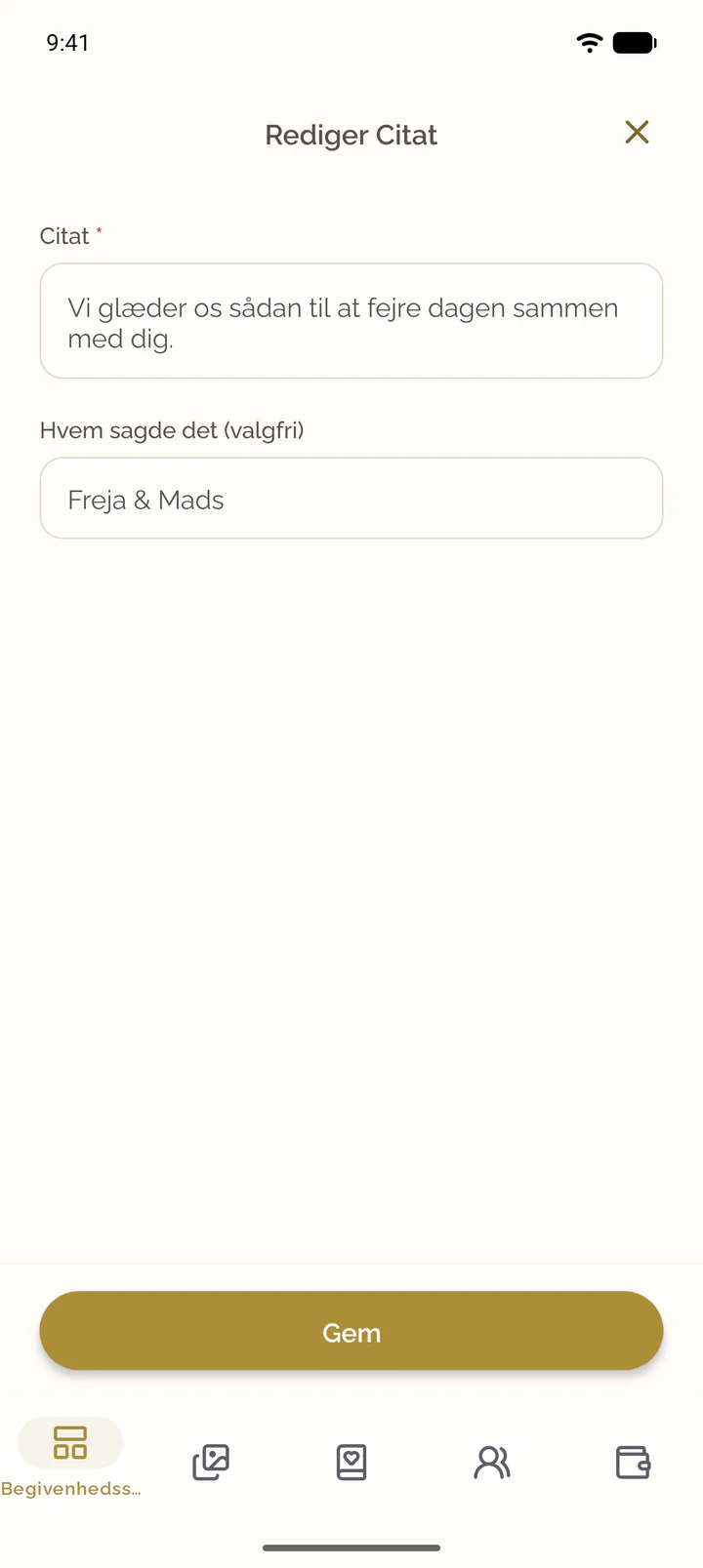
- Peg på blokken, og vælg blyanten i dens værktøjslinje, fx Rediger Citat.
- Ret felterne.
- Vælg Gem.
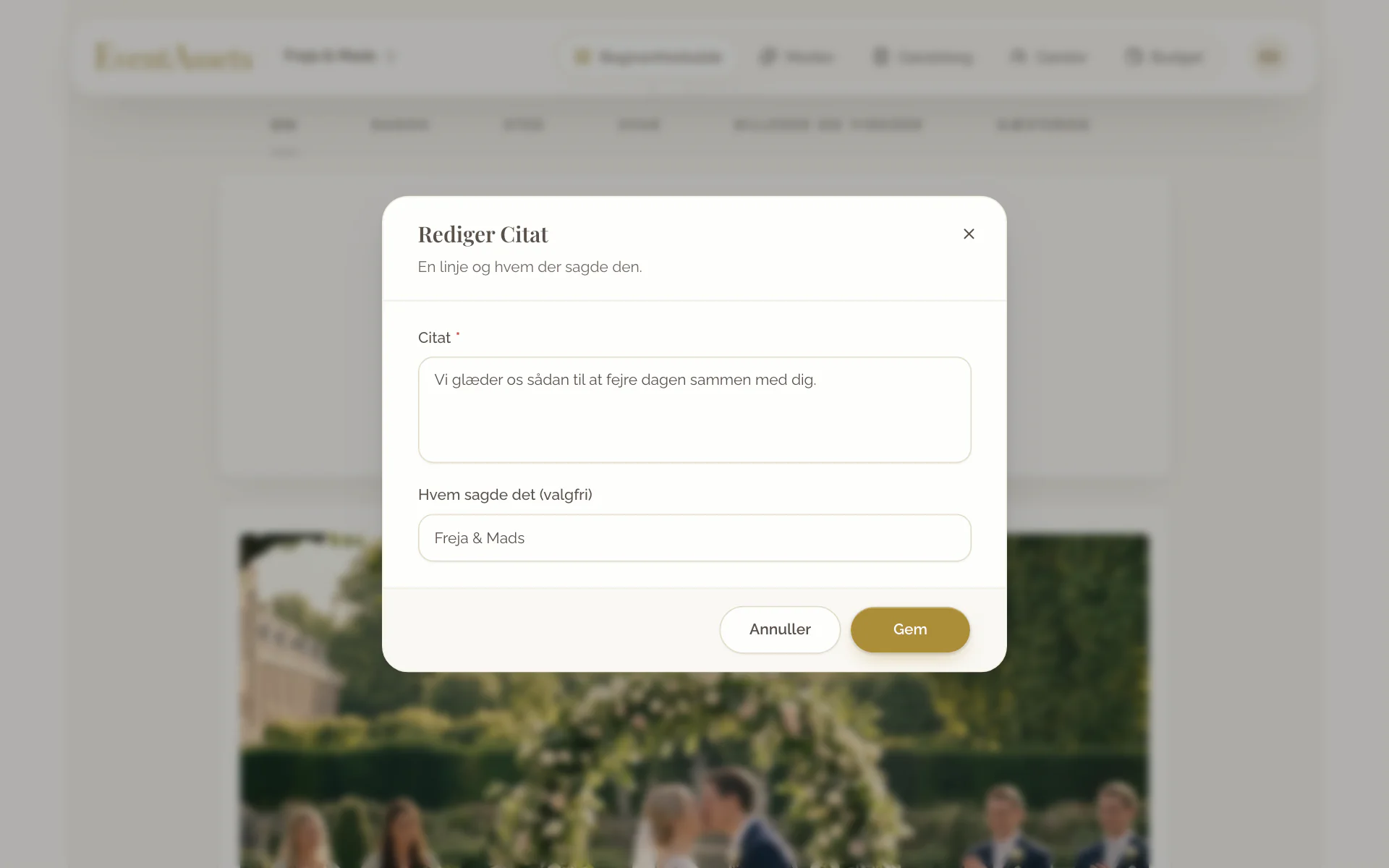
- Vælg de tre prikker på blokken, og vælg derefter det punkt, der redigerer den, fx Rediger Citat.
- Ret felterne.
- Vælg Gem.
Flyt, skjul eller slet en blok
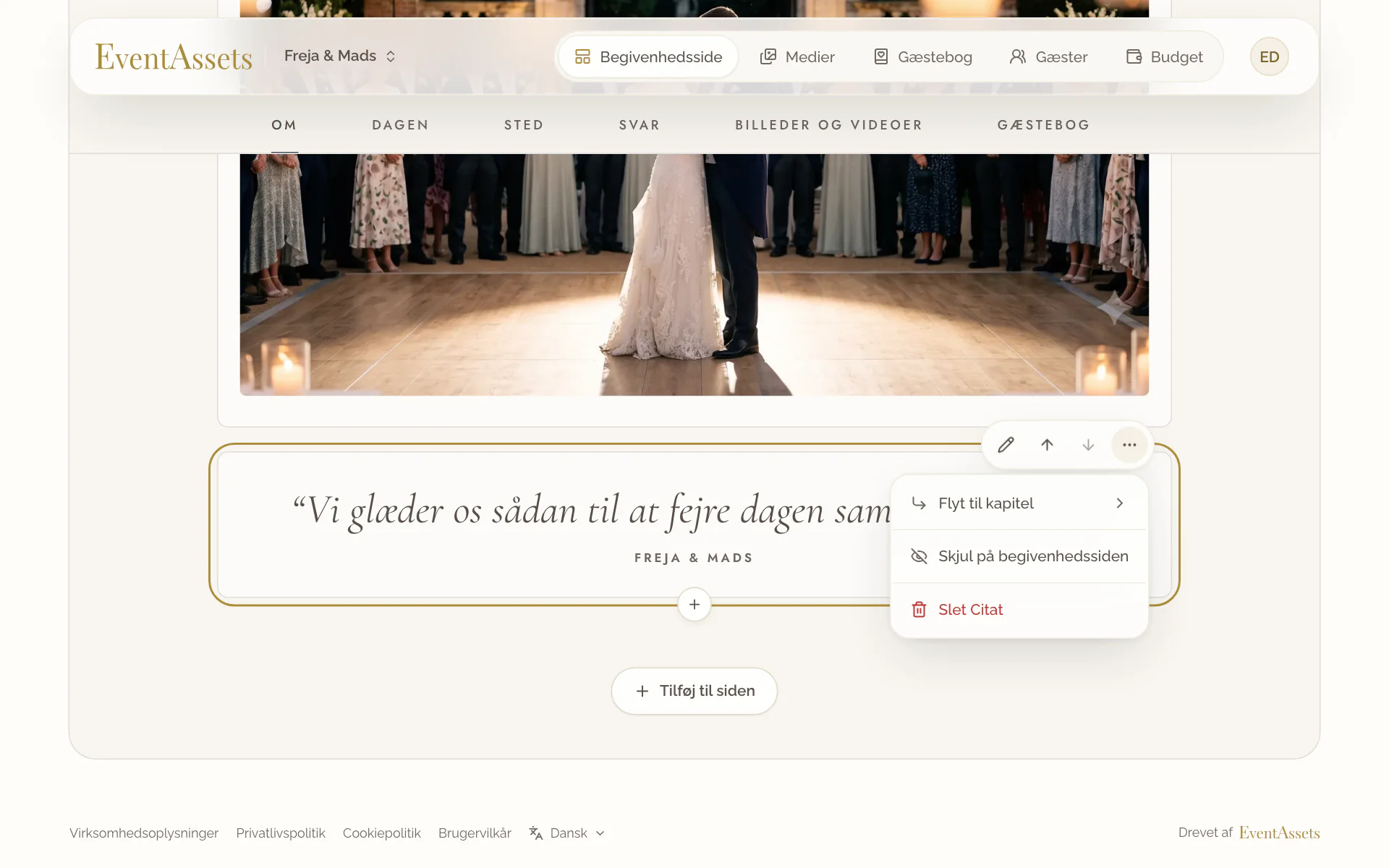
- Peg på blokken. Flyt op og Flyt ned i dens værktøjslinje flytter den én plads.
- Åbn dens handlinger, fx Handlinger for Citat.
- Vælg Flyt til kapitel og et kapitel, Skjul på begivenhedssiden eller det punkt, der sletter blokken, fx Slet Citat.
- Vælg de tre prikker på blokken.
- Vælg Flyt op eller Flyt ned for at flytte den én plads, eller vælg Flyt til kapitel og et kapitel.
- Vælg Skjul på begivenhedssiden eller det punkt, der sletter blokken, fx Slet Citat, og bekræft med Slet.
Navngiv og arranger kapitler
Et kapitel er opkaldt efter sin første sektion, indtil du giver det et navn.
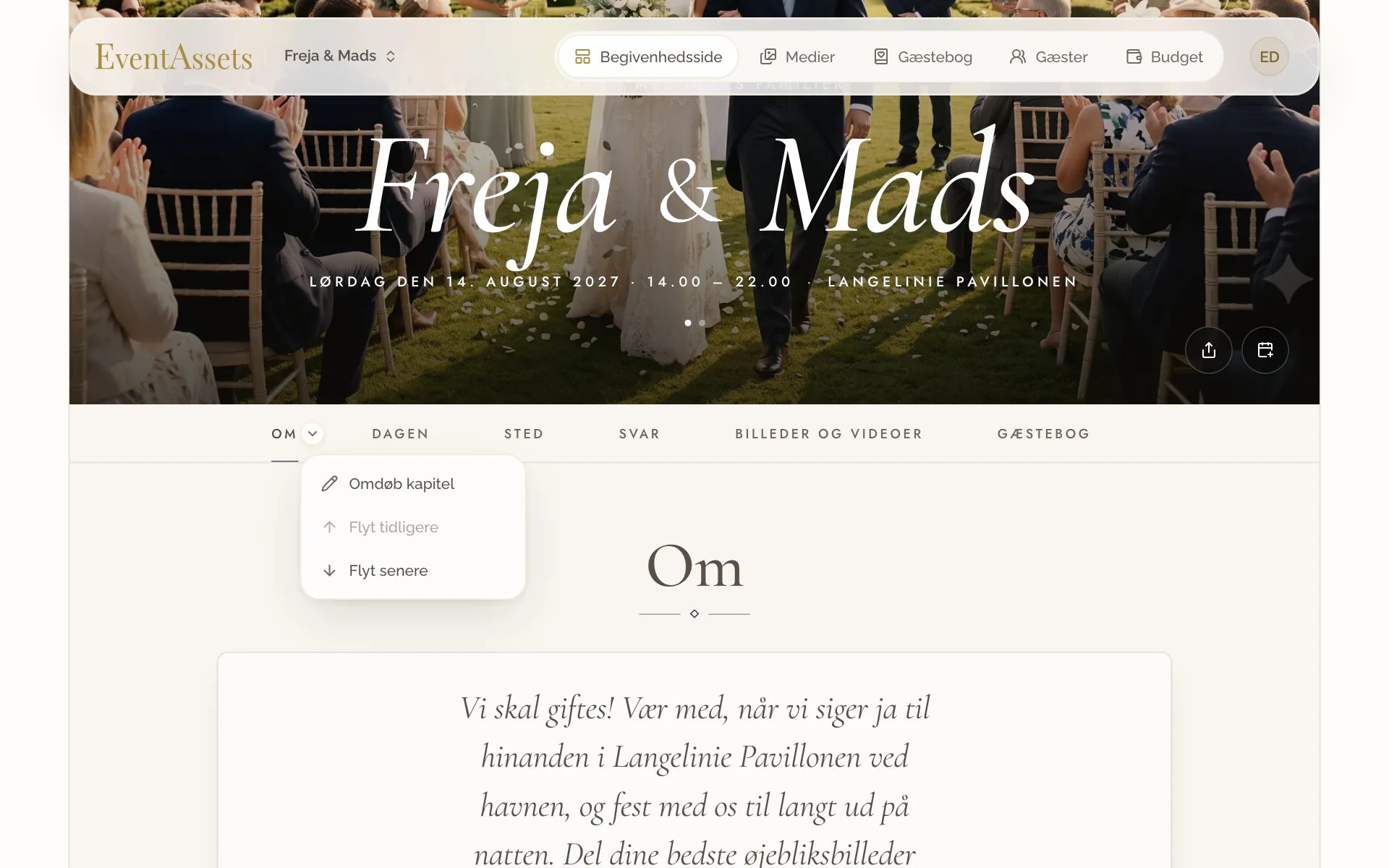
- Åbn kapitlets handlinger, der hvor kapitlets navn står, fx Handlinger for Om.
- Vælg Omdøb kapitel, skriv navnet, og vælg Gem.
- Vælg Flyt tidligere eller Flyt senere for at ændre kapitlets plads blandt kapitlerne.
- Tryk og hold på kapitlets navn i begivenhedssidens bjælke eller på kapitlets overskrift, hvis siden ikke har en bjælke.
- Vælg Omdøb kapitel, skriv navnet, og vælg Gem.
- Vælg Flyt tidligere eller Flyt senere for at ændre kapitlets plads blandt kapitlerne.
Fortryd en ændring
- Vælg Fortryd over siden for at tage den seneste ændring tilbage.
- Vælg Gentag for at foretage den igen.
- Vælg de tre prikker øverst på coverbilledet.
- Vælg Fortryd for at tage den seneste ændring tilbage, eller Gentag for at foretage den igen.