
Ihre Gästeliste aufbauen
Fügen Sie Ihre Gäste und ihre Begleitpersonen hinzu, halten Sie die Liste in Ordnung und exportieren Sie sie mit jeder Antwort.
Schritte für
Der Tab Gäste hat zwei Ansichten: Gästeliste für die Menschen, die Sie einladen, Zusagen für das, was sie gefragt werden. Nur Gäste auf Ihrer Liste antworten und bekommen einen Platz; wie Sie ihre Antworten sammeln, steht unter Zusagen sammeln.
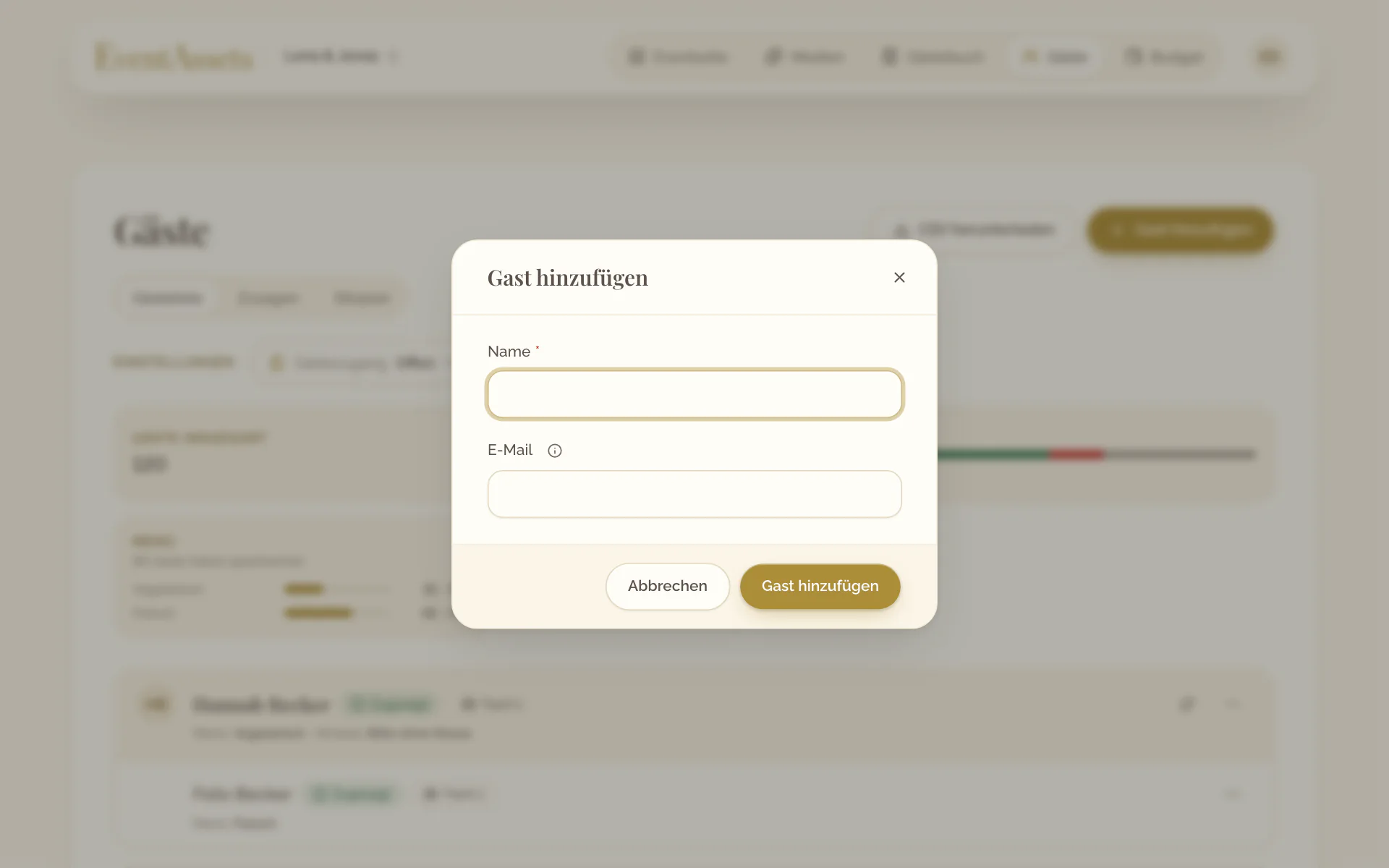
Einen Gast hinzufügen
- Öffnen Sie den Tab Gäste des Events.
- Wählen Sie Gast hinzufügen.
- Geben Sie den Name ein, auf Wunsch auch die E-Mail, und wählen Sie Gast hinzufügen.
- Öffnen Sie den Tab Gäste des Events.
- Wählen Sie die Plus-Schaltfläche oben auf dem Bildschirm.
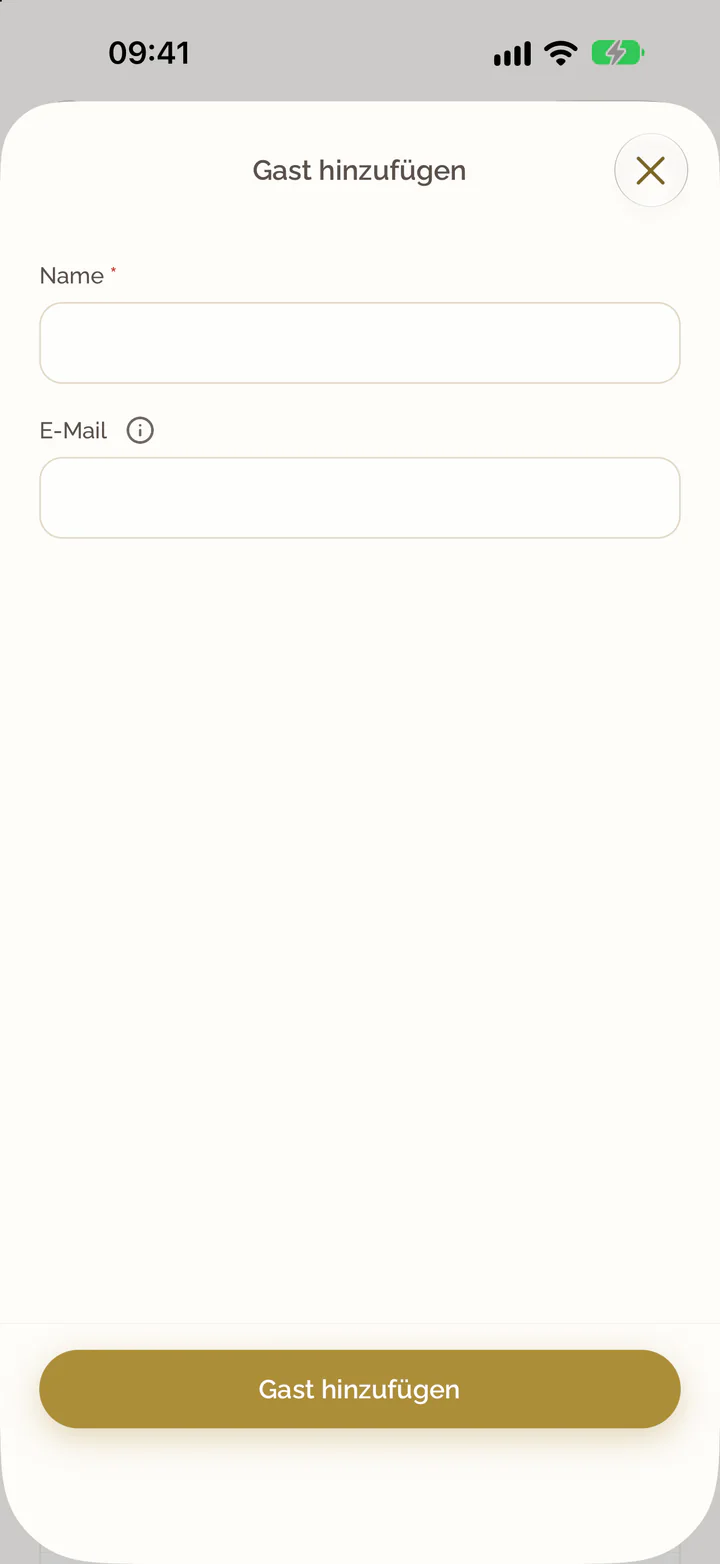
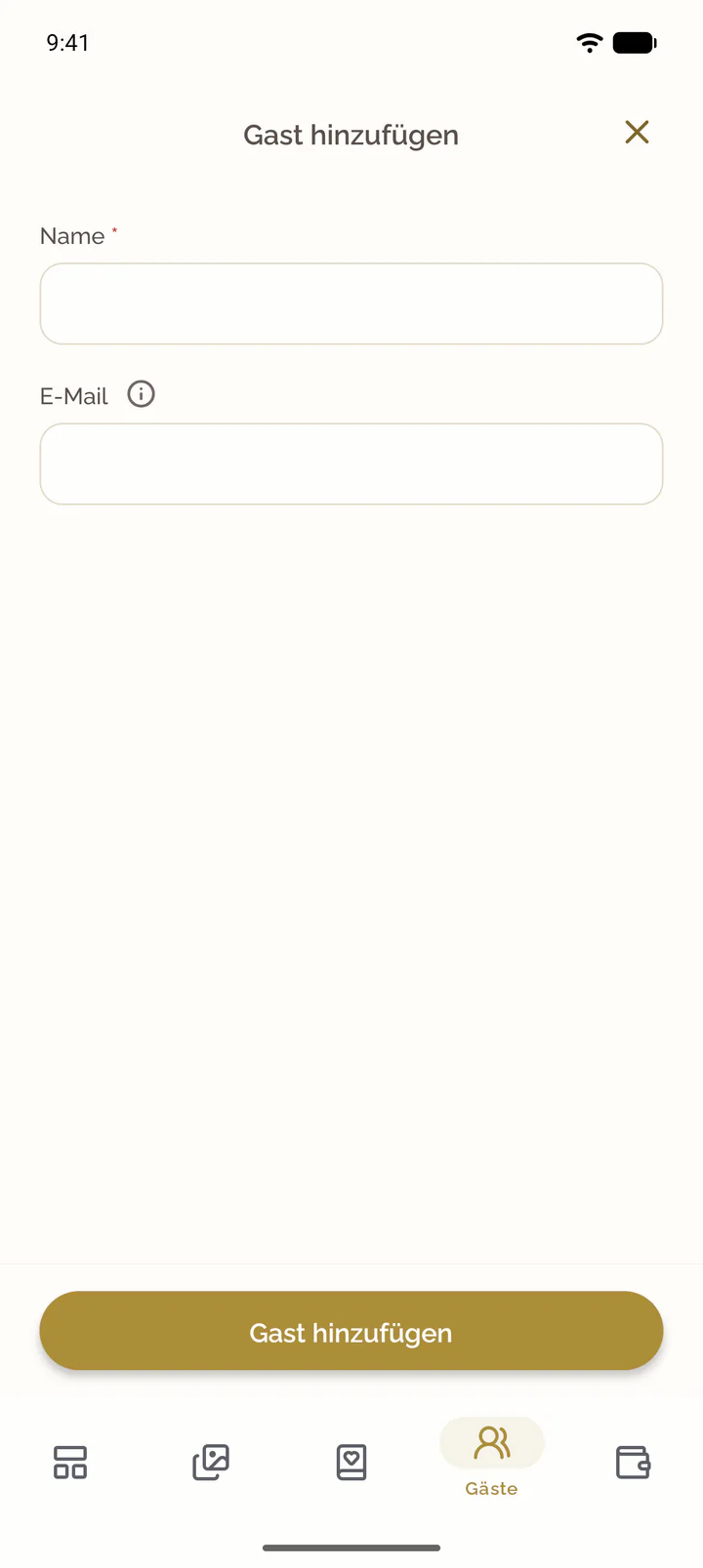
- Geben Sie den Name ein, auf Wunsch auch die E-Mail, und wählen Sie Gast hinzufügen.
Begleitpersonen hinzufügen
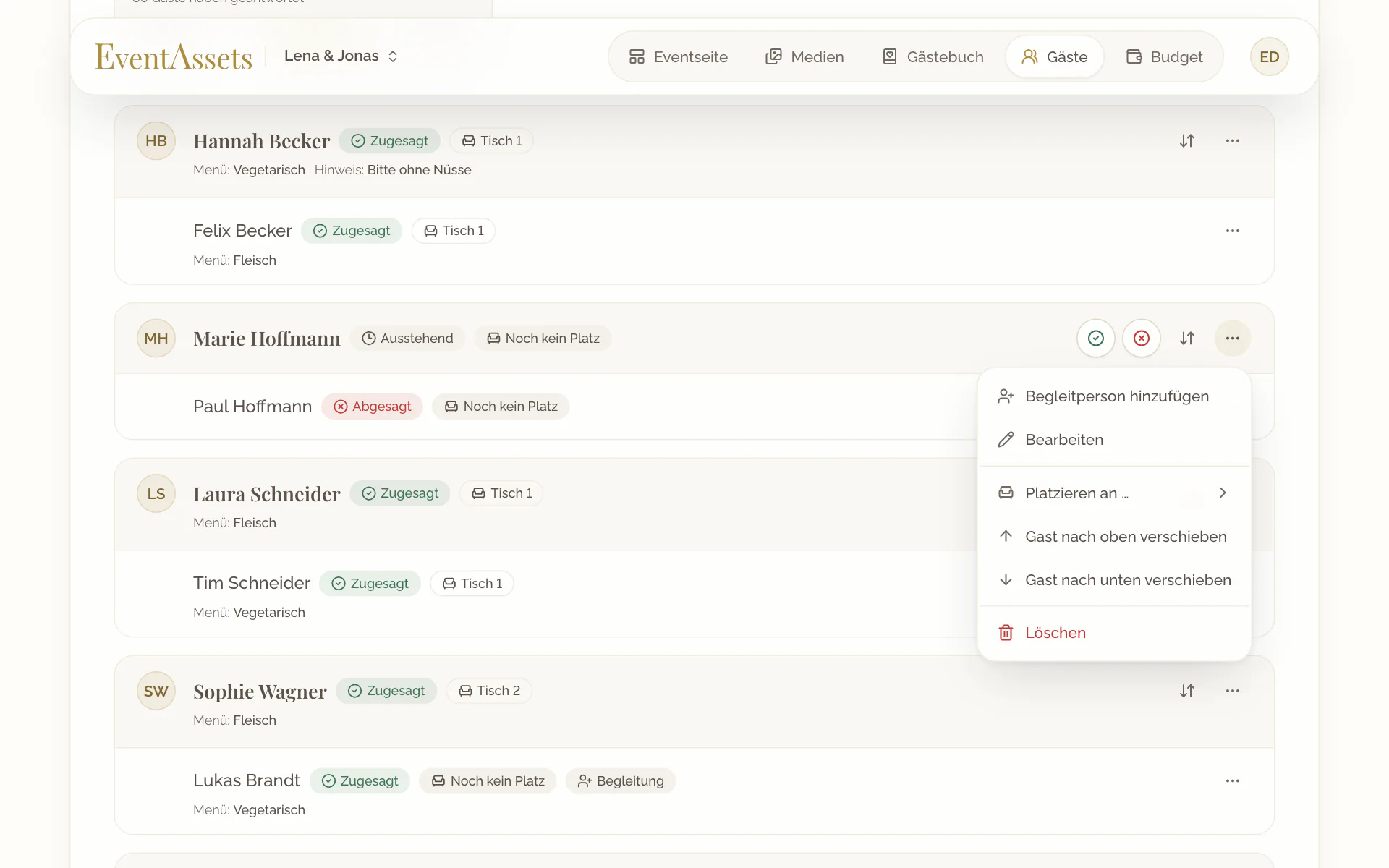
- Öffnen Sie das Menü des Gastes, zum Beispiel Aktionen für Anna Weber.
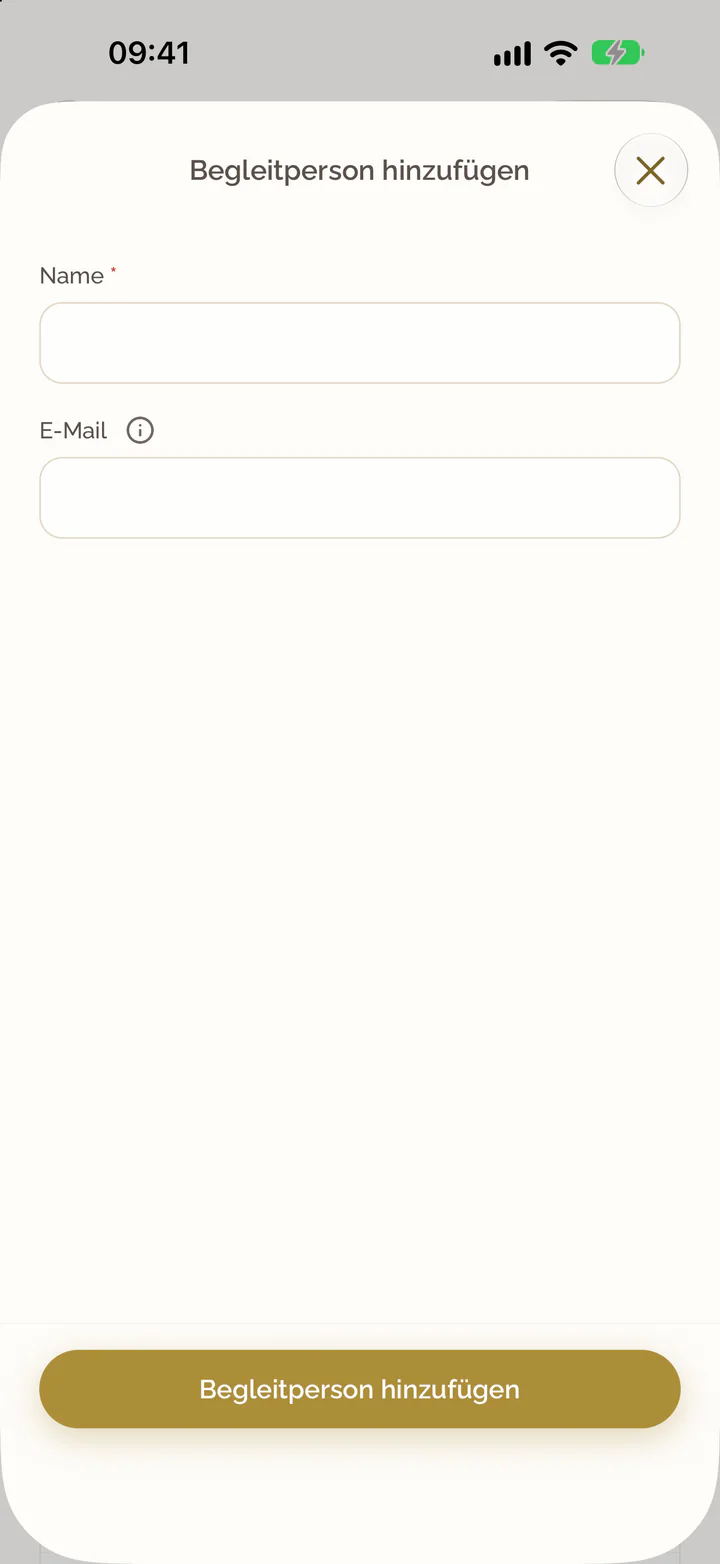
- Wählen Sie Begleitperson hinzufügen.
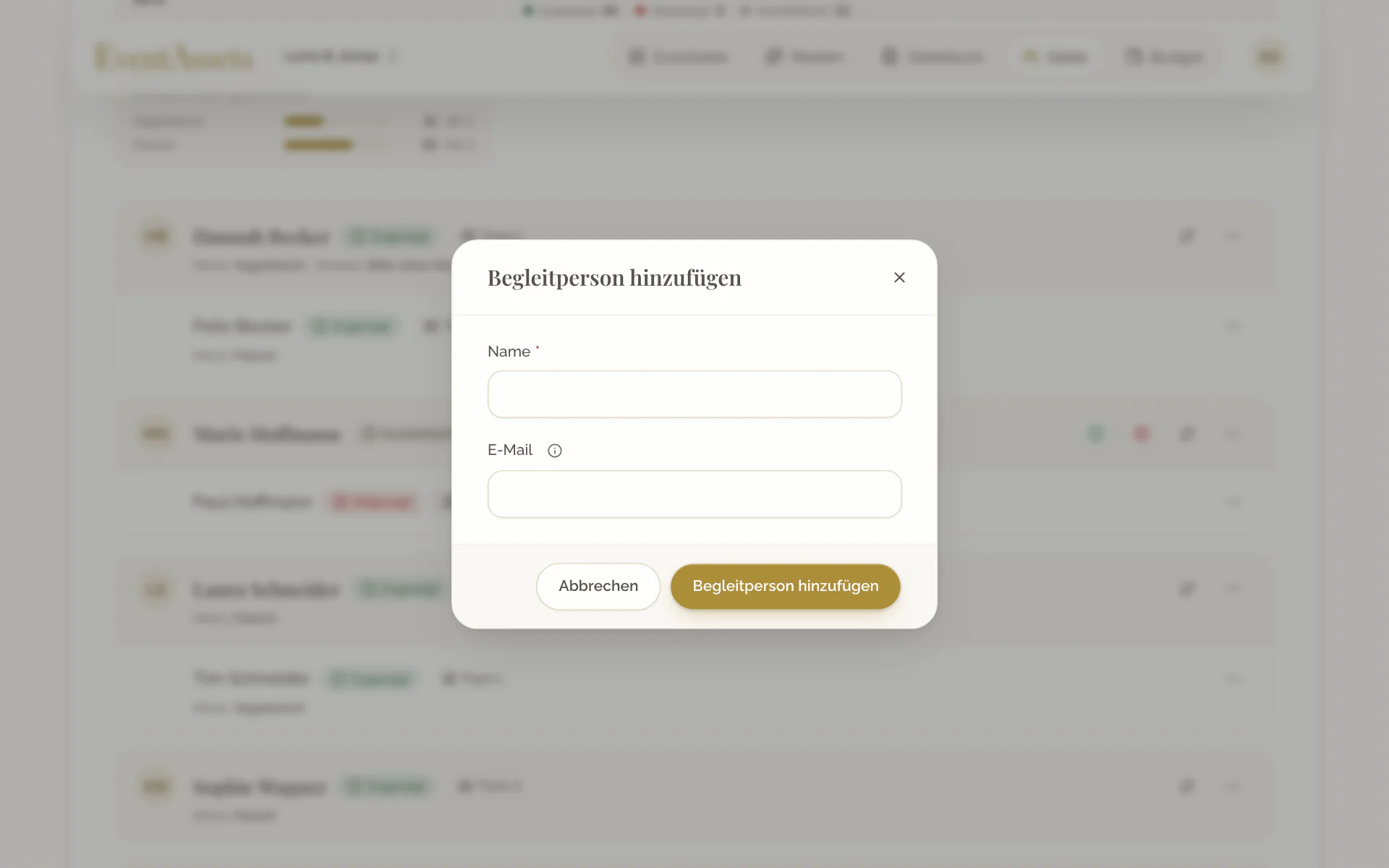
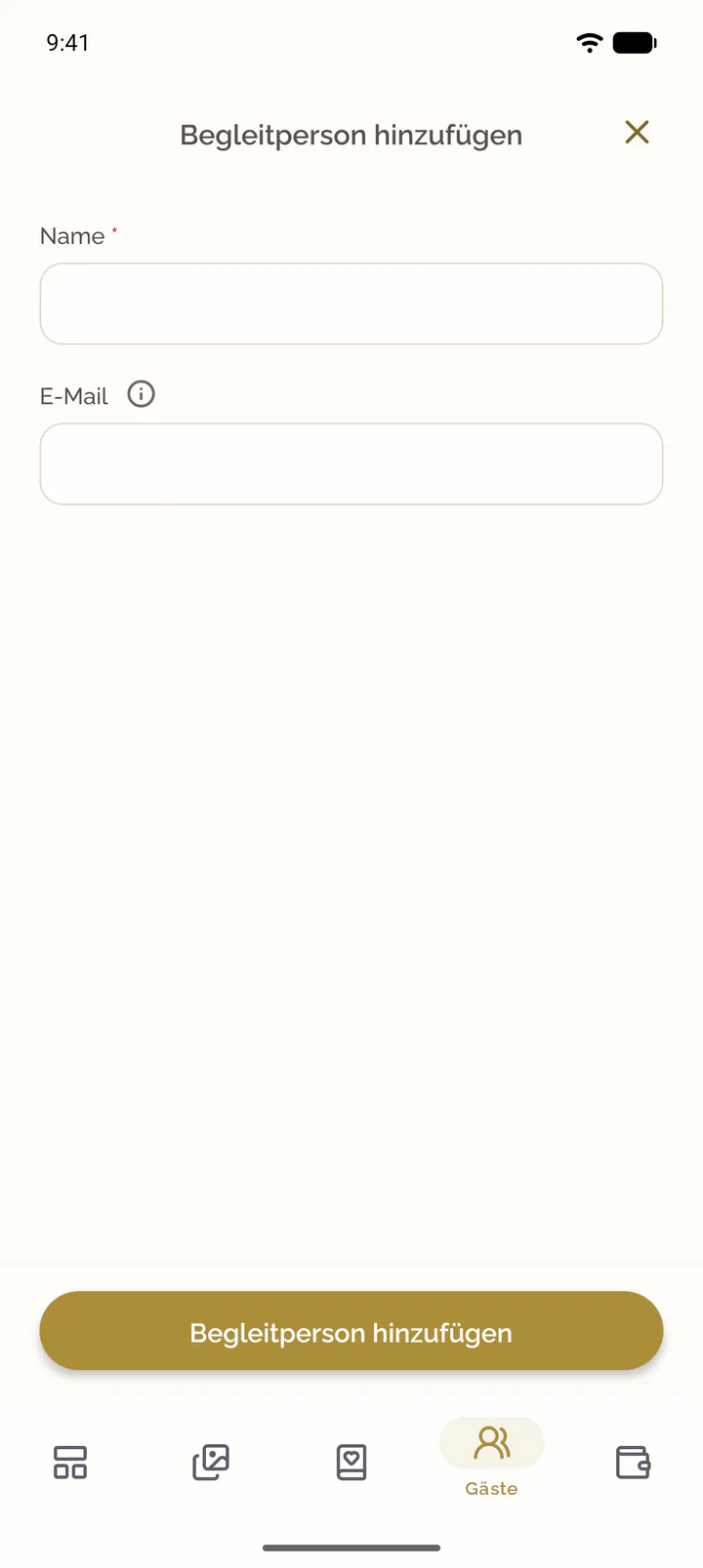
- Geben Sie den Name ein und wählen Sie Begleitperson hinzufügen.
- Öffnen Sie den Tab Gäste des Events.
- Wählen Sie unter dem Gast Begleitperson hinzufügen.
- Geben Sie den Name ein und wählen Sie Begleitperson hinzufügen.
Gäste bearbeiten oder anordnen
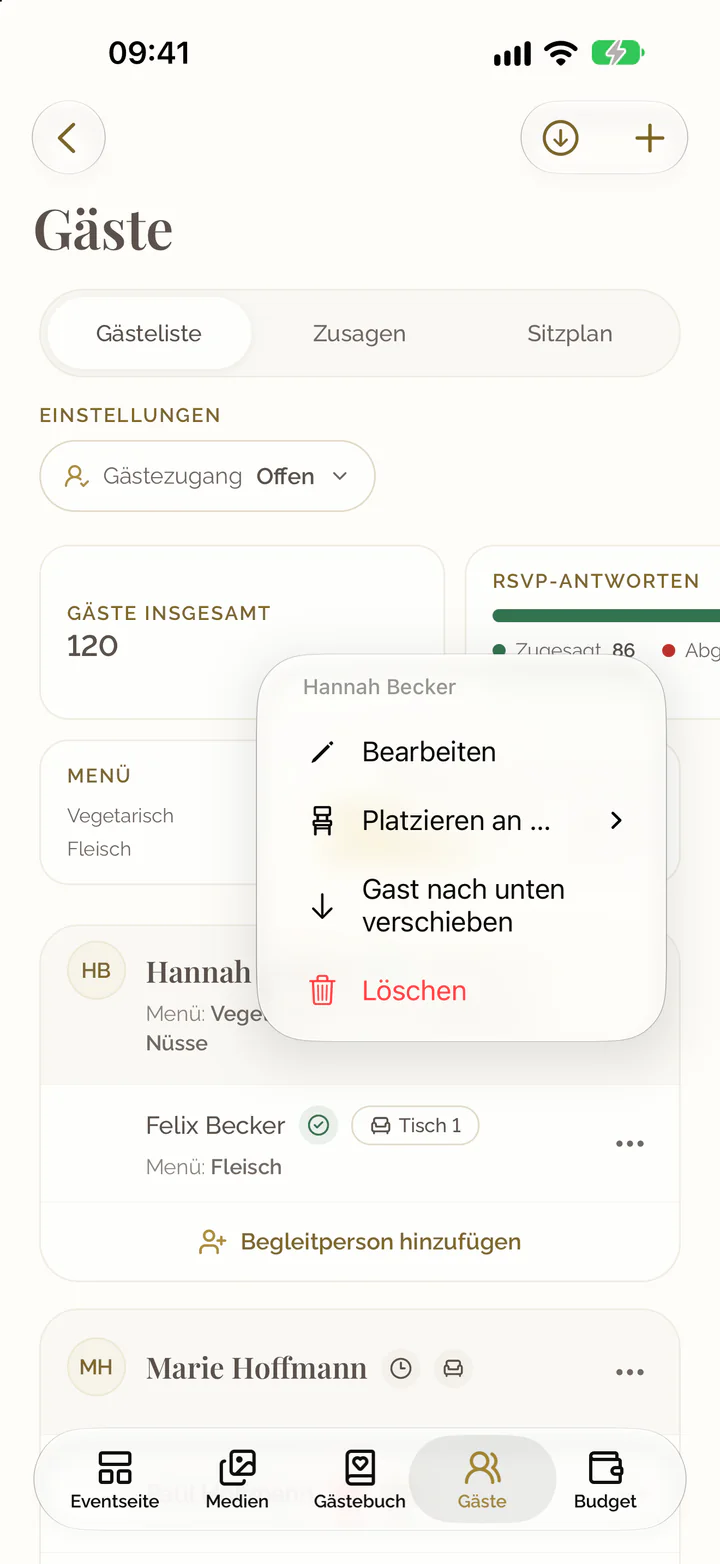
- Öffnen Sie das Menü des Gastes oder der Begleitperson.
- Wählen Sie Bearbeiten, um den Namen oder die E-Mail zu ändern, und dann Speichern.
- Wählen Sie Gast nach oben verschieben oder Gast nach unten verschieben, um die Reihenfolge zu ändern.
- Wählen Sie den Gast oder die Begleitperson.
- Ändern Sie den Namen oder die E-Mail und wählen Sie Speichern.
- Um die Reihenfolge zu ändern, öffnen Sie das Menü am Ende der Zeile und wählen Sie Gast nach oben verschieben oder Gast nach unten verschieben.
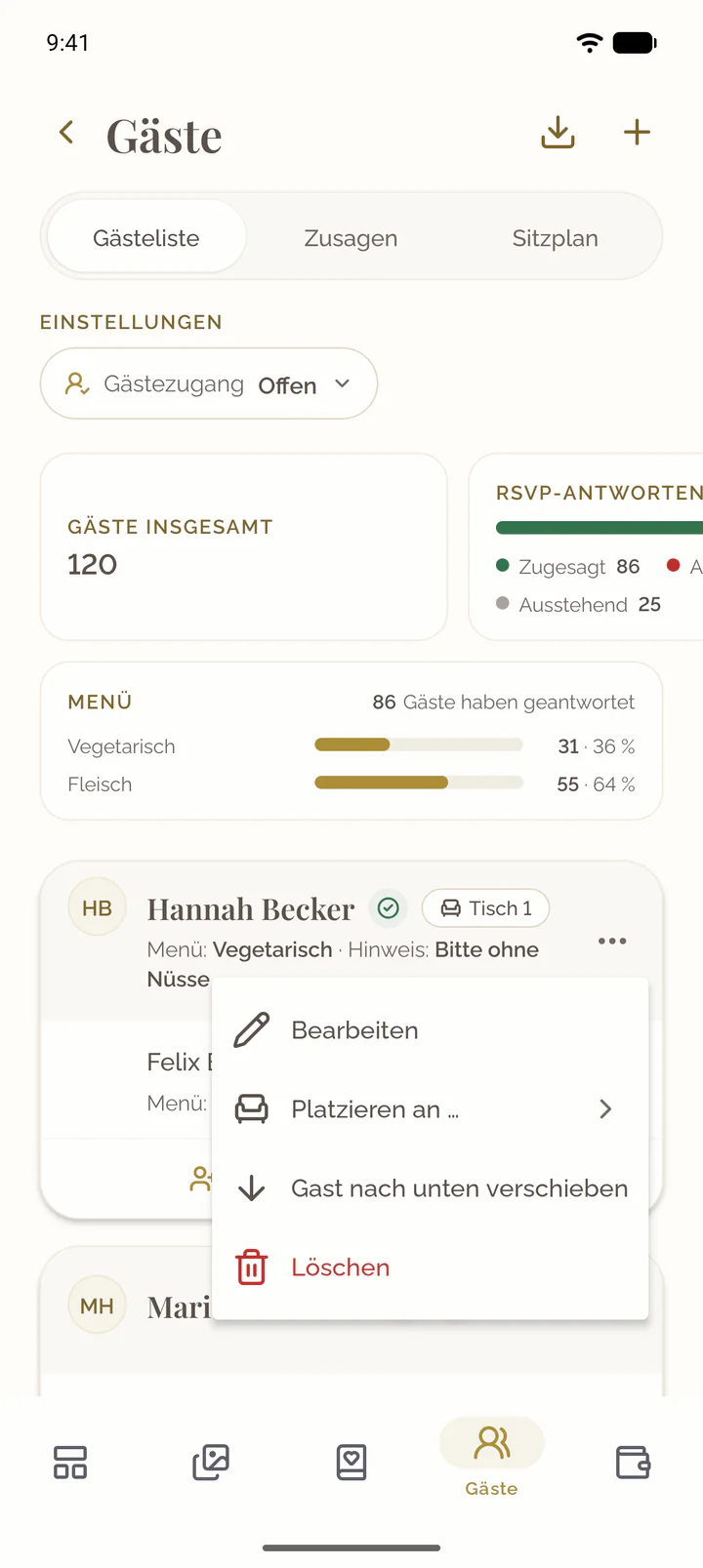
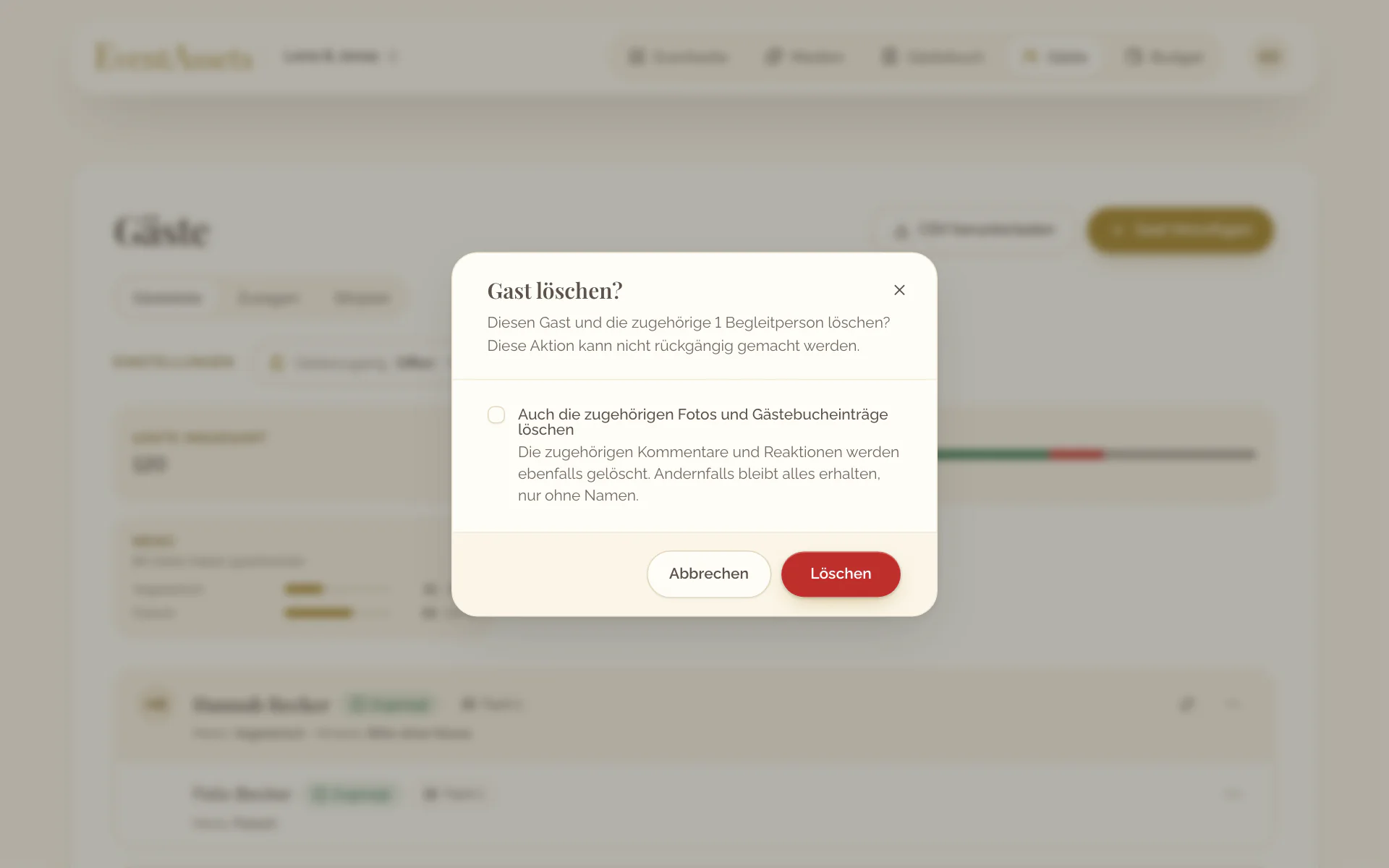
Einen Gast löschen
- Öffnen Sie das Menü des Gastes oder der Begleitperson.
- Wählen Sie Löschen.
- Um auch zu löschen, was der Gast auf der Eventseite geteilt hat, aktivieren Sie Auch die zugehörigen Fotos und Gästebucheinträge löschen.
- Bestätigen Sie mit Löschen.
- Öffnen Sie das Menü am Ende der Zeile des Gastes oder der Begleitperson.
- Wählen Sie Löschen. Eine Begleitperson lässt sich auch zur Seite wischen, um sie zu löschen.
- Bestätigen Sie mit Löschen, oder wählen Sie Mit geteilten Inhalten löschen, um auch zu löschen, was der Gast auf der Eventseite geteilt hat.
Die Gästeliste exportieren
- Öffnen Sie den Tab Gäste des Events.
- Wählen Sie CSV herunterladen.
- Öffnen Sie den Tab Gäste des Events.
- Wählen Sie die Schaltfläche zum Herunterladen oben auf dem Bildschirm. Die Datei wird an die Apps des Smartphones übergeben: Sichern Sie sie oder senden Sie sie weiter.