Zusagen sammeln
Zeigen Sie die Zusagen auf Ihrer Eventseite, lassen Sie Gäste für ihre ganze Gruppe antworten und verfolgen oder erfassen Sie jede Antwort.
Gäste antworten auf Ihrer Eventseite, für sich und ihre Begleitpersonen, ohne App und ohne Konto. Nur Gäste auf Ihrer Liste antworten; wie Sie die Liste aufbauen, steht unter Ihre Gästeliste aufbauen.
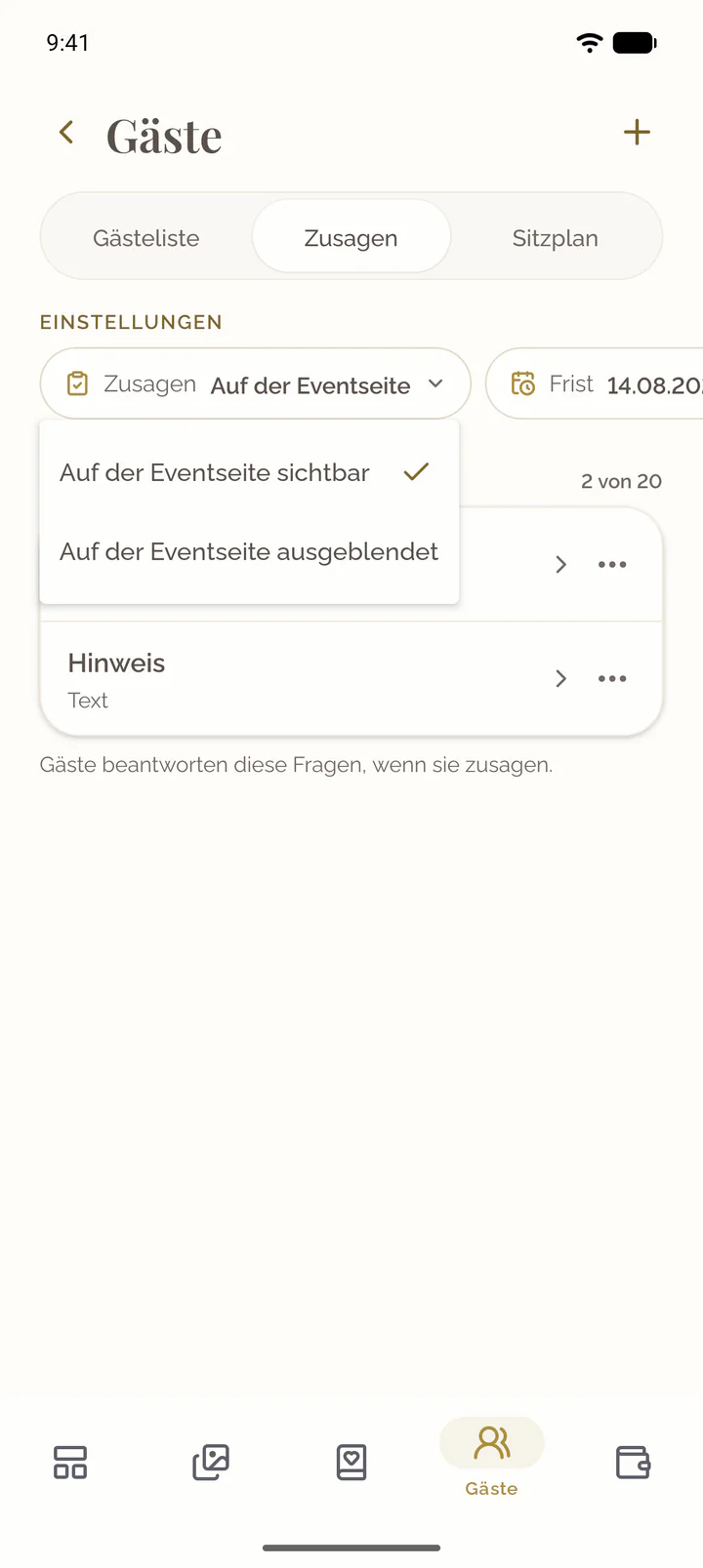
Zusagen auf der Eventseite anzeigen
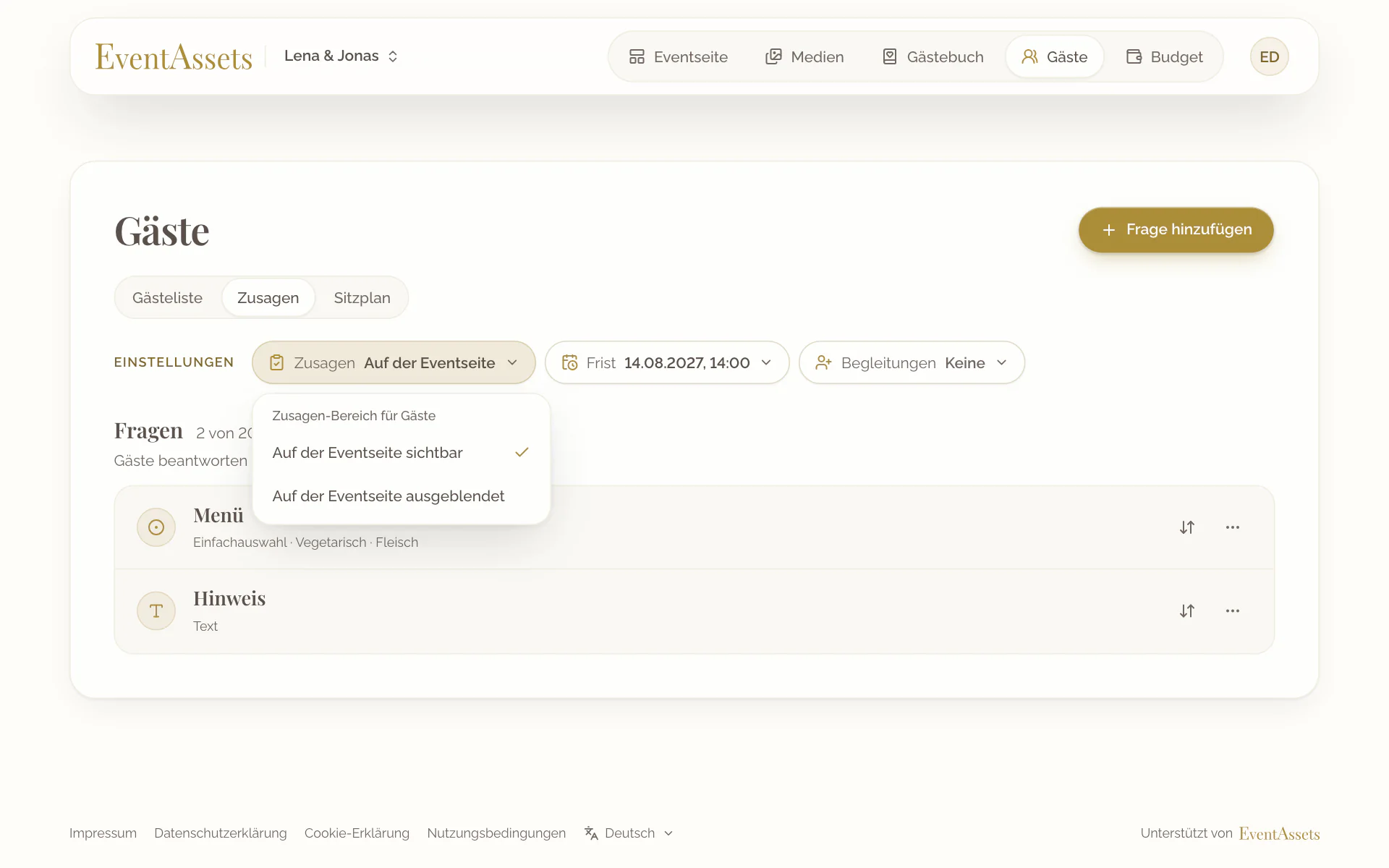
- Öffnen Sie den Tab Gäste und seine Ansicht Zusagen.
- Wählen Sie die Einstellung Zusagen.
- Wählen Sie Auf der Eventseite sichtbar.
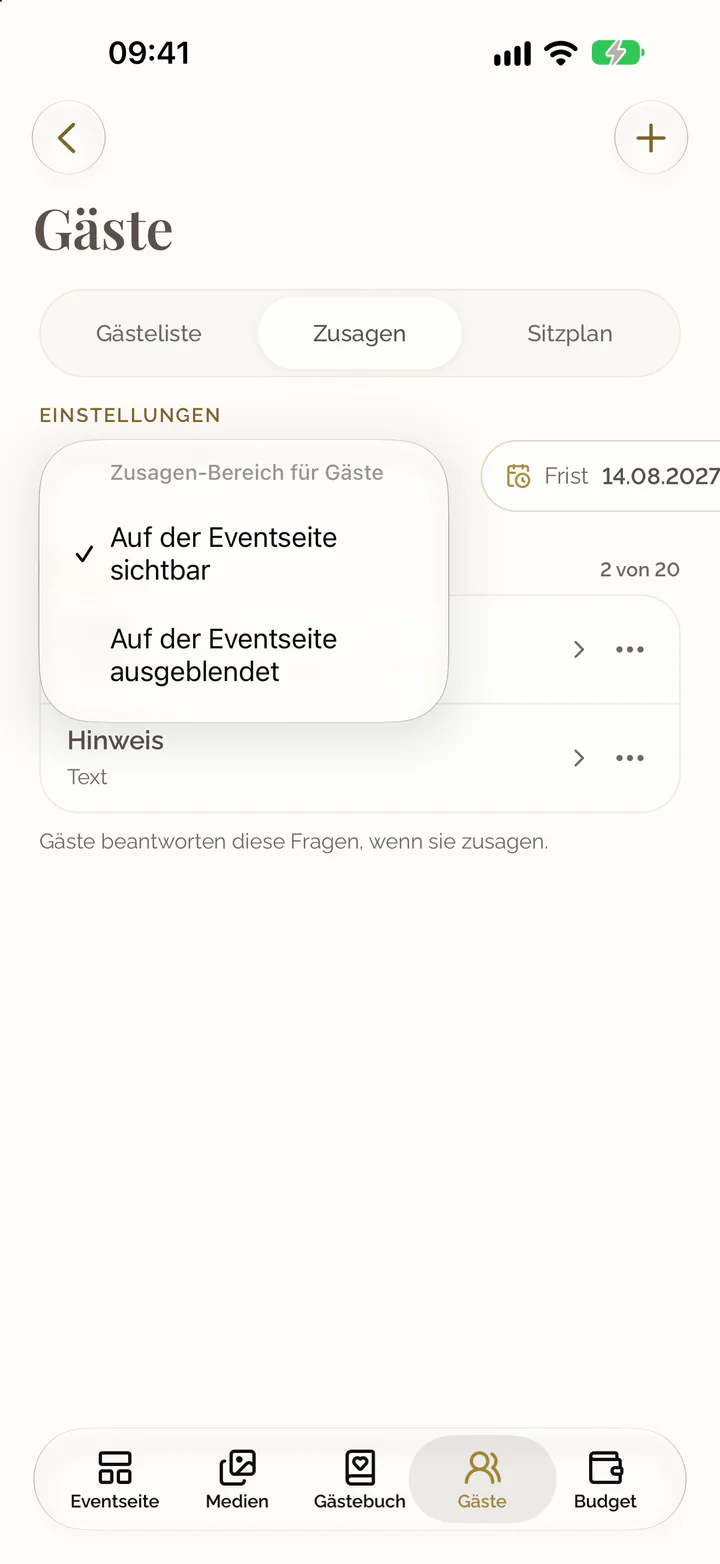
- Öffnen Sie den Tab Gäste und seine Ansicht Zusagen.
- Wählen Sie die Einstellung Zusagen.
- Wählen Sie Auf der Eventseite sichtbar.
Gäste eine Begleitung mitbringen lassen
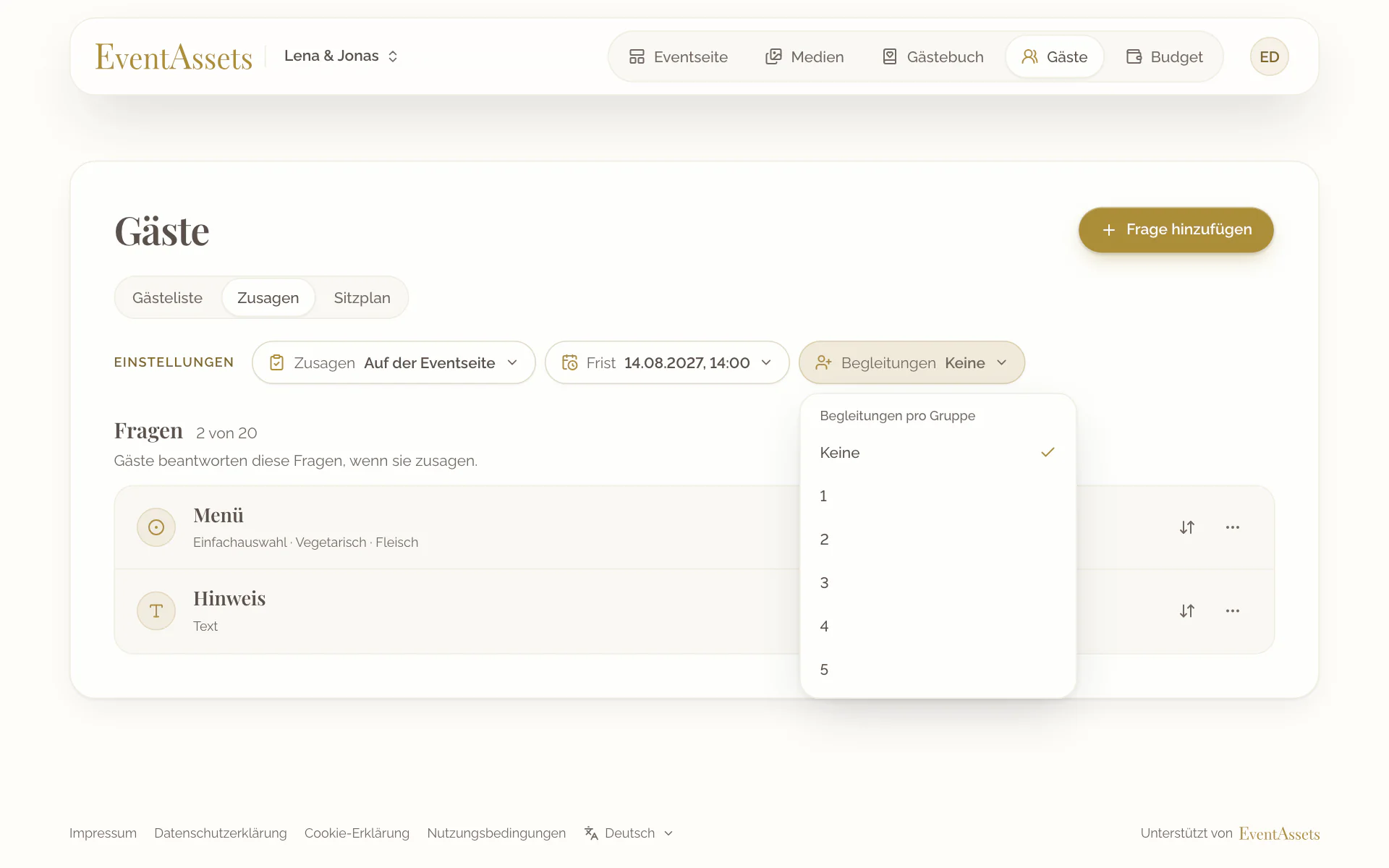
- Öffnen Sie den Tab Gäste und seine Ansicht Zusagen.
- Wählen Sie die Einstellung Begleitungen.
- Wählen Sie, wie viele Personen jede Gruppe hinzufügen darf.
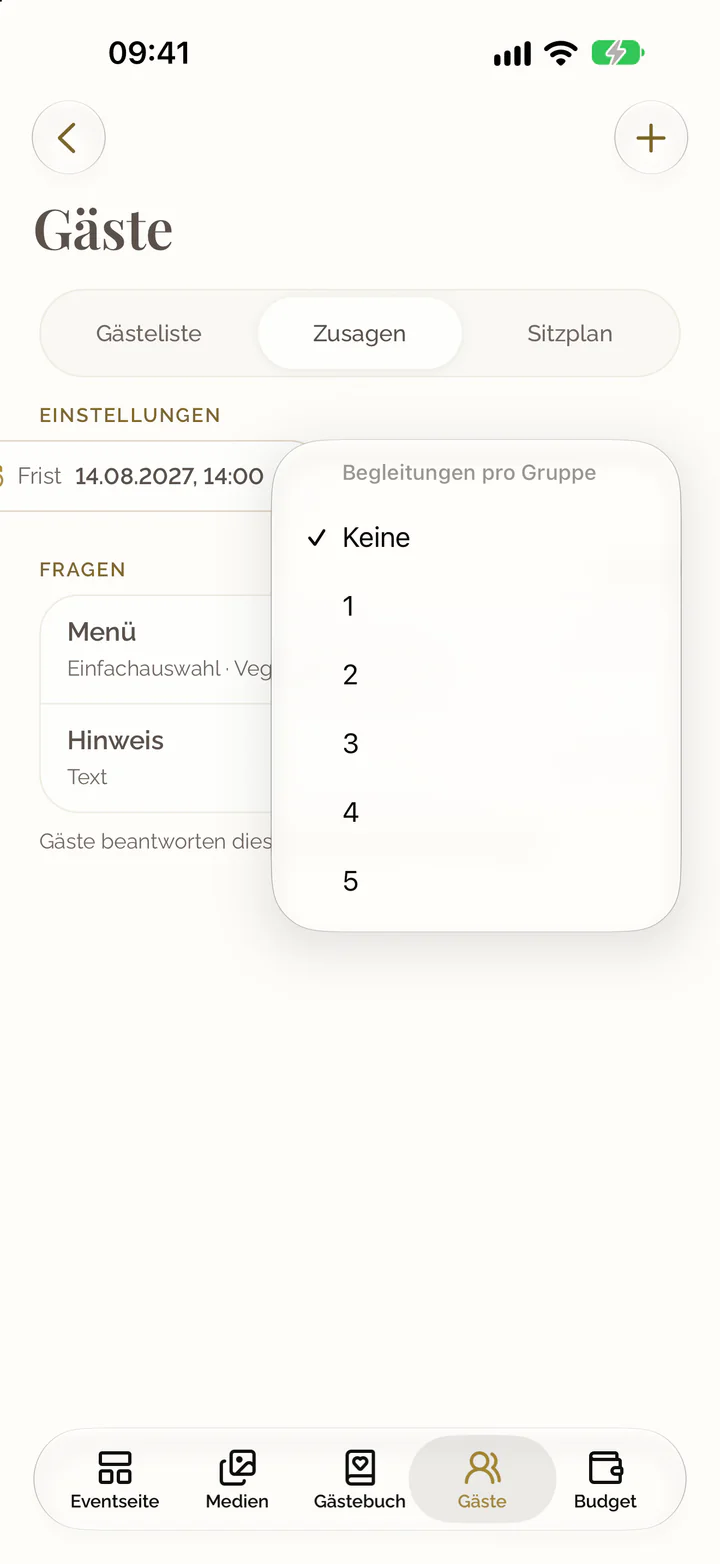
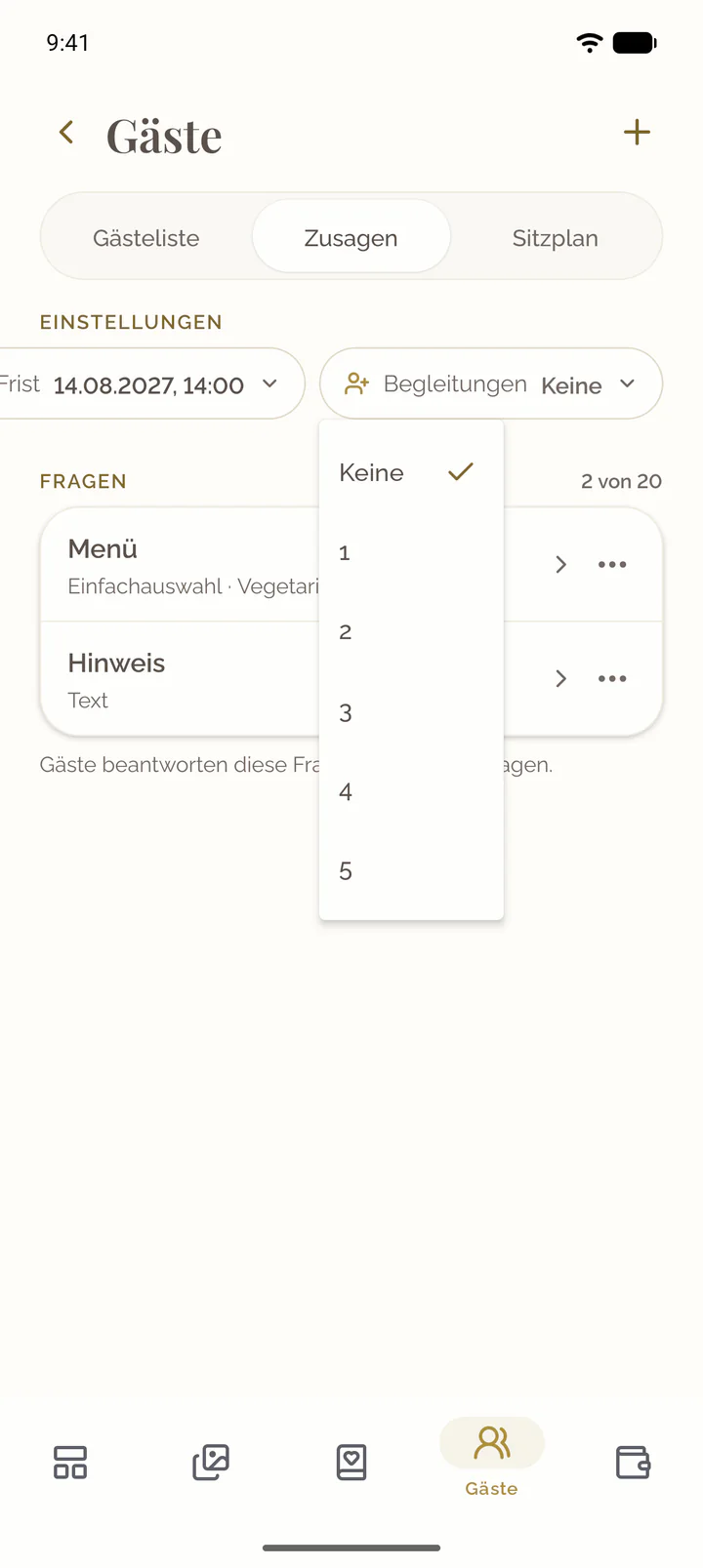
- Öffnen Sie den Tab Gäste und seine Ansicht Zusagen.
- Wischen Sie die Reihe der Einstellungen bis zum Ende.
- Wählen Sie die Einstellung Begleitungen.
- Wählen Sie, wie viele Personen jede Gruppe hinzufügen darf.
Wie Gäste ihren Namen finden
- Gäste öffnen die Eventseite und wählen unter Zusagen Ihren Namen finden.
- Sie geben ihren Namen ein; die Gästeliste zeigt ihre Gruppe.
- Sie wählen sich selbst aus.
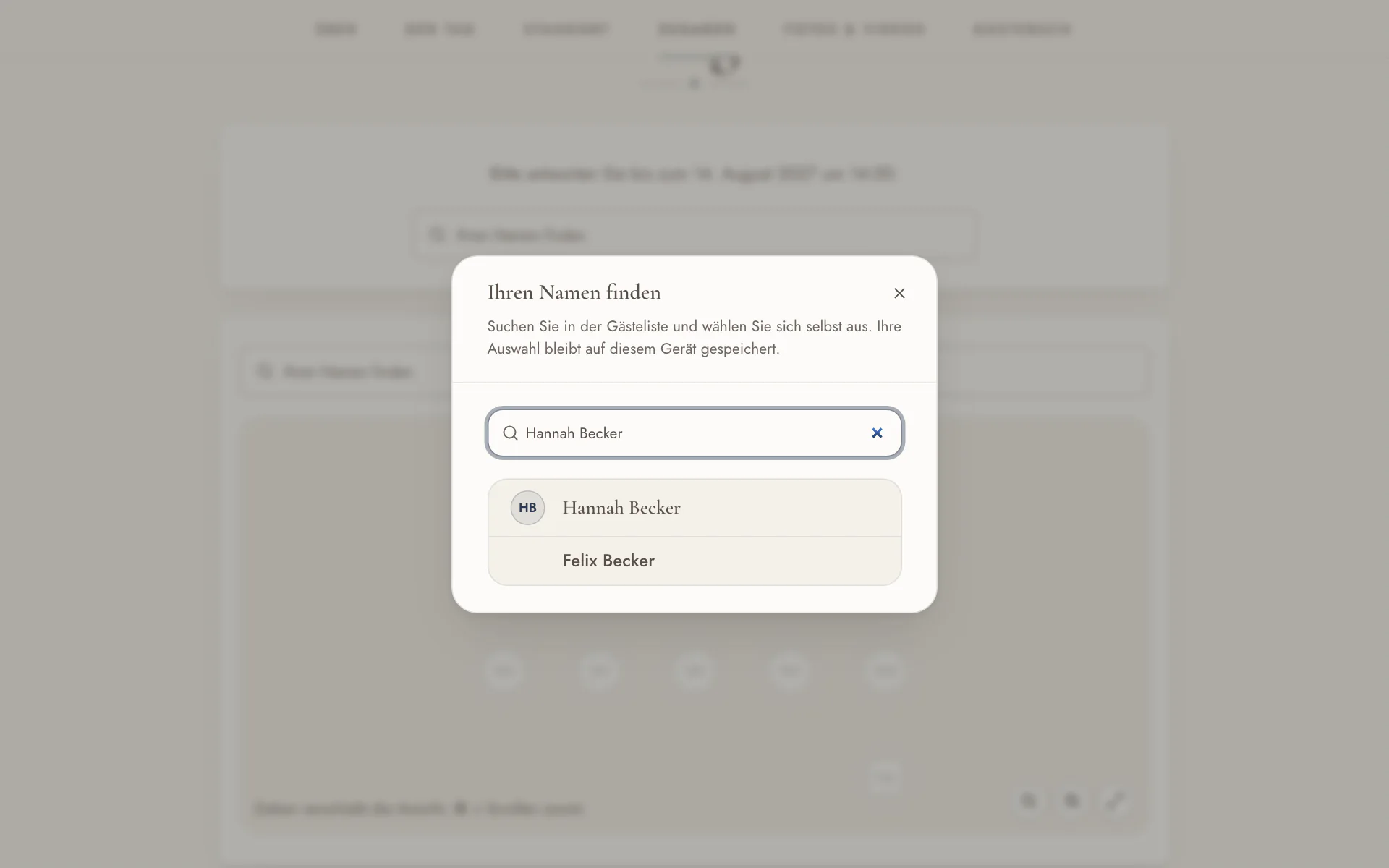
Gäste wählen ihren Namen im Web. Der Tab Eventseite zeigt den Bereich so, wie Gäste ihn sehen: Wählen Sie Ihren Namen finden und einen Gast, um für seine Gruppe zu antworten.
Wie Gäste antworten
- Für jede Person ihrer Gruppe, die noch nicht geantwortet hat, wählen Gäste Als zusagend markieren oder Als absagend markieren.
- Stellen Sie Fragen, beantworten die Gäste sie und wählen Zusage speichern.
- Darf ihre Gruppe Begleitungen mitbringen, wählen sie Begleitung hinzufügen, geben den Namen ein, beantworten Ihre Fragen und wählen Begleitung hinzufügen.
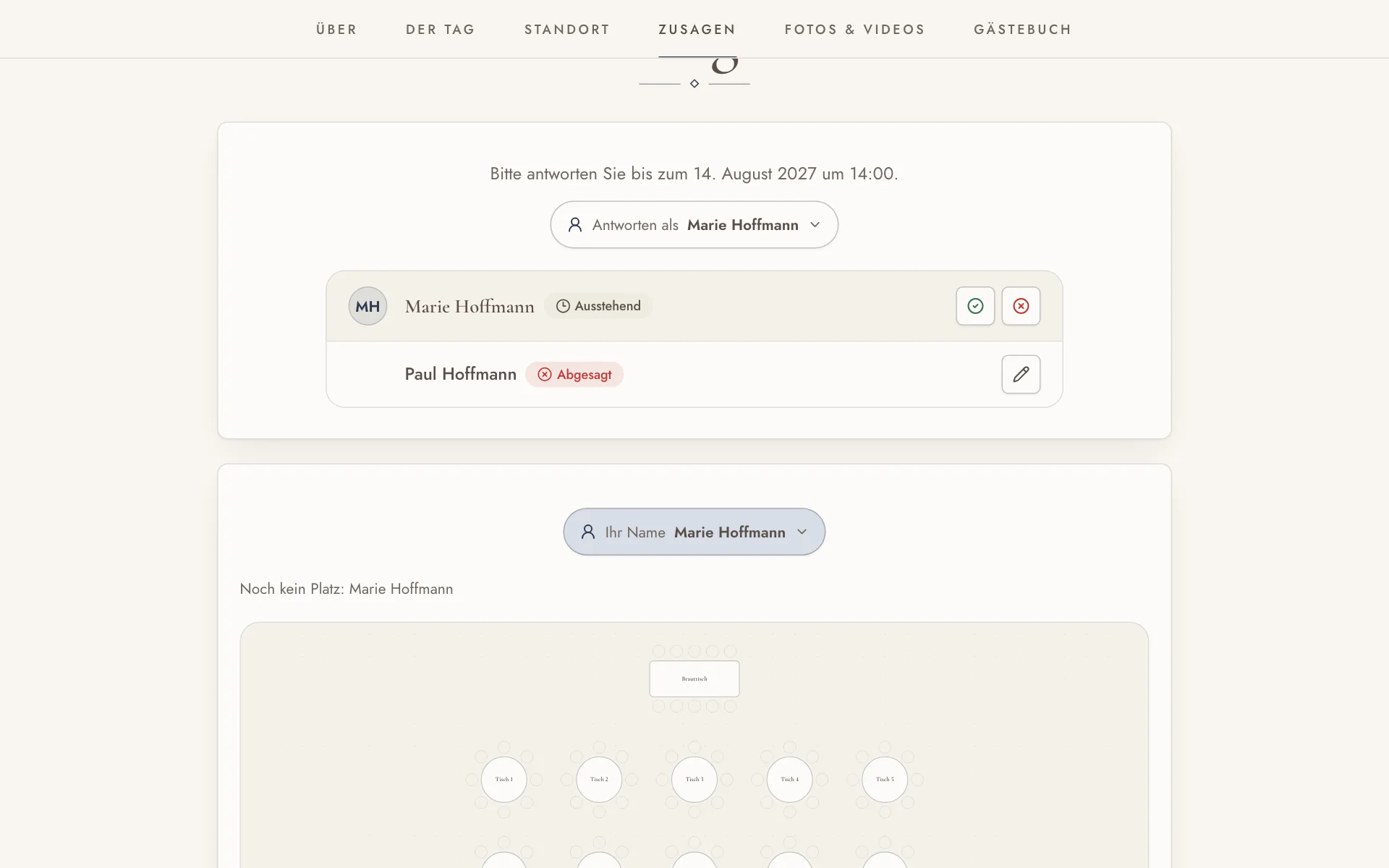
Gäste antworten im Web; wie Sie eine Antwort selbst erfassen, steht unten.
Eine Antwort selbst erfassen
- Öffnen Sie den Tab Gäste des Events.
- Wählen Sie bei einem Gast, der nicht geantwortet hat, Als zusagend markieren oder Als absagend markieren. Auf dem Smartphone öffnen Sie zuerst das Menü des Gastes.
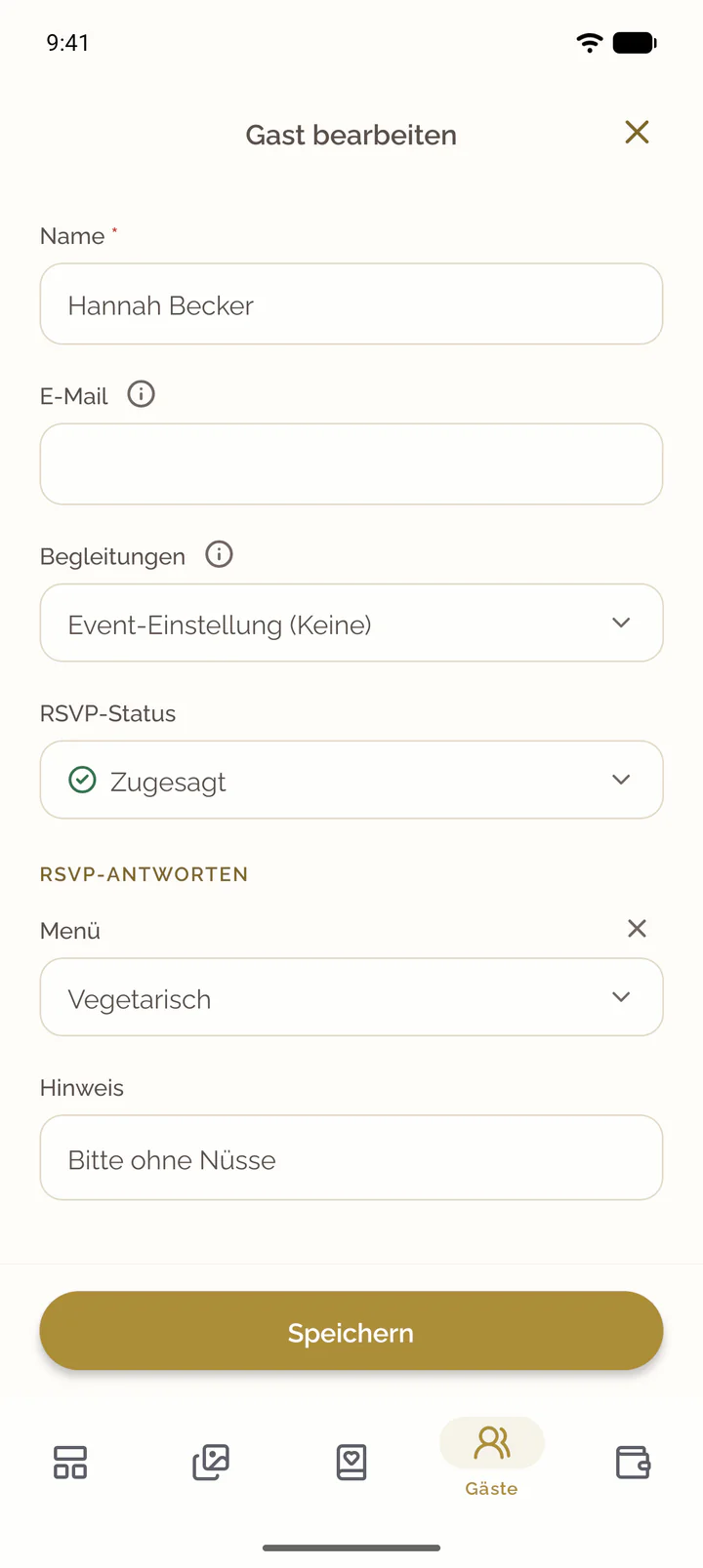
- Um eine Antwort zu ändern oder Antworten einzutragen, öffnen Sie das Menü des Gastes und wählen Sie Bearbeiten.
- Legen Sie RSVP-Status und die Antworten fest und wählen Sie Speichern.
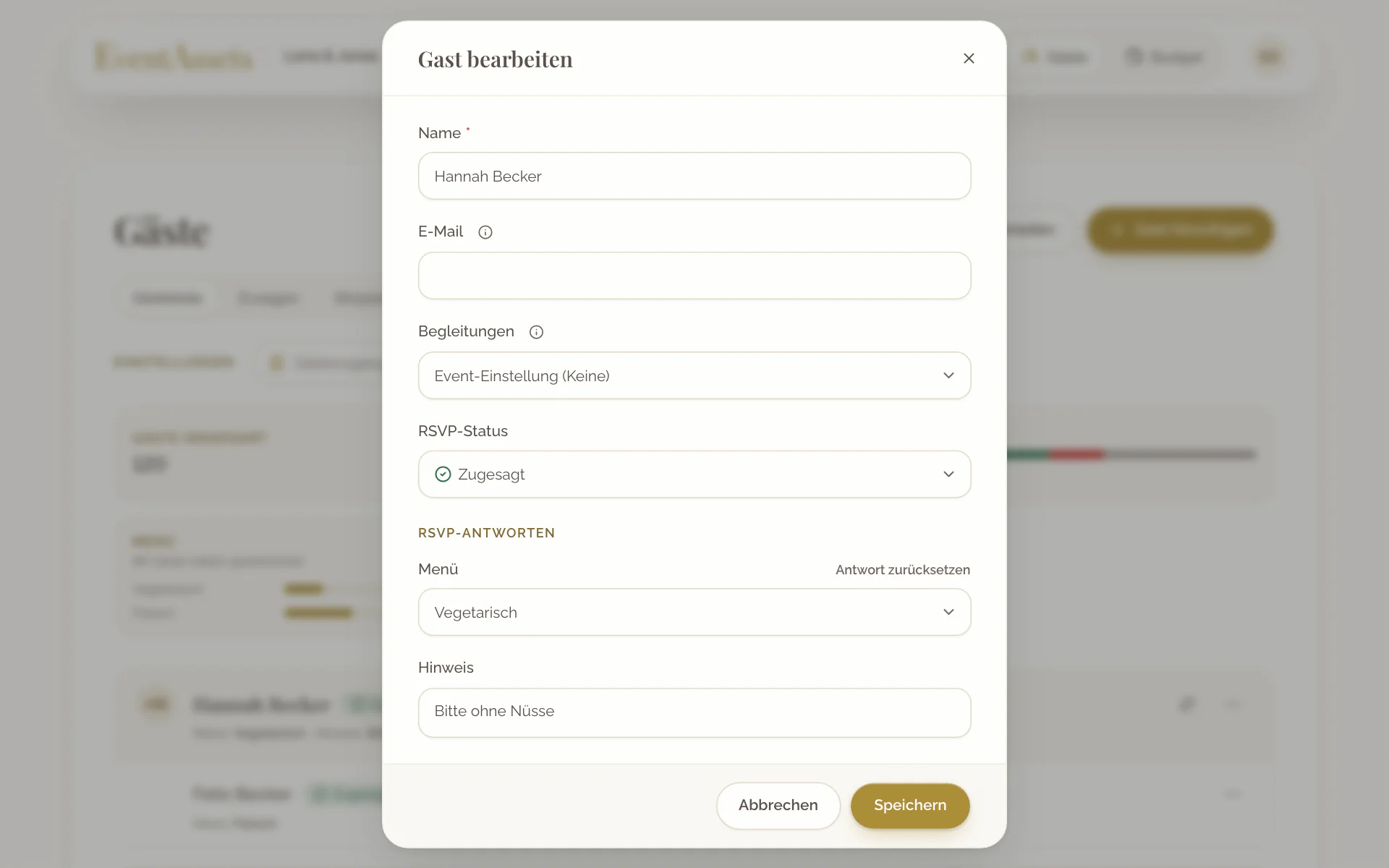
- Öffnen Sie den Tab Gäste des Events.
- Öffnen Sie bei einem Gast, der nicht geantwortet hat, das Menü am Ende der Zeile und wählen Sie Als zusagend markieren oder Als absagend markieren. Auf einem breiten Bildschirm stehen beide in der Zeile.
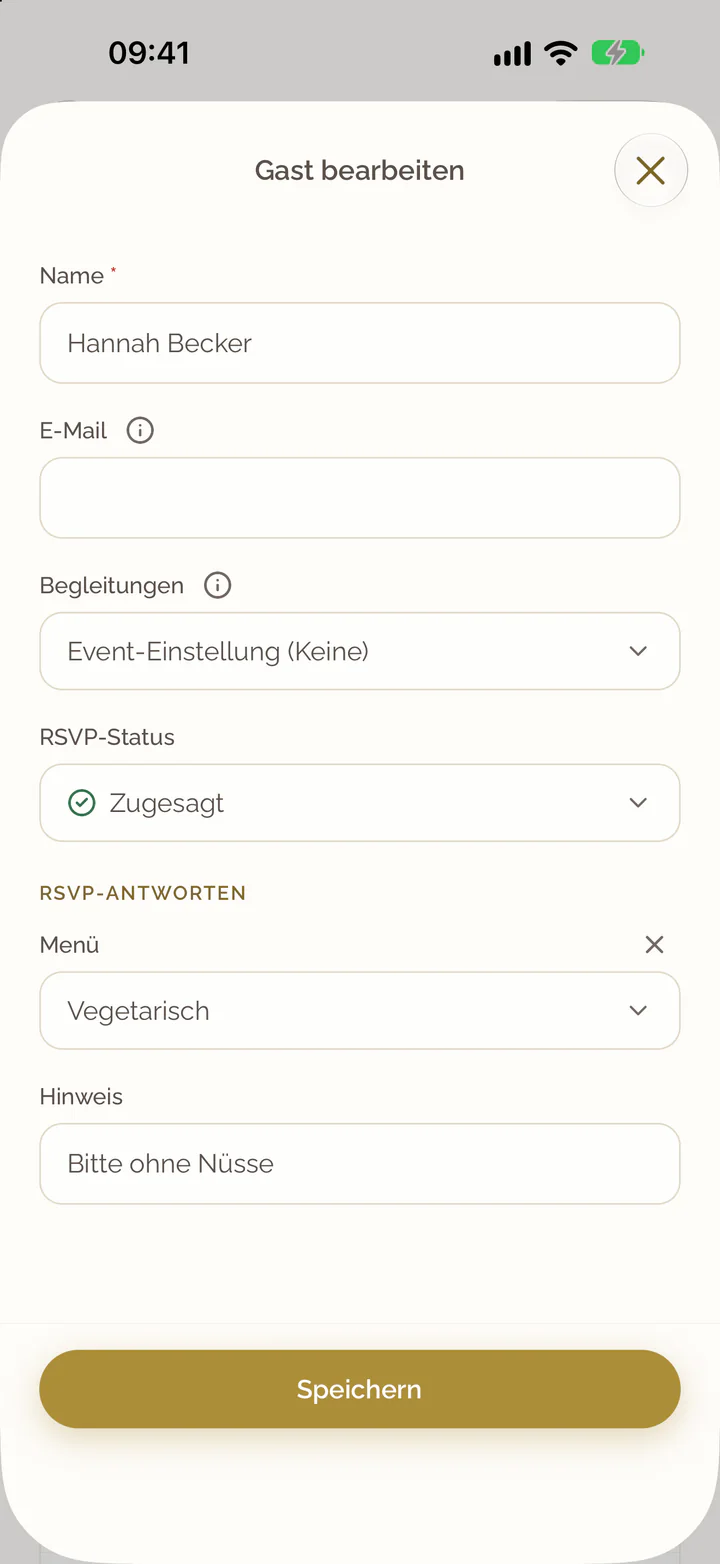
- Um eine Antwort zu ändern oder Antworten einzutragen, wählen Sie den Gast.
- Legen Sie RSVP-Status und die Antworten fest und wählen Sie Speichern.
Die Antworten verfolgen
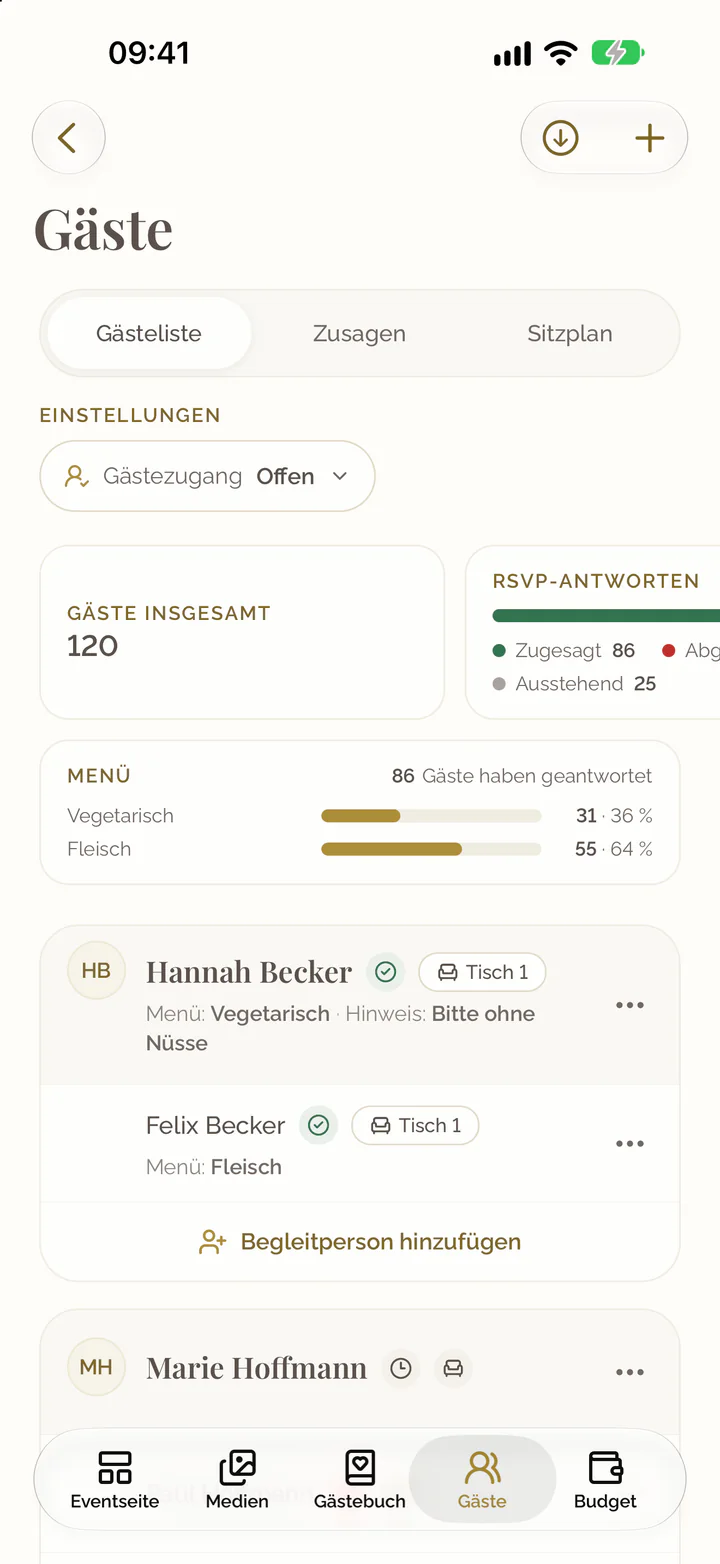
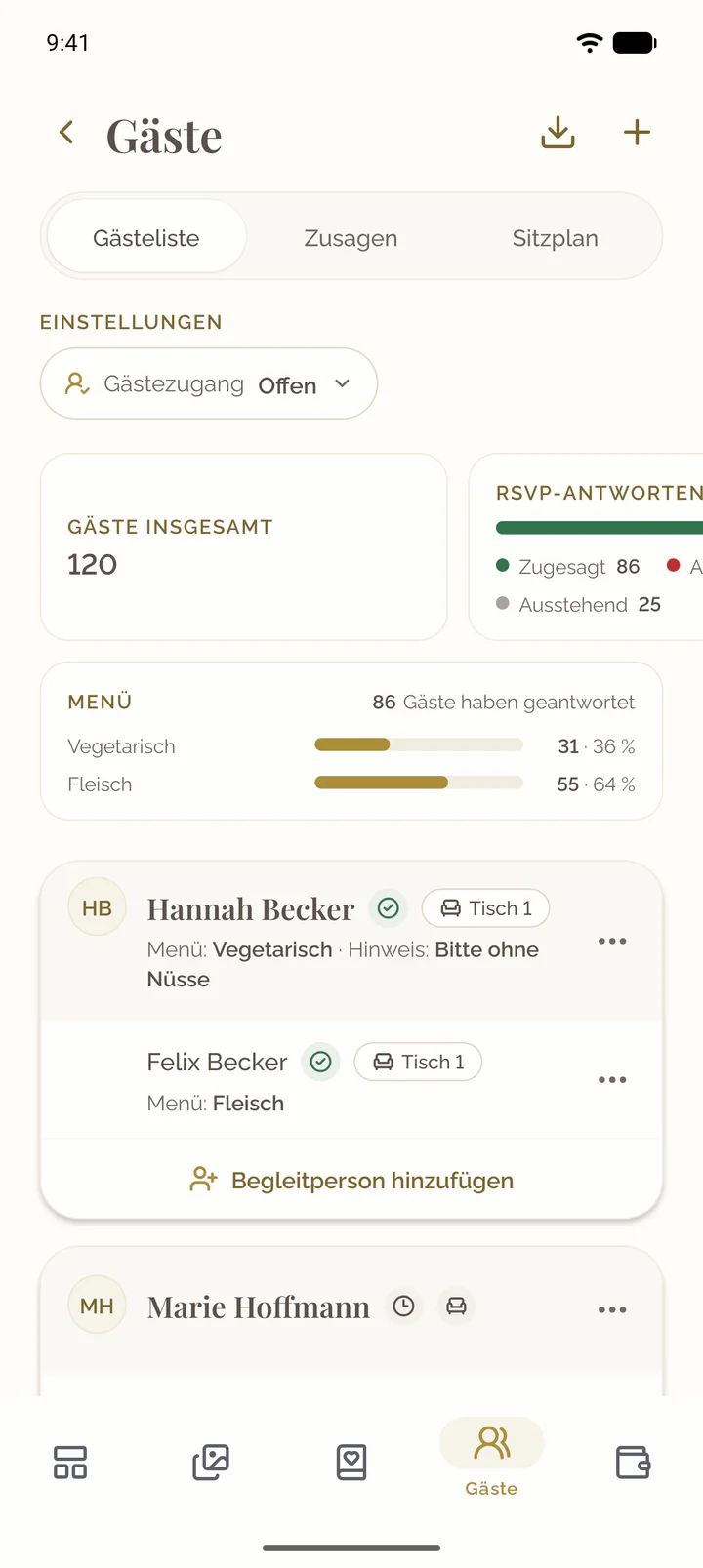
Die Kacheln über der Liste zeigen Gäste insgesamt und unter RSVP-Antworten, wie viele Zugesagt, Abgesagt und Ausstehend sind. Jeder Gast trägt seine Antworten in seiner Zeile.
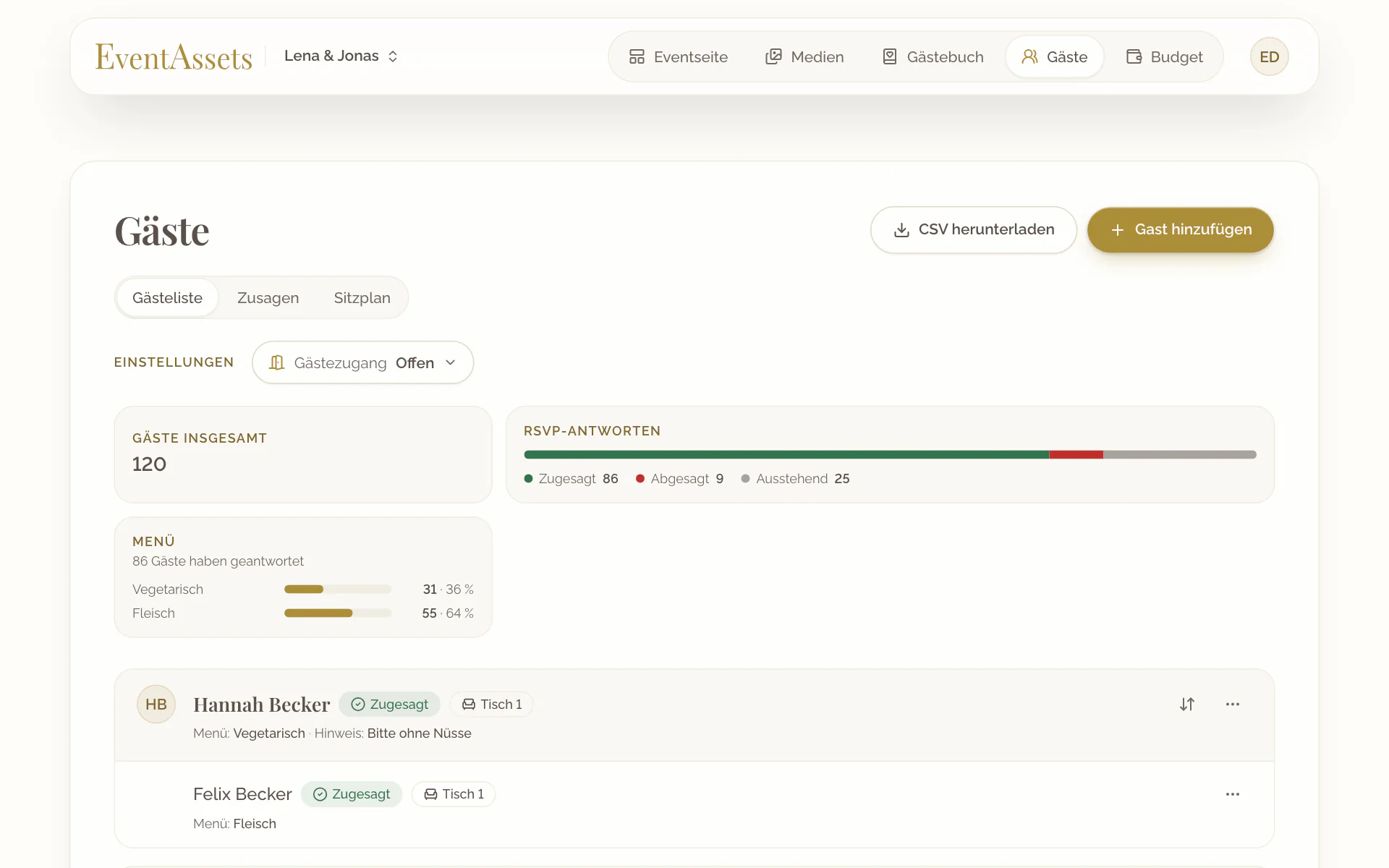
Die Kacheln über der Liste zeigen Gäste insgesamt und unter RSVP-Antworten, wie viele Zugesagt, Abgesagt und Ausstehend sind. Wischen Sie die Reihe der Kacheln zur Seite, um alle zu sehen. Jeder Gast trägt seine Antworten in seiner Zeile.