
Añadir bloques y ordenar capítulos
Añada texto, una cita, una cuenta atrás, preguntas y respuestas, enlaces o fotos a la página de su evento, edítelos, muévalos y agrúpelos en capítulos.
Pasos para
Además de sus secciones, la página del evento contiene bloques que usted añade por su cuenta: Texto, Cita, Cuenta atrás, Preguntas y respuestas, Enlaces, Fotos y Separador. Las secciones y los bloques están en capítulos, que los invitados abren como pestañas o leen en una sola página.
Añadir un bloque
- Abra la pestaña Página del evento del evento.
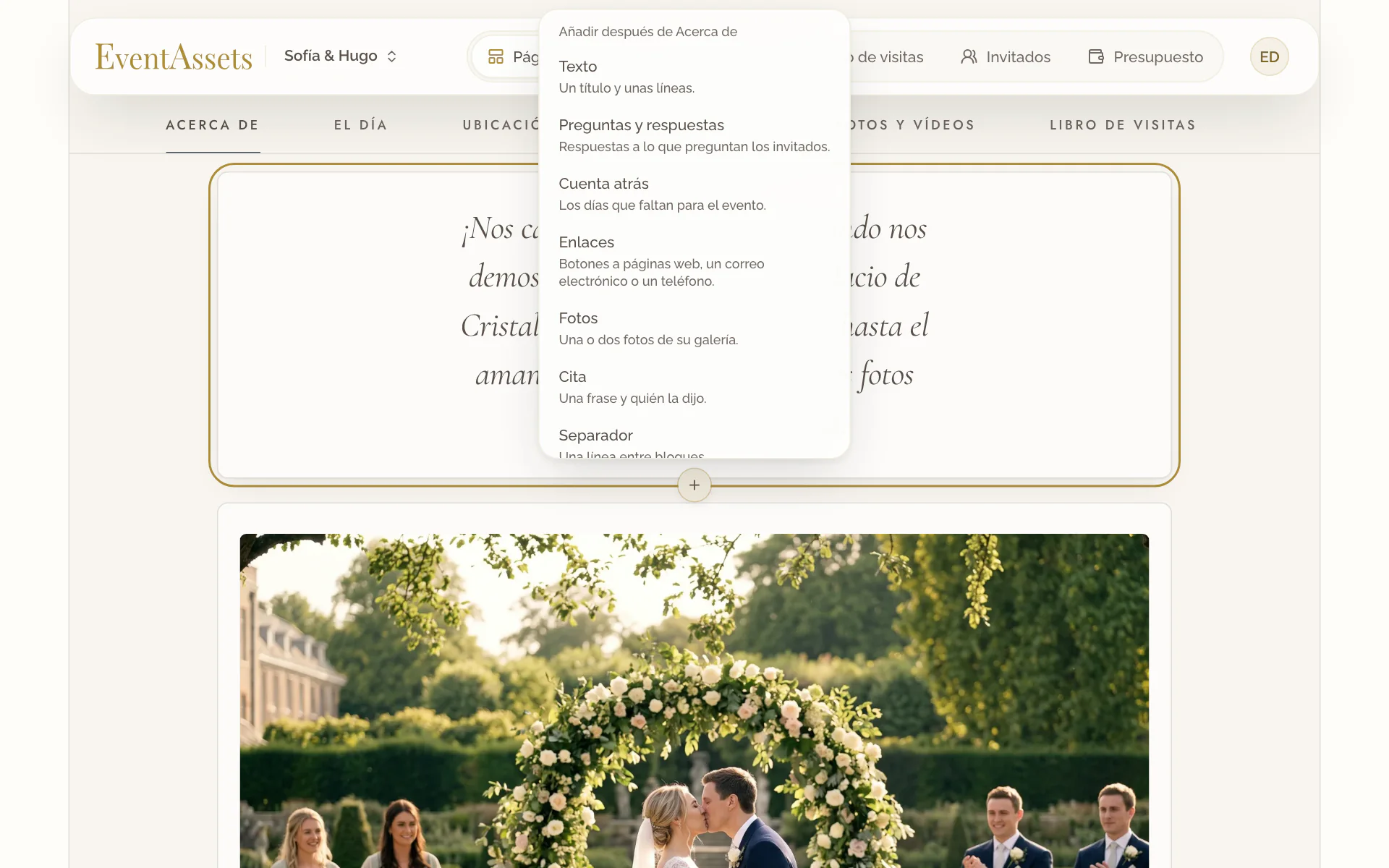
- Sitúe el puntero sobre el bloque al que debe seguir el nuevo y seleccione el signo más situado debajo, por ejemplo Añadir después de Acerca de. Añadir a la página, al final de la página, añade al final.
- Elija el tipo de bloque.
- Rellene el formulario y seleccione Guardar. Una cuenta atrás y un separador se añaden de inmediato.
- Abra la pestaña Página del evento del evento.
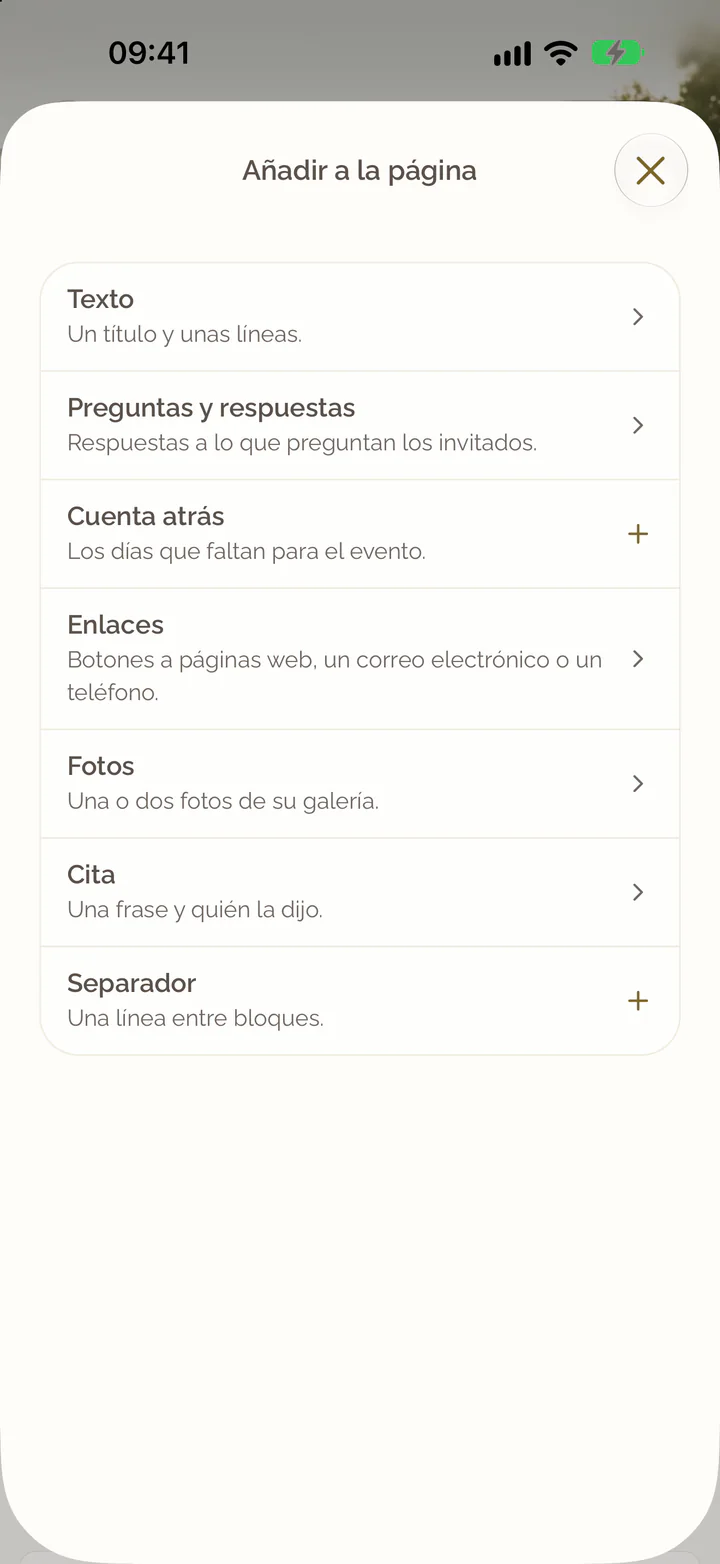
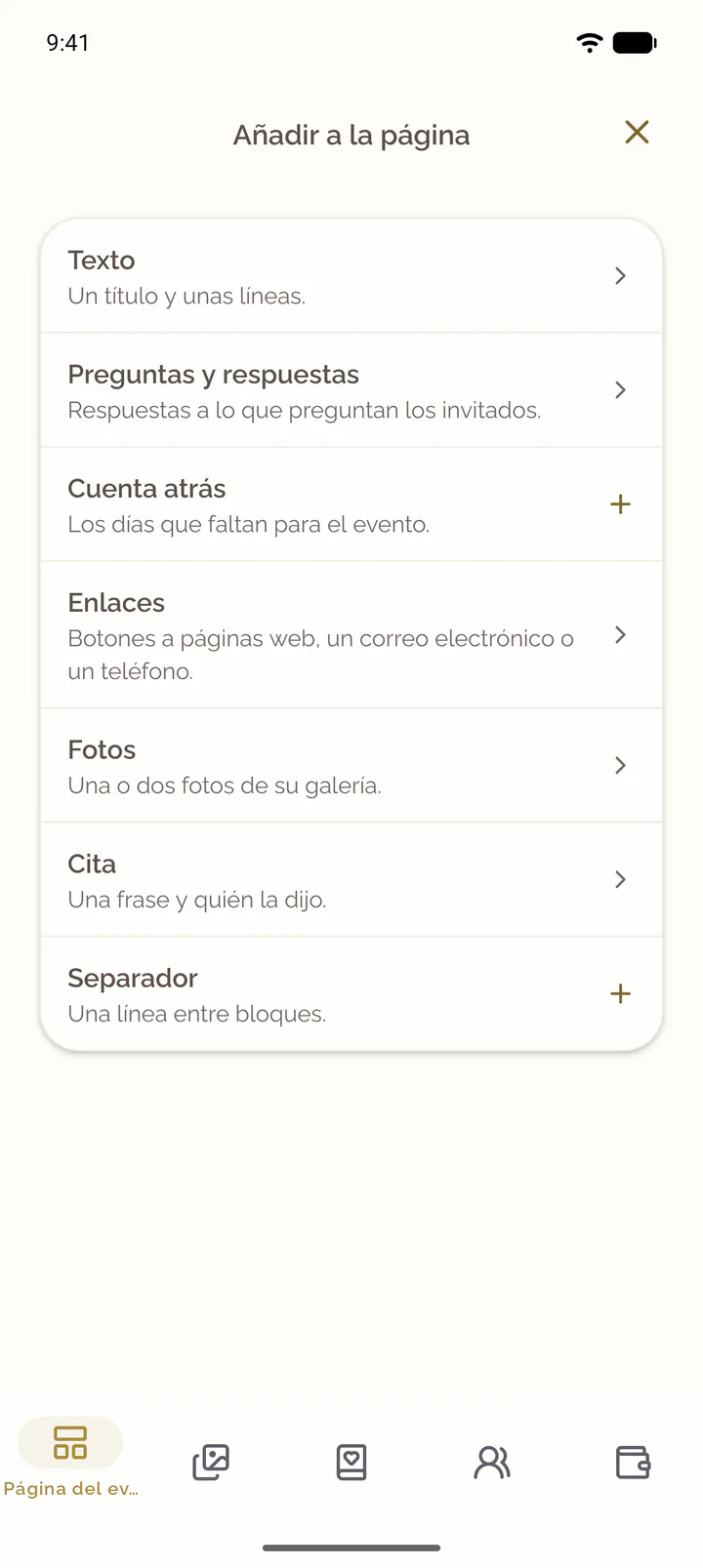
- Seleccione los tres puntos del bloque al que debe seguir el nuevo y, después, la entrada que añade a continuación, por ejemplo Añadir después de Acerca de. Añadir a la página, al final de la página, añade al final.
- Elija el tipo de bloque.
- Rellene el formulario y seleccione Guardar. Una cuenta atrás y un separador se añaden de inmediato.
Editar un bloque
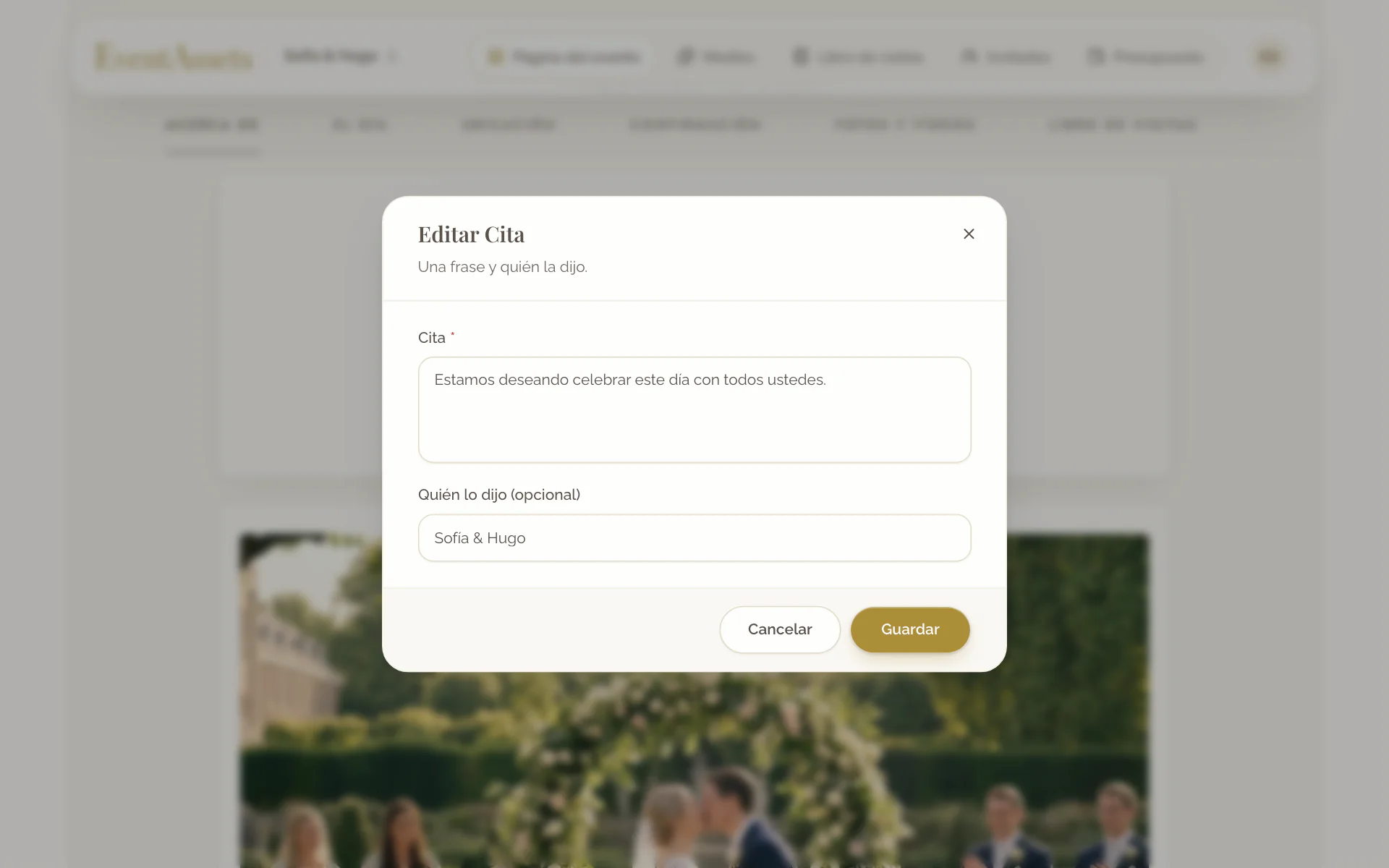
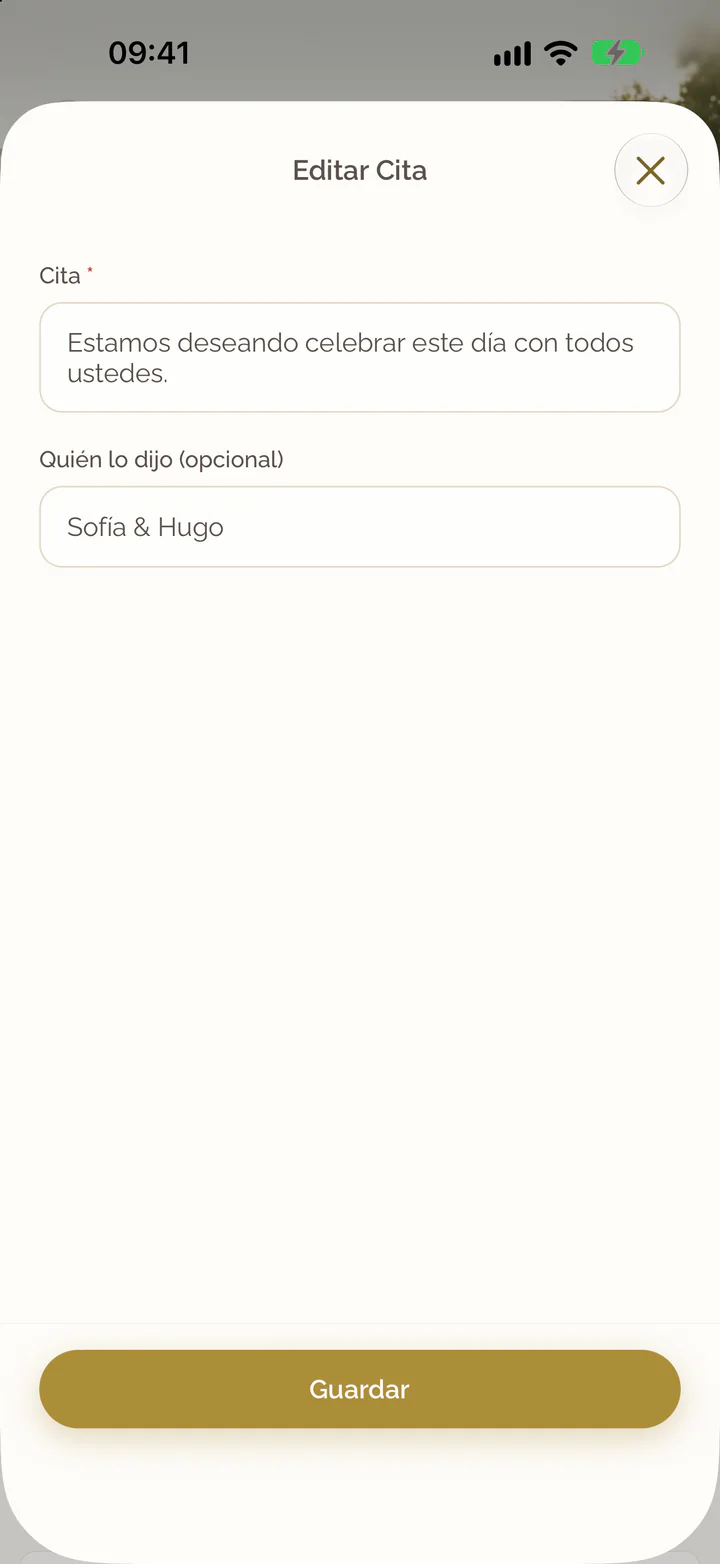
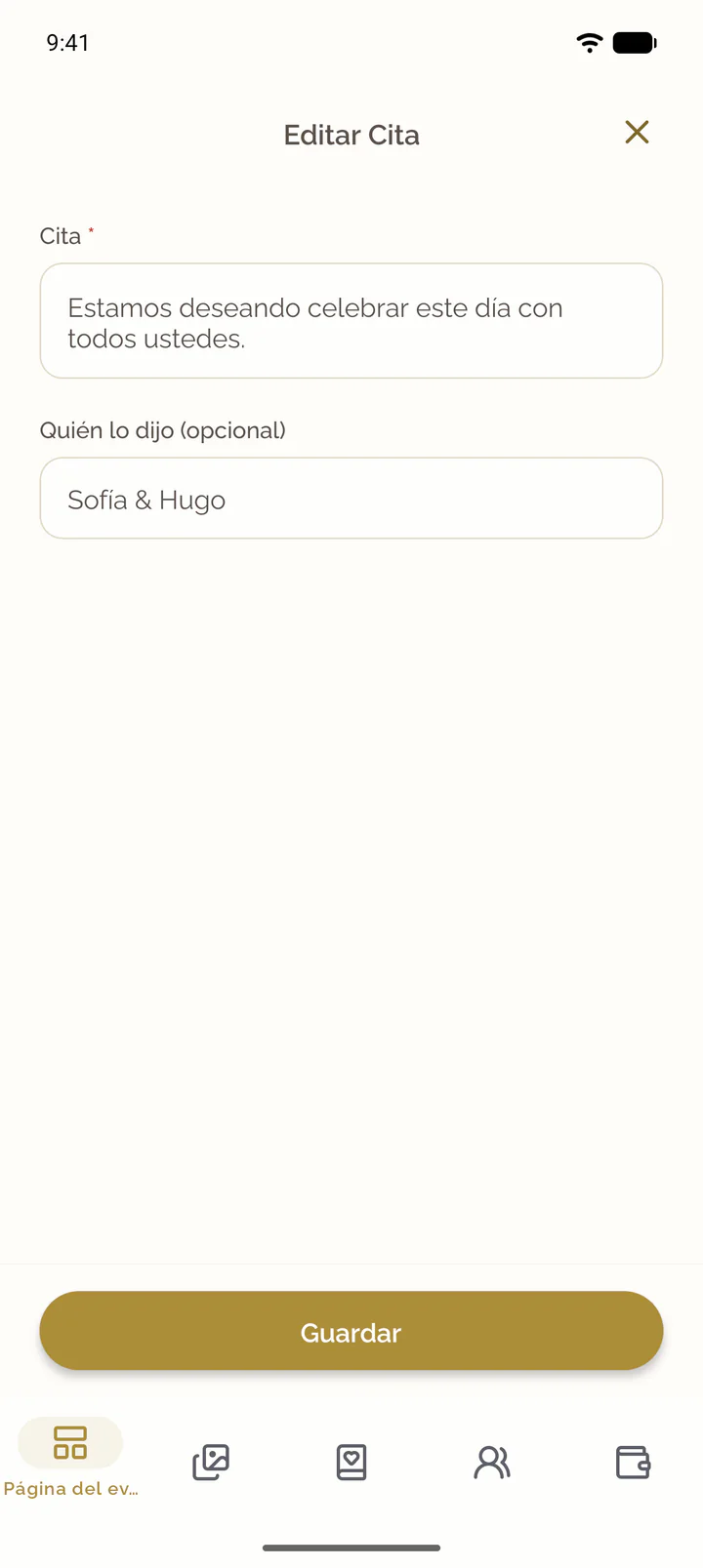
- Sitúe el puntero sobre el bloque y seleccione el lápiz de su barra de herramientas, por ejemplo Editar Cita.
- Cambie sus campos.
- Seleccione Guardar.
- Seleccione los tres puntos del bloque y, después, la entrada que lo edita, por ejemplo Editar Cita.
- Cambie sus campos.
- Seleccione Guardar.
Mover, ocultar o eliminar un bloque
- Sitúe el puntero sobre el bloque. Mover arriba y Mover abajo, en su barra de herramientas, lo desplazan un puesto.
- Abra sus acciones, por ejemplo Acciones para Cita.
- Seleccione Mover a un capítulo y un capítulo, Ocultar de la página del evento o la entrada que lo elimina, por ejemplo Eliminar Cita.
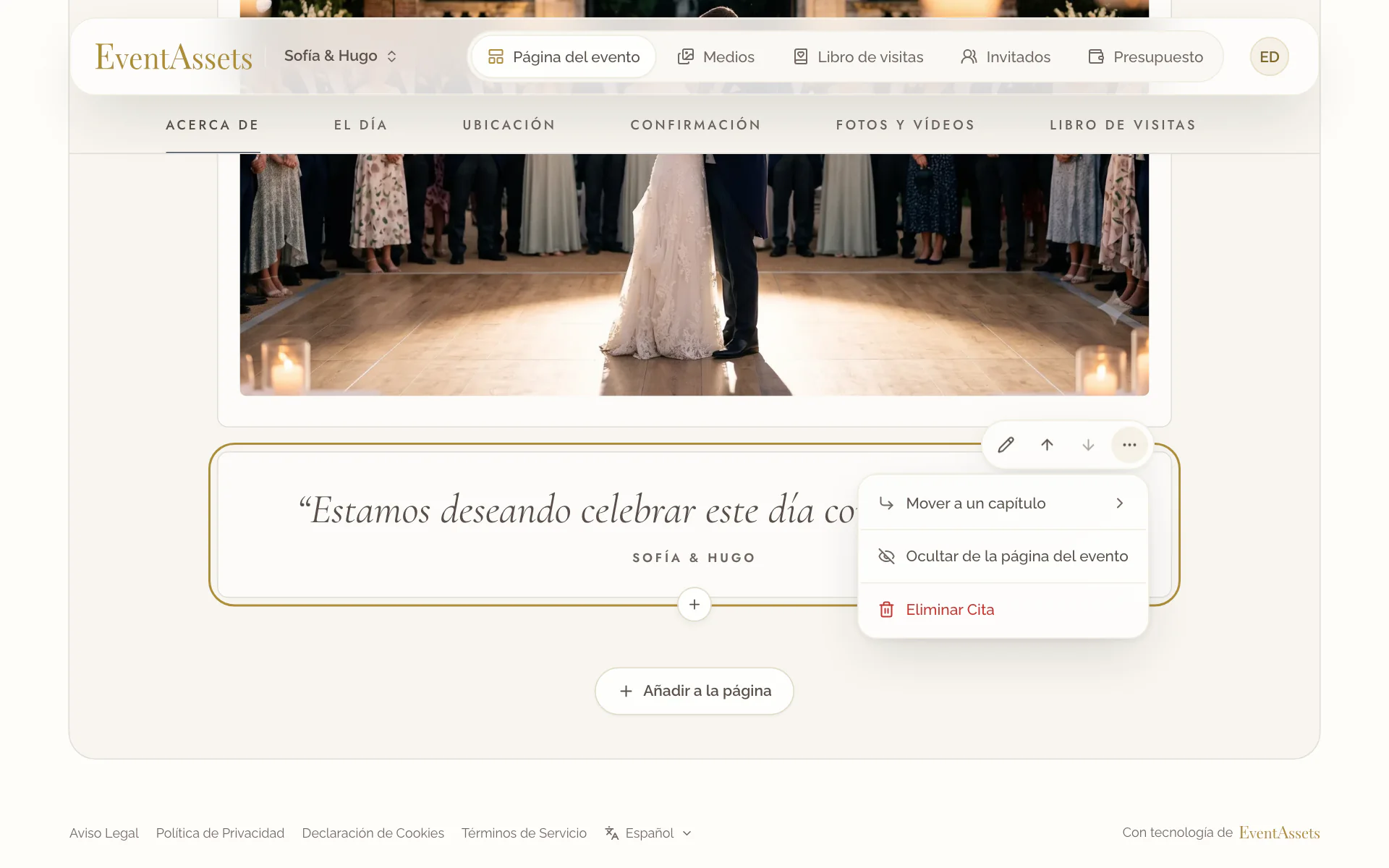
- Seleccione los tres puntos del bloque.
- Seleccione Mover arriba o Mover abajo para desplazarlo un puesto, o bien Mover a un capítulo y un capítulo.
- Seleccione Ocultar de la página del evento o la entrada que lo elimina, por ejemplo Eliminar Cita, y confirme con Eliminar.
Nombrar y ordenar capítulos
Un capítulo lleva el nombre de su primera sección hasta que usted le pone uno.
- Abra las acciones del capítulo donde figura su nombre, por ejemplo Acciones para Acerca de.
- Seleccione Renombrar capítulo, escriba el nombre y seleccione Guardar.
- Seleccione Mover antes o Mover después para cambiar su lugar entre los capítulos.
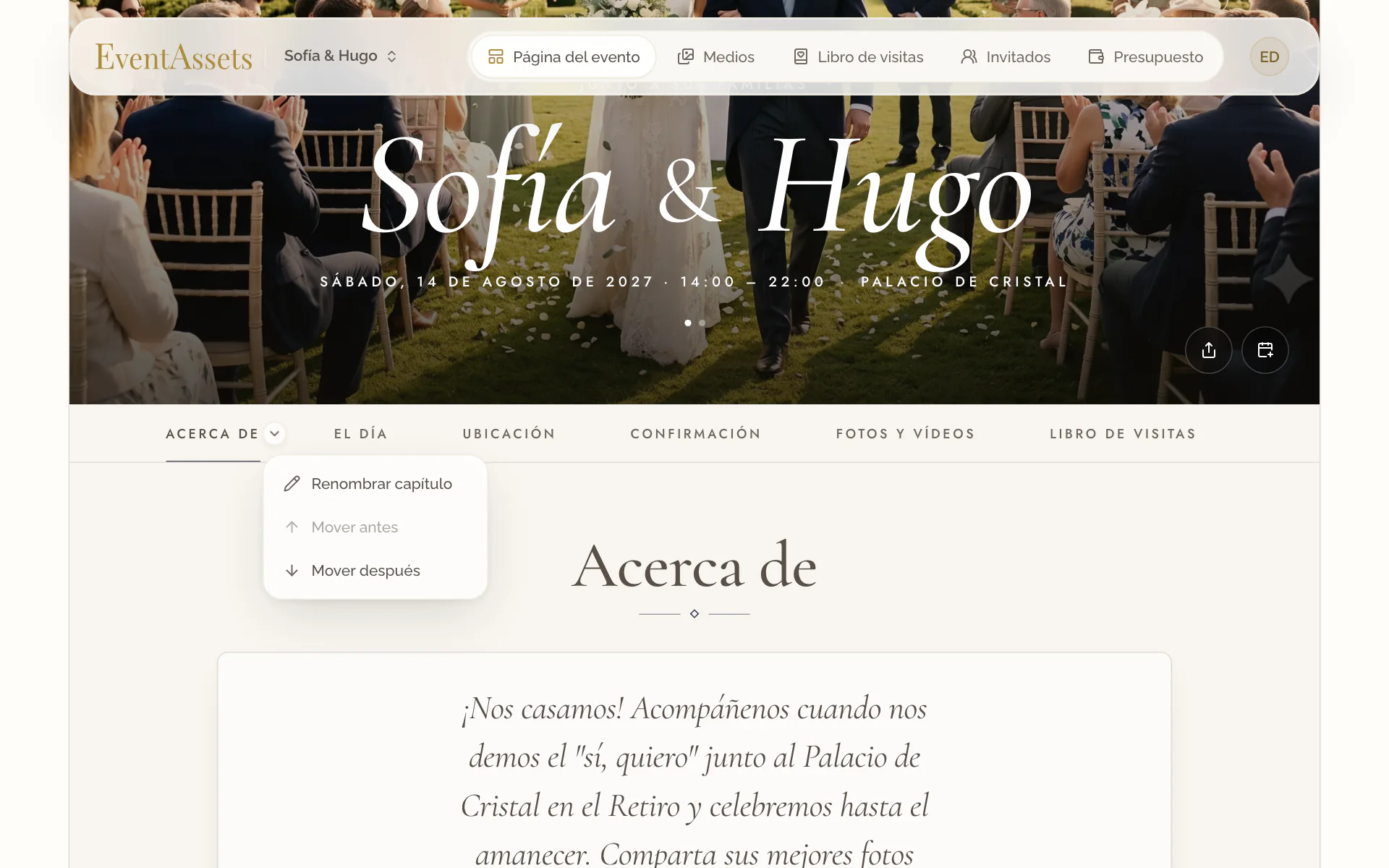
- Mantenga pulsado el nombre del capítulo en la barra de la página del evento o, si la página no tiene barra, su título.
- Seleccione Renombrar capítulo, escriba el nombre y seleccione Guardar.
- Seleccione Mover antes o Mover después para cambiar su lugar entre los capítulos.
Deshacer un cambio
- Seleccione Deshacer sobre la página para revertir el último cambio.
- Seleccione Rehacer para volver a aplicarlo.
- Seleccione los tres puntos en la parte superior de la portada.
- Seleccione Deshacer para revertir el último cambio, o Rehacer para volver a aplicarlo.