
Imprimir tarjetas y carteles con código QR
Elija una tarjeta o un cartel a juego con su página de evento, defina el tamaño, el texto y el idioma, y descárguelo para una imprenta o para imprimir en casa.
Pasos para
Un diseño para imprimir es una tarjeta o un cartel con el código QR de su evento, creado con las fuentes de su página y con sus colores, hasta que usted elija otros para las tarjetas. Su código abre la parte de la página para la que está hecho: la galería, el libro de visitas, la confirmación de asistencia, el plano de asientos o la propia página.
Abrir los diseños para imprimir
- Abra la pestaña Página del evento del evento.
- Seleccione Diseño sobre la página.
- Seleccione Impresión.
Diseños para imprimir, en Compartir, lleva al mismo lugar.
- Abra la pestaña Página del evento del evento.
- Seleccione los tres puntos en la parte superior de la portada y, después, Diseño.
- Seleccione Impresión.
Diseños para imprimir, en Compartir, lleva al mismo lugar.
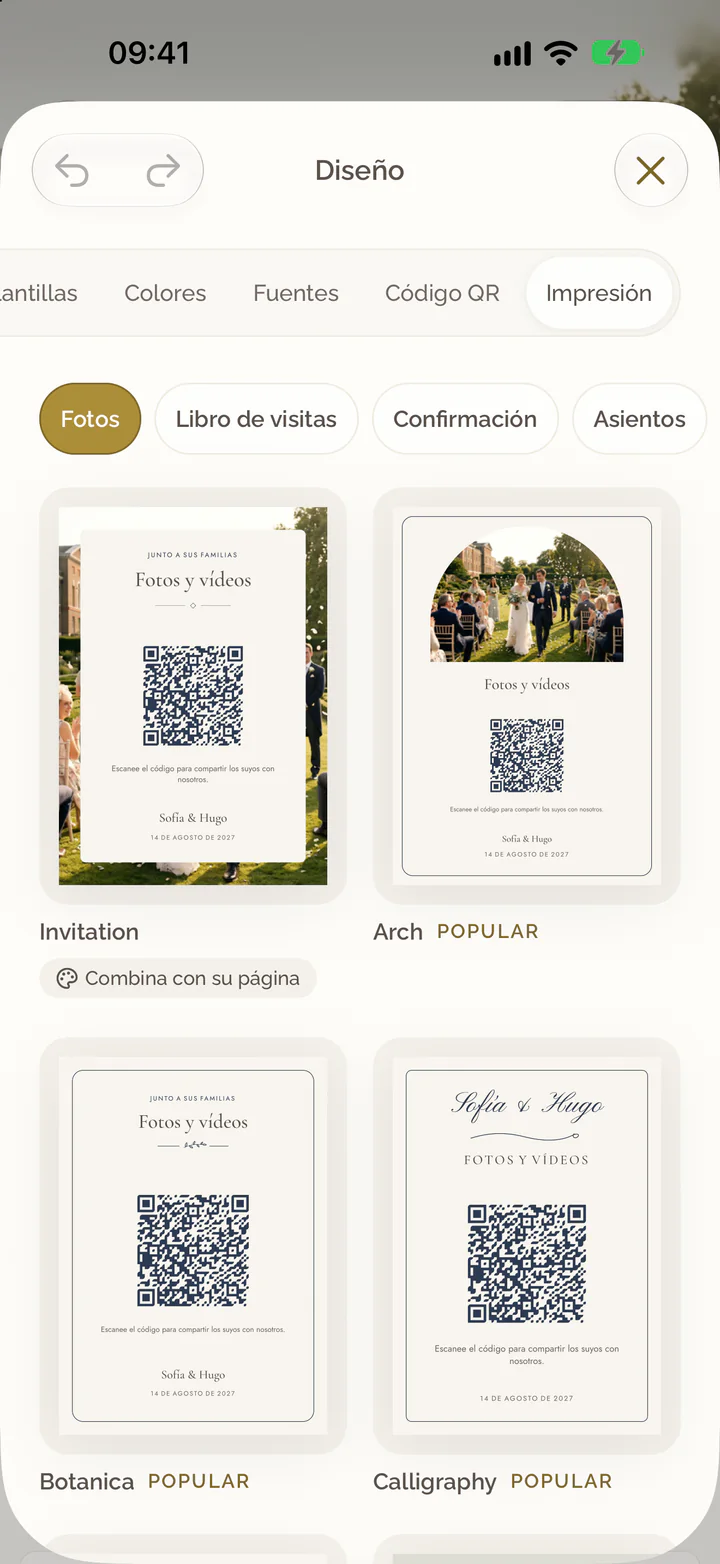
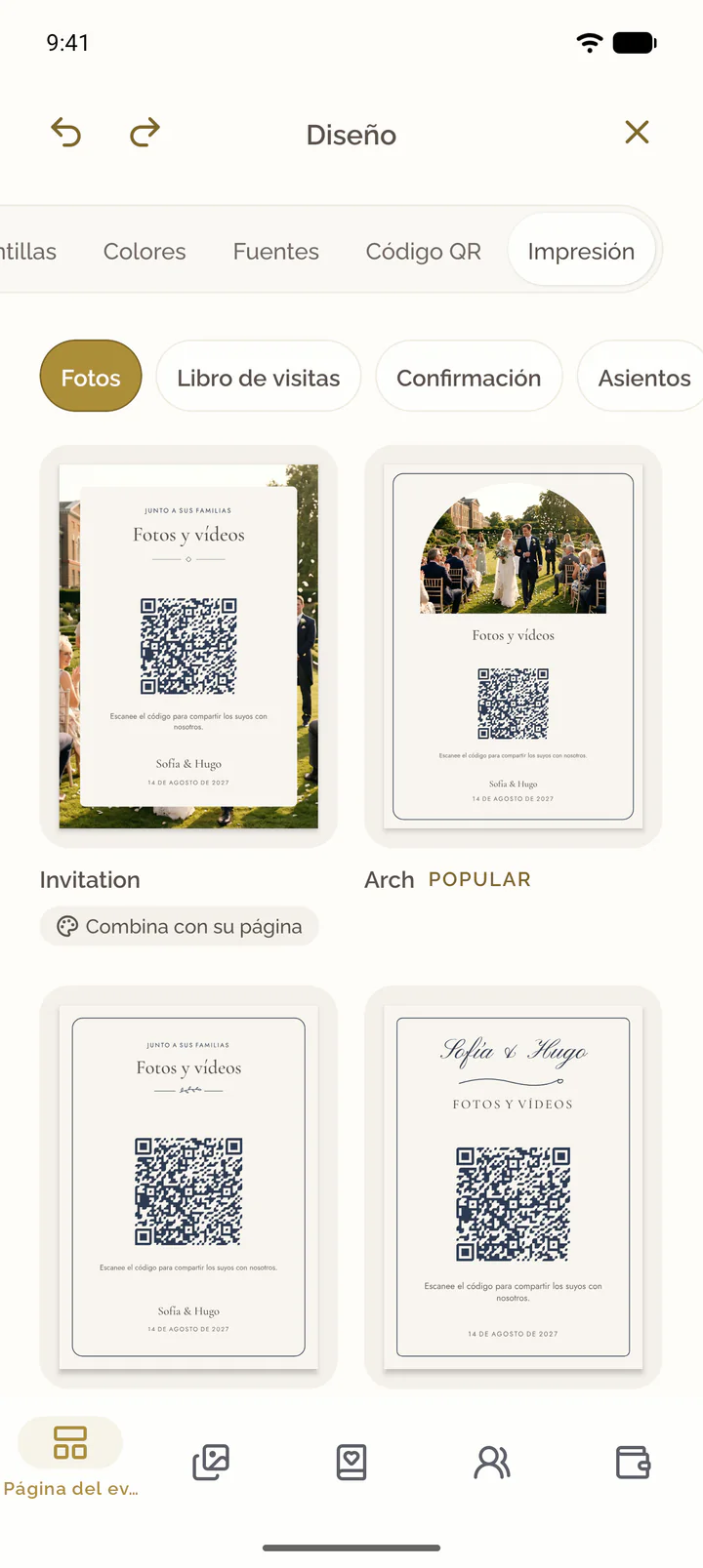
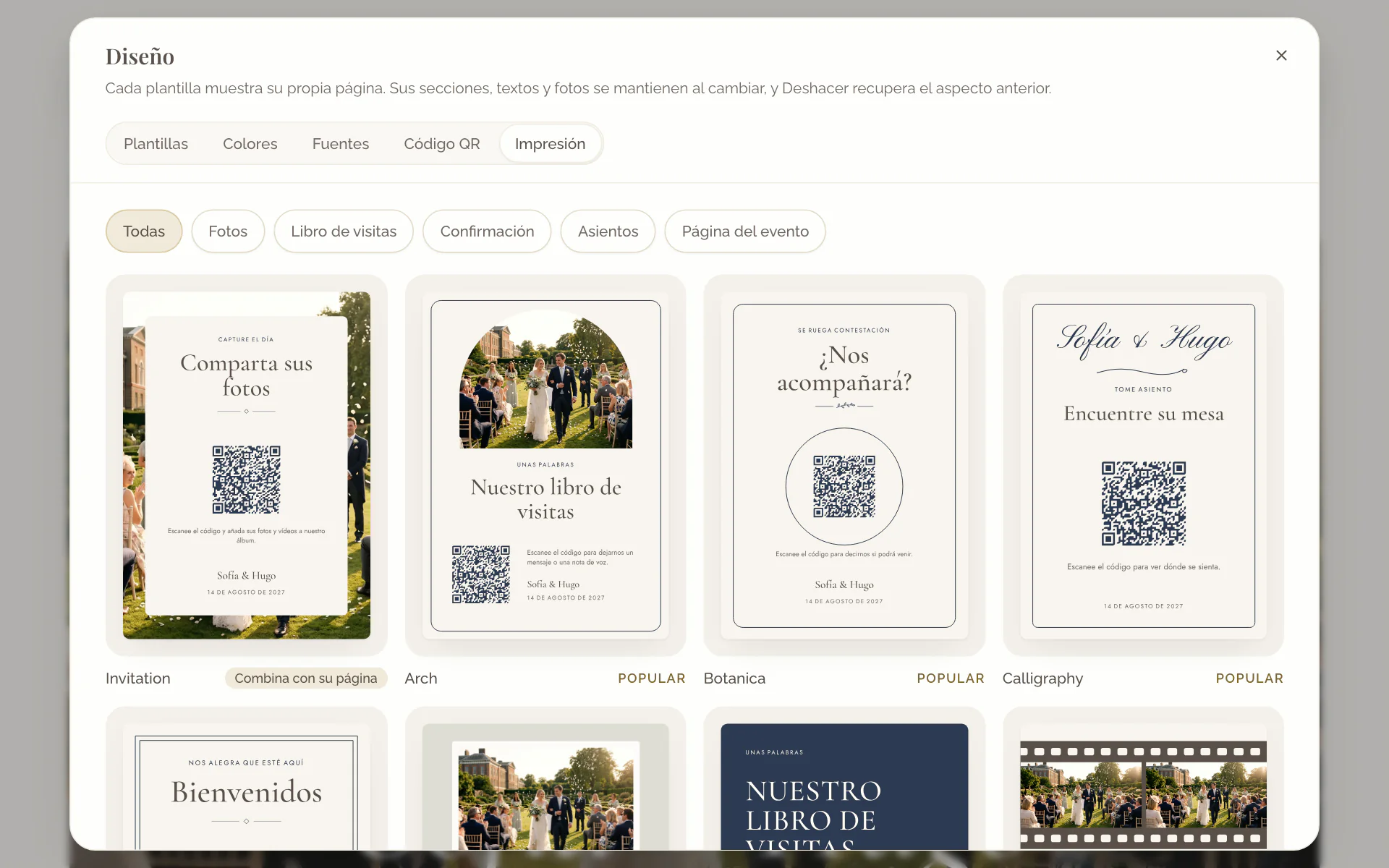
Elegir un diseño
- Deje seleccionado Todas para ver los diseños de cada uso por turnos, o elija para qué son las tarjetas: Fotos, Libro de visitas, Confirmación, Asientos o Página del evento.
- Seleccione un diseño.
- Deje seleccionado Todas para ver los diseños de cada uso por turnos, o elija para qué son las tarjetas: Fotos, Libro de visitas, Confirmación, Asientos o Página del evento.
- Seleccione un diseño.
Elegir el uso, el tamaño y el texto
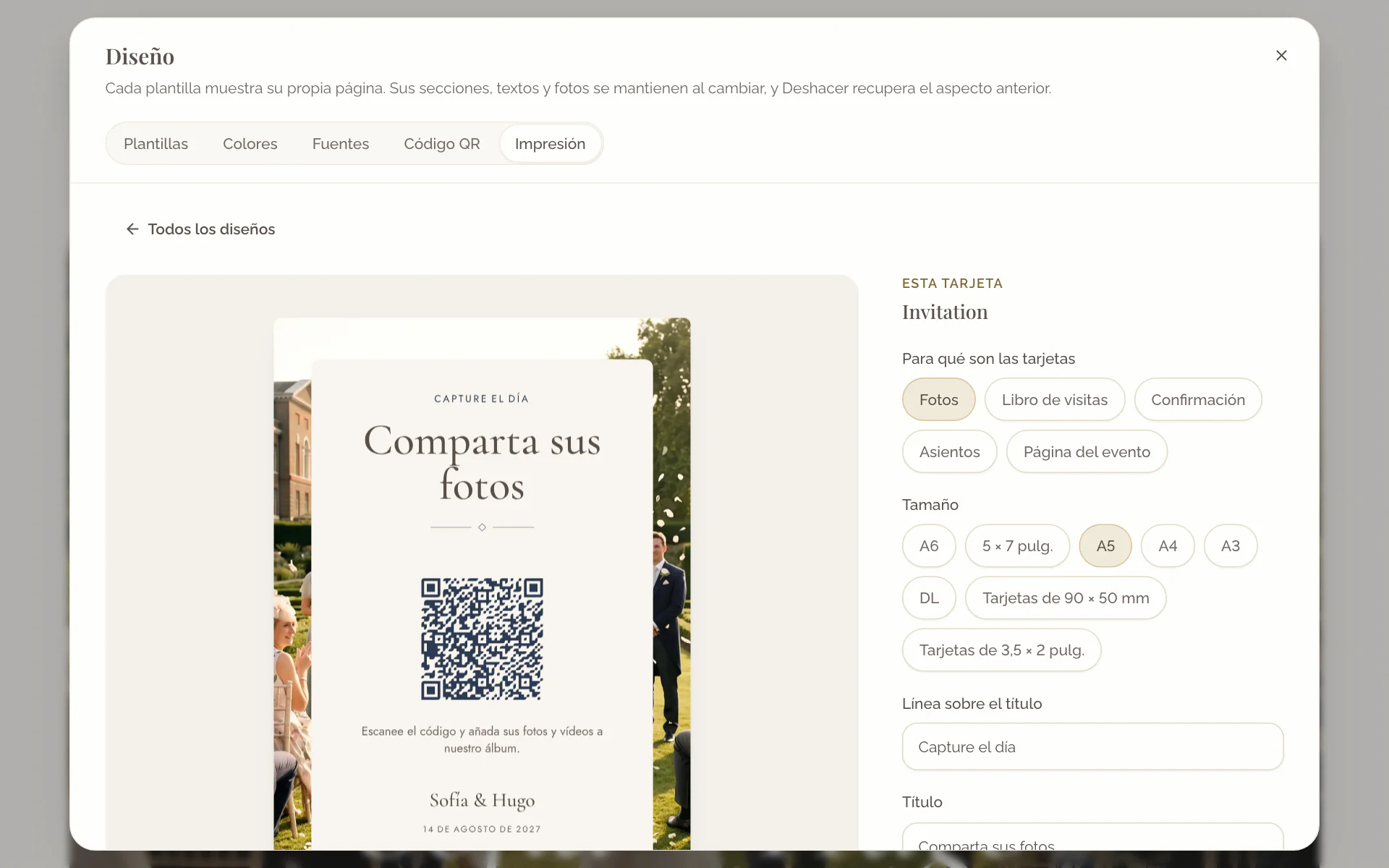
- En Para qué son las tarjetas, elija para qué es esta tarjeta.
- En Tamaño, elija un tamaño. Las tarjetas pequeñas (Tarjetas de 90 × 50 mm, Tarjetas de 3,5 × 2 pulg.) tienen dos caras: Anverso y Reverso, debajo de la tarjeta, muestran cada una.
- Escriba su propio texto en Línea sobre el título, Título y Línea bajo el código. Cada campo muestra lo que se imprime; un campo que usted vacíe no imprime nada.
- Para recuperar nuestros textos, seleccione Restablecer textos.
- En Para qué son las tarjetas, elija para qué es esta tarjeta.
- En Tamaño, elija un tamaño. Las tarjetas pequeñas (Tarjetas de 90 × 50 mm, Tarjetas de 3,5 × 2 pulg.) tienen dos caras: Anverso y Reverso, debajo de la tarjeta, muestran cada una.
- Escriba su propio texto en Línea sobre el título, Título y Línea bajo el código. Cada campo muestra lo que se imprime; un campo que usted vacíe no imprime nada.
- Para recuperar nuestros textos, seleccione Restablecer textos.
Definir los colores, la foto y el idioma de todas las tarjetas
- En Todas las tarjetas, defina Fondo y Primario.
- Para volver a los colores de su página, seleccione Restablecer según la página del evento.
- En Foto, elija Sin foto, Portada del evento o Imagen propia.
- Con Imagen propia, seleccione Subir imagen. Eliminar vuelve a quitar la imagen.
- En Idioma de las tarjetas, elija el idioma en que se imprimen las tarjetas.
- En Todas las tarjetas, defina Fondo y Primario.
- Para volver a los colores de su página, seleccione Restablecer según la página del evento.
- En Foto, elija Sin foto, Portada del evento o Imagen propia.
- Con Imagen propia, seleccione Subir imagen y elija la fototeca o la cámara. Eliminar vuelve a quitar la imagen.
- En Idioma de las tarjetas, elija el idioma en que se imprimen las tarjetas.
Descargar e imprimir
- Seleccione Descargar.
- Elija PDF para una imprenta, PDF para imprimir en casa (A4), PDF para imprimir en casa (Carta) o Imagen (PNG).
- Escanee el código impreso con un móvil antes de imprimirlas todas.
- Seleccione Compartir archivo.
- Elija PDF para una imprenta, PDF para imprimir en casa (A4), PDF para imprimir en casa (Carta) o Imagen (PNG).
- Guarde el archivo, imprímalo o entréguelo a una de las apps del móvil, y escanee el código impreso con otro móvil antes de imprimirlas todas.