Crear un evento
Cree un evento en cuatro pasos: nombre, fecha, lo que pueden hacer sus invitados y aspecto. Vea qué queda configurado y vuelva a encontrar sus eventos.
Crear el evento
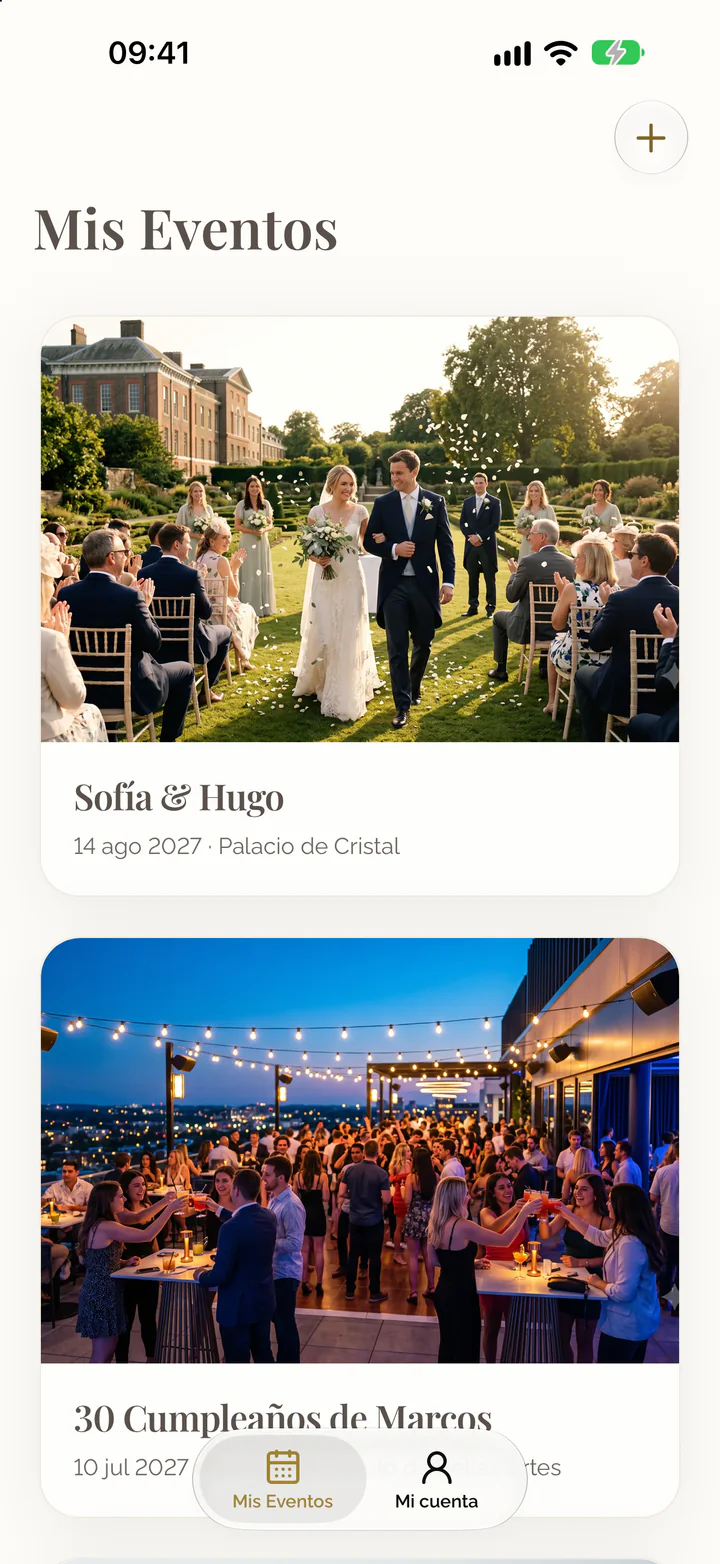
- Abra Mis Eventos y seleccione Cree su evento.
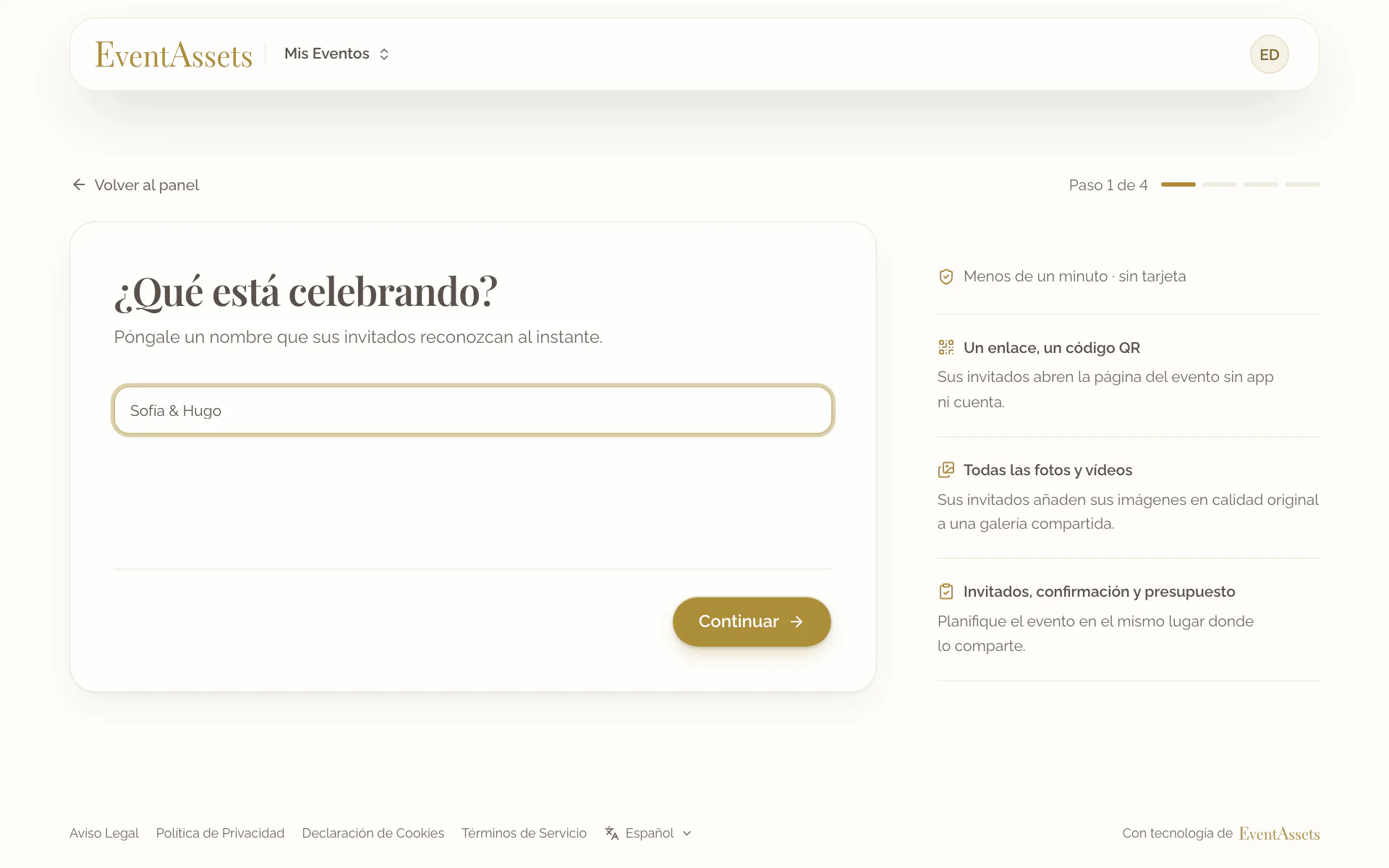
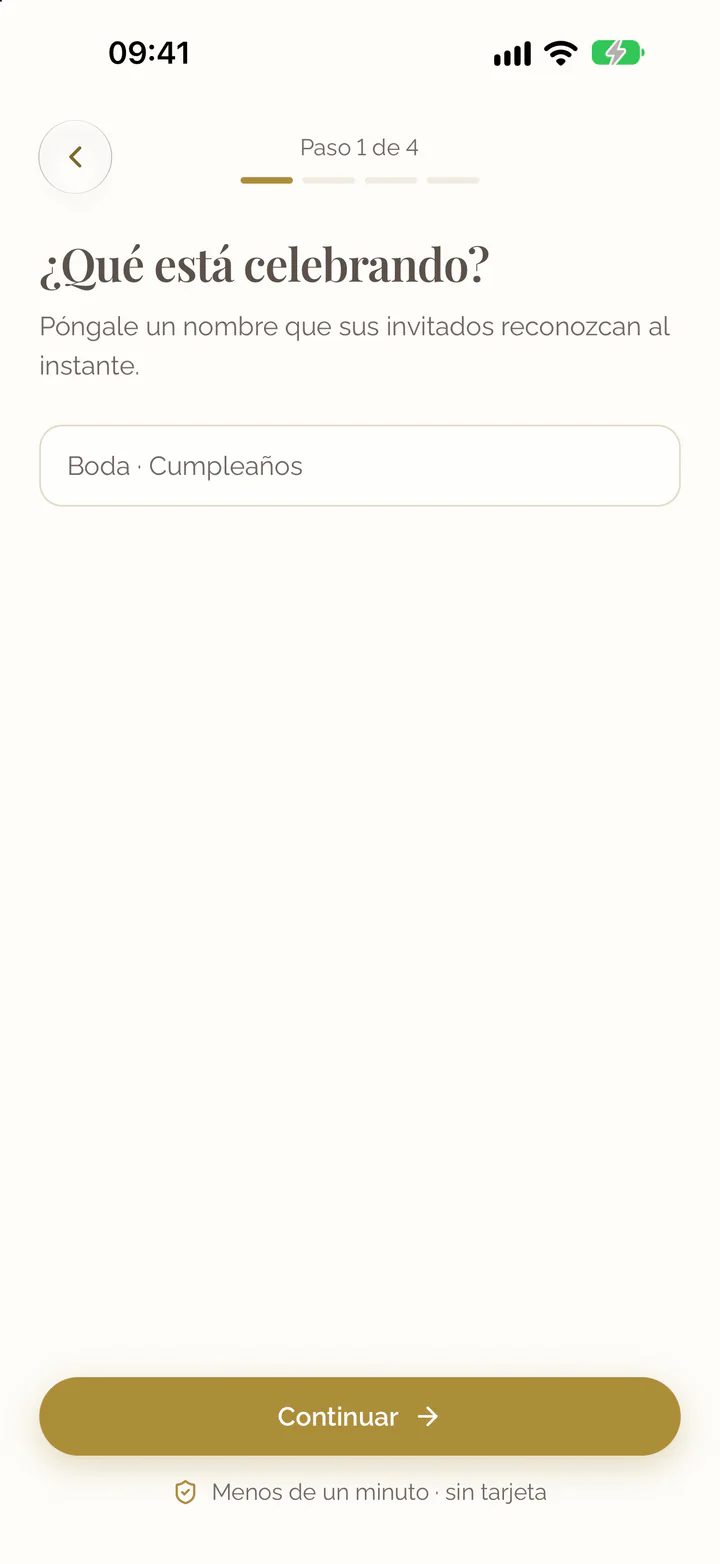
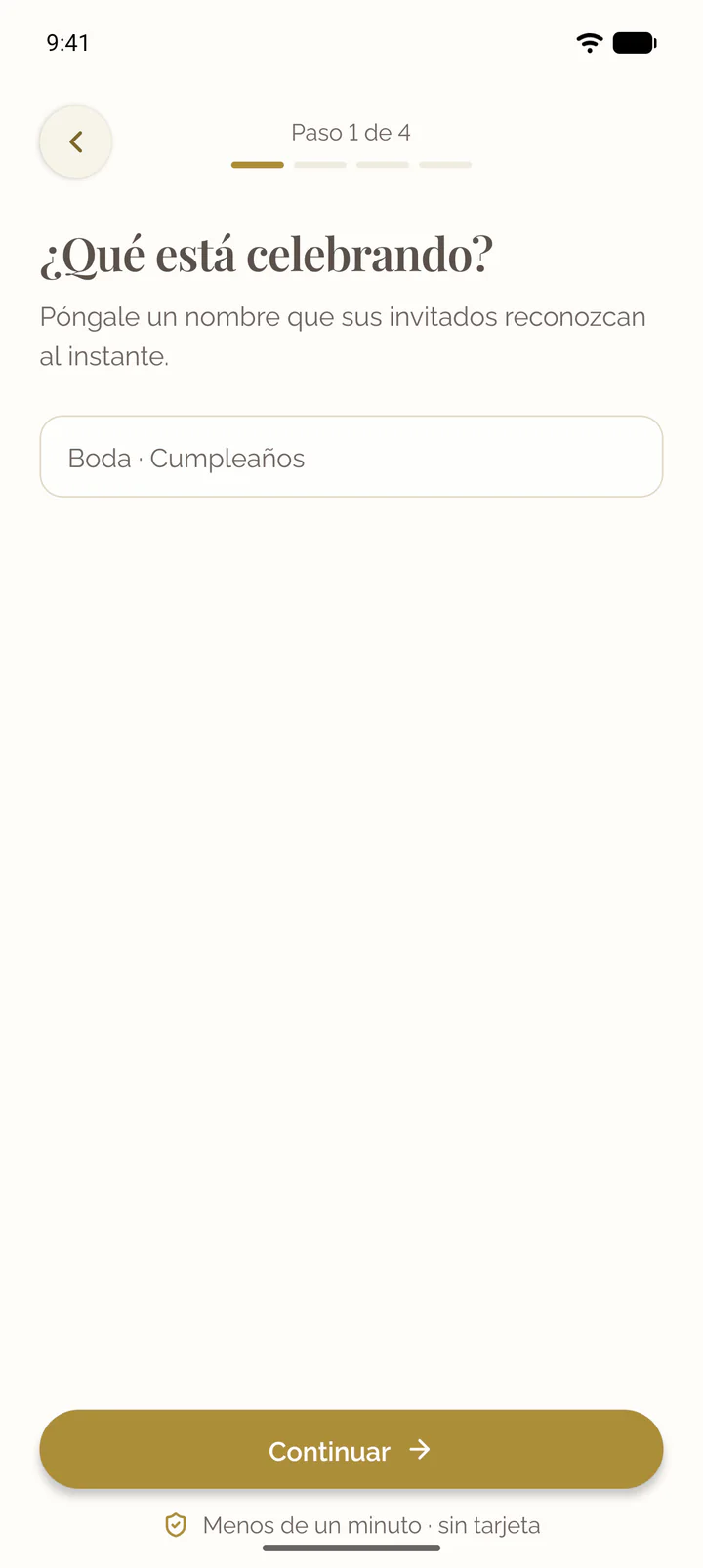
- En ¿Qué está celebrando?, introduzca el nombre del evento y seleccione Continuar.
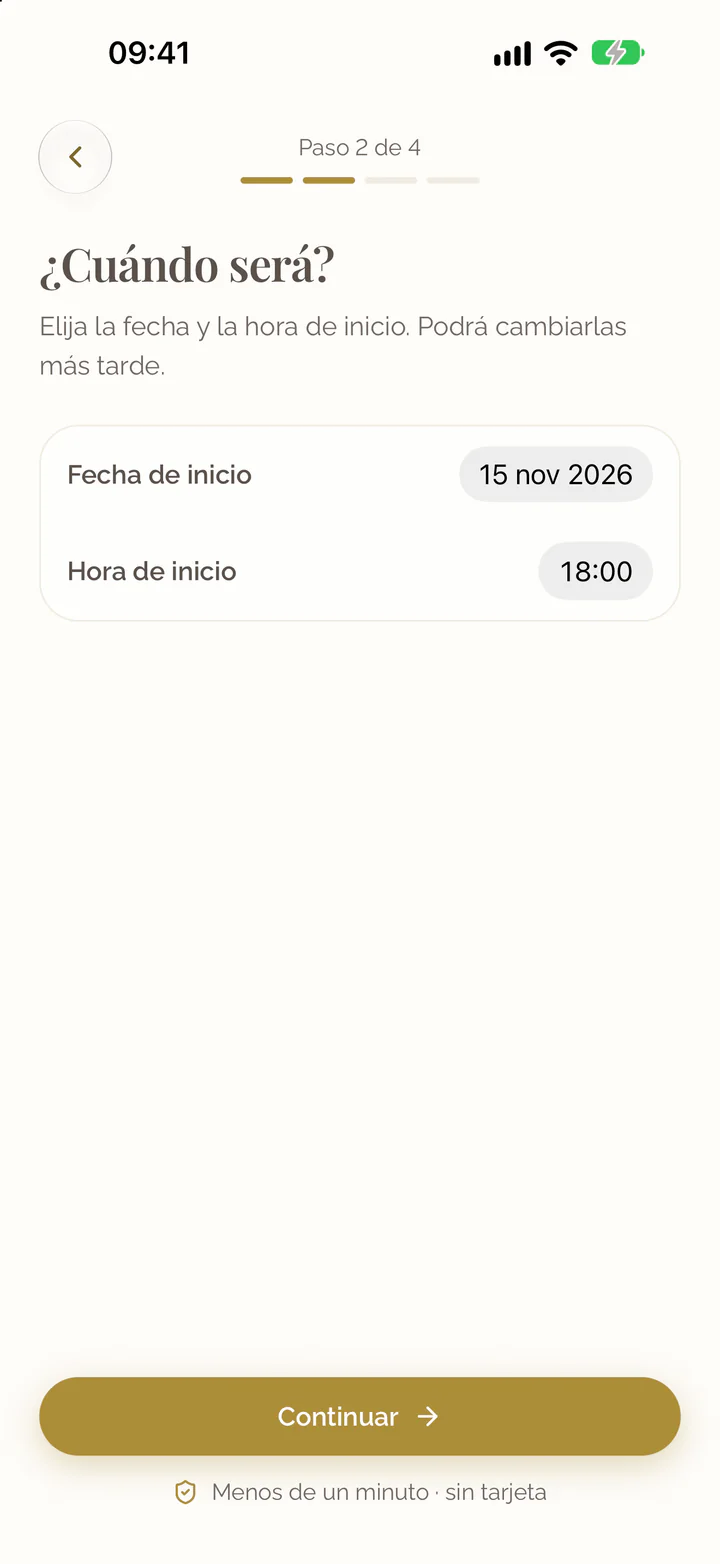
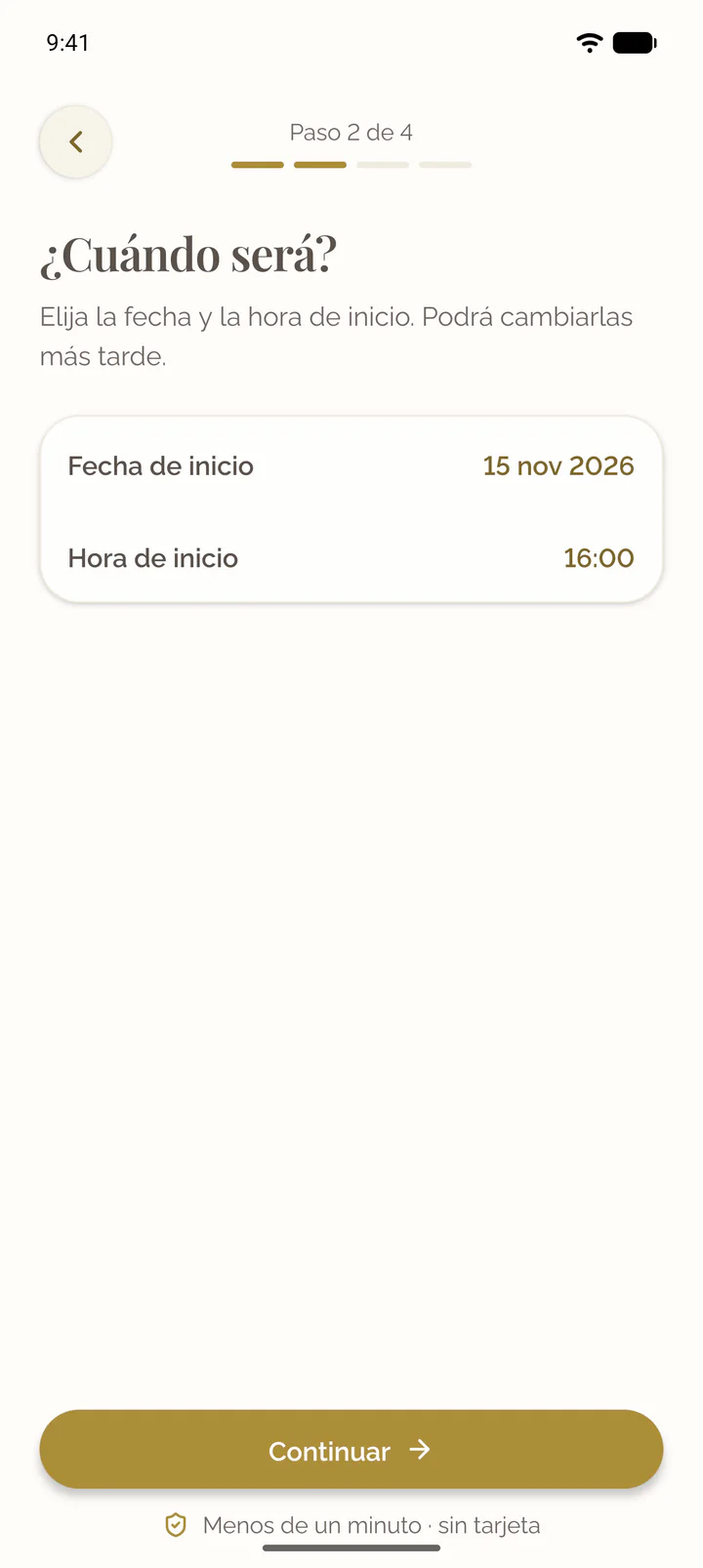
- En ¿Cuándo será?, elija la fecha y la hora de inicio y, después, seleccione Continuar.
- En ¿Qué pueden hacer sus invitados?, desactive lo que este evento no necesite y, después, seleccione Continuar.
- En Elija un aspecto, seleccione una plantilla y, después, una de sus paletas, junto a su nombre en la parte inferior.
- Seleccione Cree su evento.
- El evento se abre en su página. En Su evento está listo, seleccione Siguiente para un breve recorrido, u Omitir recorrido.
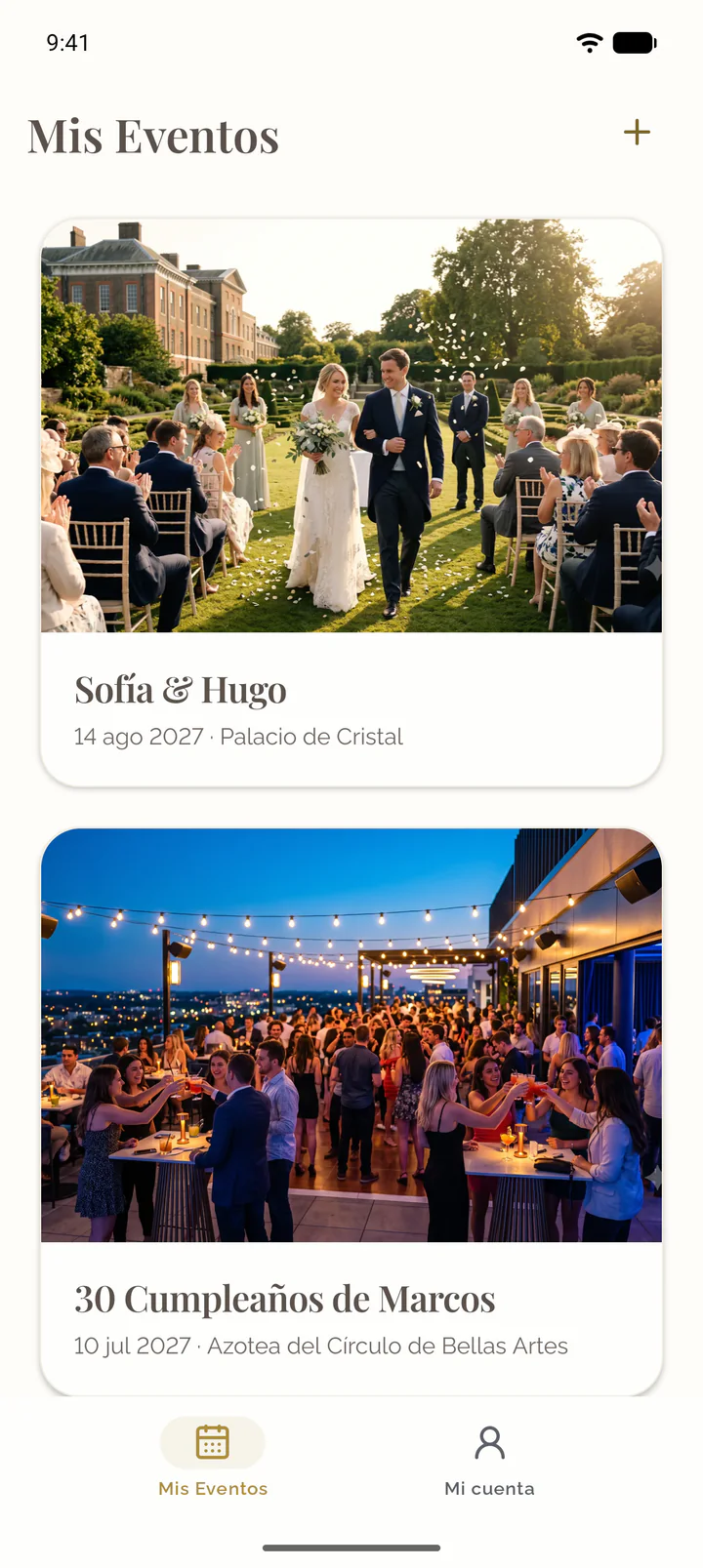
- Abra Mis Eventos y seleccione el botón con el signo más del encabezado.
- En ¿Qué está celebrando?, introduzca el nombre del evento y seleccione Continuar.
- En ¿Cuándo será?, elija la fecha y la hora de inicio y, después, seleccione Continuar.
- En ¿Qué pueden hacer sus invitados?, desactive lo que este evento no necesite y, después, seleccione Continuar.
- En Elija un aspecto, seleccione una plantilla y, después, una de sus paletas.
- Seleccione Cree su evento.
- En Su evento está listo, seleccione Personalizar su evento para abrir el evento.
Un primer evento se puede empezar con Crear mi primer evento antes de iniciar sesión. La app está disponible en el App Store y en Google Play, consulte La app de EventAssets.
Elegir lo que pueden hacer sus invitados
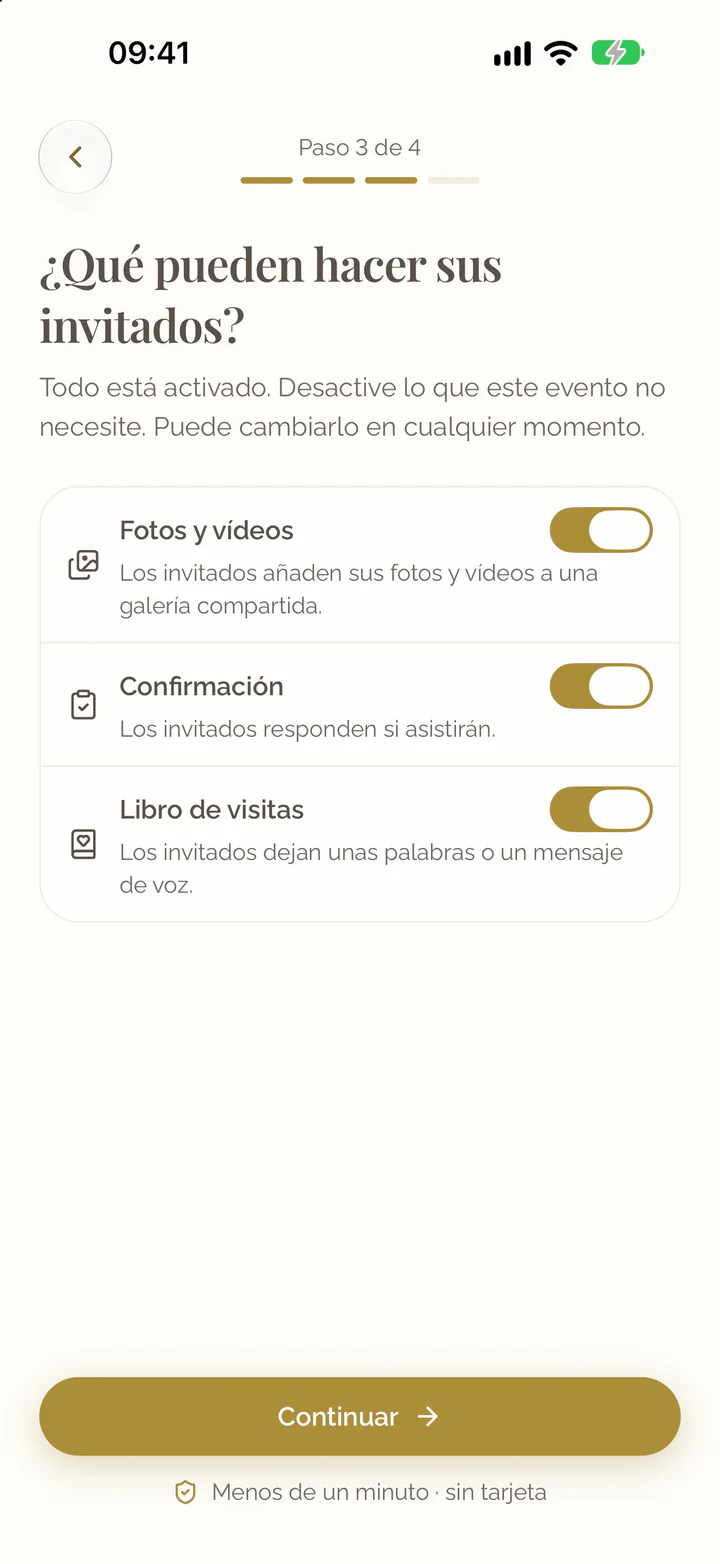
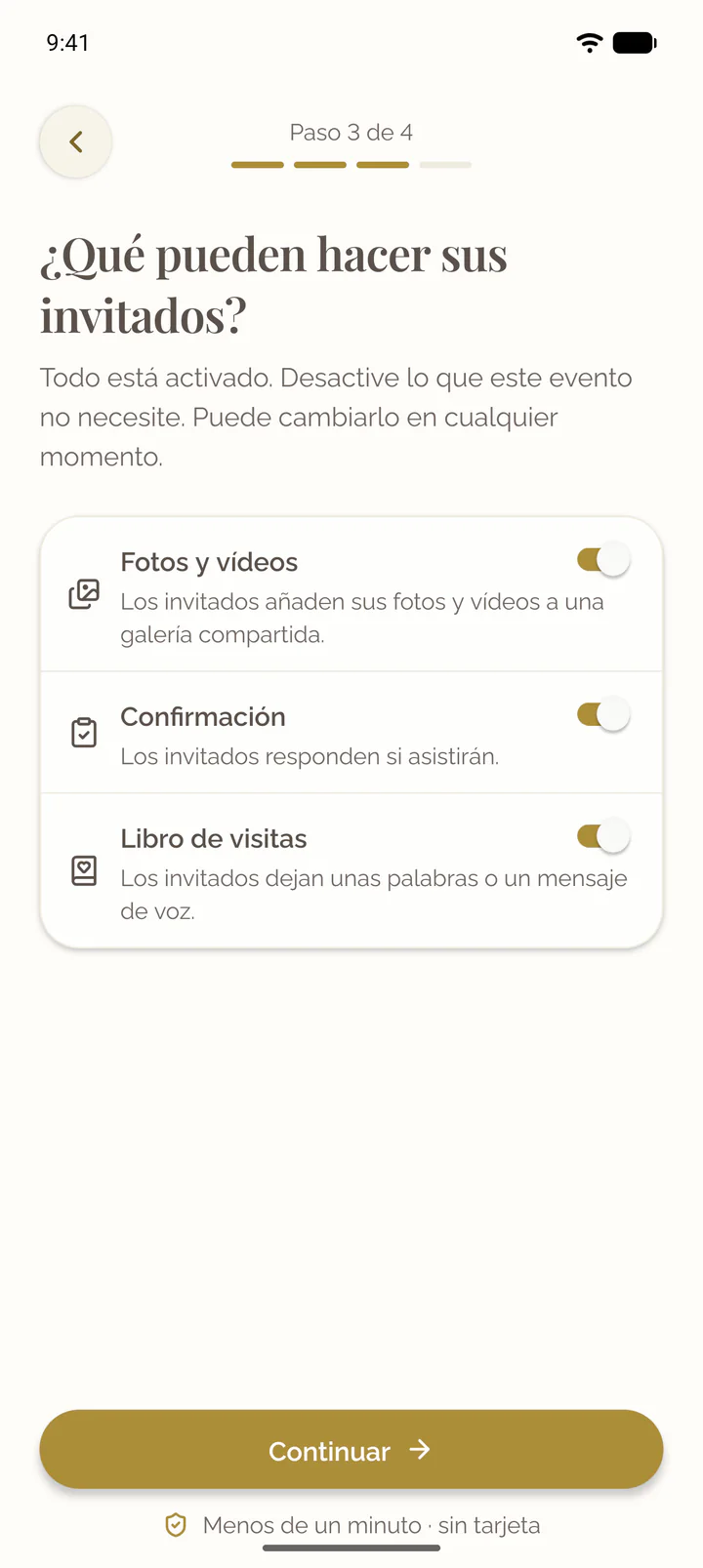
El tercer paso nombra tres funciones: Fotos y vídeos, Confirmación y Libro de visitas. Cada una que quede activada es una sección de la nueva página del evento.
- En ¿Qué pueden hacer sus invitados?, lea qué ofrece cada función a sus invitados.
- Desactive una función que el evento no necesite.
- Seleccione Continuar.
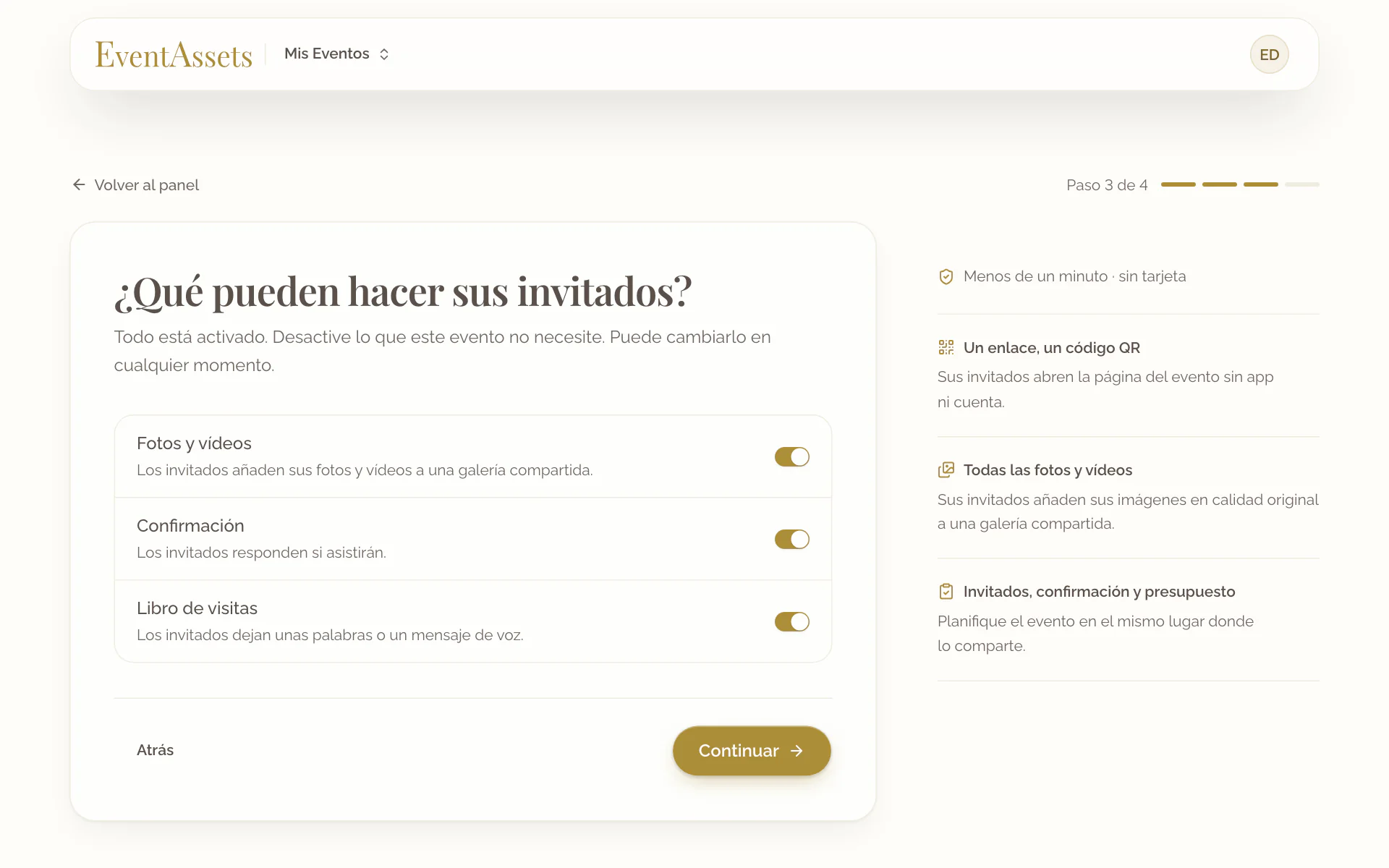
- En ¿Qué pueden hacer sus invitados?, lea qué ofrece cada función a sus invitados.
- Desactive una función que el evento no necesite.
- Seleccione Continuar.
Elegir un aspecto
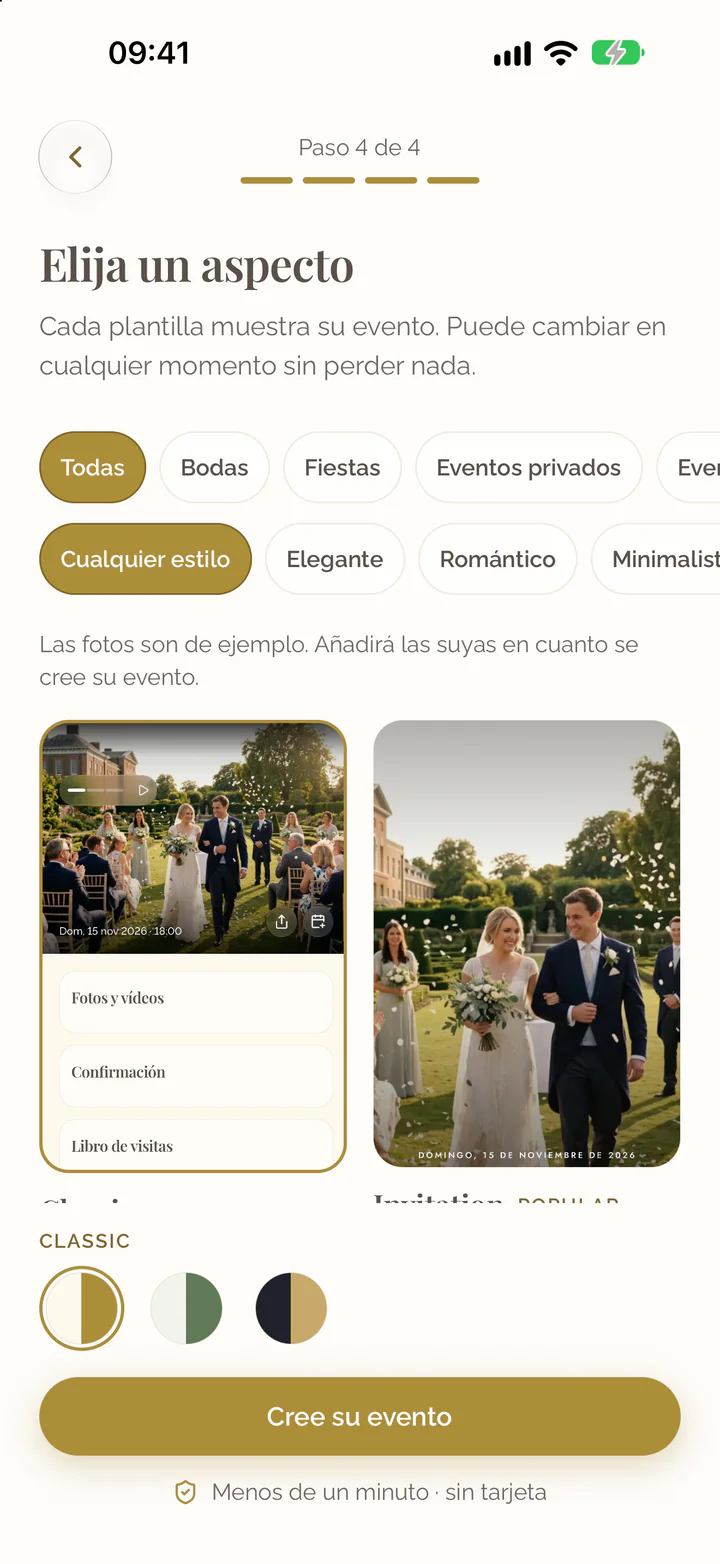
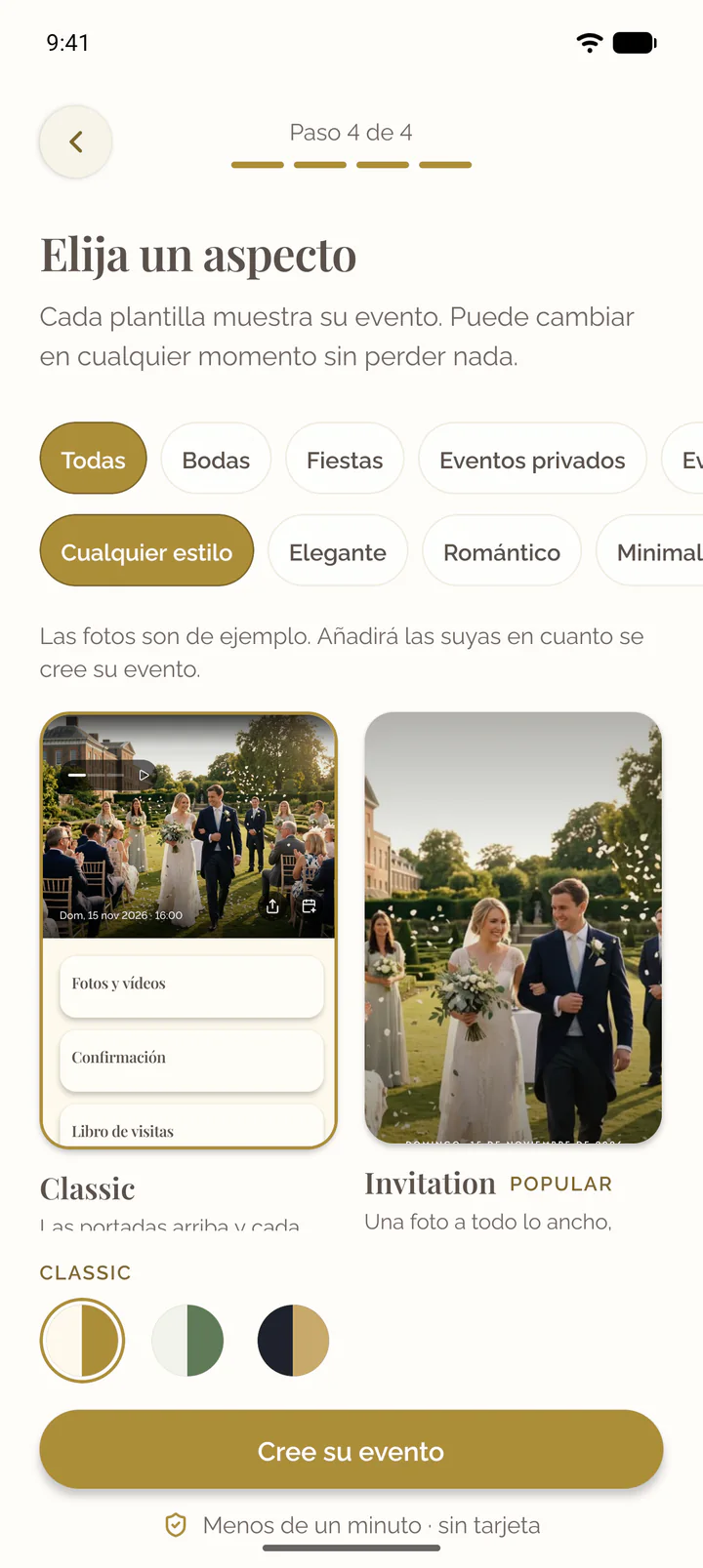
El último paso muestra su evento en cada plantilla. Las fotos de las imágenes son de ejemplo hasta que usted añada sus propias portadas.
- En Elija un aspecto, acote las plantillas con Ocasión y Estilo si lo desea.
- Seleccione una plantilla.
- Seleccione una de sus paletas, junto a su nombre en la parte inferior.
- Seleccione Cree su evento.
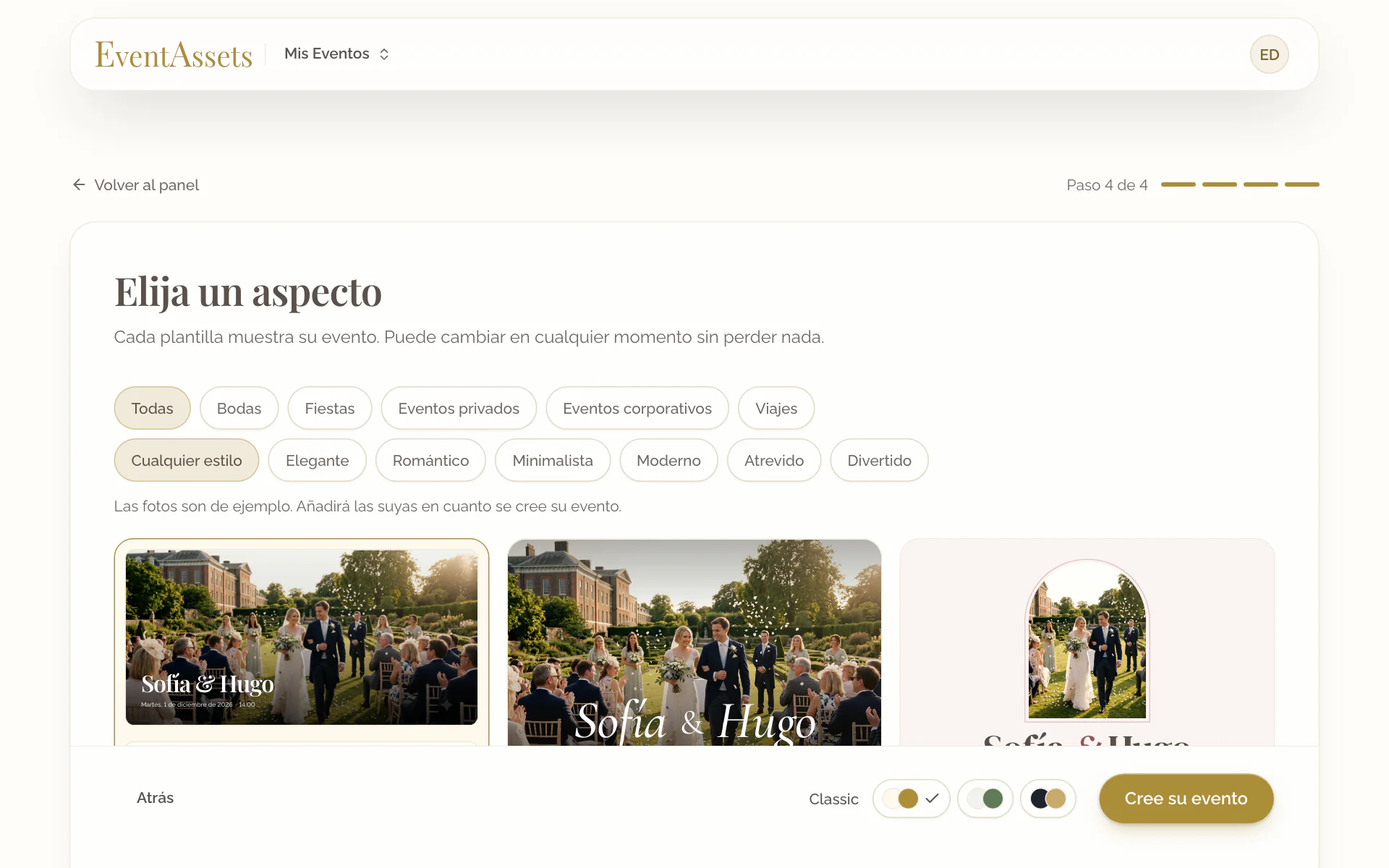
- En Elija un aspecto, acote las plantillas con Ocasión y Estilo si lo desea.
- Seleccione una plantilla.
- Seleccione una de sus paletas.
- Seleccione Cree su evento.
Crear un evento para una fecha pasada
Un evento que ya se ha celebrado necesita un momento a partir del cual los invitados puedan subir archivos.
- Siga los pasos anteriores y elija la fecha del evento.
- Debajo de la fecha, fije Fecha de inicio de subida y Hora de inicio de subida en un momento futuro.
- Seleccione Continuar y complete los pasos restantes.
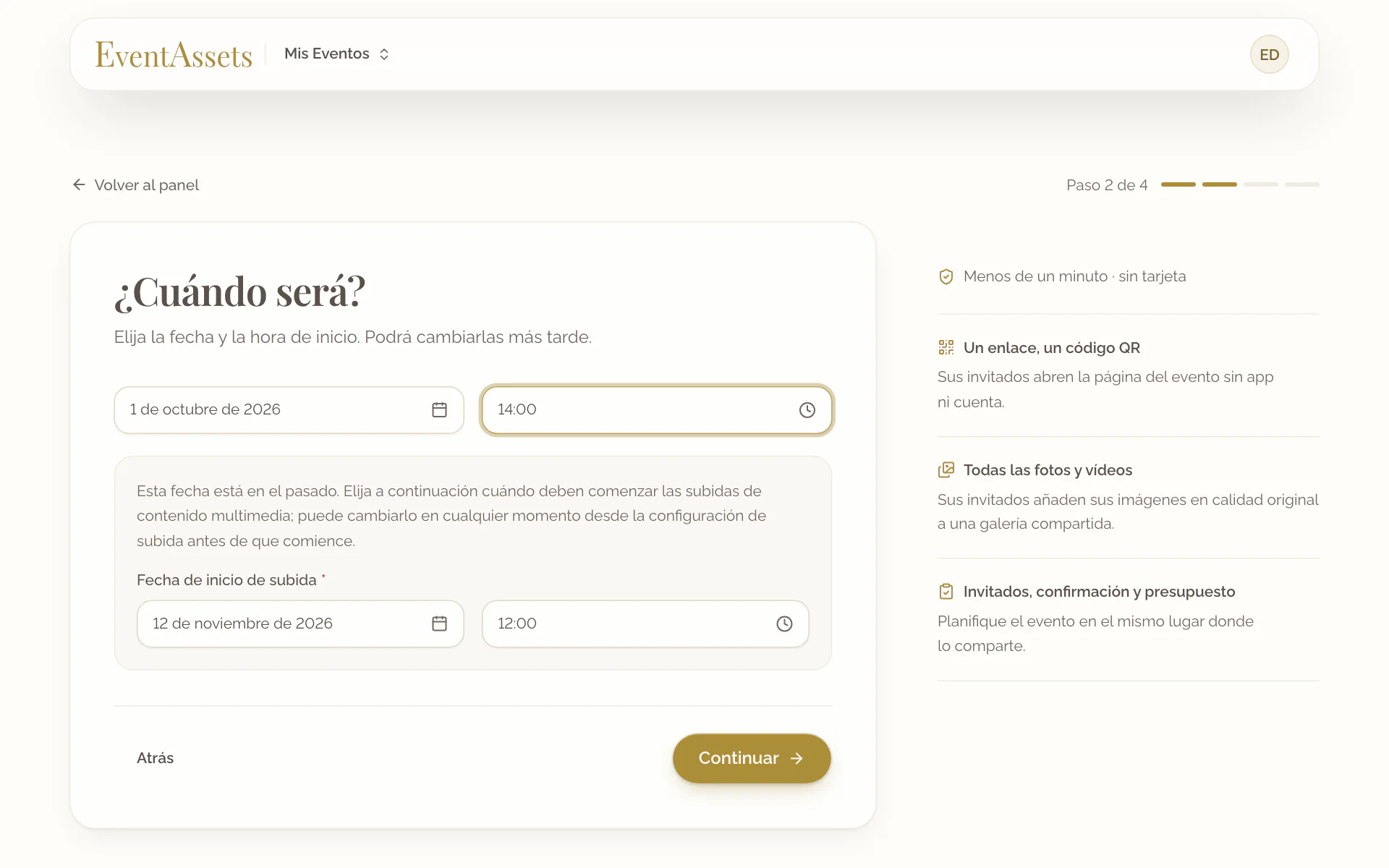
- Siga los pasos anteriores y elija la fecha del evento.
- Debajo de la fecha, fije Fecha de inicio de subida y Hora de inicio de subida en un momento futuro.
- Seleccione Continuar y complete los pasos restantes.
Qué queda configurado para usted
Un evento nuevo empieza con estos ajustes. Cada uno se puede cambiar en la pestaña que se indica.
- La página del evento lleva la plantilla y la paleta que usted eligió (Página del evento, Diseño).
- Cada función que usted dejó activada es una sección de la página del evento: Carga de invitados y Galería como «Fotos y vídeos» (Medios), Confirmación (Invitados, vista Confirmación), y Escribir y grabar y Entradas como el libro de visitas (Libro de visitas).
- Una función que usted desactivó no está en la página del evento. Se añade más tarde con Visible en la página del evento en su pestaña, o con Añadir a la página.
- Nuevas cargas está en Publicación inmediata (Medios).
- Inicio de carga es el inicio del evento (Medios).
- La Fecha límite de la confirmación es el inicio del evento (Invitados, vista Confirmación).
- Nuevas entradas está en Publicación inmediata (Libro de visitas).
- «Acerca de», «Programa» y «Ubicación» se añaden cuando los necesite; consulte Ordenar, ocultar y mostrar secciones.
Encontrar sus eventos
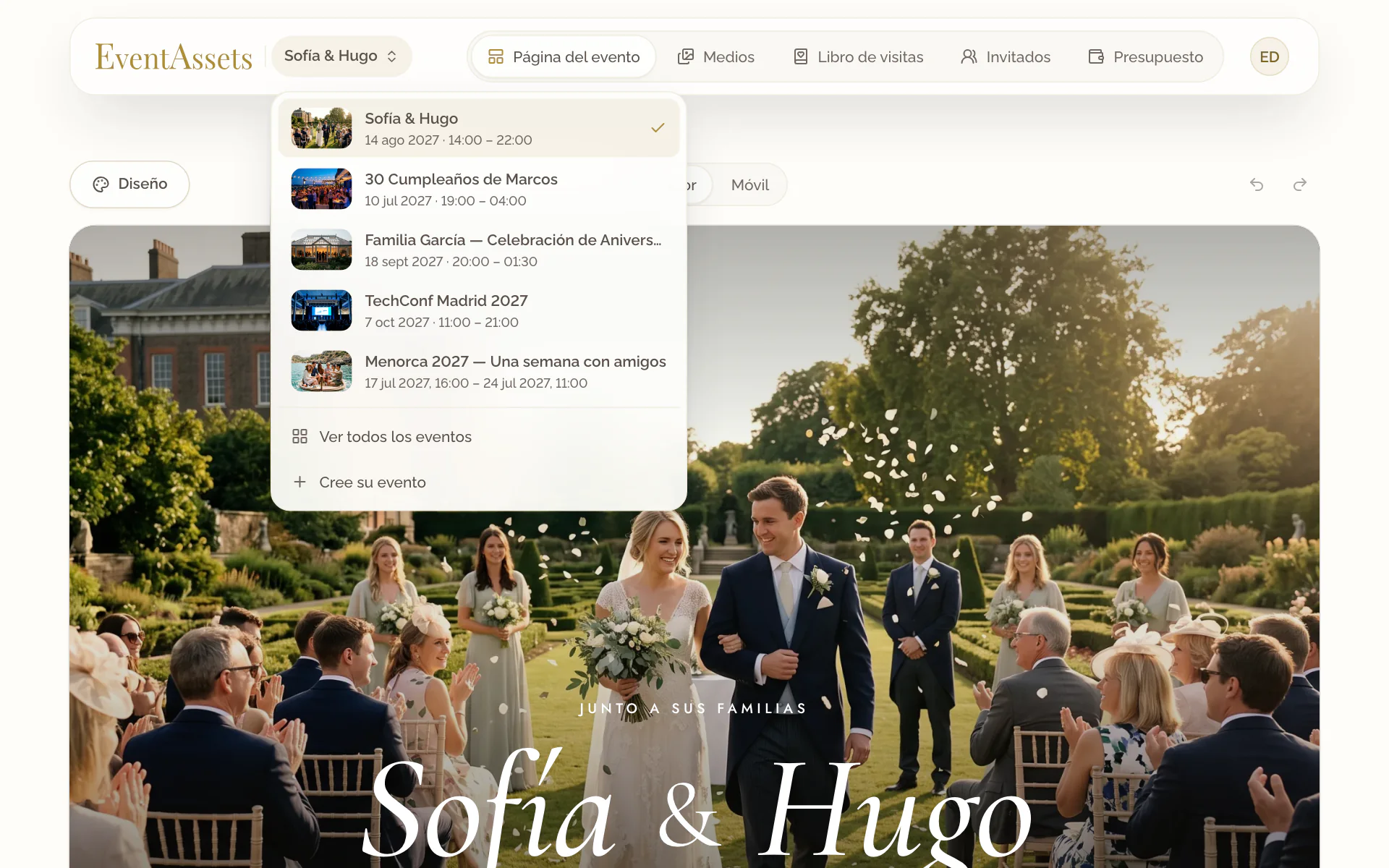
- Seleccione el nombre del evento en el encabezado. En un móvil, abra primero el menú.
- Elija un evento de la lista o seleccione Ver todos los eventos.
- En Mis Eventos, seleccione Cargar más eventos si no aparece un evento más antiguo.
- Abra la app. Empieza en Mis Eventos.
- Desde un evento, seleccione el botón para volver, arriba a la izquierda de la portada, y regresará a la lista.
- Desplácese hacia abajo por la lista. Los eventos más antiguos se cargan al llegar al final.