Compartir la página de su evento
Vea la página como la reciben sus invitados y, después, compártala con un enlace o un código QR. Los invitados no necesitan ninguna app ni ninguna cuenta.
Pasos para
Ver la página como sus invitados
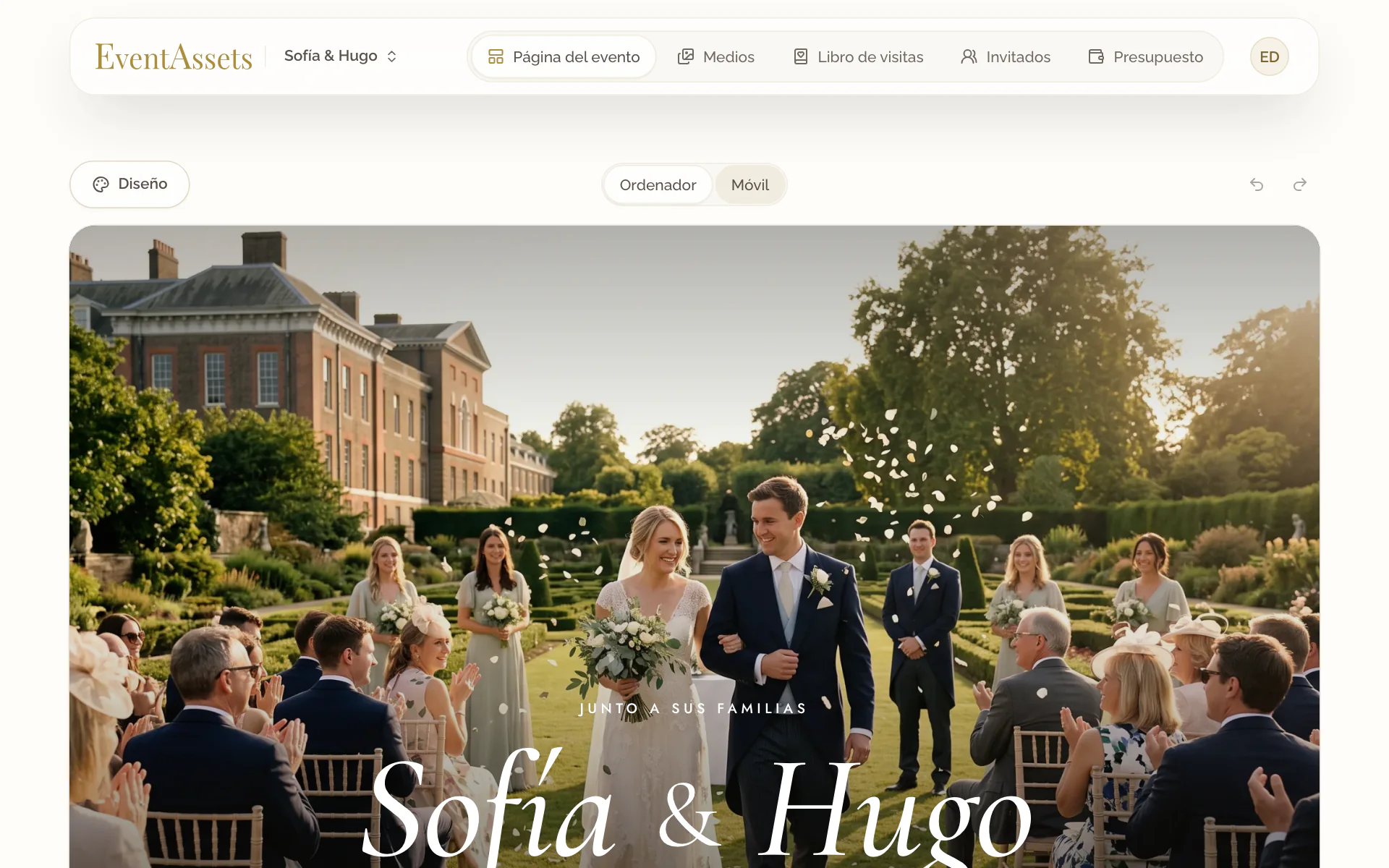
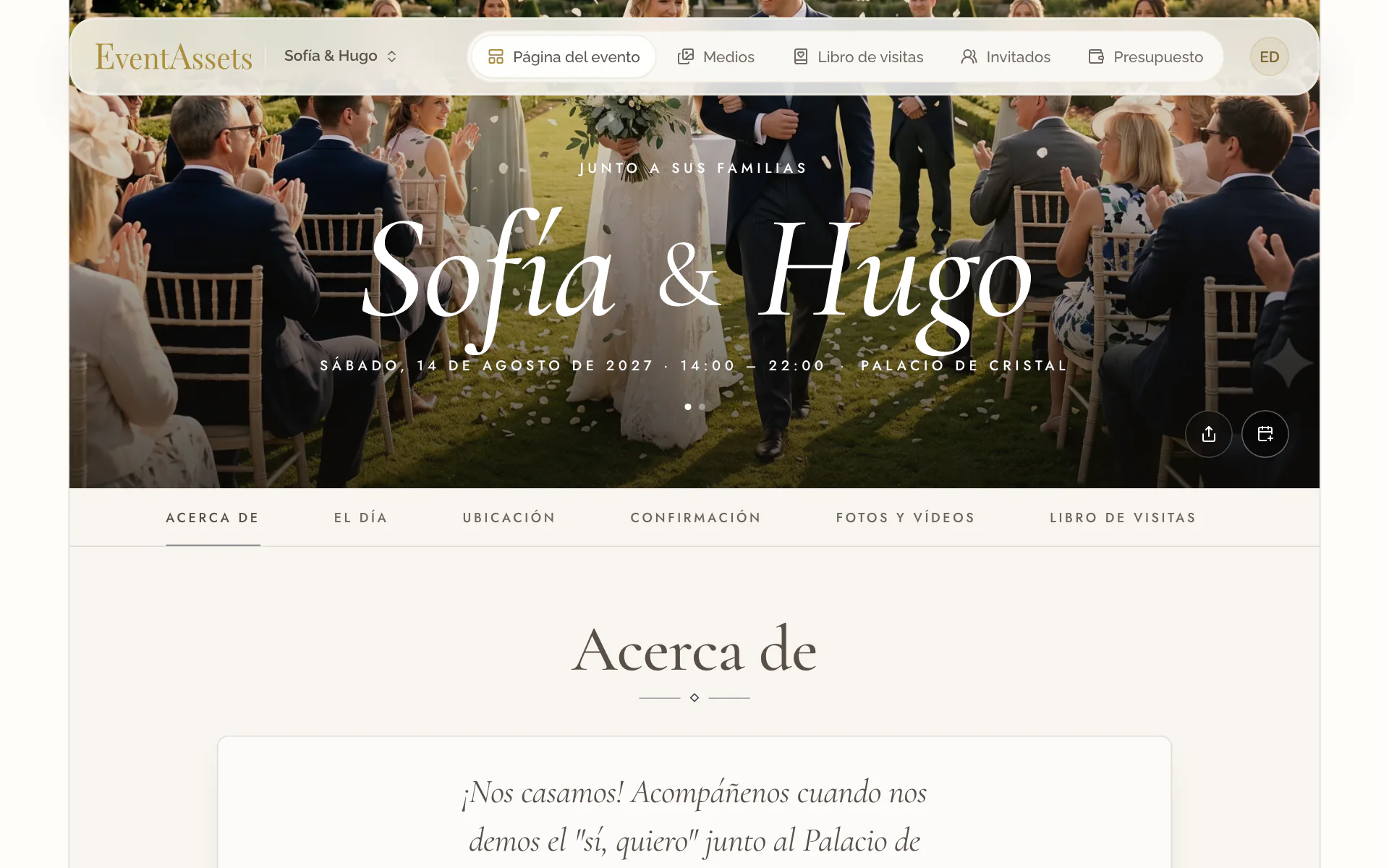
- Abra la pestaña Página del evento del evento. La página aparece ahí tal como la reciben sus invitados, rodeada de las herramientas que usted utiliza.
- En una ventana ancha, seleccione Móvil sobre la página para verla con el ancho de un móvil, y Ordenador para volver.
- Fíjese en lo que está marcado como oculto: una sección o un bloque que usted ha ocultado conserva su lugar para usted, y sus invitados no lo reciben.
- Abra la pestaña Página del evento del evento.
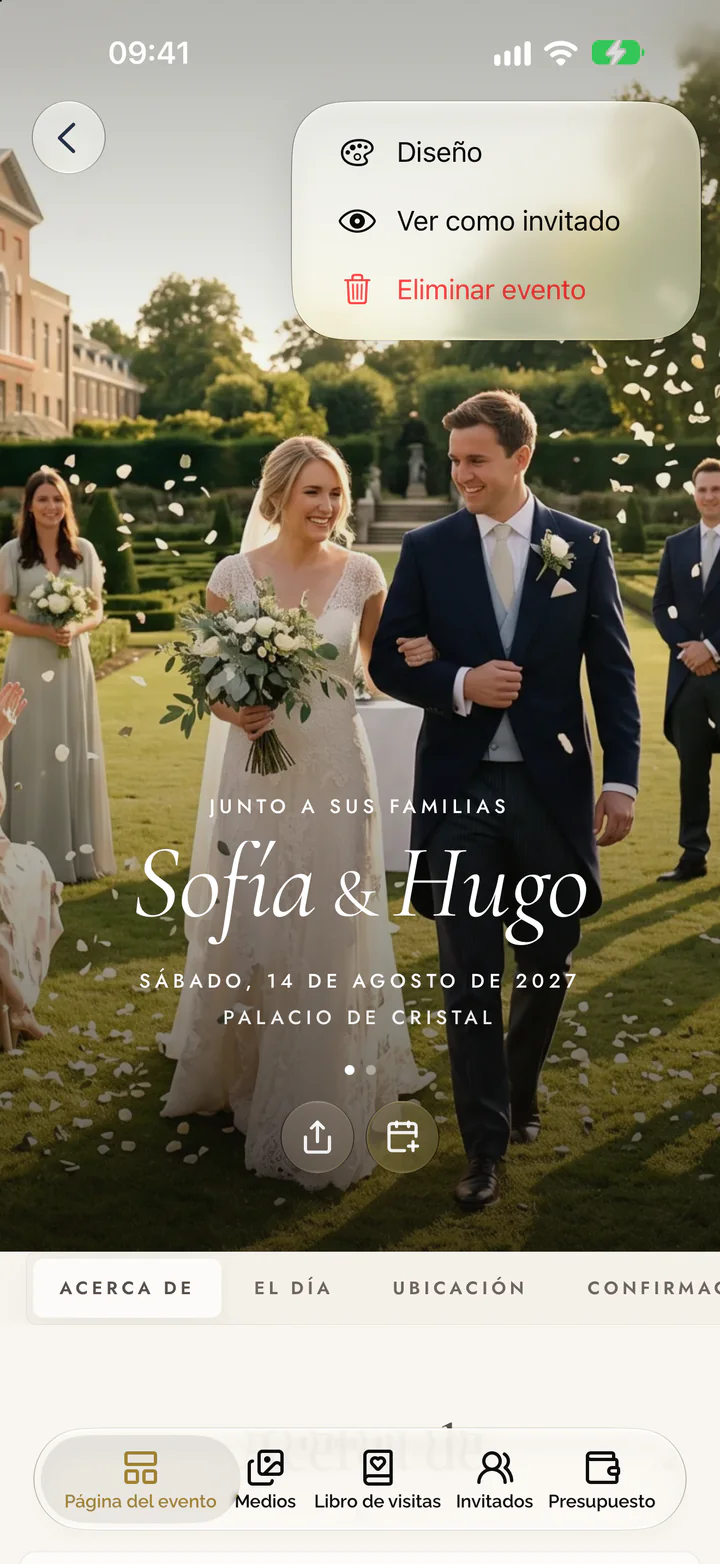
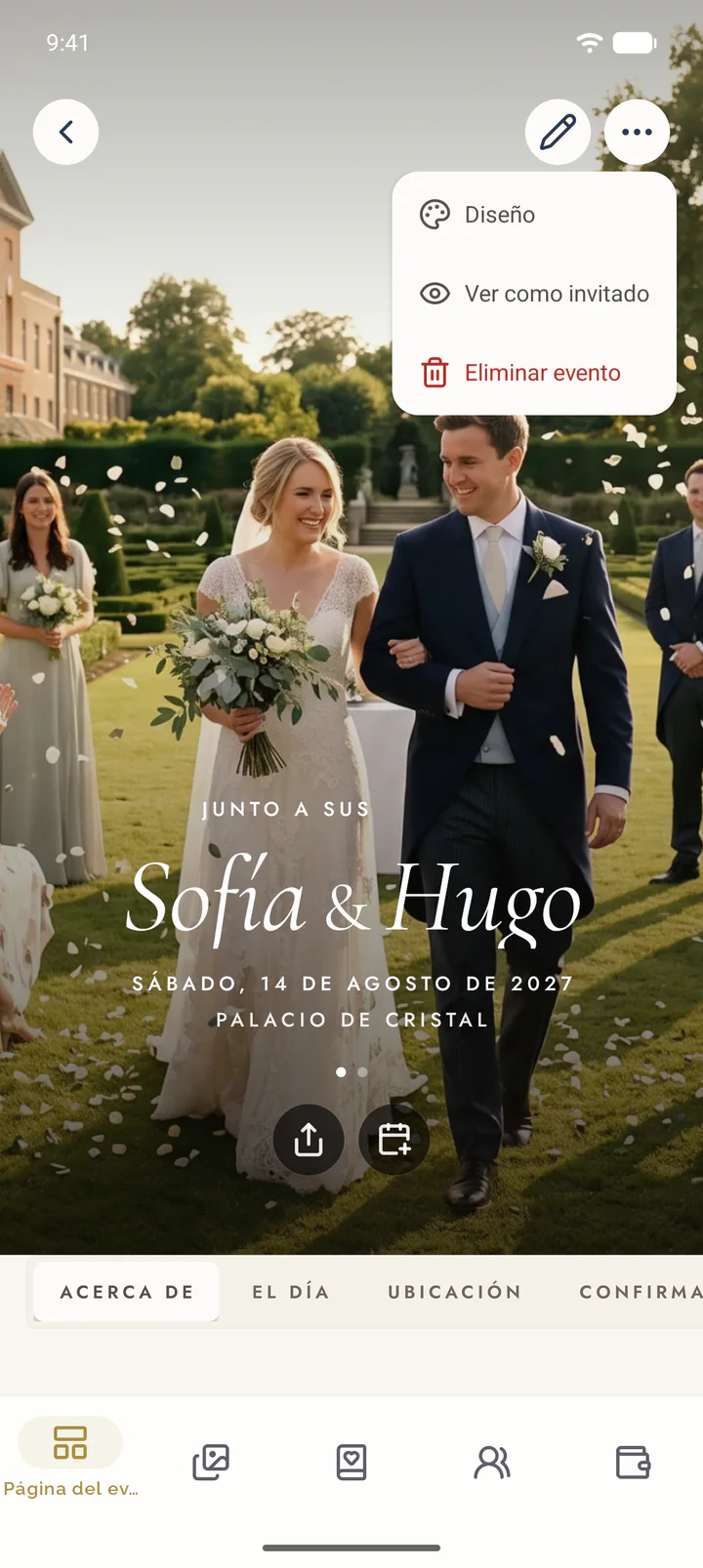
- Seleccione el botón de los tres puntos en la parte superior de la portada y, después, Ver como invitado.
- La página se abre en el navegador, como la leerán sus invitados. Vuelva a la app para seguir editando.
Compartir el enlace
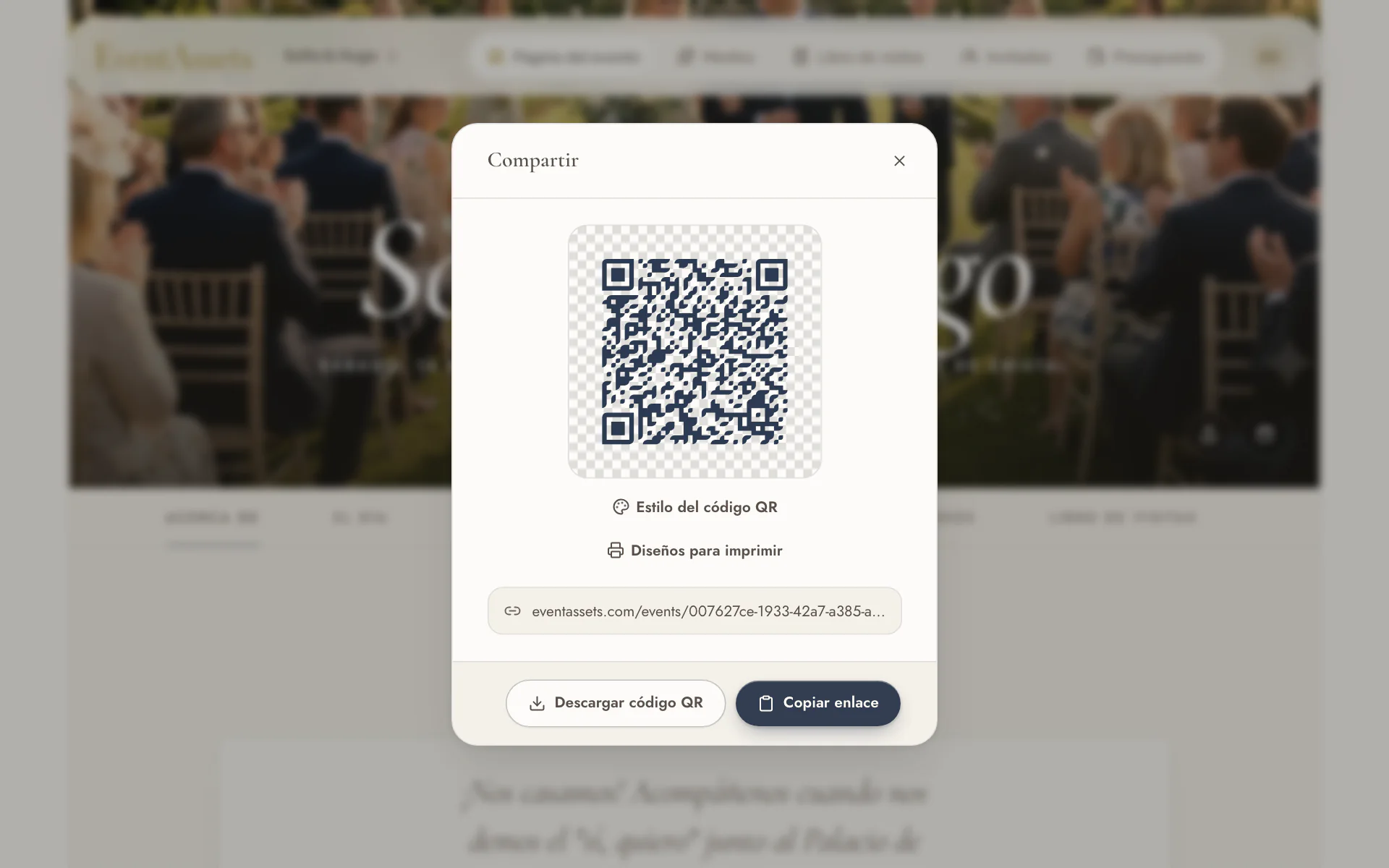
- Abra la pestaña Página del evento del evento.
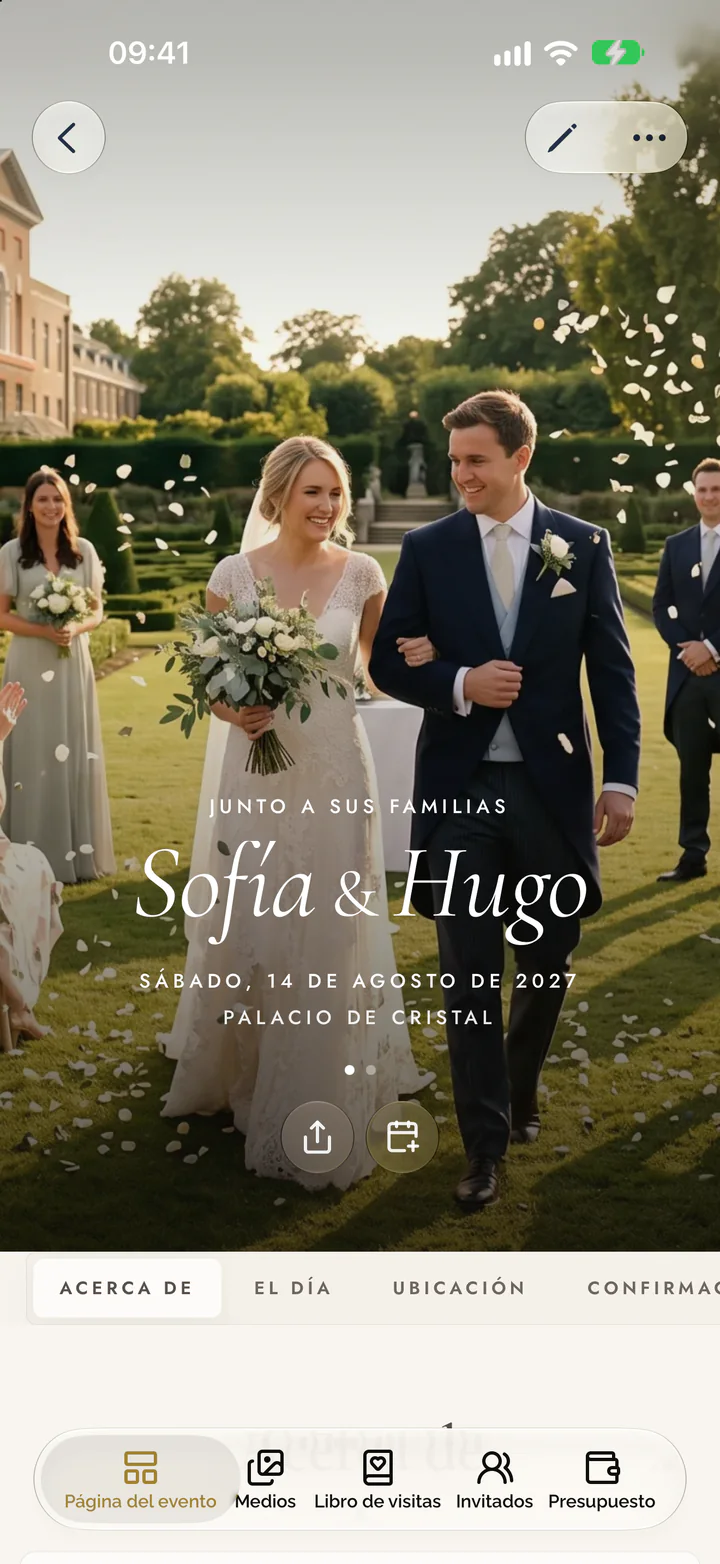
- Seleccione Compartir en la parte inferior de la portada.
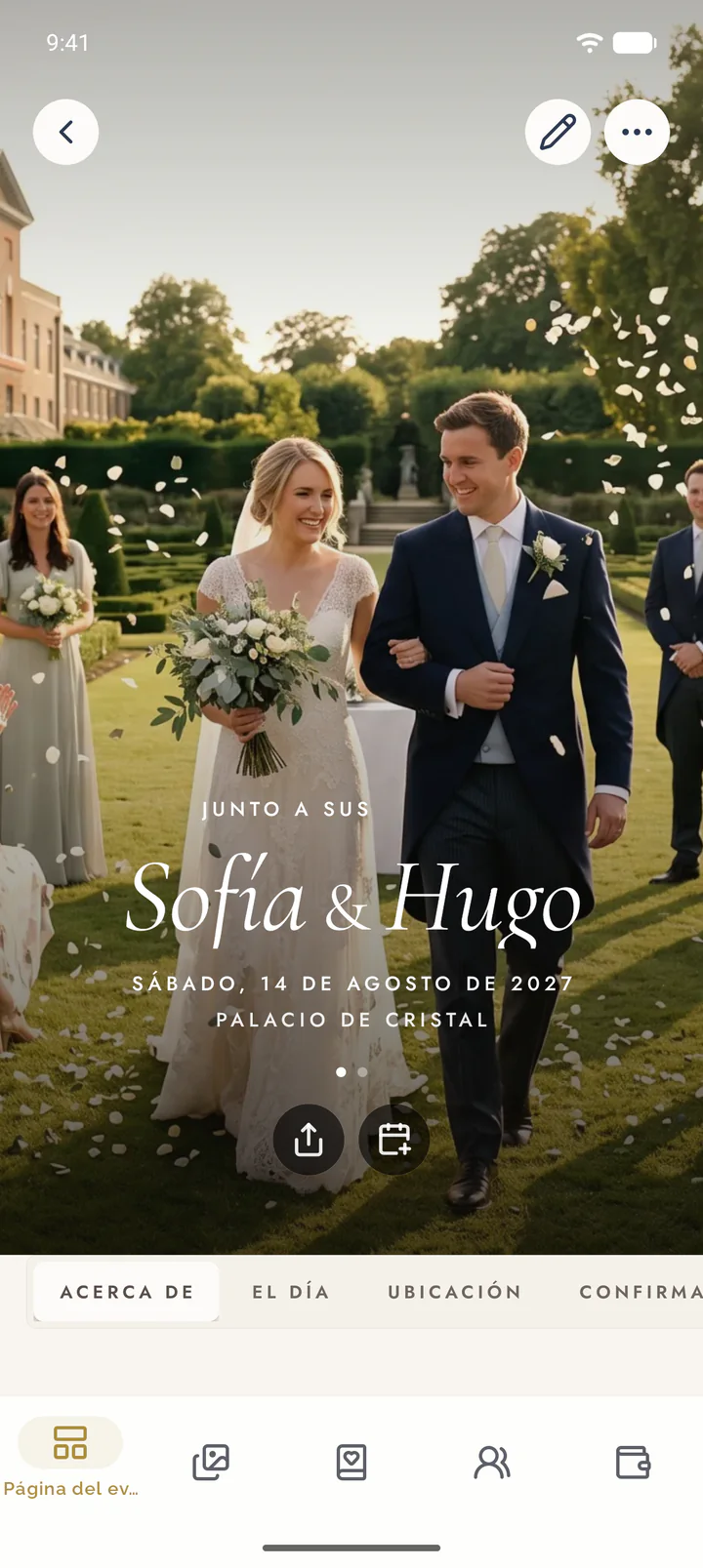
- Seleccione Copiar enlace. Un móvil muestra en su lugar Compartir enlace y ofrece las apps que lo envían.
- Pegue el enlace en un mensaje, un correo electrónico o una invitación.
- Abra la pestaña Página del evento del evento.
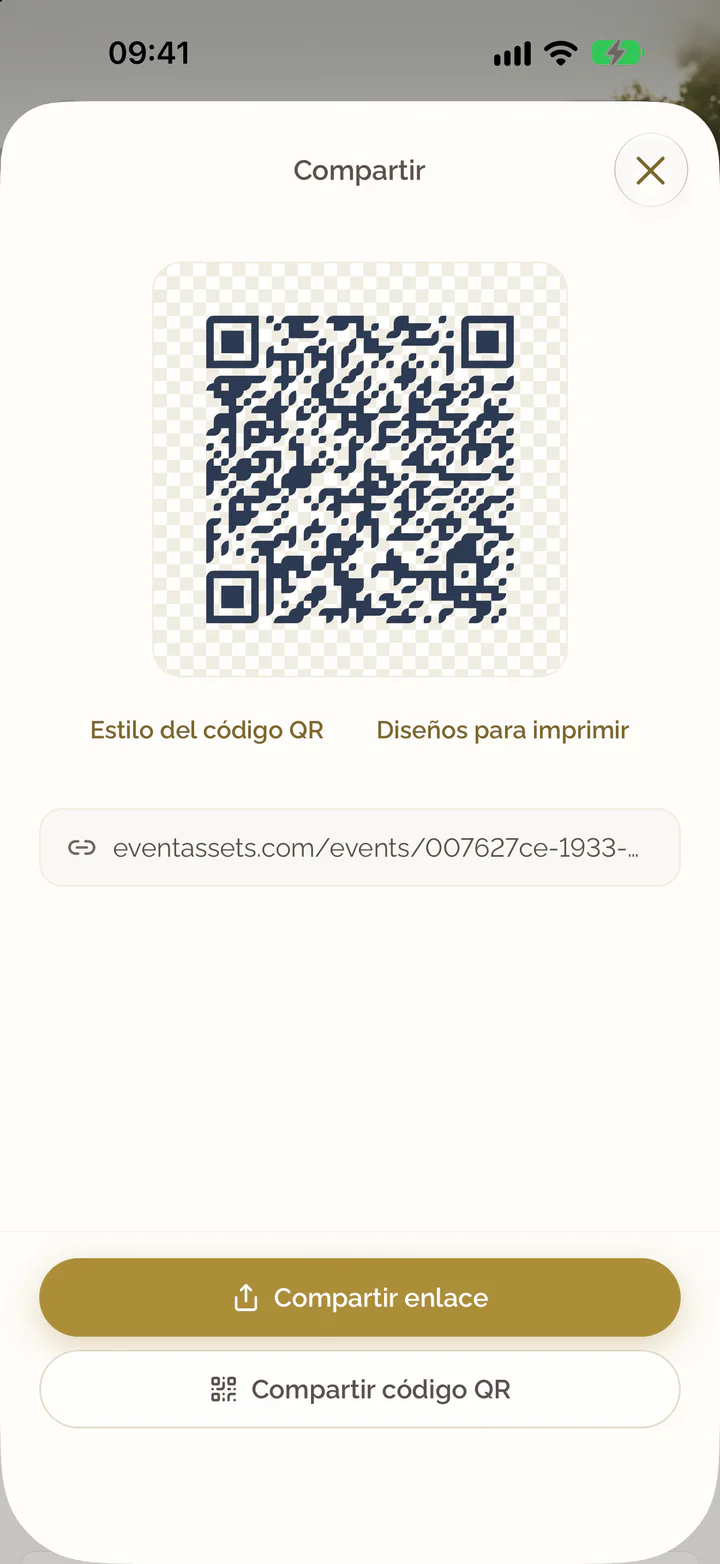
- Seleccione el botón de compartir en la parte inferior de la portada.
- Seleccione Compartir enlace.
- Elija la app que envía el enlace: un mensaje, un correo electrónico o una nota.
Compartir el código QR
- Seleccione Compartir en la parte inferior de la portada.
- Seleccione Descargar código QR.
- Coloque la imagen en una invitación, un cartel o una pantalla.
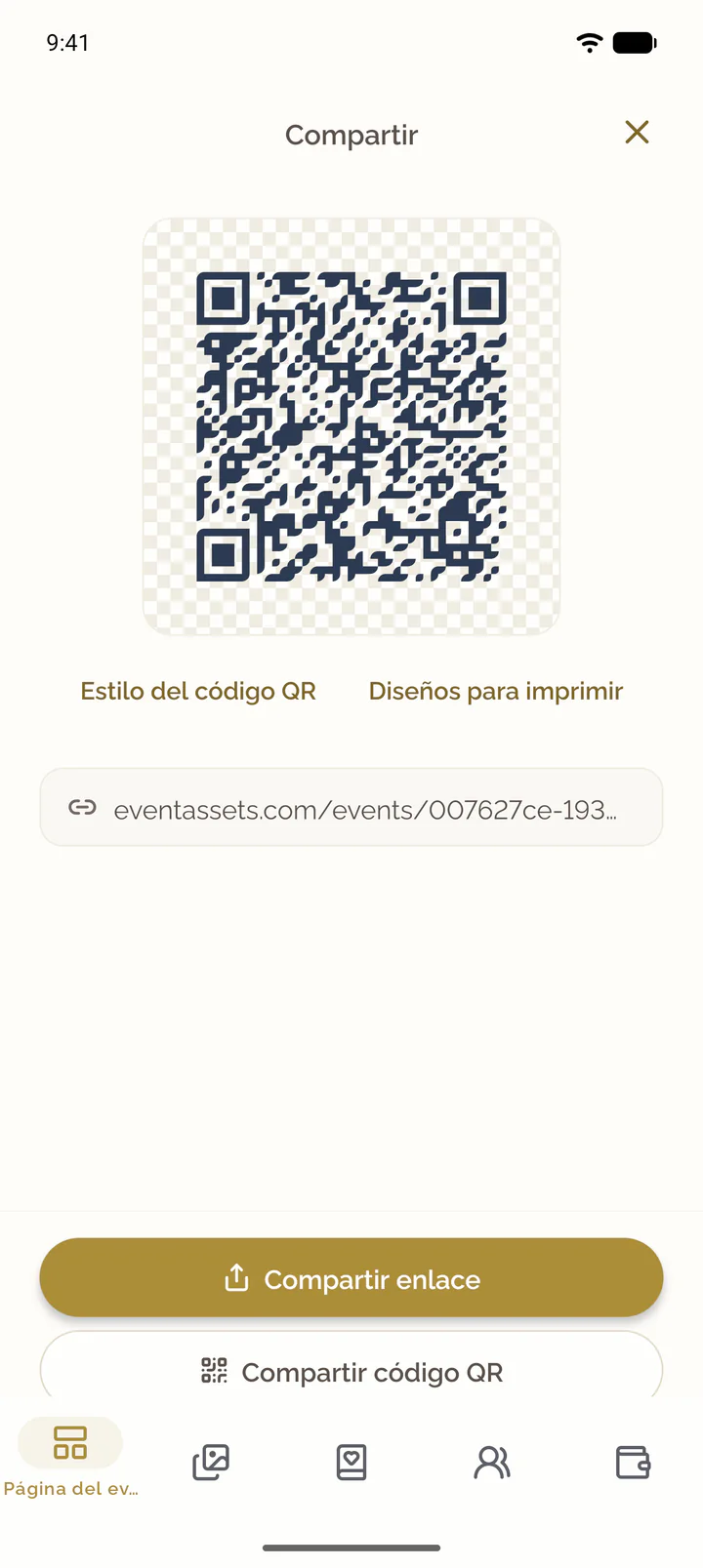
- Seleccione el botón de compartir en la parte inferior de la portada.
- Seleccione Compartir código QR.
- Guarde la imagen o envíela, y colóquela en una invitación, un cartel o una pantalla.
Permitir que los invitados guarden la fecha
Los invitados encuentran Añadir al calendario en la parte inferior de la portada, junto a Compartir. La entrada contiene el nombre del evento, su fecha y su hora, la descripción, la dirección y el enlace a la página del evento.
- Compruebe el nombre, la fecha y la hora; consulte Configurar y personalizar su evento.
- Compruebe la descripción y la dirección; consulte Añadir una sección «Acerca de» al evento y Añadir una ubicación al evento.
- Comparta la página.
- Compruebe el nombre, la fecha y la hora; consulte Configurar y personalizar su evento.
- Compruebe la descripción y la dirección; consulte Añadir una sección «Acerca de» al evento y Añadir una ubicación al evento.
- Comparta la página.