
Constituer votre liste d’invités
Ajoutez vos invités et leurs accompagnants, tenez la liste en ordre et exportez-la avec chaque réponse.
Étapes pour
L’onglet Invités comporte deux vues : Liste des invités pour les personnes que vous invitez, RSVP pour ce qui leur est demandé. Seuls les invités de votre liste répondent et reçoivent une place ; pour recueillir leurs réponses, voir Recueillir les réponses RSVP.
Ajouter un invité
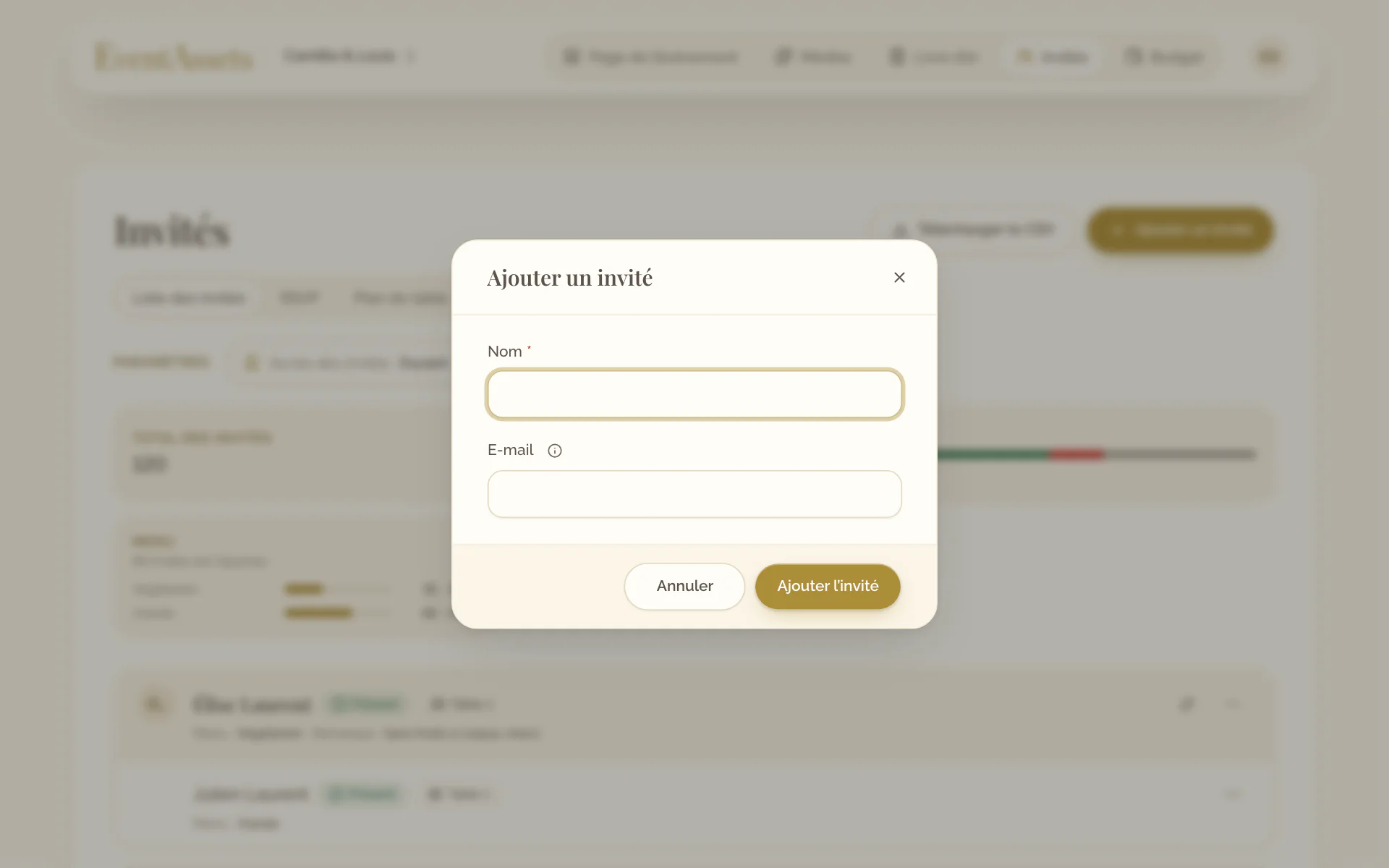
- Ouvrez l’onglet Invités de votre événement.
- Sélectionnez Ajouter un invité.
- Saisissez le Nom et, si vous le souhaitez, l’E-mail, puis sélectionnez Ajouter l’invité.
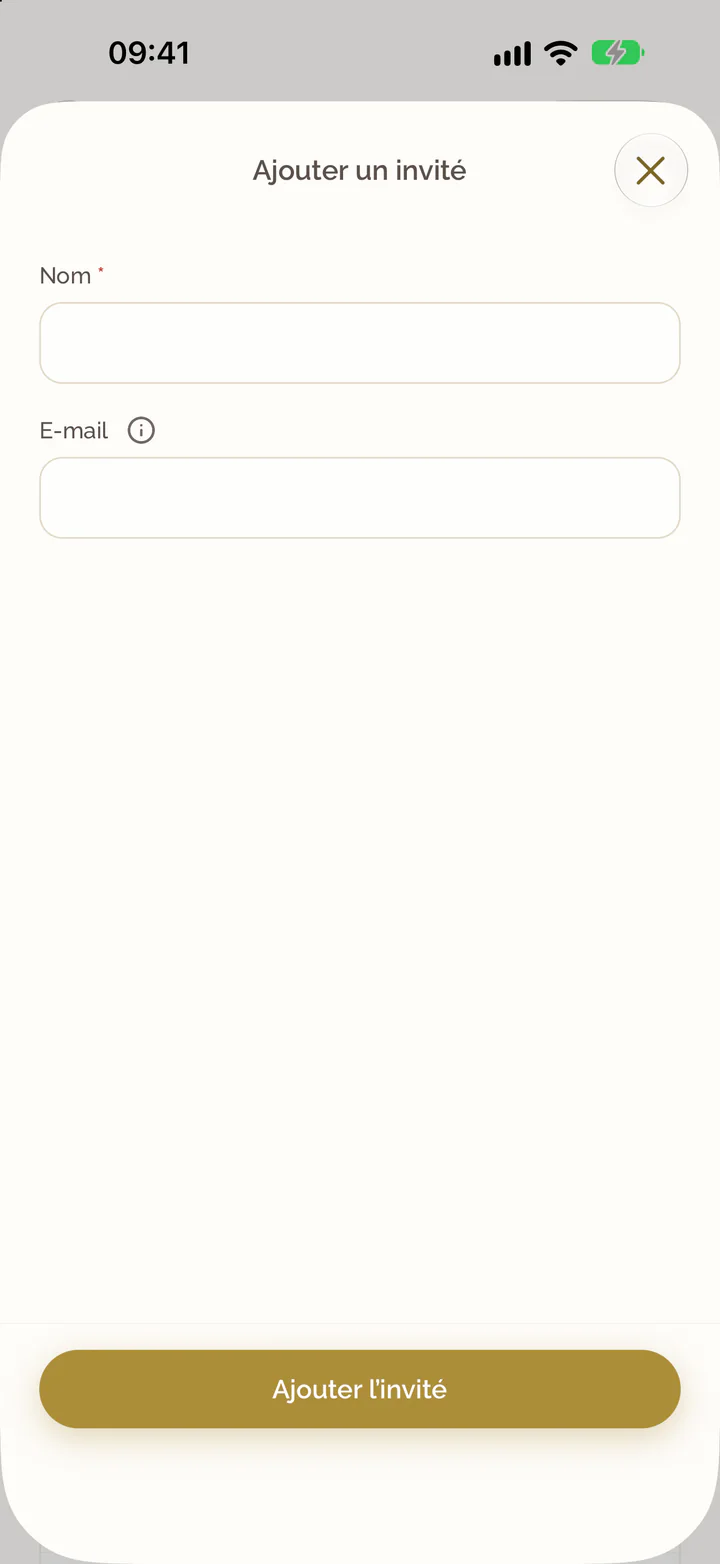
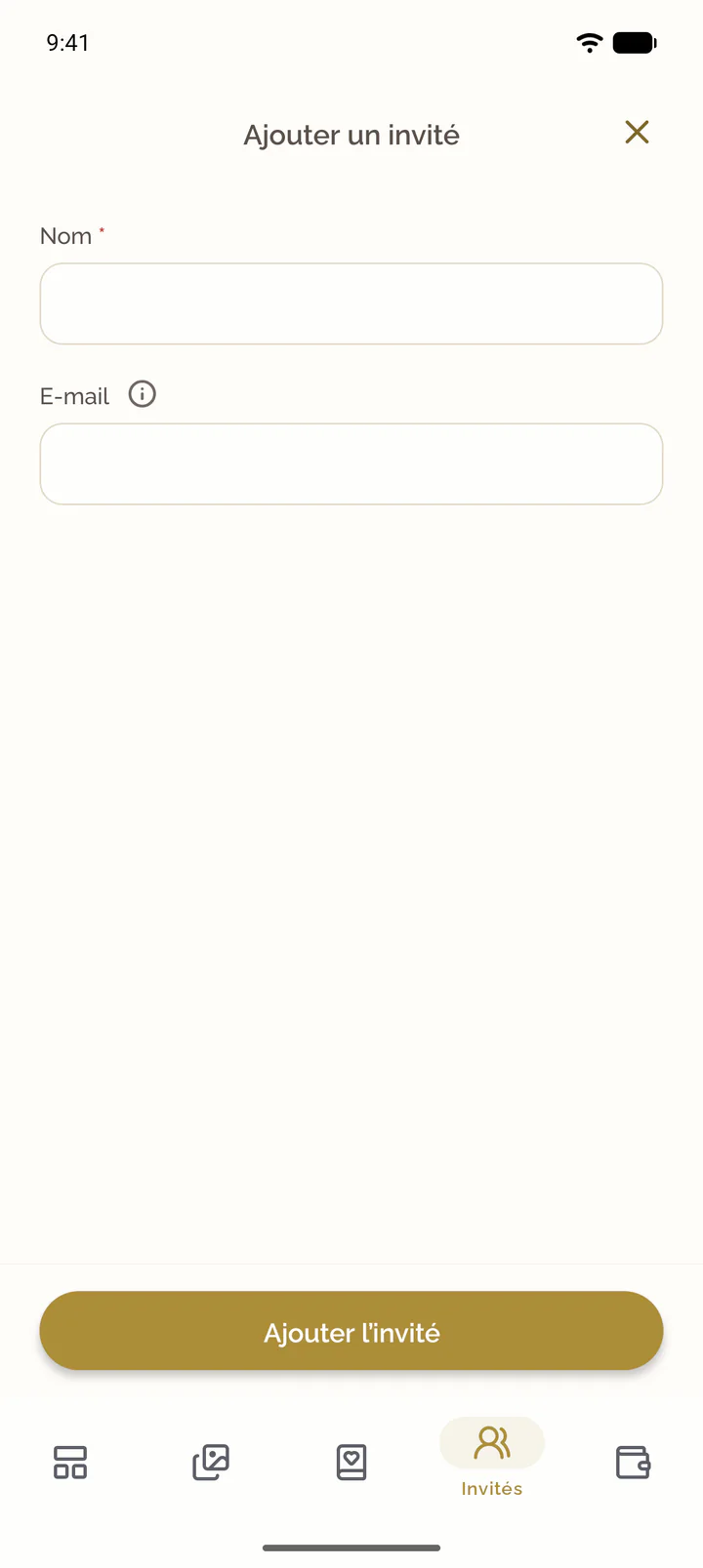
- Ouvrez l’onglet Invités de votre événement.
- Sélectionnez le bouton plus en haut de l’écran.
- Saisissez le Nom et, si vous le souhaitez, l’E-mail, puis sélectionnez Ajouter l’invité.
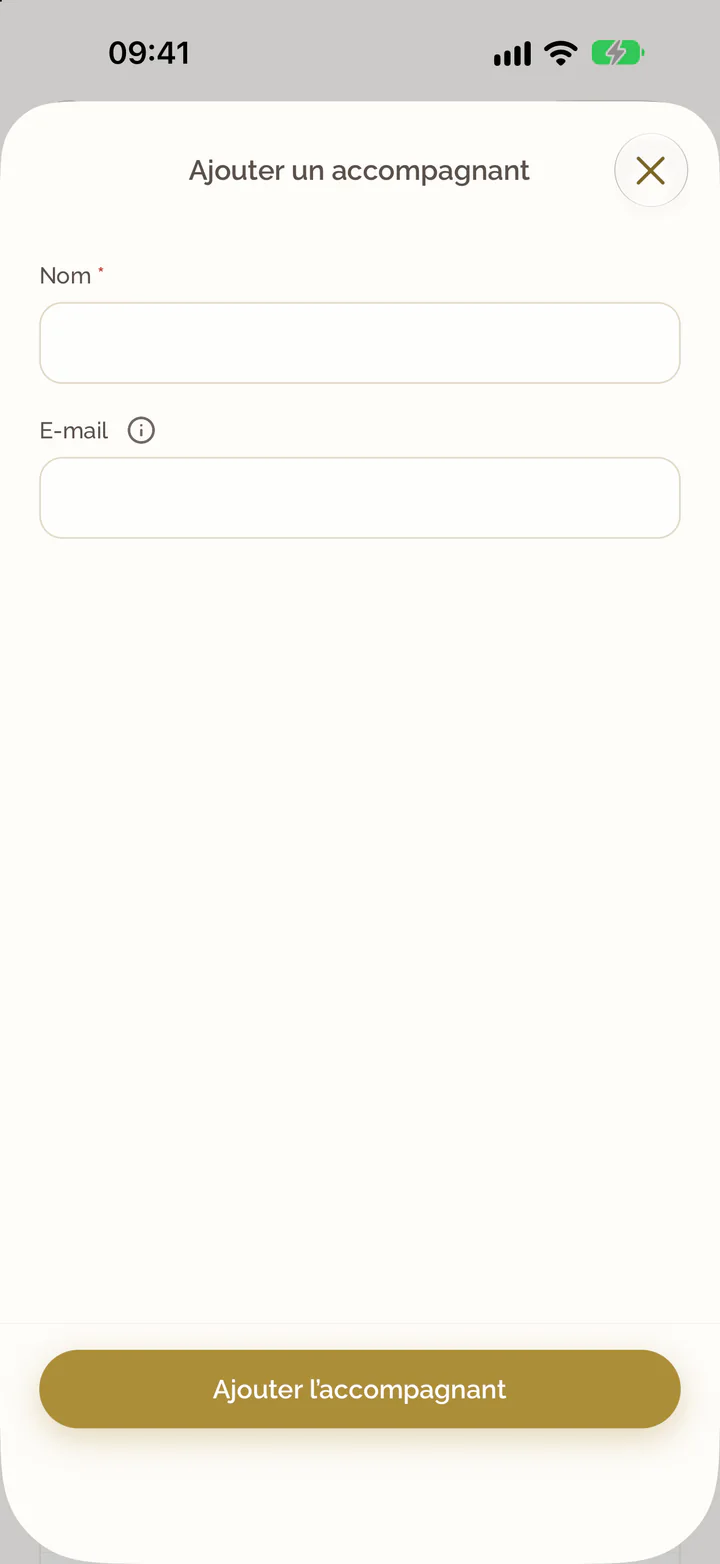
Ajouter des accompagnants
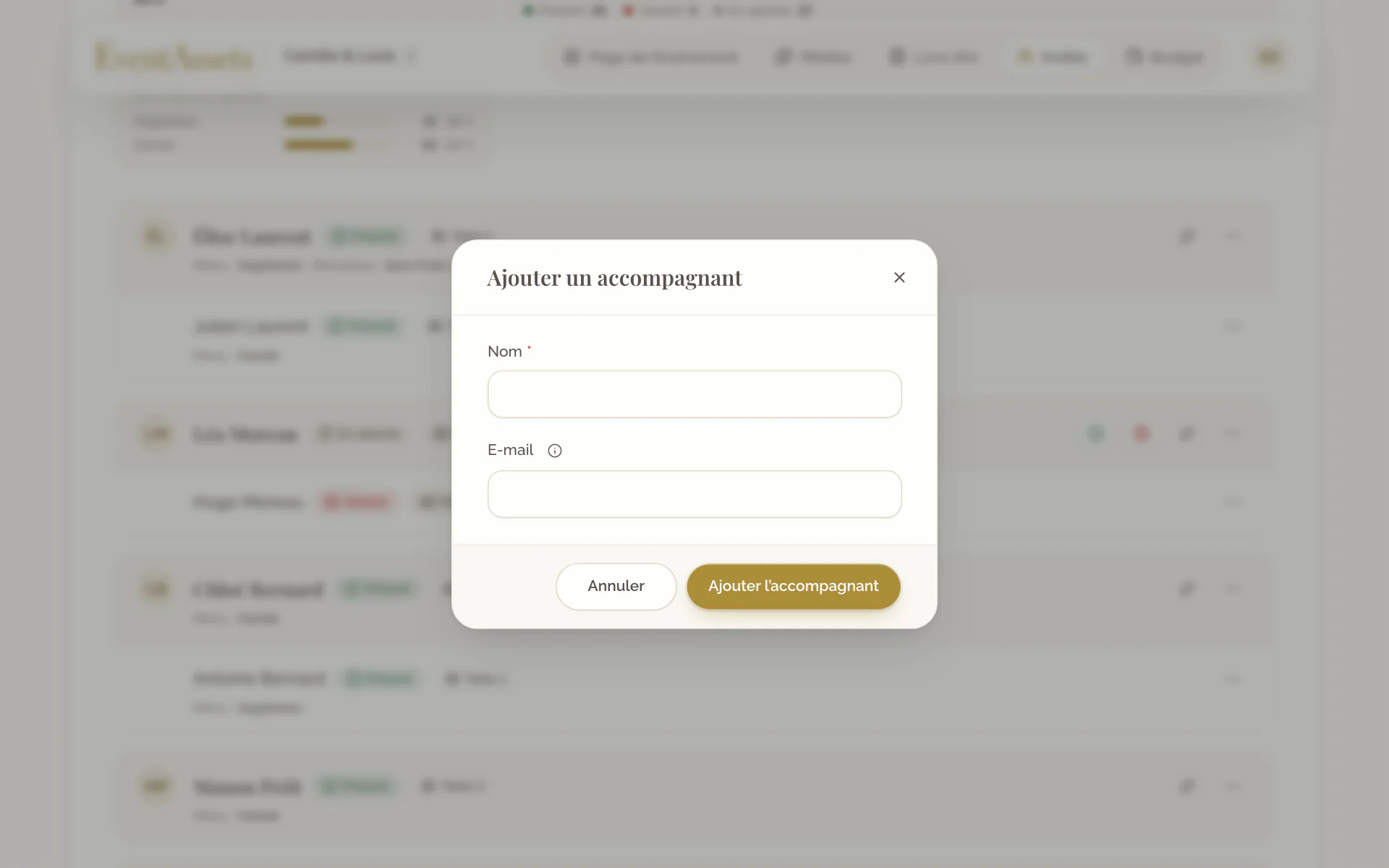
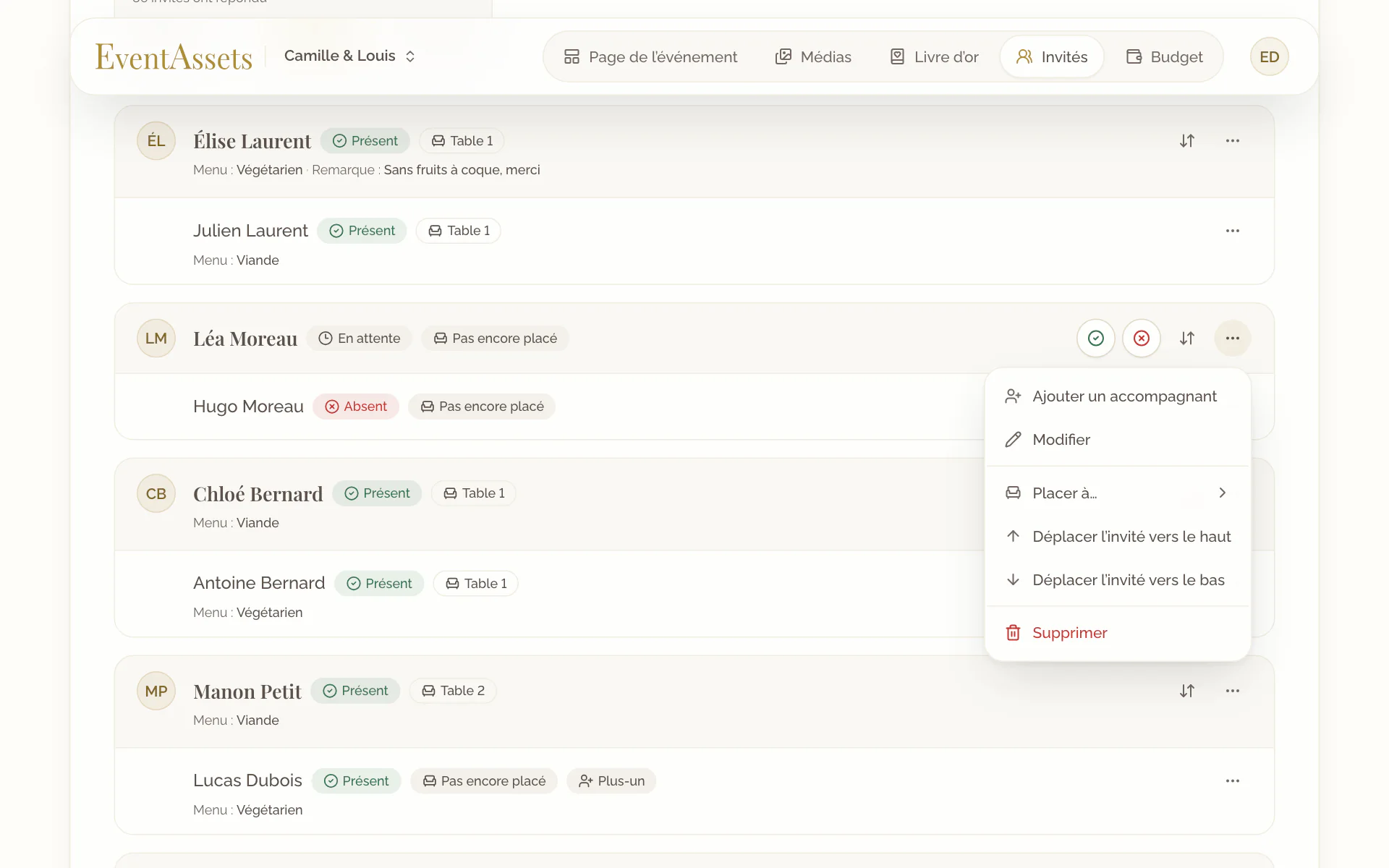
- Ouvrez le menu de l’invité, par exemple Actions pour Camille Martin.
- Sélectionnez Ajouter un accompagnant.
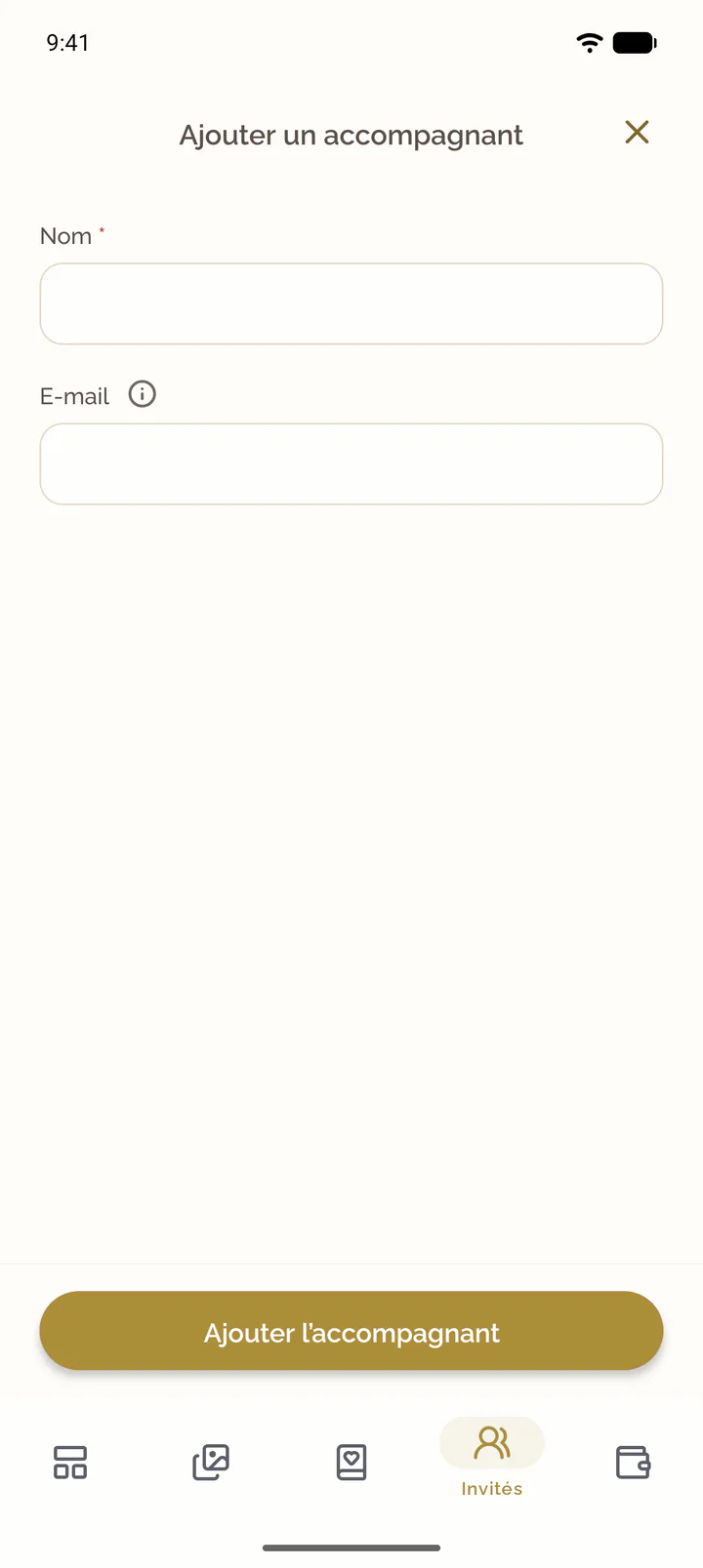
- Saisissez le Nom et sélectionnez Ajouter l’accompagnant.
- Ouvrez l’onglet Invités de votre événement.
- Sous l’invité, sélectionnez Ajouter un accompagnant.
- Saisissez le Nom et sélectionnez Ajouter l’accompagnant.
Modifier ou réorganiser les invités
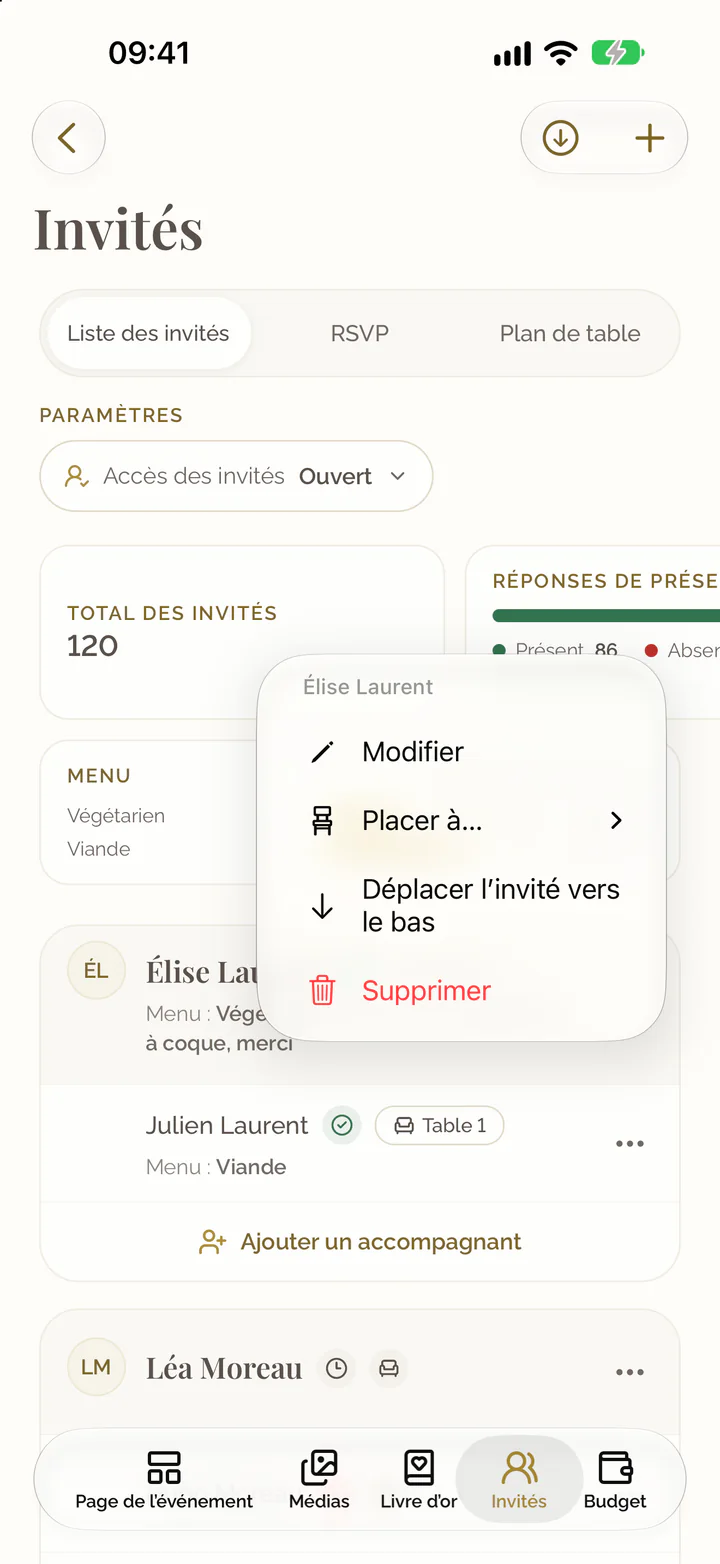
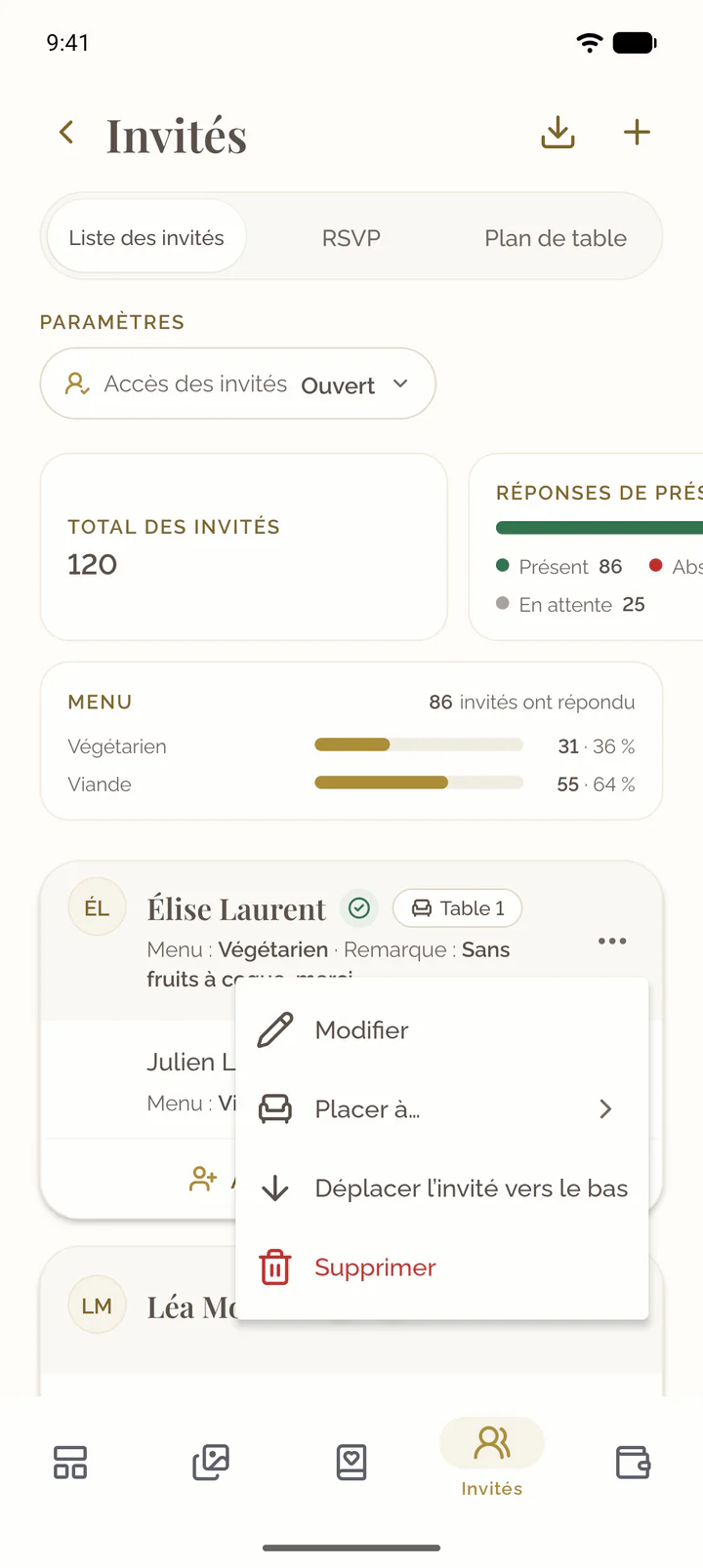
- Ouvrez le menu de l’invité ou de l’accompagnant.
- Sélectionnez Modifier pour changer le nom ou l’e-mail, puis Enregistrer.
- Sélectionnez Déplacer l’invité vers le haut ou Déplacer l’invité vers le bas pour changer l’ordre.
- Sélectionnez l’invité ou l’accompagnant.
- Modifiez le nom ou l’e-mail et sélectionnez Enregistrer.
- Pour changer l’ordre, ouvrez le menu à la fin de la ligne et sélectionnez Déplacer l’invité vers le haut ou Déplacer l’invité vers le bas.
Supprimer un invité
- Ouvrez le menu de l’invité ou de l’accompagnant.
- Sélectionnez Supprimer.
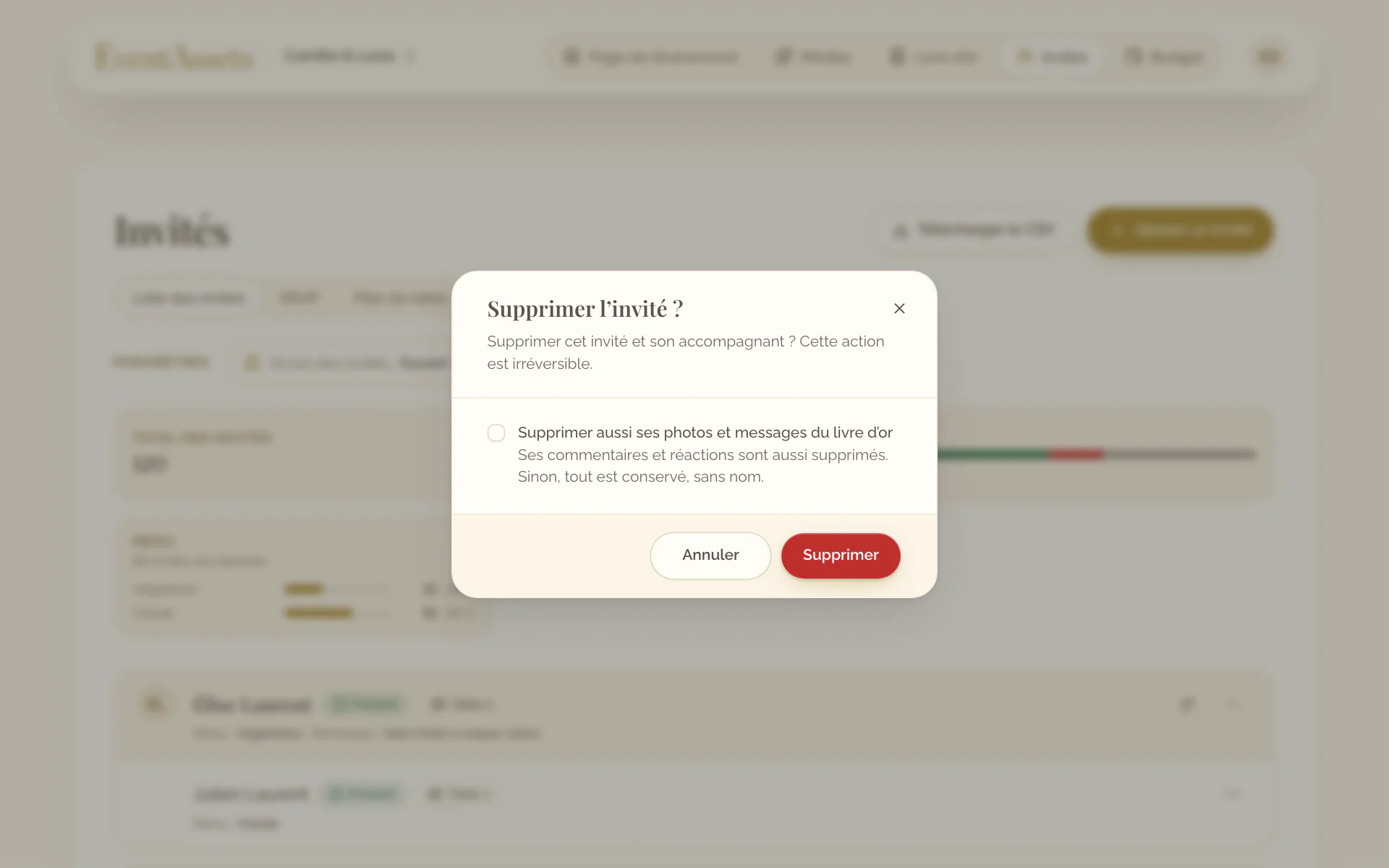
- Pour supprimer aussi ce que l’invité a partagé sur la page de l’événement, cochez Supprimer aussi ses photos et messages du livre d’or.
- Confirmez avec Supprimer.
- Ouvrez le menu à la fin de la ligne de l’invité ou de l’accompagnant.
- Sélectionnez Supprimer. Un accompagnant peut aussi être supprimé en le faisant glisser sur le côté.
- Confirmez avec Supprimer, ou avec Supprimer avec ses contenus pour supprimer aussi ce que l’invité a partagé sur la page de l’événement.
Exporter la liste des invités
- Ouvrez l’onglet Invités de votre événement.
- Sélectionnez Télécharger le CSV.
- Ouvrez l’onglet Invités de votre événement.
- Sélectionnez le bouton de téléchargement en haut de l’écran. Le fichier est transmis aux applications du téléphone : enregistrez-le ou envoyez-le.