Recueillir les réponses RSVP
Affichez RSVP sur la page de votre événement, laissez les invités répondre pour tout leur groupe et suivez ou enregistrez chaque réponse.
Les invités répondent sur la page de votre événement, pour eux-mêmes et pour leurs accompagnants, sans application ni compte. Seuls les invités de votre liste répondent ; pour la constituer, voir Constituer votre liste d’invités.
Afficher RSVP sur la page de l’événement
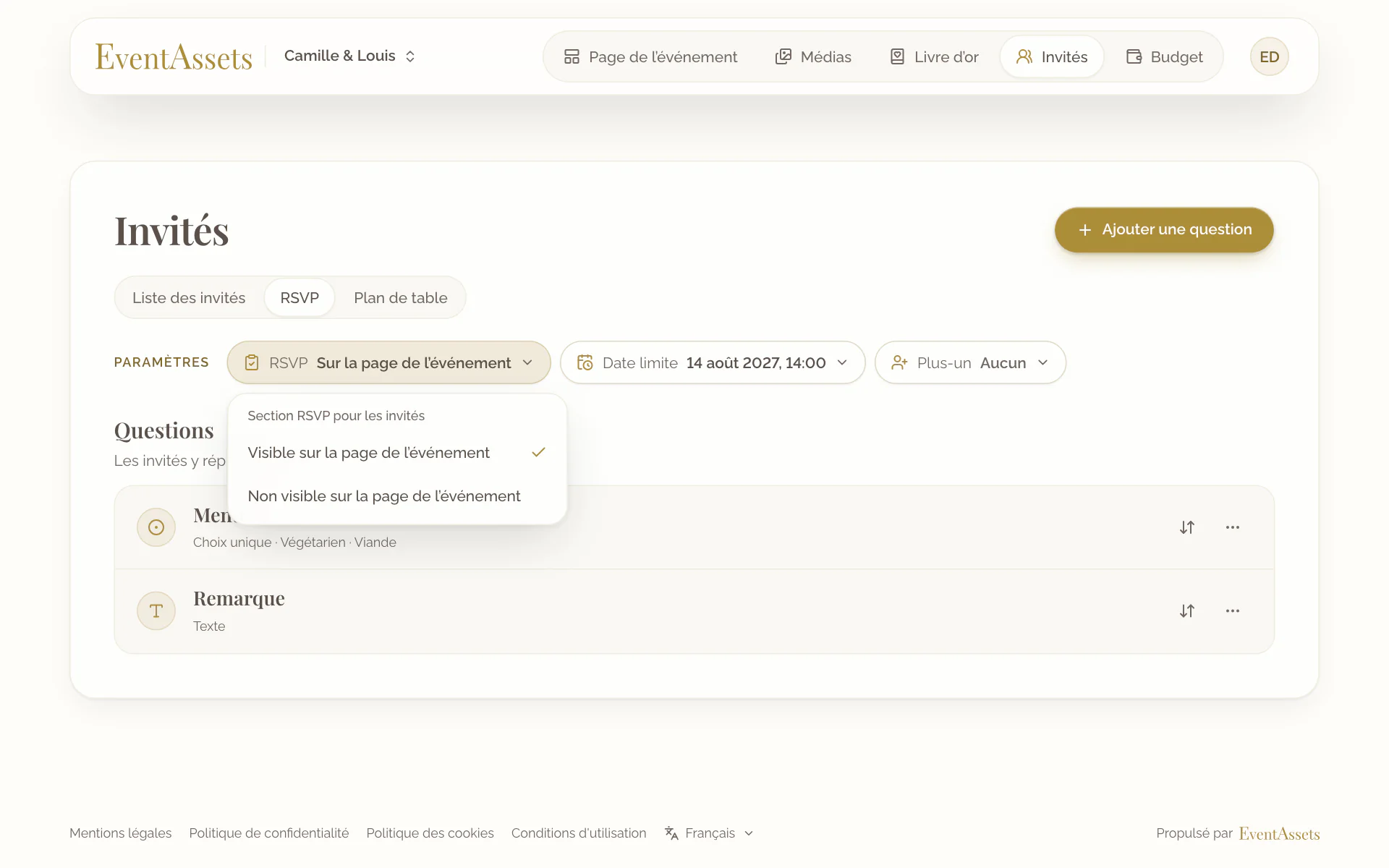
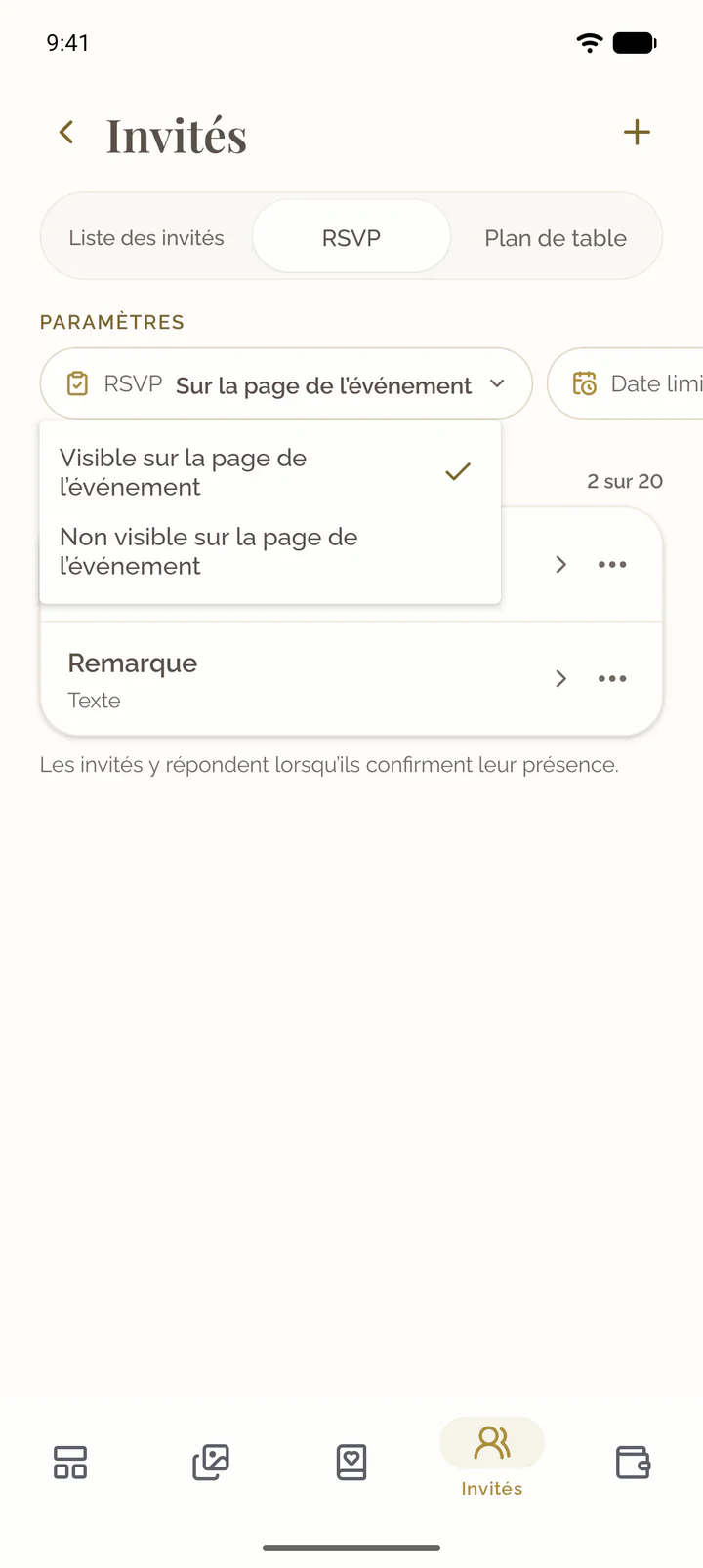
- Ouvrez l’onglet Invités et sa vue RSVP.
- Sélectionnez le paramètre RSVP.
- Choisissez Visible sur la page de l’événement.
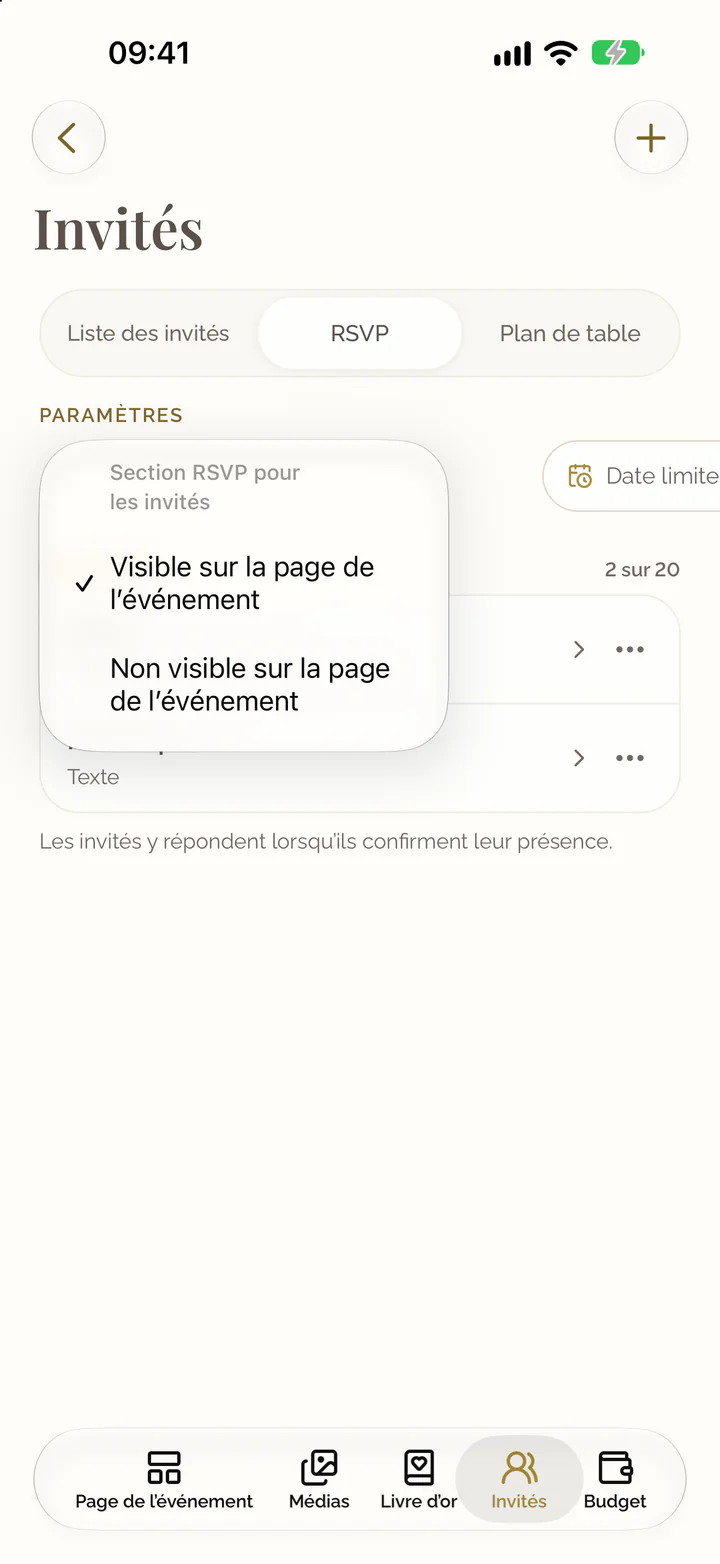
- Ouvrez l’onglet Invités et sa vue RSVP.
- Sélectionnez le paramètre RSVP.
- Choisissez Visible sur la page de l’événement.
Permettre aux invités de venir avec un plus-un
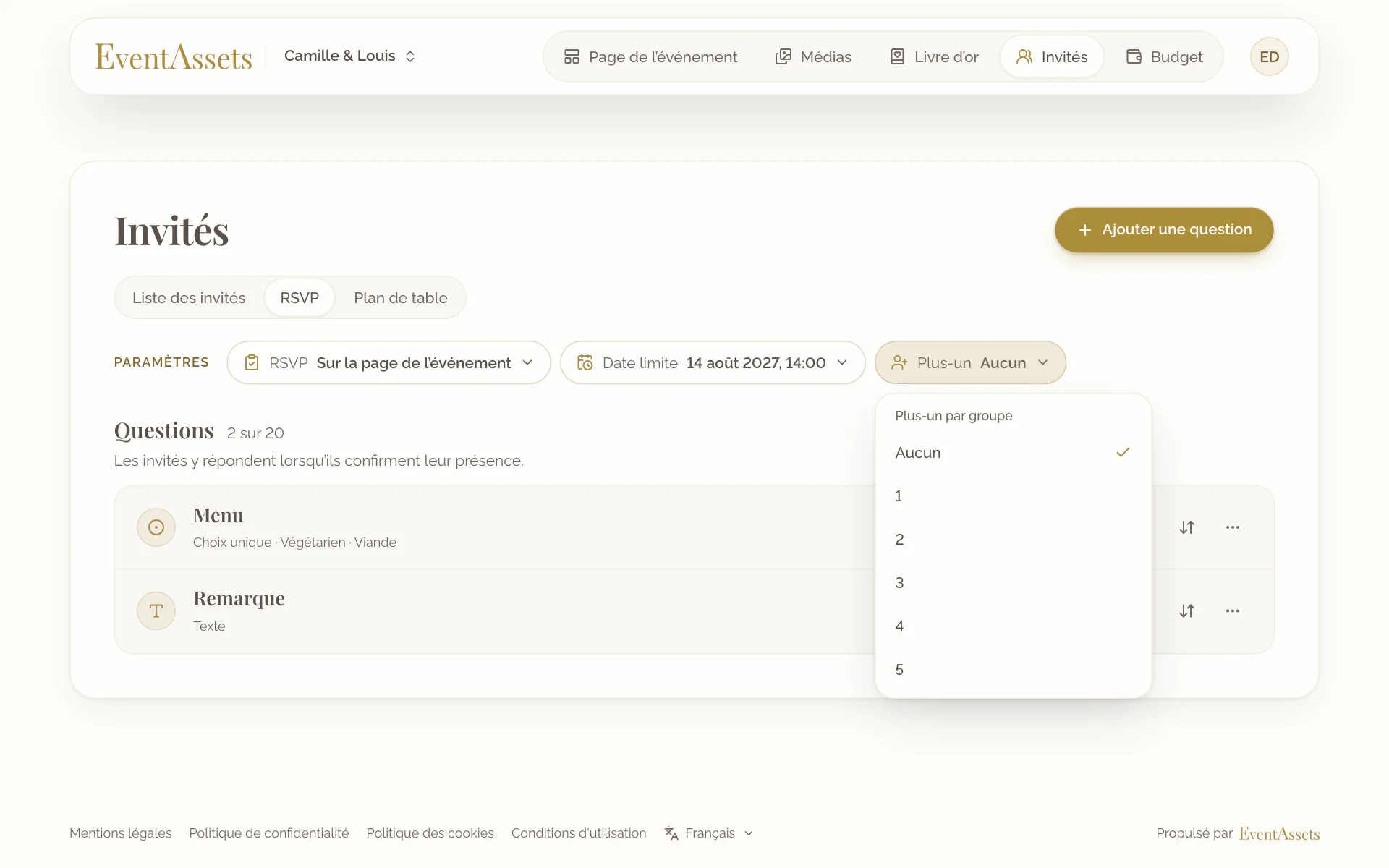
- Ouvrez l’onglet Invités et sa vue RSVP.
- Sélectionnez le paramètre Plus-un.
- Choisissez combien de personnes chaque groupe peut ajouter.
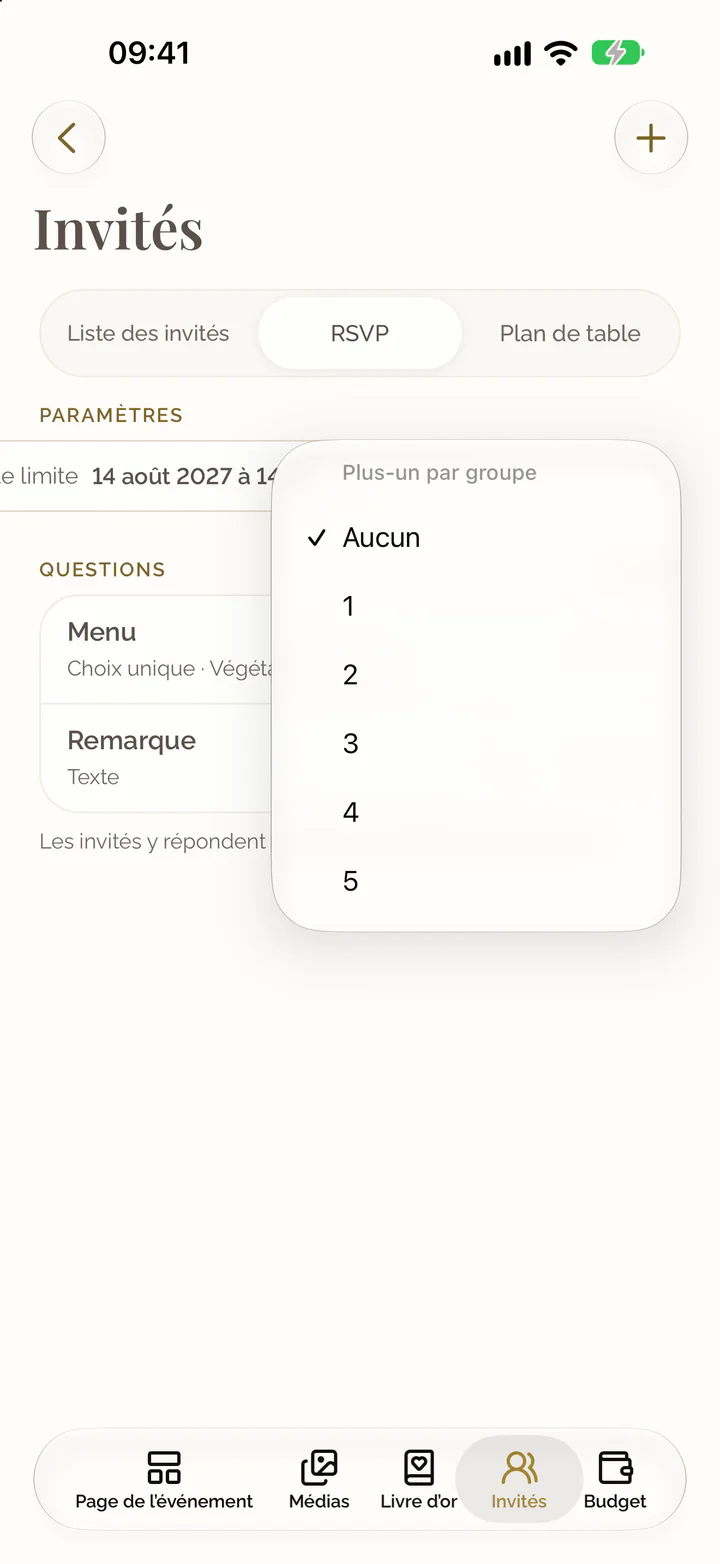
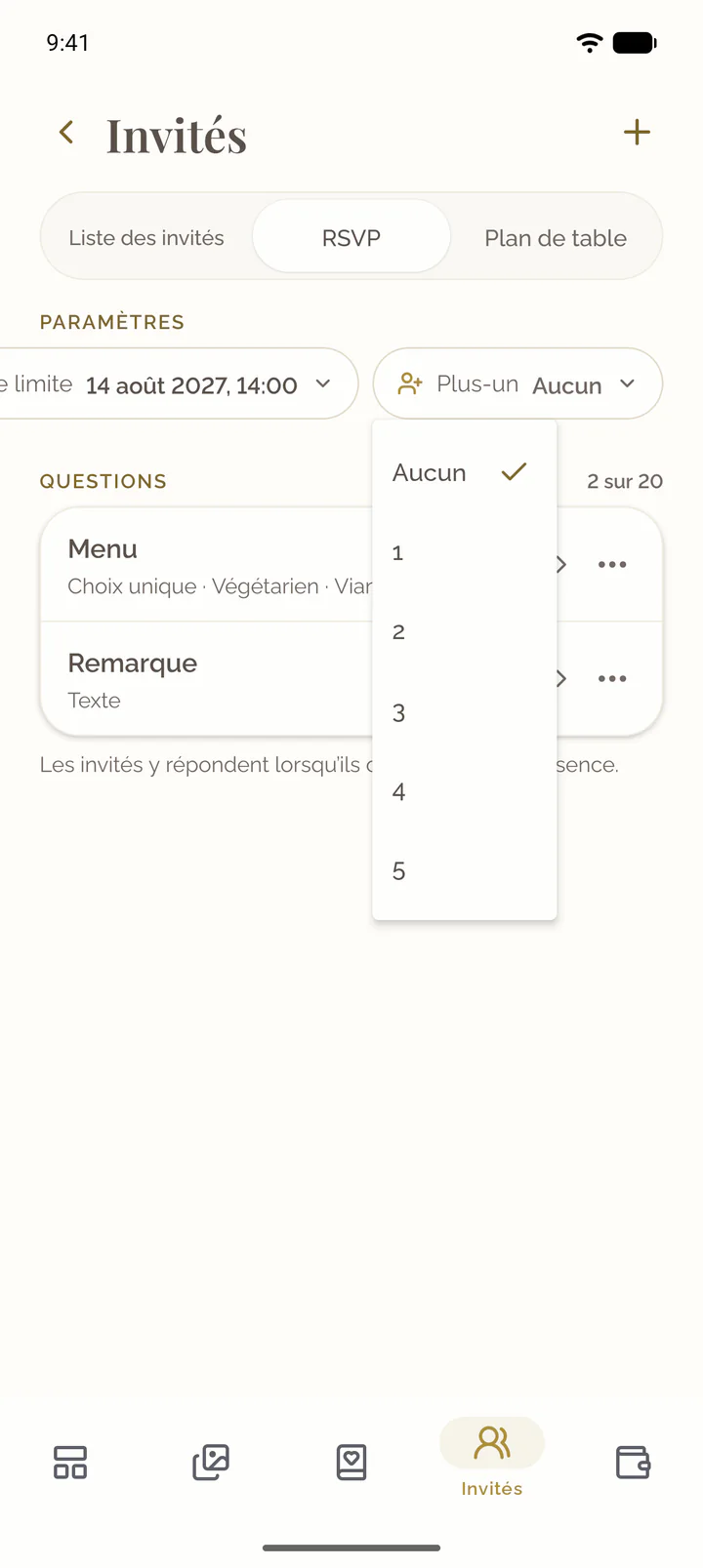
- Ouvrez l’onglet Invités et sa vue RSVP.
- Faites glisser la rangée de paramètres jusqu’au bout.
- Sélectionnez le paramètre Plus-un.
- Choisissez combien de personnes chaque groupe peut ajouter.
Comment les invités trouvent leur nom
- Les invités ouvrent la page de l’événement et sélectionnent Trouver votre nom sous RSVP.
- Ils saisissent leur nom ; la liste des invités affiche leur groupe.
- Ils se sélectionnent eux-mêmes.
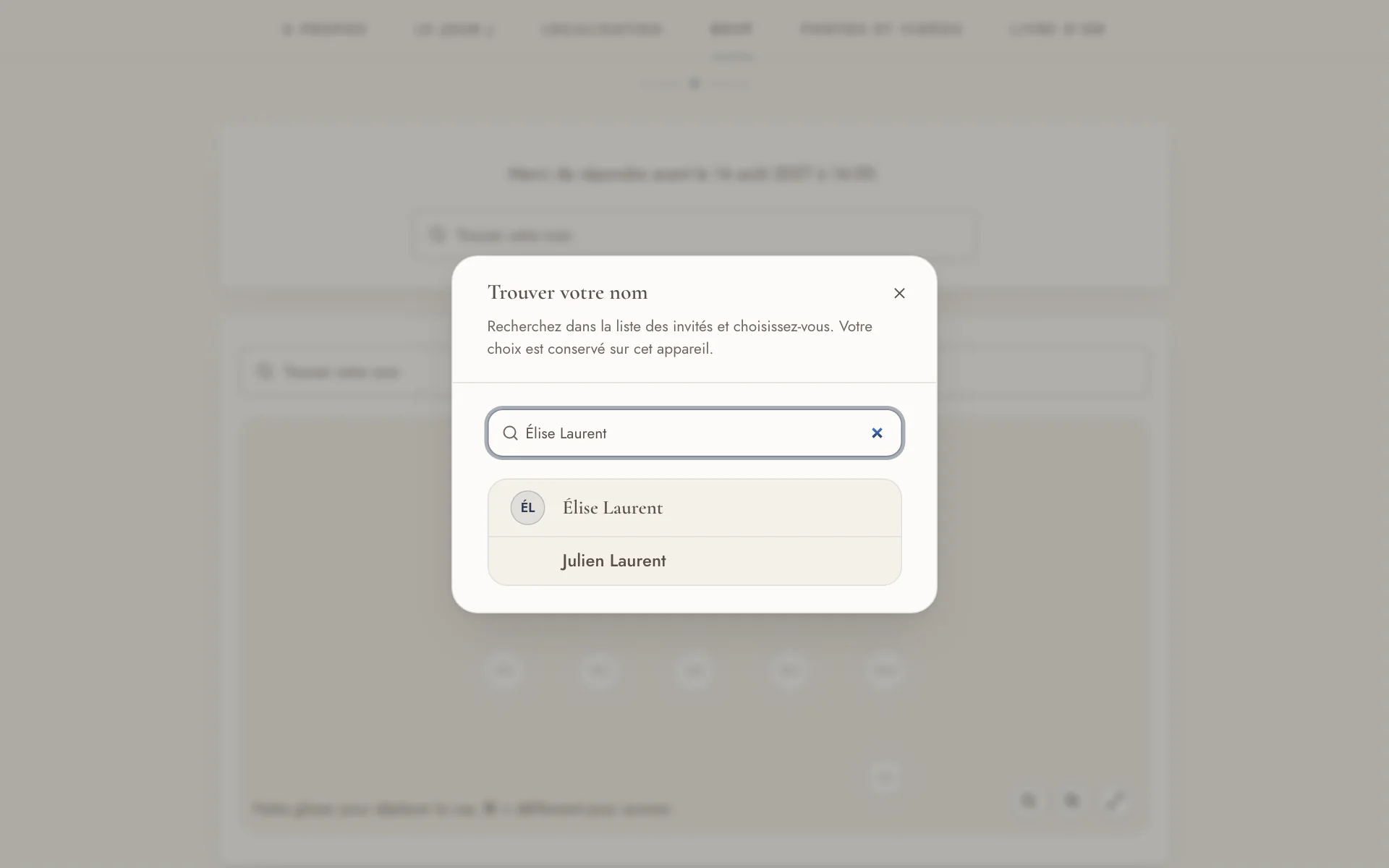
Les invités choisissent leur nom sur le web. L’onglet Page de l’événement affiche la section telle qu’ils la voient : sélectionnez Trouver votre nom et choisissez un invité pour répondre pour son groupe.
Comment les invités répondent
- Pour chaque personne de leur groupe qui n’a pas encore répondu, les invités sélectionnent Marquer présent ou Marquer absent.
- Si vous posez des questions, ils y répondent et sélectionnent Enregistrer la réponse.
- Si leur groupe peut venir avec des plus-un, ils sélectionnent Ajouter un plus-un, saisissent le nom, répondent à vos questions et sélectionnent Ajouter le plus-un.
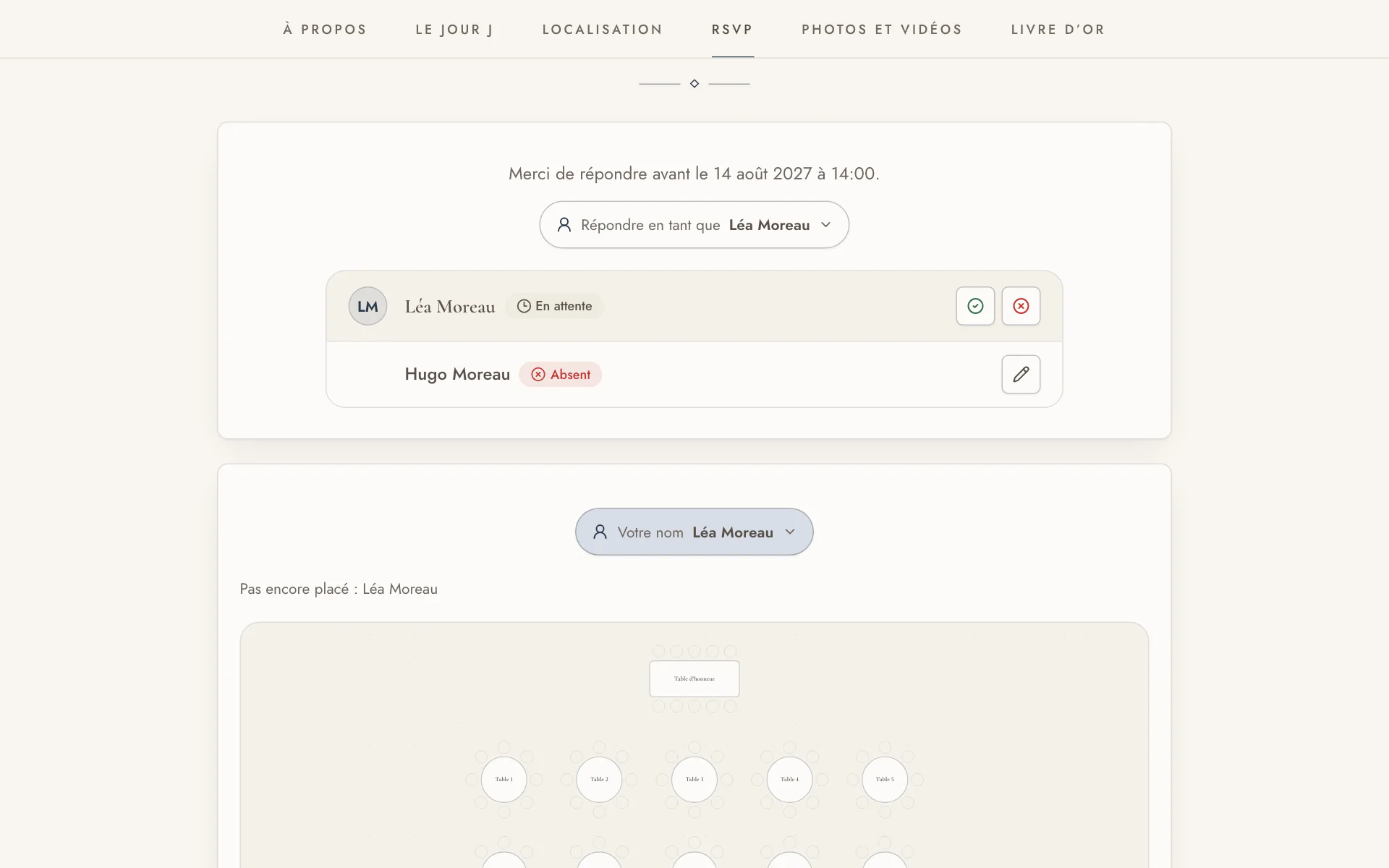
Les invités répondent sur le web ; pour enregistrer une réponse vous-même, voir ci-dessous.
Enregistrer une réponse vous-même
- Ouvrez l’onglet Invités de votre événement.
- Sur un invité qui n’a pas répondu, sélectionnez Marquer présent ou Marquer absent. Sur un téléphone, ouvrez d’abord le menu de l’invité.
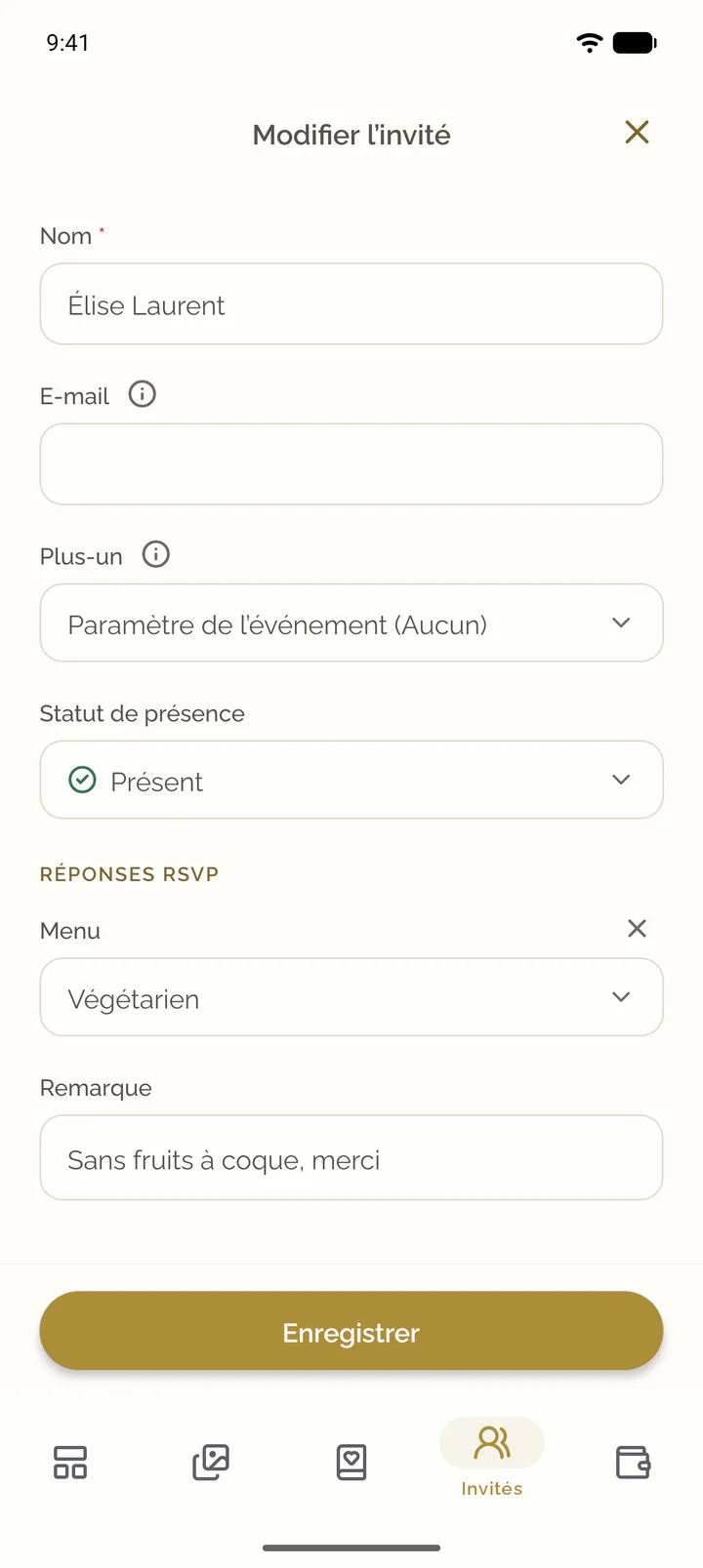
- Pour modifier une réponse ou saisir les réponses aux questions, ouvrez le menu de l’invité et sélectionnez Modifier.
- Définissez Statut de présence et les réponses aux questions, puis sélectionnez Enregistrer.
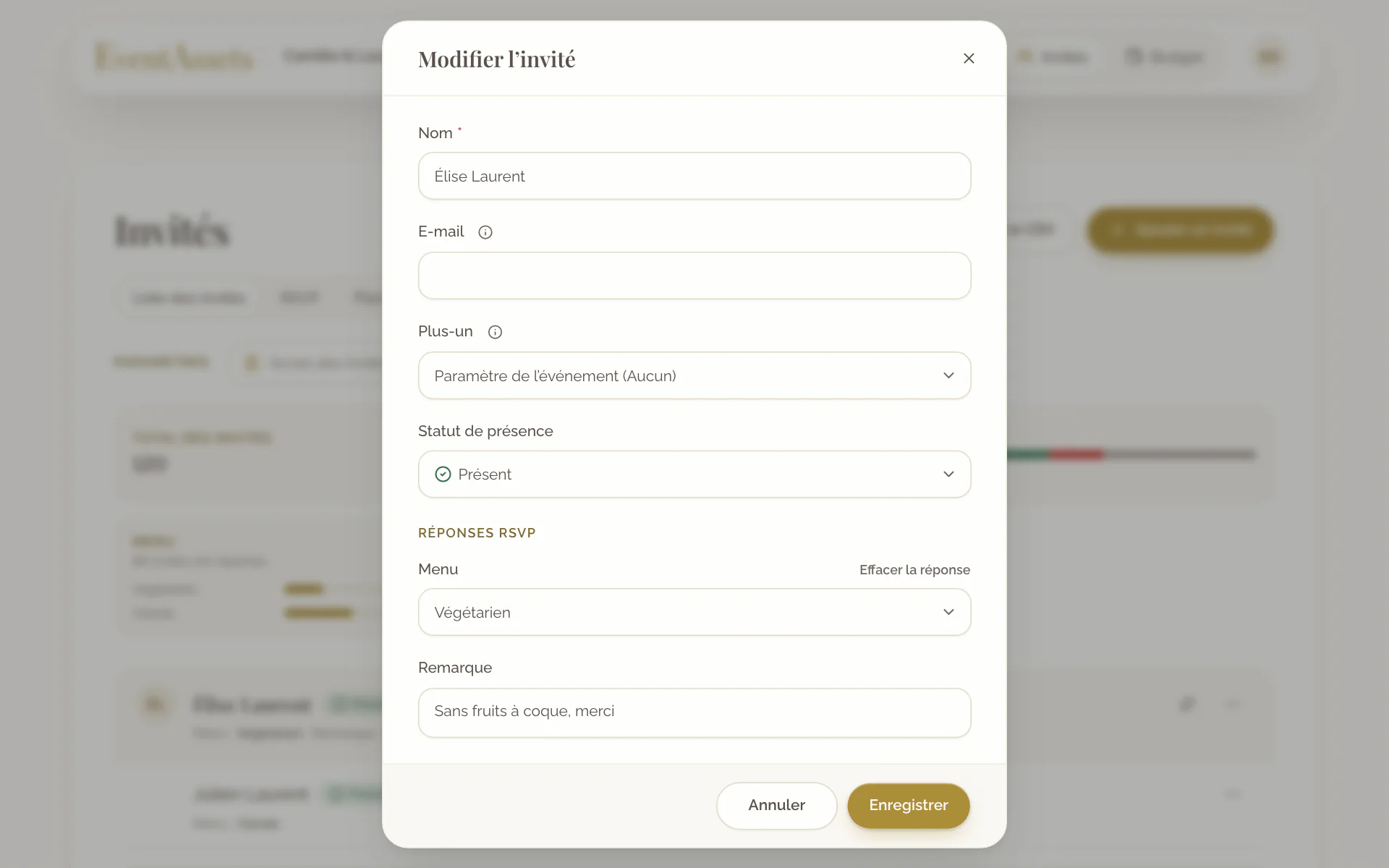
- Ouvrez l’onglet Invités de votre événement.
- Sur un invité qui n’a pas répondu, ouvrez le menu à la fin de la ligne et sélectionnez Marquer présent ou Marquer absent. Sur un écran large, les deux se trouvent sur la ligne.
- Pour modifier une réponse ou saisir les réponses aux questions, sélectionnez l’invité.
- Définissez Statut de présence et les réponses aux questions, puis sélectionnez Enregistrer.
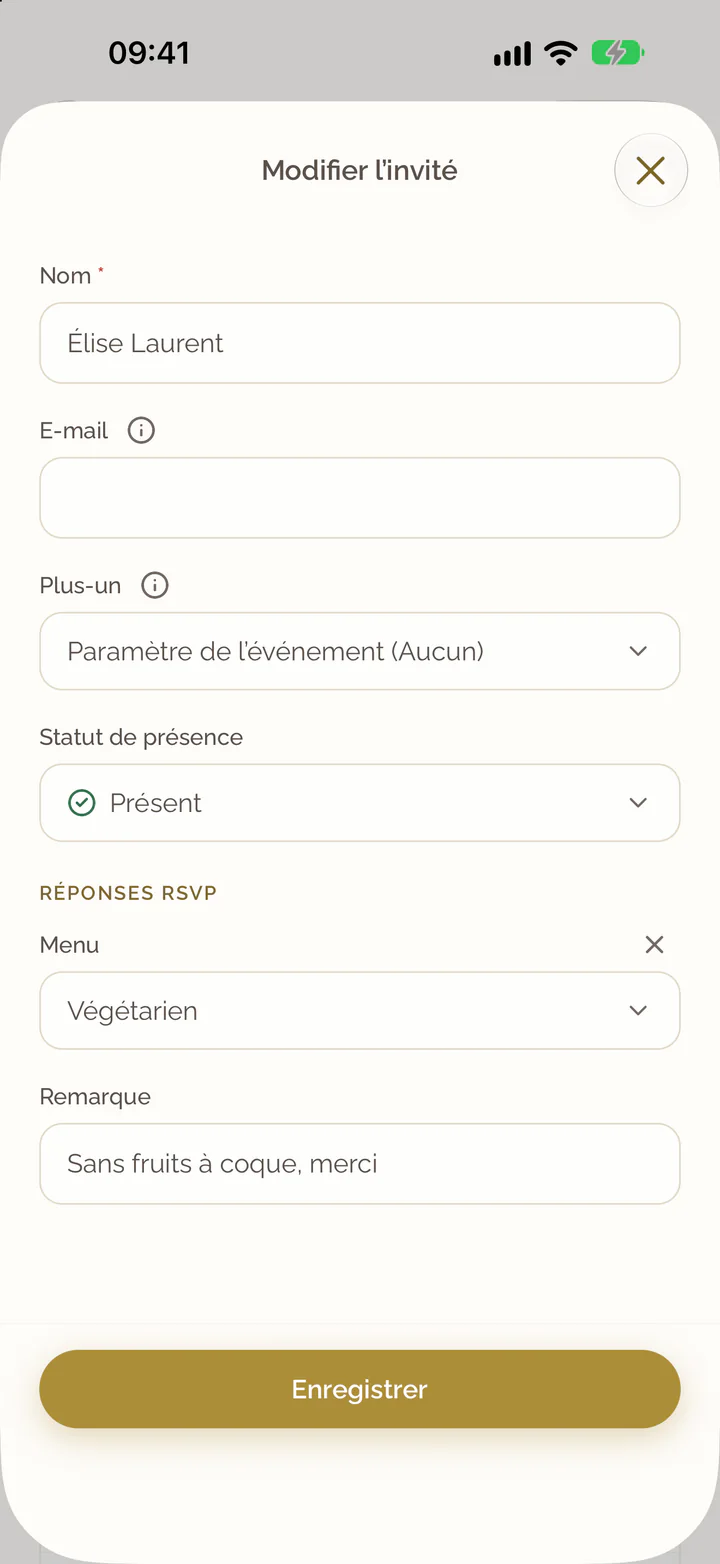
Suivre les réponses
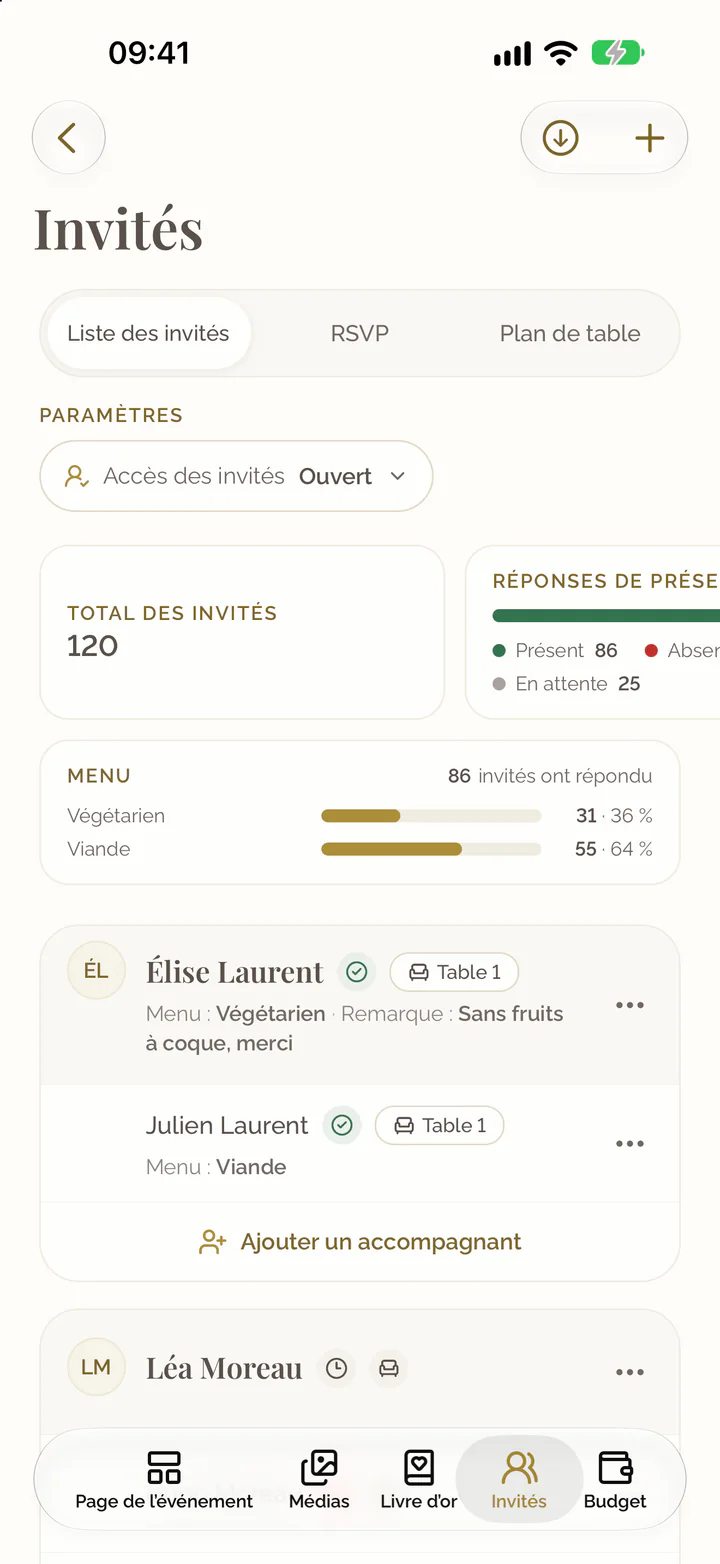
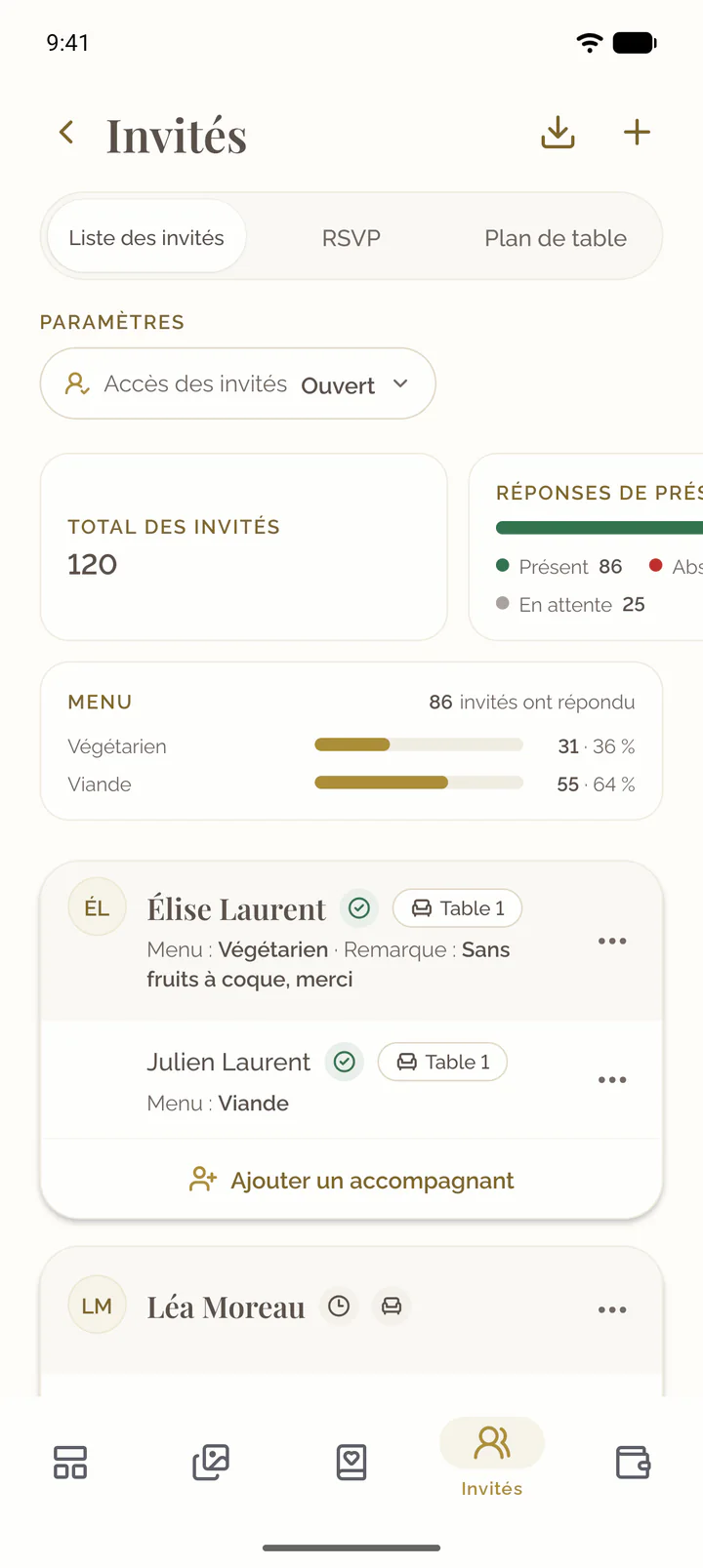
Les tuiles au-dessus de la liste indiquent Total des invités et, sous Réponses de présence, combien d’invités ont le statut Présent, Absent et En attente. Chaque invité porte ses réponses sur sa ligne.
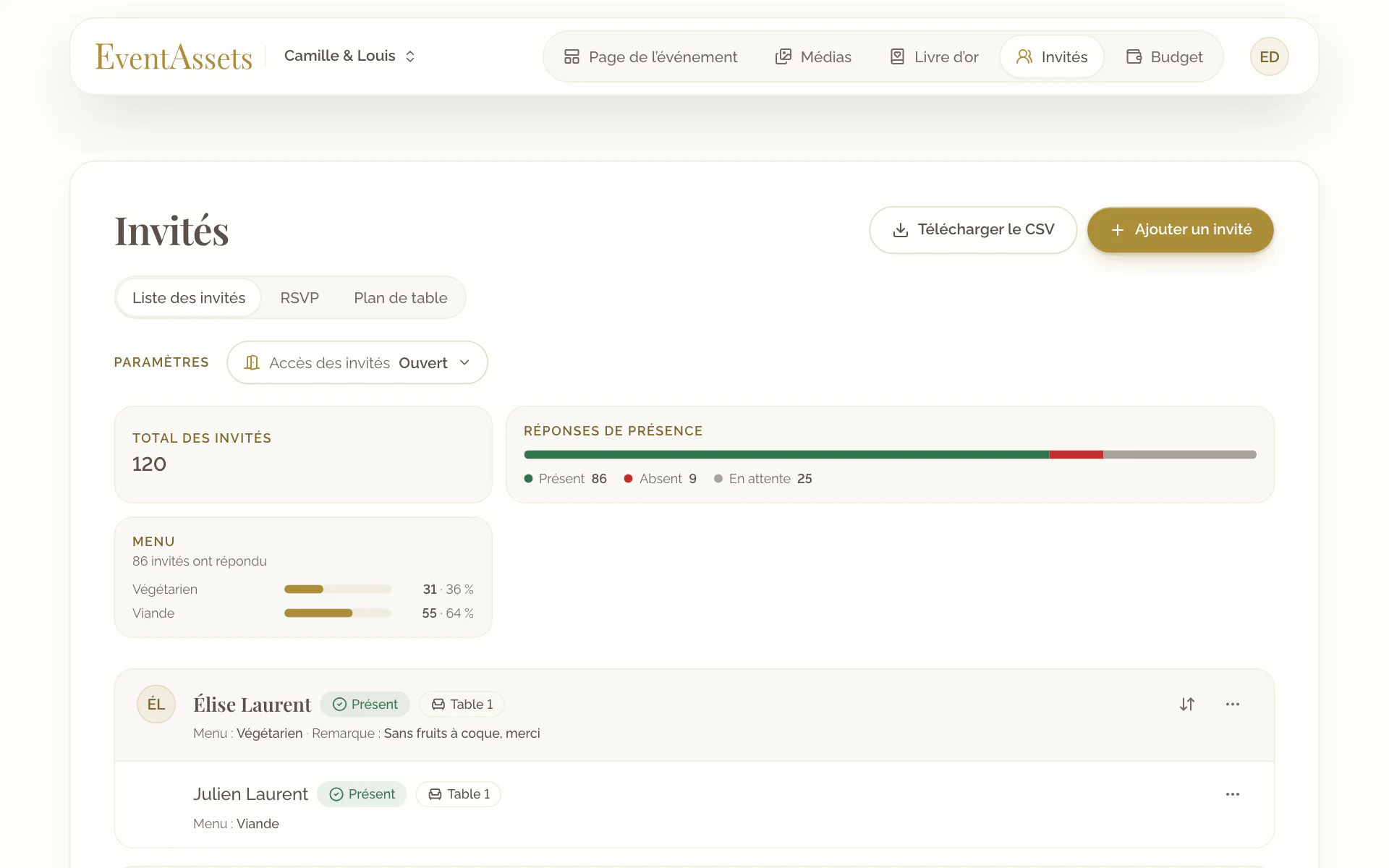
Les tuiles au-dessus de la liste indiquent Total des invités et, sous Réponses de présence, combien d’invités ont le statut Présent, Absent et En attente. Faites glisser la rangée de tuiles pour les voir toutes. Chaque invité porte ses réponses sur sa ligne.