
Poser des questions RSVP et définir une date limite
Posez vos propres questions à vos invités, lisez leurs réponses et fixez la date jusqu’à laquelle ils peuvent répondre.
Étapes pour
Les questions et la date limite se trouvent dans la vue RSVP de l’onglet Invités. Pour afficher RSVP sur la page de votre événement, voir Recueillir les réponses RSVP.
Ajouter une question
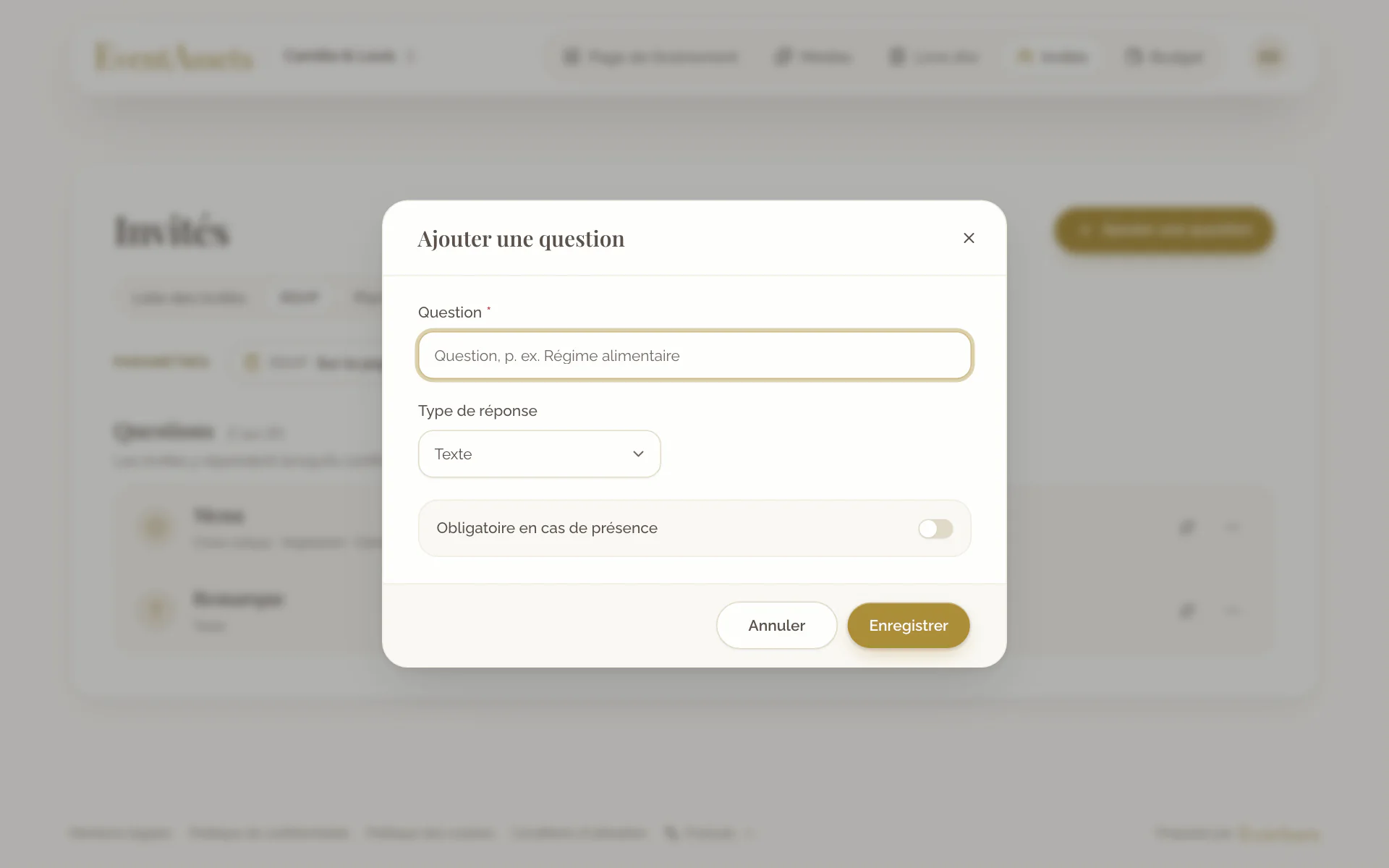
- Ouvrez l’onglet Invités et sa vue RSVP.
- Sélectionnez Ajouter une question.
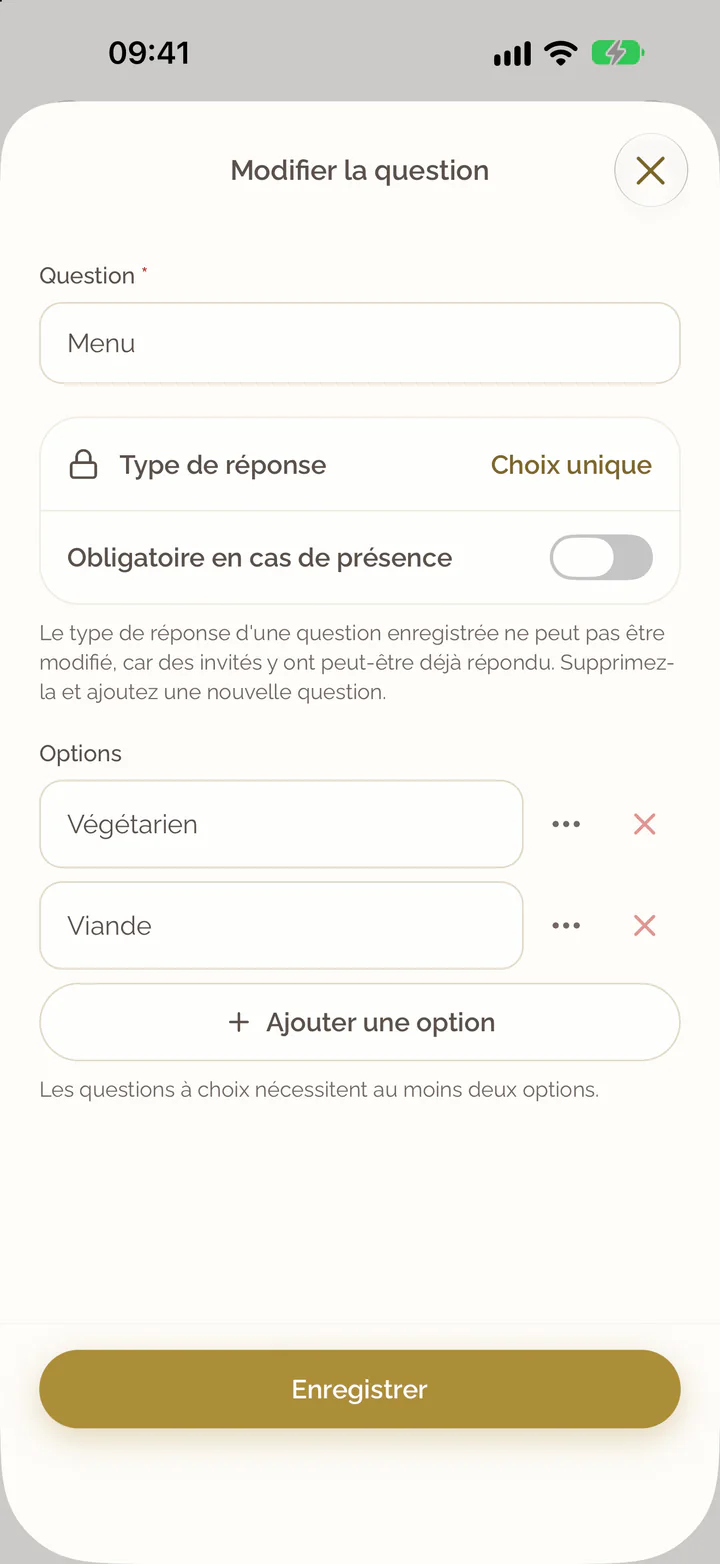
- Saisissez la Question et choisissez le Type de réponse : Texte, Nombre, Choix unique ou Choix multiple.
- Pour un choix, saisissez sous Options ce que les invités peuvent choisir. Ajouter une option ajoute une ligne.
- Activez Obligatoire en cas de présence si les invités doivent répondre.
- Sélectionnez Enregistrer.
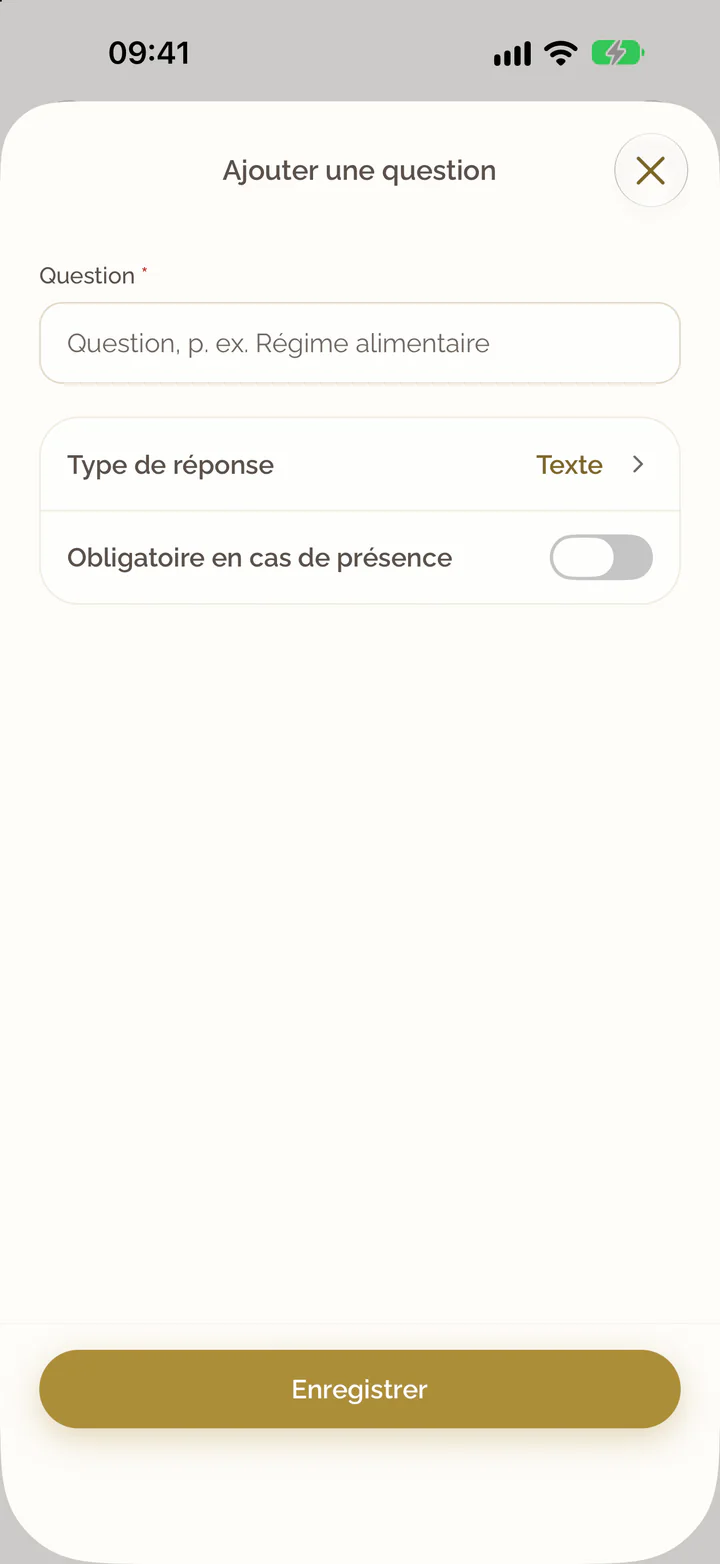
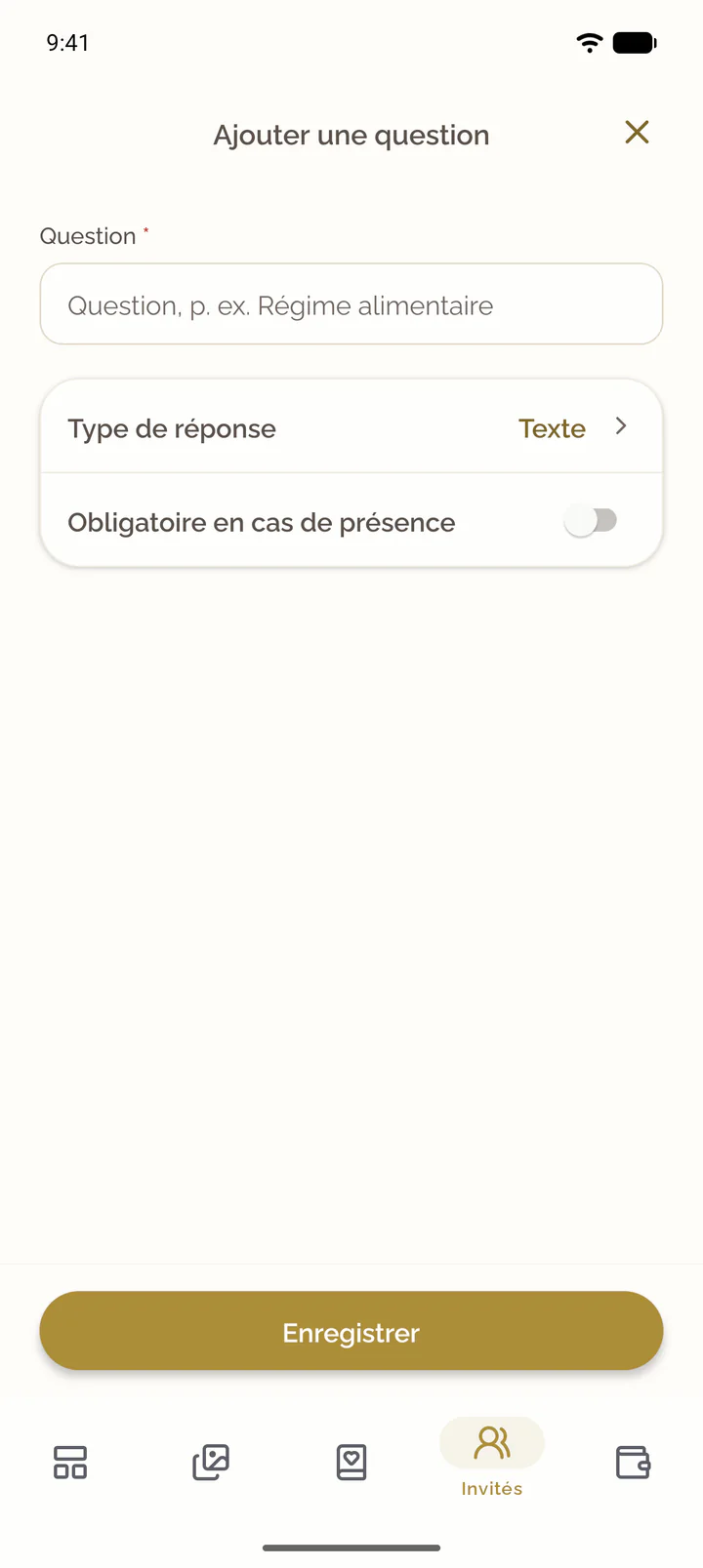
- Ouvrez l’onglet Invités et sa vue RSVP.
- Sélectionnez le bouton plus en haut de l’écran.
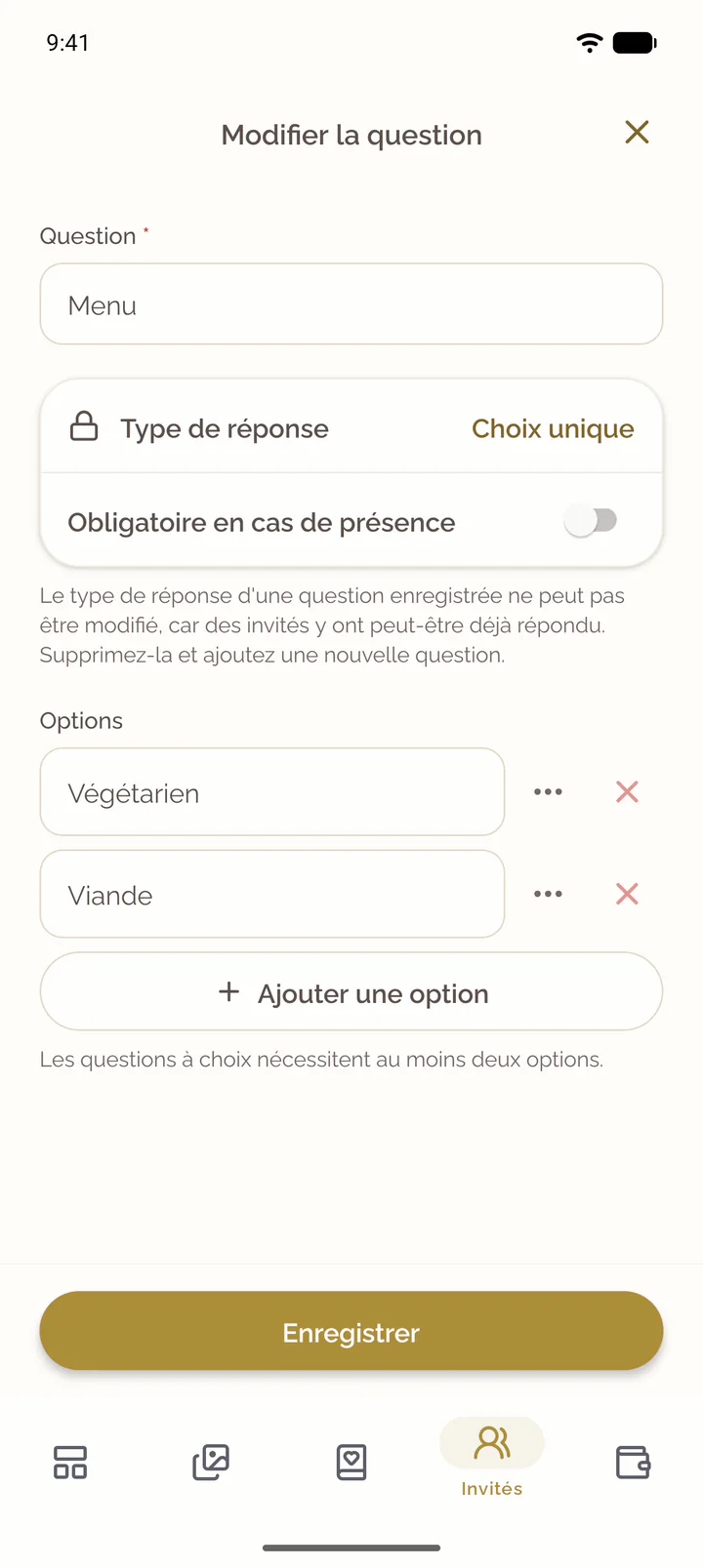
- Saisissez la Question et choisissez le Type de réponse : Texte, Nombre, Choix unique ou Choix multiple.
- Pour un choix, saisissez sous Options ce que les invités peuvent choisir. Ajouter une option ajoute une ligne.
- Activez Obligatoire en cas de présence si les invités doivent répondre.
- Sélectionnez Enregistrer.
Modifier ou réorganiser les questions
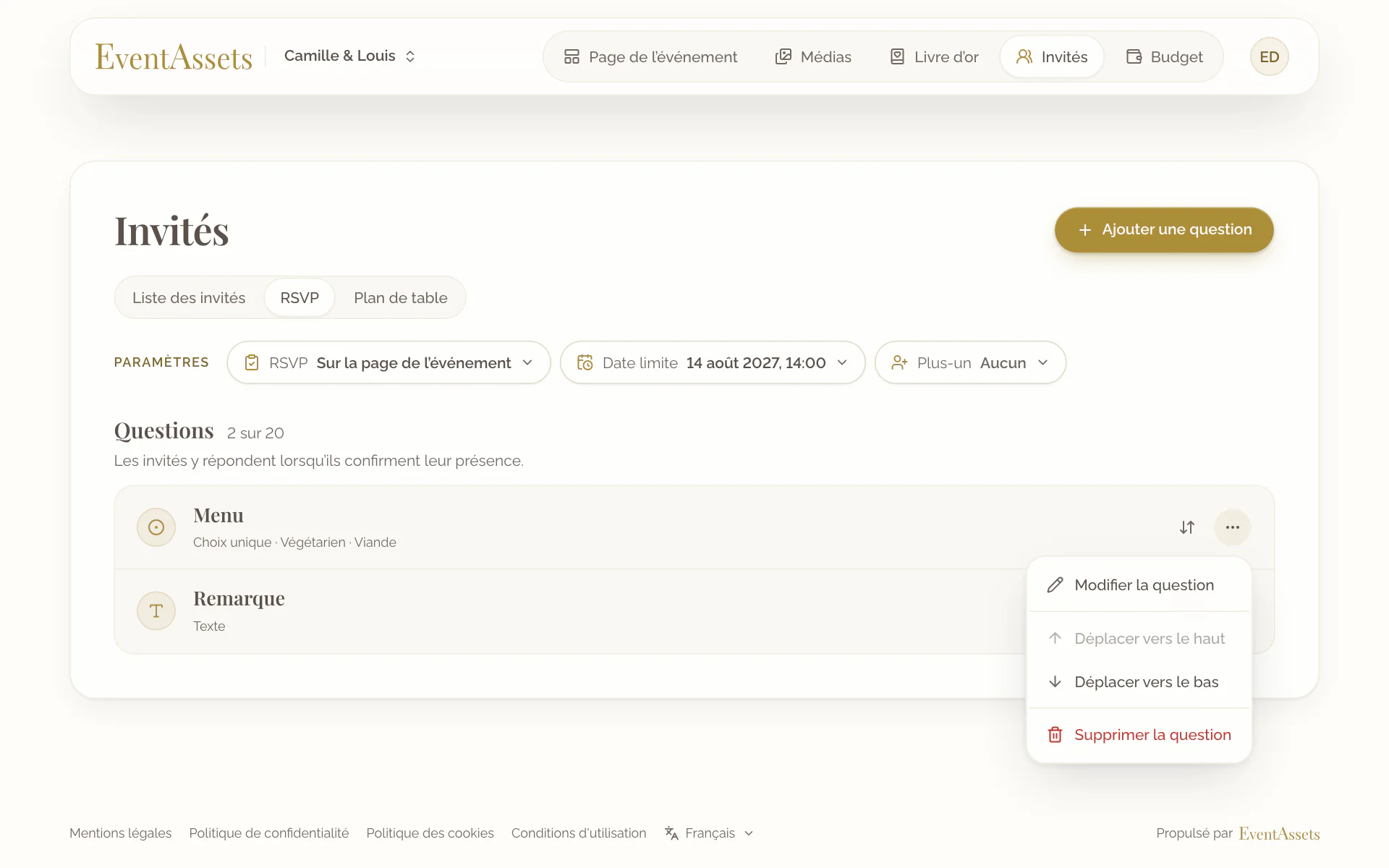
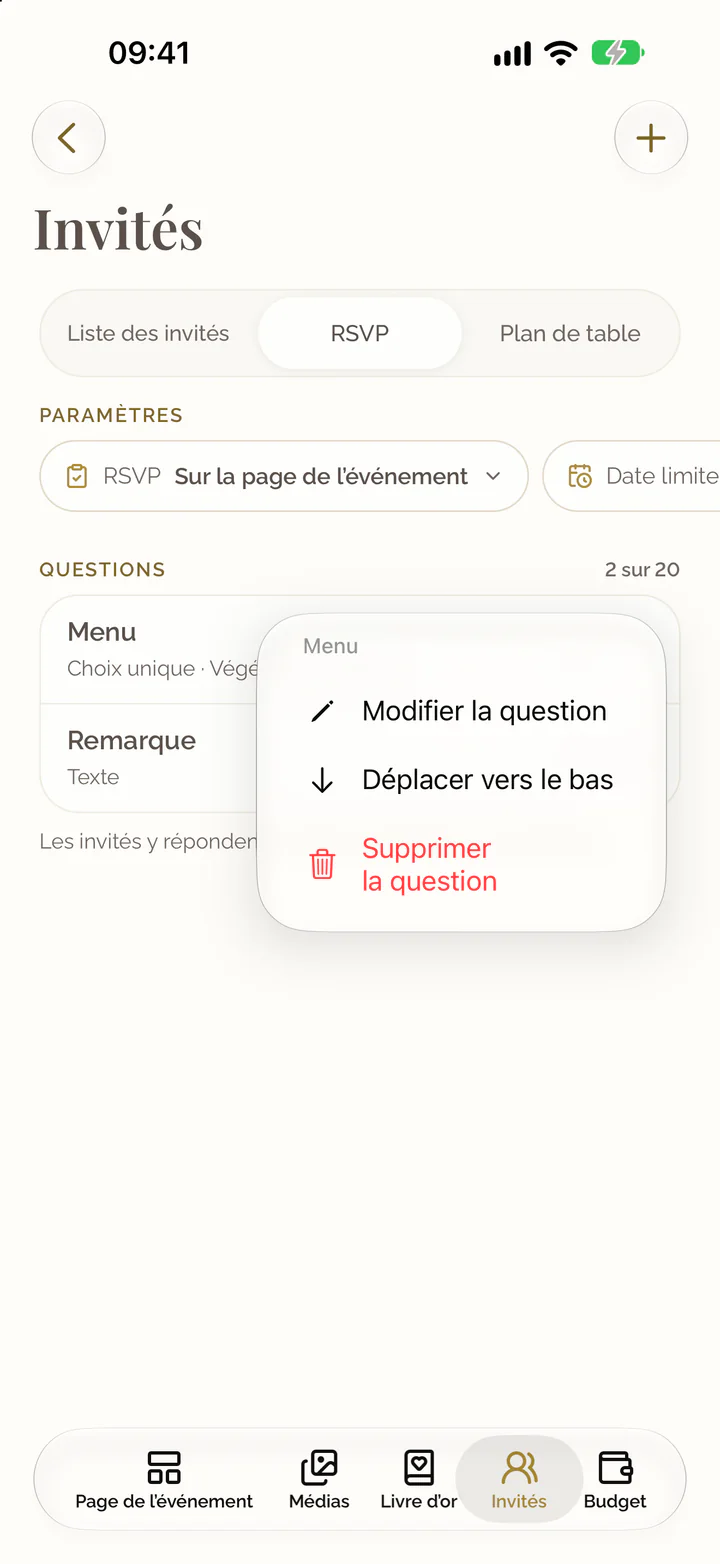
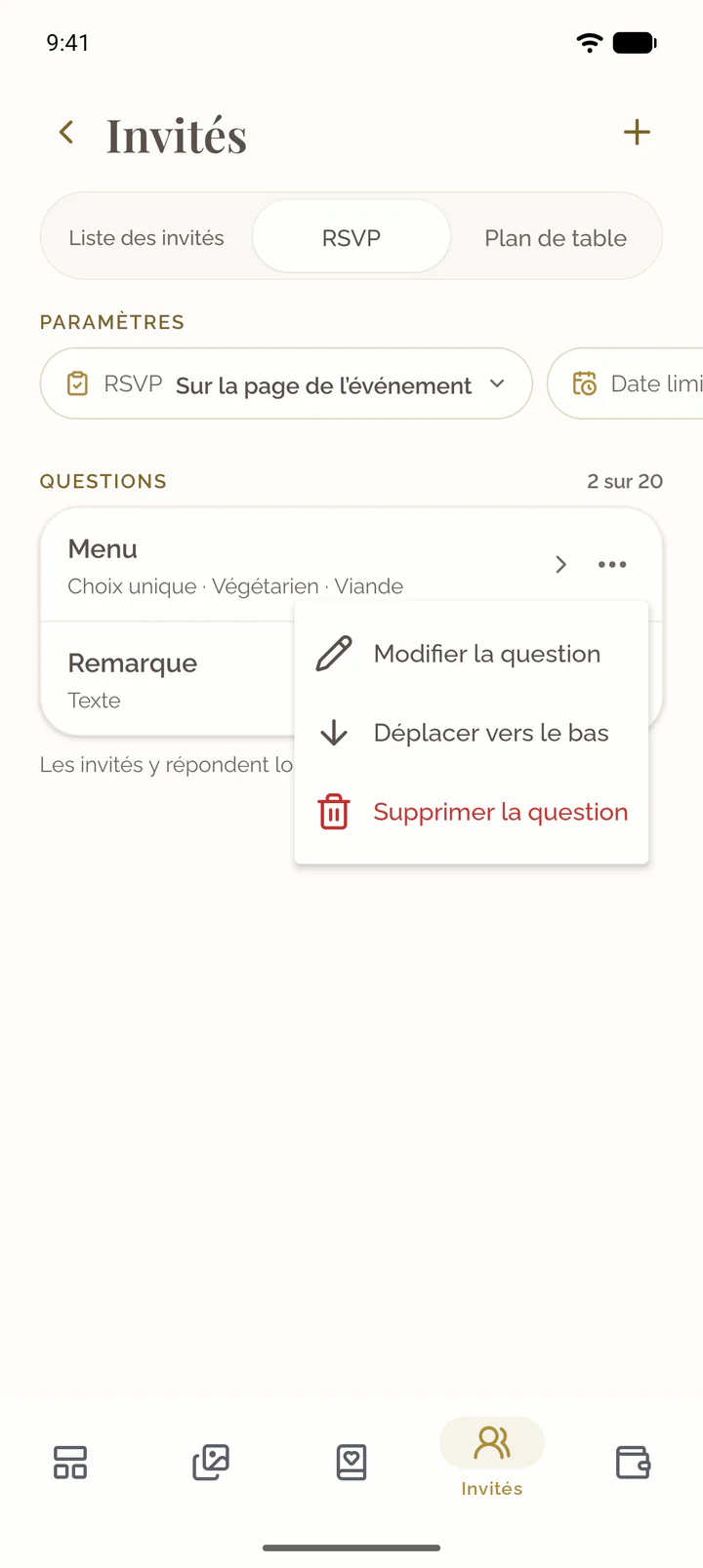
- Ouvrez le menu de la question, par exemple Actions pour Repas.
- Sélectionnez Modifier la question, modifiez la question ou ses options, puis sélectionnez Enregistrer.
- Sélectionnez Déplacer vers le haut ou Déplacer vers le bas pour changer l’ordre que voient les invités.
- Sélectionnez la question.
- Modifiez la question ou ses options et sélectionnez Enregistrer.
- Pour changer l’ordre que voient les invités, ouvrez le menu à la fin de la ligne et sélectionnez Déplacer vers le haut ou Déplacer vers le bas.
Supprimer une question
- Ouvrez le menu de la question.
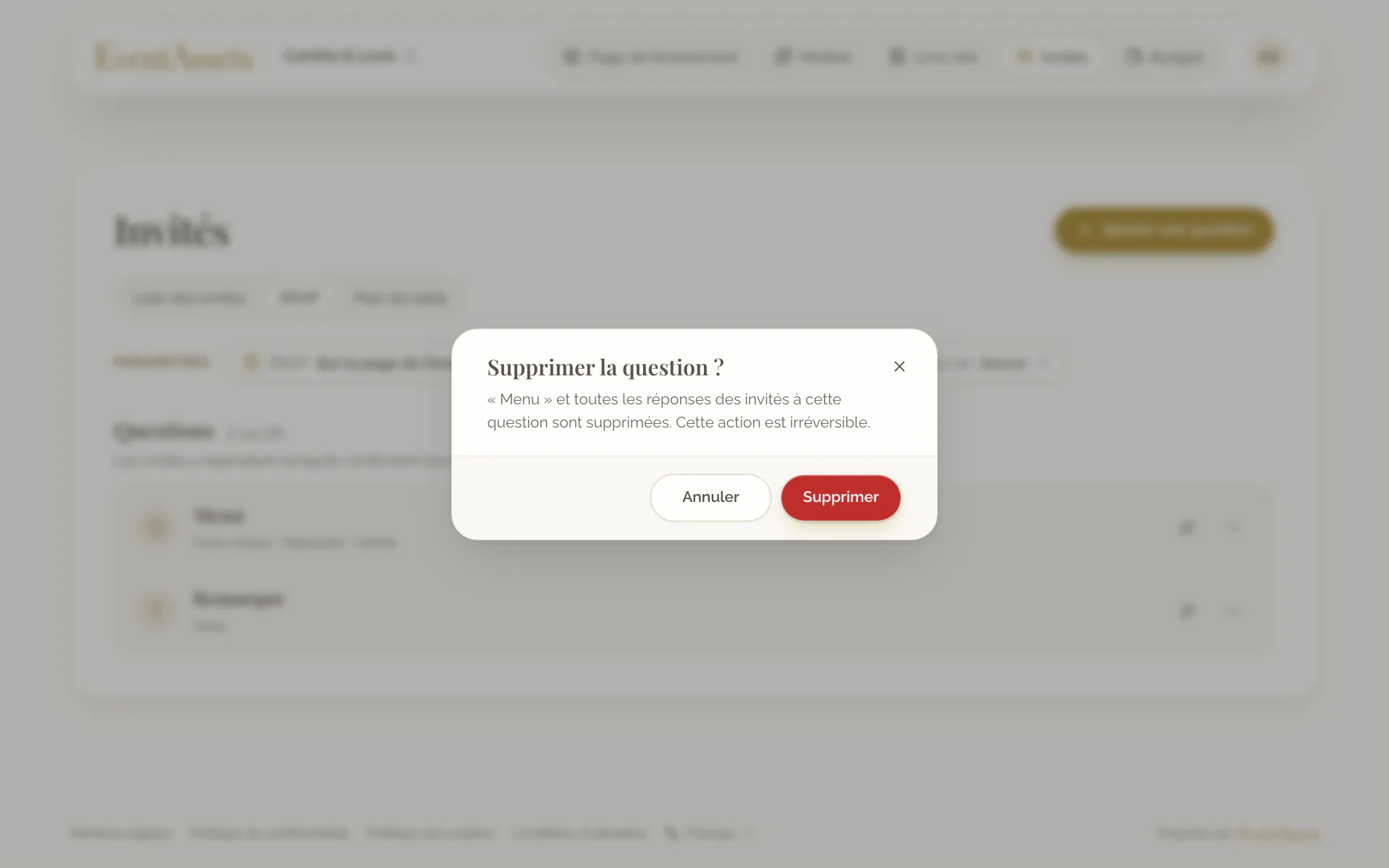
- Sélectionnez Supprimer la question et confirmez.
- Ouvrez le menu à la fin de la ligne de la question.
- Sélectionnez Supprimer la question et confirmez.
Lire les réponses
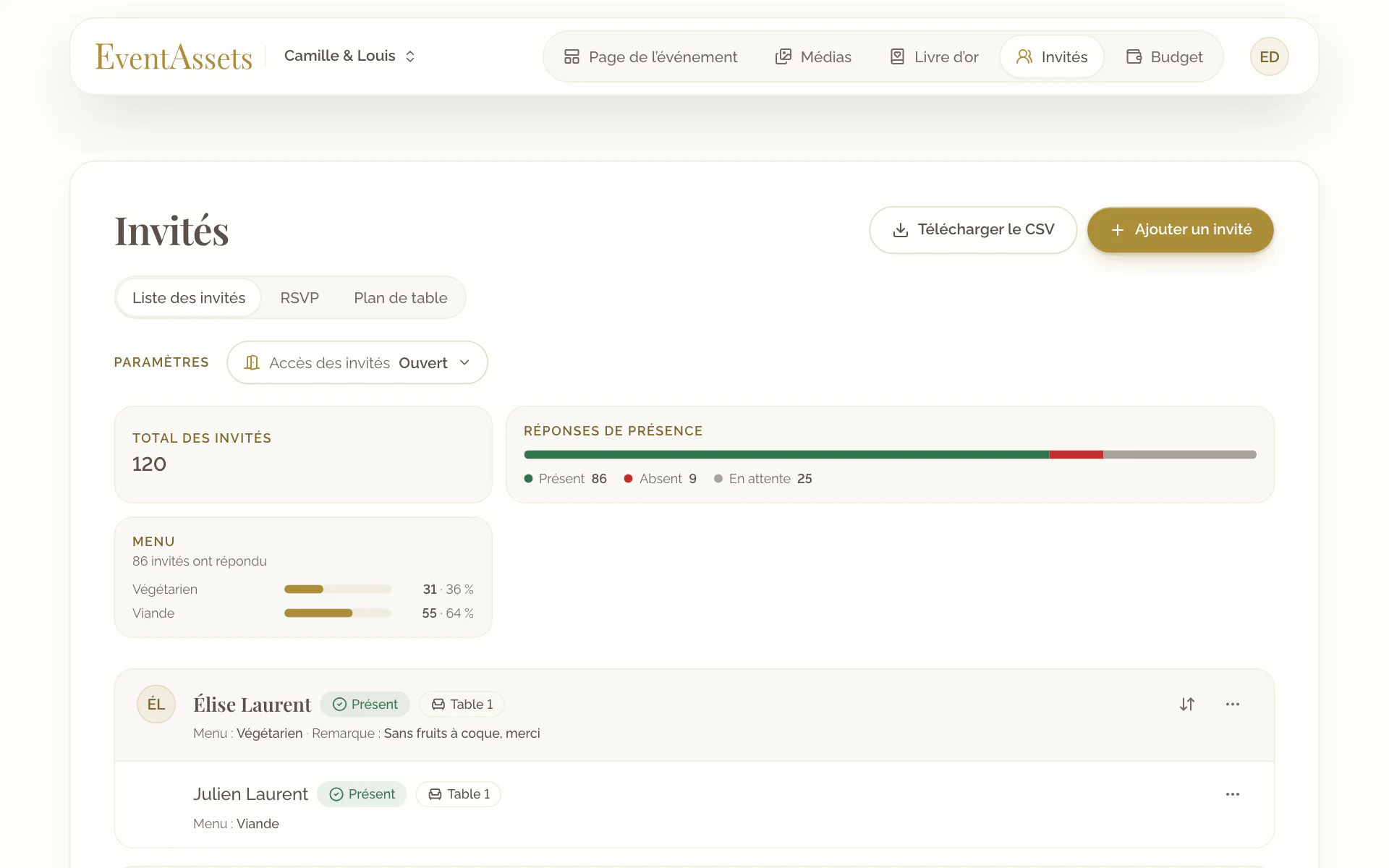
- Ouvrez l’onglet Invités de votre événement.
- Lisez la tuile de chaque question, à côté de Réponses de présence.
- Lisez les réponses d’un invité sur sa ligne.
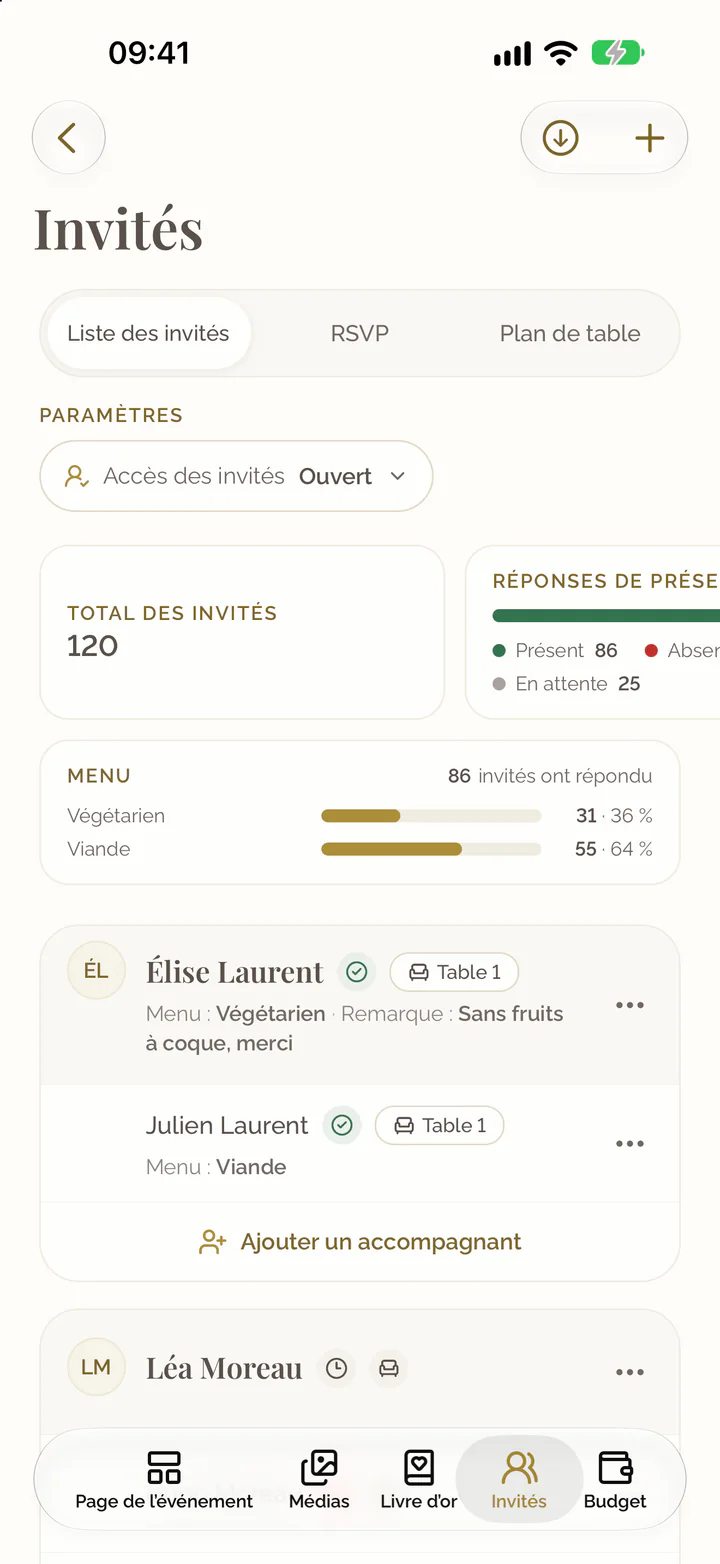
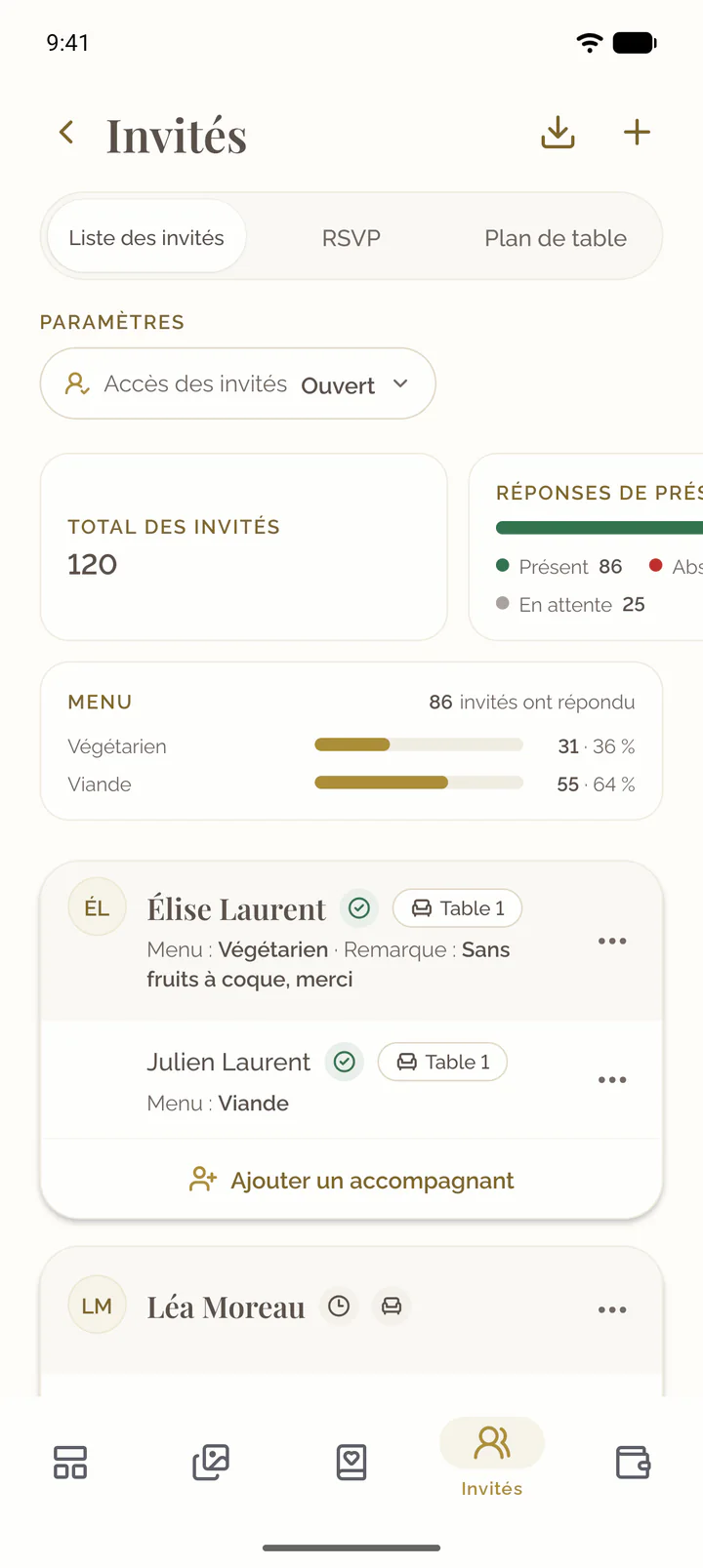
- Ouvrez l’onglet Invités de votre événement.
- Faites glisser la rangée de tuiles : chaque question a sa tuile après Réponses de présence.
- Lisez les réponses d’un invité sur sa ligne.
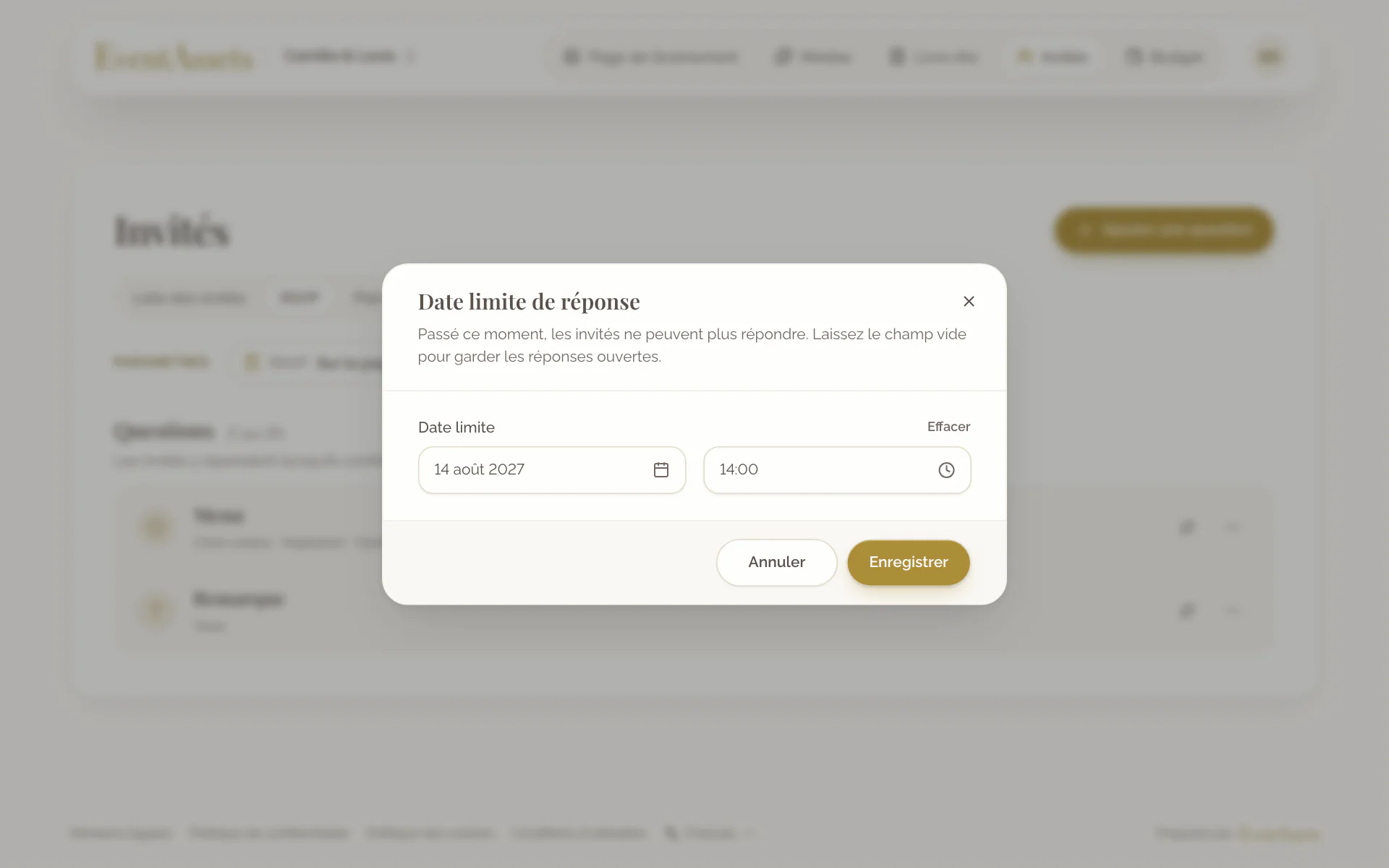
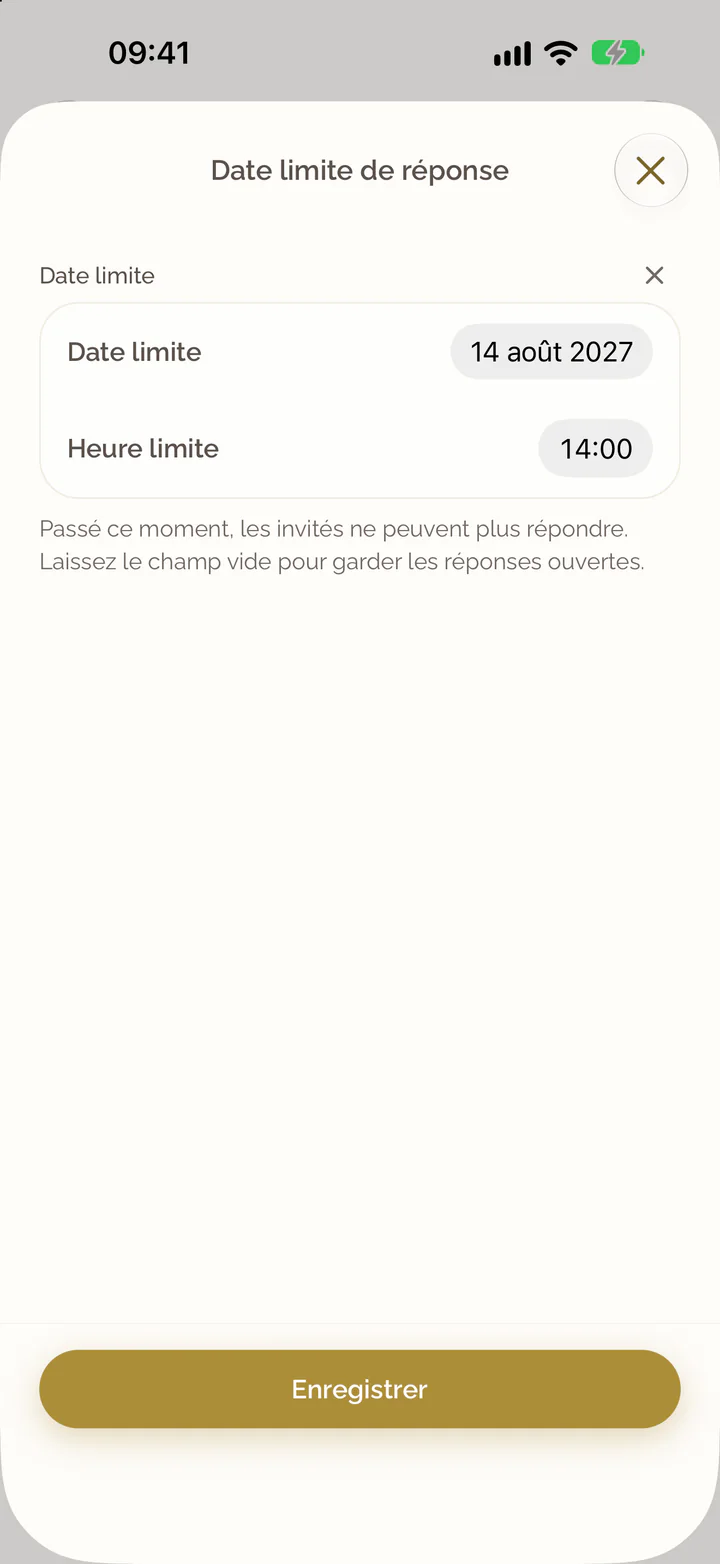
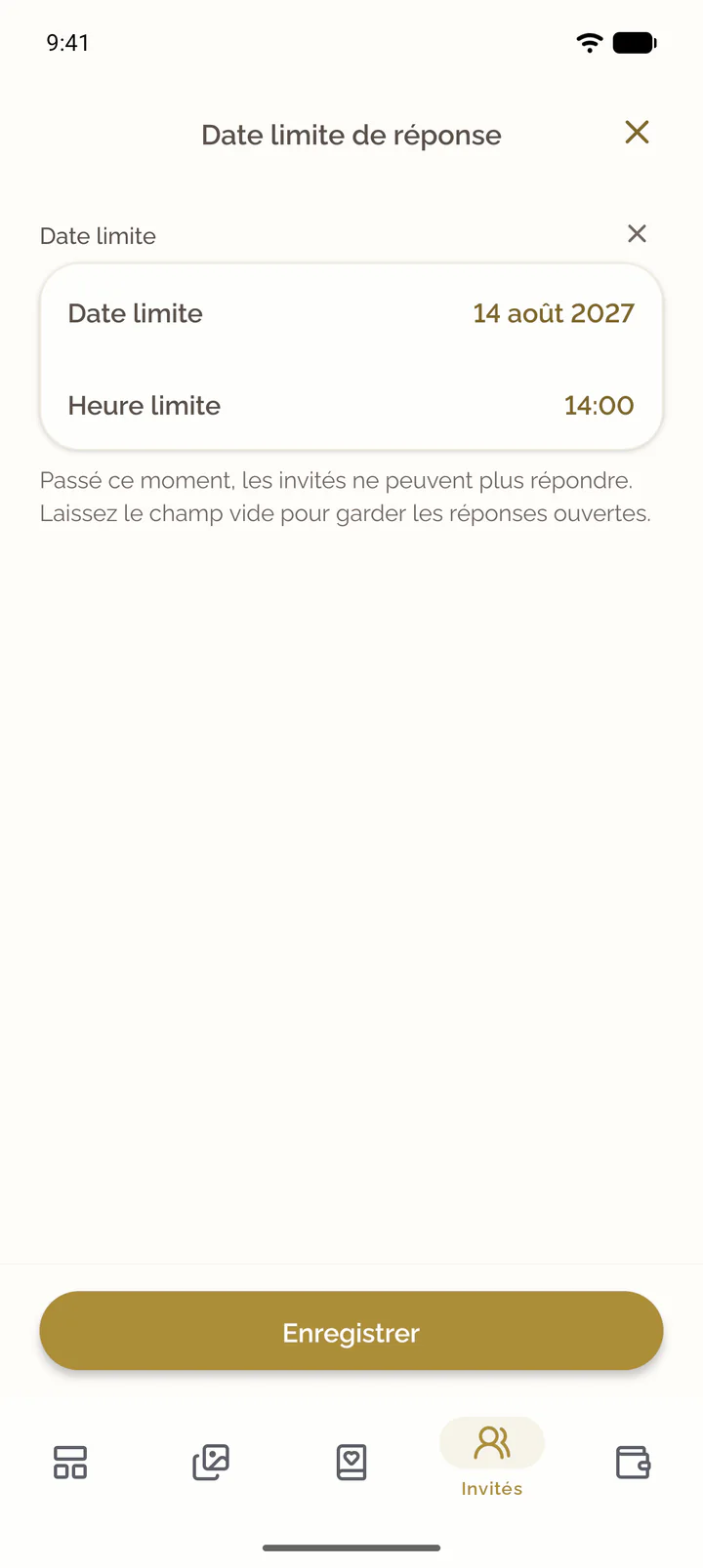
Définir la date limite
- Ouvrez l’onglet Invités et sa vue RSVP.
- Sélectionnez Date limite.
- Choisissez une date et une heure, puis sélectionnez Enregistrer. Effacer laisse RSVP ouvert sans date de fin.
- Ouvrez l’onglet Invités et sa vue RSVP.
- Sélectionnez Date limite.
- Choisissez une date et une heure, puis sélectionnez Enregistrer. Supprimer la date limite laisse RSVP ouvert sans date de fin, Définir une date limite en fixe une à nouveau.
Pour exporter la liste des invités avec chaque réponse, voir Constituer votre liste d’invités.