
Créer un plan de table et placer vos invités
Ajoutez les tables de votre salle, placez vos invités par groupe et affichez le plan sur votre page d’événement pour que chaque invité trouve sa table.
L’onglet Invités a une troisième vue : Plan de table, le plan de vos tables et de qui y est assis.
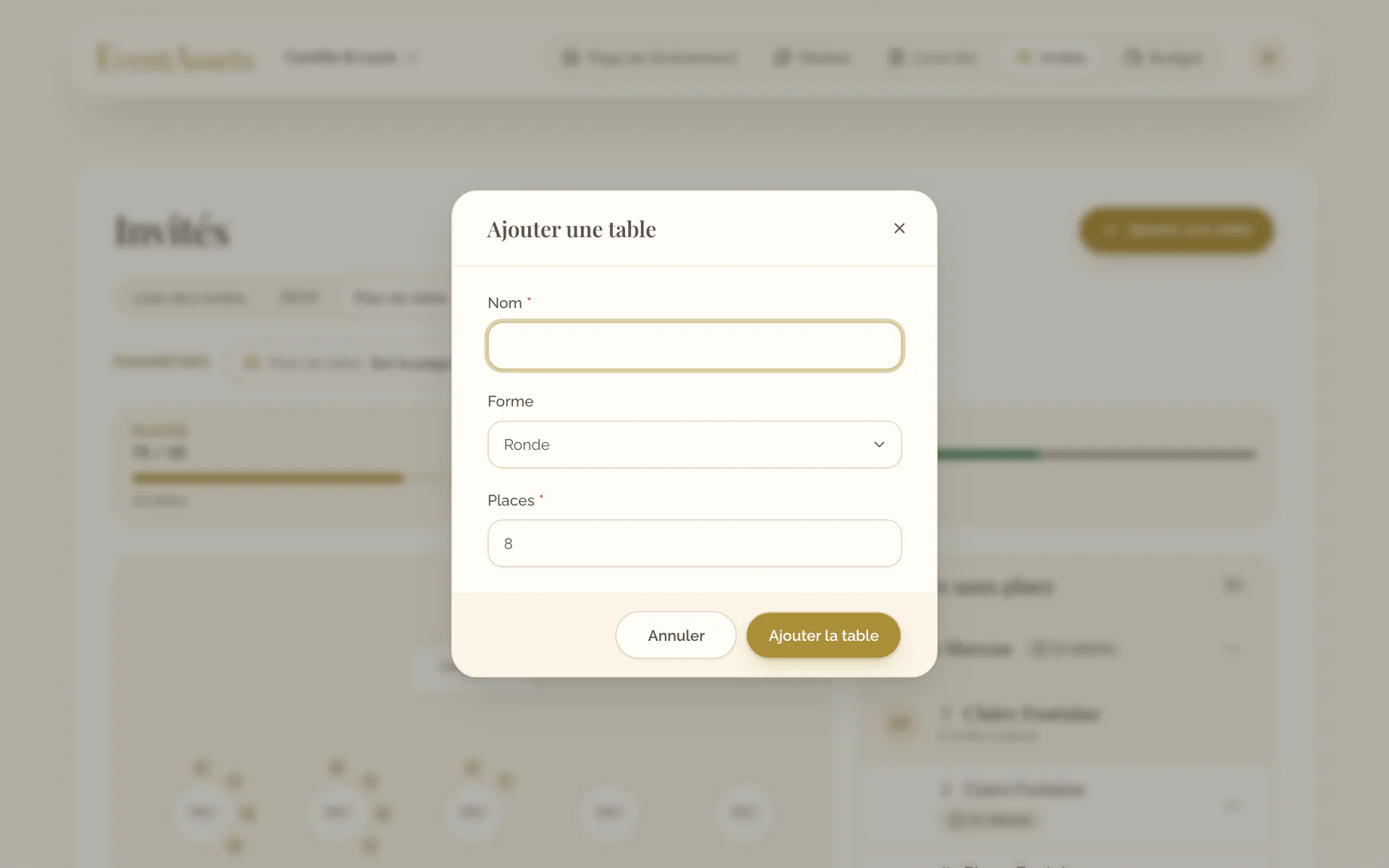
Ajouter une table
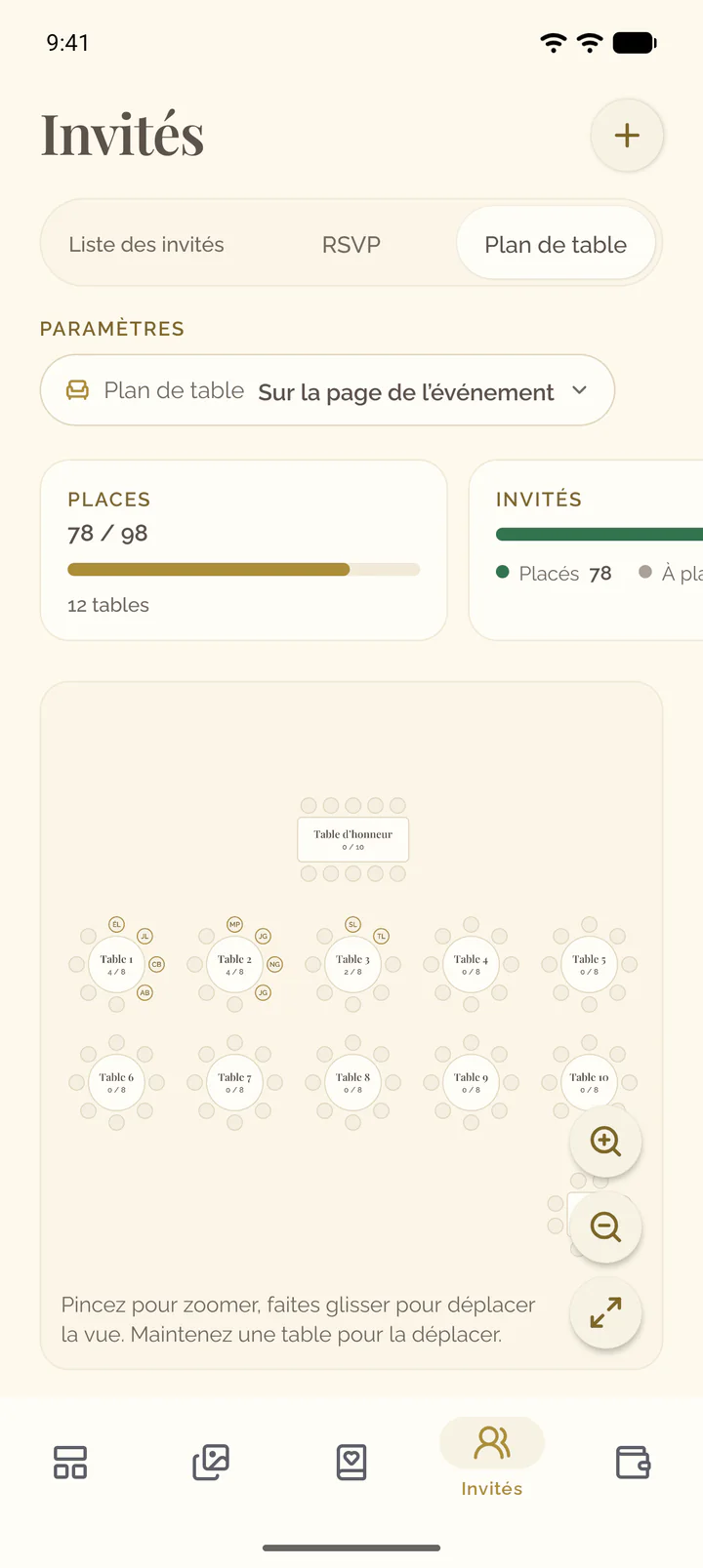
- Ouvrez l’onglet Invités de l’événement et sa vue Plan de table.
- Sélectionnez Ajouter une table.
- Saisissez le Nom, choisissez la Forme et le nombre de Places, puis sélectionnez Ajouter la table.
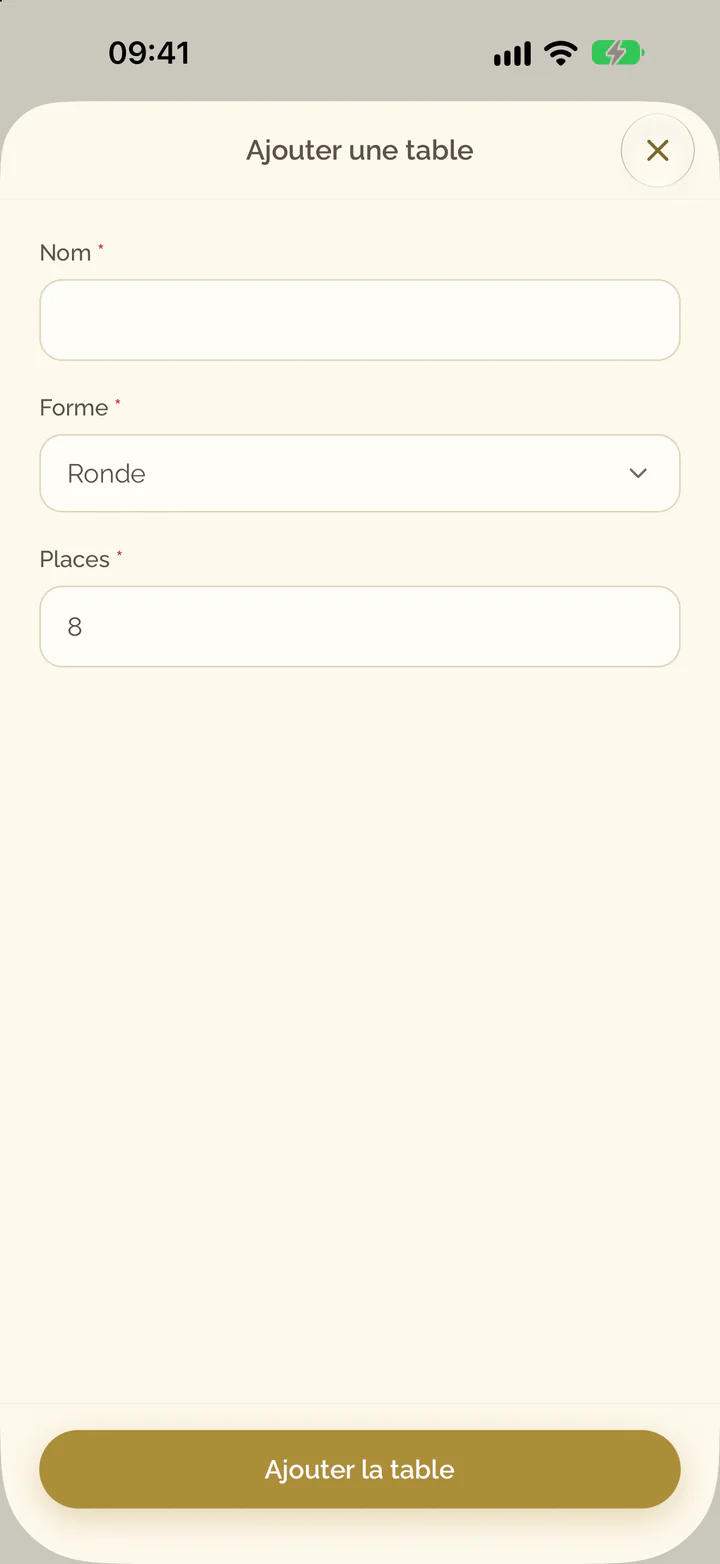
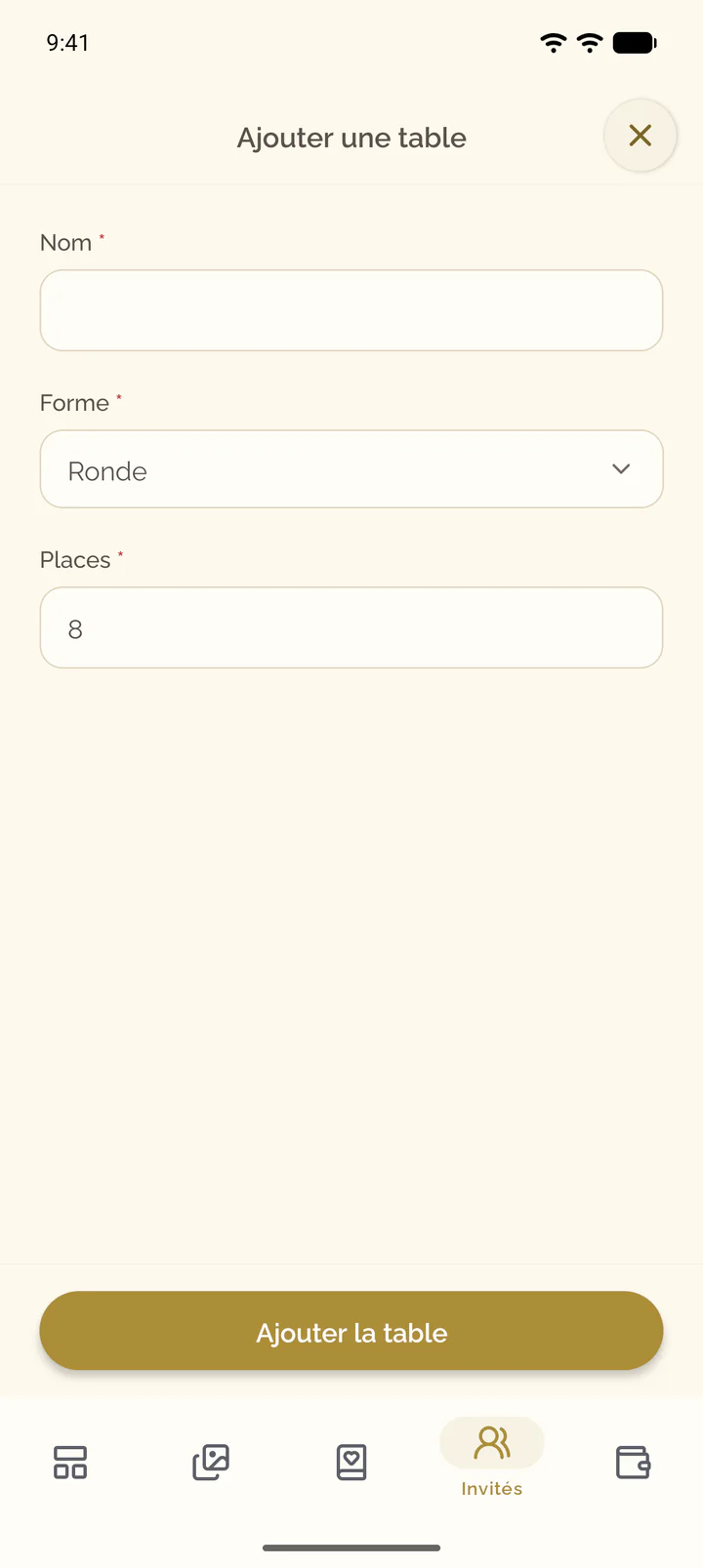
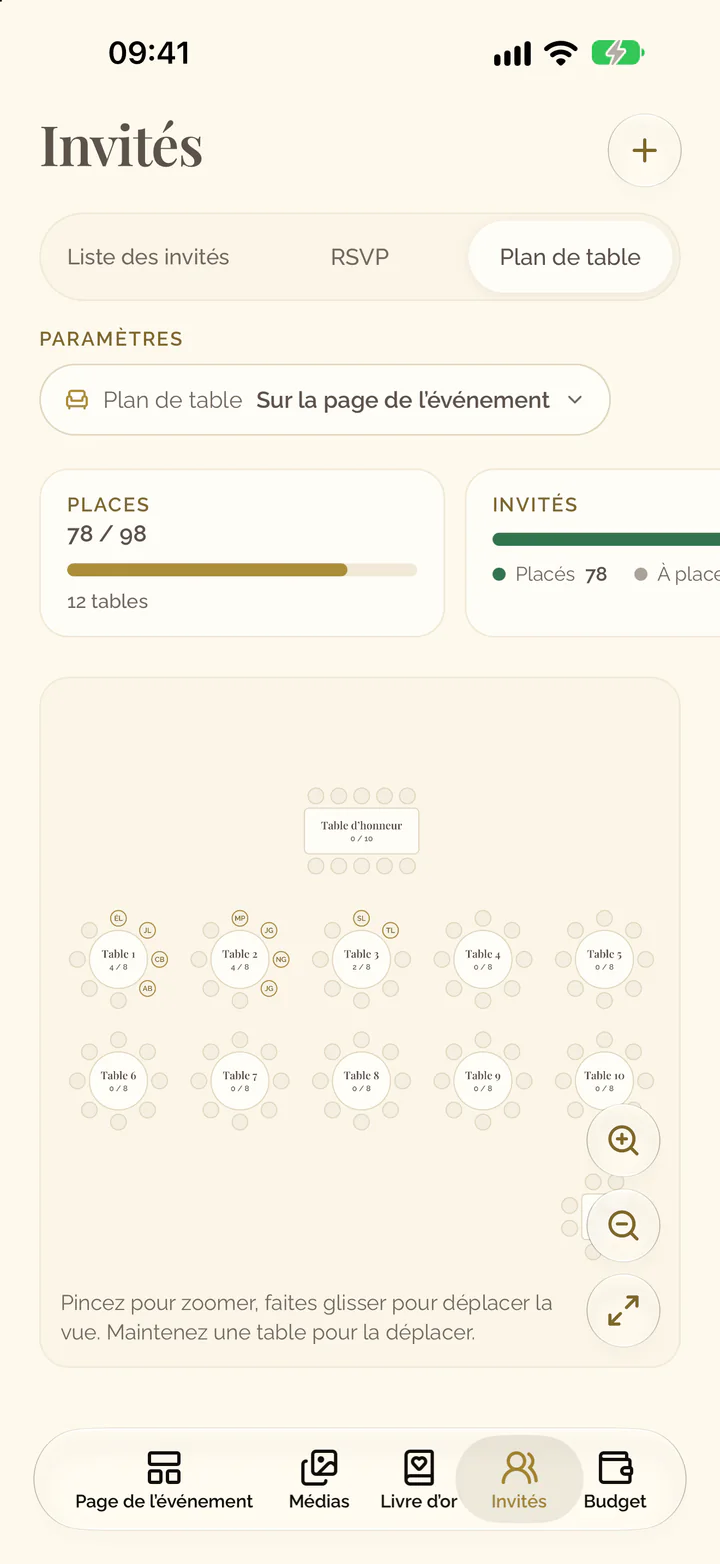
- Ouvrez l’onglet Invités de l’événement et sa vue Plan de table.
- Sélectionnez le bouton plus en haut de l’écran.
- Saisissez le Nom, choisissez la Forme et le nombre de Places, puis sélectionnez Ajouter la table.
Disposer les tables
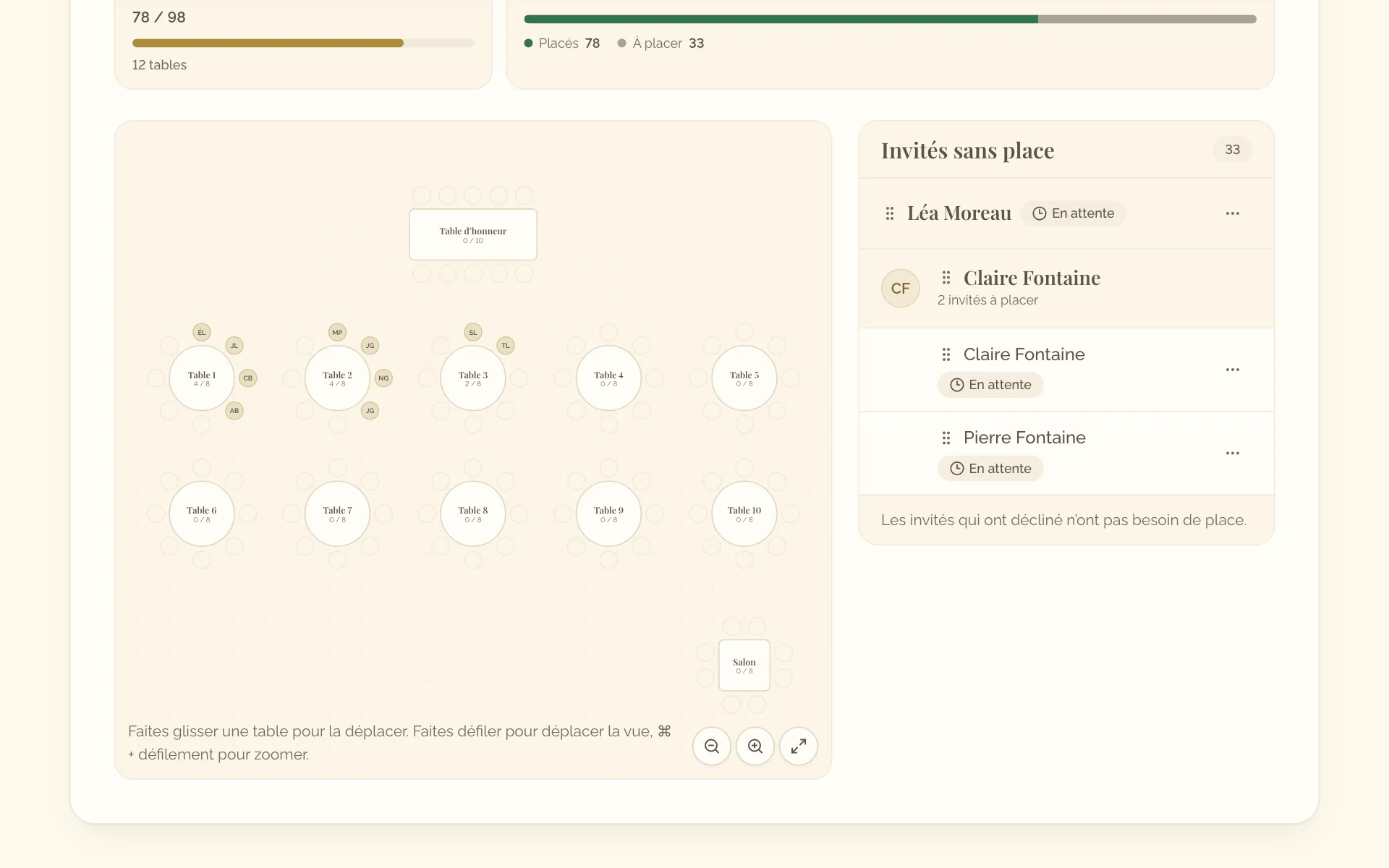
- Faites glisser une table sur le plan jusqu’à l’endroit où elle se trouve dans votre salle. Faites glisser le plan vide pour déplacer la vue, et utilisez les boutons du plan pour zoomer ou pour Afficher toutes les tables.
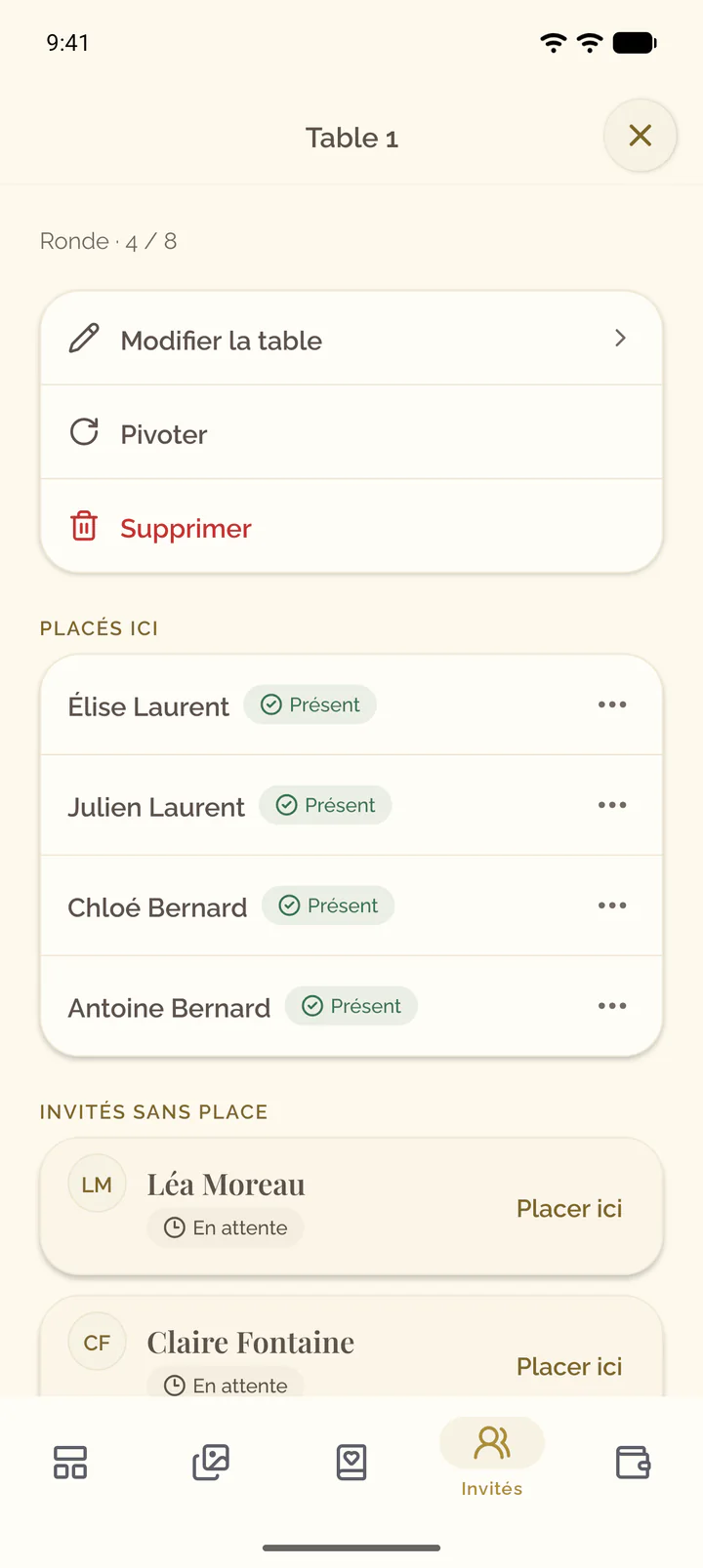
- Sélectionnez une table pour ouvrir ses détails. Sélectionnez Pivoter pour la tourner d’un quart ou Modifier la table pour changer son nom, sa forme ou ses places. Pour la retirer, ouvrez le menu de la table, par exemple Actions pour Table 1, et sélectionnez Supprimer.
- Maintenez une table appuyée sur le plan, puis faites-la glisser jusqu’à l’endroit où elle se trouve dans votre salle. Pincez pour zoomer et faites glisser le plan vide pour déplacer la vue.
- Sélectionnez une table pour ouvrir ses détails. Sélectionnez Pivoter pour la tourner d’un quart, Modifier la table pour changer son nom, sa forme ou ses places, ou Supprimer pour la retirer.
Placer les invités
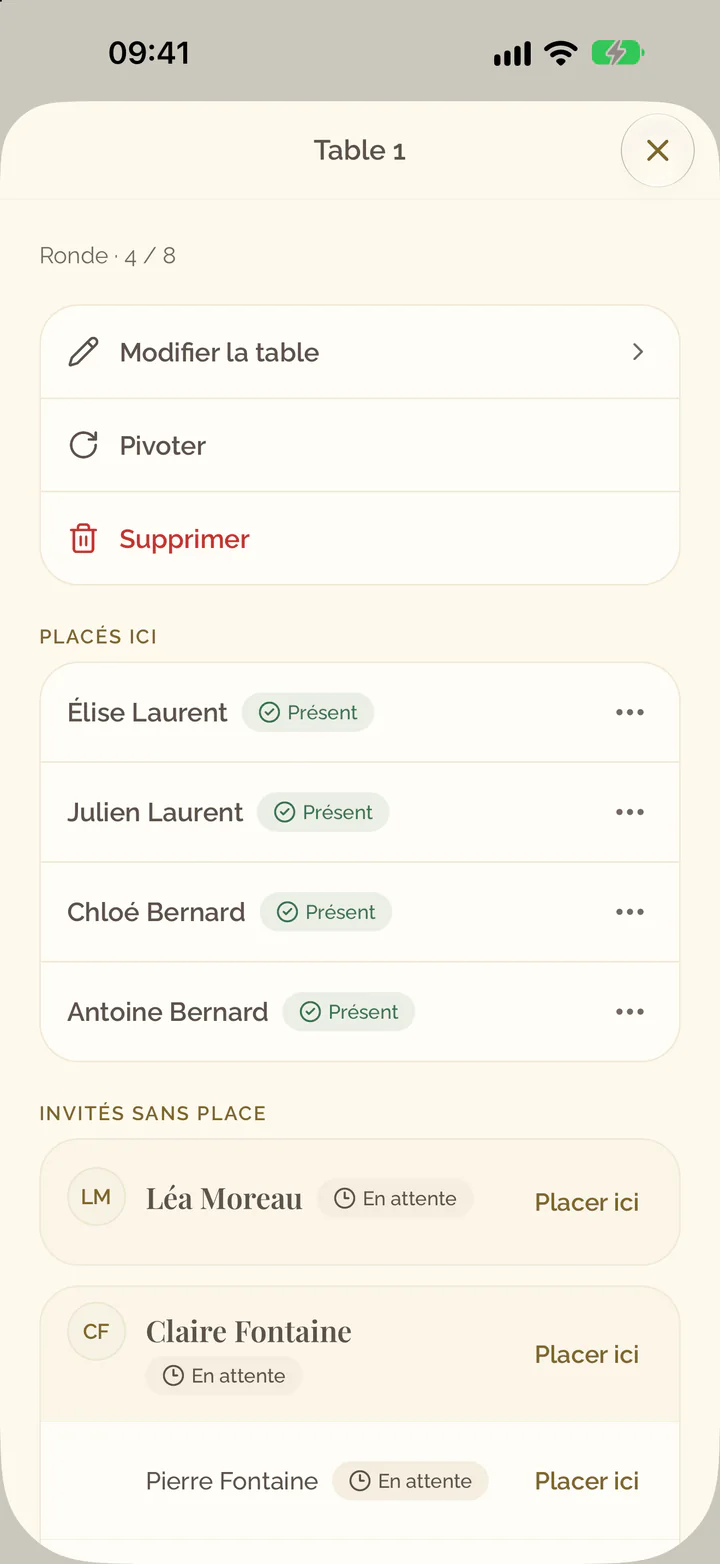
- Sélectionnez une table sur le plan, puis sous Invités sans place, sélectionnez Placer ici à côté d’un invité ou d’un groupe.
- Ou faites glisser un invité, ou un groupe entier par son nom, sur une table, ou ouvrez le menu de l’invité, sélectionnez Placer à… et choisissez la table.
- Pour déplacer un invité, faites-le glisser vers une autre table ou vers Invités sans place, ou sélectionnez Retirer la place dans son menu.
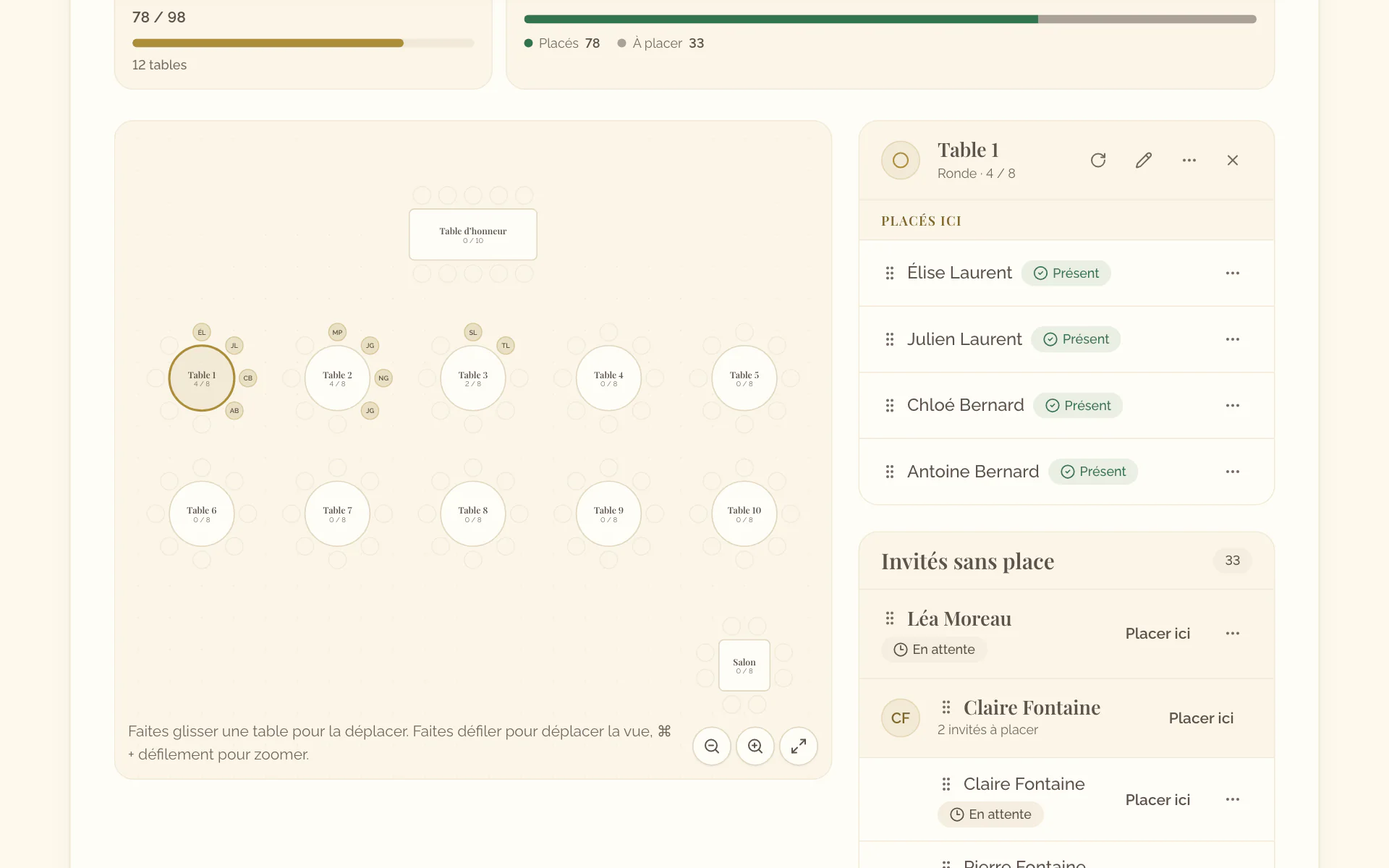
- Sélectionnez une table sur le plan.
- Sous Invités sans place, sélectionnez Placer ici à côté d’un invité, ou le bouton sous un groupe pour placer tout le groupe.
- Pour déplacer un invité, ouvrez le menu en bout de sa ligne et sélectionnez Placer à… ou Retirer la place.
Afficher le plan de table sur la page de l’événement
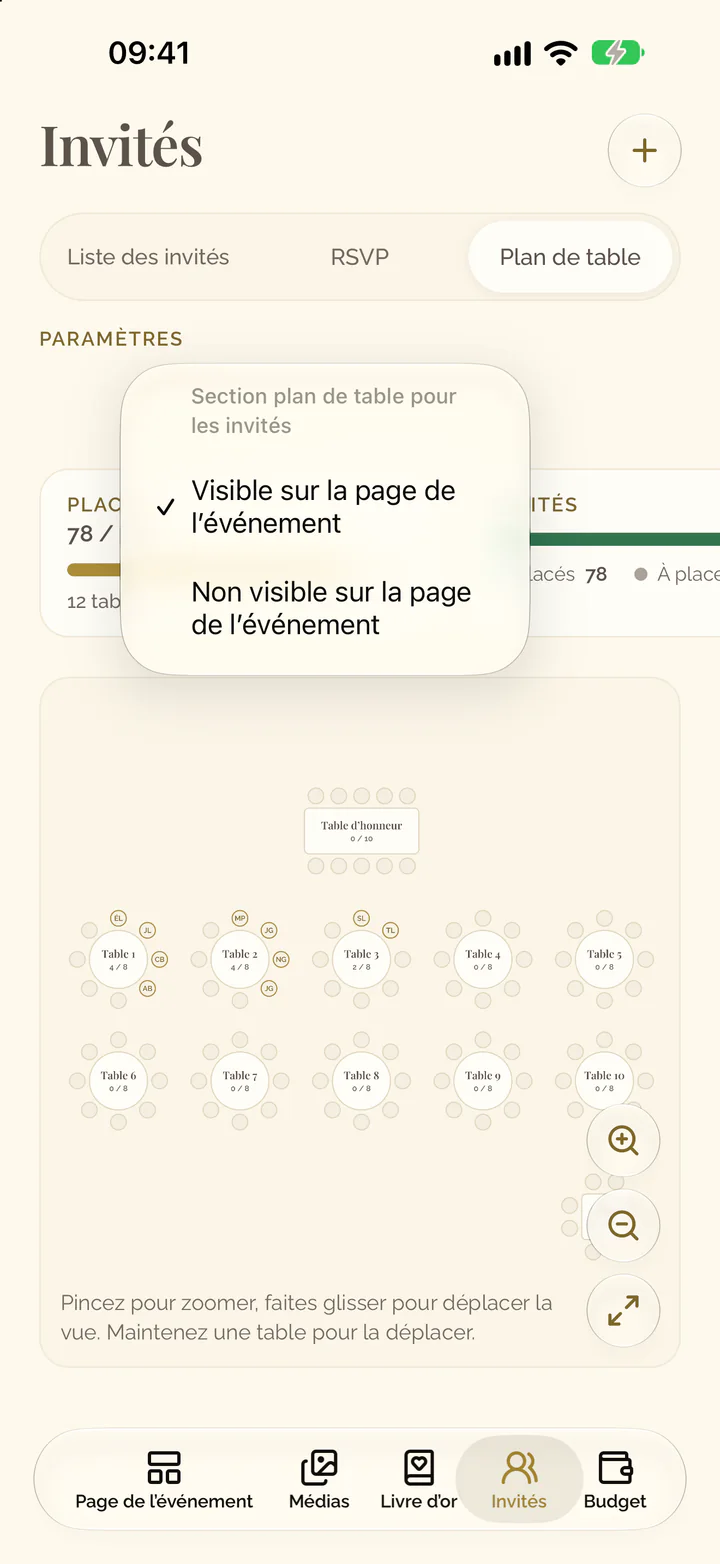
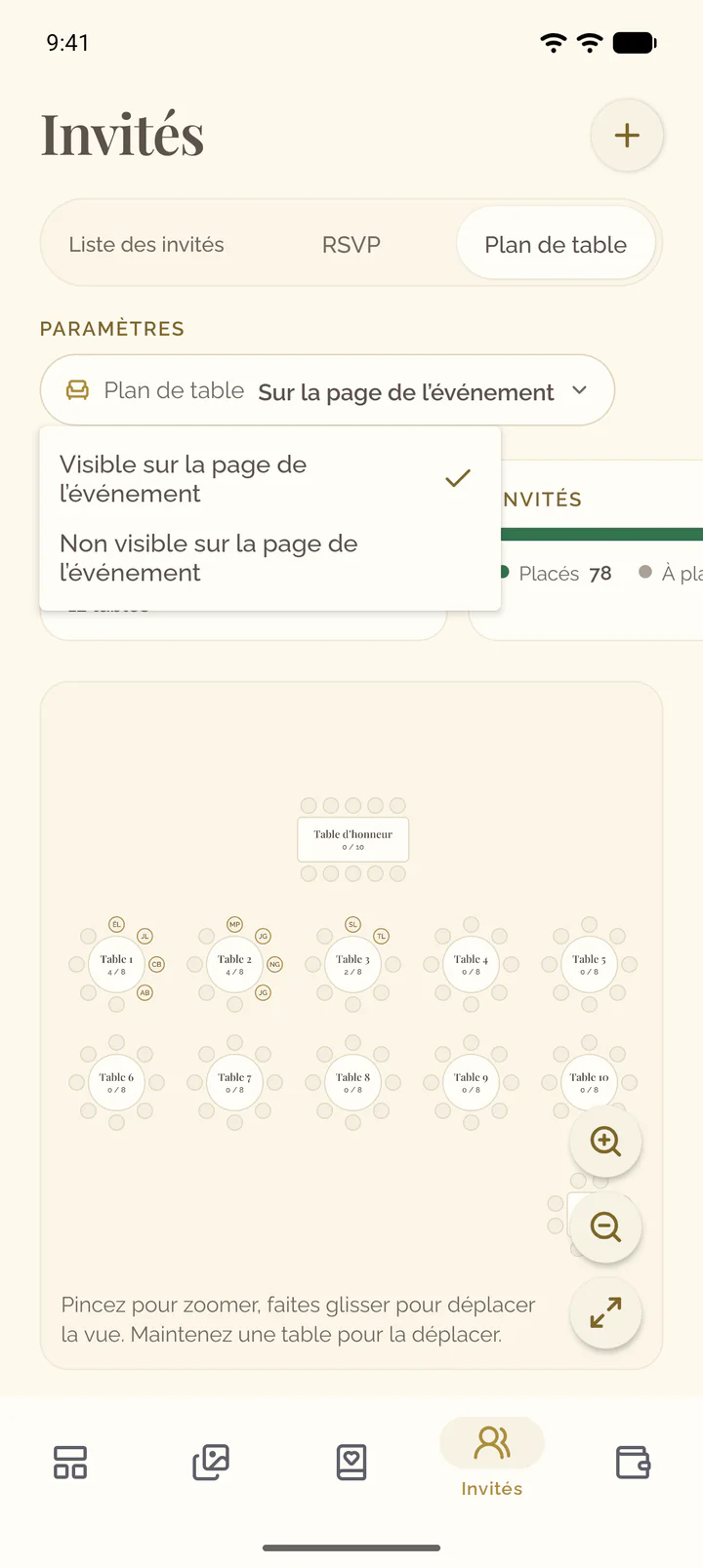
- Ouvrez l’onglet Invités et sa vue Plan de table.
- Sélectionnez le paramètre Plan de table.
- Choisissez Visible sur la page de l’événement.
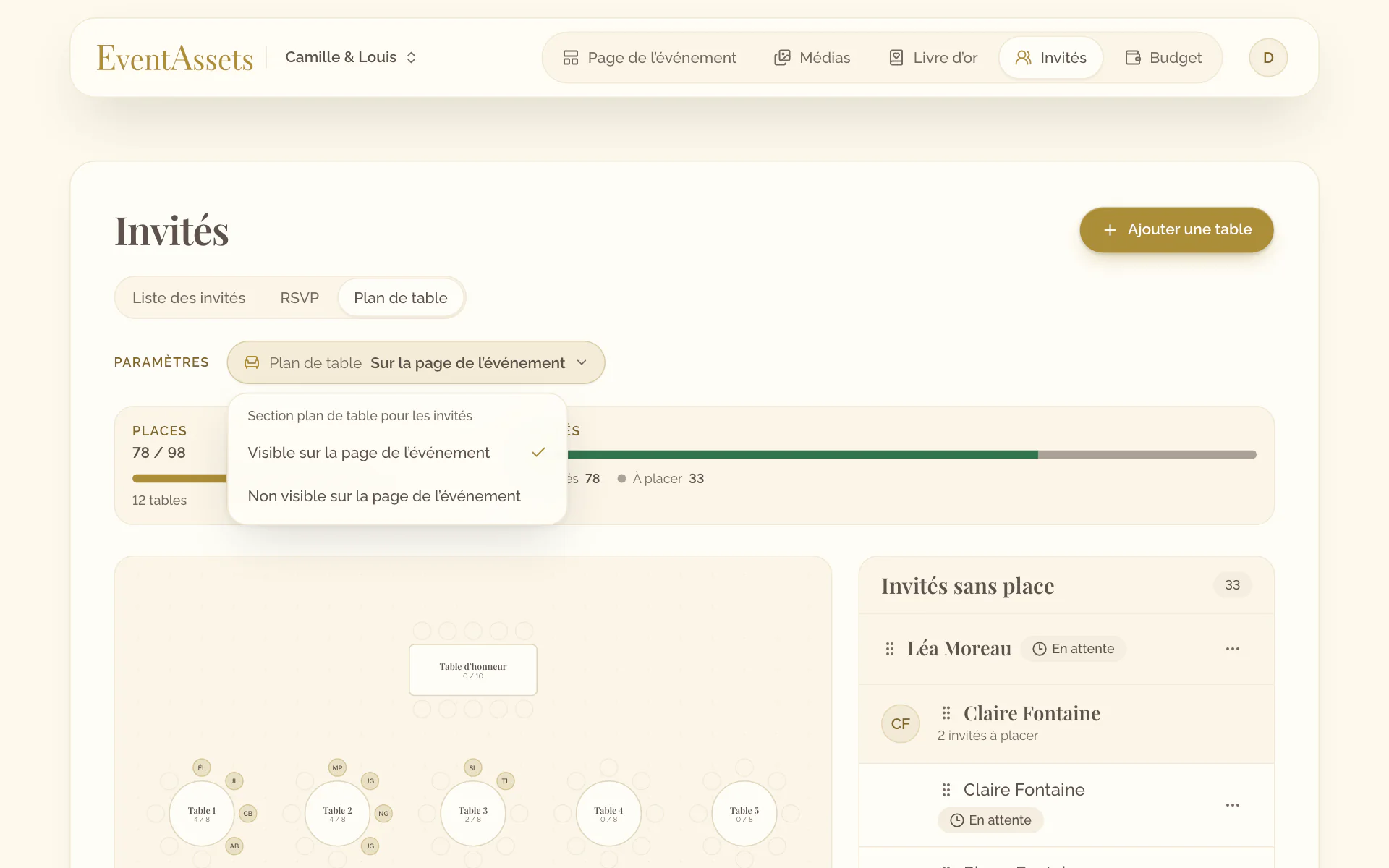
- Ouvrez l’onglet Invités et sa vue Plan de table.
- Sélectionnez le paramètre Plan de table.
- Choisissez Visible sur la page de l’événement.
Comment les invités trouvent leur table
- Les invités ouvrent la page de l’événement et choisissent leur nom sous Trouver votre nom, comme pour le RSVP.
- Sous Plan de table, le plan zoome sur leur table et celles de leurs accompagnants et les marque, avec leurs initiales sur les chaises ; survoler ou toucher une chaise affiche le nom. Les accompagnants qui n’ont pas encore de table sont indiqués sous le nom.
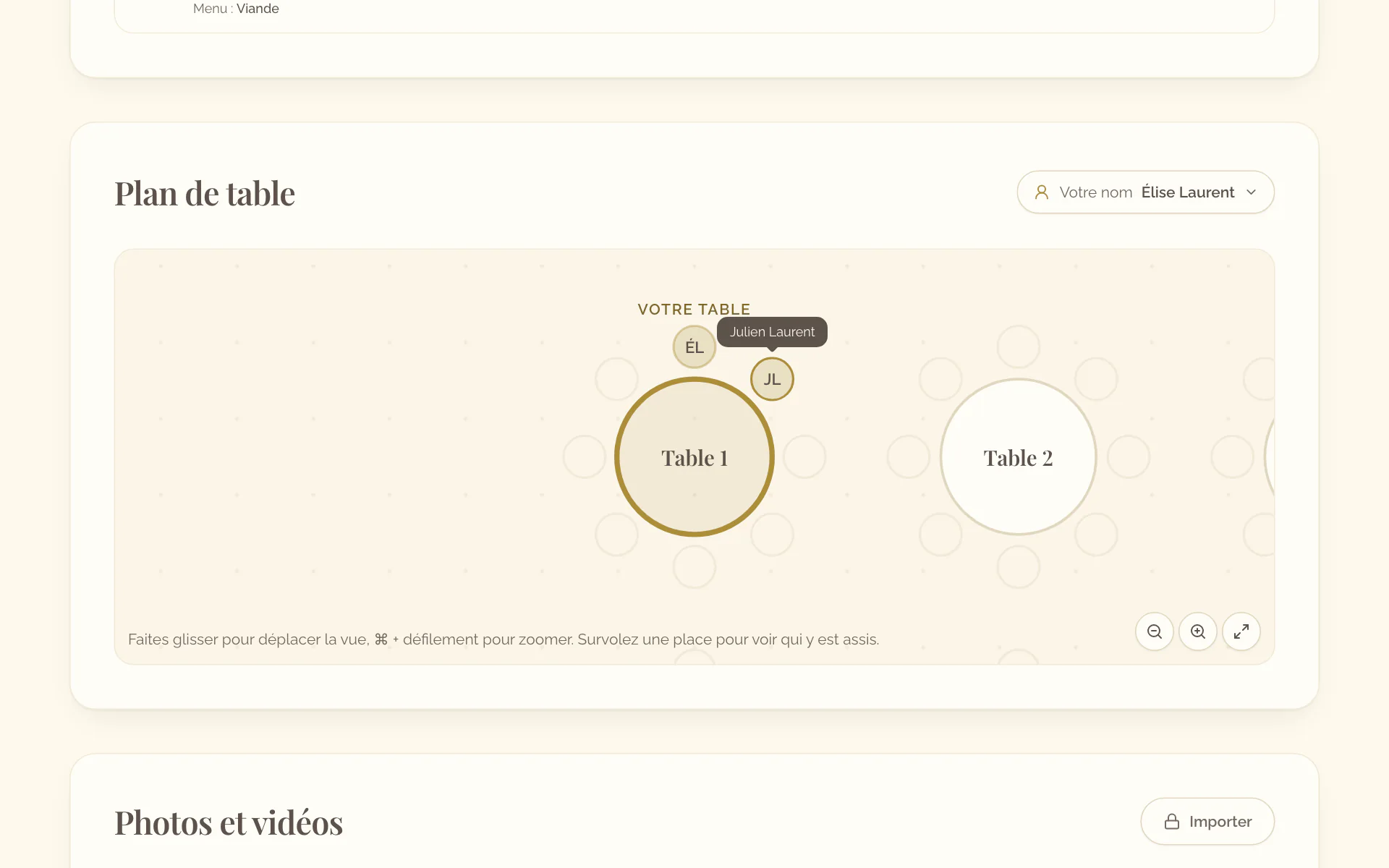
Les invités trouvent leur table sur le web. L’onglet Page de l’événement affiche la section telle qu’ils la voient : sélectionnez Trouver votre nom et choisissez un invité pour le voir avec ses accompagnants sur les chaises de leurs tables ; toucher une chaise affiche le nom.
Le plan ne montre aux invités qu’eux-mêmes et leurs accompagnants ; qui d’autre est assis où reste entre vos mains. Pour constituer la liste des invités, voir Gérer la liste des invités et recueillir les réponses. L’export CSV de la liste porte la table de chaque invité, voir Personnaliser les questions, la date limite et l’export RSVP.