
Aggiungere blocchi e ordinare i capitoli
Aggiunga testo, una citazione, un conto alla rovescia, domande e risposte, link o foto alla pagina del Suo evento e li riunisca in capitoli con un nome.
Passaggi per
Oltre alle sezioni, la pagina dell’evento contiene blocchi che aggiunge Lei: Testo, Citazione, Conto alla rovescia, Domande e risposte, Link, Foto e Separatore. Sezioni e blocchi stanno in capitoli, che gli ospiti aprono come schede o leggono in un’unica pagina.
Aggiungere un blocco
- Nell’evento, apra la scheda Pagina dell’evento.
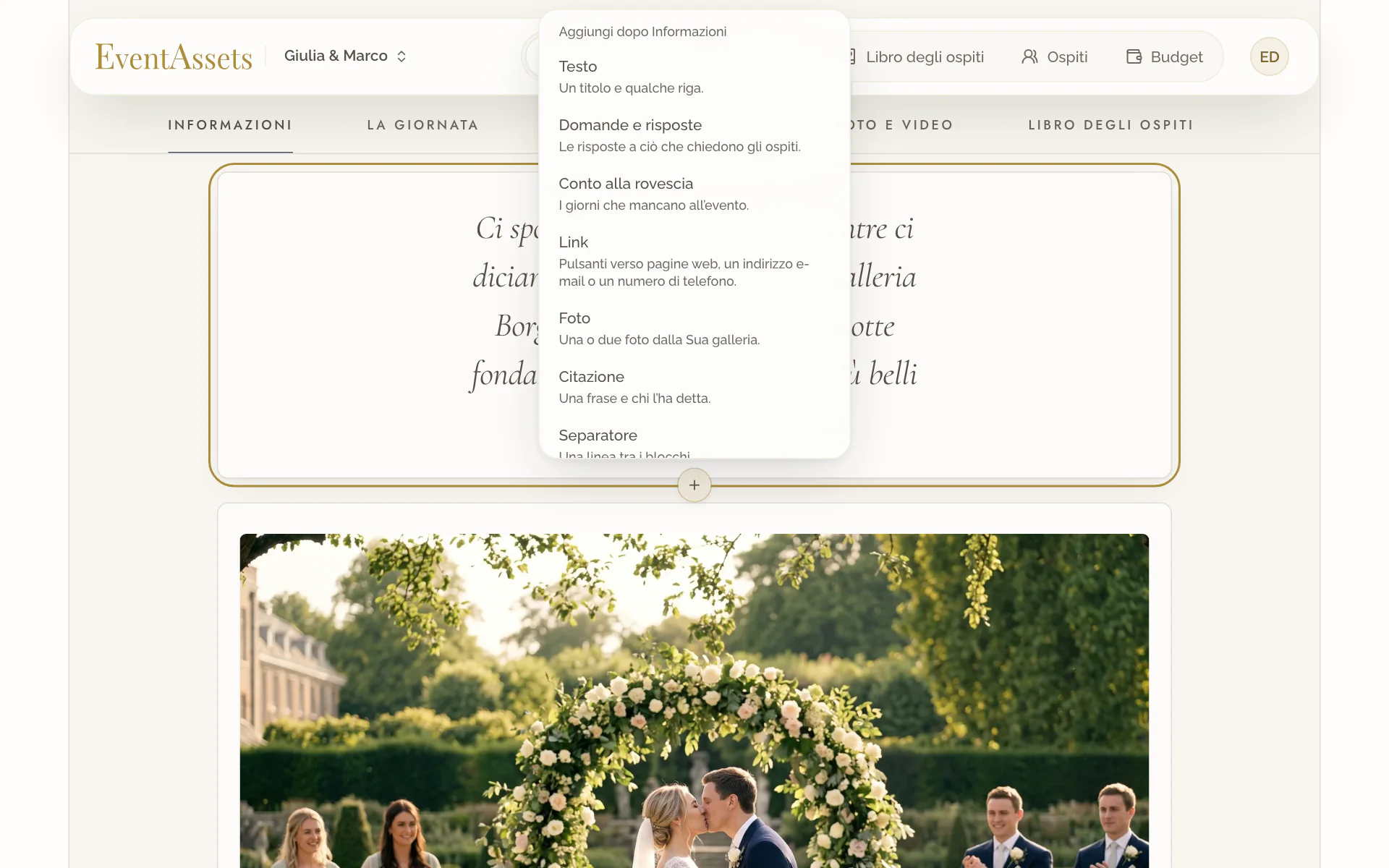
- Passi con il puntatore sul blocco che il nuovo deve seguire e selezioni il segno più sotto di esso, ad esempio Aggiungi dopo Informazioni. Aggiungi alla pagina, alla fine della pagina, aggiunge in fondo.
- Scelga il tipo di blocco.
- Compili il modulo e selezioni Salva. Un conto alla rovescia e un separatore vengono aggiunti subito.
- Nell’evento, apra la scheda Pagina dell’evento.
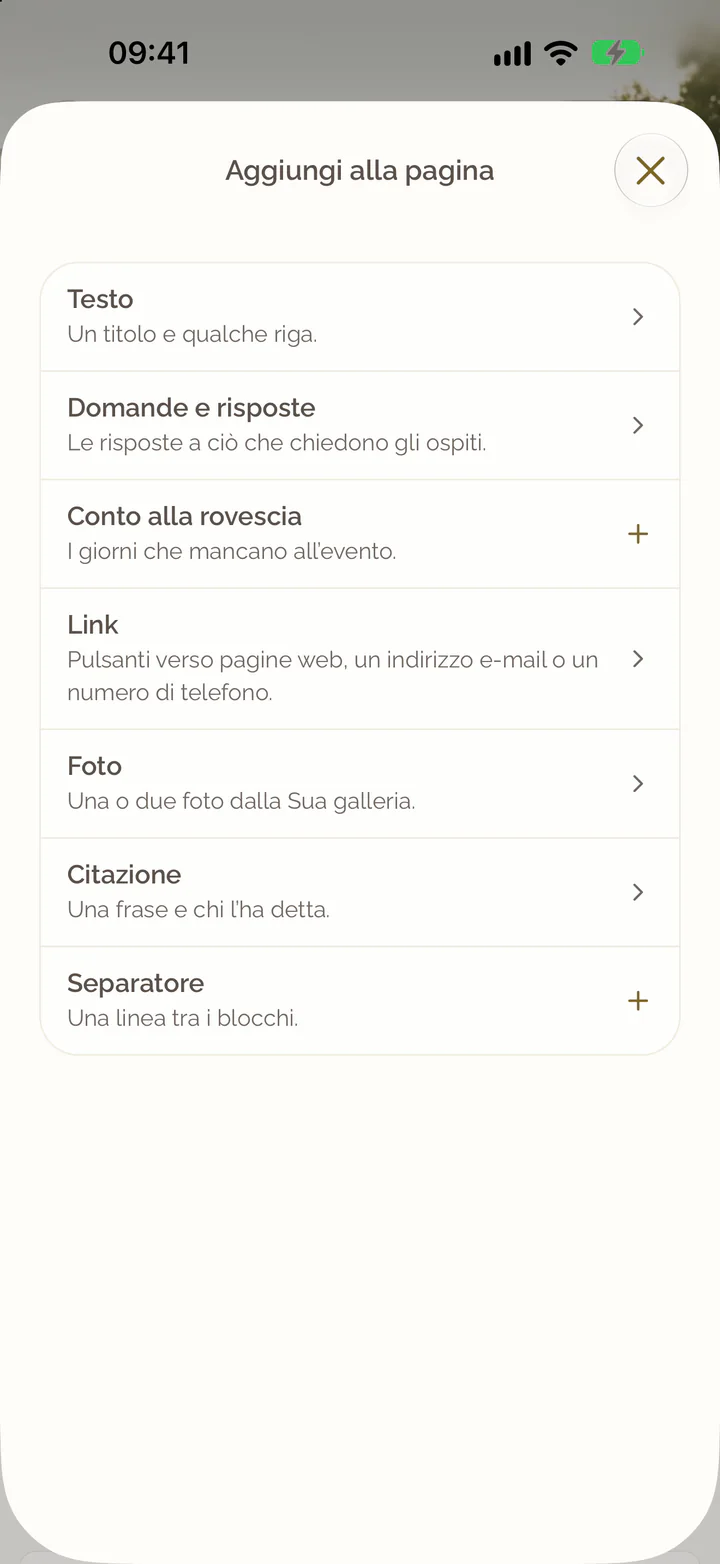
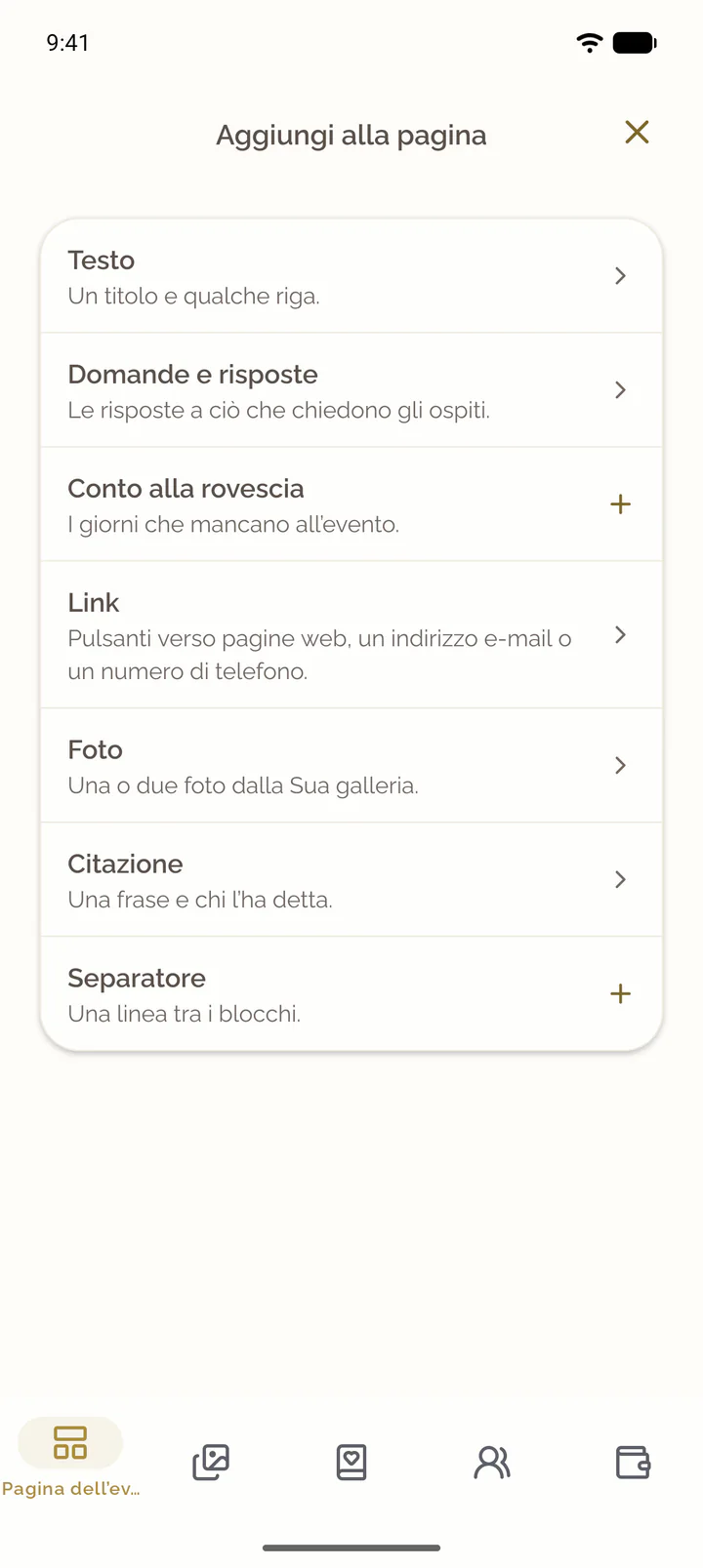
- Selezioni i tre puntini sul blocco che il nuovo deve seguire, quindi la voce che aggiunge dopo di esso, ad esempio Aggiungi dopo Informazioni. Aggiungi alla pagina, alla fine della pagina, aggiunge in fondo.
- Scelga il tipo di blocco.
- Compili il modulo e selezioni Salva. Un conto alla rovescia e un separatore vengono aggiunti subito.
Modificare un blocco
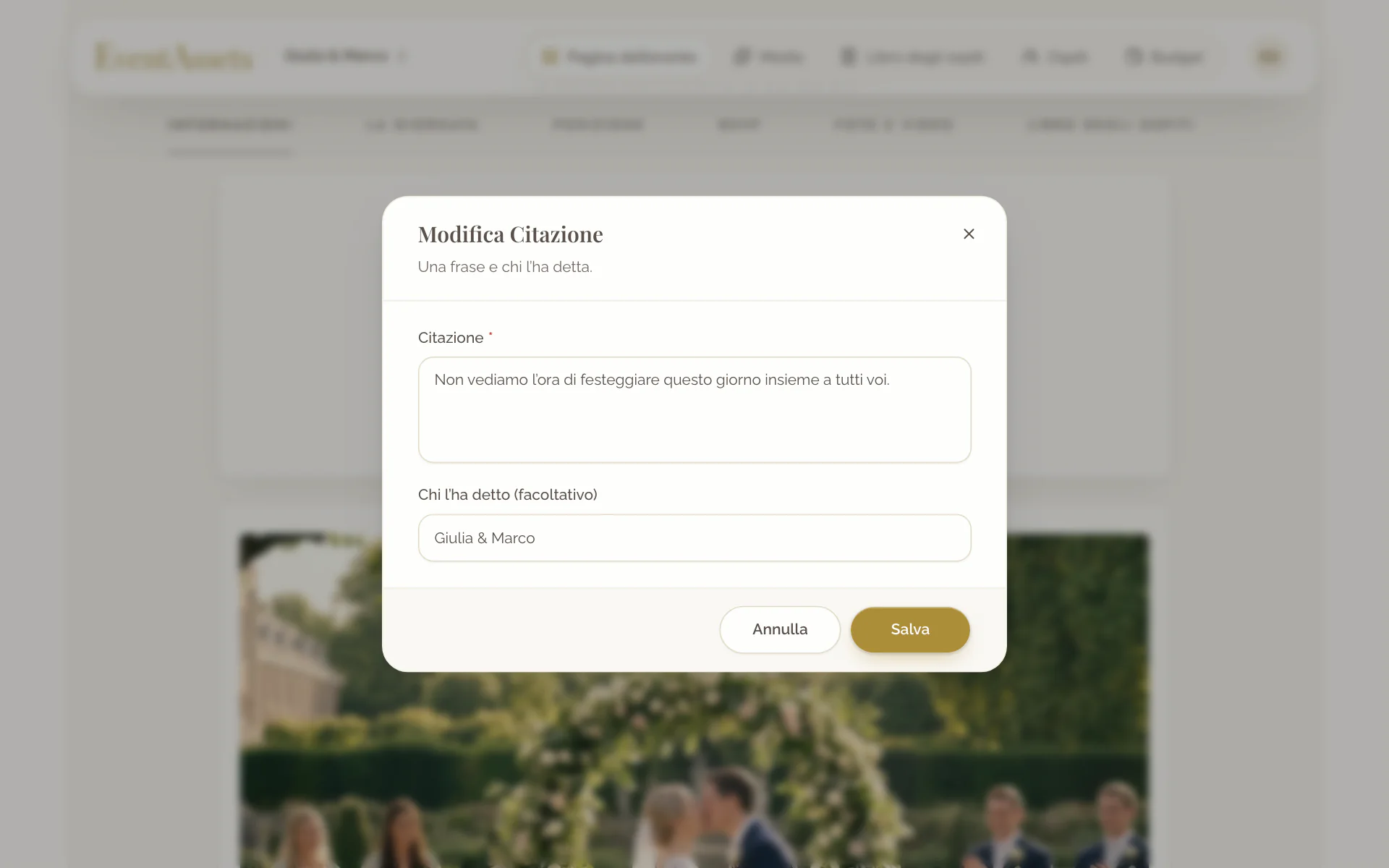
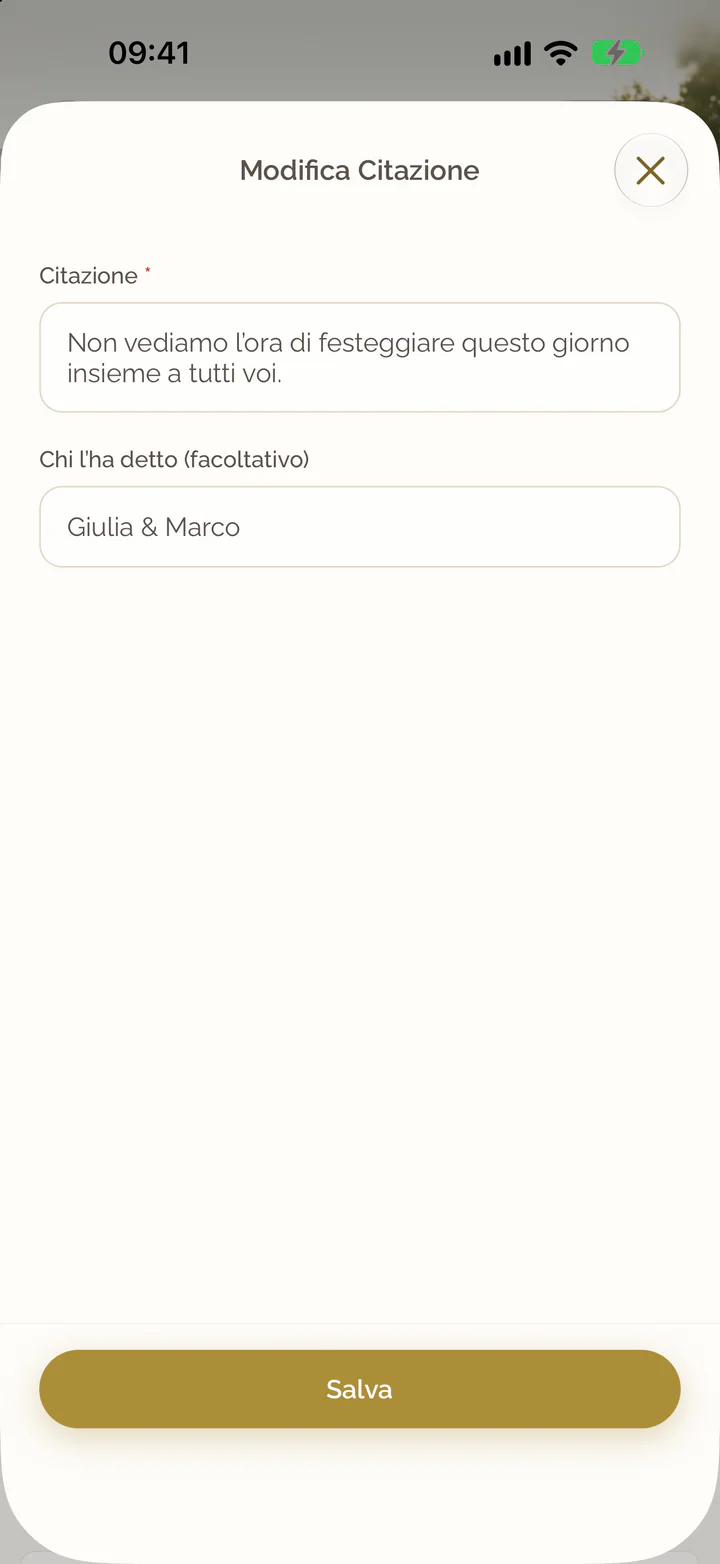
- Passi con il puntatore sul blocco e selezioni la matita nella sua barra degli strumenti, ad esempio Modifica Citazione.
- Modifichi i campi.
- Selezioni Salva.
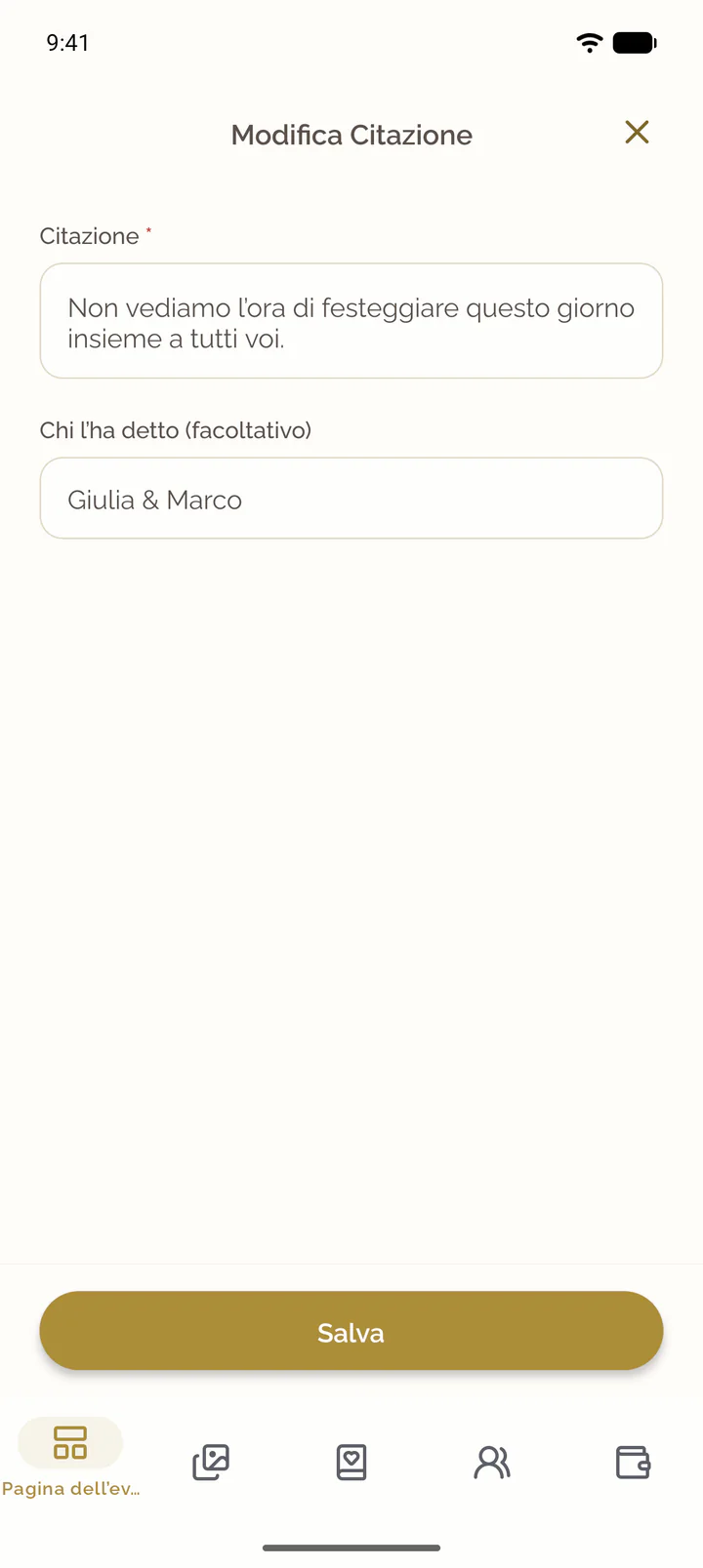
- Selezioni i tre puntini sul blocco, quindi la voce che lo modifica, ad esempio Modifica Citazione.
- Modifichi i campi.
- Selezioni Salva.
Spostare, nascondere o eliminare un blocco
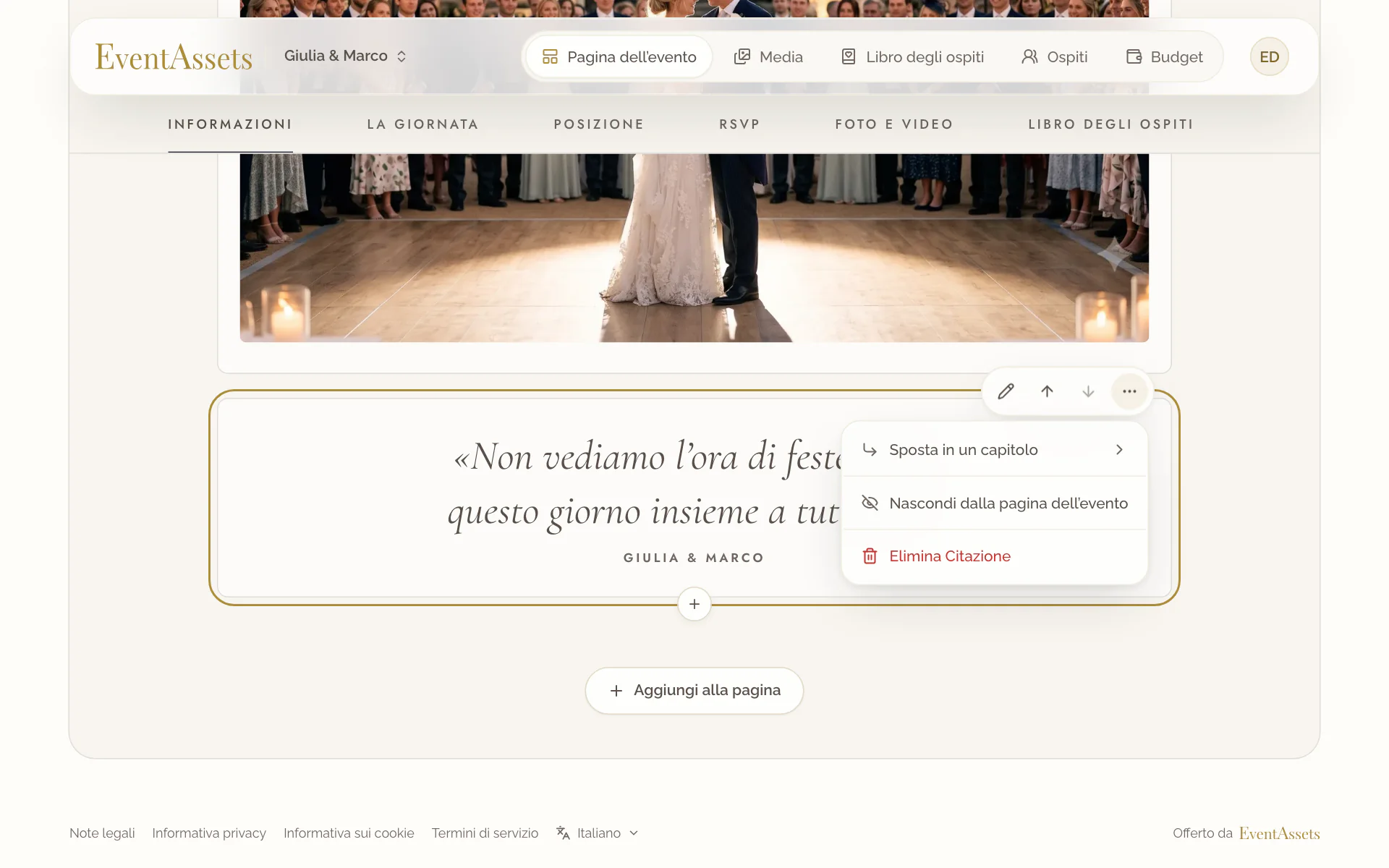
- Passi con il puntatore sul blocco. Sposta in alto e Sposta in basso, nella sua barra degli strumenti, lo spostano di una posizione.
- Apra le sue azioni, ad esempio Azioni per Citazione.
- Selezioni Sposta in un capitolo e un capitolo, Nascondi dalla pagina dell’evento oppure la voce che lo elimina, ad esempio Elimina Citazione.
- Selezioni i tre puntini sul blocco.
- Selezioni Sposta in alto o Sposta in basso per spostarlo di una posizione, oppure Sposta in un capitolo e un capitolo.
- Selezioni Nascondi dalla pagina dell’evento oppure la voce che lo elimina, ad esempio Elimina Citazione, e confermi con Elimina.
Dare un nome ai capitoli e ordinarli
Un capitolo prende il nome dalla sua prima sezione finché Lei non gliene dà uno.
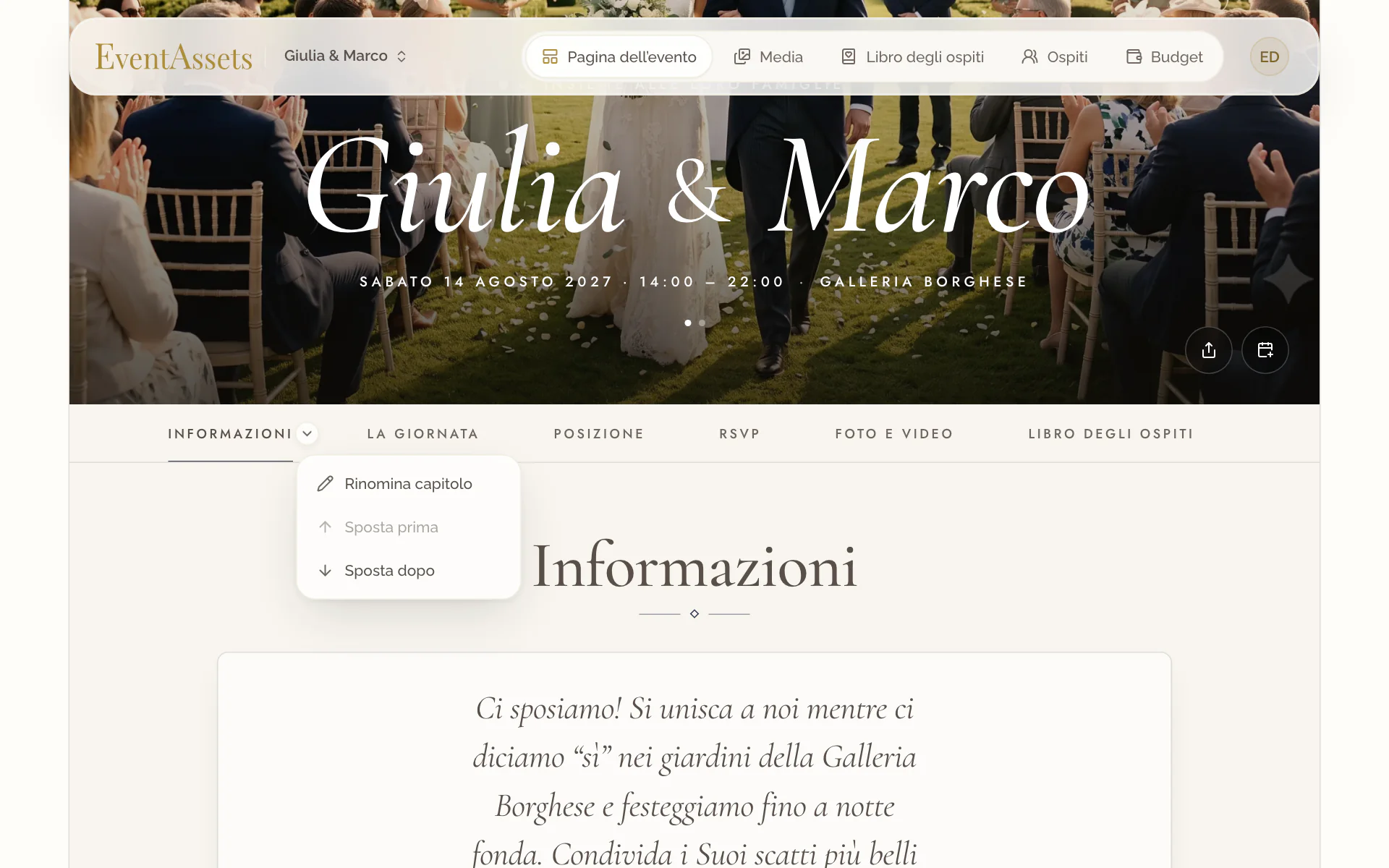
- Apra le azioni del capitolo dove compare il suo nome, ad esempio Azioni per Informazioni.
- Selezioni Rinomina capitolo, digiti il nome e selezioni Salva.
- Selezioni Sposta prima o Sposta dopo per cambiarne la posizione tra i capitoli.
- Tenga premuto il nome del capitolo nella barra della pagina dell’evento oppure, se la pagina non ha una barra, il suo titolo.
- Selezioni Rinomina capitolo, digiti il nome e selezioni Salva.
- Selezioni Sposta prima o Sposta dopo per cambiarne la posizione tra i capitoli.
Annullare una modifica
- Selezioni Annulla modifica sopra la pagina per annullare l’ultima modifica.
- Selezioni Ripeti per applicarla di nuovo.
- Selezioni i tre puntini in alto sulla copertina.
- Selezioni Annulla modifica per annullare l’ultima modifica, Ripeti per applicarla di nuovo.