
Stampare biglietti e cartelli con codice QR
Scelga un biglietto o un cartello abbinato alla Sua pagina evento, imposti formato, testo e lingua e lo scarichi per una tipografia o per stamparlo a casa.
Passaggi per
Un modello da stampare è un biglietto o un cartello con il codice QR del Suo evento, disegnato nei font della Sua pagina e nei suoi colori, finché non ne sceglie altri per i biglietti. Il codice apre la parte della pagina per cui il modello è pensato: la galleria, il libro degli ospiti, l’RSVP, la mappa dei posti o la pagina stessa.
Aprire i modelli da stampare
- Nell’evento, apra la scheda Pagina dell’evento.
- Selezioni Design sopra la pagina.
- Selezioni Stampa.
Modelli da stampare, in Condividi, porta allo stesso punto.
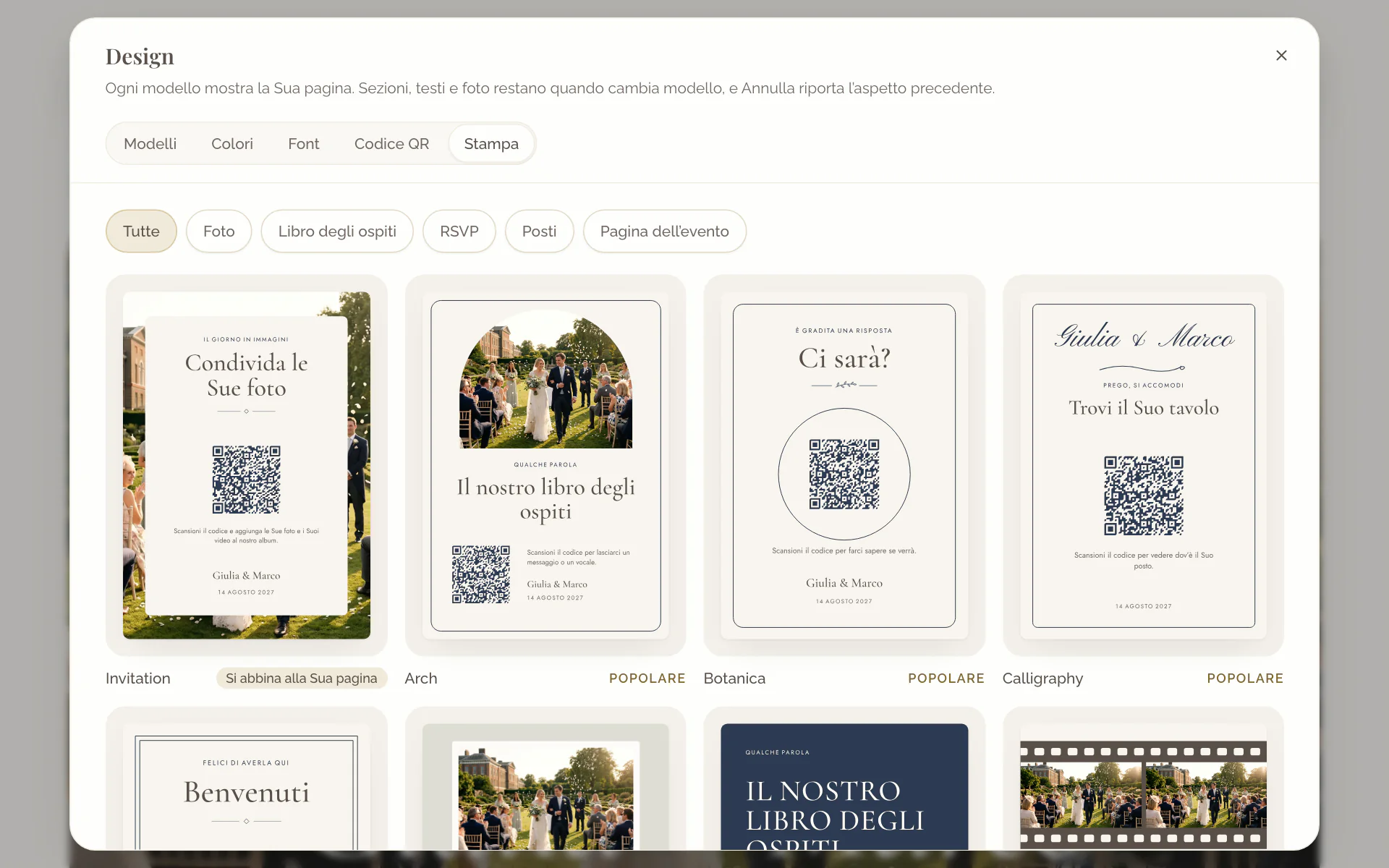
- Nell’evento, apra la scheda Pagina dell’evento.
- Selezioni i tre puntini in alto sulla copertina, quindi Design.
- Selezioni Stampa.
Modelli da stampare, in Condividi, porta allo stesso punto.
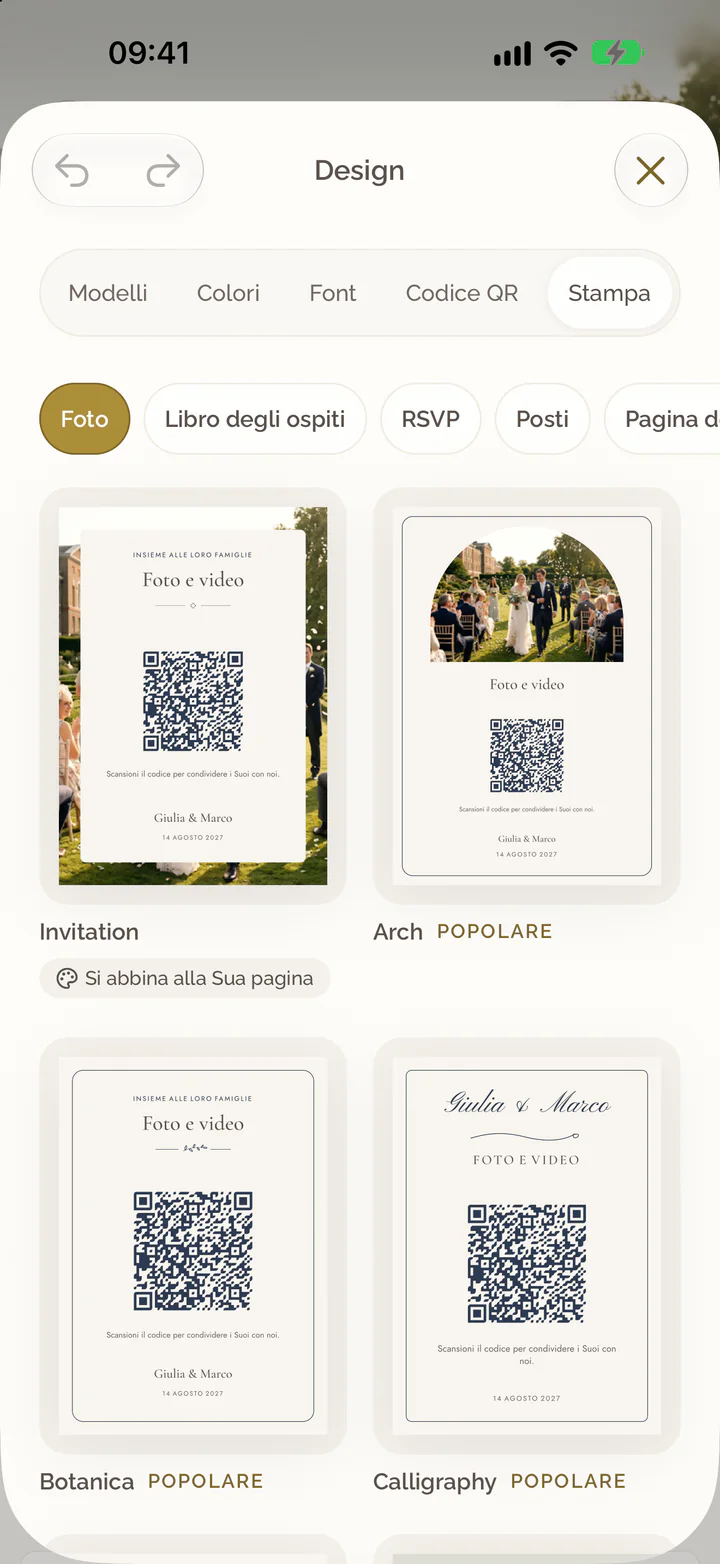
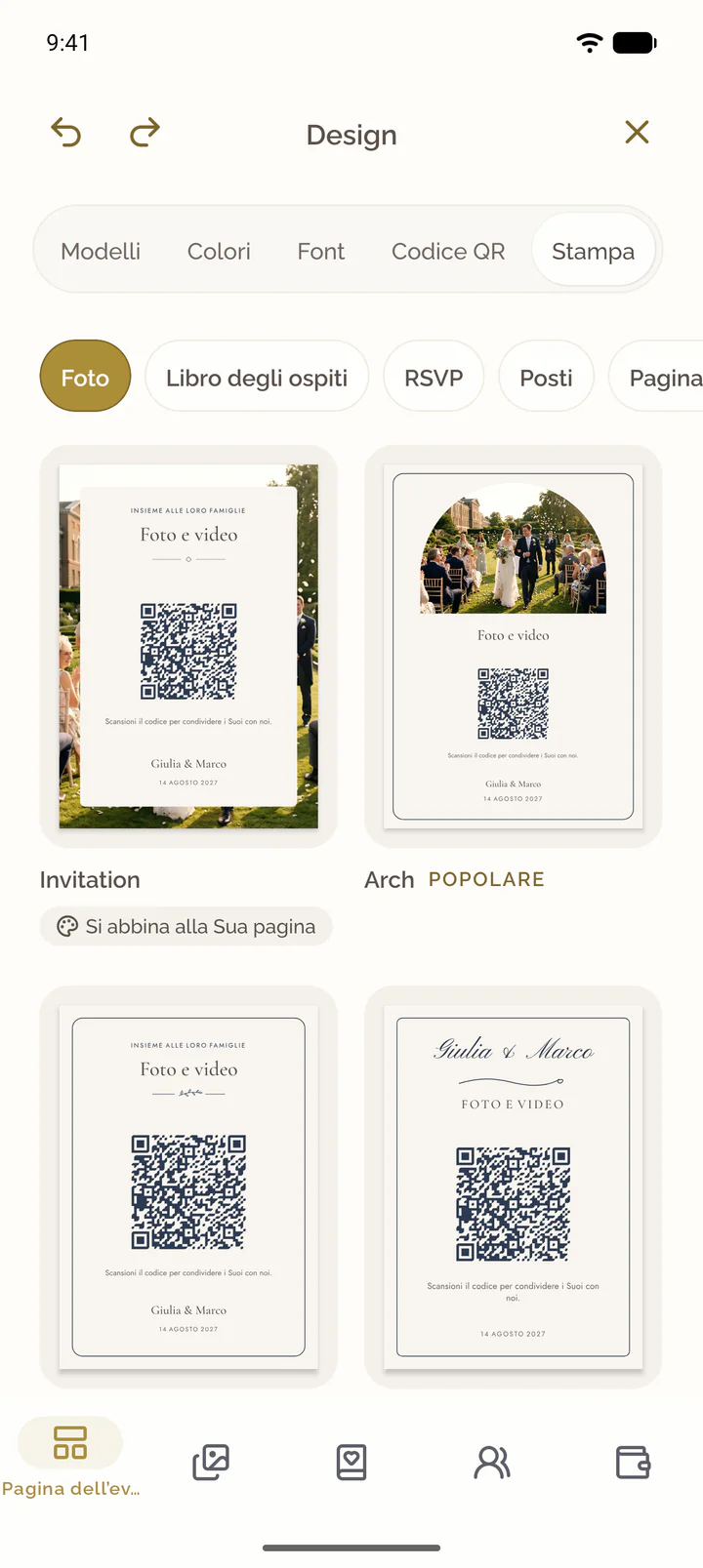
Scegliere un modello
- Lasci selezionato Tutte per vedere i modelli per ogni uso a turno, oppure scelga a cosa servono i biglietti: Foto, Libro degli ospiti, RSVP, Posti o Pagina dell’evento.
- Selezioni un modello.
- Lasci selezionato Tutte per vedere i modelli per ogni uso a turno, oppure scelga a cosa servono i biglietti: Foto, Libro degli ospiti, RSVP, Posti o Pagina dell’evento.
- Selezioni un modello.
Scegliere l’uso, il formato e le parole
- In A cosa servono i biglietti, scelga a cosa serve questo biglietto.
- In Formato, scelga un formato. I biglietti piccoli (Biglietti 90 × 50 mm, Biglietti 3,5 × 2 pollici) hanno due lati: Fronte e Retro, sotto il biglietto, mostrano ciascuno dei due.
- Scriva le Sue parole in Riga sopra il titolo, Titolo e Riga sotto il codice. Ogni campo mostra ciò che viene stampato; un campo che Lei svuota non stampa nulla.
- Per riavere le nostre parole, selezioni Ripristina testi.
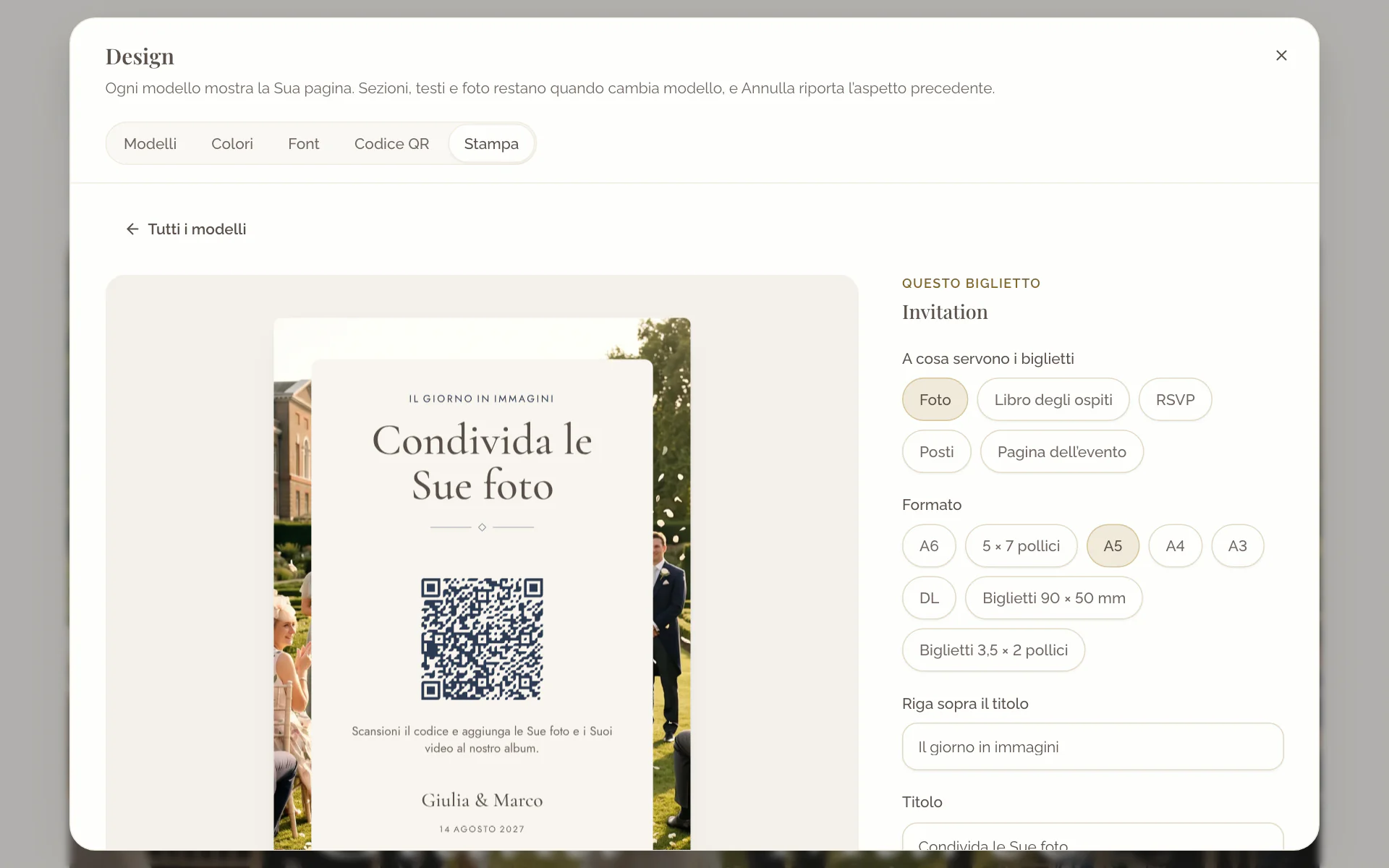
- In A cosa servono i biglietti, scelga a cosa serve questo biglietto.
- In Formato, scelga un formato. I biglietti piccoli (Biglietti 90 × 50 mm, Biglietti 3,5 × 2 pollici) hanno due lati: Fronte e Retro, sotto il biglietto, mostrano ciascuno dei due.
- Scriva le Sue parole in Riga sopra il titolo, Titolo e Riga sotto il codice. Ogni campo mostra ciò che viene stampato; un campo che Lei svuota non stampa nulla.
- Per riavere le nostre parole, selezioni Ripristina testi.
Impostare i colori, la foto e la lingua di tutti i biglietti
- In Tutti i biglietti, imposti Sfondo e Primario.
- Per tornare ai colori della Sua pagina, selezioni Ripristina dalla pagina dell’evento.
- In Foto, scelga Nessuna foto, Copertina dell’evento o Immagine personalizzata.
- Con Immagine personalizzata, selezioni Carica immagine. Rimuovi toglie di nuovo l’immagine.
- In Lingua dei biglietti, scelga la lingua in cui vengono stampati i biglietti.
- In Tutti i biglietti, imposti Sfondo e Primario.
- Per tornare ai colori della Sua pagina, selezioni Ripristina dalla pagina dell’evento.
- In Foto, scelga Nessuna foto, Copertina dell’evento o Immagine personalizzata.
- Con Immagine personalizzata, selezioni Carica immagine e scelga la libreria o la fotocamera. Rimuovi toglie di nuovo l’immagine.
- In Lingua dei biglietti, scelga la lingua in cui vengono stampati i biglietti.
Scaricare e stampare
- Selezioni Scarica.
- Scelga PDF per una tipografia, PDF da stampare a casa (A4), PDF da stampare a casa (Letter) o Immagine (PNG).
- Scansioni il codice stampato con un telefono prima di stamparli tutti.
- Selezioni Condividi file.
- Scelga PDF per una tipografia, PDF da stampare a casa (A4), PDF da stampare a casa (Letter) o Immagine (PNG).
- Salvi il file, lo stampi o lo passi a una delle app del telefono, e scansioni il codice stampato con un altro telefono prima di stamparli tutti.