
Scegliere un modello e personalizzare la pagina dell’evento
Scelga un modello per la pagina del Suo evento, lo provi prima sulla Sua pagina, ne imposti colori e font e decida se i capitoli stanno in schede.
Passaggi per
Un modello decide l’aspetto della pagina dell’evento: dove stanno le copertine, come è composto il nome e come si susseguono i capitoli. Non cambia nulla di ciò che è nella pagina.
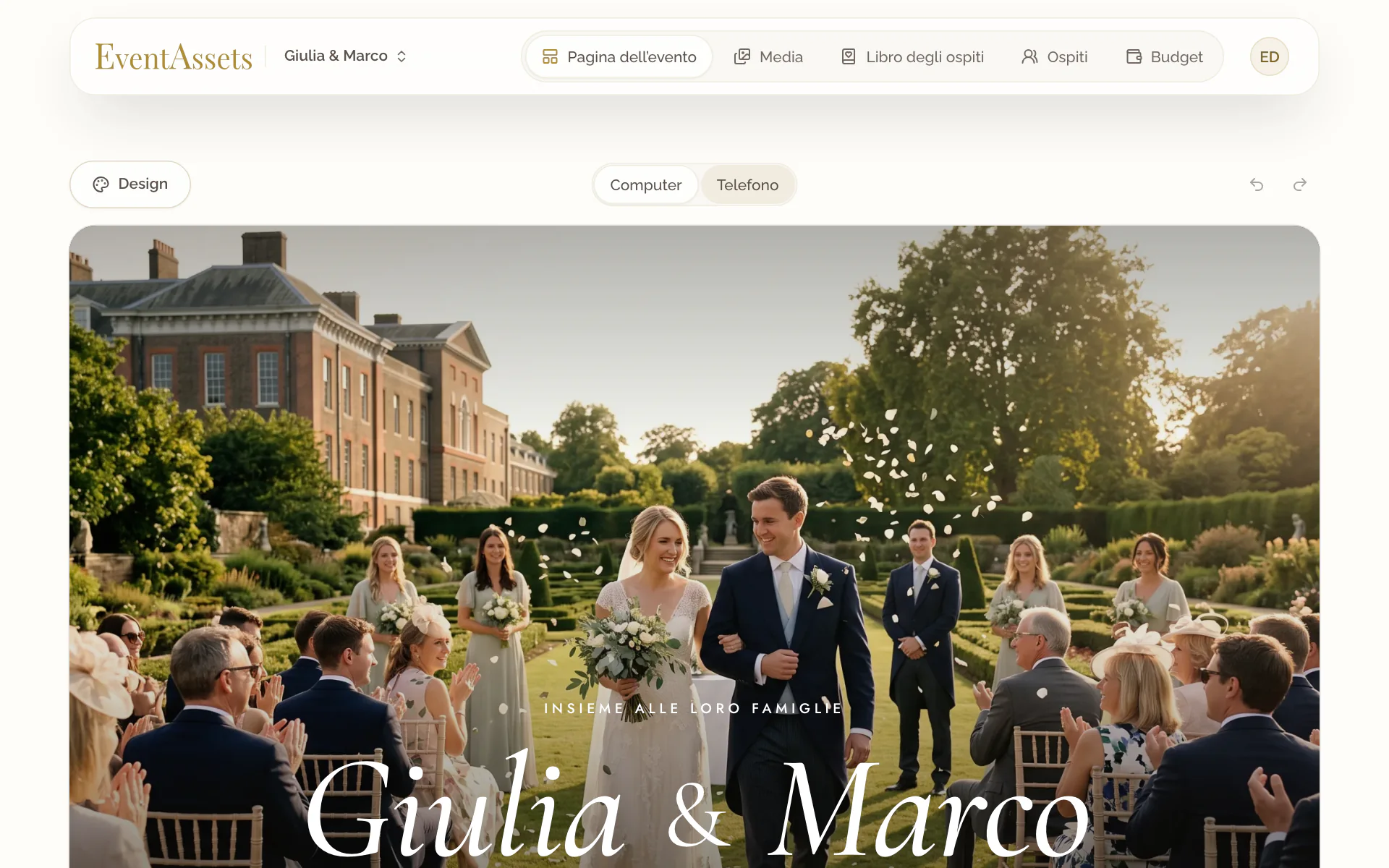
Aprire Design
- Nell’evento, apra la scheda Pagina dell’evento.
- Selezioni Design sopra la pagina.
- Scelga una parte: Modelli, Colori, Font, Codice QR o Stampa.
- Nell’evento, apra la scheda Pagina dell’evento.
- Selezioni i tre puntini in alto sulla copertina, quindi Design.
- Scelga una parte: Modelli, Colori, Font, Codice QR o Stampa.
Scegliere un modello
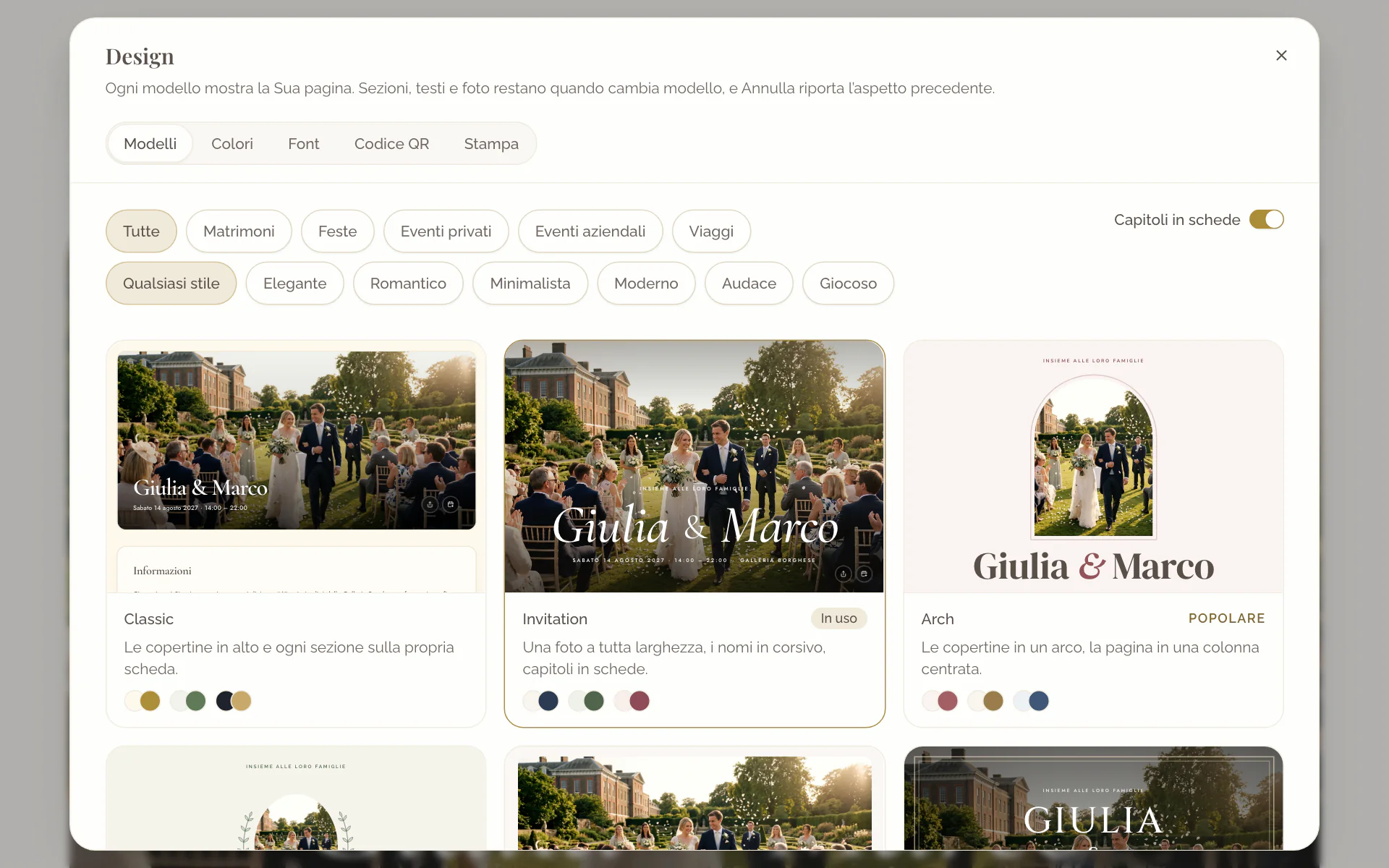
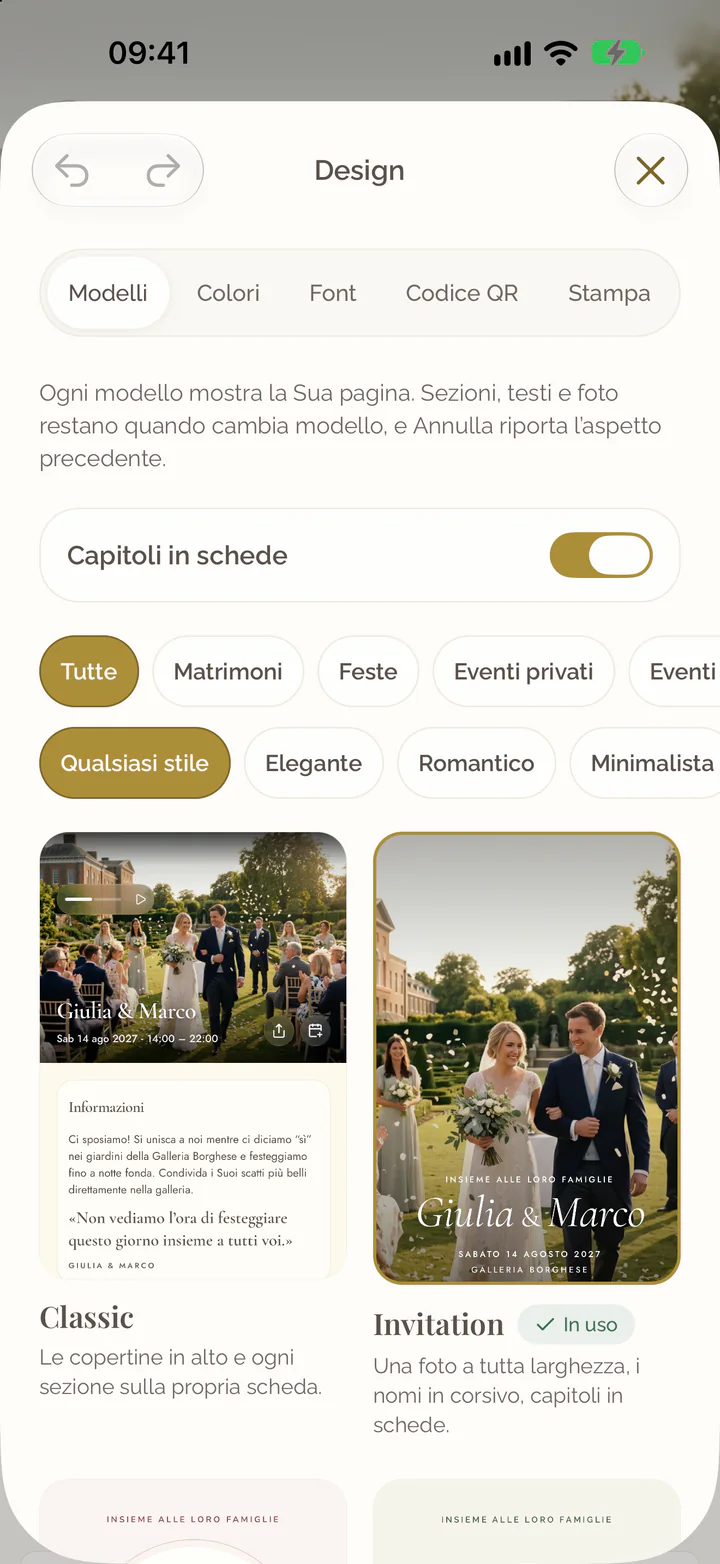
- In Modelli, restringa i modelli con Occasione e Stile, se lo desidera.
- Selezioni un modello. La finestra si chiude e la Sua pagina appare in quel modello; per i Suoi ospiti non è ancora cambiato nulla.
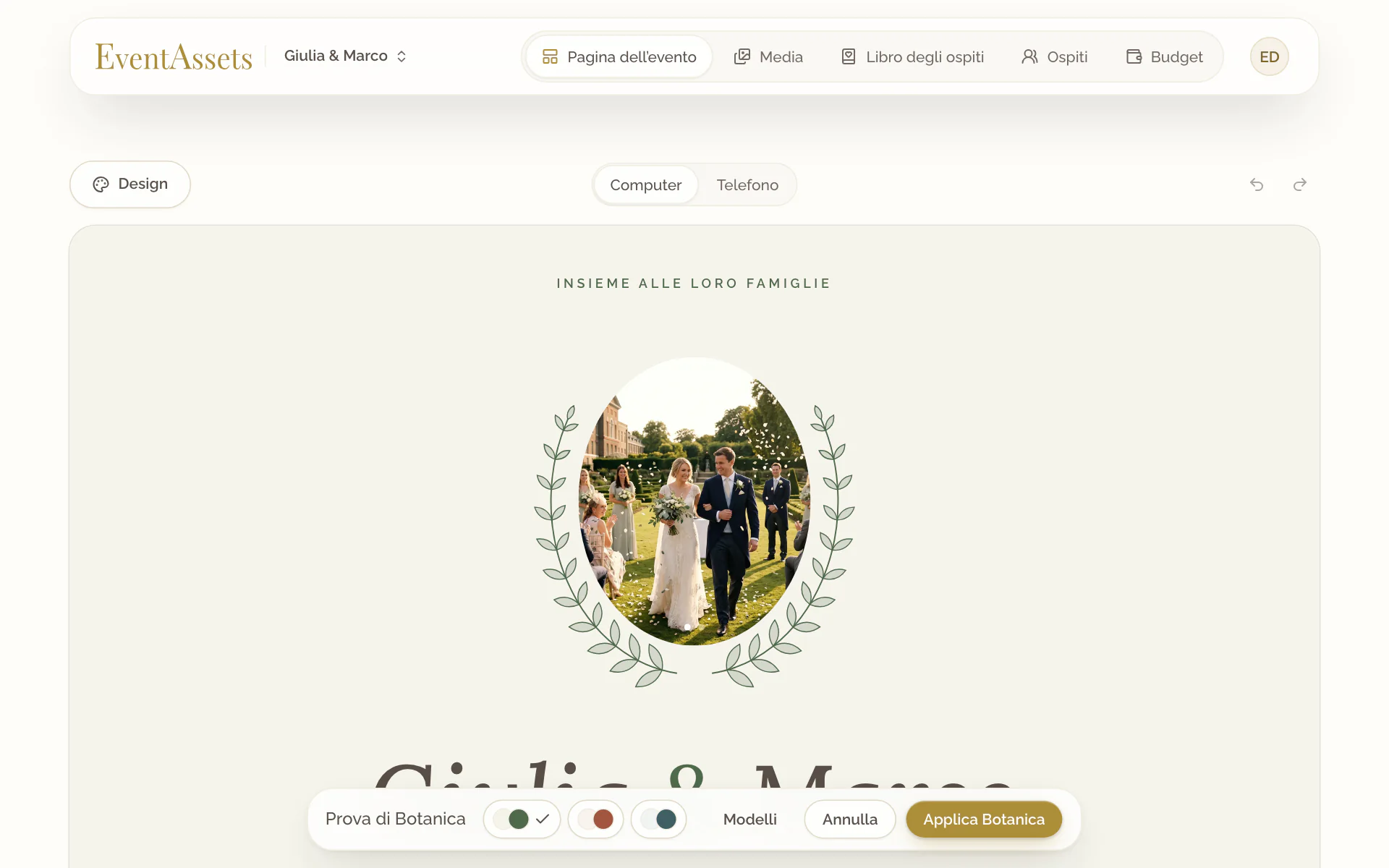
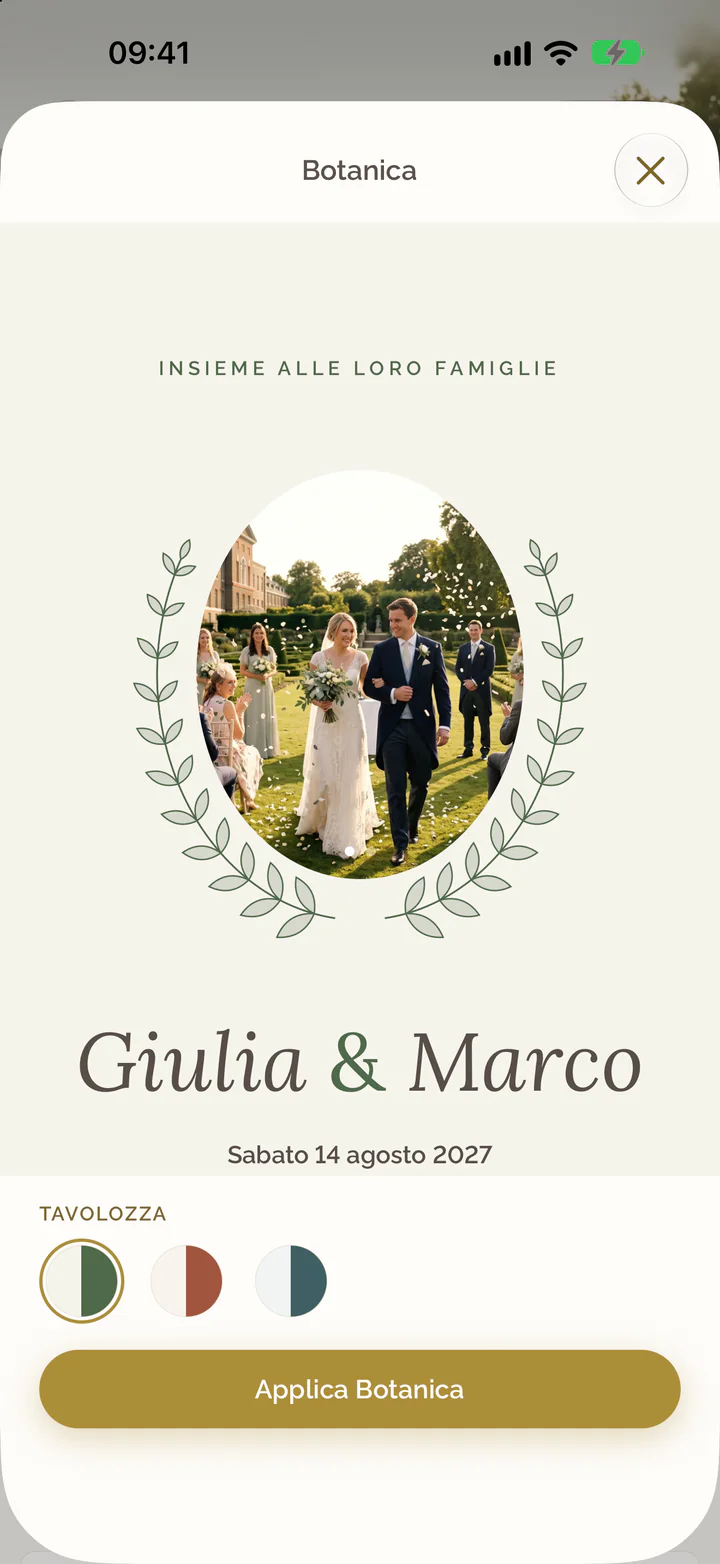
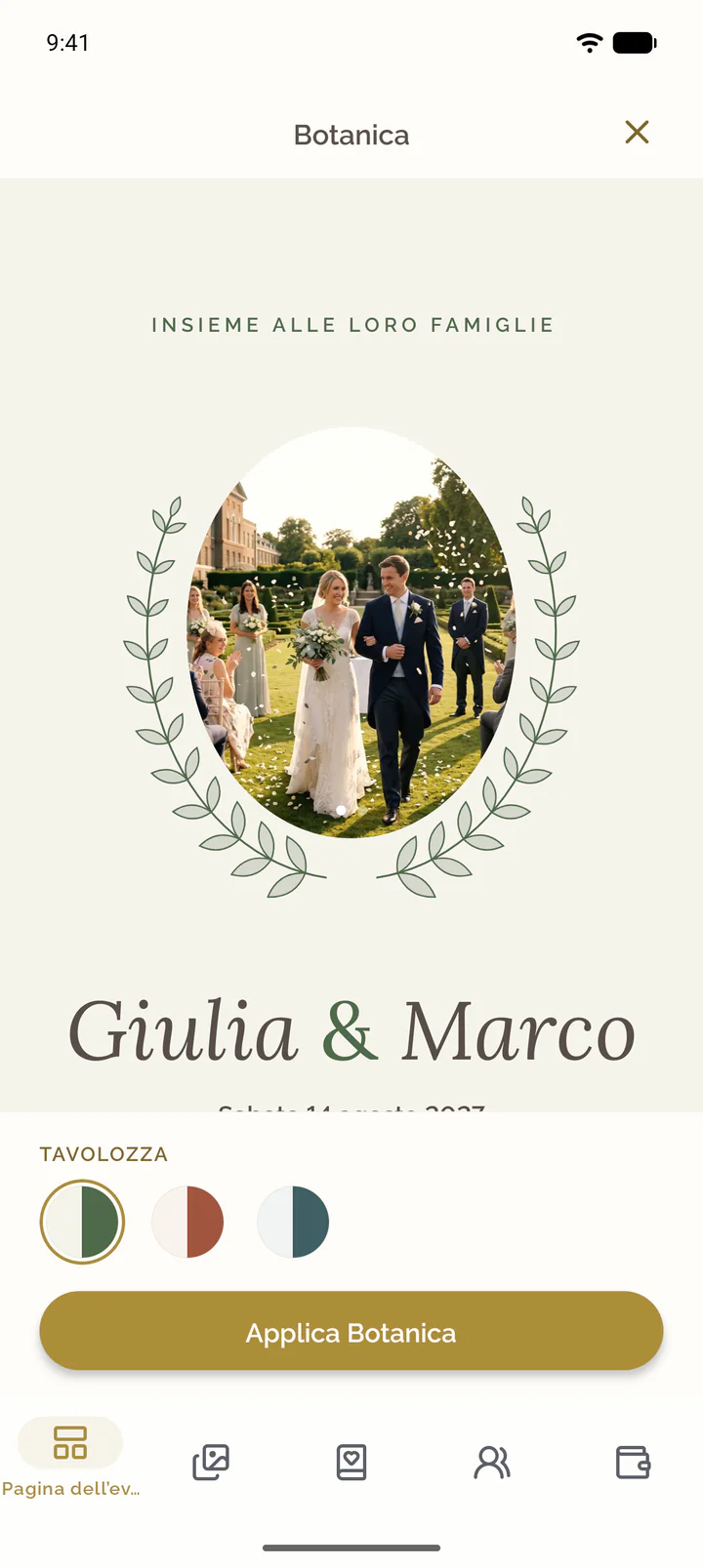
- Nella barra in basso, selezioni una delle sue tavolozze.
- Selezioni il pulsante che lo applica, ad esempio Applica Botanica. Annulla lascia la pagina com’era, Modelli torna agli altri.
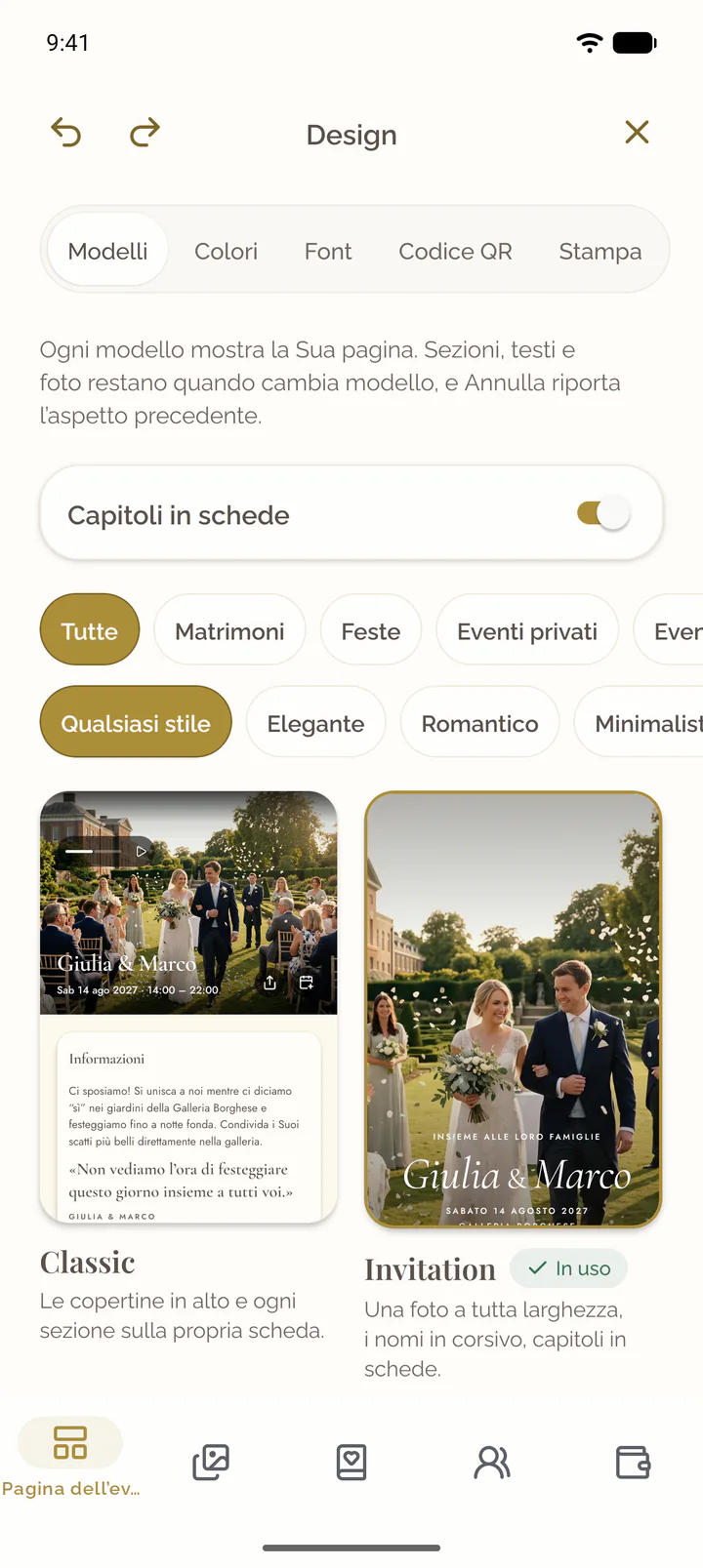
- In Modelli, restringa i modelli con Occasione e Stile, se lo desidera.
- Tocchi un modello. La Sua pagina si apre in quel modello; per i Suoi ospiti non è ancora cambiato nulla.
- Selezioni una delle sue tavolozze.
- Selezioni il pulsante che lo applica, ad esempio Applica Botanica.
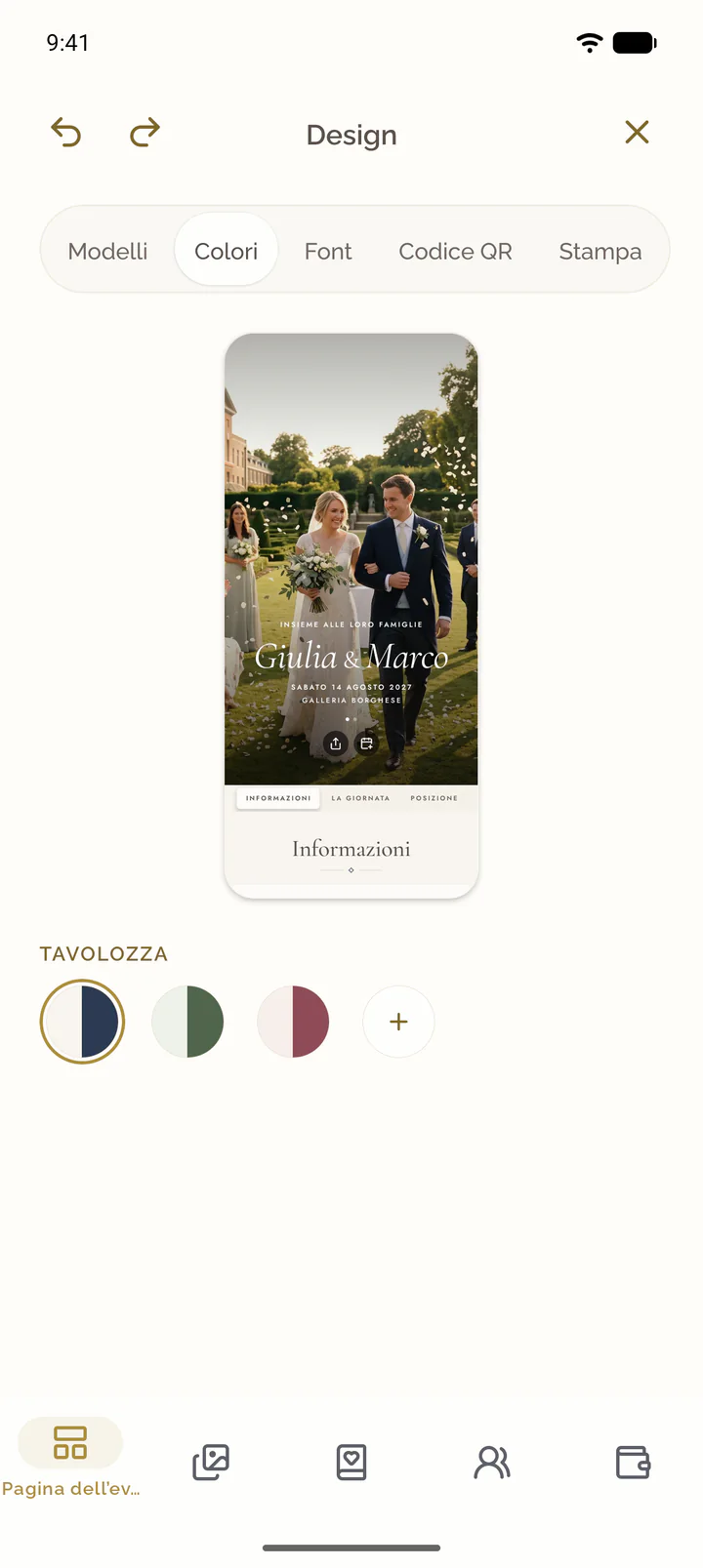
Scegliere i colori
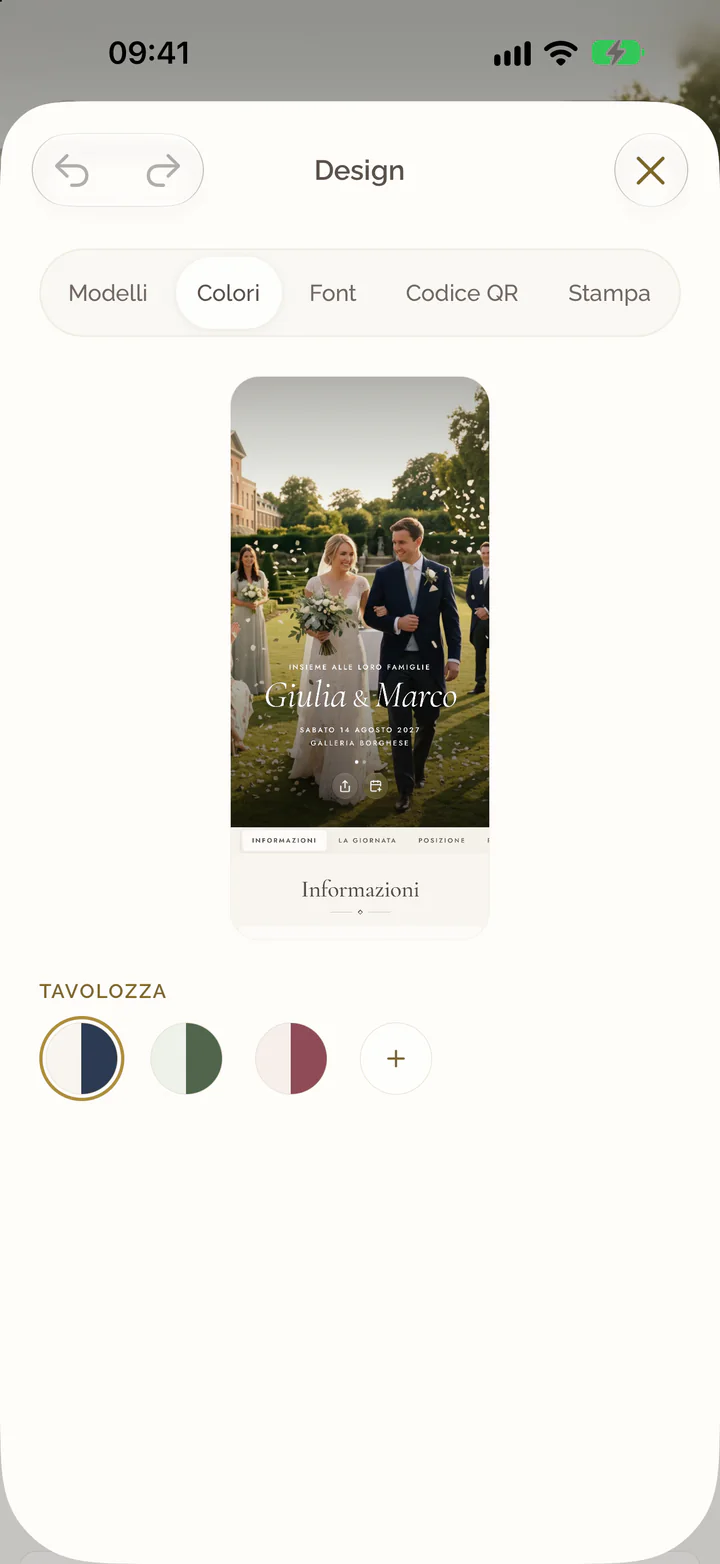
- In Colori, selezioni una delle tavolozze del modello.
- Per colori Suoi, selezioni Colori personalizzati alla fine della riga.
- Imposti Sfondo e Primario.
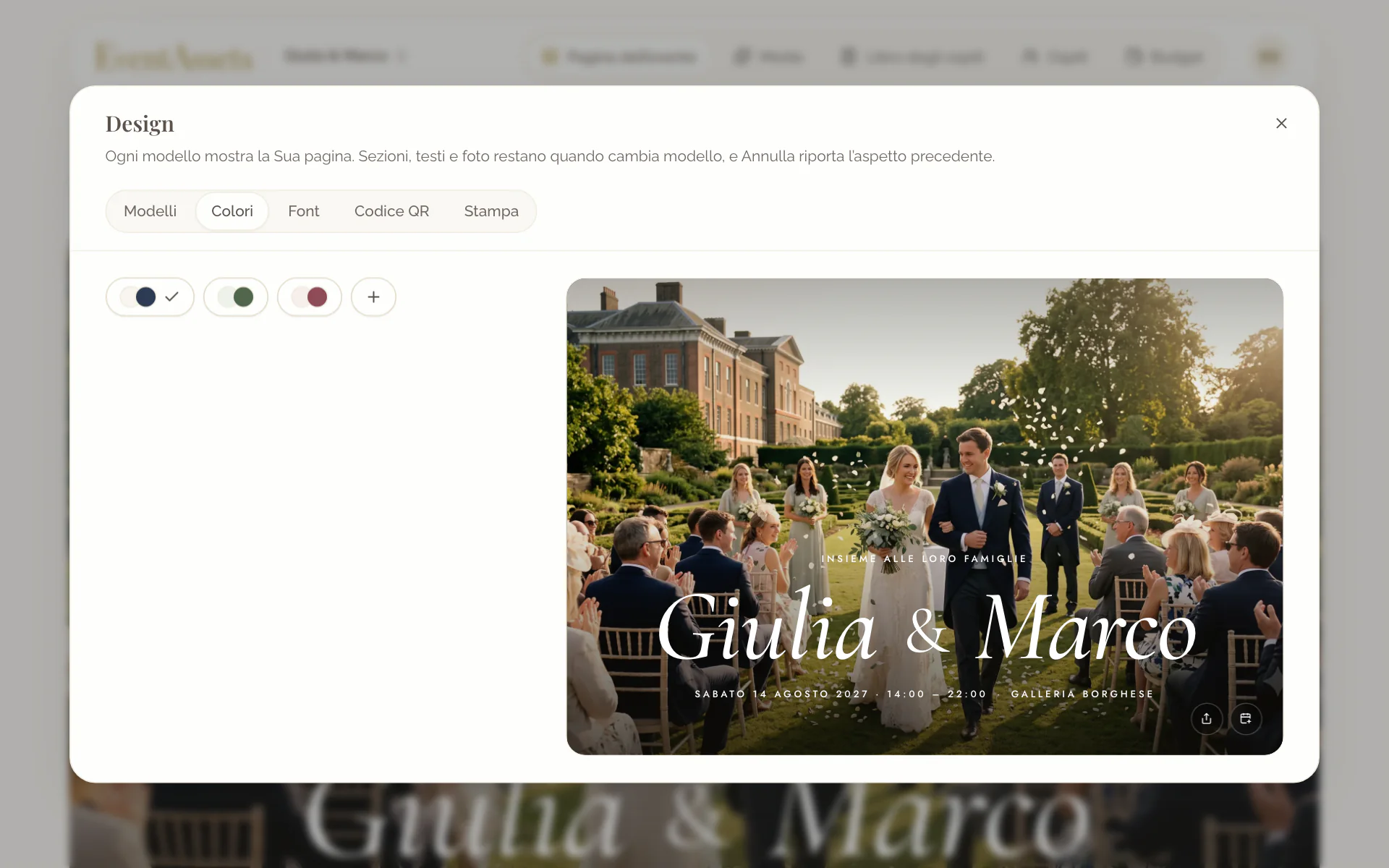
- In Colori, selezioni una delle tavolozze del modello.
- Per colori Suoi, selezioni Colori personalizzati alla fine della riga.
- Imposti Sfondo e Primario.
Scegliere i font
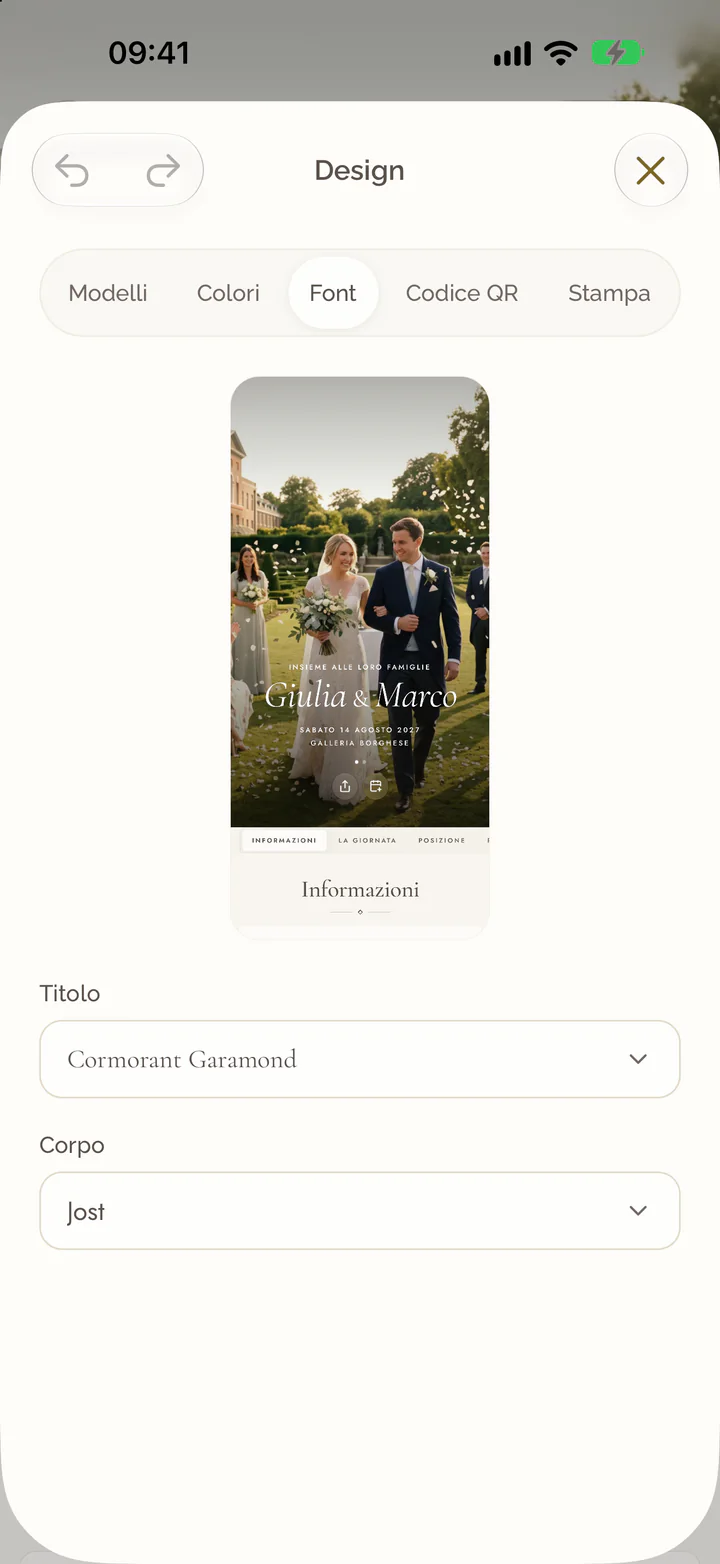
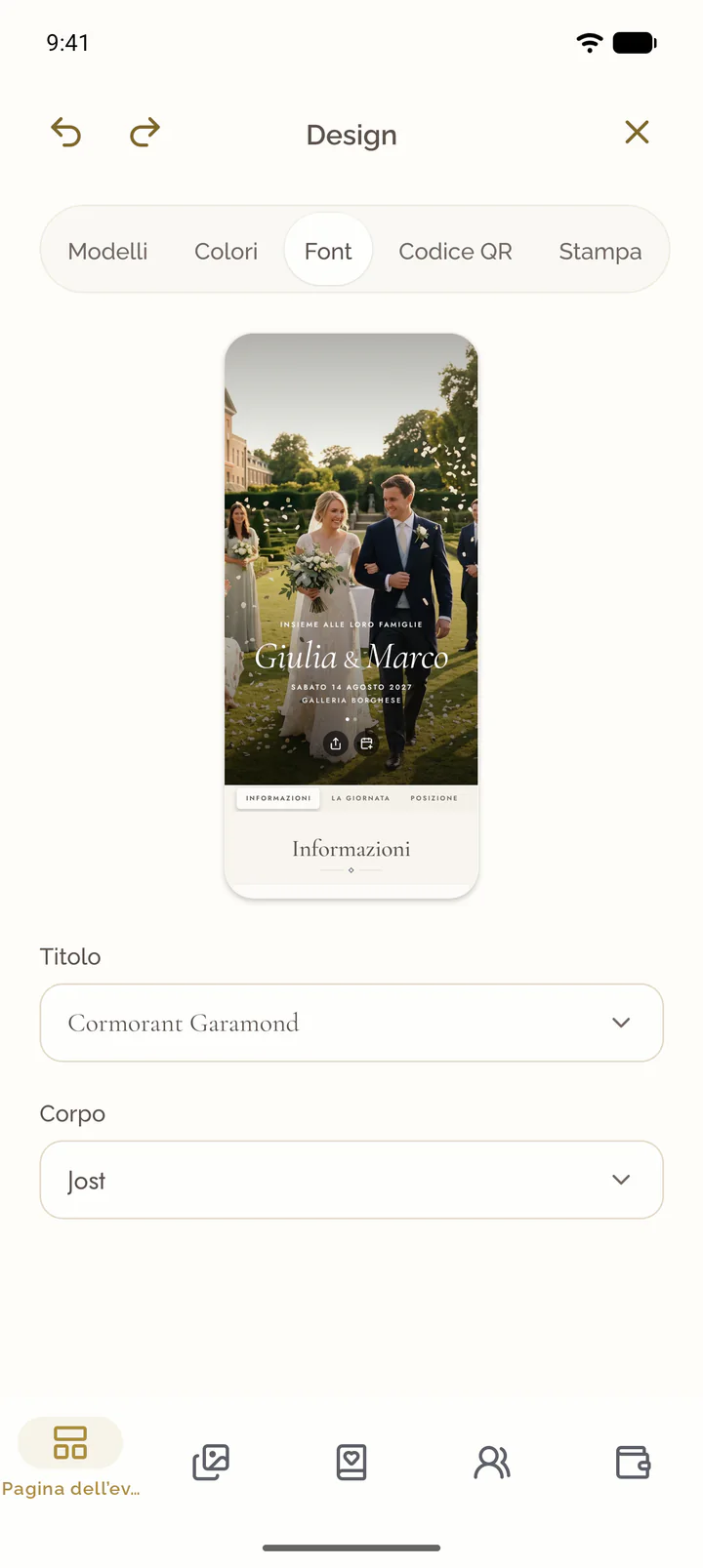
- In Font, scelga Titolo.
- Scelga Corpo.
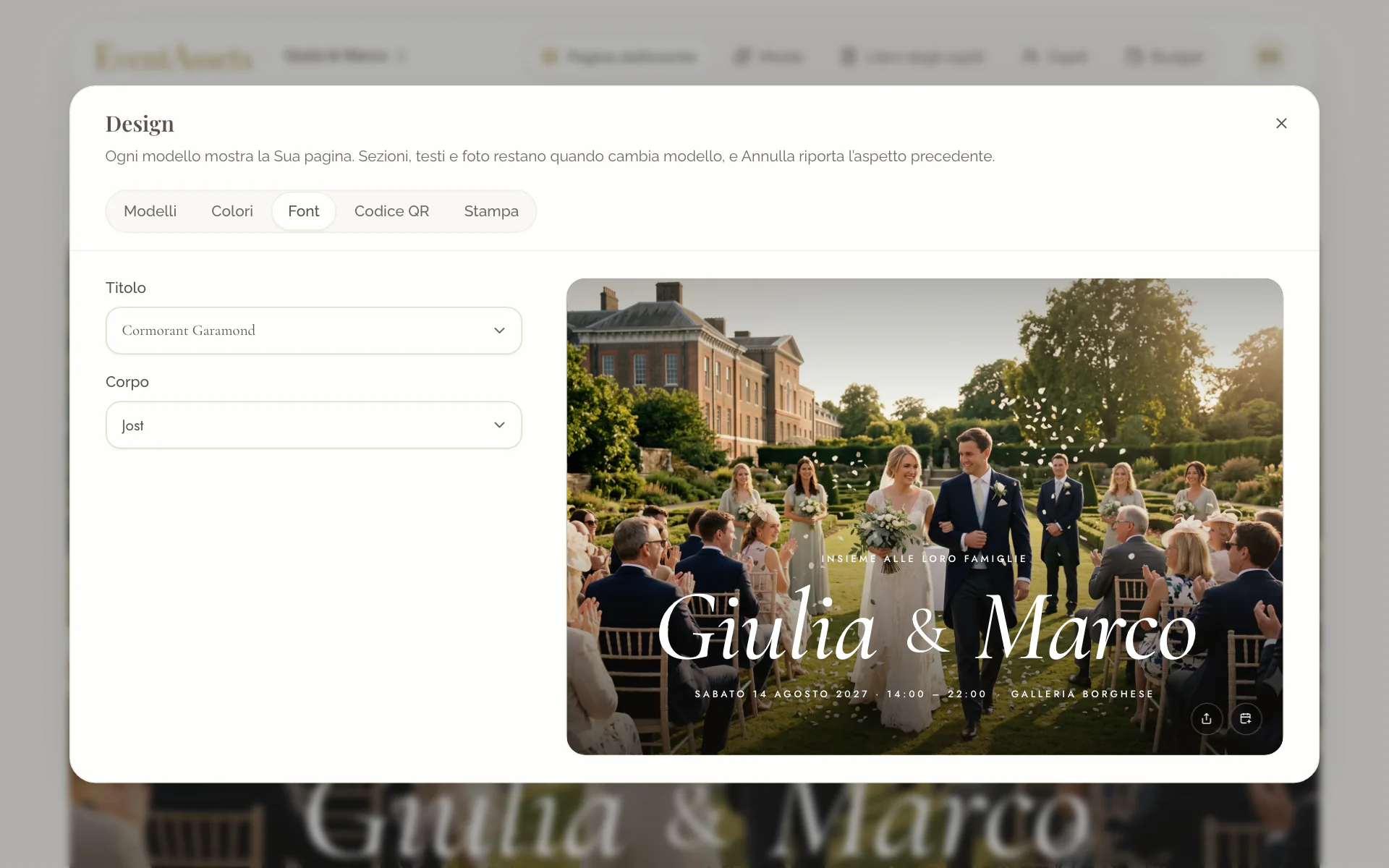
- In Font, scelga Titolo.
- Scelga Corpo.
Mettere i capitoli in schede o in un’unica pagina
- Selezioni Design sopra la pagina.
- In Modelli, attivi o disattivi Capitoli in schede.
- Selezioni i tre puntini in alto sulla copertina, quindi Design.
- In Modelli, attivi o disattivi Capitoli in schede.
Annullare una modifica
- Selezioni Annulla modifica sopra la pagina per annullare l’ultima modifica.
- Selezioni Ripeti per applicarla di nuovo.
- Selezioni i tre puntini in alto sulla copertina.
- Selezioni Annulla modifica per annullare l’ultima modifica, Ripeti per applicarla di nuovo.
In Design, le due frecce si trovano in alto nella schermata.