Creare un evento
Crei un evento in quattro passaggi: nome, data, cosa possono fare gli ospiti e aspetto. Veda che cosa è già impostato per Lei e ritrovi i Suoi eventi.
Creare l’evento
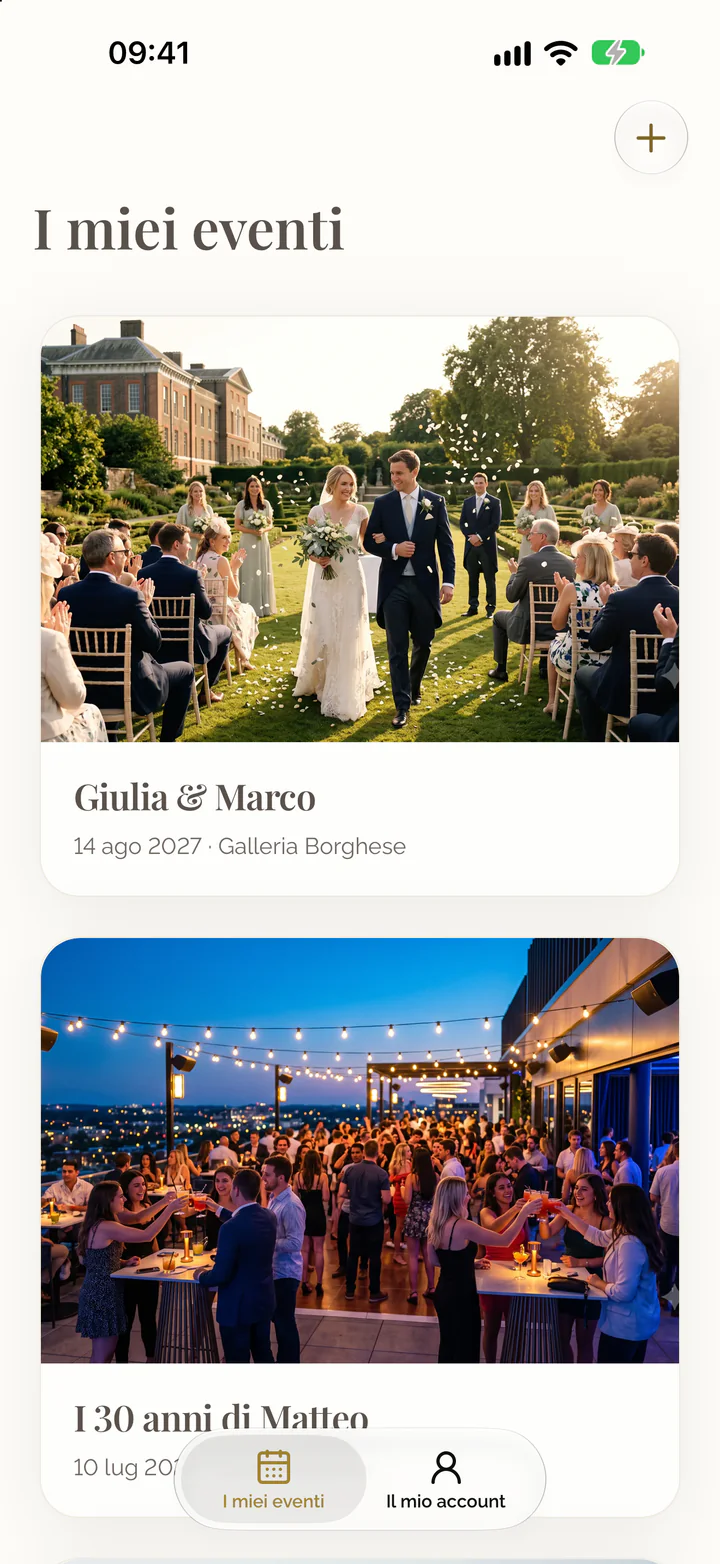
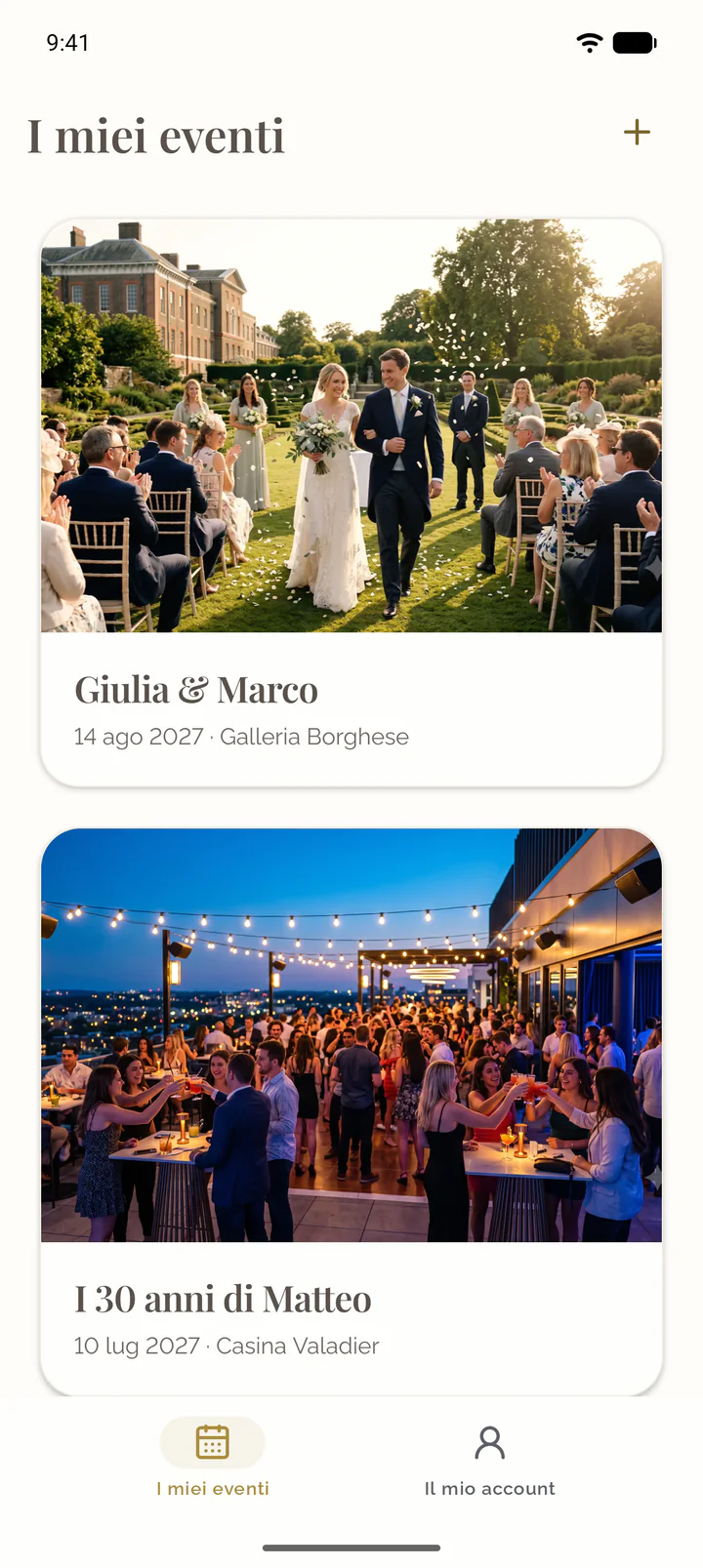
- Apra I miei eventi e selezioni Crei il Suo evento.
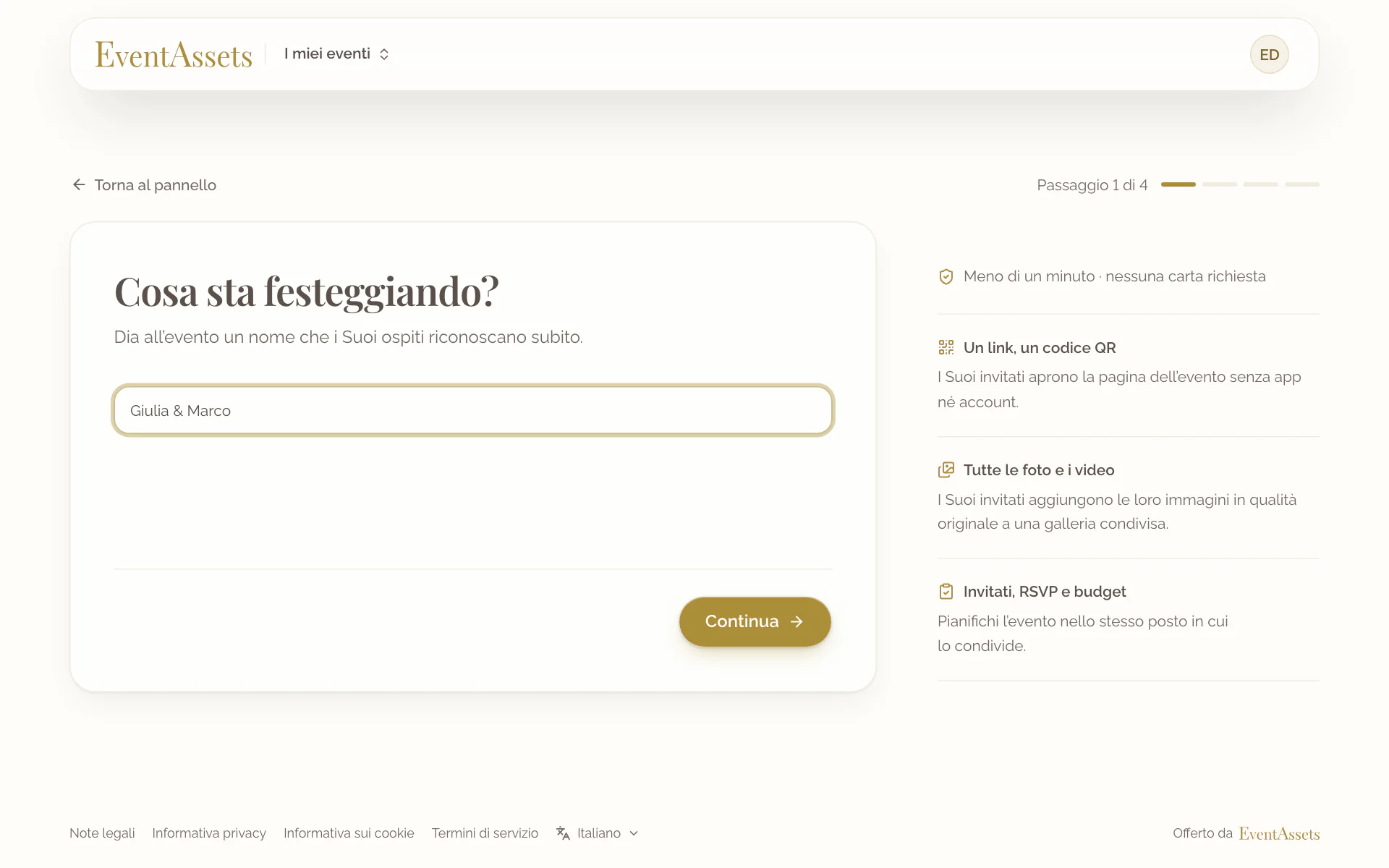
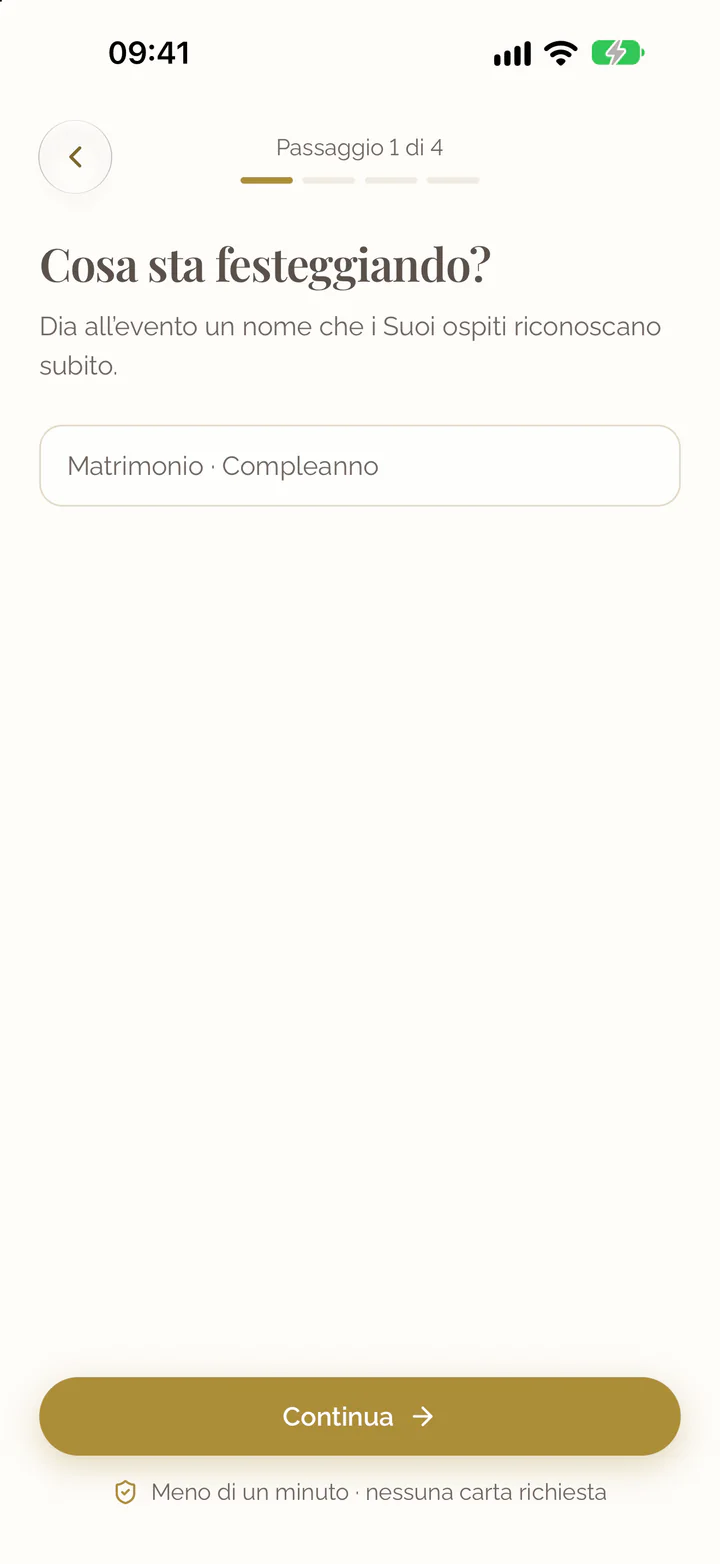
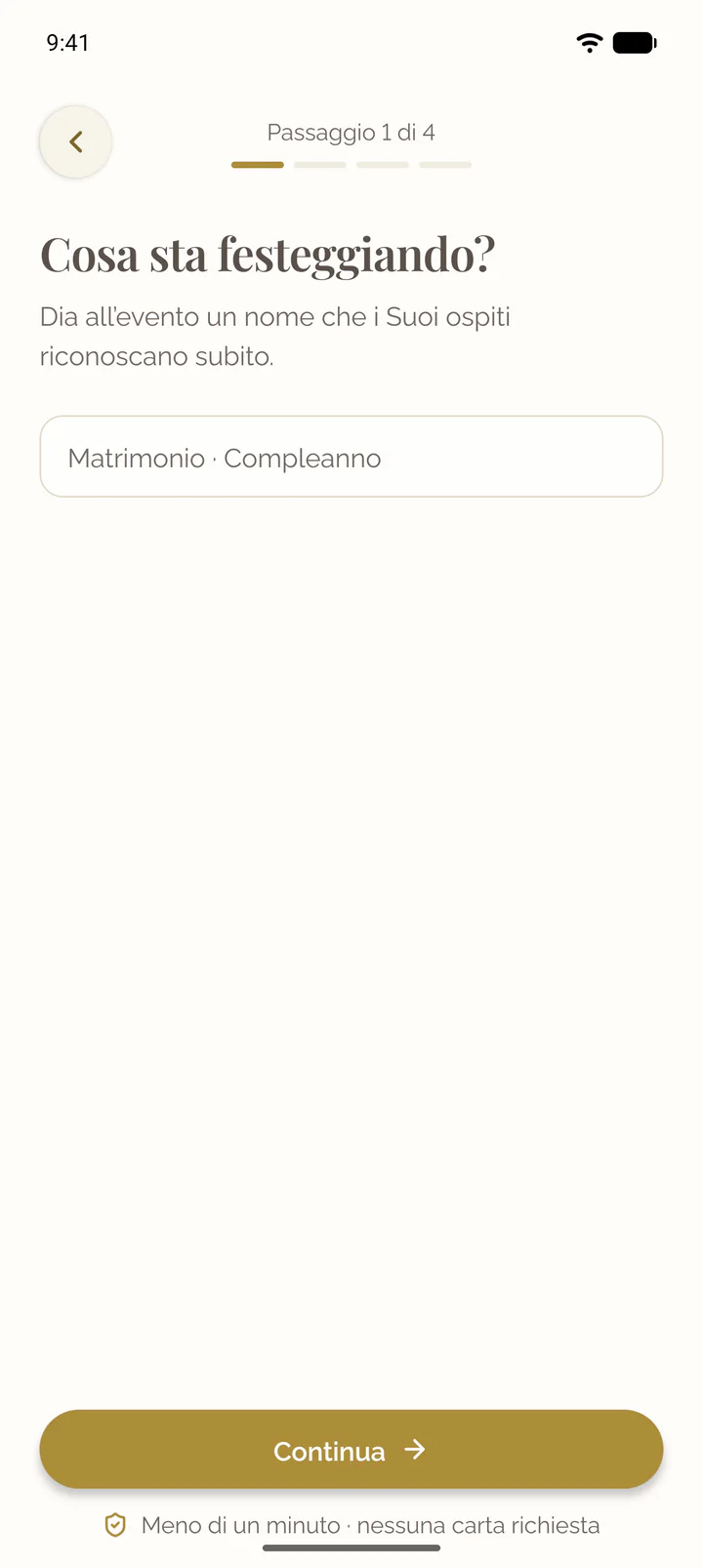
- In Cosa sta festeggiando?, inserisca il nome dell’evento e selezioni Continua.
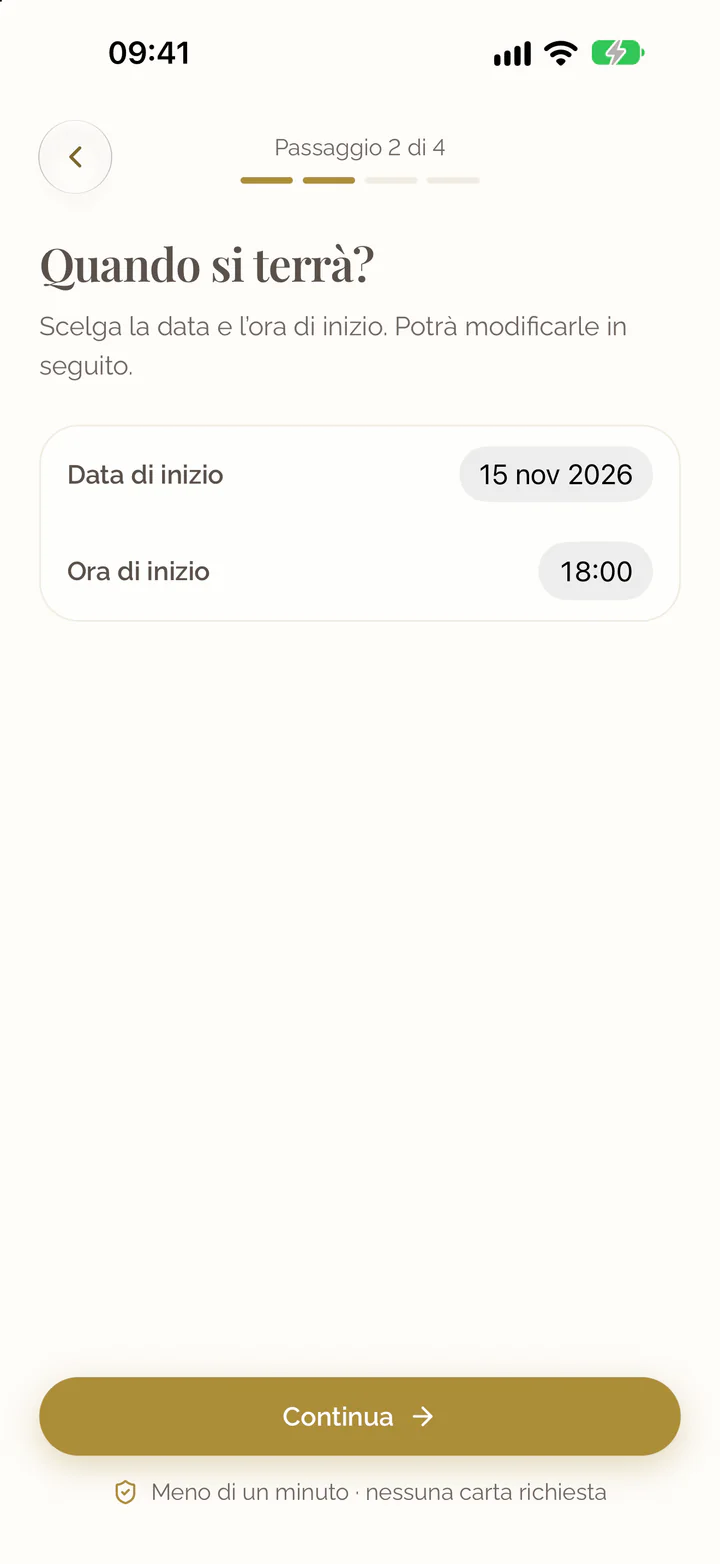
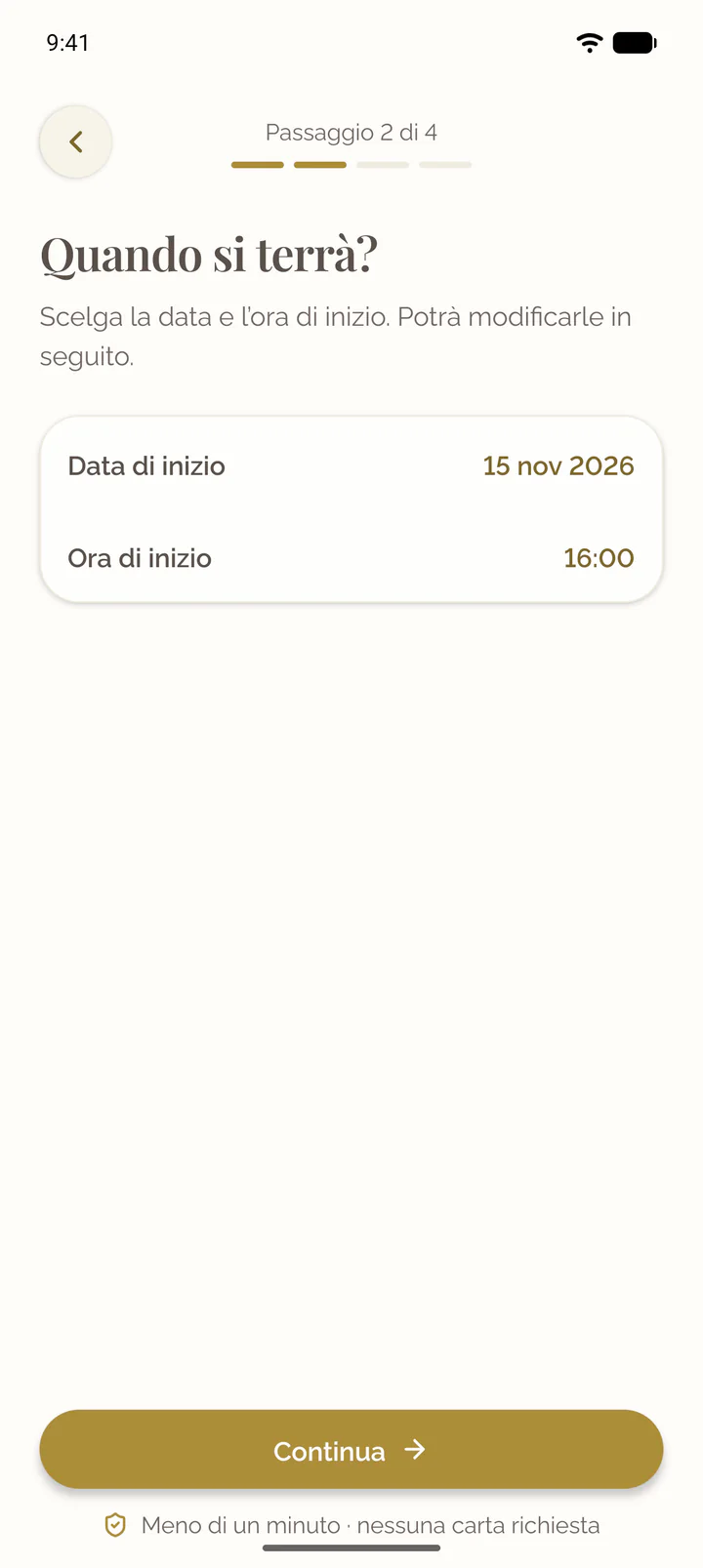
- In Quando si terrà?, scelga la data e l’ora di inizio, quindi selezioni Continua.
- In Cosa possono fare i Suoi ospiti?, disattivi ciò che a questo evento non serve, quindi selezioni Continua.
- In Scelga un aspetto, selezioni un modello, quindi una delle sue tavolozze accanto al nome, in basso.
- Selezioni Crei il Suo evento.
- L’evento si apre sulla sua pagina. In Il Suo evento è pronto, selezioni Avanti per un breve tour, oppure Salta il tour.
- Apra I miei eventi e selezioni il pulsante con il segno più nell’intestazione.
- In Cosa sta festeggiando?, inserisca il nome dell’evento e selezioni Continua.
- In Quando si terrà?, scelga la data e l’ora di inizio, quindi selezioni Continua.
- In Cosa possono fare i Suoi ospiti?, disattivi ciò che a questo evento non serve, quindi selezioni Continua.
- In Scelga un aspetto, selezioni un modello, quindi una delle sue tavolozze.
- Selezioni Crei il Suo evento.
- In Il Suo evento è pronto, selezioni Personalizzi il Suo evento per aprire l’evento.
Un primo evento si può avviare con Crea il mio primo evento prima di accedere. L’app è disponibile su App Store e su Google Play, veda L’app EventAssets.
Scegliere che cosa possono fare i Suoi ospiti
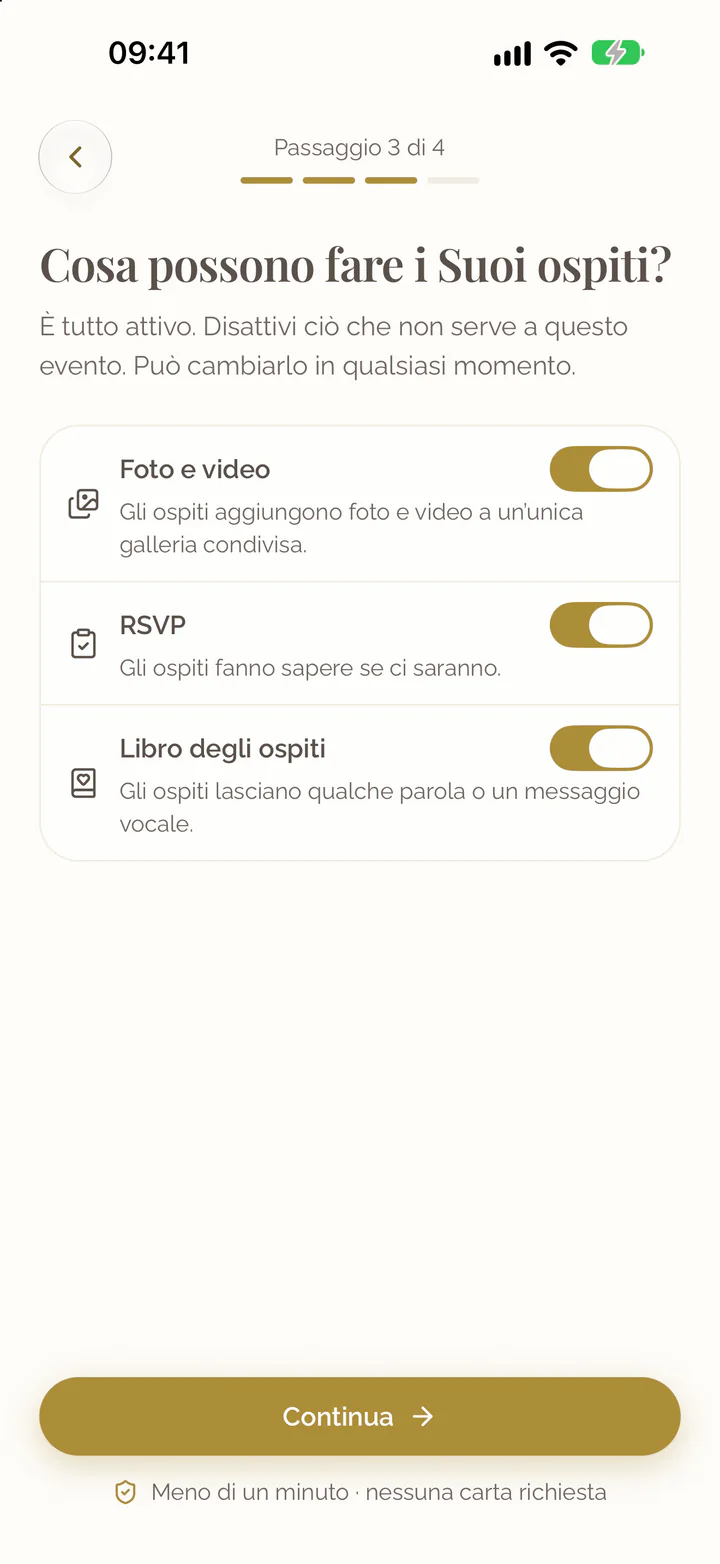
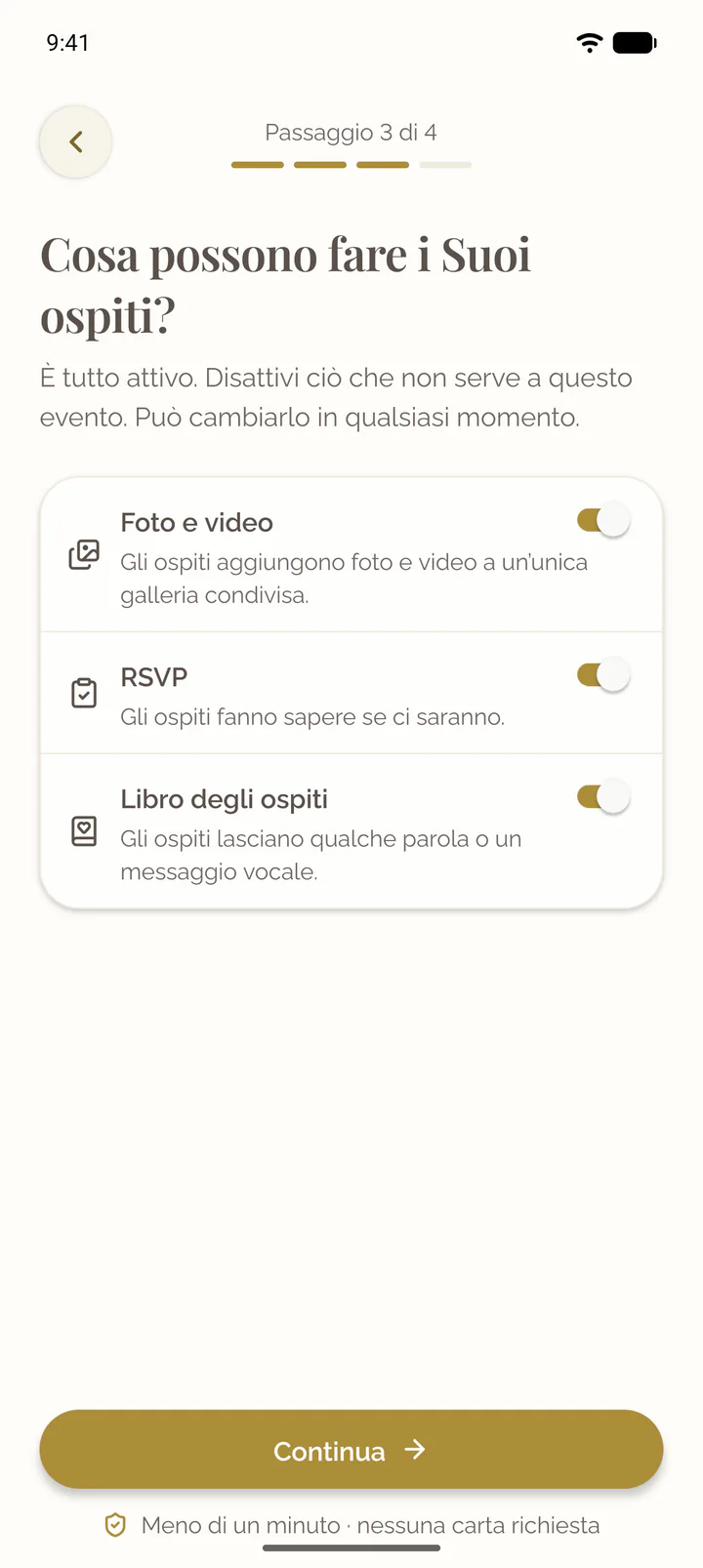
Il terzo passaggio elenca tre funzioni: Foto e video, RSVP e Libro degli ospiti. Ciascuna di quelle che restano attive è una sezione della nuova pagina dell’evento.
- In Cosa possono fare i Suoi ospiti?, legga che cosa offre ciascuna funzione ai Suoi ospiti.
- Disattivi una funzione che all’evento non serve.
- Selezioni Continua.
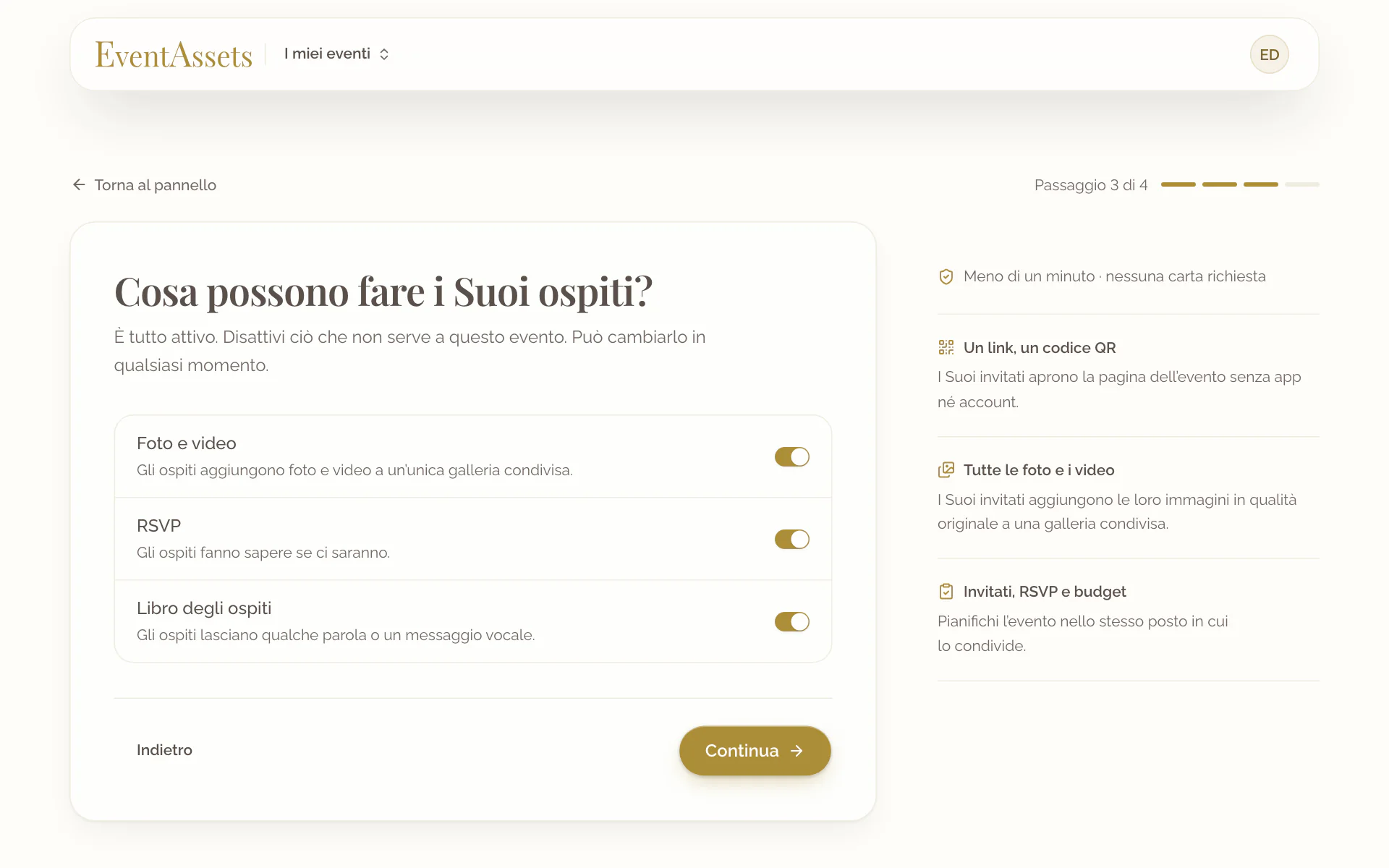
- In Cosa possono fare i Suoi ospiti?, legga che cosa offre ciascuna funzione ai Suoi ospiti.
- Disattivi una funzione che all’evento non serve.
- Selezioni Continua.
Scegliere un aspetto
L’ultimo passaggio mostra il Suo evento in ogni modello. Le foto nelle immagini sono di esempio finché non aggiunge le Sue copertine.
- In Scelga un aspetto, restringa i modelli con Occasione e Stile, se lo desidera.
- Selezioni un modello.
- Selezioni una delle sue tavolozze accanto al nome, in basso.
- Selezioni Crei il Suo evento.
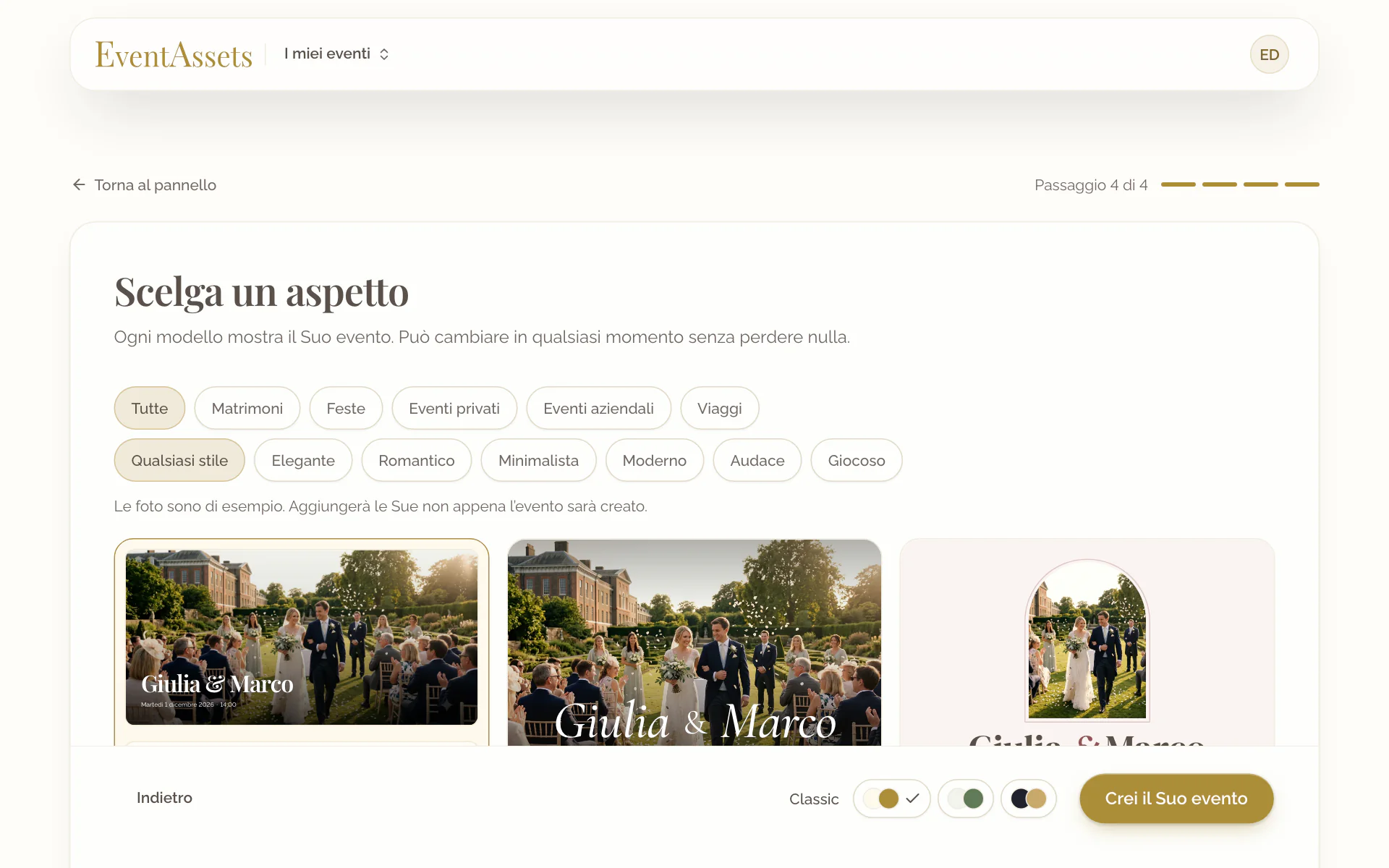
- In Scelga un aspetto, restringa i modelli con Occasione e Stile, se lo desidera.
- Selezioni un modello.
- Selezioni una delle sue tavolozze.
- Selezioni Crei il Suo evento.
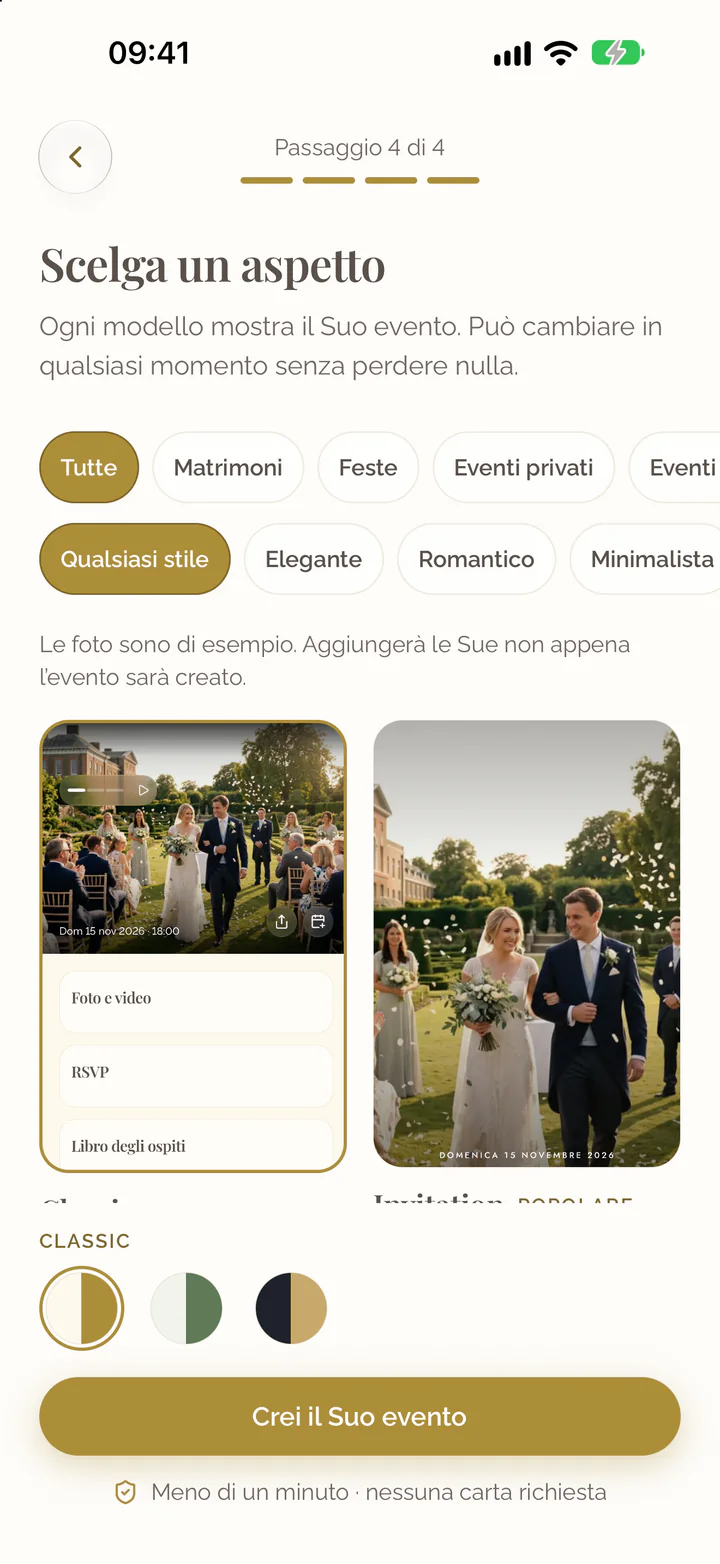
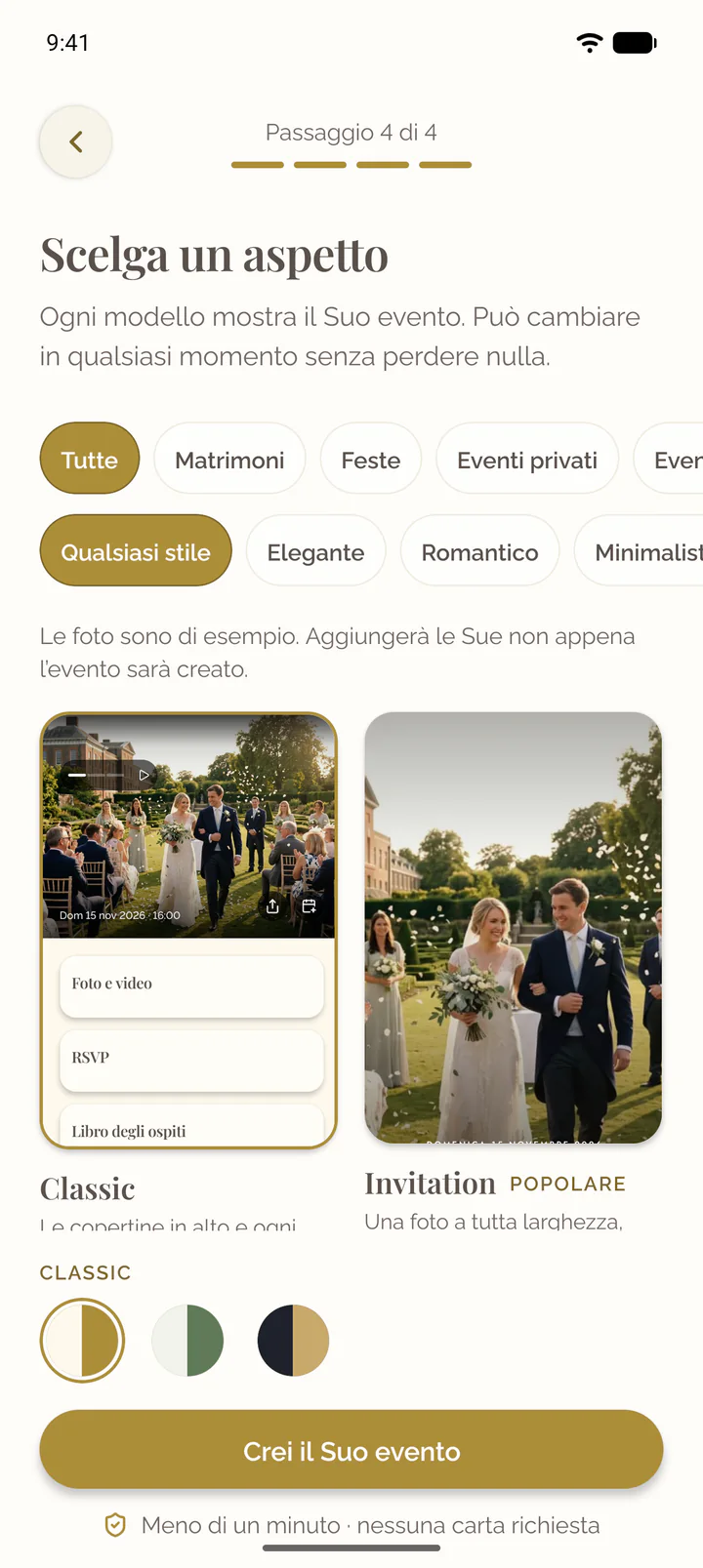
Creare un evento per una data passata
Un evento che si è già svolto ha bisogno di un momento a partire dal quale gli ospiti possono caricare.
- Segua i passaggi precedenti e scelga la data dell’evento.
- Sotto la data, imposti Data di inizio caricamento e Ora di inizio caricamento su un momento nel futuro.
- Selezioni Continua e completi i passaggi rimanenti.
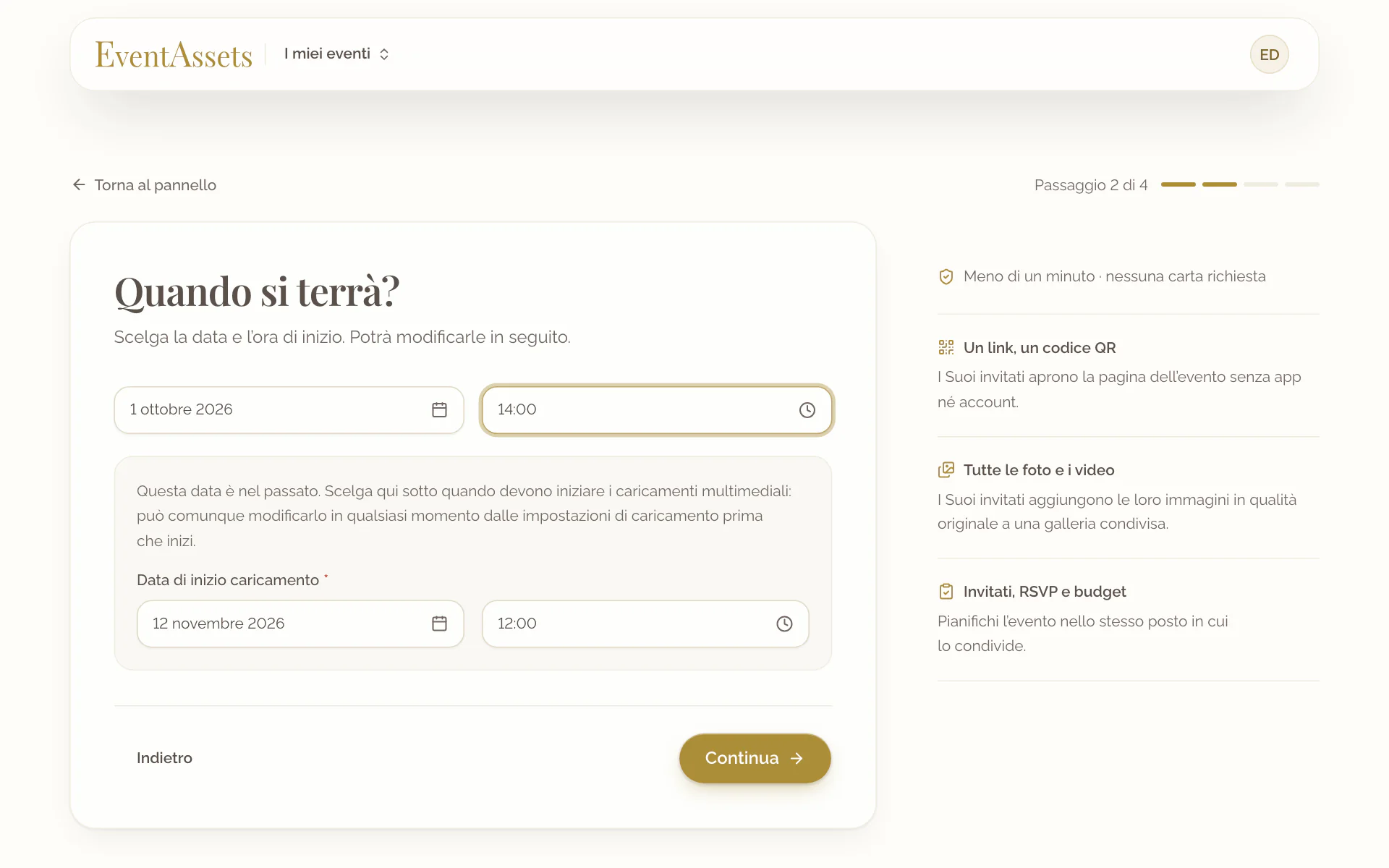
- Segua i passaggi precedenti e scelga la data dell’evento.
- Sotto la data, imposti Data di inizio caricamento e Ora di inizio caricamento su un momento nel futuro.
- Selezioni Continua e completi i passaggi rimanenti.
Che cosa è già impostato per Lei
Un nuovo evento parte con queste impostazioni. Ciascuna si può modificare nella scheda indicata.
- La pagina dell’evento ha il modello e la tavolozza che Lei ha scelto (Pagina dell’evento, Design).
- Ogni funzione che ha lasciato attiva è una sezione della pagina dell’evento: Caricamento degli ospiti e Galleria come Foto e video (Media), RSVP (Ospiti, vista RSVP), e Scrittura e registrazione e Messaggi come libro degli ospiti (Libro degli ospiti).
- Una funzione che ha disattivato non è nella pagina dell’evento. Si aggiunge in seguito con Visibile nella pagina dell’evento nella sua scheda, oppure con Aggiungi alla pagina.
- Nuovi caricamenti è impostato su Pubblicazione immediata (Media).
- Inizio caricamento è l’inizio dell’evento (Media).
- La Scadenza dell’RSVP è l’inizio dell’evento (Ospiti, vista RSVP).
- Nuovi messaggi è impostato su Pubblicazione immediata (Libro degli ospiti).
- Informazioni, Programma e Posizione si aggiungono quando servono, veda Ordinare, nascondere e mostrare le sezioni.
Ritrovare i Suoi eventi
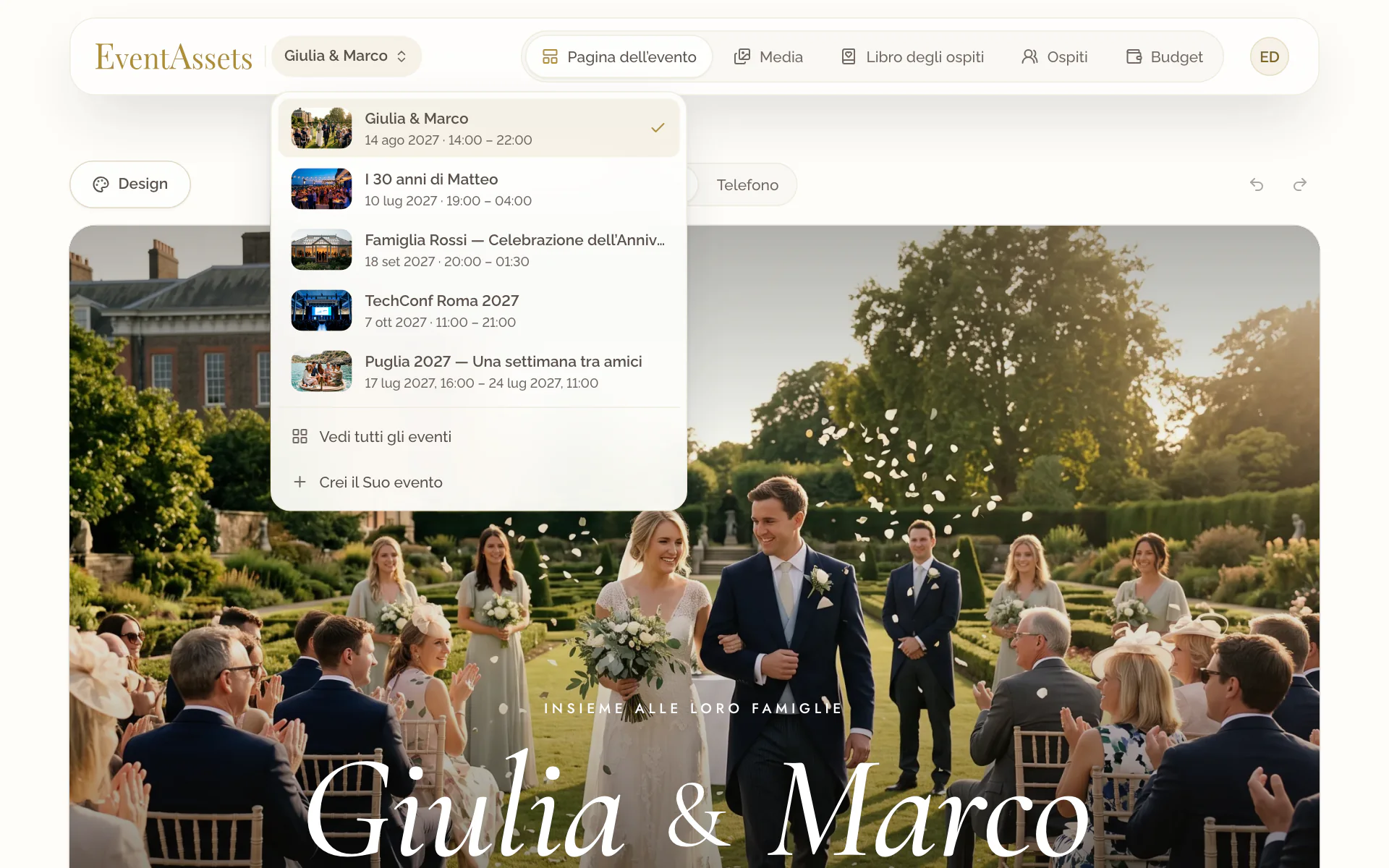
- Selezioni il nome dell’evento nell’intestazione. Su un telefono, apra prima il menu.
- Scelga un evento dall’elenco oppure selezioni Vedi tutti gli eventi.
- In I miei eventi, selezioni Carica altri eventi se un evento meno recente non è elencato.
- Apra l’app. Si apre su I miei eventi.
- Da un evento, selezioni il pulsante per tornare indietro, in alto a sinistra sulla copertina, per tornare all’elenco.
- Scorra l’elenco verso il basso. Gli eventi meno recenti si caricano quando arriva alla fine.