
AIアシスタントを接続する
Claude、ChatGPTなどのAIアシスタントを接続してチャットでイベントを管理し、できることを確認したり、接続を解除したりできます。
表示する手順
EventAssetsにはMCPサーバーがあります。接続したAIアシスタントが、チャットの中でご自身に代わってイベントを読み取り、変更します。仕組みと対応しているアシスタントについては、EventAssets MCPサーバーのページをご覧ください。
アシスタントを接続する
- マイアカウントを開きます。
- AIアシスタントでご利用のアシスタントを選びます。その他のアシスタントの場合は、コネクターURLをコピーを選びます。
- 下記の手順に沿って、アシスタントにコネクターを追加します。
- 開いたブラウザーのウィンドウで、求められた場合はログインし、アクセスを許可を選びます。
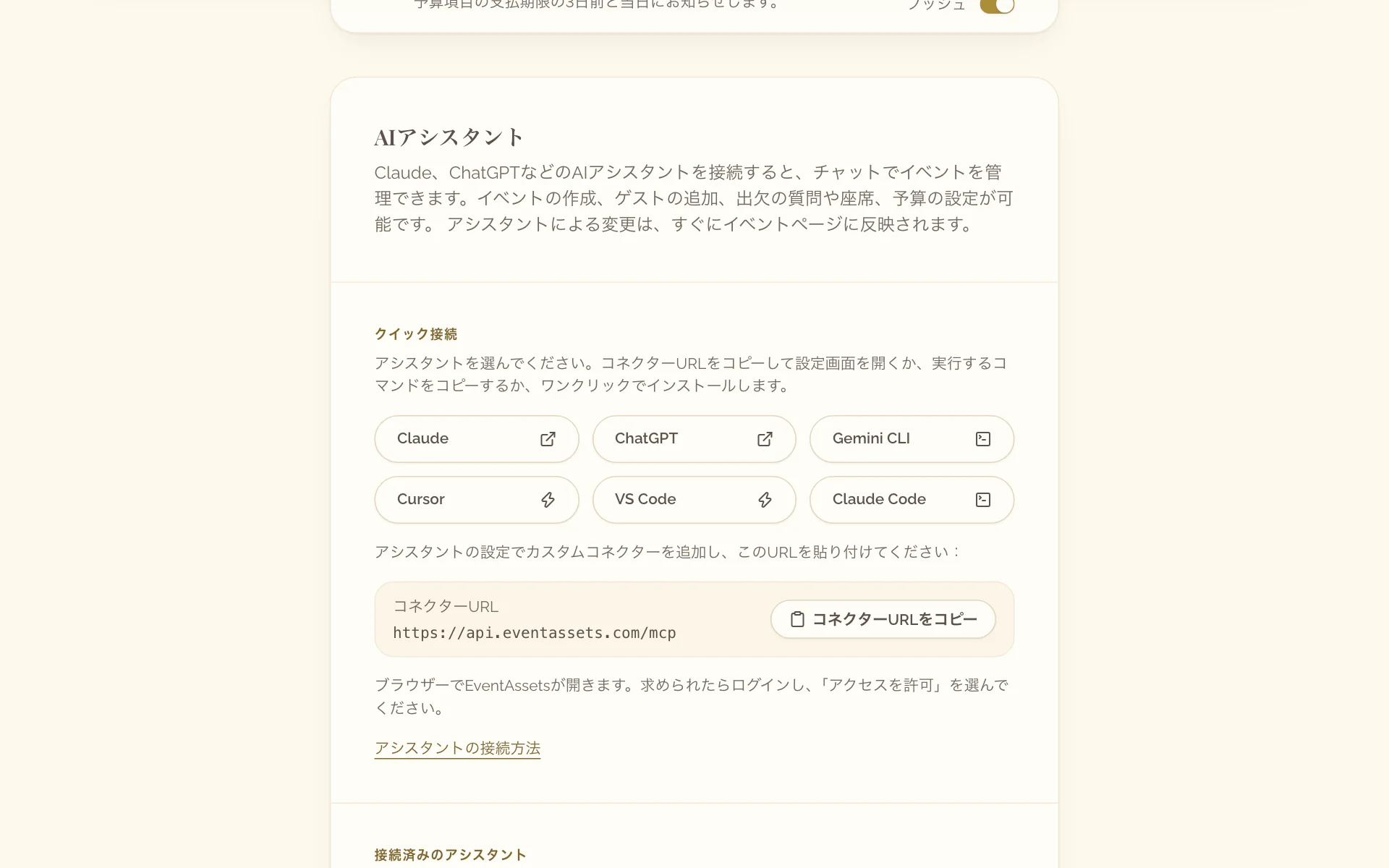
- マイアカウントを開き、AIアシスタントまでスクロールします。
- コネクターURLを共有を選び、アシスタントを使うパソコンにURLを送ります。
- そのパソコンで、下記の手順に沿ってアシスタントにコネクターを追加します。
- 開いたブラウザーのウィンドウで、求められた場合はログインし、アクセスを許可します。
各アシスタントでコネクターhttps://api.eventassets.com/mcpを追加する方法:
- Claude:「Settings」で「Connectors」を開き、「Add custom connector」を選んでURLを貼り付けます。
- ChatGPT:「Settings」で「Apps & Connectors」を開き、開発者モードをオンにしてコネクターを作成し、URLを貼り付けます。
- Claude Code:ターミナルで
claude mcp add --transport http eventassets https://api.eventassets.com/mcpを実行し、求められたらログインします。 - Gemini CLI:ターミナルで
gemini mcp add --transport http eventassets https://api.eventassets.com/mcpを実行し、求められたらログインします。 - CursorとVS Code:ウェブのマイアカウントで、AIアシスタントにある各エディターのボタンを選びます。エディターが開くので、そこでコネクターを確定します。
アシスタントを確認して接続を解除する
- マイアカウントを開きます。
- 接続済みのアシスタントで該当するアシスタントを探します。それぞれに、接続した日時と最後に使用した日時が表示されます。
- その横の接続を解除を選びます。
- 接続を解除で確定します。
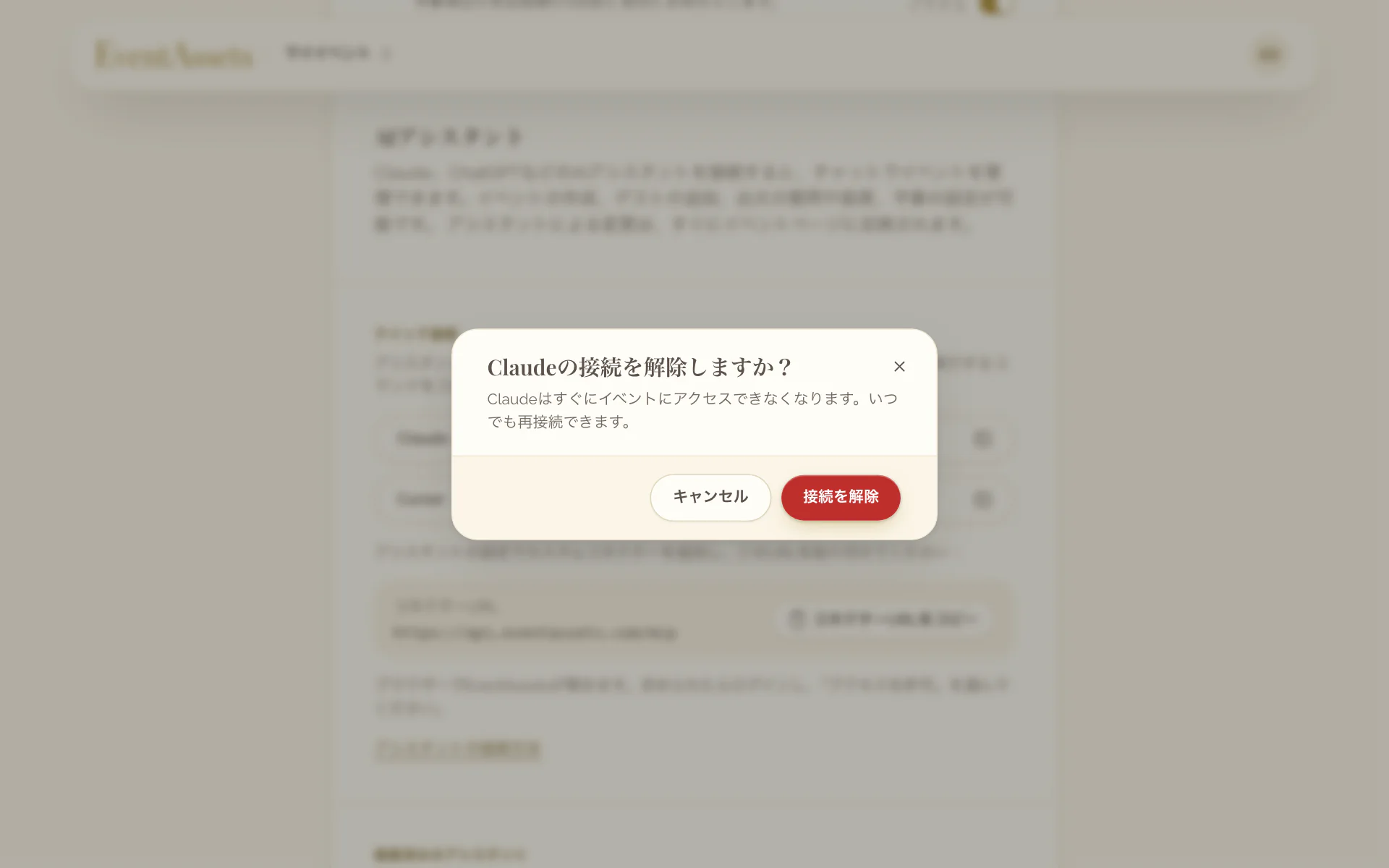
- マイアカウントを開き、AIアシスタントまでスクロールします。
- 接続済みのアシスタントで、アシスタントの横にある接続を解除を選び、確定します。
アシスタントにできること
アシスタントは、チャットの中でご自身と同じようにイベントを操作します。
- イベントの読み取り、作成、変更、削除:イベント名、説明、日時とタイムゾーン、回答期限、会場、イベントページのフォントと色。
- イベントページのセクションの表示・非表示と並べ替え:概要、スケジュール、会場、写真と動画、出欠、座席、ゲストブック。
- 同伴者を含むゲストの一括追加、ゲストの回答・グループ・テーブルの変更、ゲストの削除。
- 出欠の質問の設定:テキスト、数値、単一選択、複数選択。
- スケジュールの予定の追加、変更、削除。
- 座席表のテーブルの追加、変更、削除と、ゲストの席の割り当て。
- 予算と予算項目の作成(金額、支払期限、支払日を含む)。
- 写真と動画の承認、非表示、移動、削除、アルバムの整理、ギャラリーのダウンロードの準備。
- ゲストブックのメッセージの承認、非表示、削除。
写真、動画、カバー画像、QRコードの画像のアップロード、お支払いやイベントのアップグレード、アカウント設定の変更はできません。アップロードとアップグレードについては、アシスタントがEventAssetsの該当する画面を開くリンクを案内します。EventAssetsからゲストに何かを送ることはなく、アシスタントが招待状を送ることもありません。