
Legg til blokker og ordne kapitler
Legg til tekst, et sitat, en nedtelling, spørsmål og svar, lenker eller bilder på arrangementssiden, rediger og flytt dem, og del siden i kapitler du navngir.
Steg for
I tillegg til seksjonene har arrangementssiden blokker som du legger til selv: Tekst, Sitat, Nedtelling, Spørsmål og svar, Lenker, Bilder og Skillelinje. Seksjoner og blokker står i kapitler, som gjestene åpner som faner eller leser etter hverandre på én side.
Legg til en blokk
- Åpne fanen Arrangementsside i arrangementet.
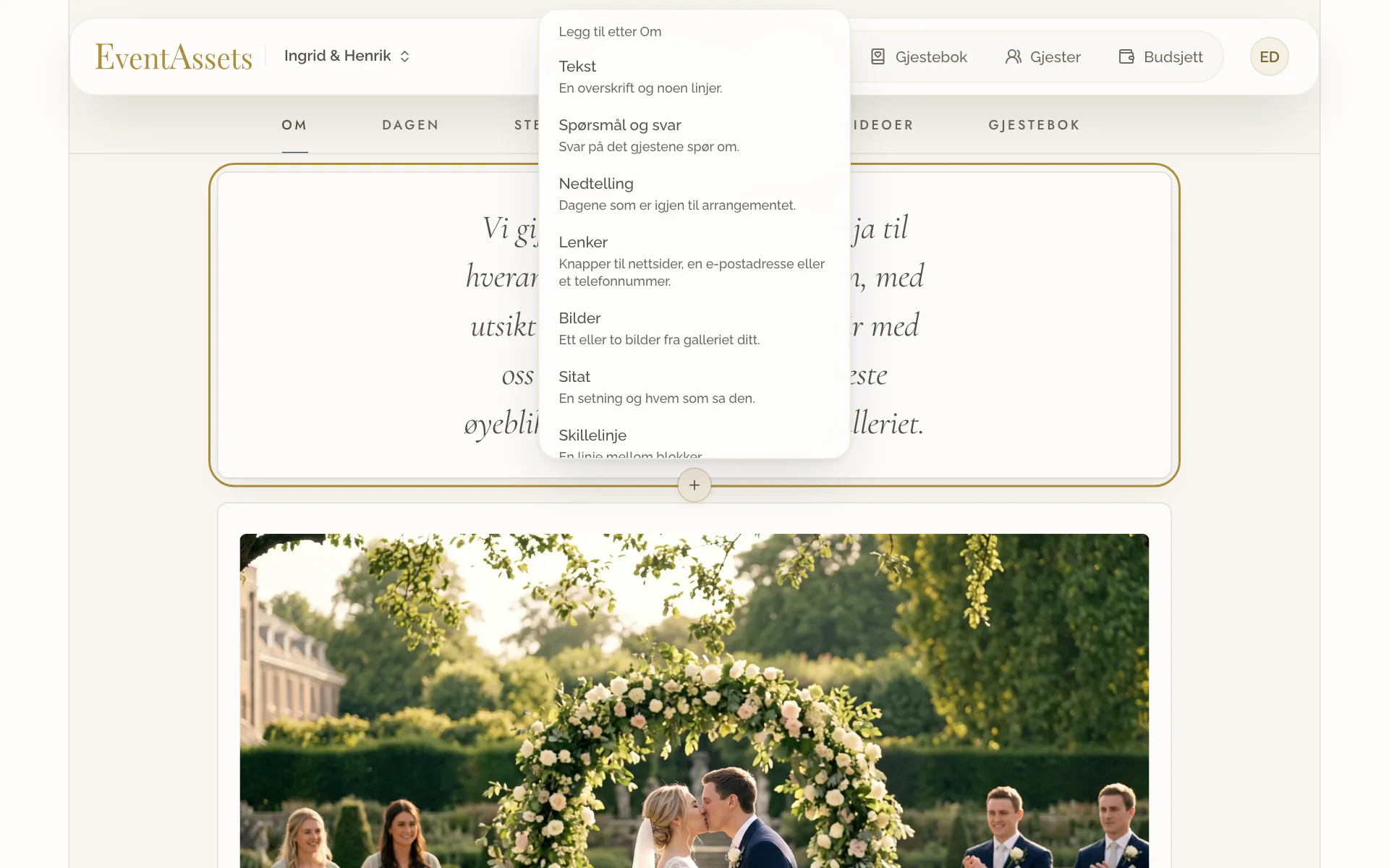
- Pek på blokken den nye blokken skal komme etter, og velg plusstegnet under den, for eksempel Legg til etter Om. Legg til på siden nederst på siden legger den til helt til slutt.
- Velg hvilken type blokk du vil ha.
- Fyll ut skjemaet, og velg Lagre. En nedtelling og en skillelinje legges til med en gang.
- Åpne fanen Arrangementsside i arrangementet.
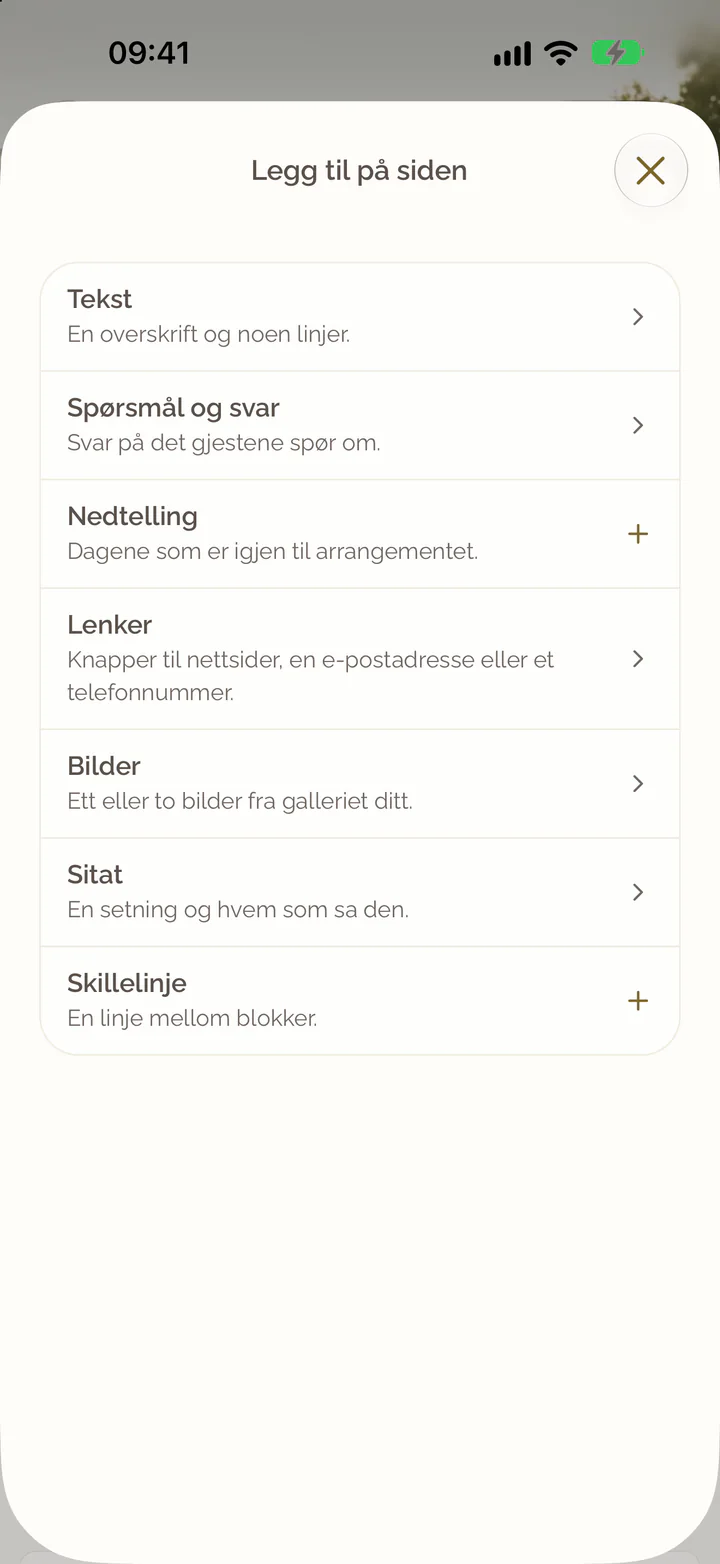
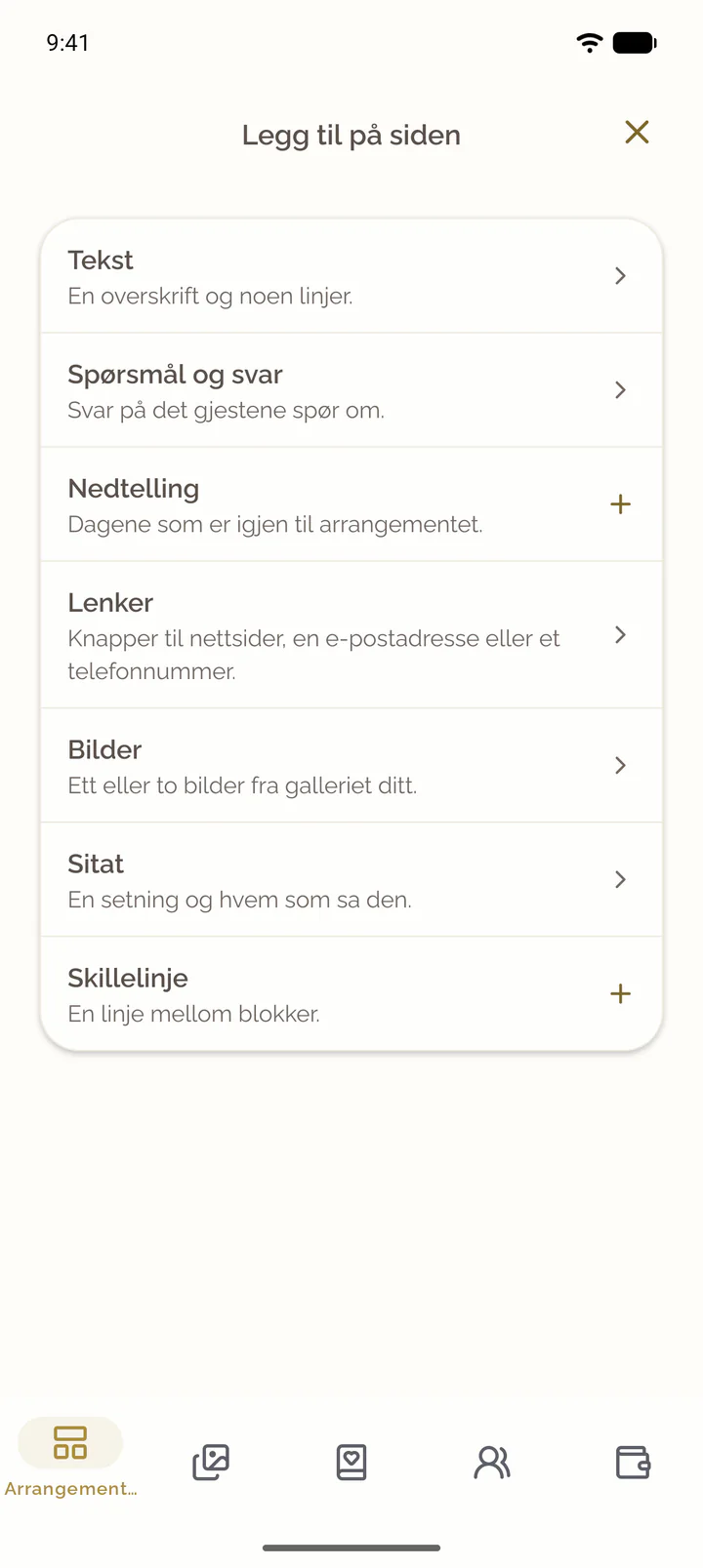
- Velg de tre prikkene på blokken den nye blokken skal komme etter, og deretter valget som legger til etter den, for eksempel Legg til etter Om. Legg til på siden nederst på siden legger den til helt til slutt.
- Velg hvilken type blokk du vil ha.
- Fyll ut skjemaet, og velg Lagre. En nedtelling og en skillelinje legges til med en gang.
Rediger en blokk
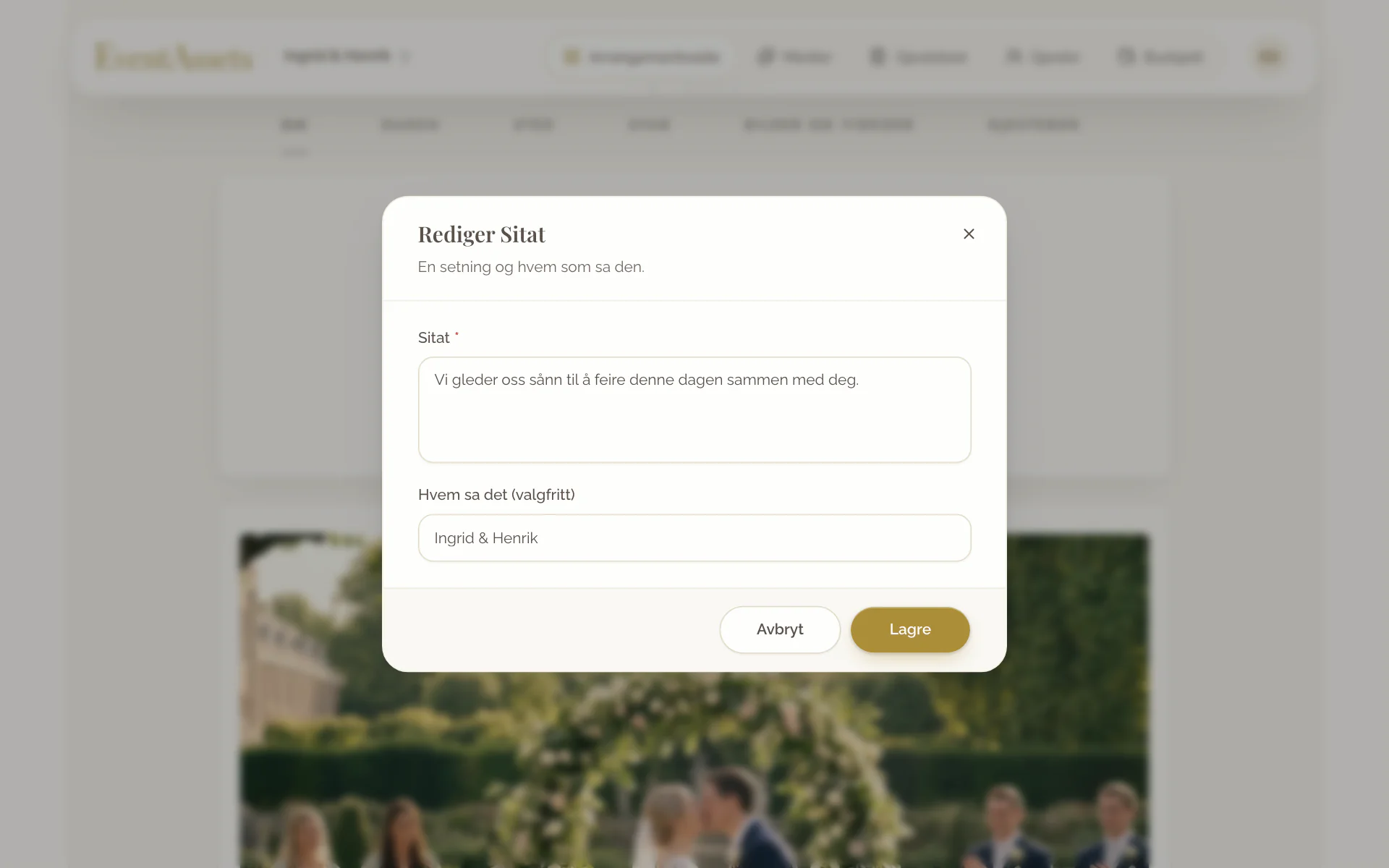
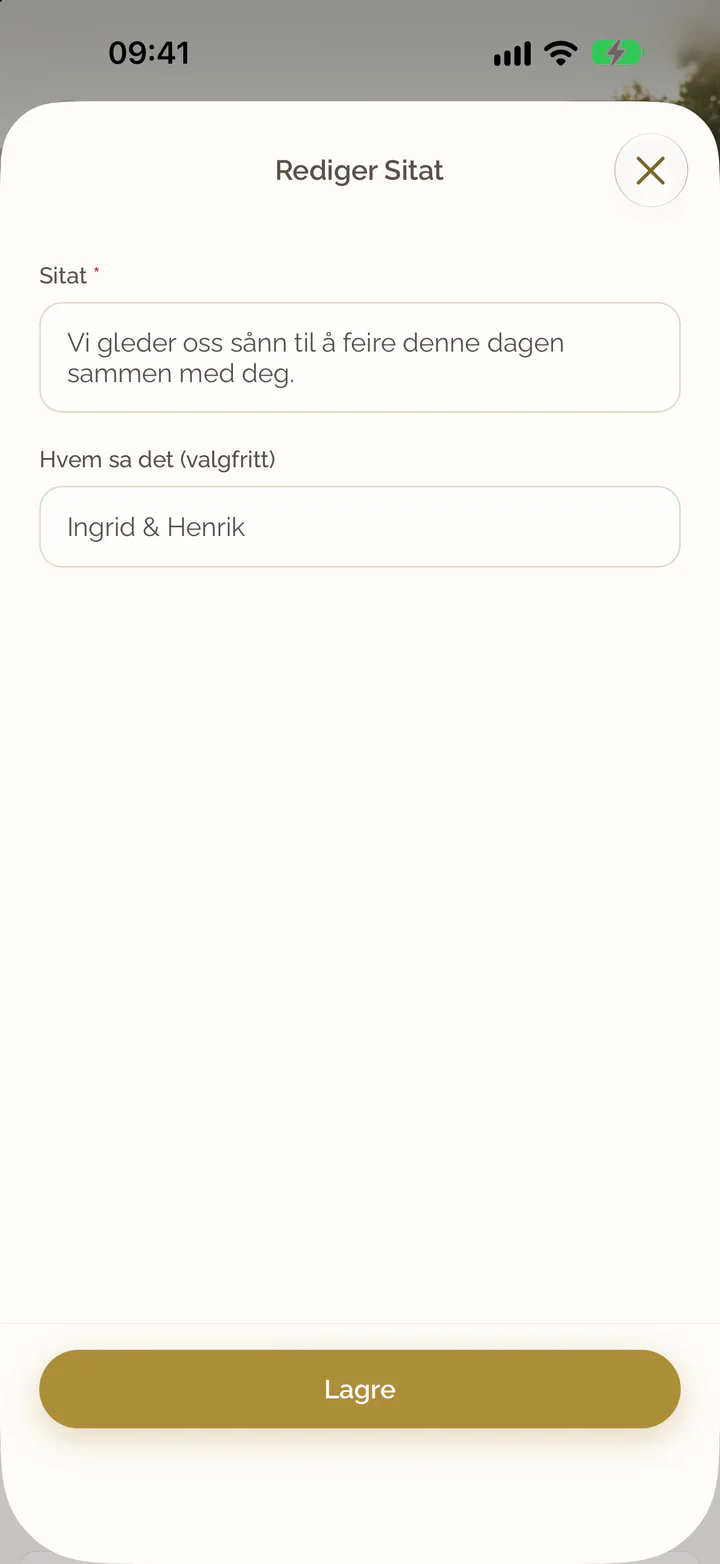
- Pek på blokken, og velg blyanten i verktøylinjen, for eksempel Rediger Sitat.
- Endre feltene.
- Velg Lagre.
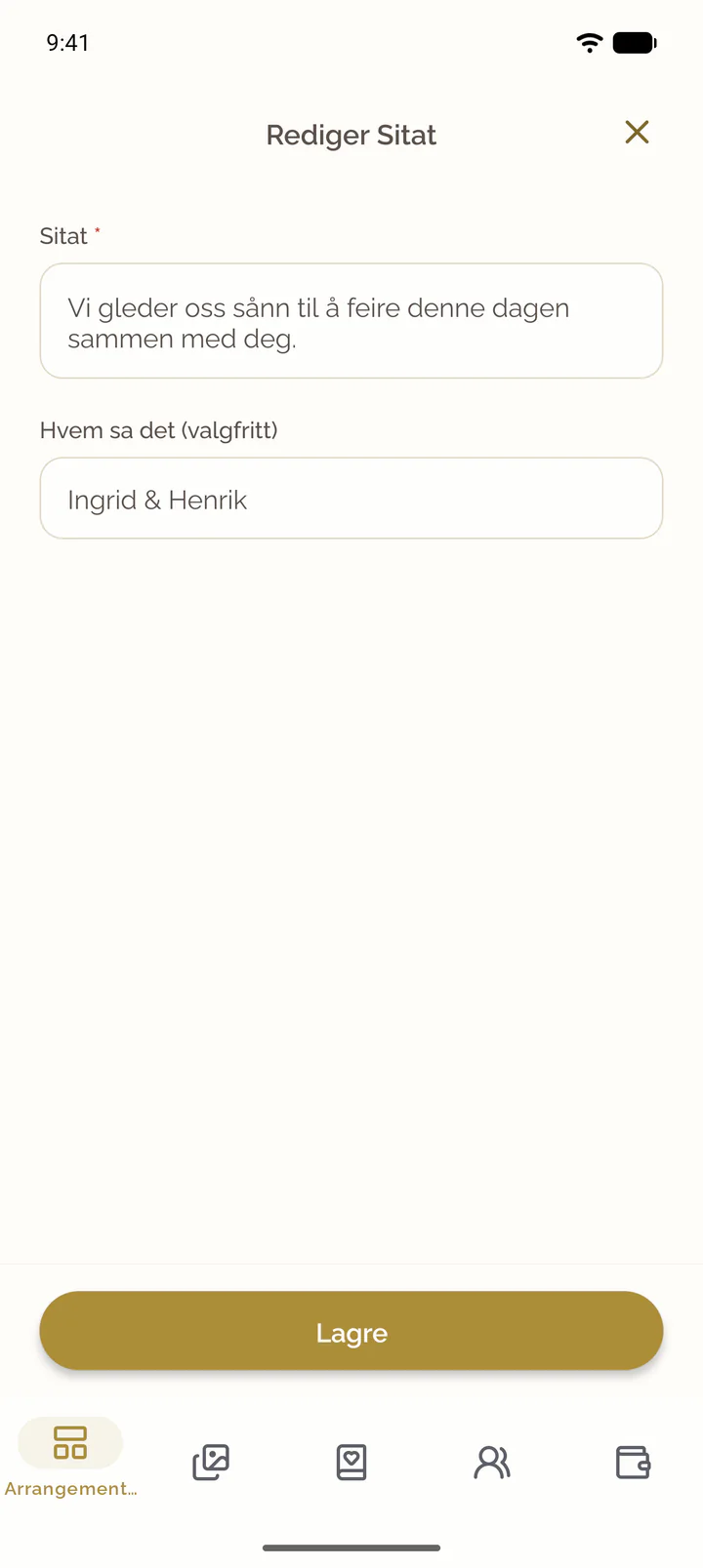
- Velg de tre prikkene på blokken, og deretter valget som redigerer den, for eksempel Rediger Sitat.
- Endre feltene.
- Velg Lagre.
Flytt, skjul eller slett en blokk
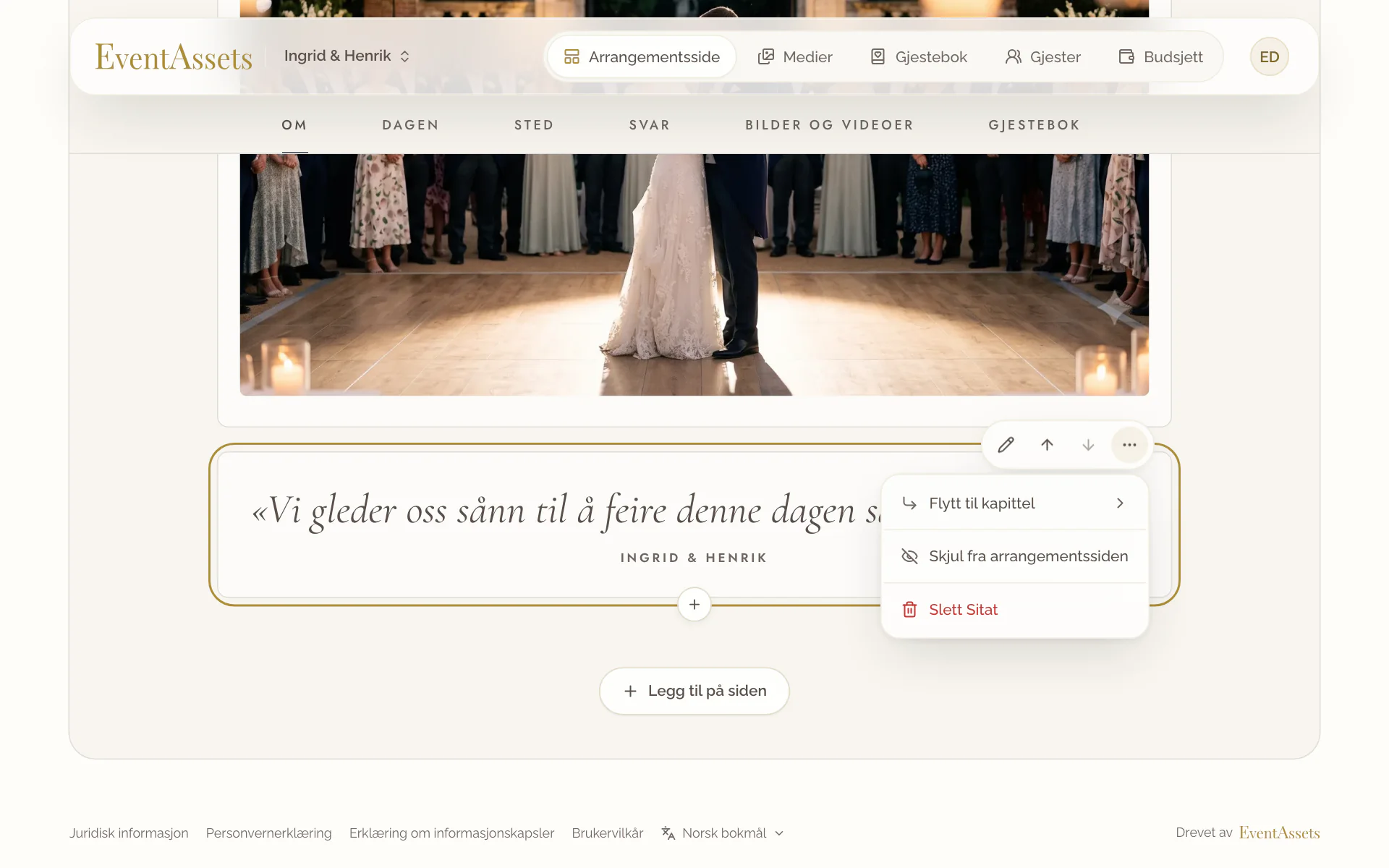
- Pek på blokken. Flytt opp og Flytt ned i verktøylinjen flytter den én plass.
- Åpne handlingene, for eksempel Handlinger for Sitat.
- Velg Flytt til kapittel og et kapittel, Skjul fra arrangementssiden eller valget som sletter blokken, for eksempel Slett Sitat.
- Velg de tre prikkene på blokken.
- Velg Flytt opp eller Flytt ned for å flytte den én plass, eller Flytt til kapittel og et kapittel.
- Velg Skjul fra arrangementssiden eller valget som sletter blokken, for eksempel Slett Sitat, og bekreft med Slett.
Gi navn til og ordne kapitler
Et kapittel har navnet til den første seksjonen sin til du gir det et eget navn.
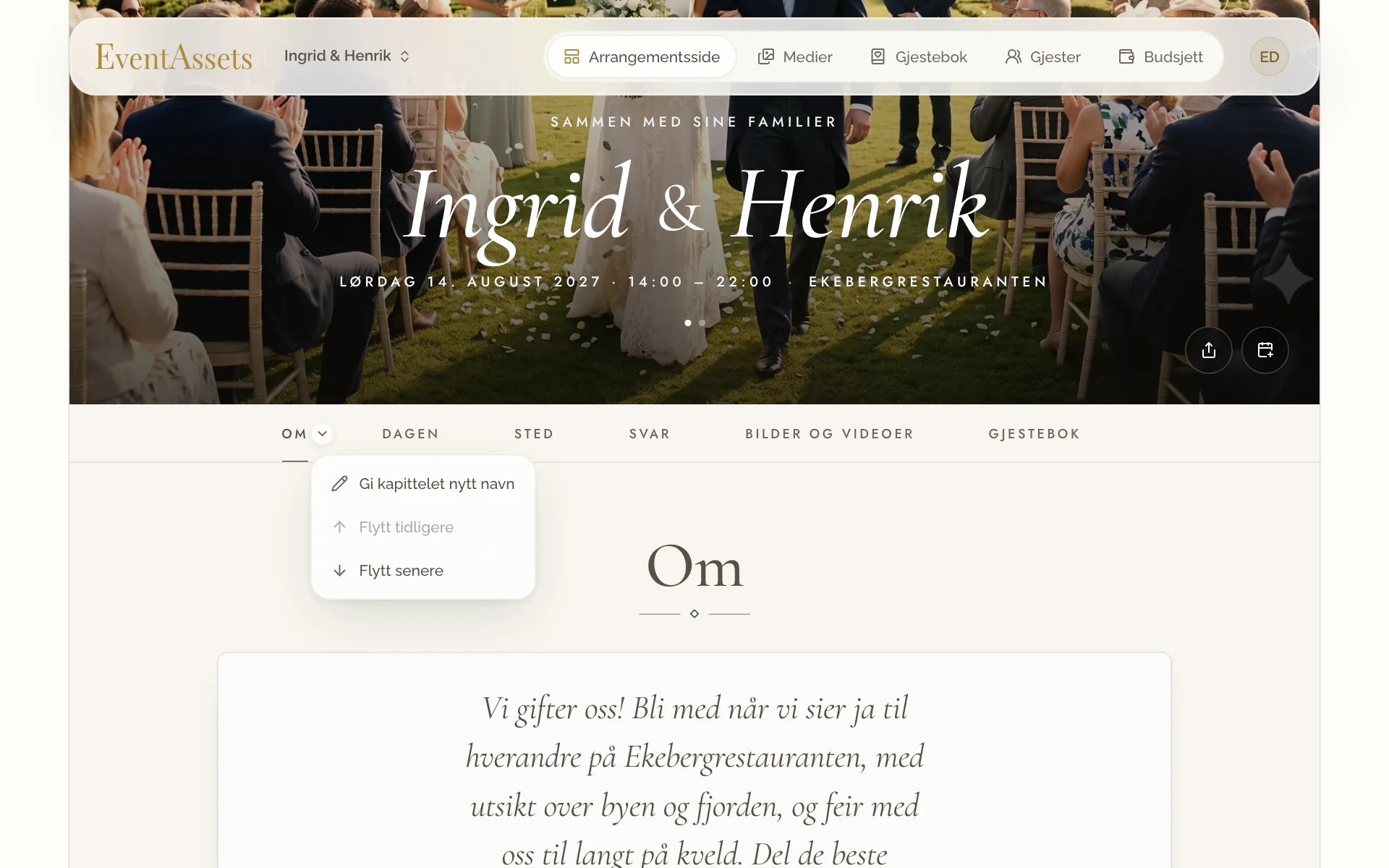
- Åpne handlingene til kapittelet der navnet står, for eksempel Handlinger for Om.
- Velg Gi kapittelet nytt navn, skriv inn navnet, og velg Lagre.
- Velg Flytt tidligere eller Flytt senere for å endre plassen blant kapitlene.
- Trykk og hold på navnet til kapittelet i linjen på arrangementssiden, eller på overskriften til kapittelet hvis siden ikke har en linje.
- Velg Gi kapittelet nytt navn, skriv inn navnet, og velg Lagre.
- Velg Flytt tidligere eller Flytt senere for å endre plassen blant kapitlene.
Angre en endring
- Velg Angre over siden for å angre den siste endringen.
- Velg Gjør om for å gjøre den på nytt.
- Velg de tre prikkene øverst på forsidebildet.
- Velg Angre for å angre den siste endringen, eller Gjør om for å gjøre den på nytt.