
Velg en mal og utform arrangementssiden din
Velg en mal for arrangementssiden, prøv den først på din egen side, angi farger og skrifttyper, og bestem om kapitlene skal stå bak faner.
Steg for
En mal bestemmer hvordan arrangementssiden ser ut: hvor forsidebildene står, hvordan navnet er satt opp, og hvordan kapitlene følger etter hverandre. Den endrer ingenting av det som står på siden.
Åpne Design
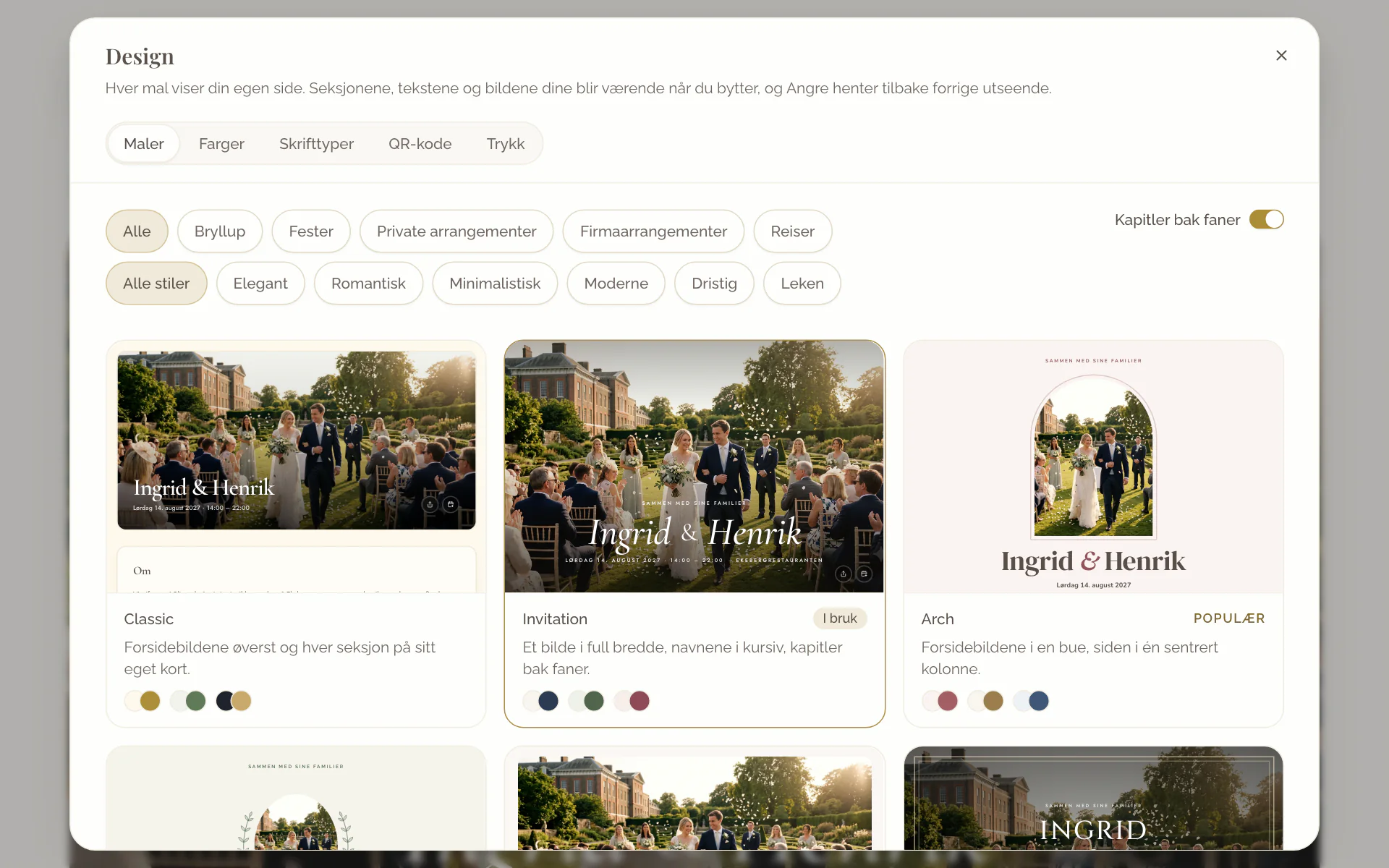
- Åpne fanen Arrangementsside i arrangementet.
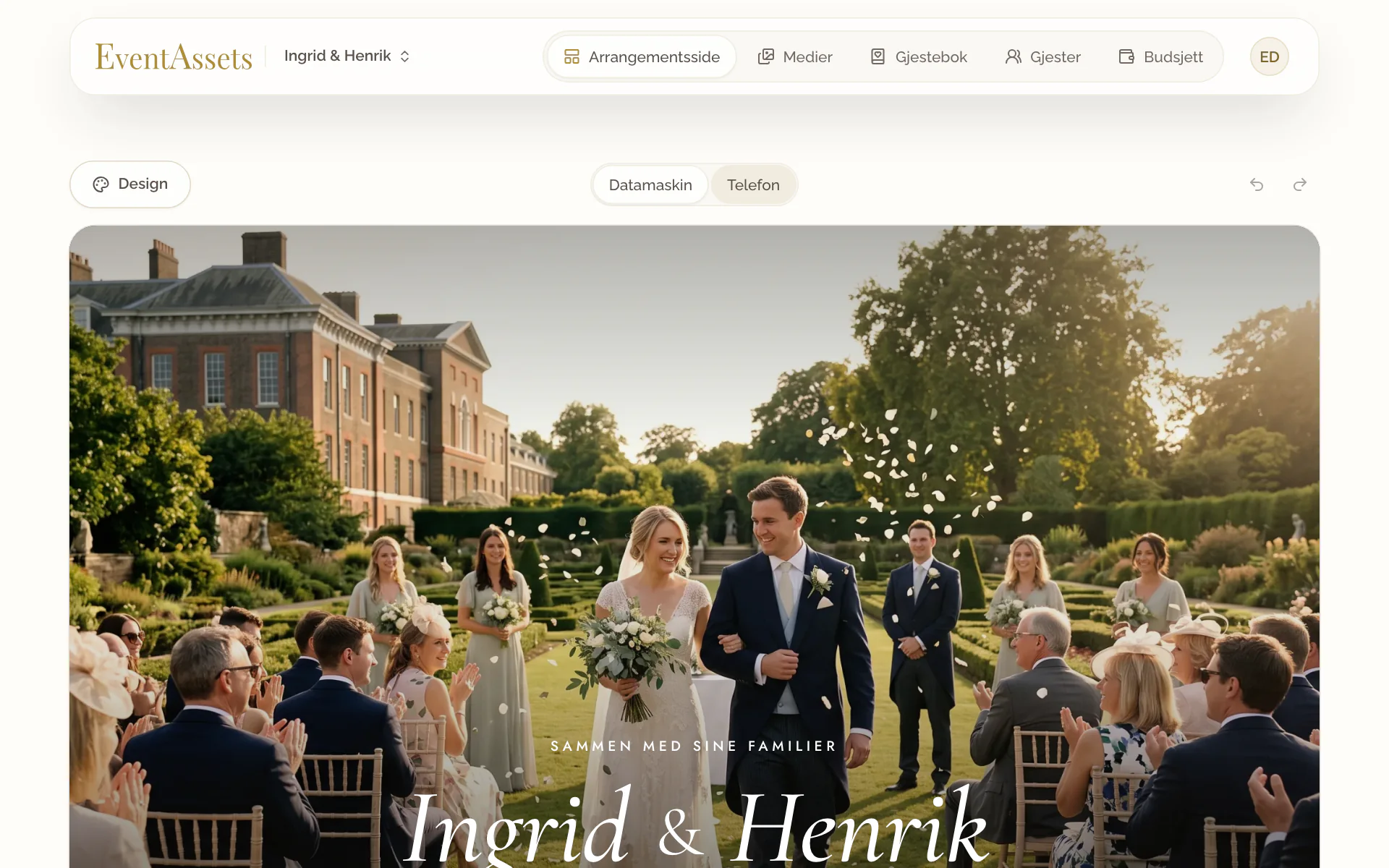
- Velg Design over siden.
- Velg en del: Maler, Farger, Skrifttyper, QR-kode eller Trykk.
- Åpne fanen Arrangementsside i arrangementet.
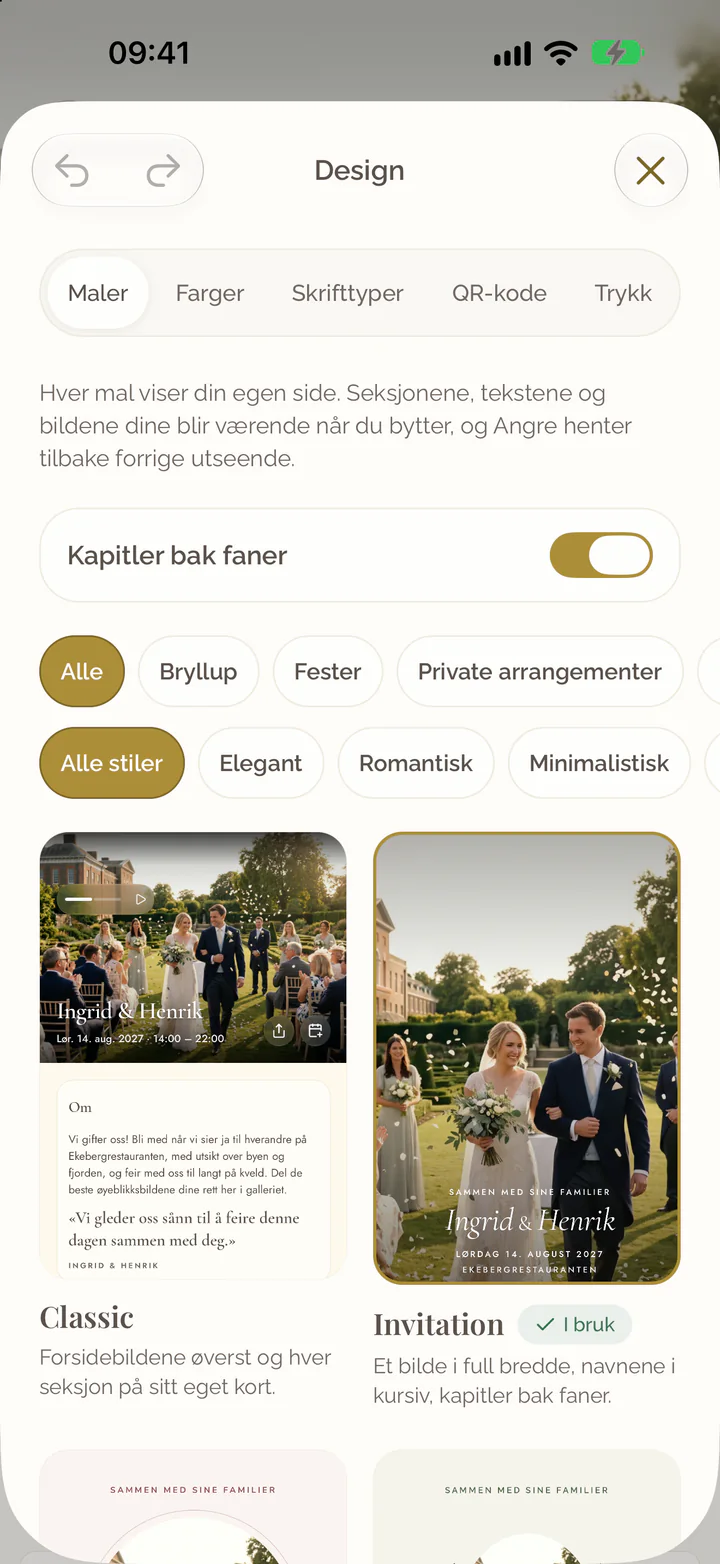
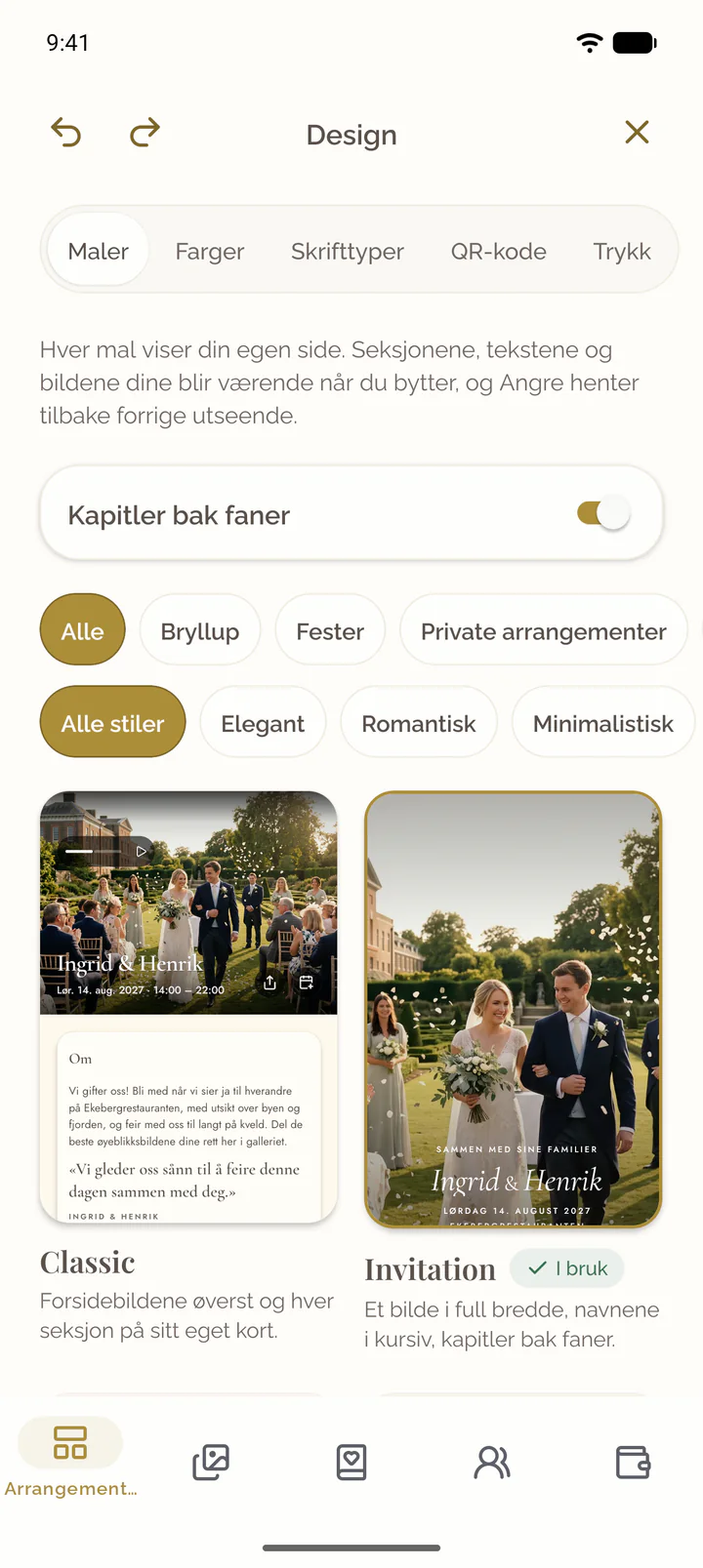
- Velg de tre prikkene øverst på forsidebildet, og deretter Design.
- Velg en del: Maler, Farger, Skrifttyper, QR-kode eller Trykk.
Velg en mal
- Avgrens malene med Anledning og Stil under Maler hvis du vil.
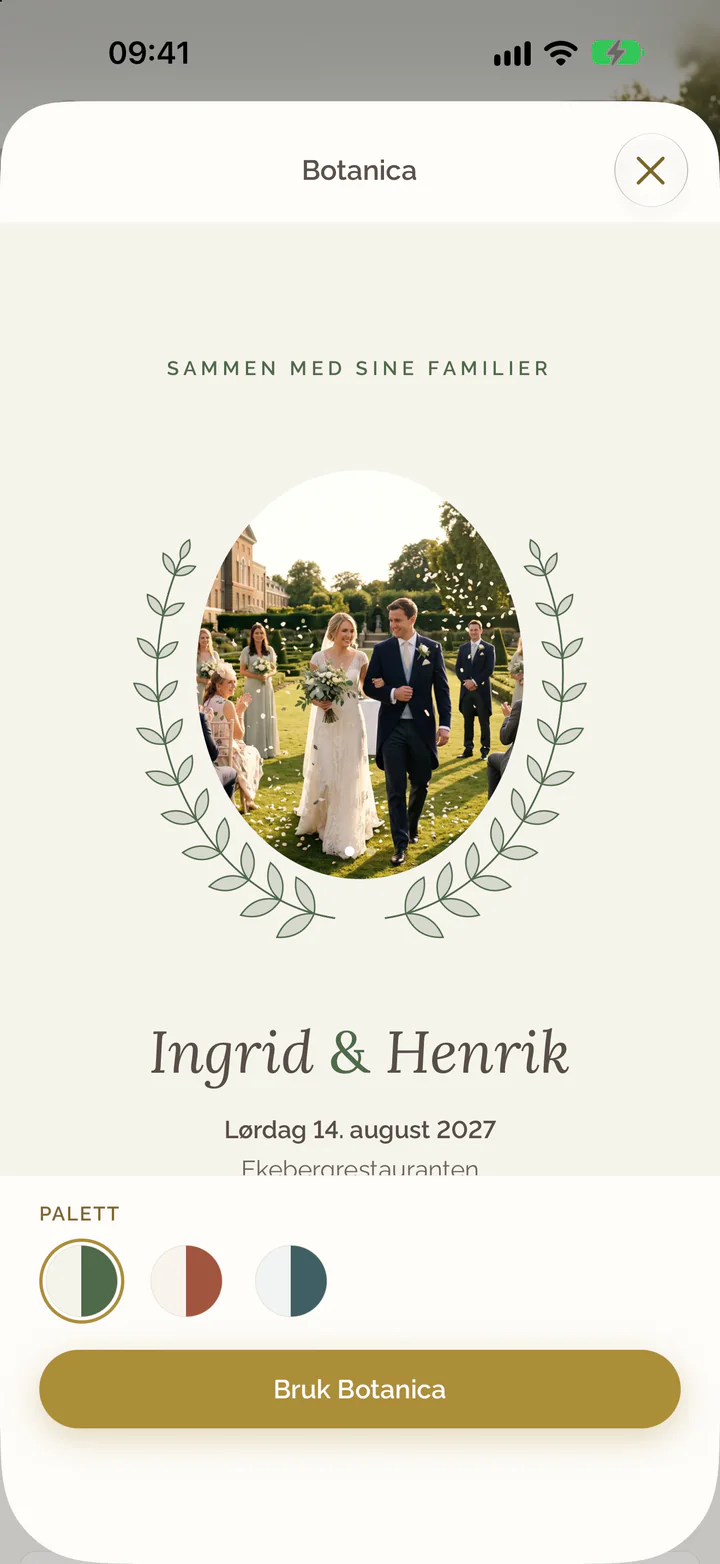
- Velg en mal. Dialogen lukkes, og siden din vises i malen; for gjestene er ingenting endret ennå.
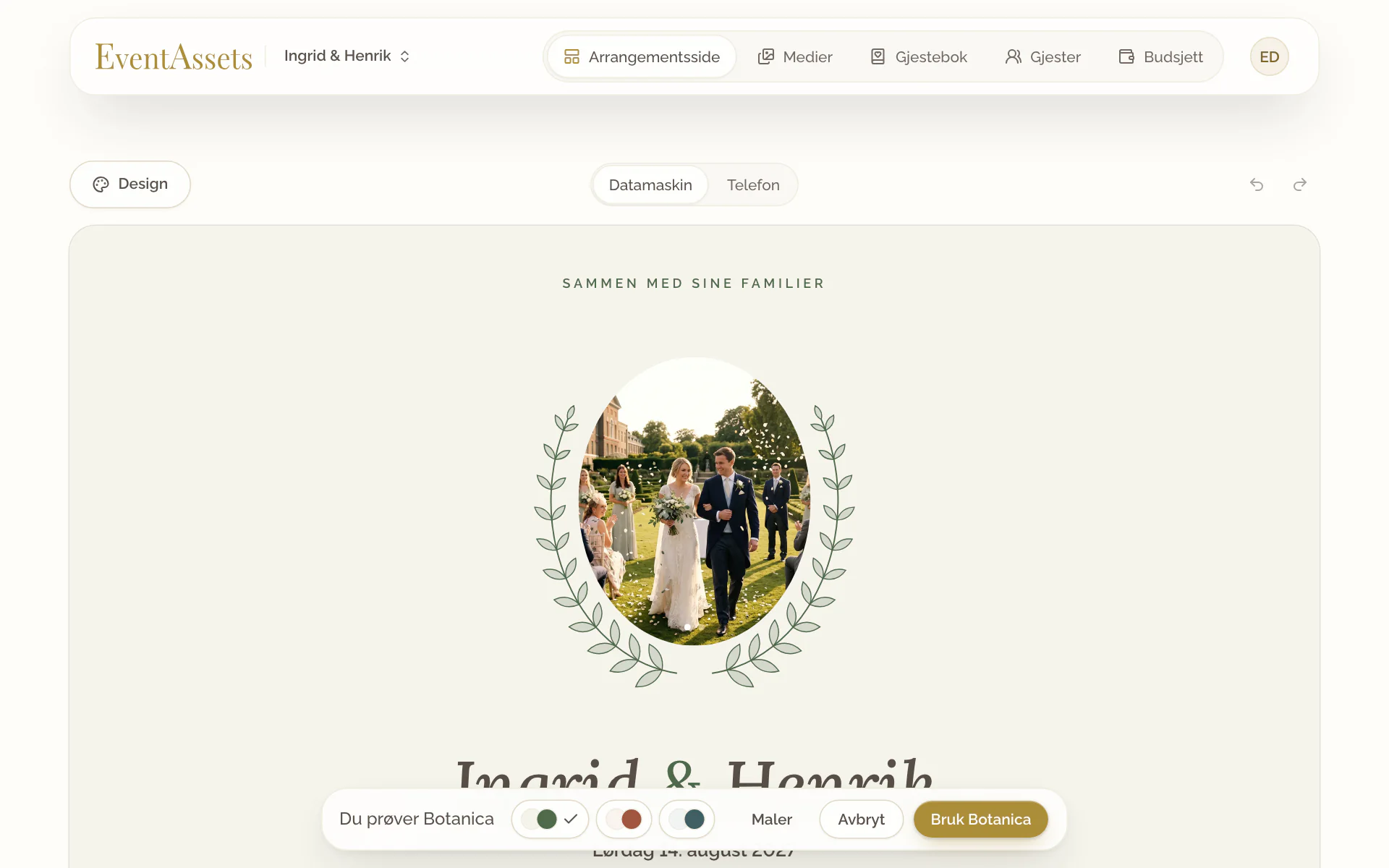
- Velg en av fargepalettene til malen i linjen nederst.
- Velg knappen som tar malen i bruk, for eksempel Bruk Botanica. Avbryt beholder siden slik den var, og Maler tar deg tilbake til de andre malene.
- Avgrens malene med Anledning og Stil under Maler hvis du vil.
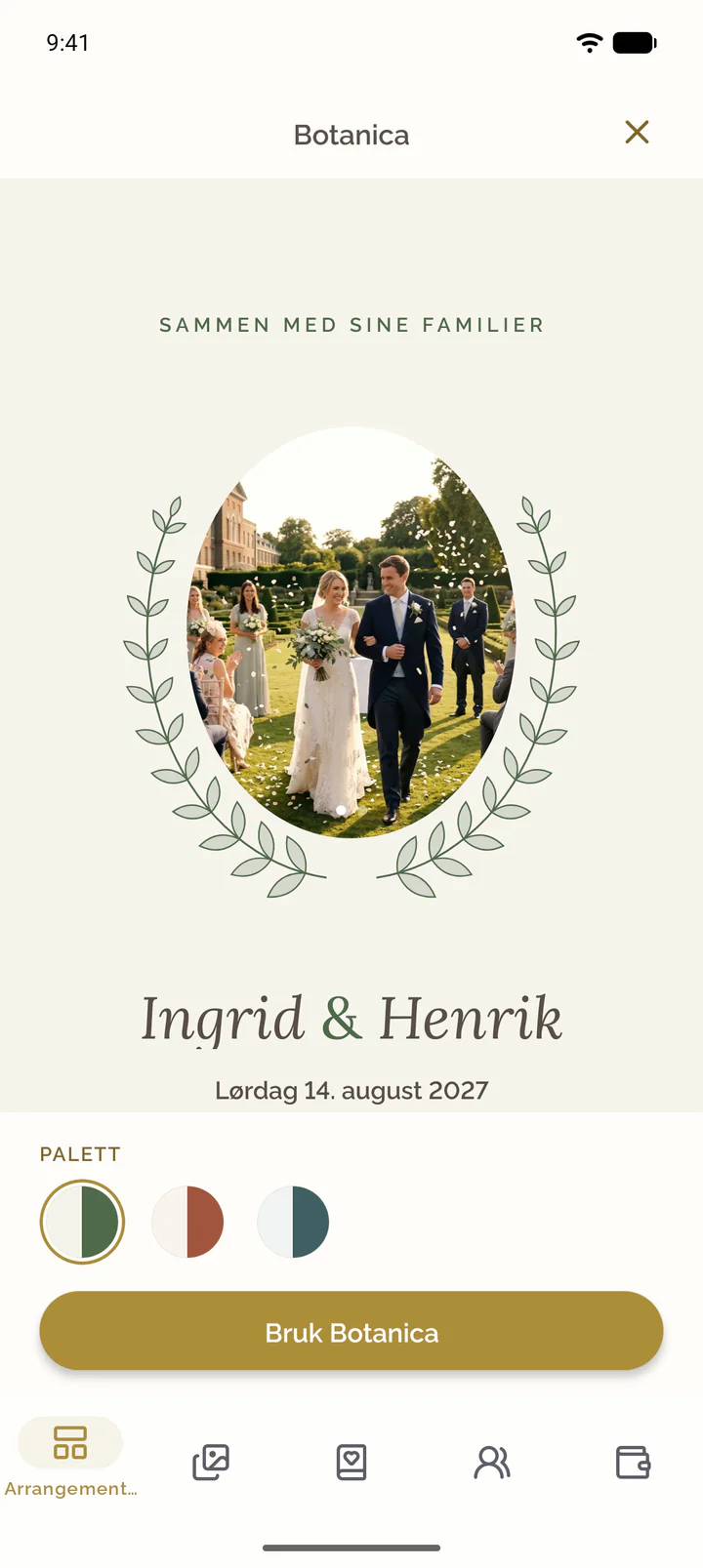
- Trykk på en mal. Siden din åpnes i malen; for gjestene er ingenting endret ennå.
- Velg en av fargepalettene til malen.
- Velg knappen som tar malen i bruk, for eksempel Bruk Botanica.
Velg fargene
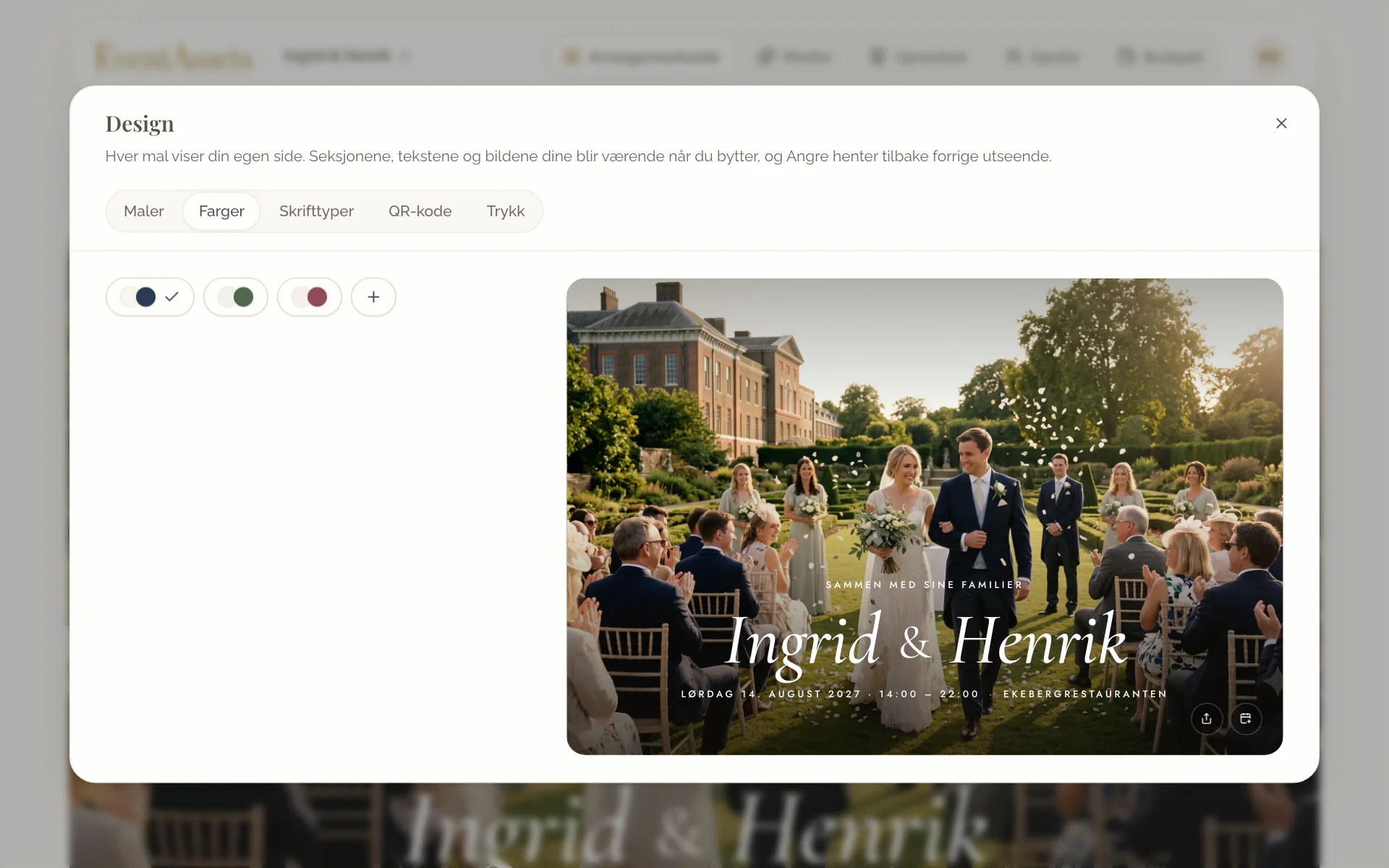
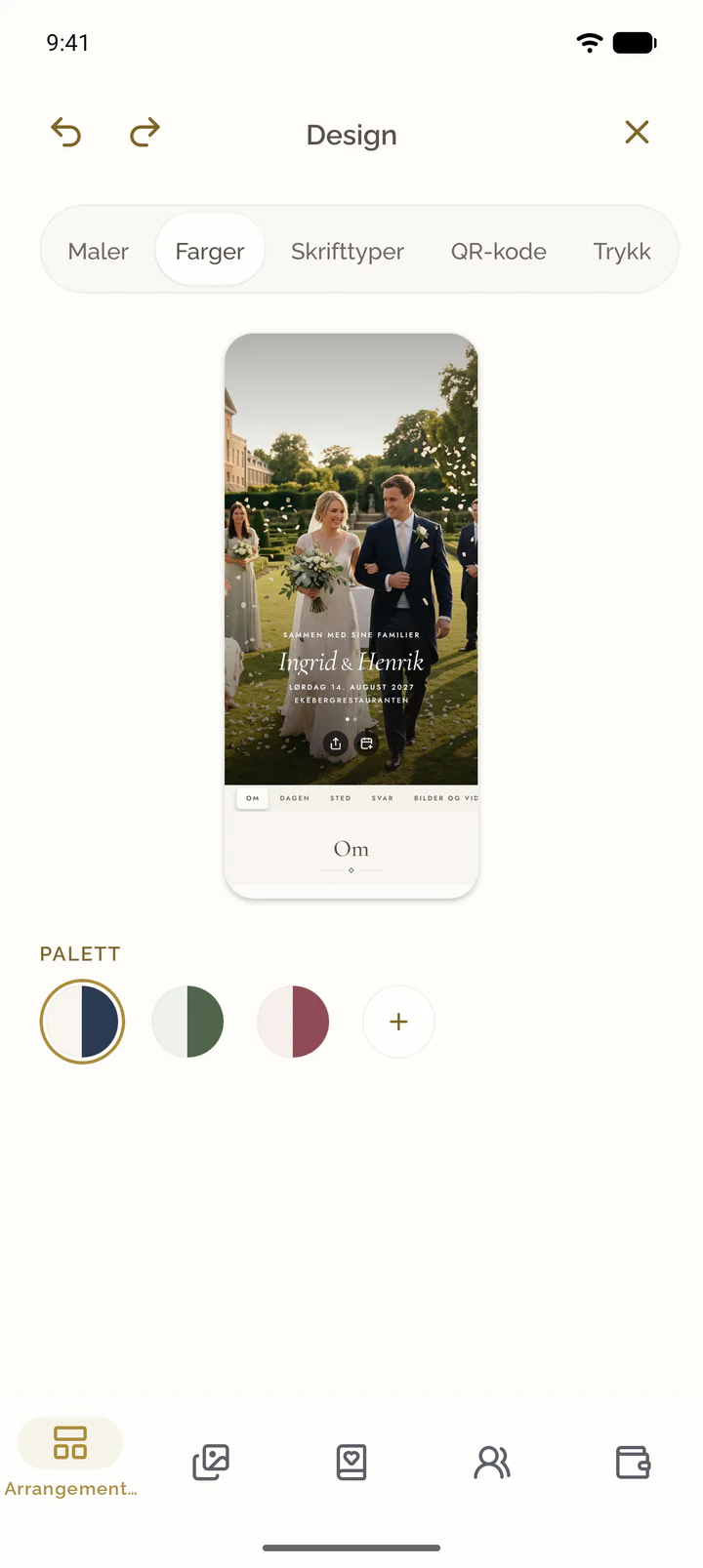
- Velg en av fargepalettene til malen under Farger.
- Vil du bruke dine egne farger, velger du Egne farger ytterst i raden.
- Angi Bakgrunn og Hovedfarge.
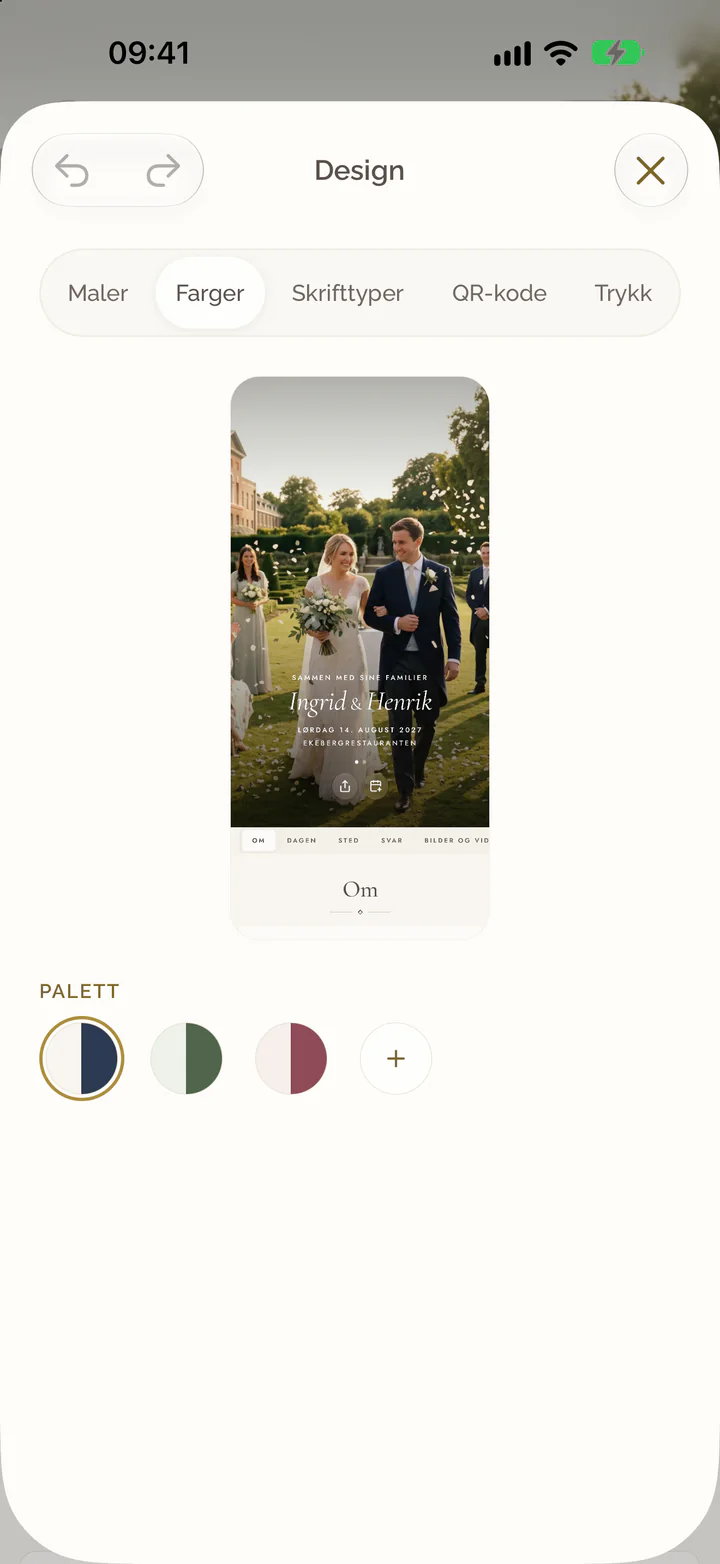
- Velg en av fargepalettene til malen under Farger.
- Vil du bruke dine egne farger, velger du Egne farger ytterst i raden.
- Angi Bakgrunn og Hovedfarge.
Velg skrifttypene
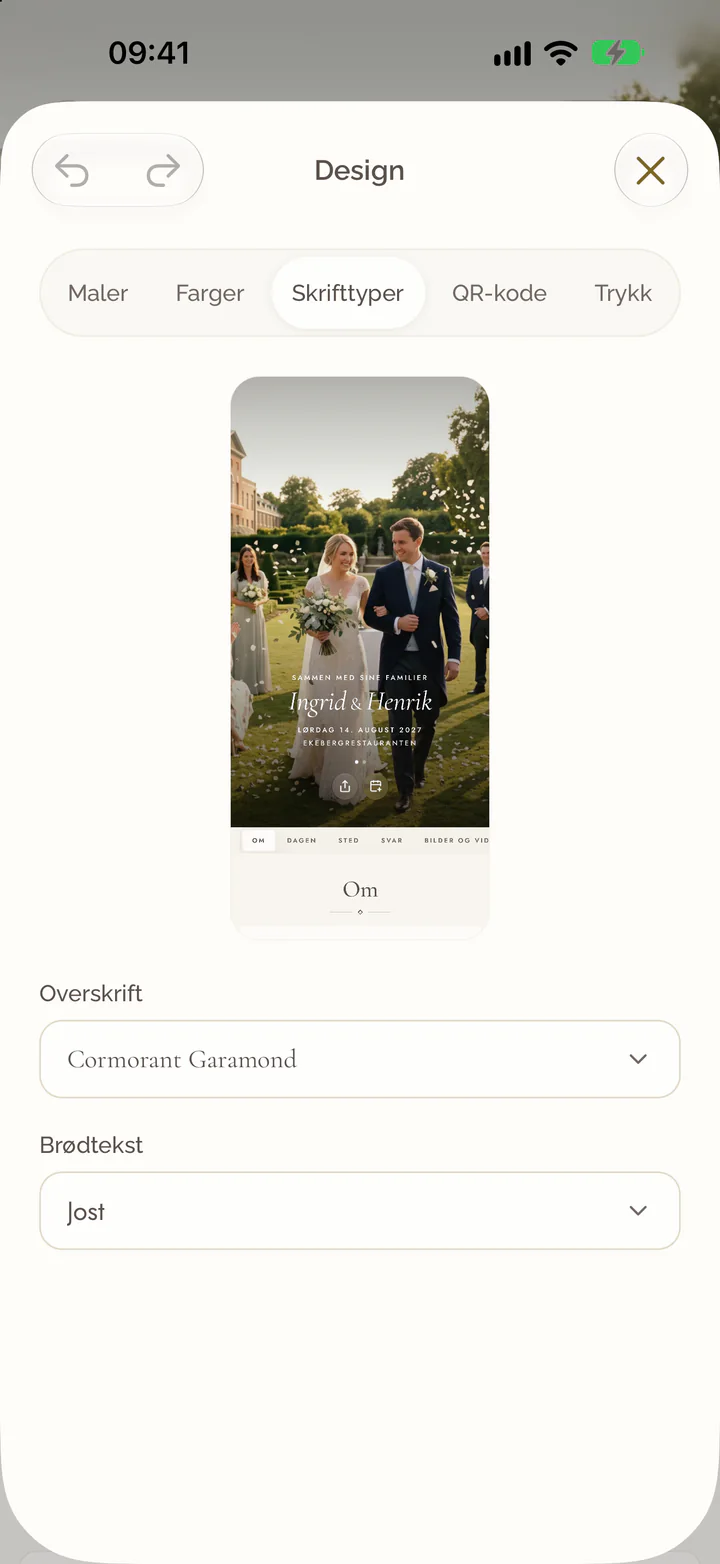
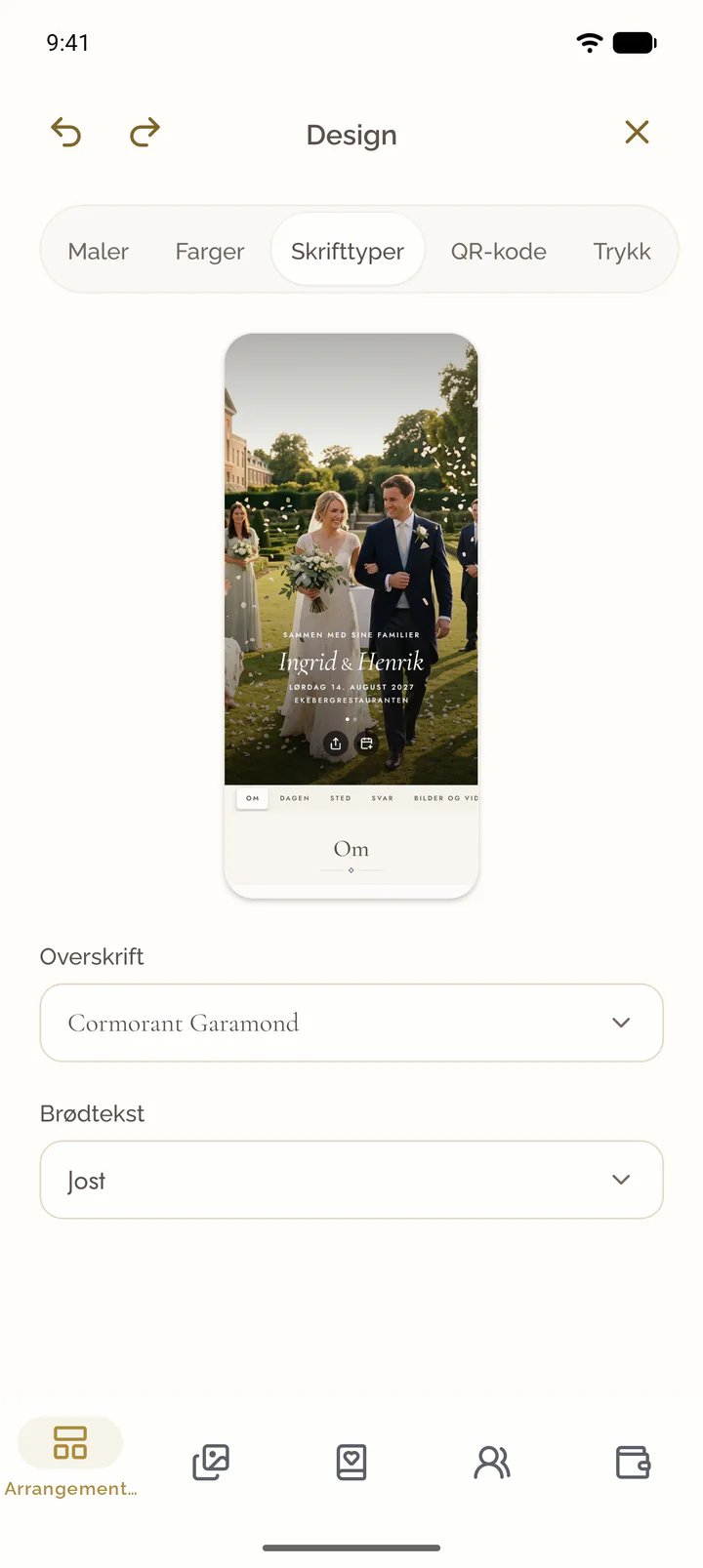
- Velg Overskrift under Skrifttyper.
- Velg Brødtekst.
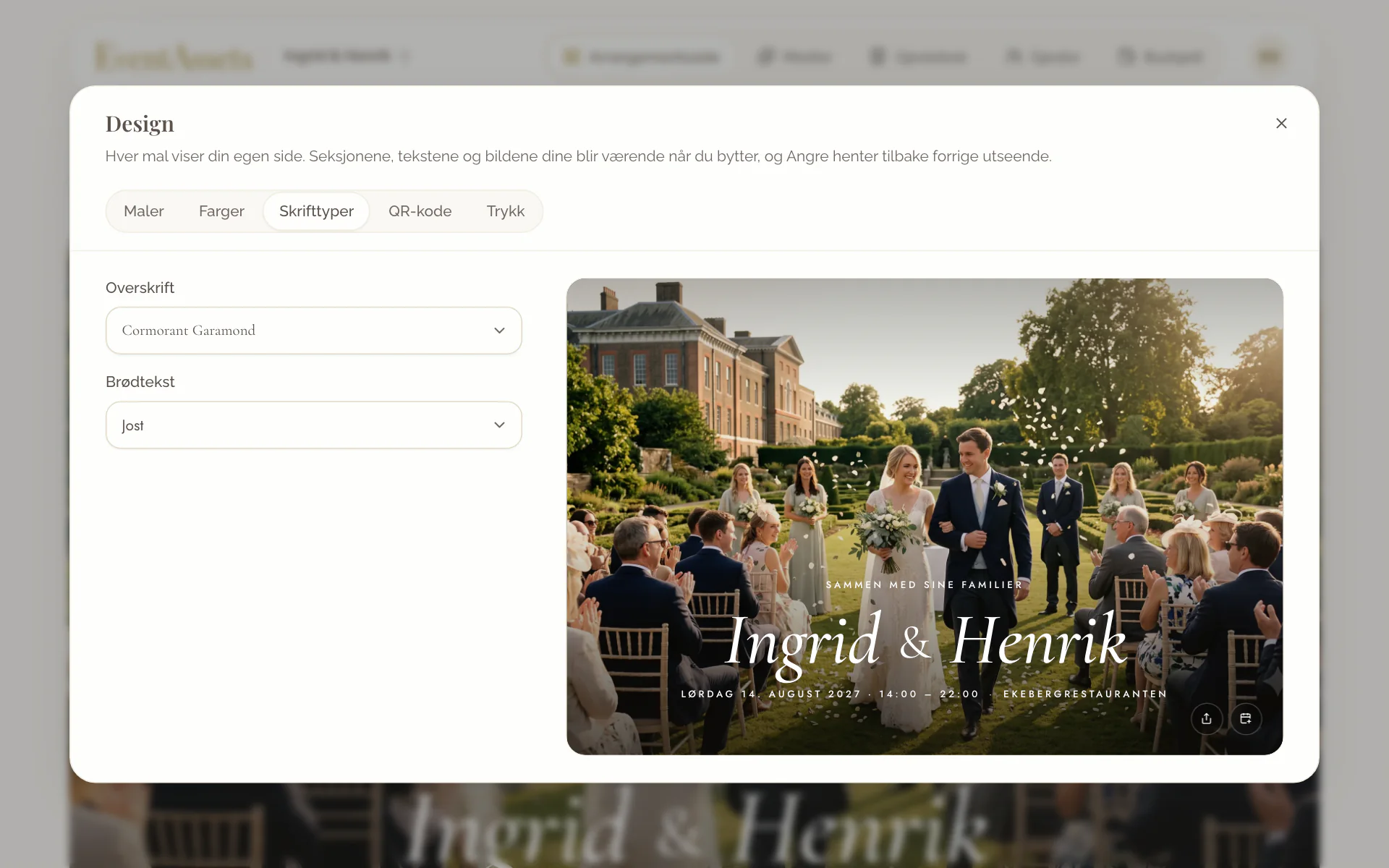
- Velg Overskrift under Skrifttyper.
- Velg Brødtekst.
Sett kapitlene bak faner eller etter hverandre på én side
- Velg Design over siden.
- Slå Kapitler bak faner av eller på under Maler.
- Velg de tre prikkene øverst på forsidebildet, og deretter Design.
- Slå Kapitler bak faner av eller på under Maler.
Angre en endring
- Velg Angre over siden for å angre den siste endringen.
- Velg Gjør om for å gjøre den på nytt.
- Velg de tre prikkene øverst på forsidebildet.
- Velg Angre for å angre den siste endringen, eller Gjør om for å gjøre den på nytt.
Under Design står de to pilene øverst på skjermen.