
AI-assistenten koppelen
Koppel Claude, ChatGPT of een andere AI-assistent om uw evenementen via de chat te beheren, zie wat hij kan en ontkoppel hem weer.
EventAssets heeft een MCP-server: een AI-assistent die u ermee koppelt, leest en wijzigt uw evenementen voor u, in de chat. Hoe dat werkt en welke assistenten worden ondersteund, leest u op de pagina MCP-server van EventAssets.
Een assistent koppelen
- Open Mijn account.
- Kies onder AI-assistenten uw assistent. Gebruikt u een andere assistent, kies dan Connector-URL kopiëren.
- Voeg de connector toe in uw assistent, zoals hieronder beschreven.
- Log zo nodig in via het browservenster dat opent, en kies Toegang toestaan.
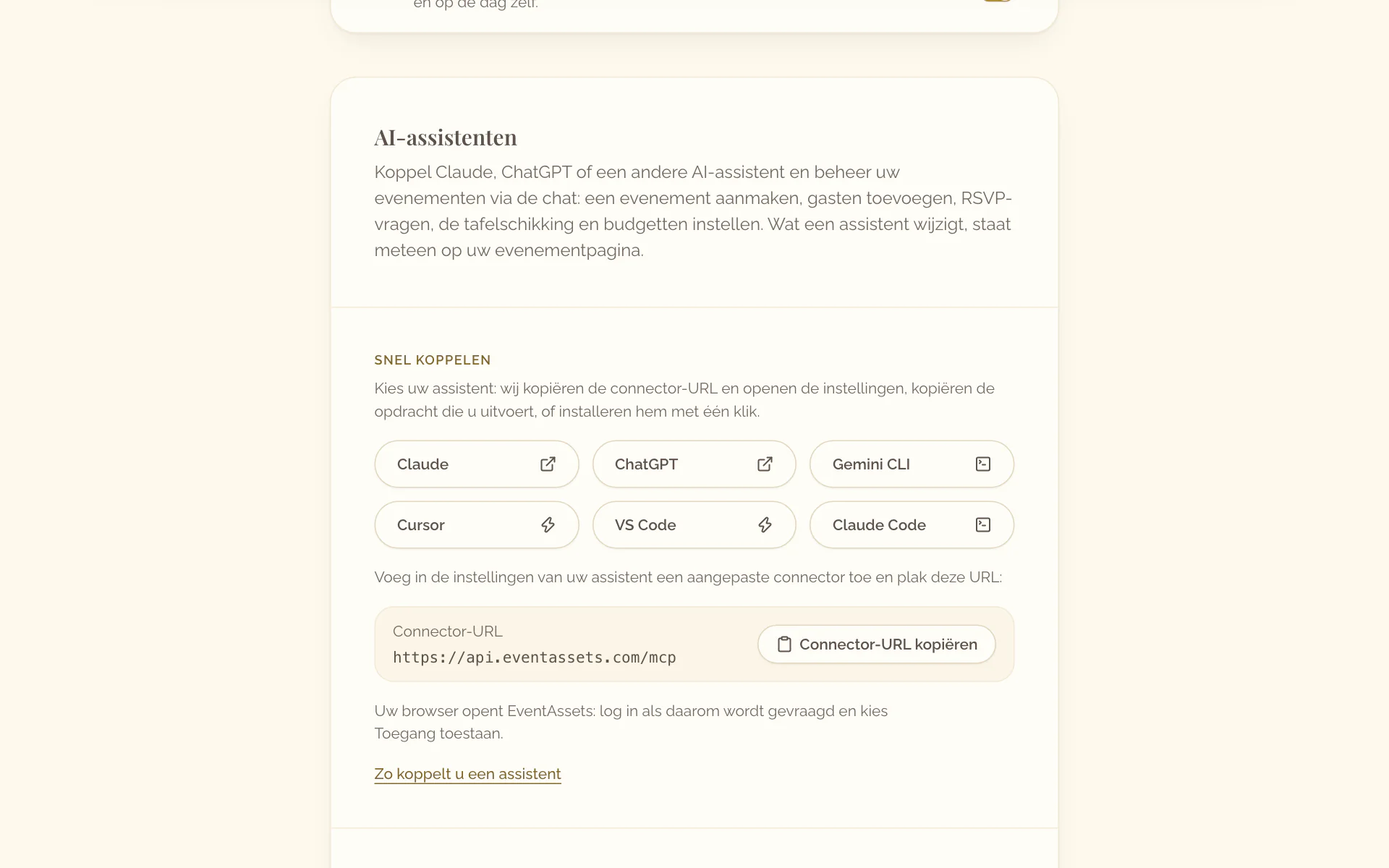
- Open Mijn account en scrol naar AI-assistenten.
- Kies Connector-URL delen en stuur de URL naar de computer waarop u uw assistent gebruikt.
- Voeg op die computer de connector toe in uw assistent, zoals hieronder beschreven.
- Log zo nodig in via het browservenster dat opent, en sta de toegang toe.
Zo voegt elke assistent de connector https://api.eventassets.com/mcp toe:
- Claude: open onder ‘Settings’ het onderdeel ‘Connectors’, kies ‘Add custom connector’ en plak de URL.
- ChatGPT: open onder ‘Settings’ het onderdeel ‘Apps & Connectors’, zet de ontwikkelaarsmodus aan, maak een connector aan en plak de URL.
- Claude Code: voer
claude mcp add --transport http eventassets https://api.eventassets.com/mcpuit in een terminal en log in als daarom wordt gevraagd. - Gemini CLI: voer
gemini mcp add --transport http eventassets https://api.eventassets.com/mcpuit in een terminal en log in als daarom wordt gevraagd. - Cursor en VS Code: kies op het web hun knop onder AI-assistenten in Mijn account. De editor opent; bevestig de connector daar.
Assistenten bekijken en ontkoppelen
- Open Mijn account.
- Zoek de assistent onder Gekoppelde assistenten. Bij elke assistent staat wanneer hij is gekoppeld en wanneer hij voor het laatst is gebruikt.
- Kies Ontkoppelen ernaast.
- Bevestig met Ontkoppelen.
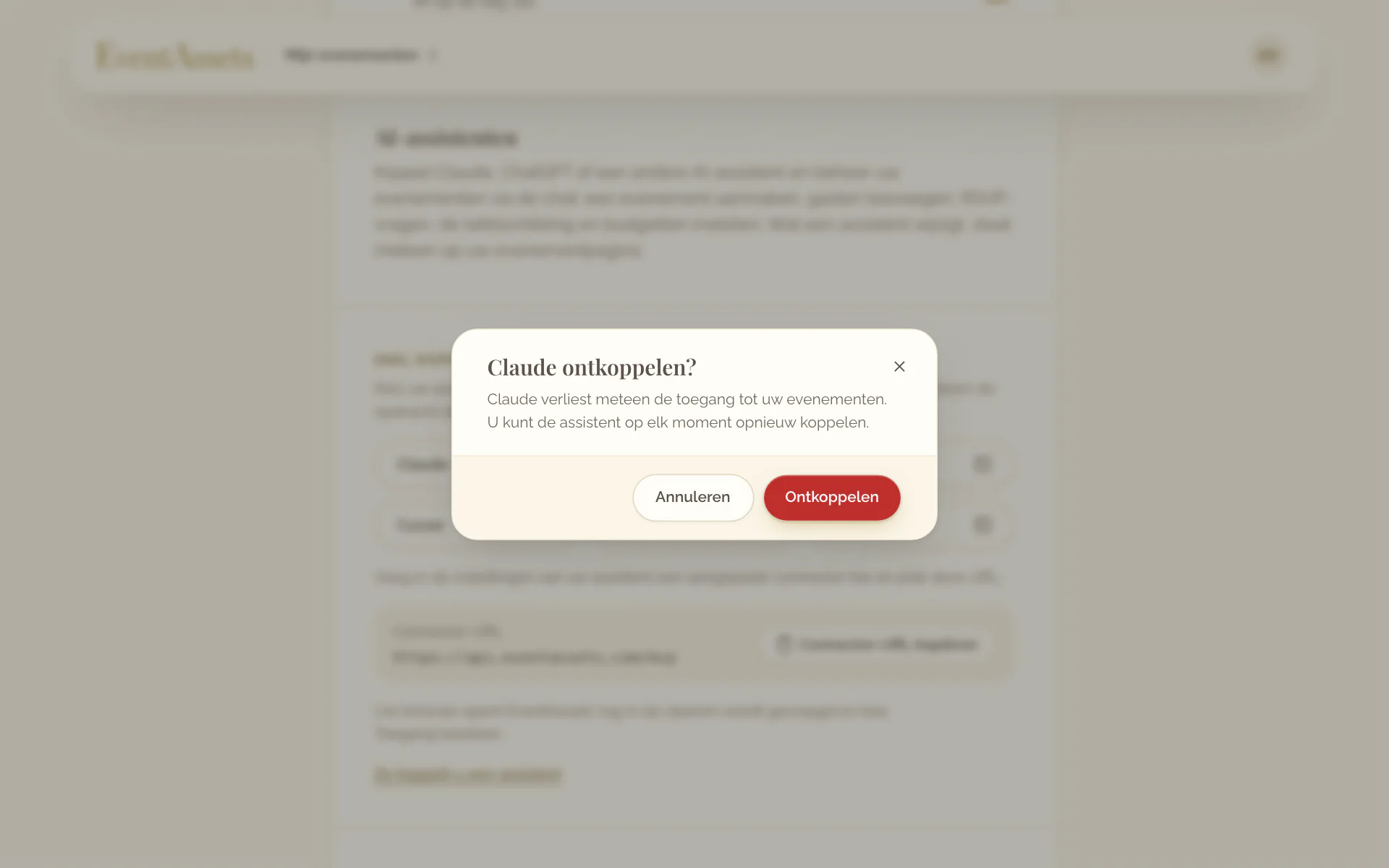
- Open Mijn account en scrol naar AI-assistenten.
- Kies onder Gekoppelde assistenten naast de assistent Ontkoppelen en bevestig.
Wat een assistent kan
Een assistent werkt aan uw evenementen zoals u dat doet, in de chat:
- Uw evenementen lezen, aanmaken, wijzigen en verwijderen: de naam, de beschrijving, de data en de tijdzone, de RSVP-deadline, de locatie, en de lettertypen en kleuren van de evenementpagina.
- De onderdelen van de evenementpagina tonen, verbergen en ordenen: Over, Programma, Locatie, Foto’s & video’s, RSVP, Tafelschikking en Gastenboek.
- Gasten in één keer toevoegen met hun begeleiders, het antwoord, het gezelschap of de tafel van een gast wijzigen, en gasten verwijderen.
- RSVP-vragen instellen: tekst, getal, één keuze en meerdere keuzes.
- Programmapunten toevoegen, wijzigen en verwijderen.
- Tafels toevoegen, wijzigen en verwijderen, en gasten aan die tafels plaatsen.
- Budgetten en posten aanmaken met hun bedragen, vervaldata en betaaldata.
- Foto’s en video’s goedkeuren, verbergen, verplaatsen en verwijderen, albums ordenen en een download van de galerij voorbereiden.
- Gastenboekberichten goedkeuren, verbergen en verwijderen.
Hij kan geen foto’s, video’s, omslagfoto’s of de afbeelding van een QR-code uploaden, geen evenement betalen of upgraden en uw accountinstellingen niet wijzigen. Voor uploaden en upgraden geeft hij u een link die de juiste plek in EventAssets opent. EventAssets stuurt uw gasten niets: een assistent verstuurt geen uitnodigingen.