
Het budget van uw evenement beheren
Plan de kosten van uw evenement in budgetten en posten, houd bij wat betaald is en exporteer de cijfers.
Stappen voor
Het tabblad Budget is alleen voor u: gasten zien het nooit. Bedragen staan in euro.
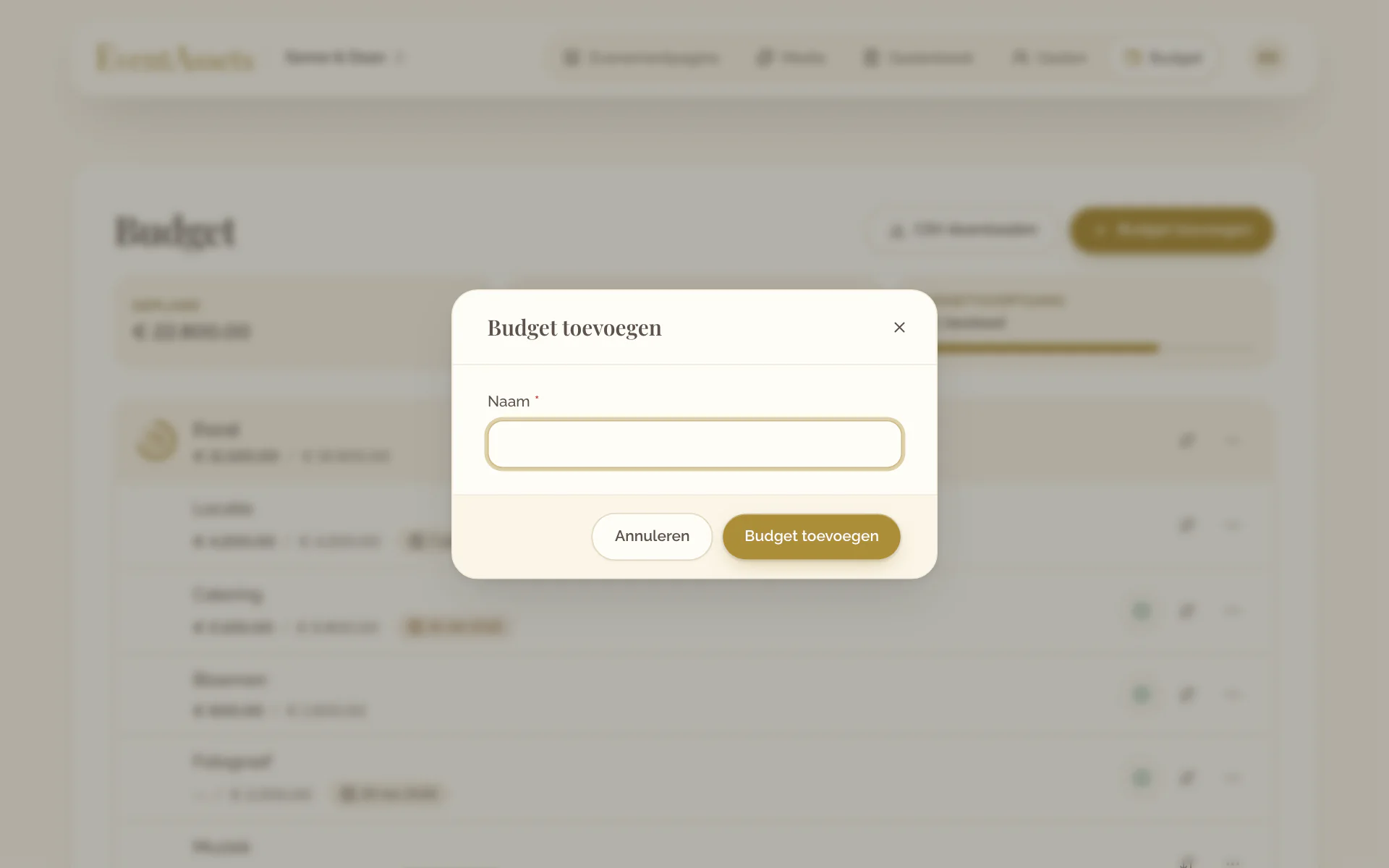
Een budget aanmaken
- Open het tabblad Budget van het evenement.
- Kies Budget toevoegen.
- Vul een Naam in, bijvoorbeeld de locatie of de catering, en kies Budget toevoegen.
- Open het tabblad Budget van het evenement.
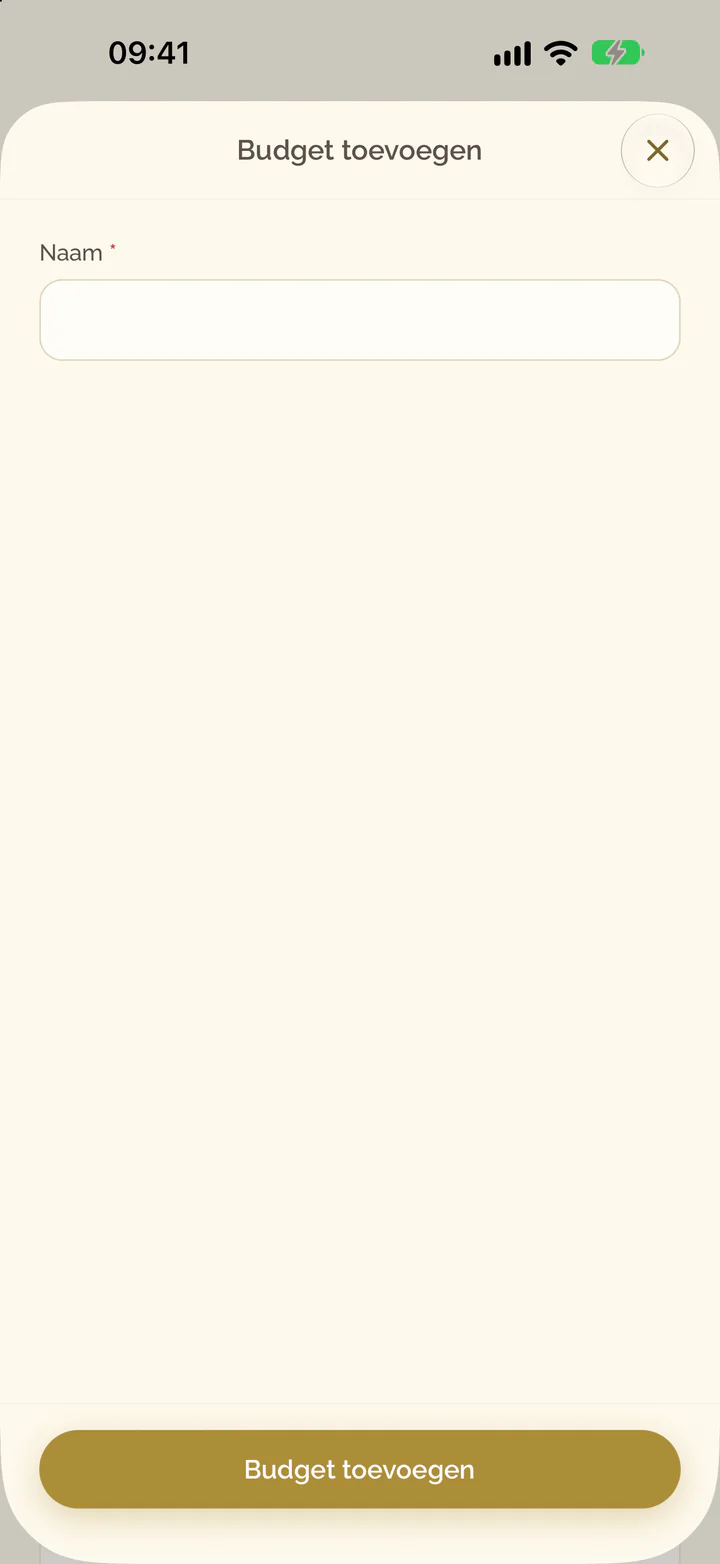
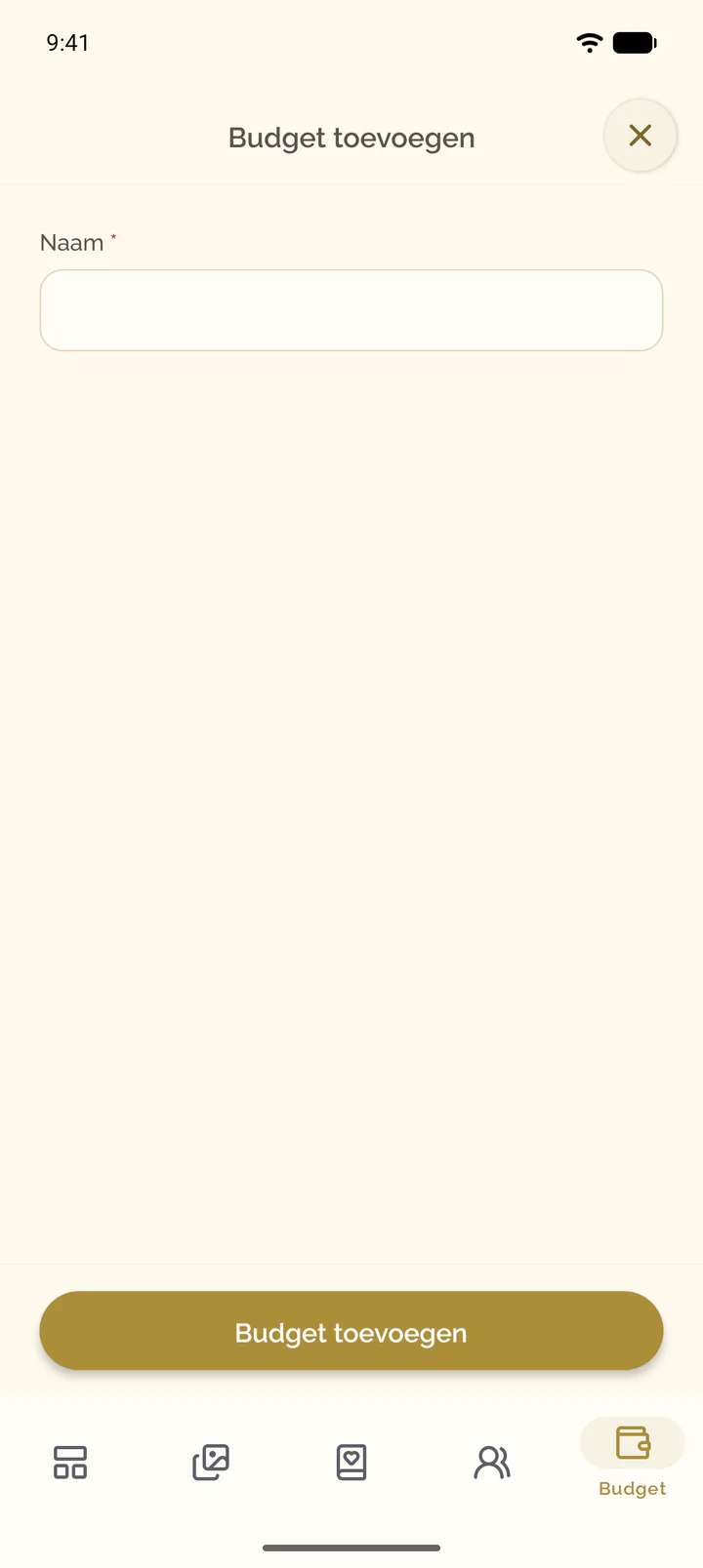
- Kies de plusknop boven in het scherm.
- Vul een Naam in, bijvoorbeeld de locatie of de catering, en kies Budget toevoegen.
Een post toevoegen
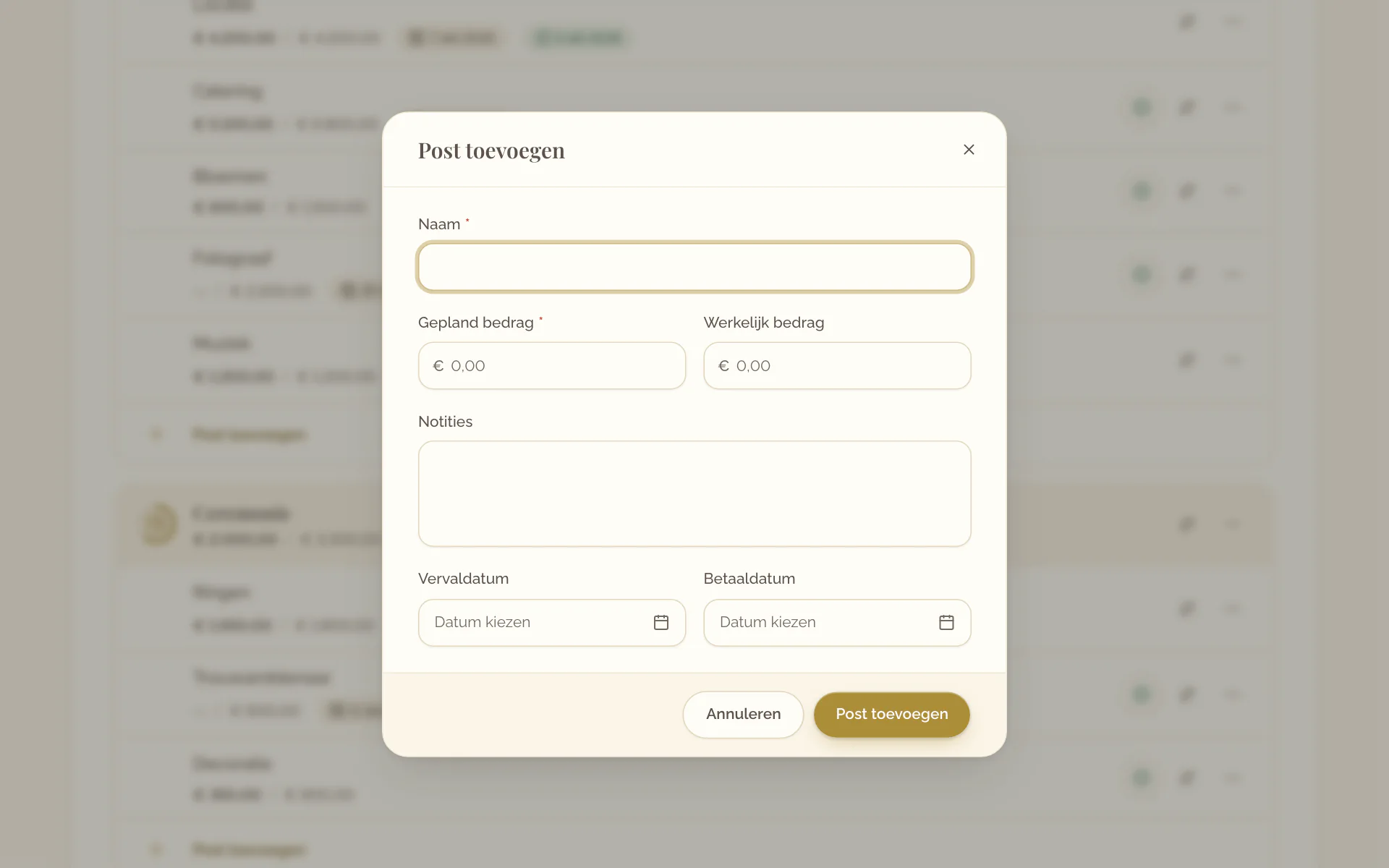
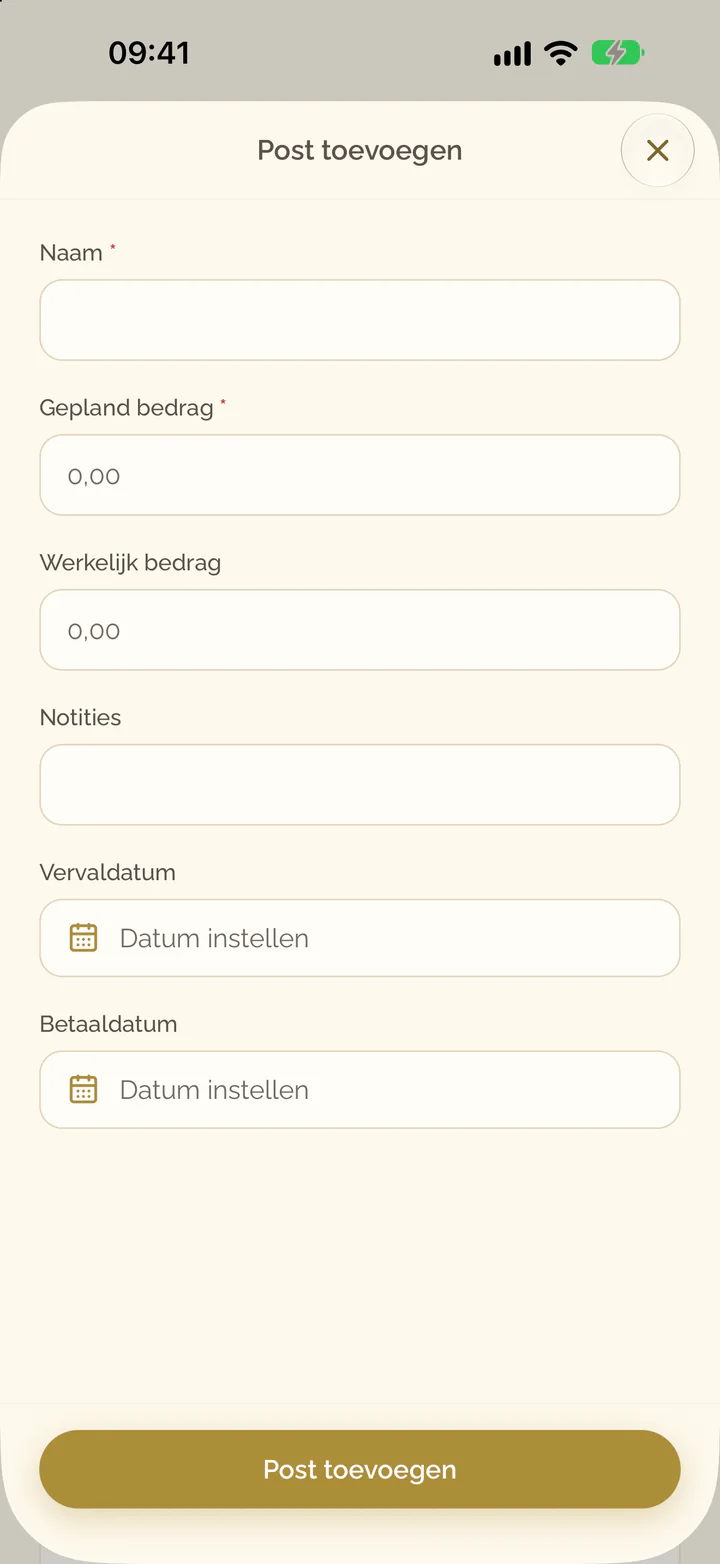
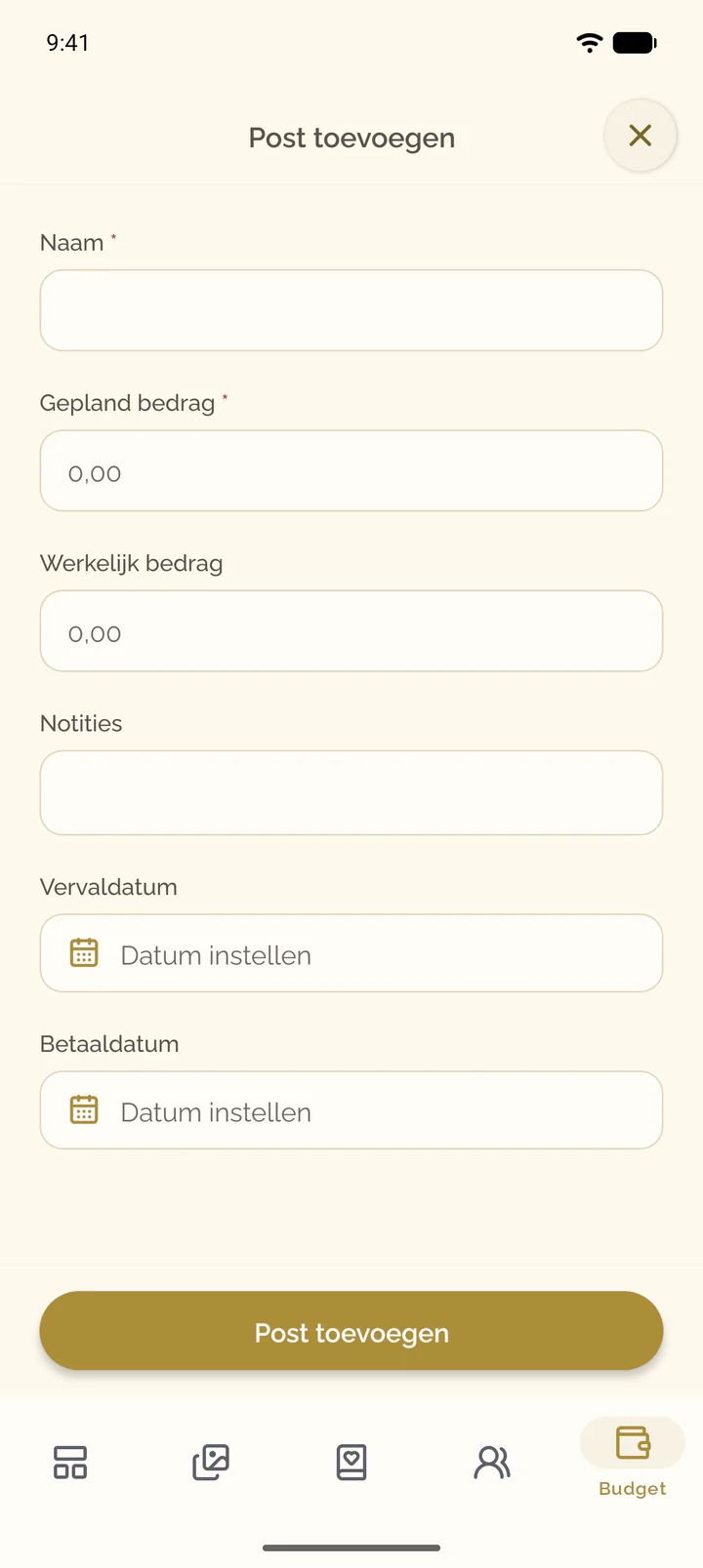
- Kies in het budget Post toevoegen.
- Vul Naam en Gepland bedrag in.
- Vul, voor zover u ze weet, Werkelijk bedrag, Notities en Vervaldatum in.
- Kies Post toevoegen.
- Kies in het budget Post toevoegen.
- Vul Naam en Gepland bedrag in.
- Vul, voor zover u ze weet, Werkelijk bedrag, Notities en Vervaldatum in.
- Kies Post toevoegen.
Een post als betaald markeren
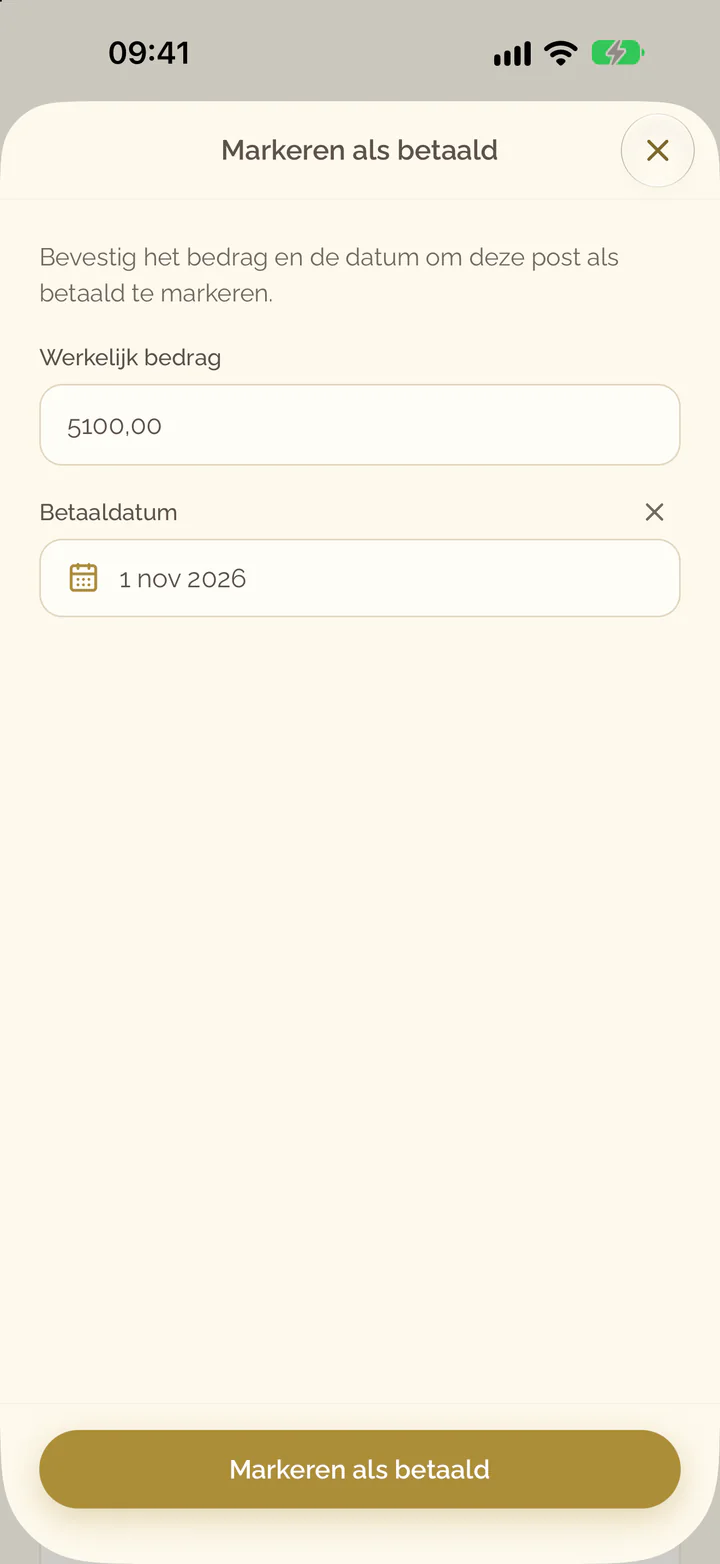
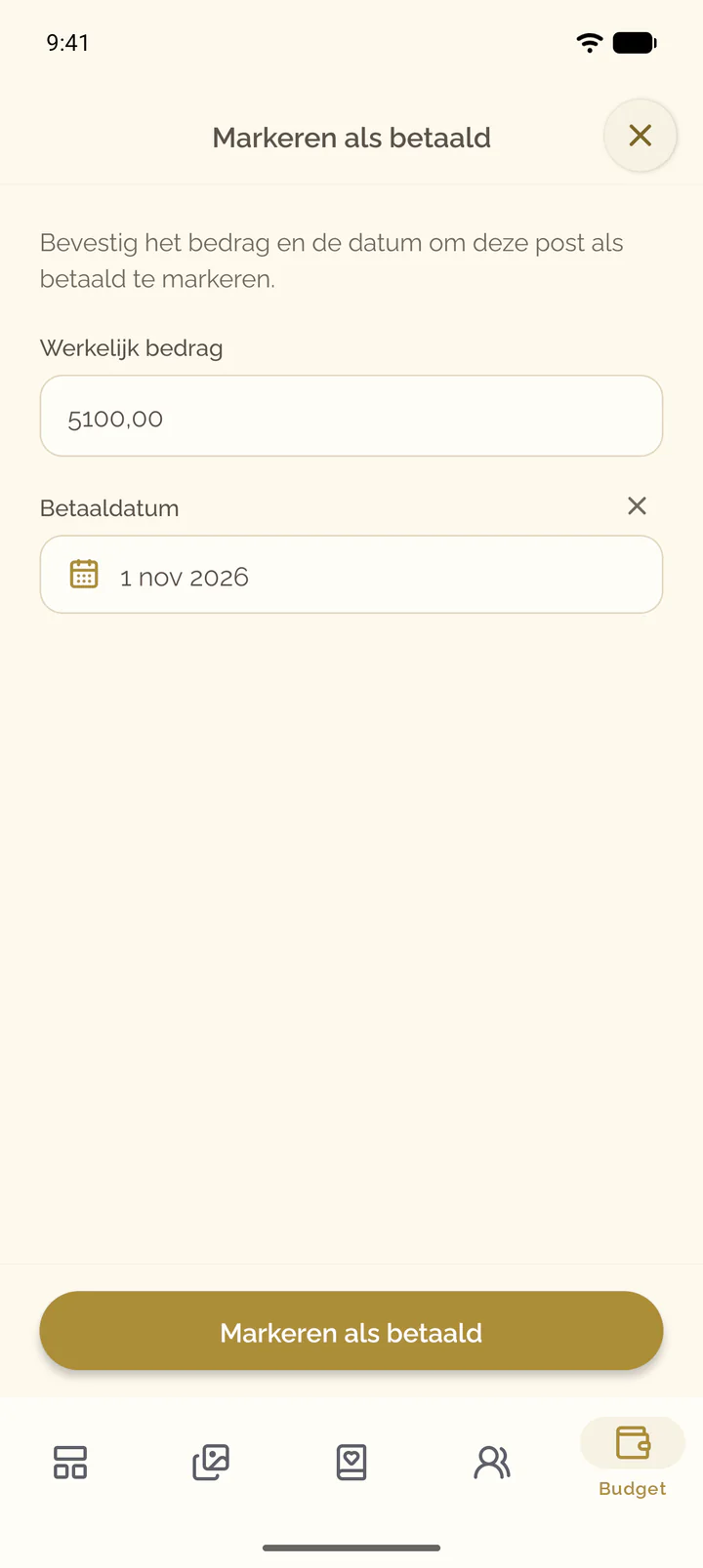
- Kies bij de post Markeren als betaald.
- Controleer Werkelijk bedrag en Betaaldatum.
- Kies Markeren als betaald.
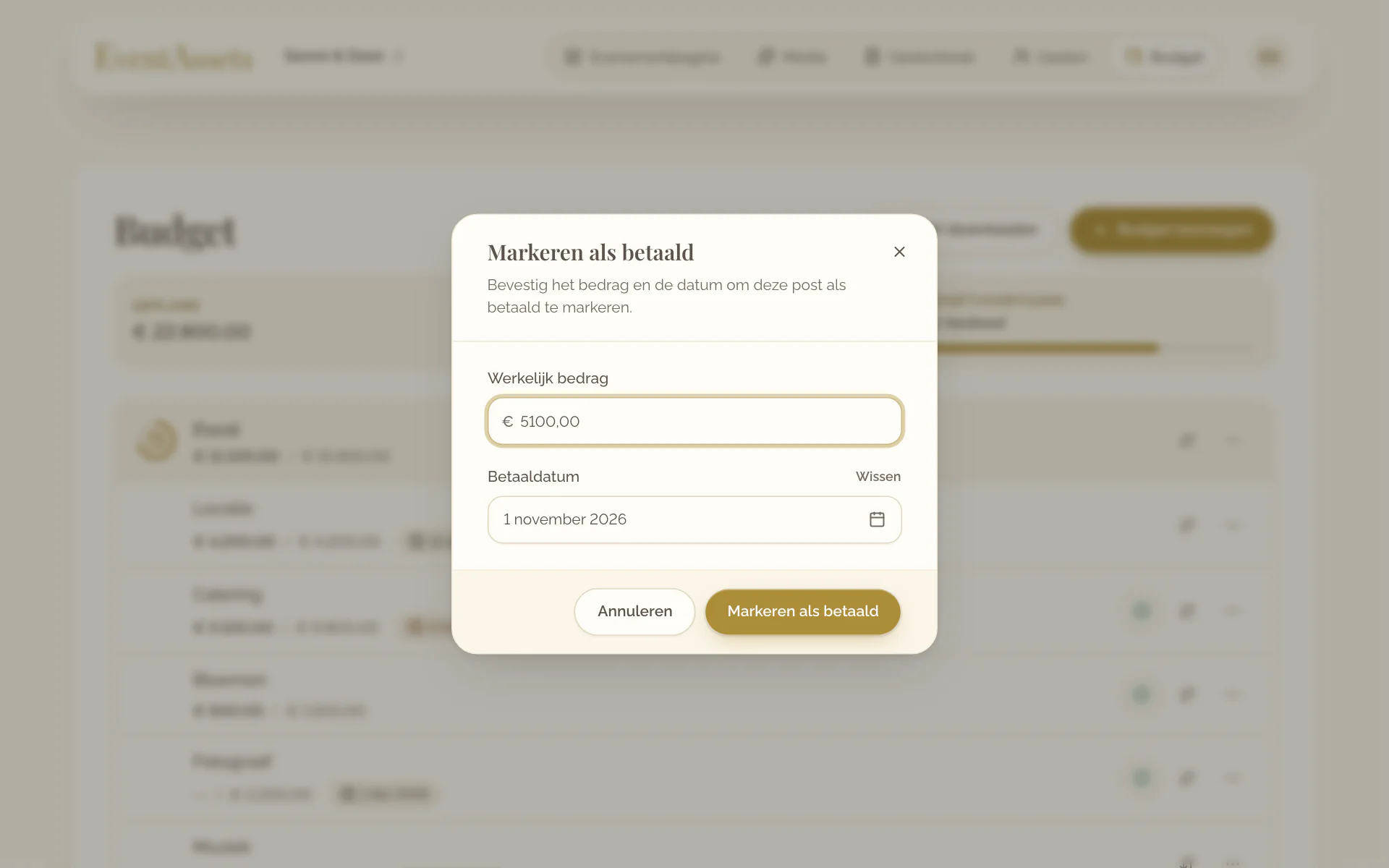
- Kies bij de post de knop met het vinkje, of open het menu ervan en kies Markeren als betaald.
- Controleer Werkelijk bedrag en Betaaldatum.
- Kies Markeren als betaald.
Budgetten en posten bewerken of ordenen
- Open het menu van het budget of de post.
- Kies Naam wijzigen bij een budget of Post bewerken bij een post, en daarna Opslaan.
- Kies Budget omhoog verplaatsen, Budget omlaag verplaatsen, Post omhoog verplaatsen of Post omlaag verplaatsen om de volgorde te wijzigen.
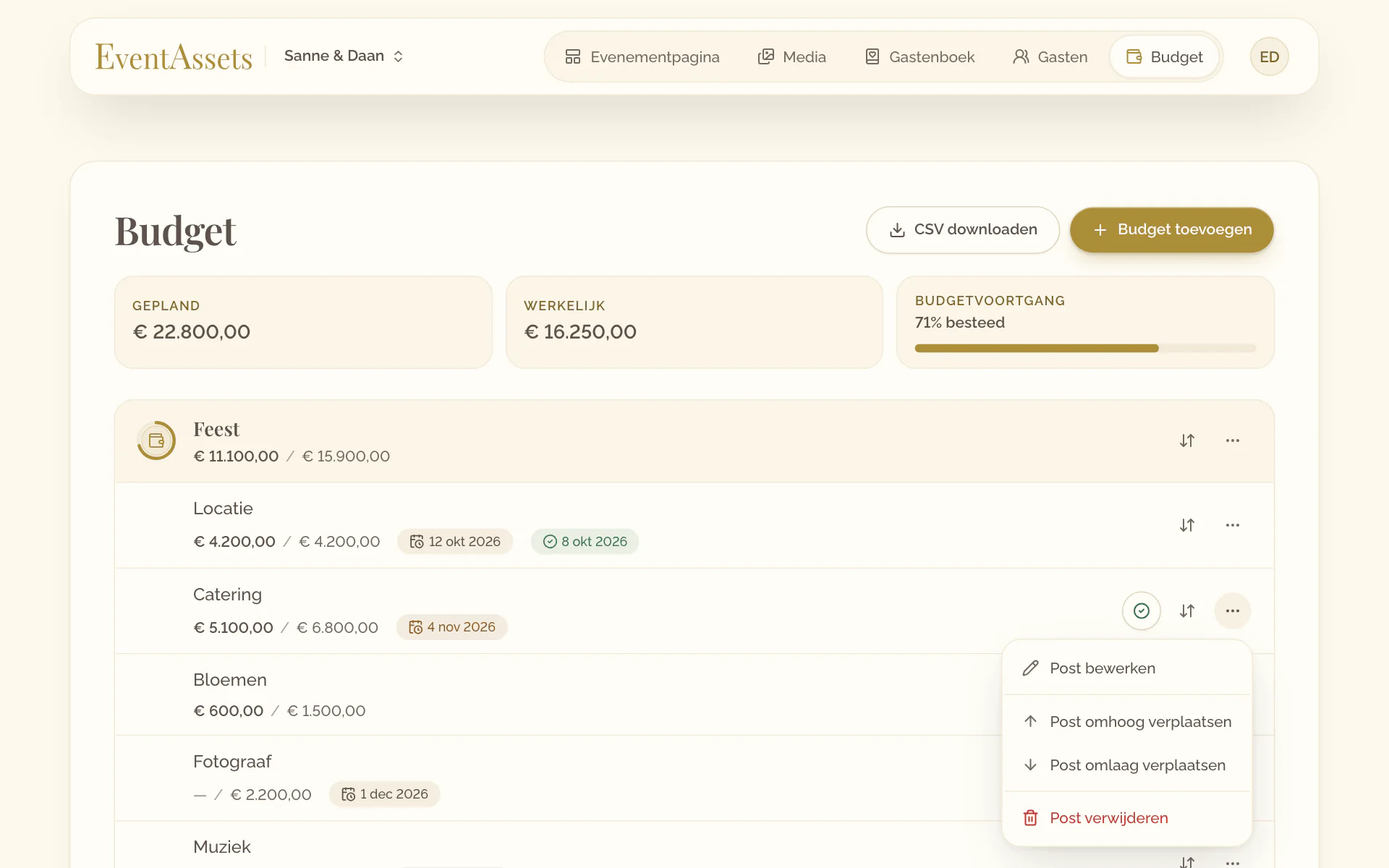
- Kies het budget om de naam te wijzigen, of de post om die te bewerken.
- Wijzig wat nodig is en kies Opslaan.
- Wilt u de volgorde wijzigen, open dan het menu aan het einde van de regel en kies Budget omhoog verplaatsen, Budget omlaag verplaatsen, Post omhoog verplaatsen of Post omlaag verplaatsen.
Een budget of een post verwijderen
- Open het menu van het budget of de post.
- Kies Verwijderen bij een budget of Post verwijderen bij een post.
- Bevestig.
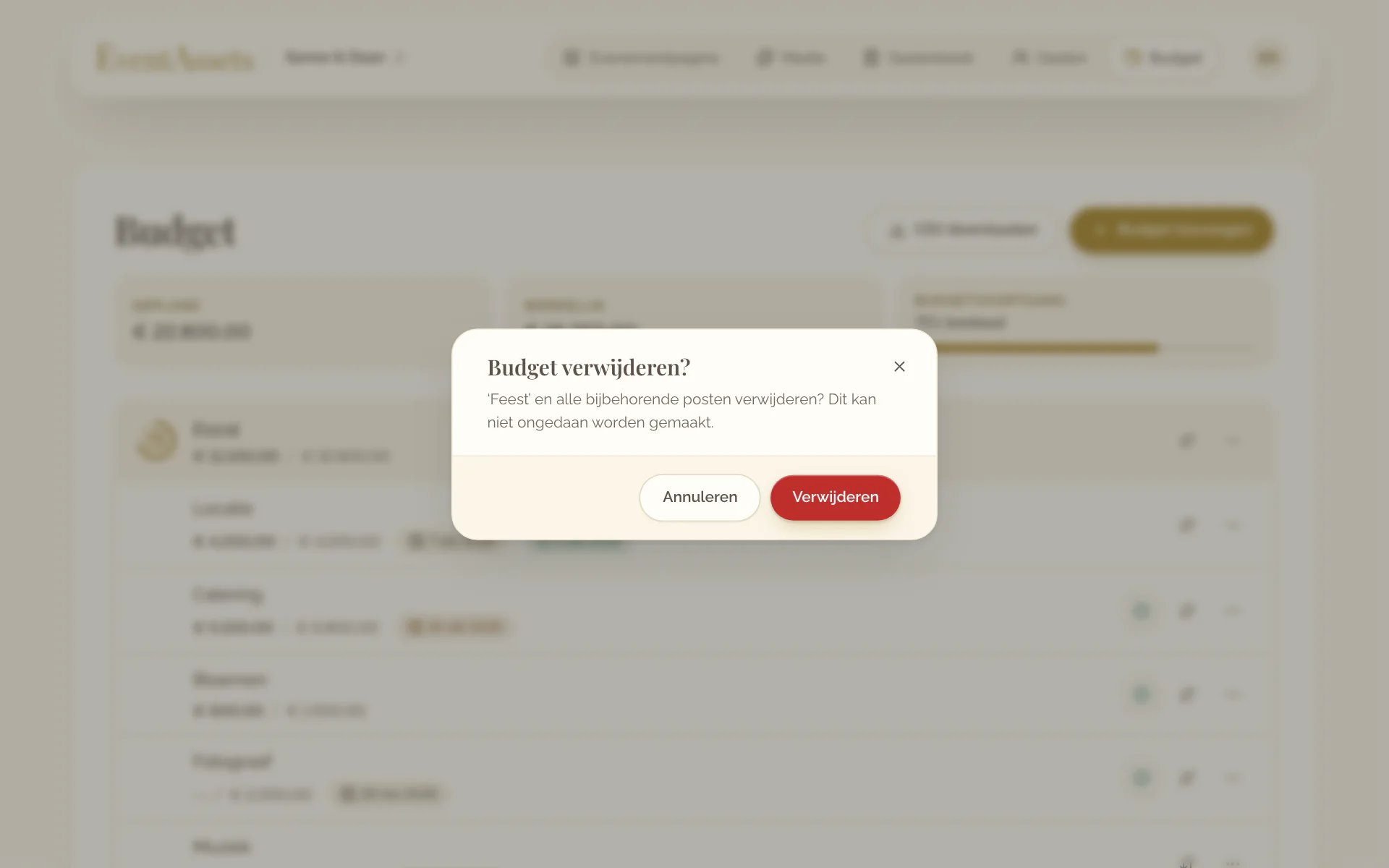
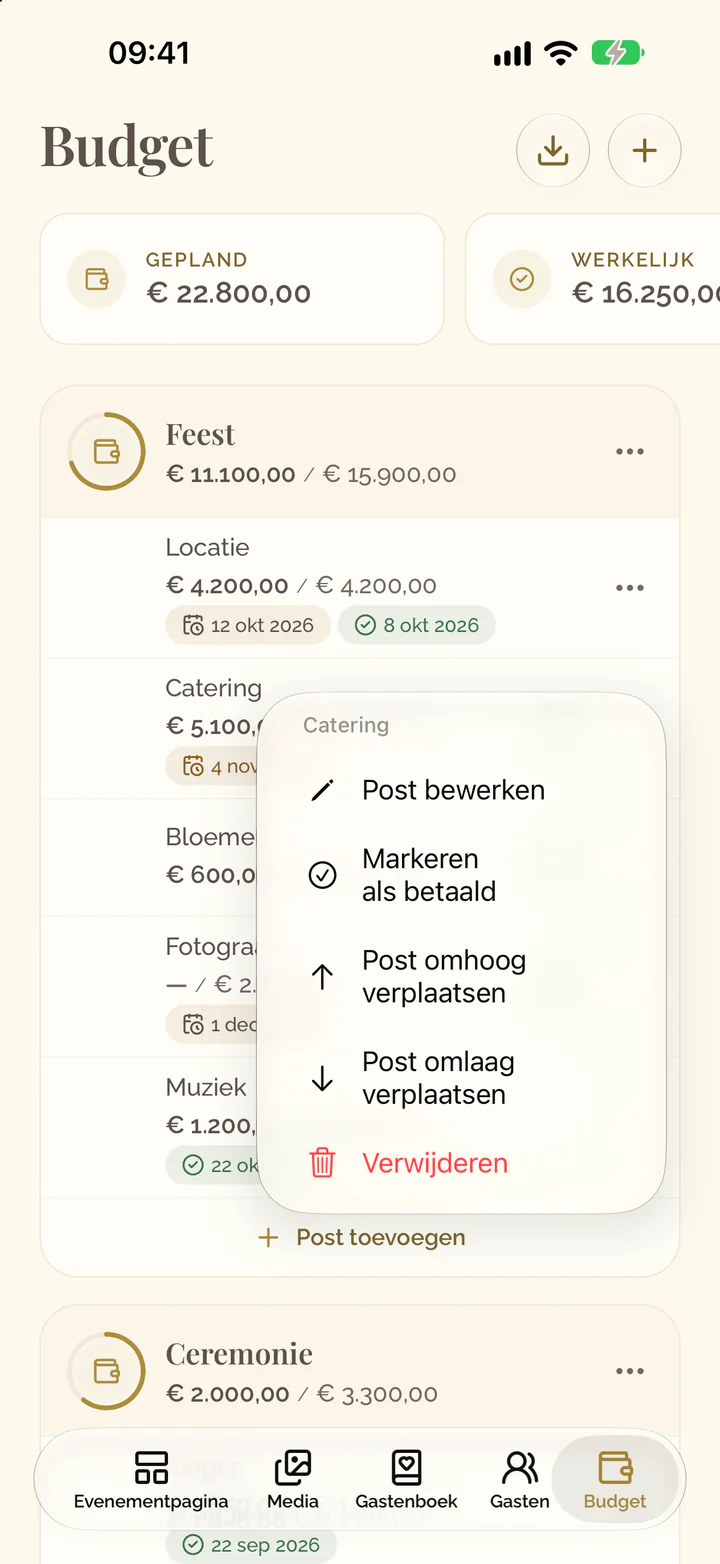
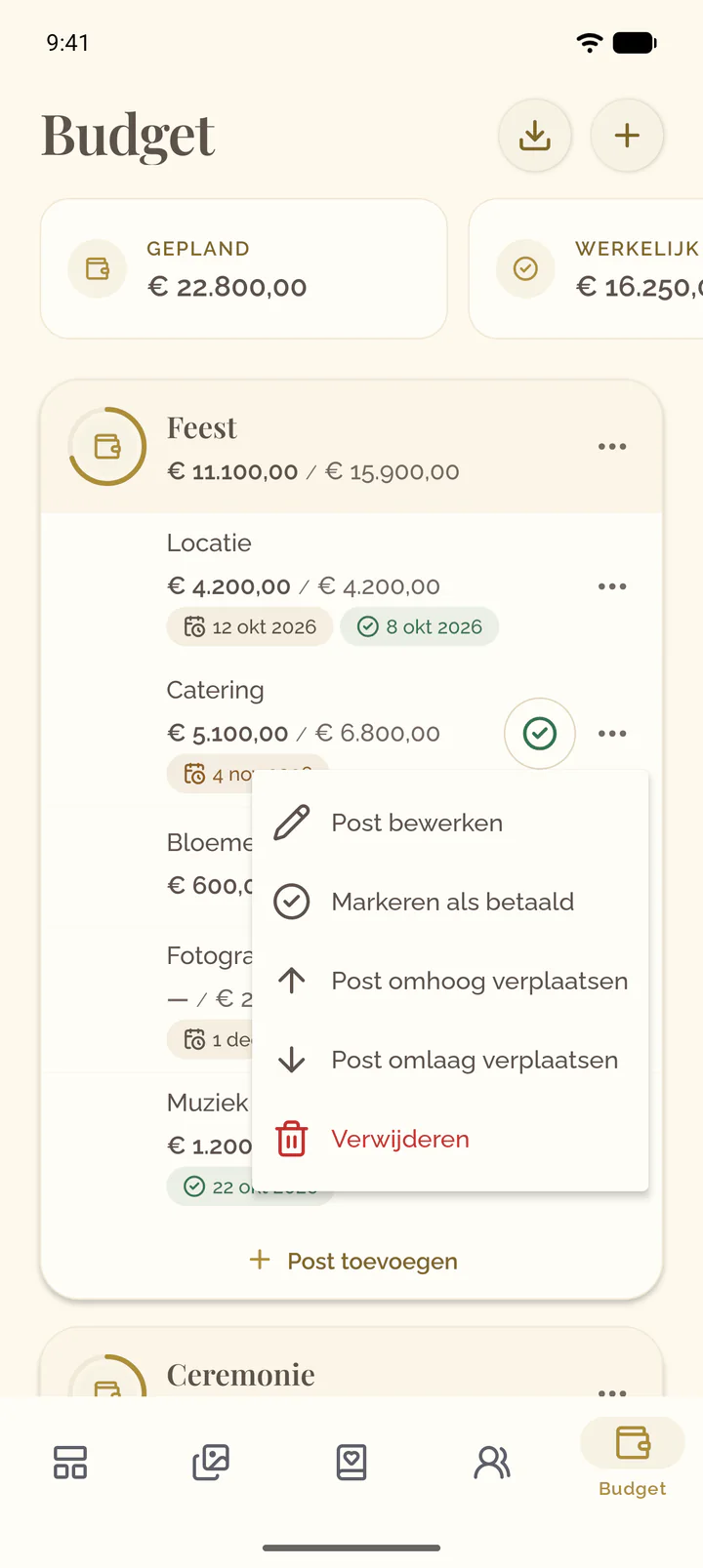
- Open het menu aan het einde van de regel van het budget of de post.
- Kies Verwijderen. U kunt een post ook opzij vegen om hem te verwijderen.
- Bevestig.
De totalen aflezen
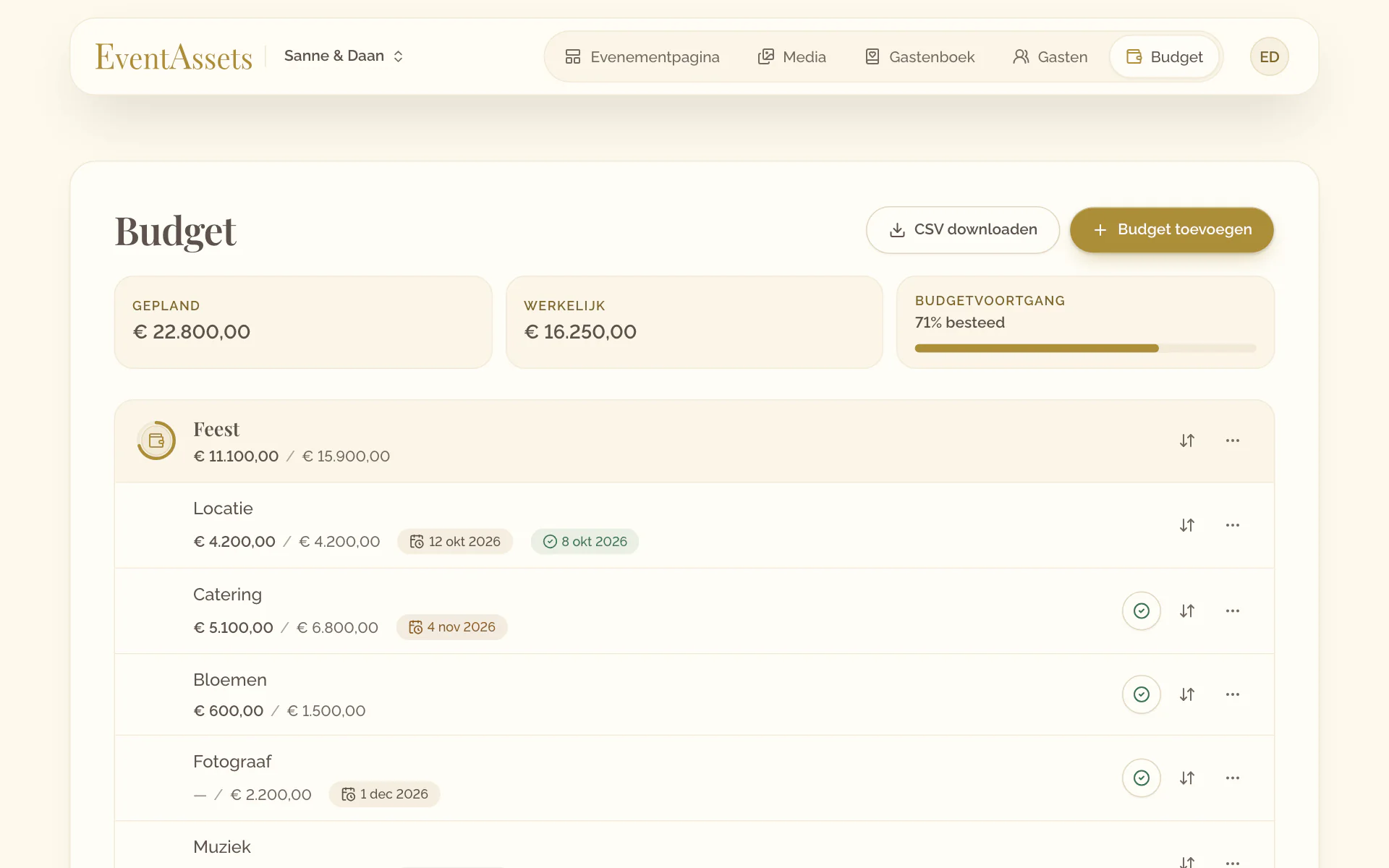
De tegels boven de budgetten tonen Gepland en Werkelijk over alle budgetten. Budgetvoortgang laat zien hoeveel van het geplande bedrag is besteed en hoeveel u erboven zit.
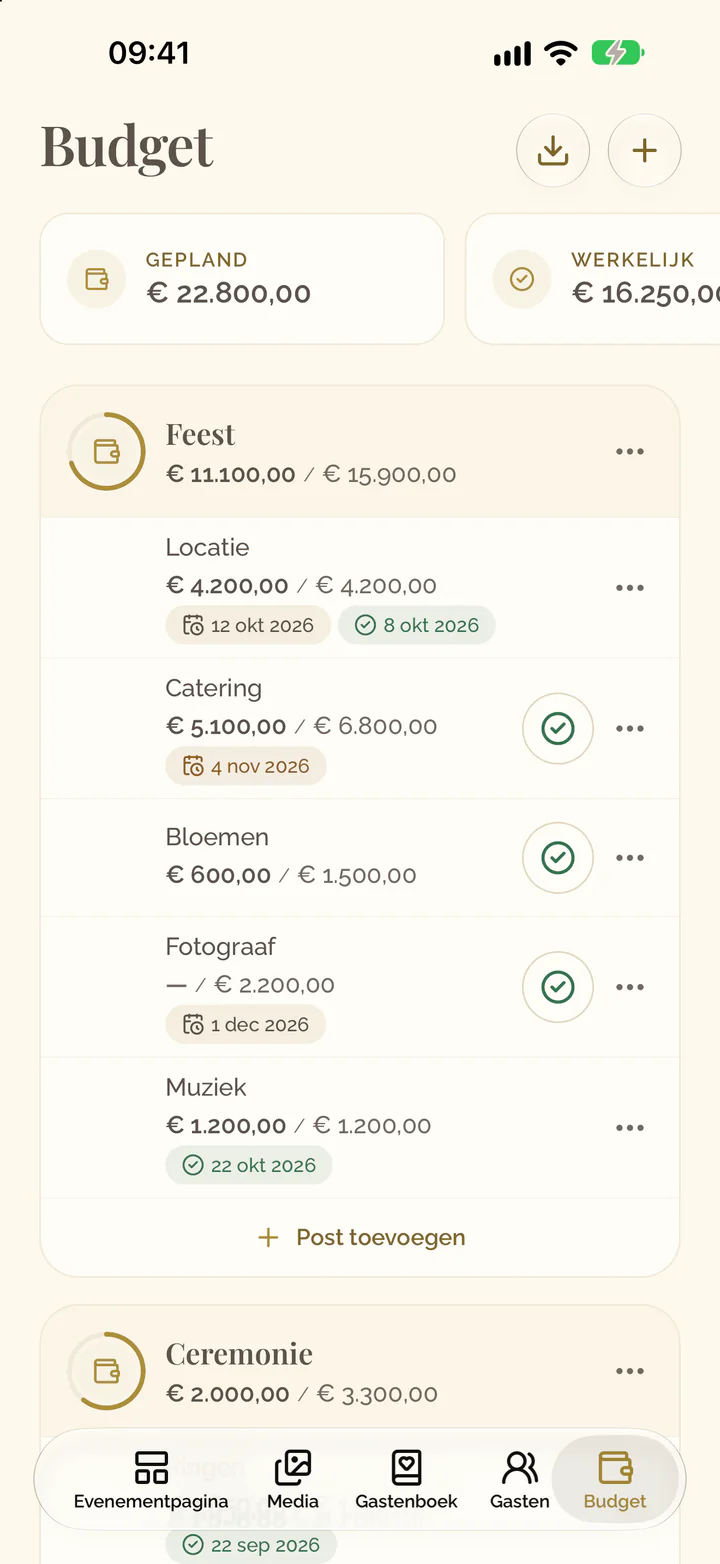
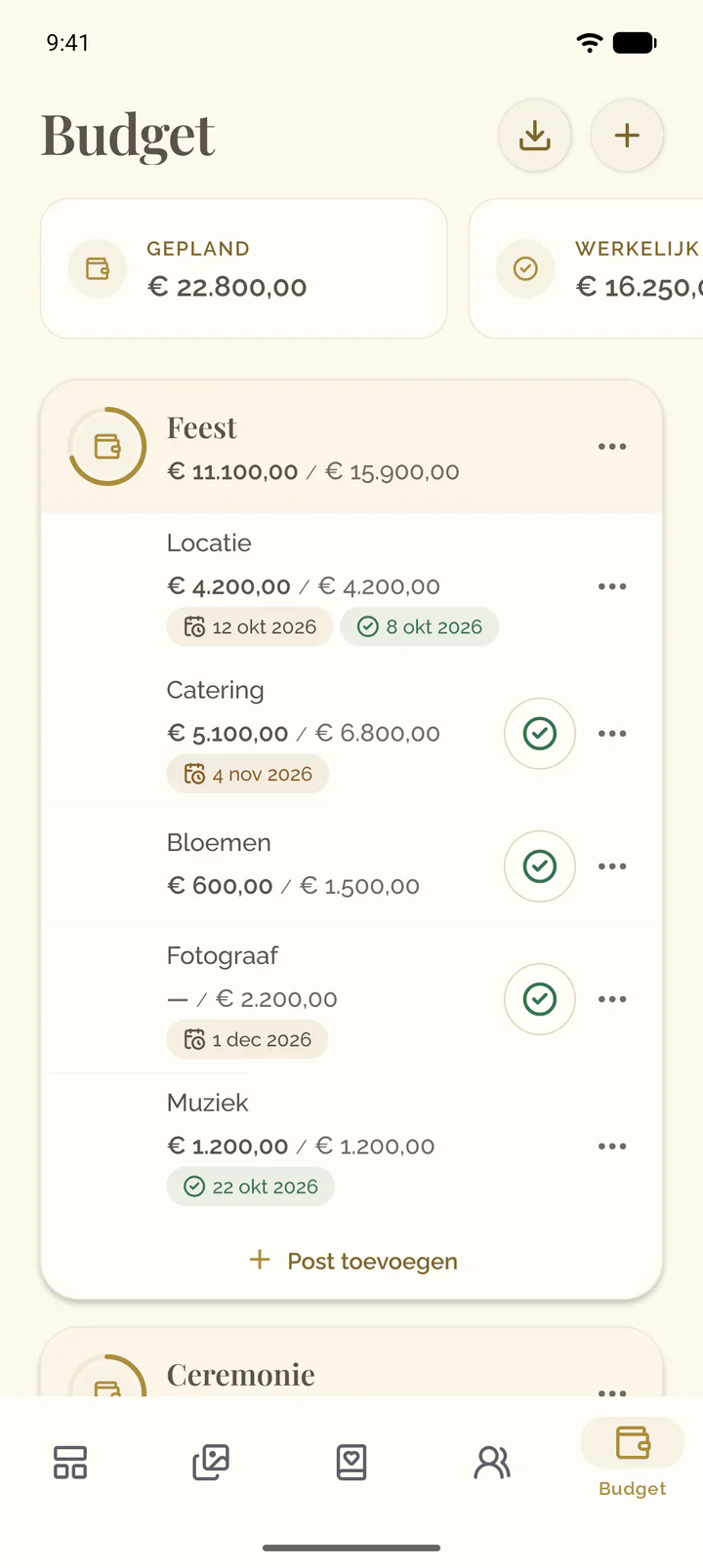
De tegels boven de budgetten tonen Gepland en Werkelijk over alle budgetten. Veeg de rij door naar Budgetvoortgang: die laat zien hoeveel van het geplande bedrag is besteed en hoeveel u erboven zit.
Het budget exporteren
- Open het tabblad Budget van het evenement.
- Kies CSV downloaden.
- Open het tabblad Budget van het evenement.
- Kies de downloadknop boven in het scherm. Het bestand wordt aan de apps op de telefoon doorgegeven: sla het op of stuur het door.