
Uw gastenlijst beheren en RSVP’s verzamelen
Stel uw gastenlijst op met begeleiders, toon RSVP op uw evenementpagina en volg of registreer elk antwoord.
Het tabblad Gasten heeft twee weergaven: Gastenlijst voor de mensen die u uitnodigt, RSVP voor wat hun wordt gevraagd.
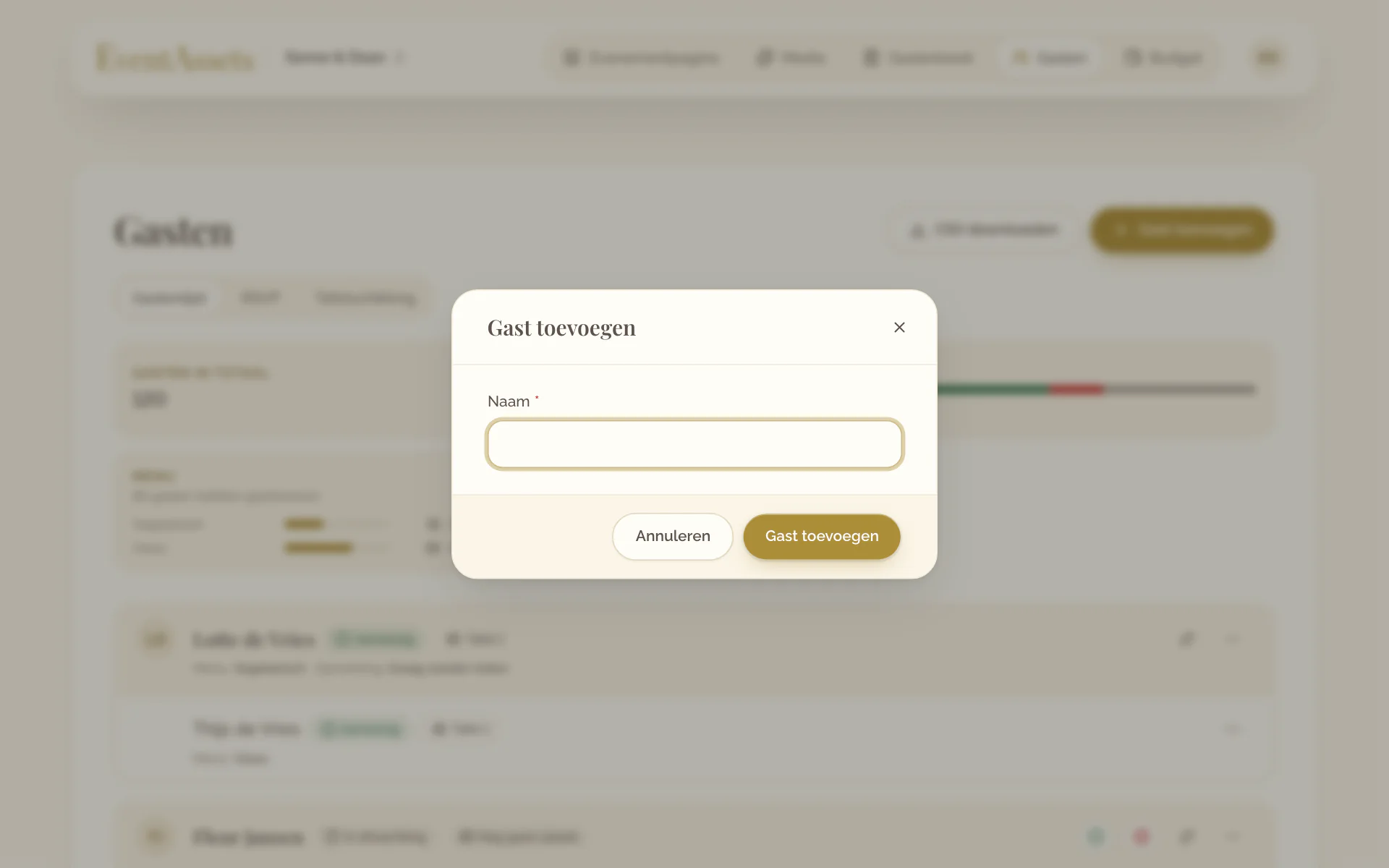
Een gast toevoegen
- Open het tabblad Gasten van het evenement.
- Kies Gast toevoegen.
- Vul de Naam in en kies Gast toevoegen.
- Open het tabblad Gasten van het evenement.
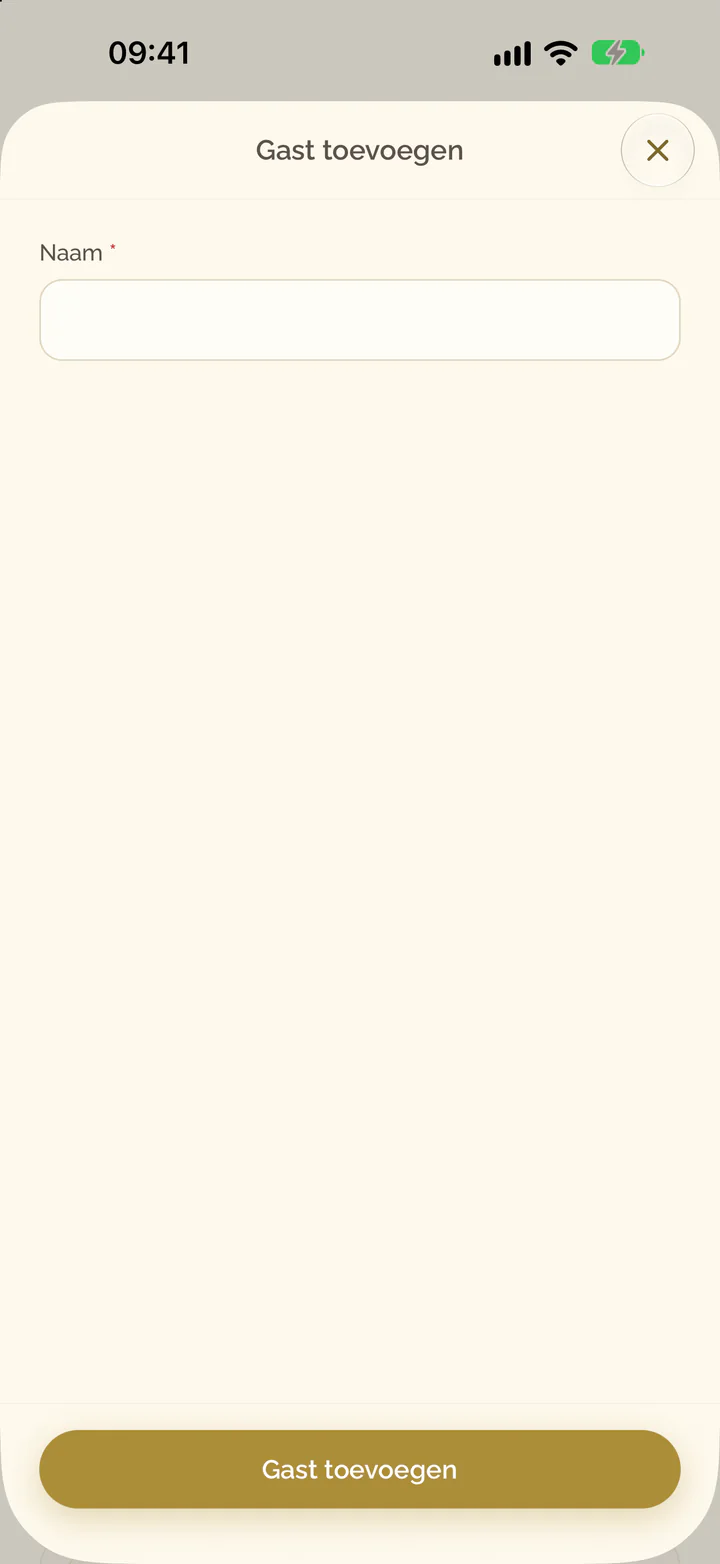
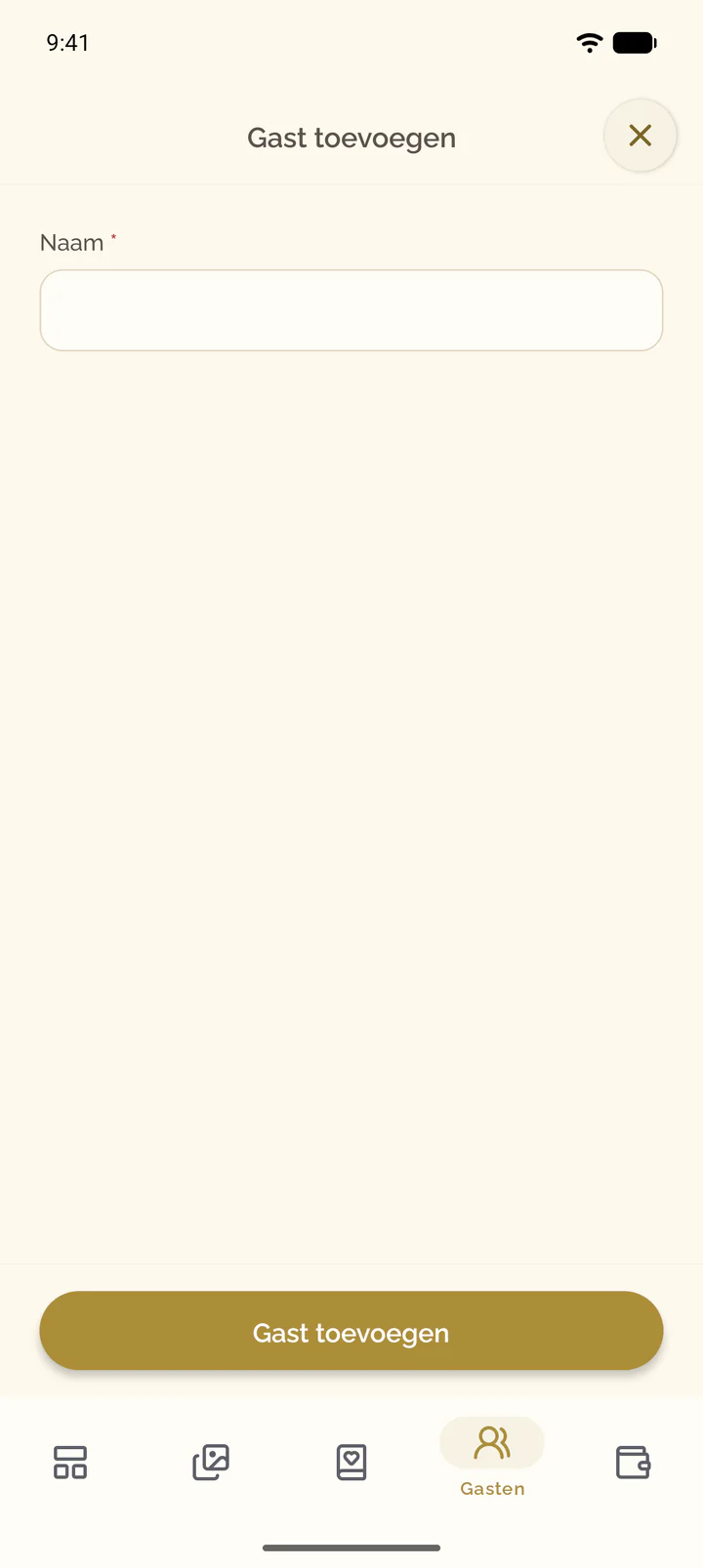
- Kies de plusknop boven in het scherm.
- Vul de Naam in en kies Gast toevoegen.
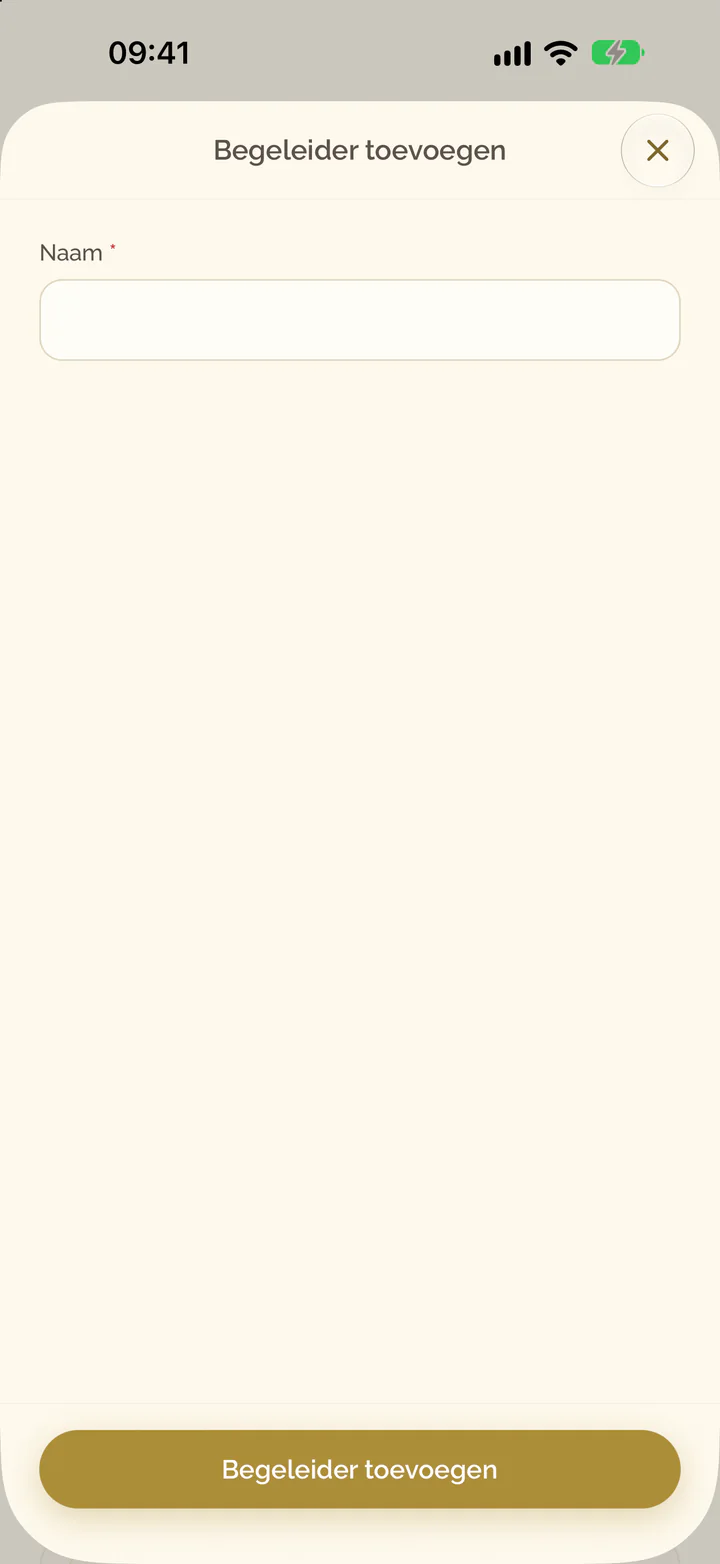
Begeleiders toevoegen
- Open het menu van de gast, bijvoorbeeld Acties voor Sanne de Vries.
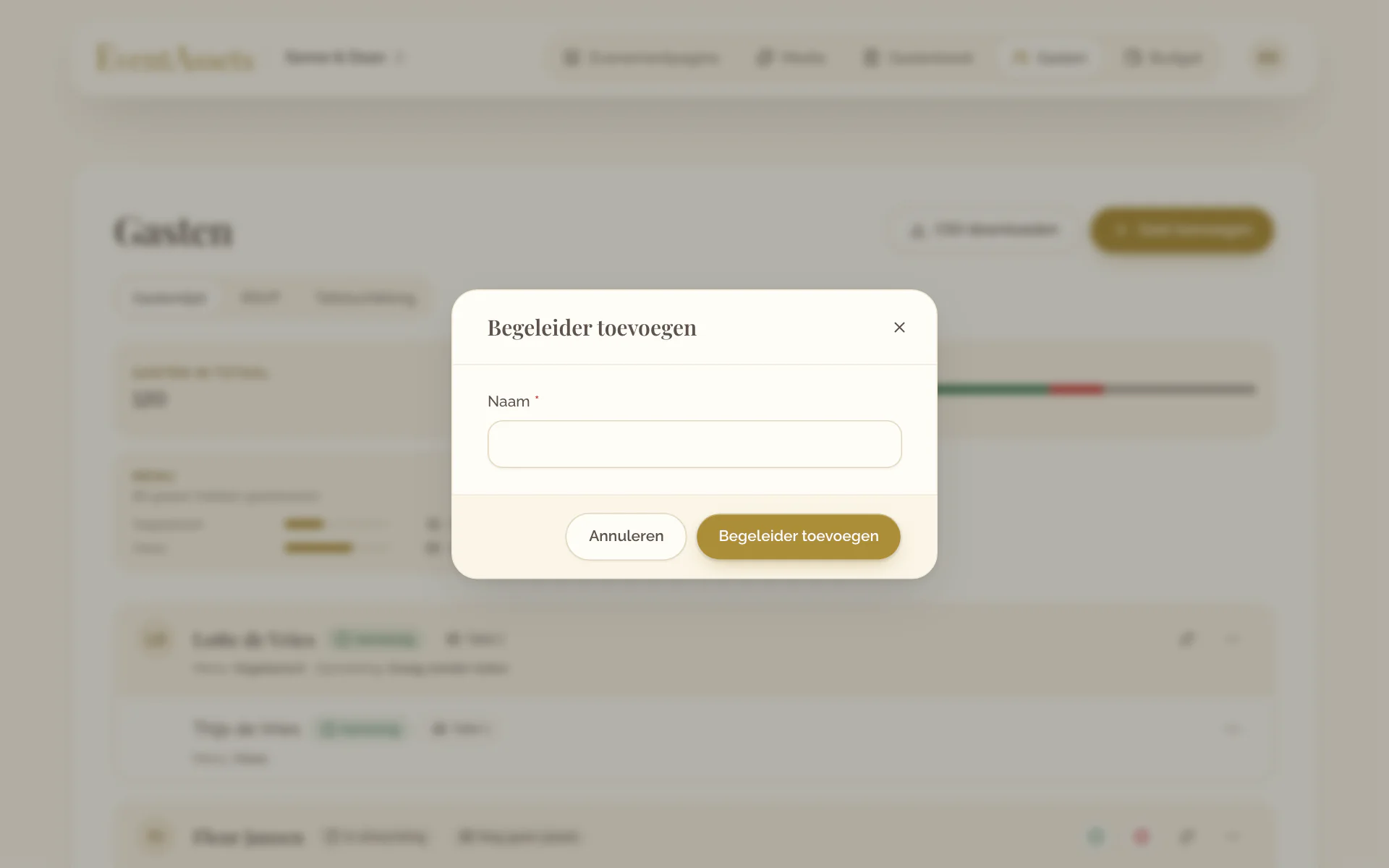
- Kies Begeleider toevoegen.
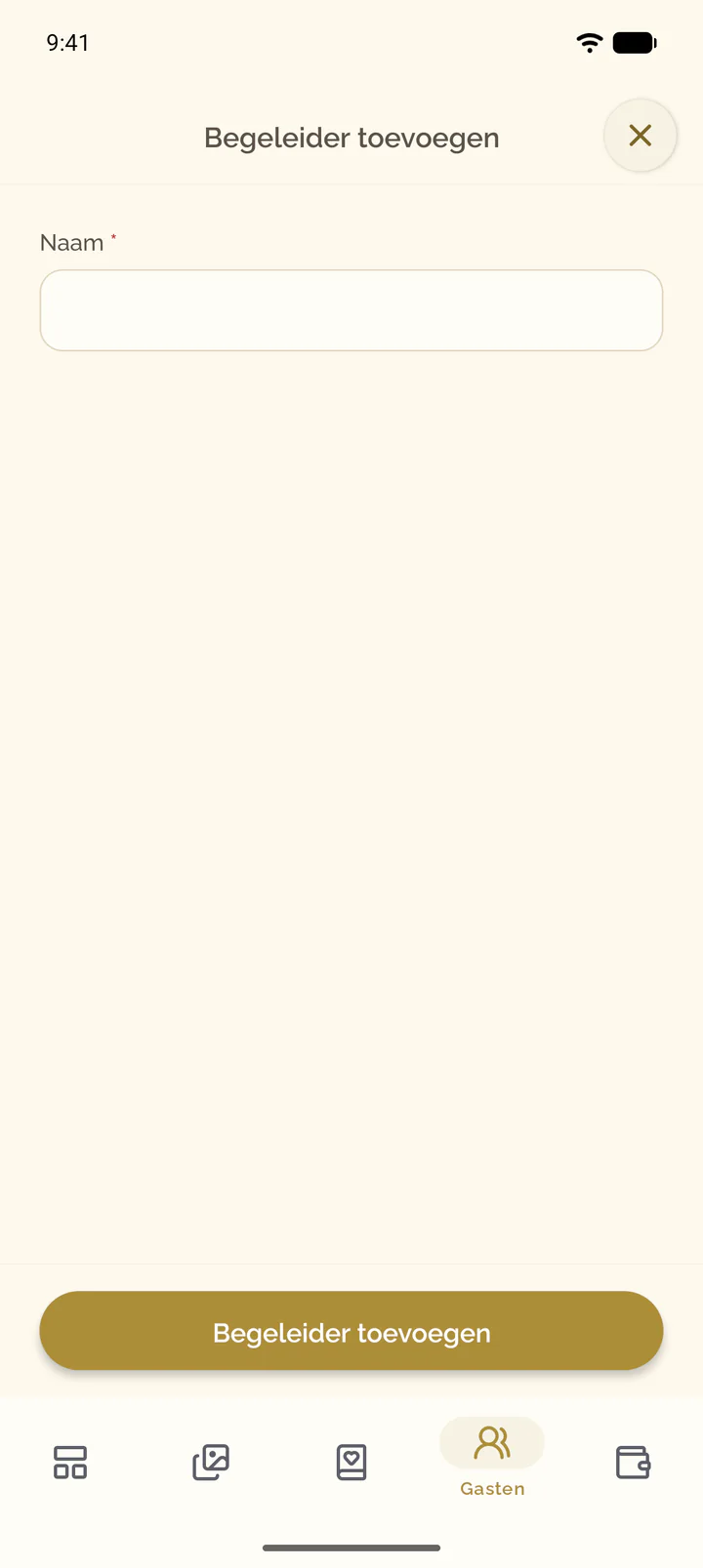
- Vul de Naam in en kies Begeleider toevoegen.
- Open het tabblad Gasten van het evenement.
- Kies onder de gast Begeleider toevoegen.
- Vul de Naam in en kies Begeleider toevoegen.
Gasten bewerken of ordenen
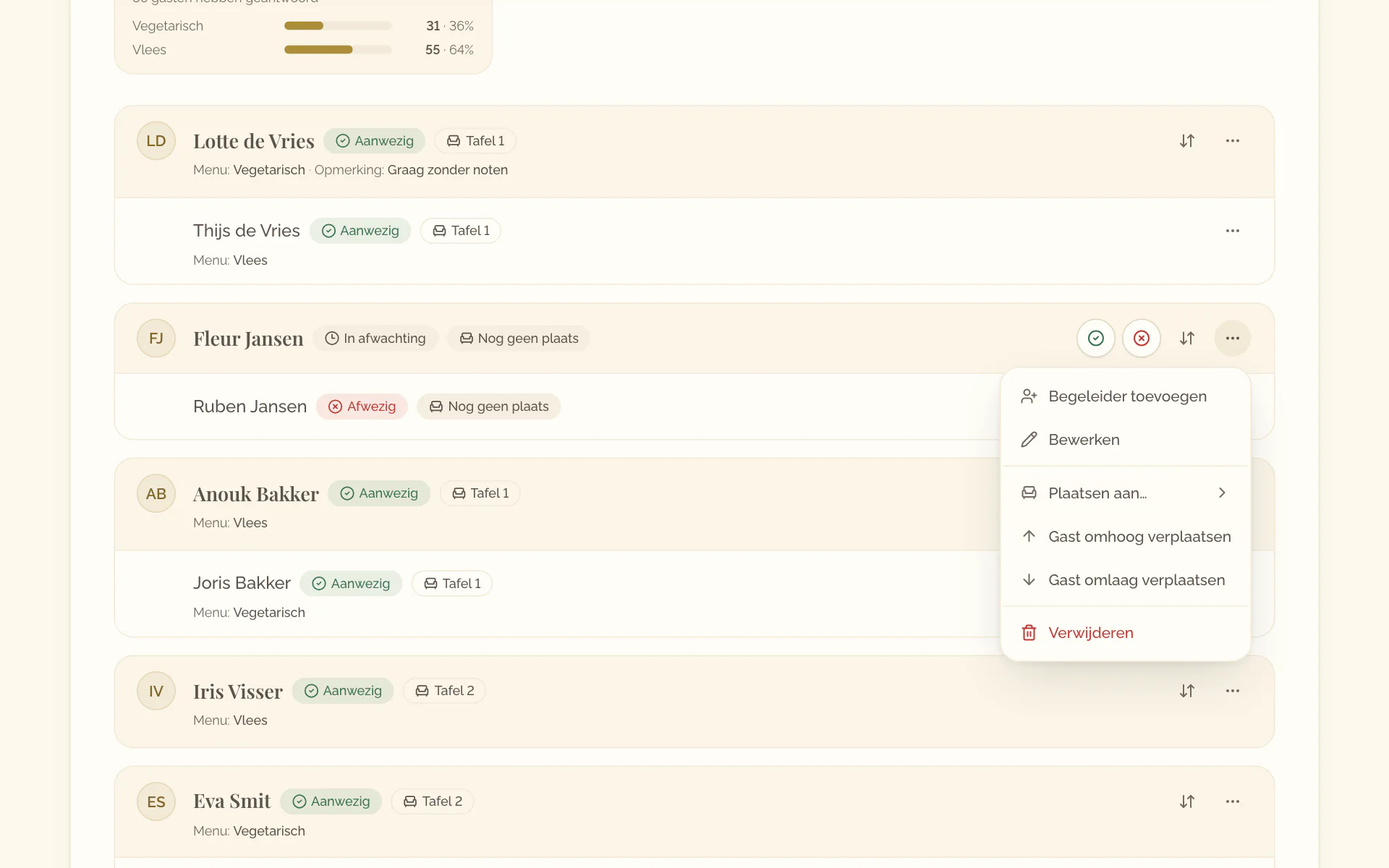
- Open het menu van de gast of de begeleider.
- Kies Bewerken om de naam te wijzigen, en daarna Opslaan.
- Kies Gast omhoog verplaatsen of Gast omlaag verplaatsen om de volgorde te wijzigen.
- Kies de gast of de begeleider.
- Wijzig de naam en kies Opslaan.
- Wilt u de volgorde wijzigen, open dan het menu aan het einde van de regel en kies Gast omhoog verplaatsen of Gast omlaag verplaatsen.
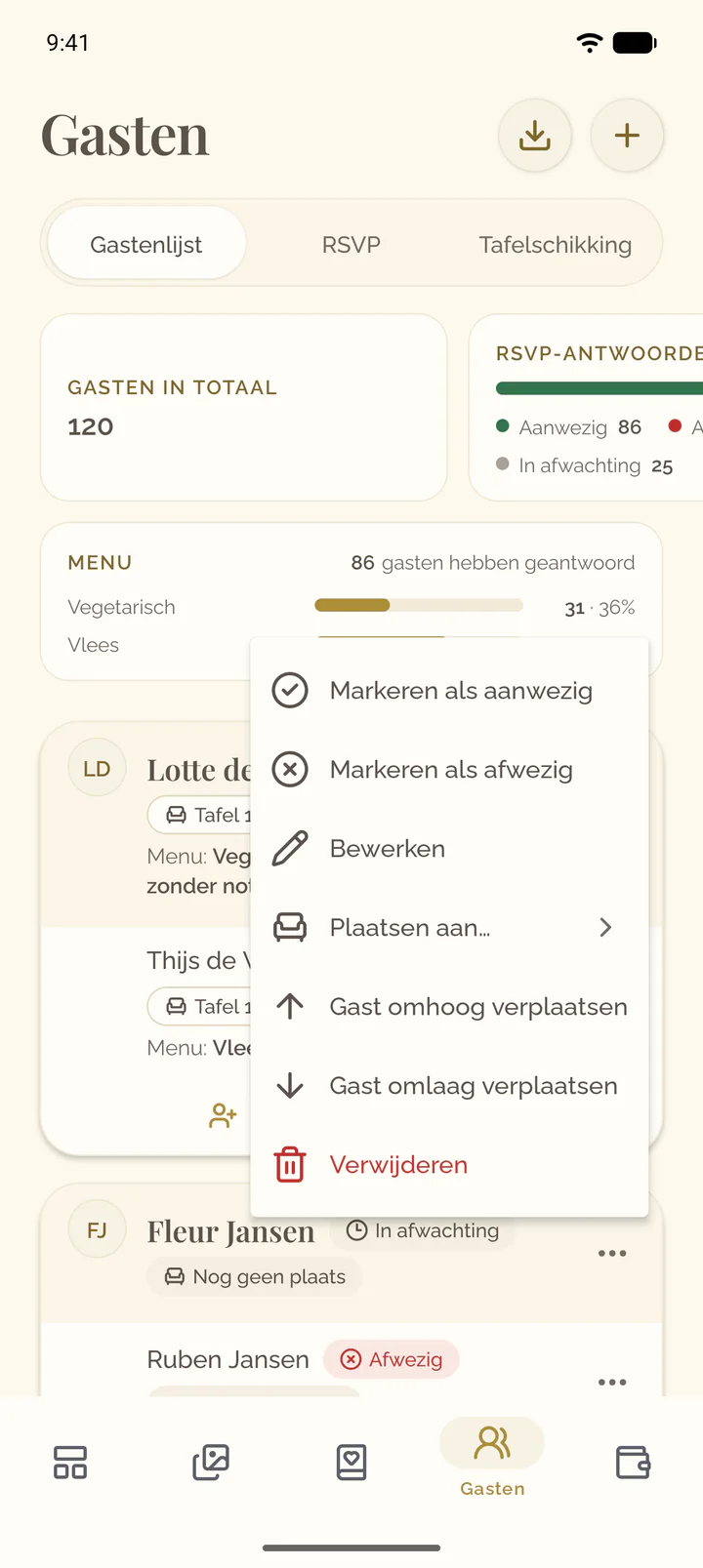
Een gast verwijderen
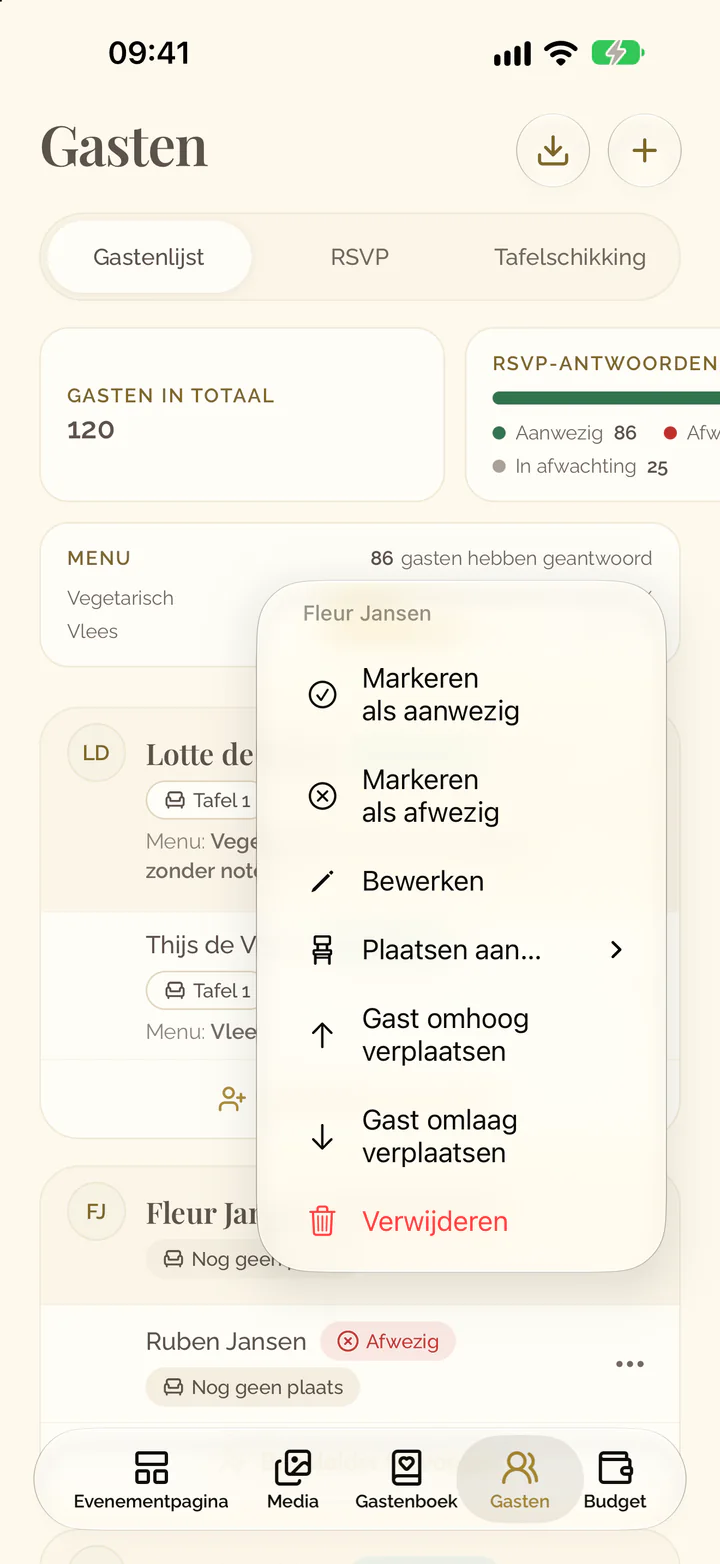
- Open het menu van de gast of de begeleider.
- Kies Verwijderen en bevestig.
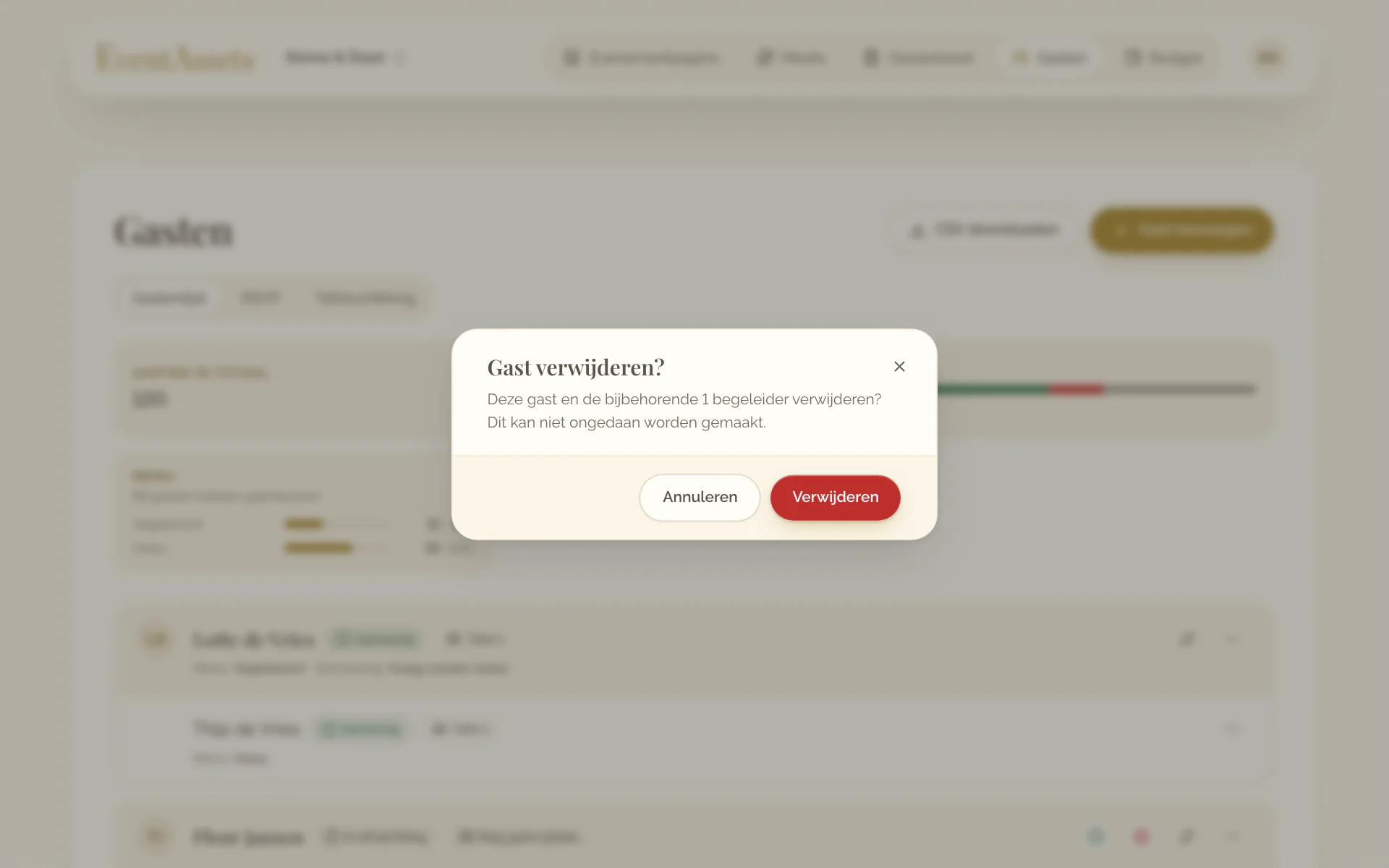
- Open het menu aan het einde van de regel van de gast of de begeleider.
- Kies Verwijderen en bevestig. U kunt een begeleider ook opzij vegen om hem te verwijderen.
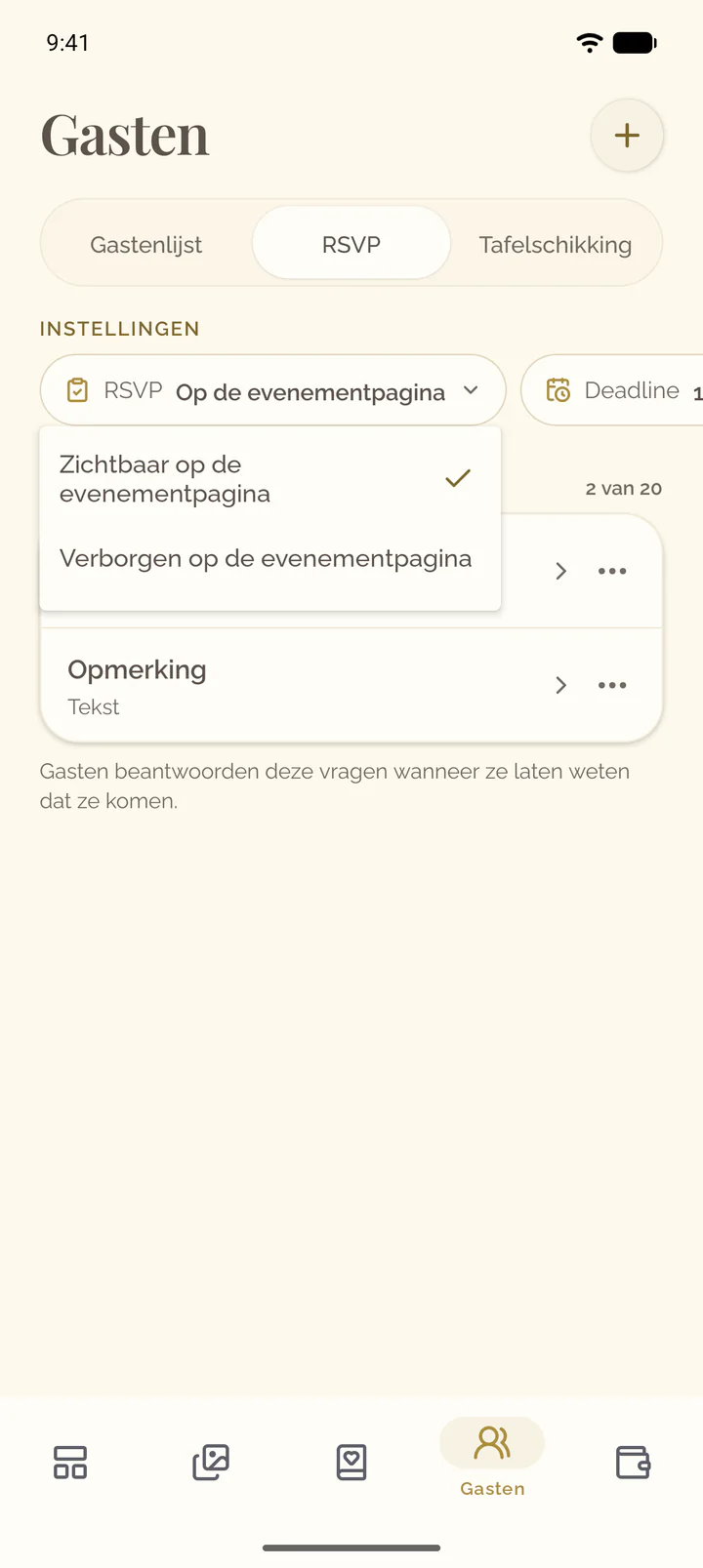
RSVP op de evenementpagina tonen
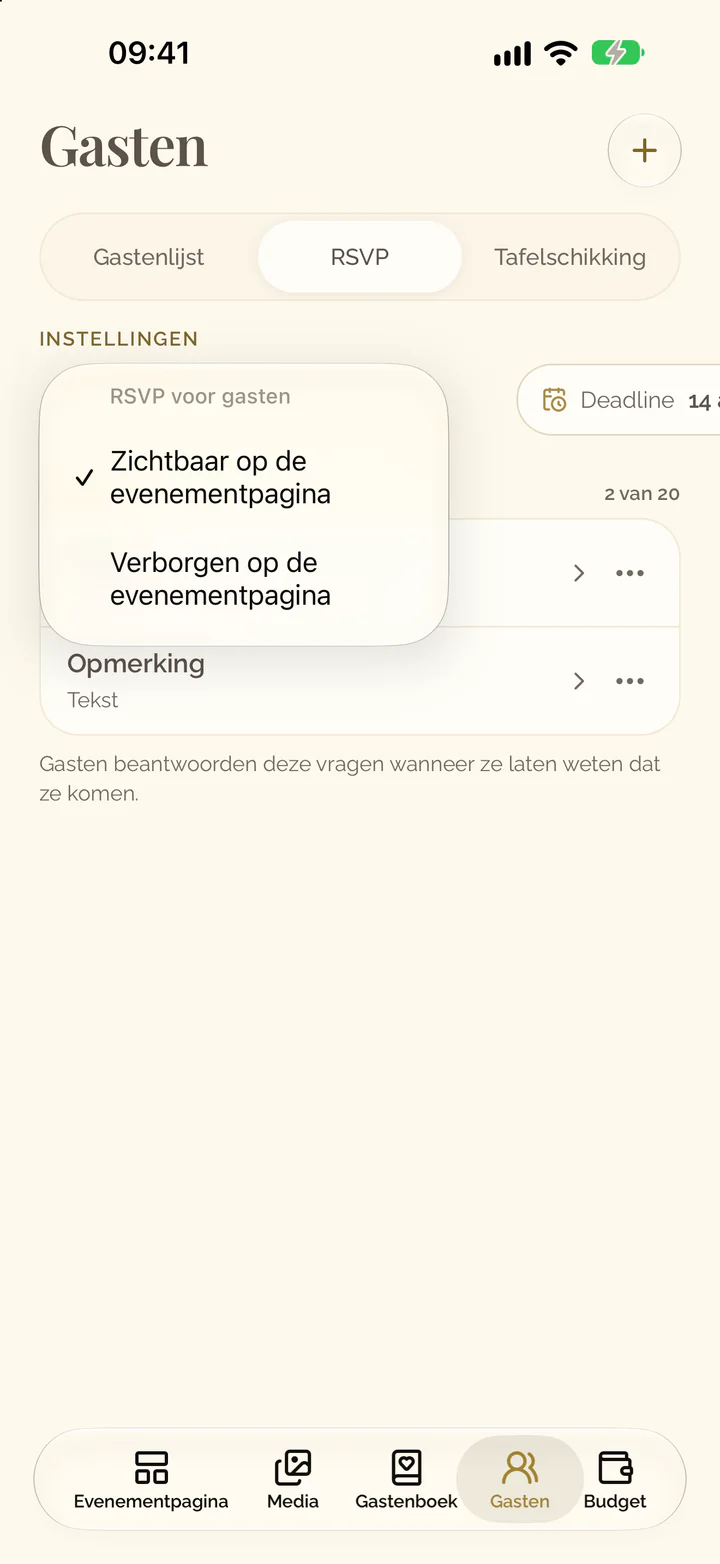
- Open het tabblad Gasten en daarin de weergave RSVP.
- Kies de instelling RSVP.
- Kies Zichtbaar op de evenementpagina.
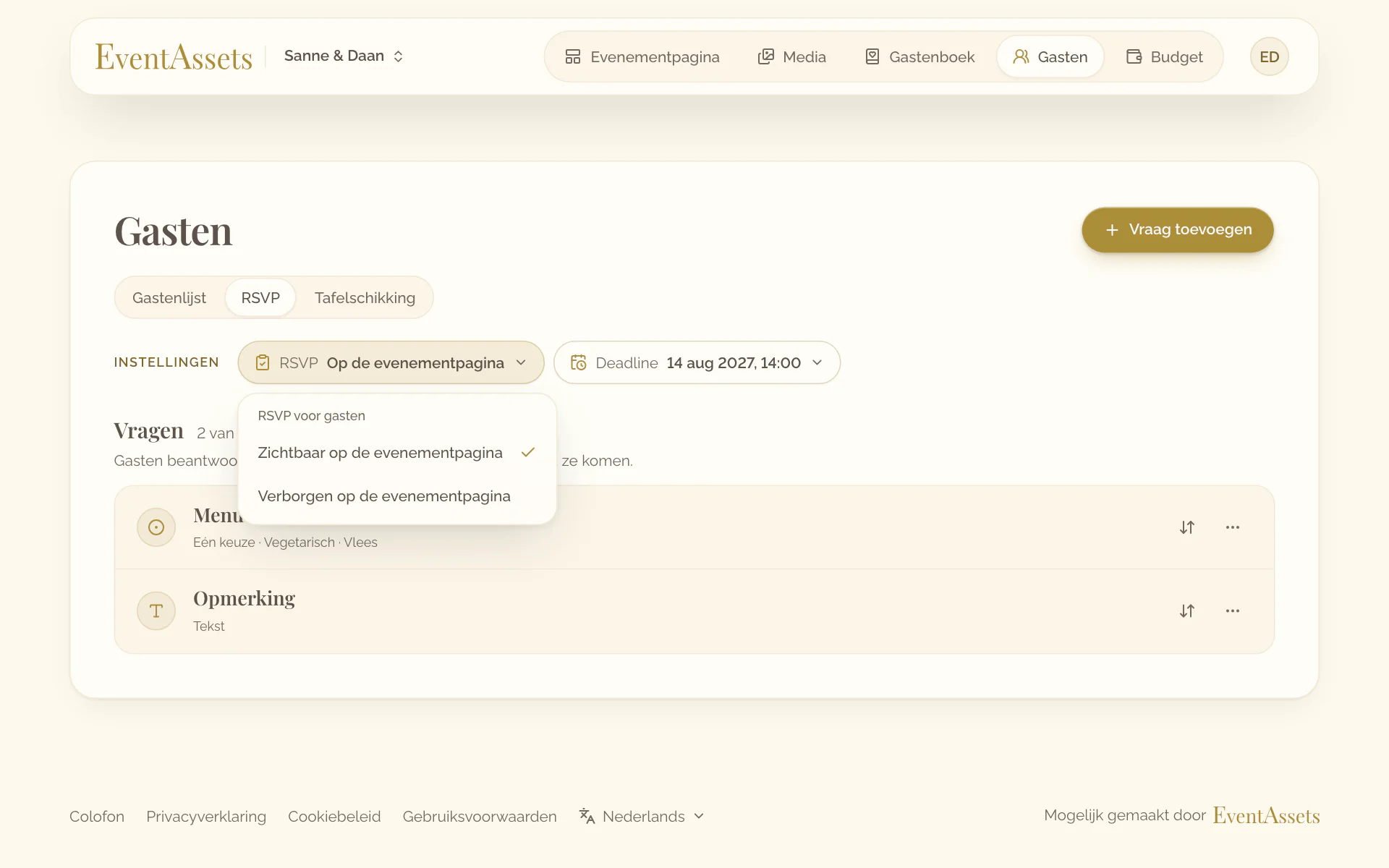
- Open het tabblad Gasten en daarin de weergave RSVP.
- Kies de instelling RSVP.
- Kies Zichtbaar op de evenementpagina.
Hoe gasten hun naam kiezen
- Gasten openen de evenementpagina en kiezen Uw naam zoeken onder RSVP.
- Ze typen hun naam; de gastenlijst toont hun gezelschap.
- Ze kiezen zichzelf.
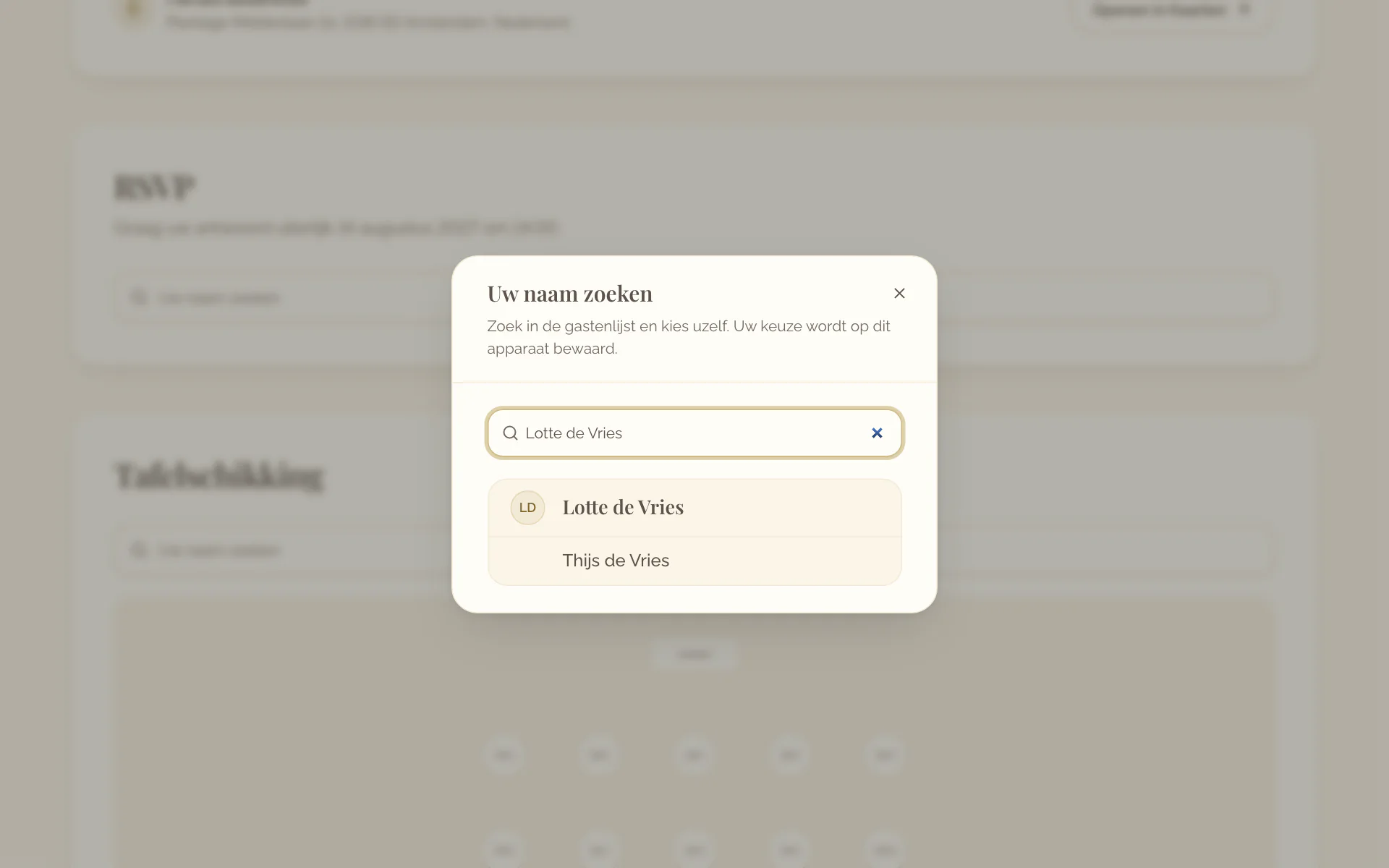
Gasten kiezen hun naam op het web. Het tabblad Evenementpagina toont het onderdeel zoals zij het zien: kies Uw naam zoeken en kies een gast om voor diens gezelschap te antwoorden.
Hoe gasten antwoorden
- Gasten kiezen voor elke persoon van hun gezelschap Markeren als aanwezig of Markeren als afwezig.
- Als u vragen stelt, beantwoorden ze die en kiezen ze Antwoord opslaan.
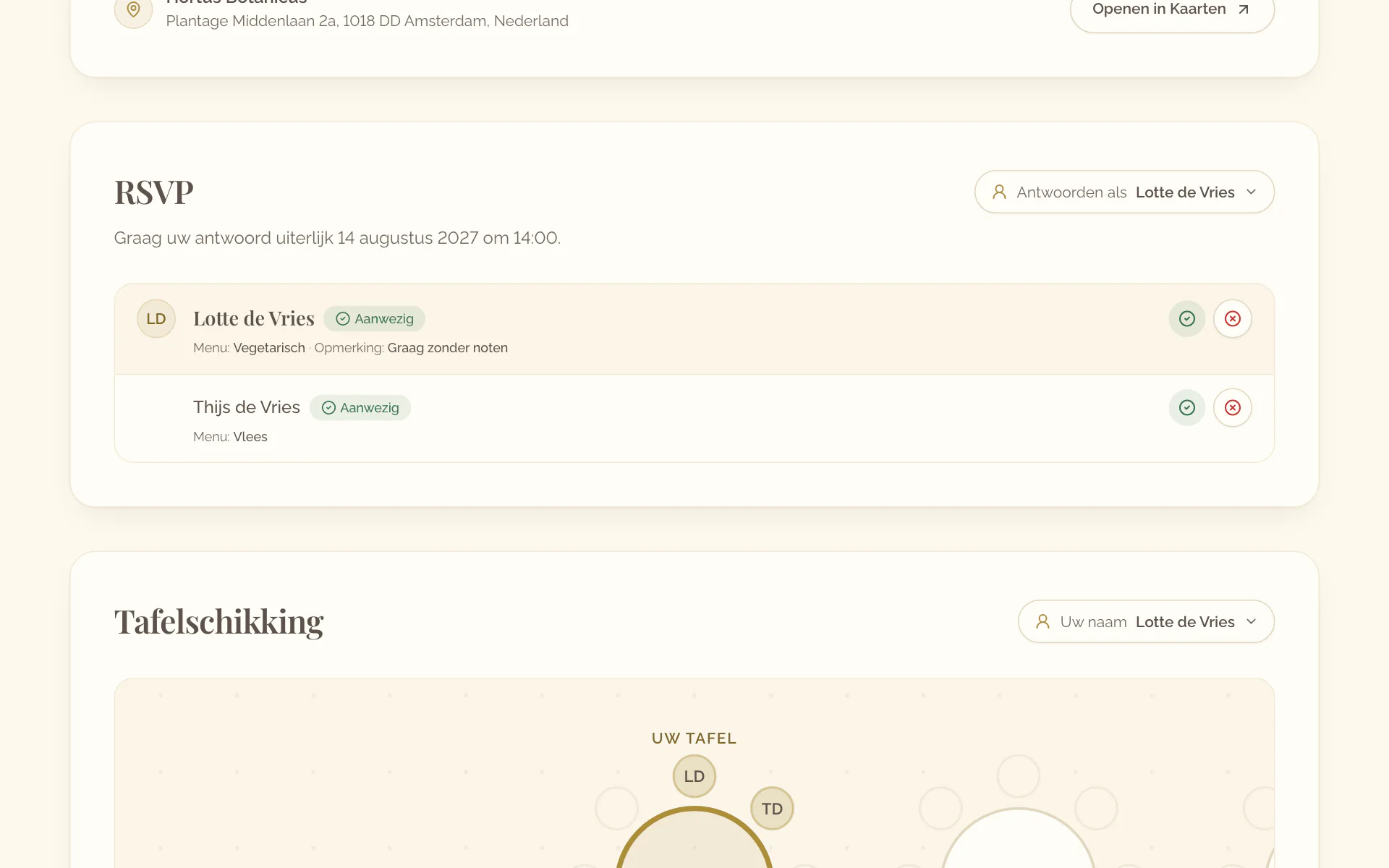
Gasten antwoorden op het web; wilt u zelf een antwoord registreren, zie dan hieronder.
Zelf een antwoord registreren
- Open het tabblad Gasten van het evenement.
- Kies bij een gast die nog niet heeft geantwoord Markeren als aanwezig of Markeren als afwezig. Open op een telefoon eerst het menu van de gast.
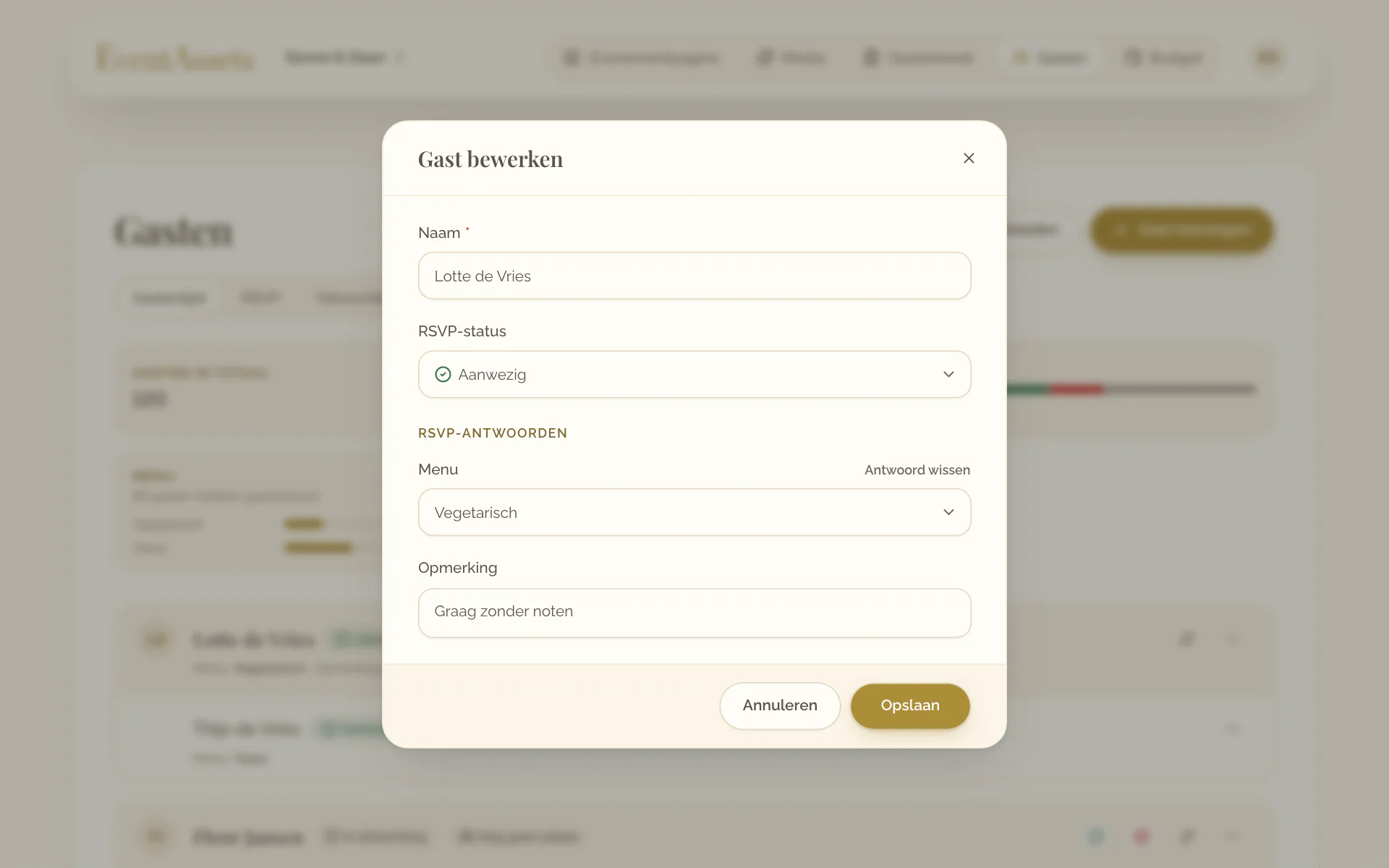
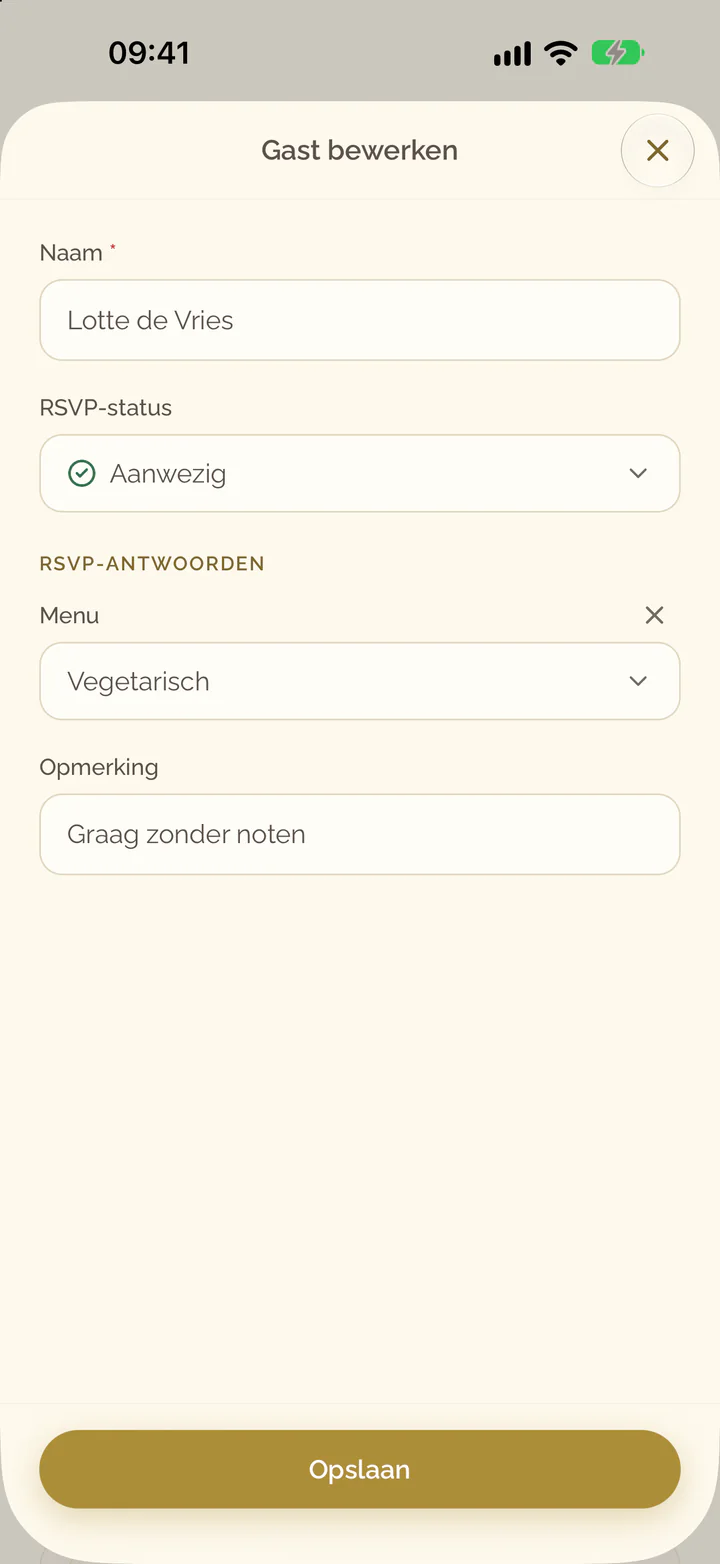
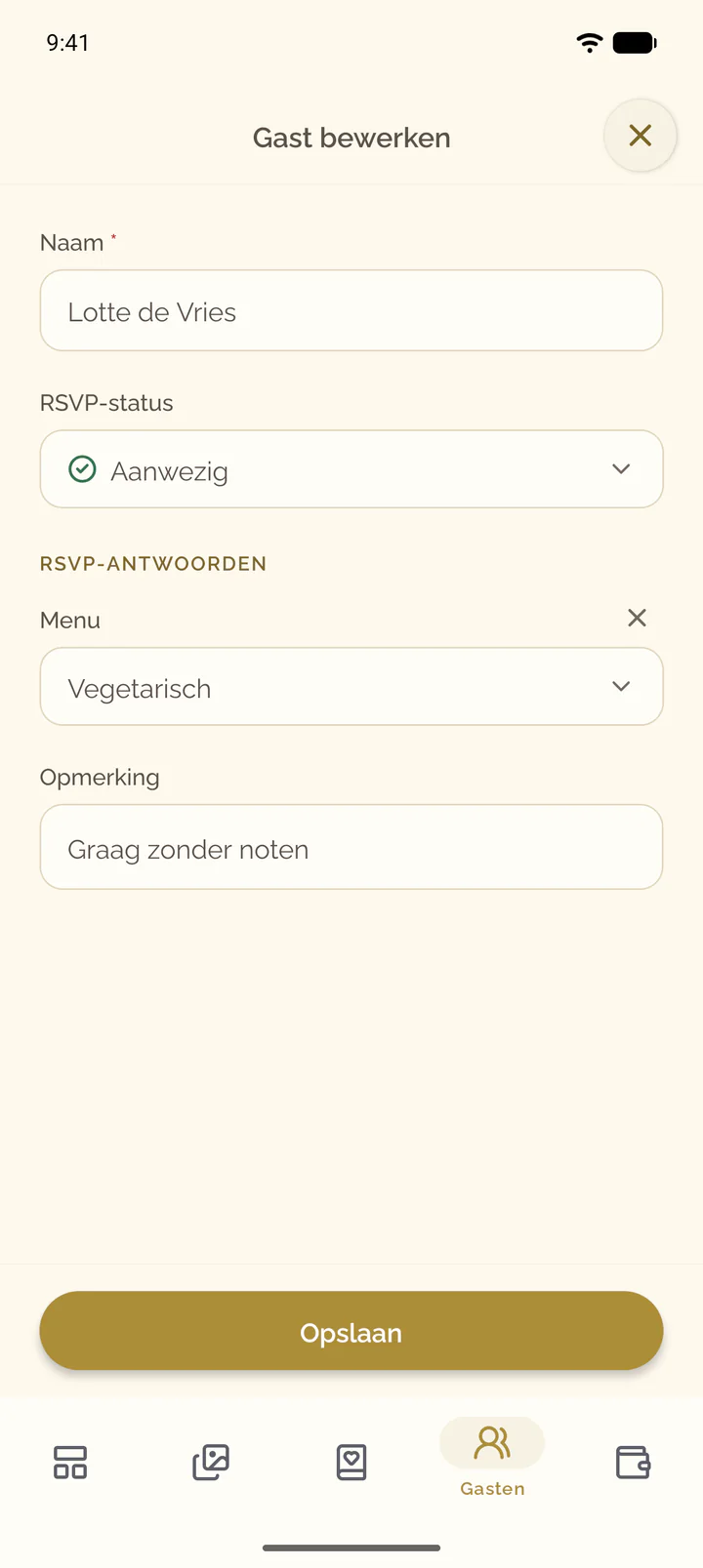
- Wilt u een antwoord wijzigen of antwoorden invullen, open dan het menu van de gast en kies Bewerken.
- Stel de RSVP-status en de antwoorden in en kies Opslaan.
- Open het tabblad Gasten van het evenement.
- Open bij een gast die nog niet heeft geantwoord het menu aan het einde van de regel en kies Markeren als aanwezig of Markeren als afwezig. Op een breed scherm staan beide in de regel.
- Wilt u een antwoord wijzigen of antwoorden invullen, kies dan de gast.
- Stel de RSVP-status en de antwoorden in en kies Opslaan.
De antwoorden volgen
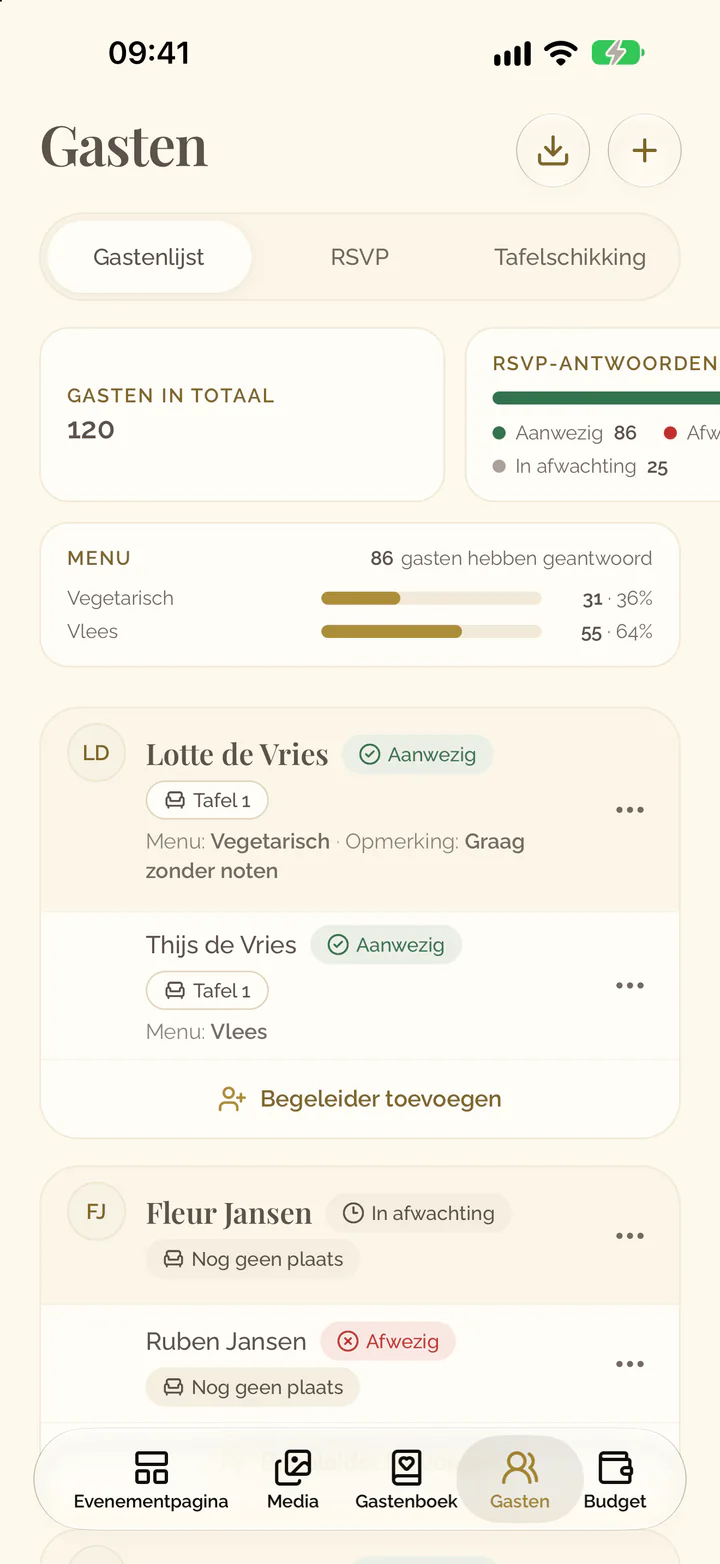
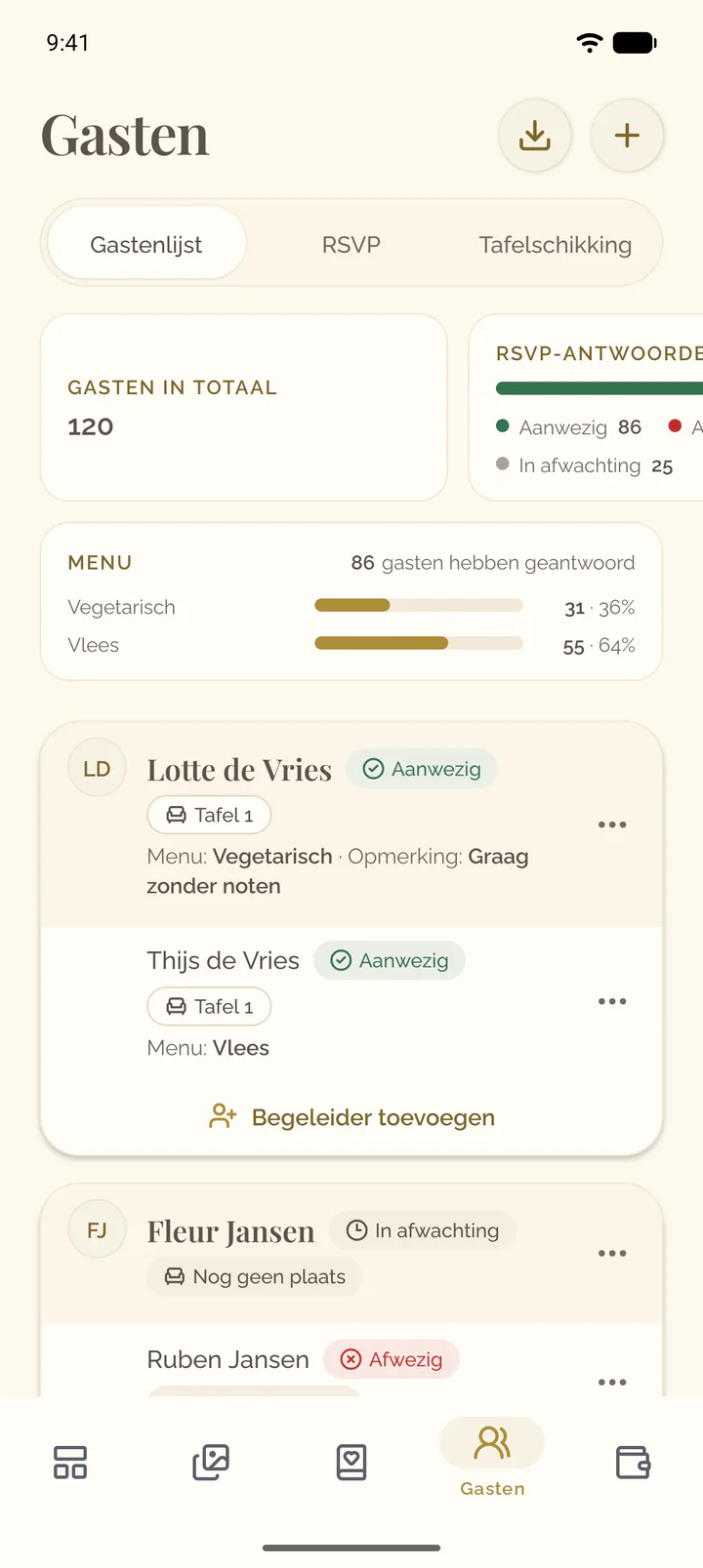
De tegels boven de lijst tonen Gasten in totaal en, onder RSVP-antwoorden, hoeveel gasten Aanwezig, Afwezig en In afwachting zijn. Bij elke gast staan de antwoorden in zijn regel.
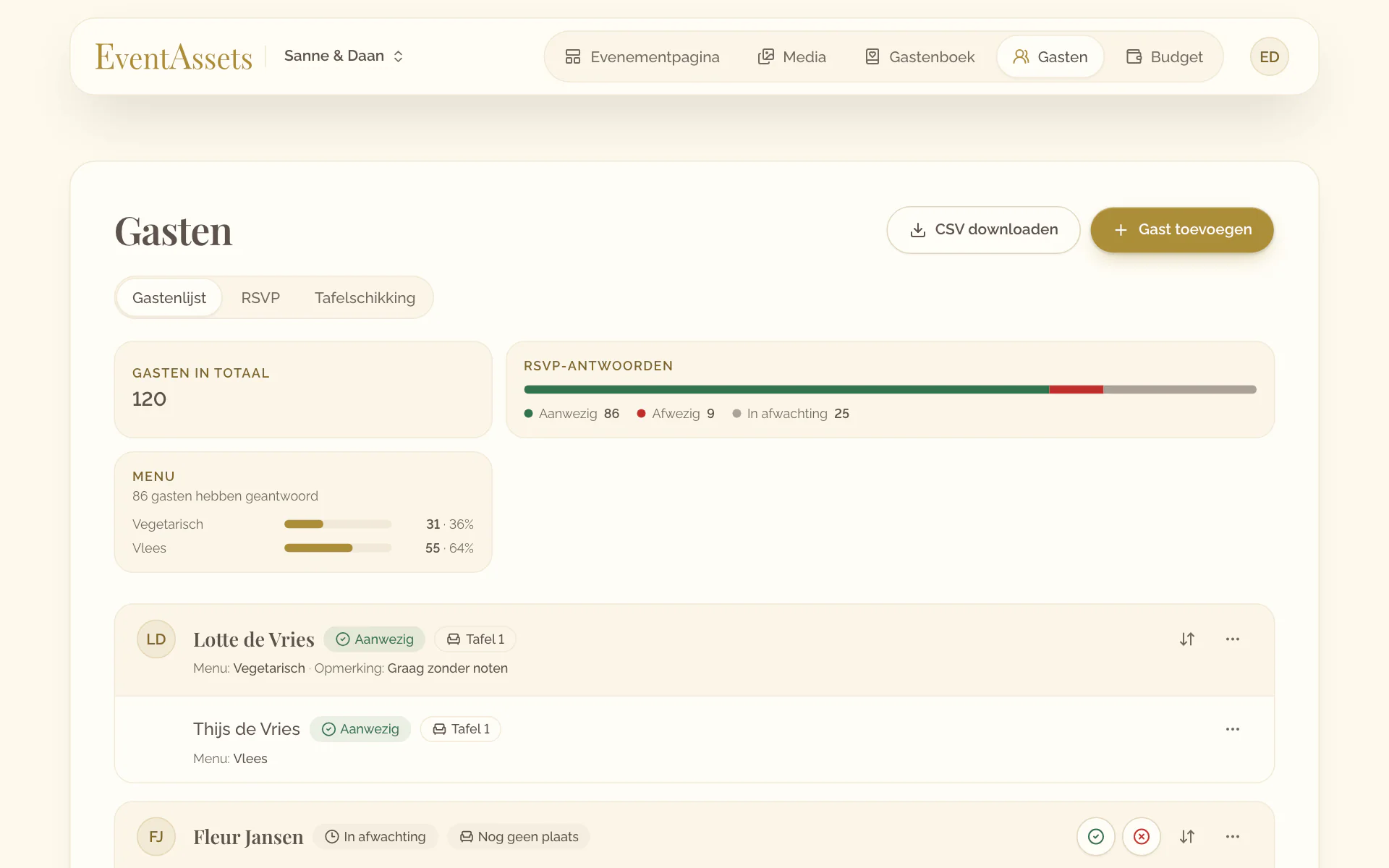
De tegels boven de lijst tonen Gasten in totaal en, onder RSVP-antwoorden, hoeveel gasten Aanwezig, Afwezig en In afwachting zijn. Veeg door de rij tegels om ze allemaal te zien. Bij elke gast staan de antwoorden in zijn regel.
Wilt u vragen stellen en de lijst exporteren, zie dan RSVP-vragen, deadline en export aanpassen.