
Conectar assistentes de IA
Conecte o Claude, o ChatGPT ou outro assistente de IA para gerenciar seus eventos pelo chat, veja o que ele pode fazer e desconecte-o.
O EventAssets tem um servidor MCP: um assistente de IA conectado a ele lê e altera seus eventos para você, no chat. A página Servidor MCP do EventAssets explica como funciona e quais assistentes são compatíveis.
Conectar um assistente
- Abra Minha conta.
- Em Assistentes de IA, selecione seu assistente. Para outro assistente, selecione Copiar URL do conector.
- Adicione o conector no seu assistente, como descrito abaixo.
- Na janela do navegador que se abre, entre na sua conta se for solicitado e selecione Permitir acesso.
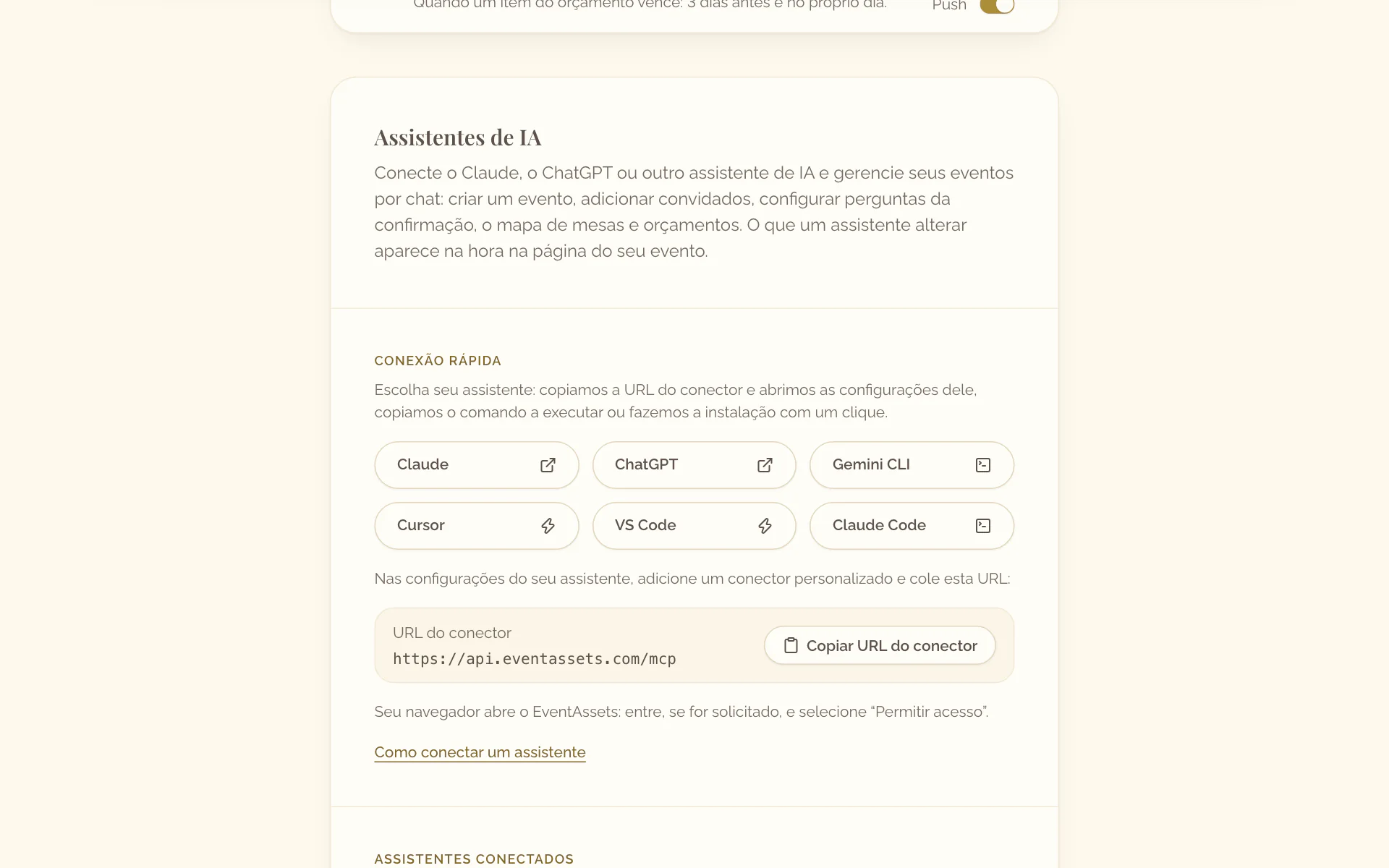
- Abra Minha conta e role até Assistentes de IA.
- Selecione Compartilhar URL do conector e envie a URL para o computador em que você usa seu assistente.
- Nesse computador, adicione o conector no seu assistente, como descrito abaixo.
- Na janela do navegador que se abre, entre na sua conta se for solicitado e permita o acesso.
Como cada assistente adiciona o conector https://api.eventassets.com/mcp:
- Claude: em “Settings”, abra “Connectors”, selecione “Add custom connector” e cole a URL.
- ChatGPT: em “Settings”, abra “Apps & Connectors”, ative o modo de desenvolvedor, crie um conector e cole a URL.
- Claude Code: execute
claude mcp add --transport http eventassets https://api.eventassets.com/mcpem um terminal e entre na sua conta quando for solicitado. - Gemini CLI: execute
gemini mcp add --transport http eventassets https://api.eventassets.com/mcpem um terminal e entre na sua conta quando for solicitado. - Cursor e VS Code: selecione o botão de cada um em Assistentes de IA, em Minha conta, na web. O editor se abre; confirme o conector nele.
Ver e desconectar assistentes
- Abra Minha conta.
- Em Assistentes conectados, encontre o assistente. Cada um mostra quando foi conectado e quando foi usado pela última vez.
- Selecione Desconectar ao lado dele.
- Confirme com Desconectar.
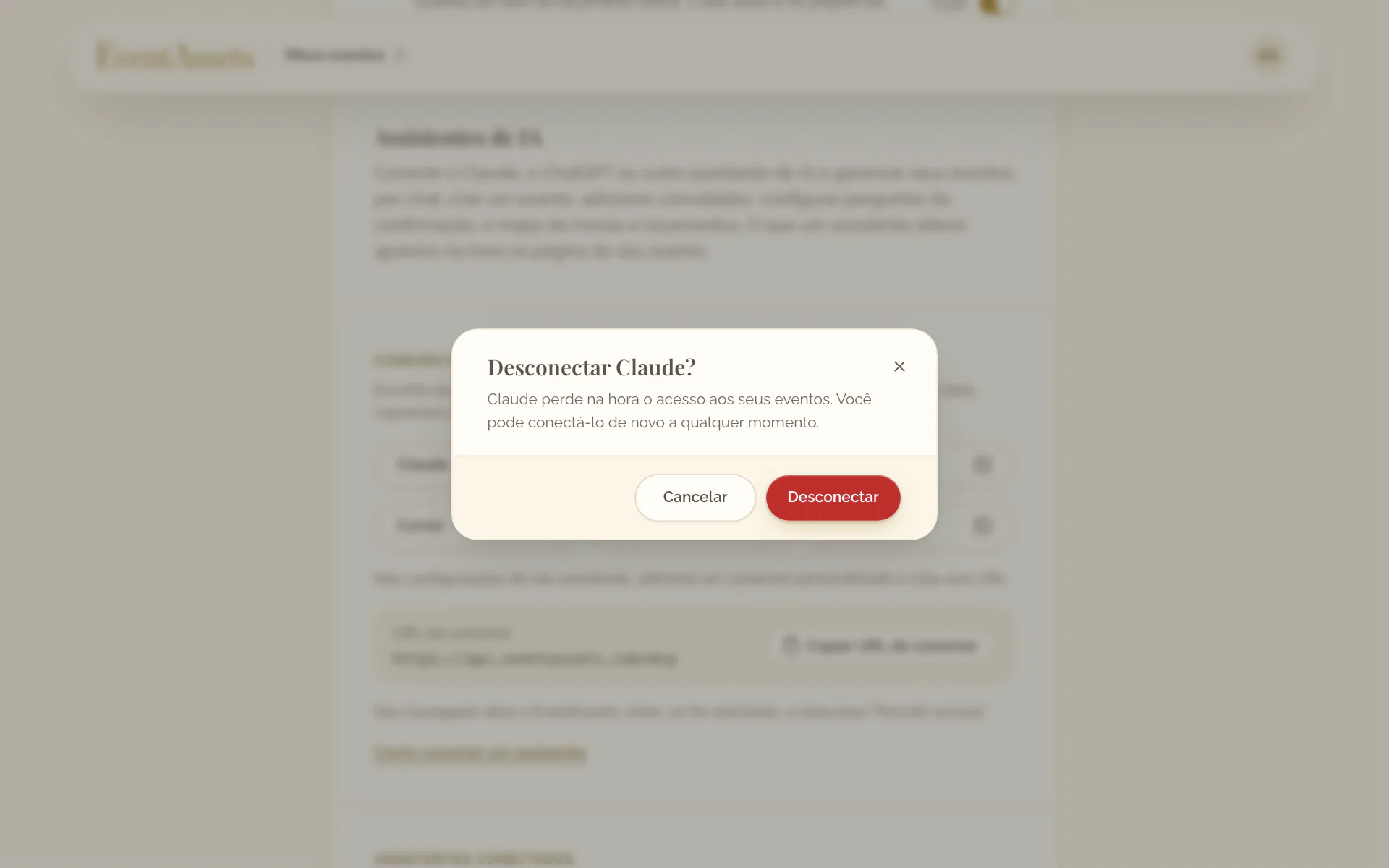
- Abra Minha conta e role até Assistentes de IA.
- Em Assistentes conectados, selecione Desconectar ao lado do assistente e confirme.
O que um assistente pode fazer
No chat, um assistente trabalha nos seus eventos como você mesmo faria:
- Ler seus eventos, criá-los, alterá-los e excluí-los: o nome, a descrição, as datas e o fuso horário, o prazo de confirmação, o local e as fontes e cores da página do evento.
- Mostrar, ocultar e ordenar as seções da página do evento: Sobre, Programação, Local, Fotos e vídeos, Confirmação de presença, Mapa de mesas e Livro de visitas.
- Adicionar convidados em massa com seus acompanhantes, alterar a resposta, o grupo ou a mesa de um convidado e remover convidados.
- Configurar as perguntas da confirmação de presença: texto, número, escolha única e múltipla escolha.
- Adicionar, alterar e remover itens da programação.
- Adicionar, alterar e remover mesas do mapa de mesas e colocar convidados nelas.
- Criar orçamentos e itens com seus valores, datas de vencimento e datas de pagamento.
- Aprovar, ocultar, mover e excluir fotos e vídeos, organizar álbuns e preparar um download da galeria.
- Aprovar, ocultar e excluir mensagens do livro de visitas.
Ele não pode enviar fotos, vídeos, fotos de capa nem a imagem de um QR code, pagar ou fazer upgrade de um evento, nem alterar as configurações da sua conta. Para enviar arquivos e fazer upgrade, ele passa para você um link que abre o lugar certo no EventAssets. O EventAssets não envia nada aos seus convidados: um assistente não envia convites.