Receber confirmações de presença
Mostre a confirmação de presença na página do seu evento, deixe os convidados responderem pelo grupo inteiro e acompanhe ou registre cada resposta.
Os convidados respondem na página do seu evento, por eles mesmos e pelos acompanhantes, sem app e sem conta. Só os convidados da sua lista respondem; para montá-la, veja Montar sua lista de convidados.
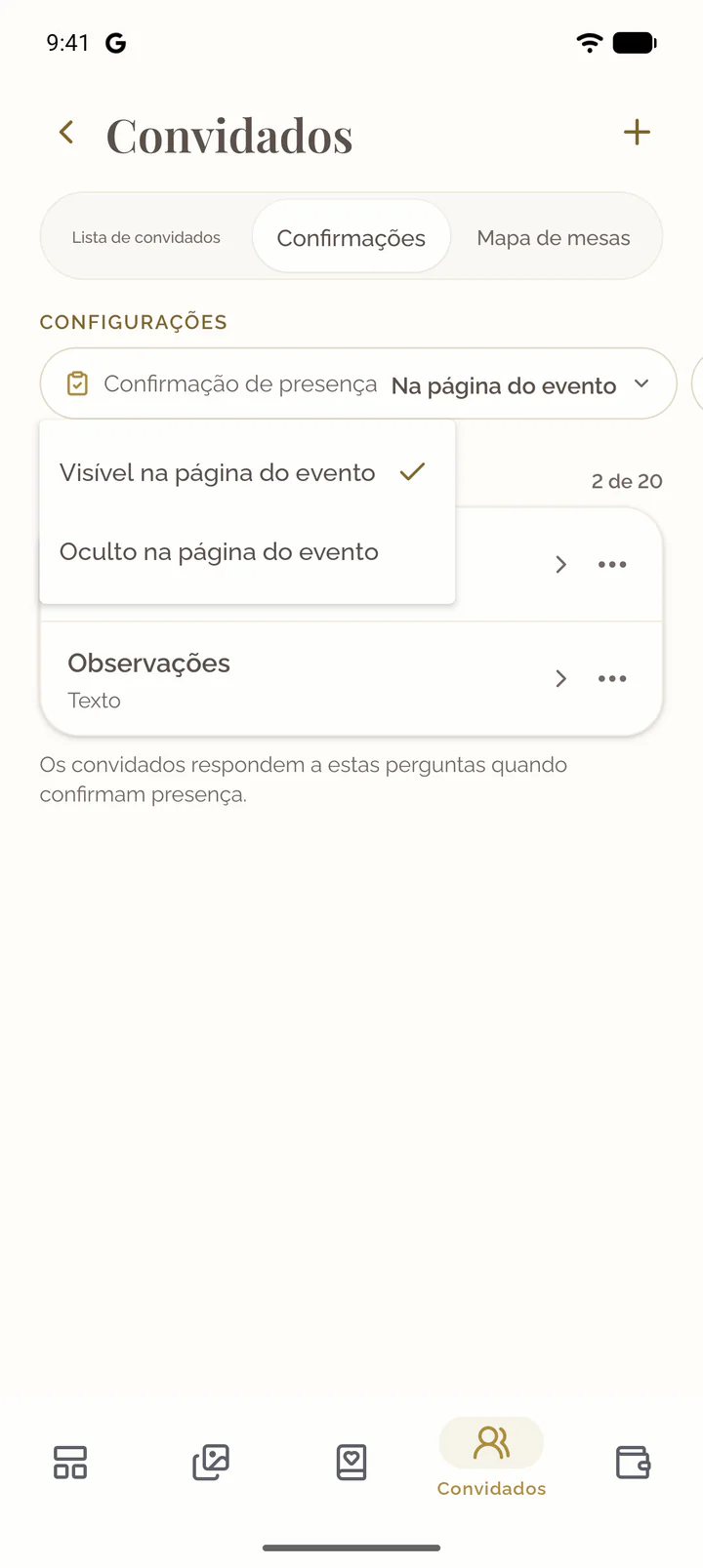
Mostrar a confirmação de presença na página do evento
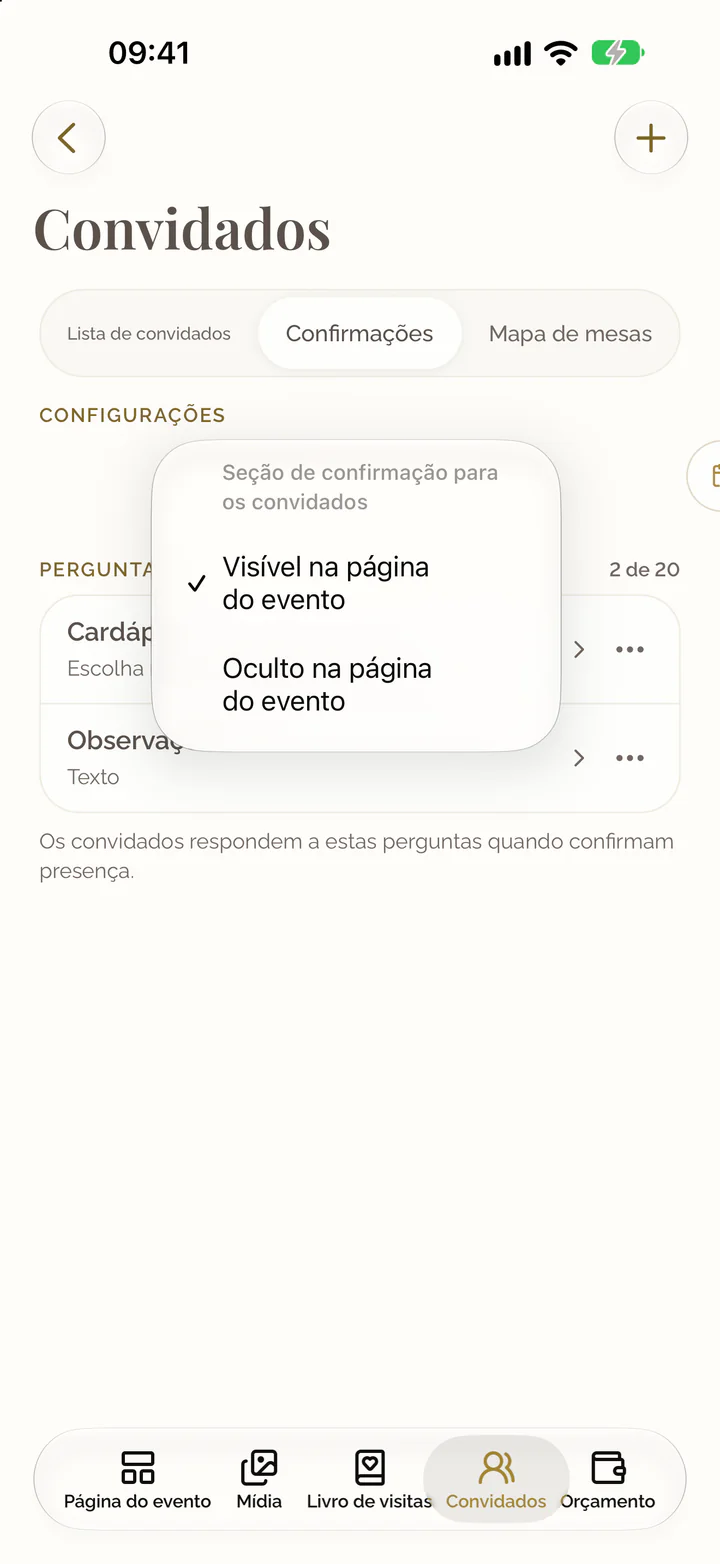
- Abra a aba Convidados e a visualização Confirmações.
- Selecione a configuração Confirmação de presença.
- Escolha Visível na página do evento.
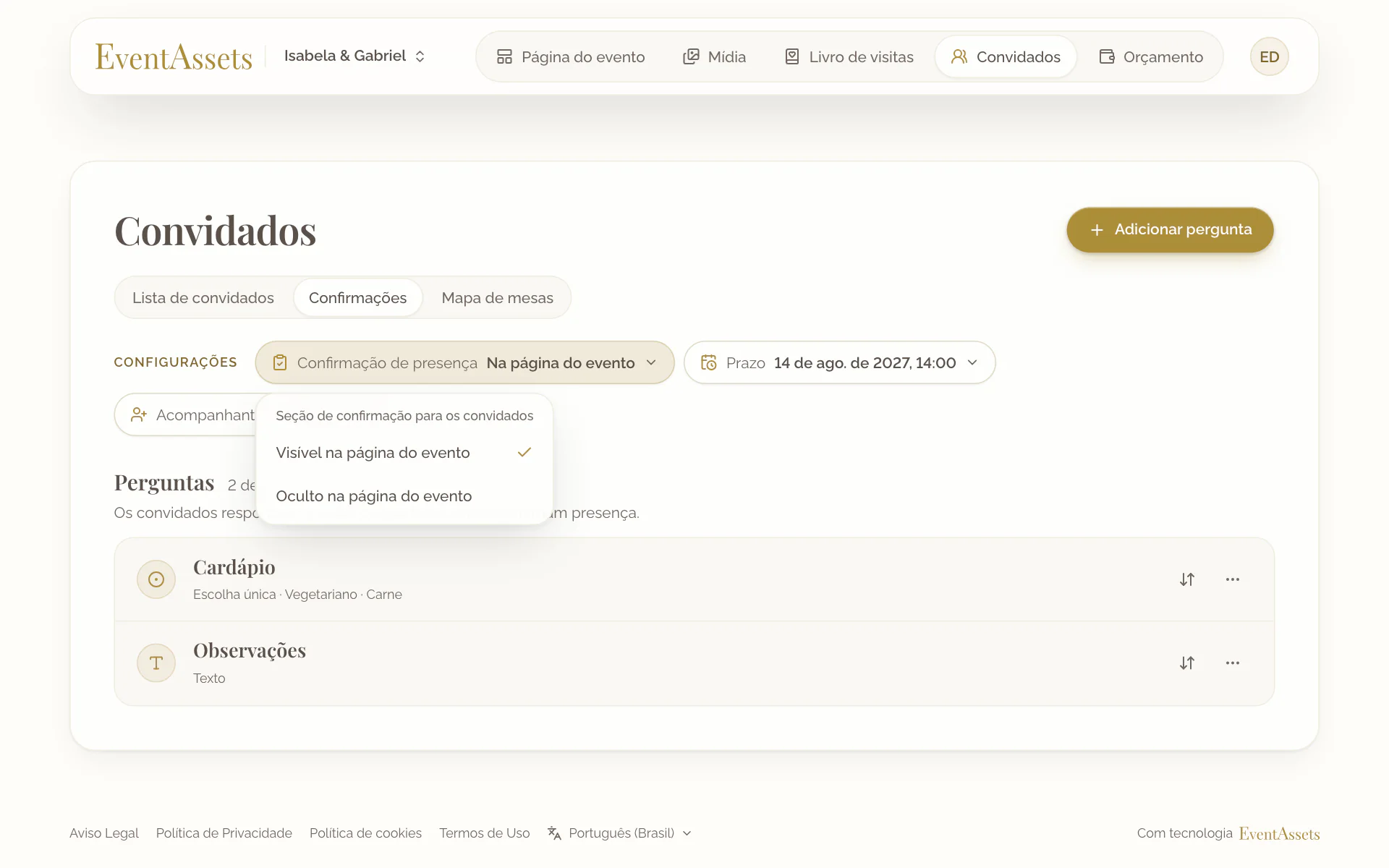
- Abra a aba Convidados e a visualização Confirmações.
- Selecione a configuração Confirmação de presença.
- Escolha Visível na página do evento.
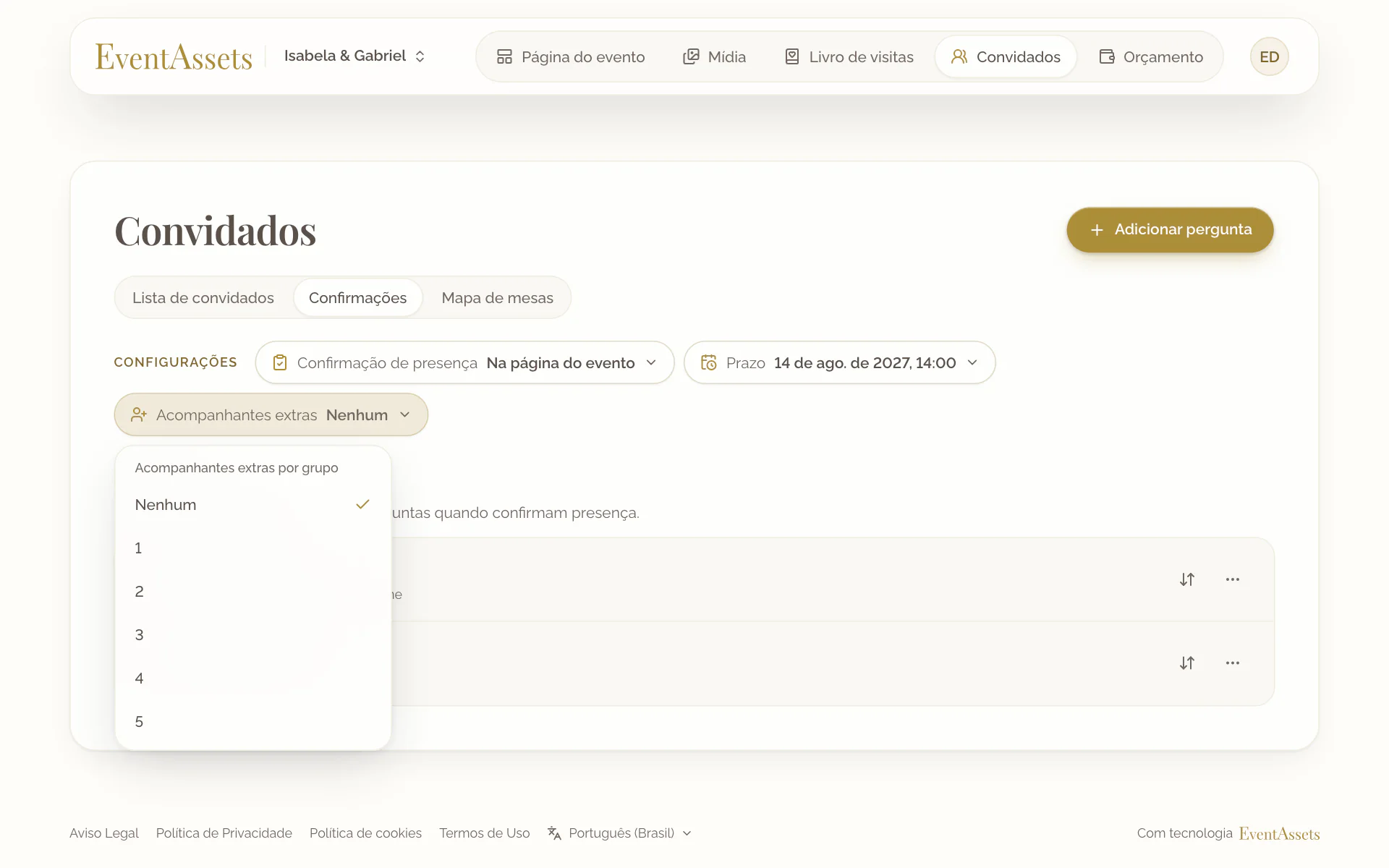
Permitir que os convidados levem acompanhantes extras
- Abra a aba Convidados e a visualização Confirmações.
- Selecione a configuração Acompanhantes extras.
- Escolha quantas pessoas cada grupo pode adicionar.
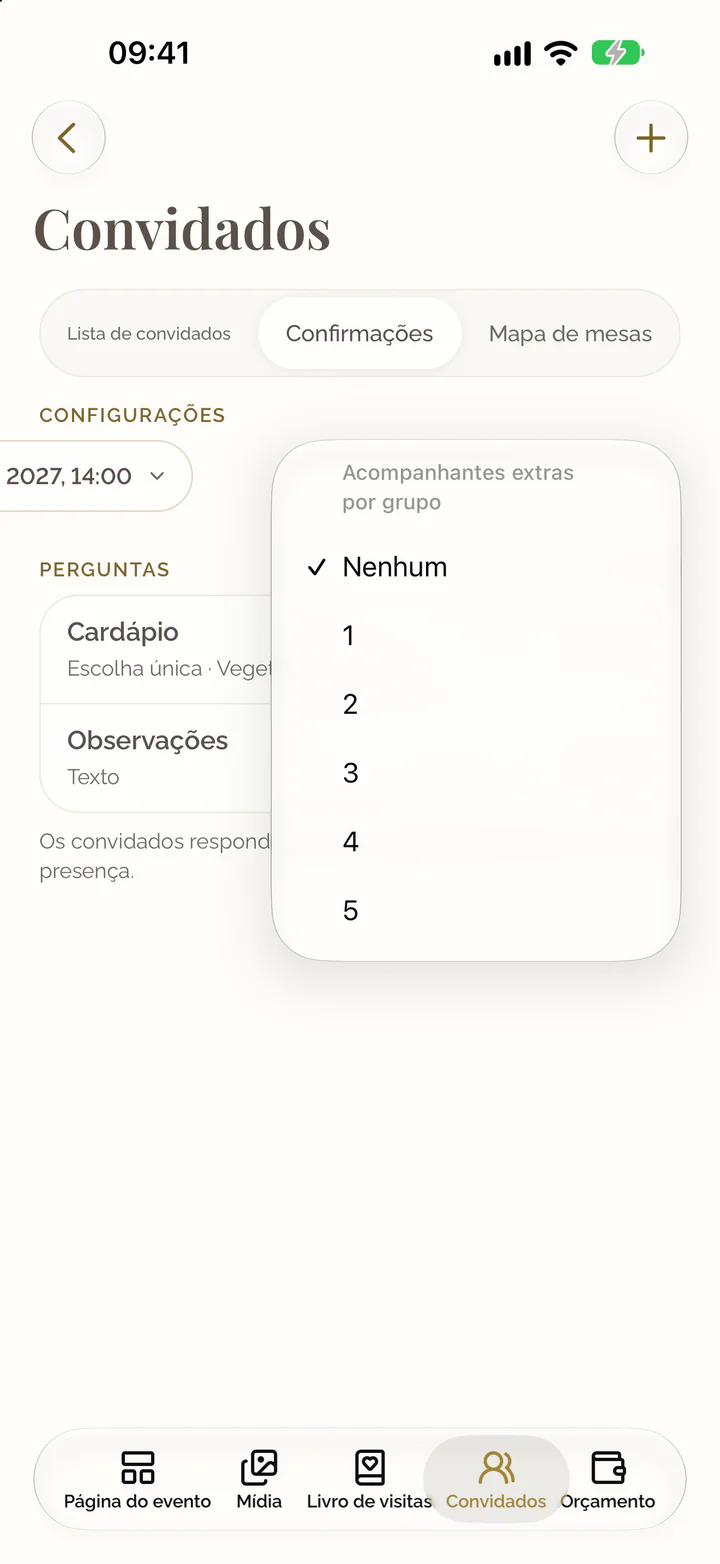
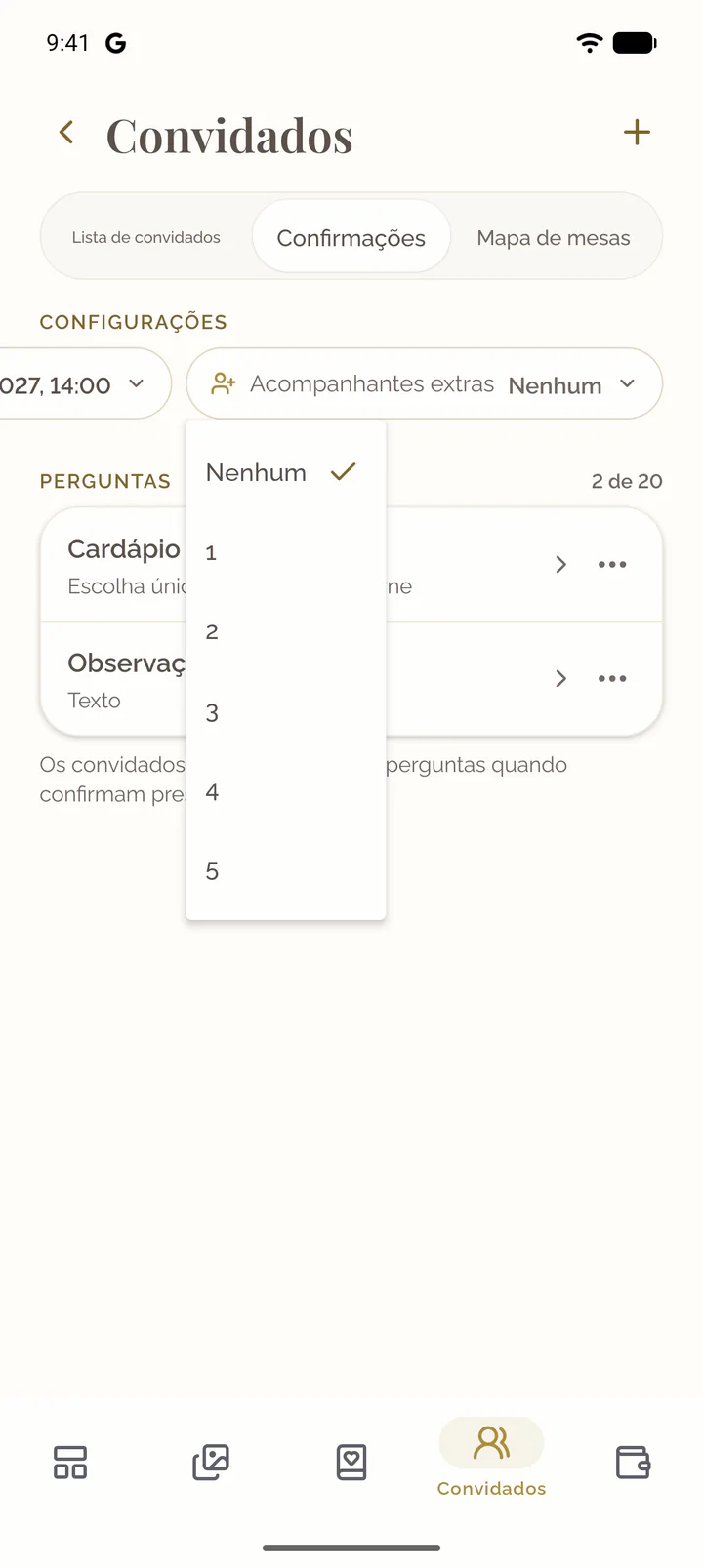
- Abra a aba Convidados e a visualização Confirmações.
- Deslize a fileira de configurações até o fim.
- Selecione a configuração Acompanhantes extras.
- Escolha quantas pessoas cada grupo pode adicionar.
Como os convidados encontram o próprio nome
- Os convidados abrem a página do evento e selecionam Encontre seu nome em Confirmação de presença.
- Eles digitam o nome; a lista de convidados mostra o grupo deles.
- Eles selecionam o próprio nome.
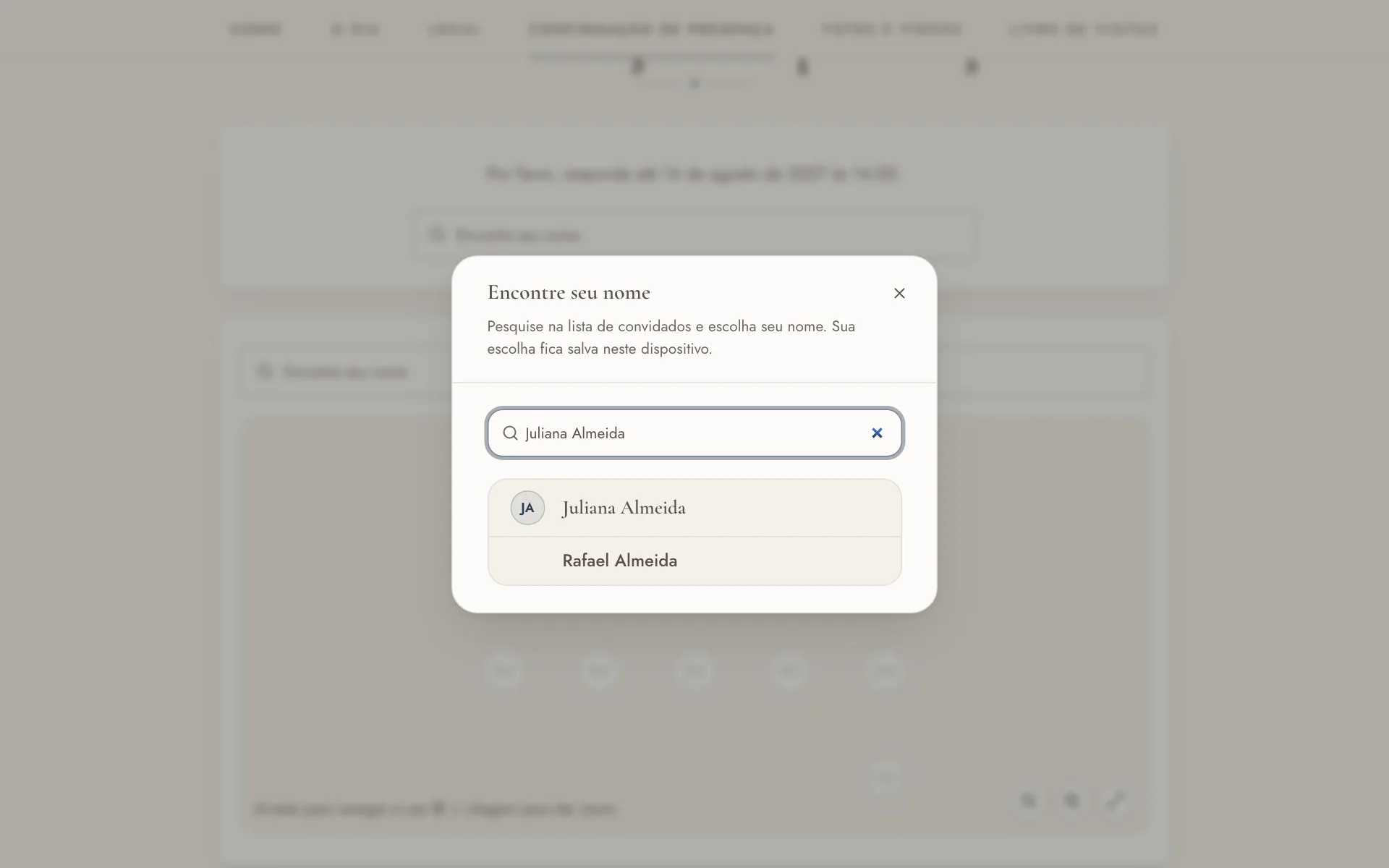
Os convidados escolhem o nome na web. A aba Página do evento mostra a seção como eles a veem: selecione Encontre seu nome e escolha um convidado para responder pelo grupo dele.
Como os convidados respondem
- Para cada pessoa do grupo que ainda não respondeu, os convidados selecionam Marcar como confirmado ou Marcar como recusado.
- Se você fizer perguntas, eles as respondem e selecionam Salvar resposta.
- Se o grupo puder levar acompanhantes extras, eles selecionam Adicionar acompanhante extra, digitam o nome, respondem às suas perguntas e selecionam Adicionar acompanhante extra.
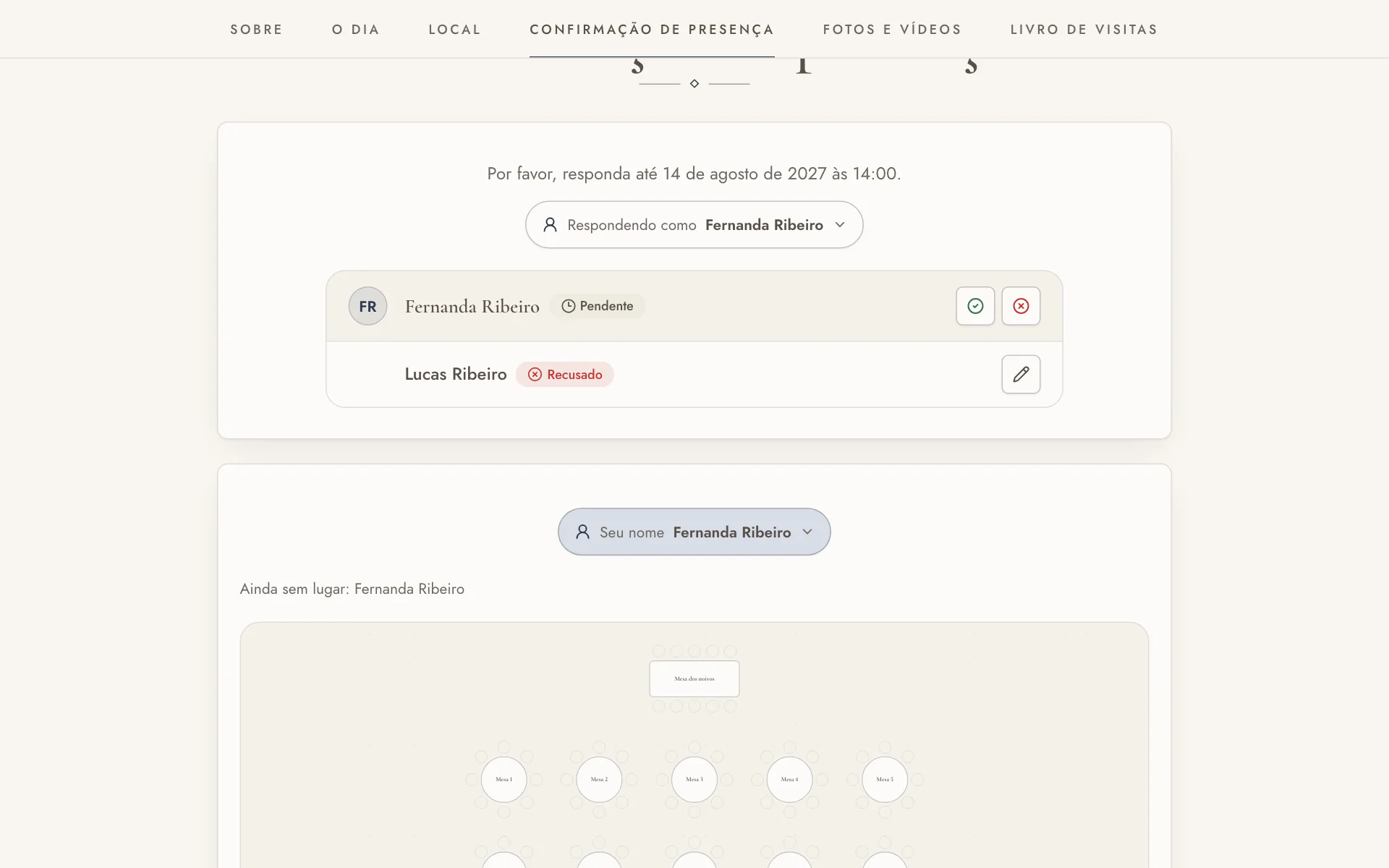
Os convidados respondem na web; para registrar você mesmo uma resposta, veja abaixo.
Registrar você mesmo uma resposta
- Abra a aba Convidados do evento.
- Em um convidado que ainda não respondeu, selecione Marcar como confirmado ou Marcar como recusado. No celular, abra primeiro o menu do convidado.
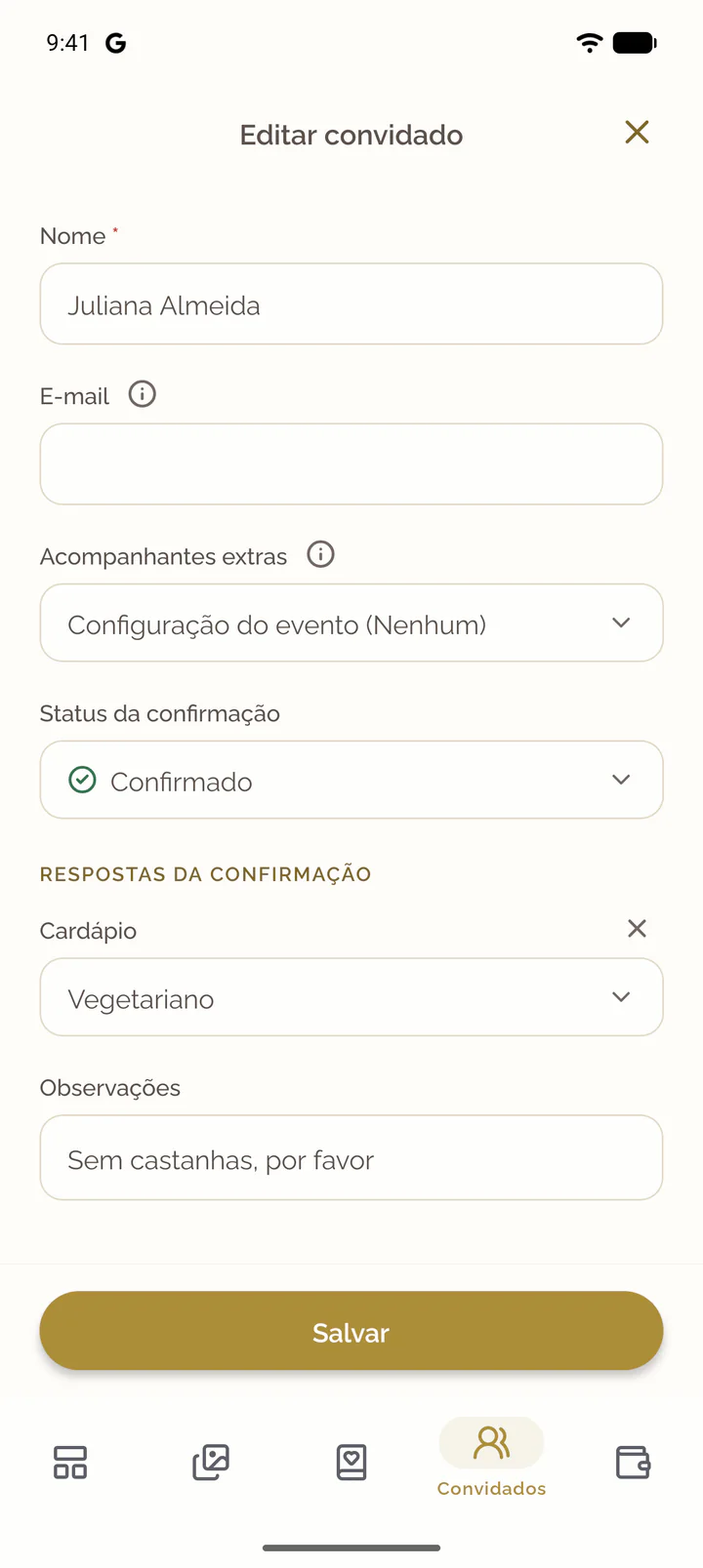
- Para alterar uma resposta ou preencher as respostas às perguntas, abra o menu do convidado e selecione Editar.
- Defina o Status da confirmação e as respostas e depois selecione Salvar.
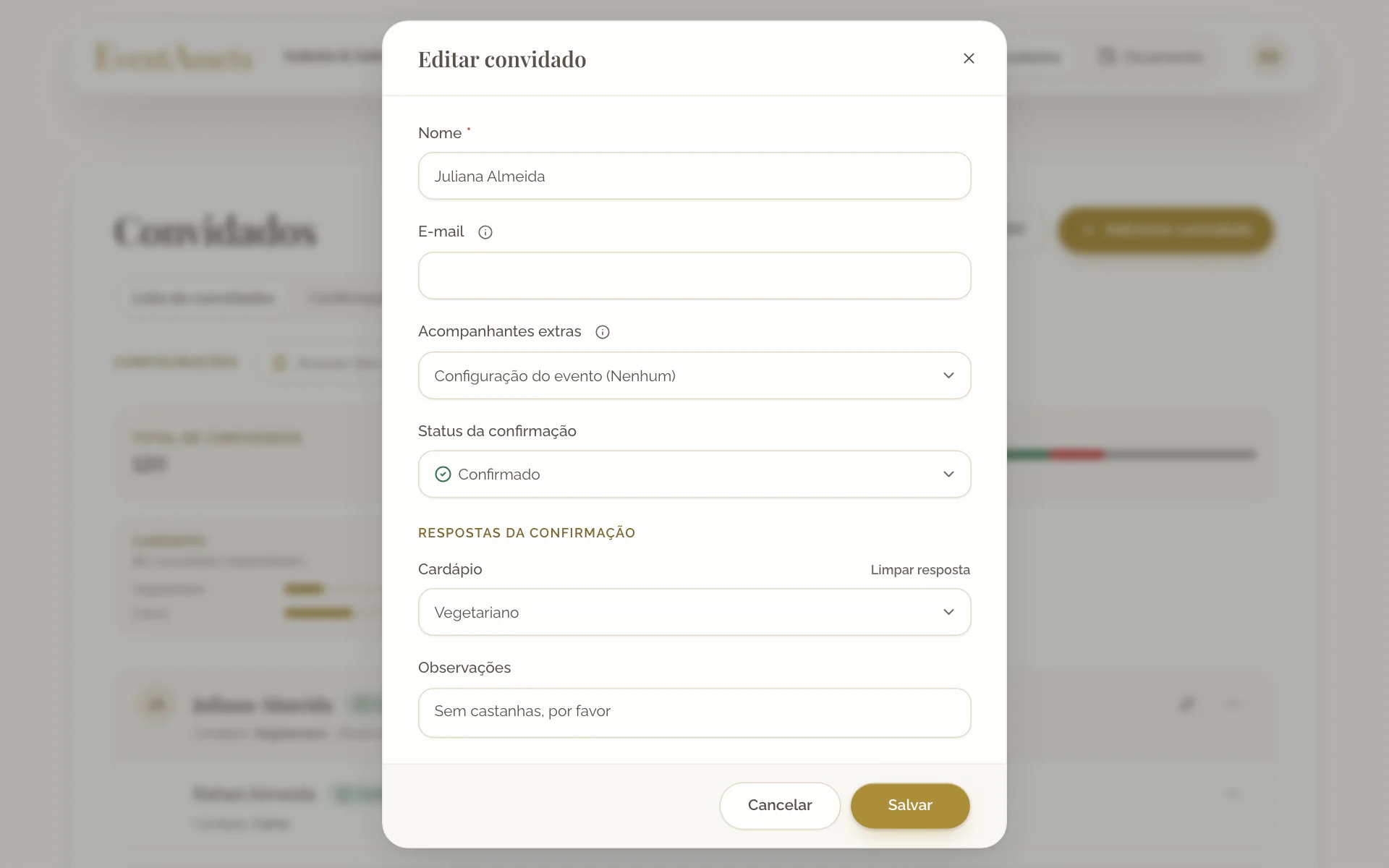
- Abra a aba Convidados do evento.
- Em um convidado que ainda não respondeu, abra o menu no fim da linha e selecione Marcar como confirmado ou Marcar como recusado. Em uma tela larga, os dois aparecem na própria linha.
- Para alterar uma resposta ou preencher as respostas às perguntas, selecione o convidado.
- Defina o Status da confirmação e as respostas e depois selecione Salvar.
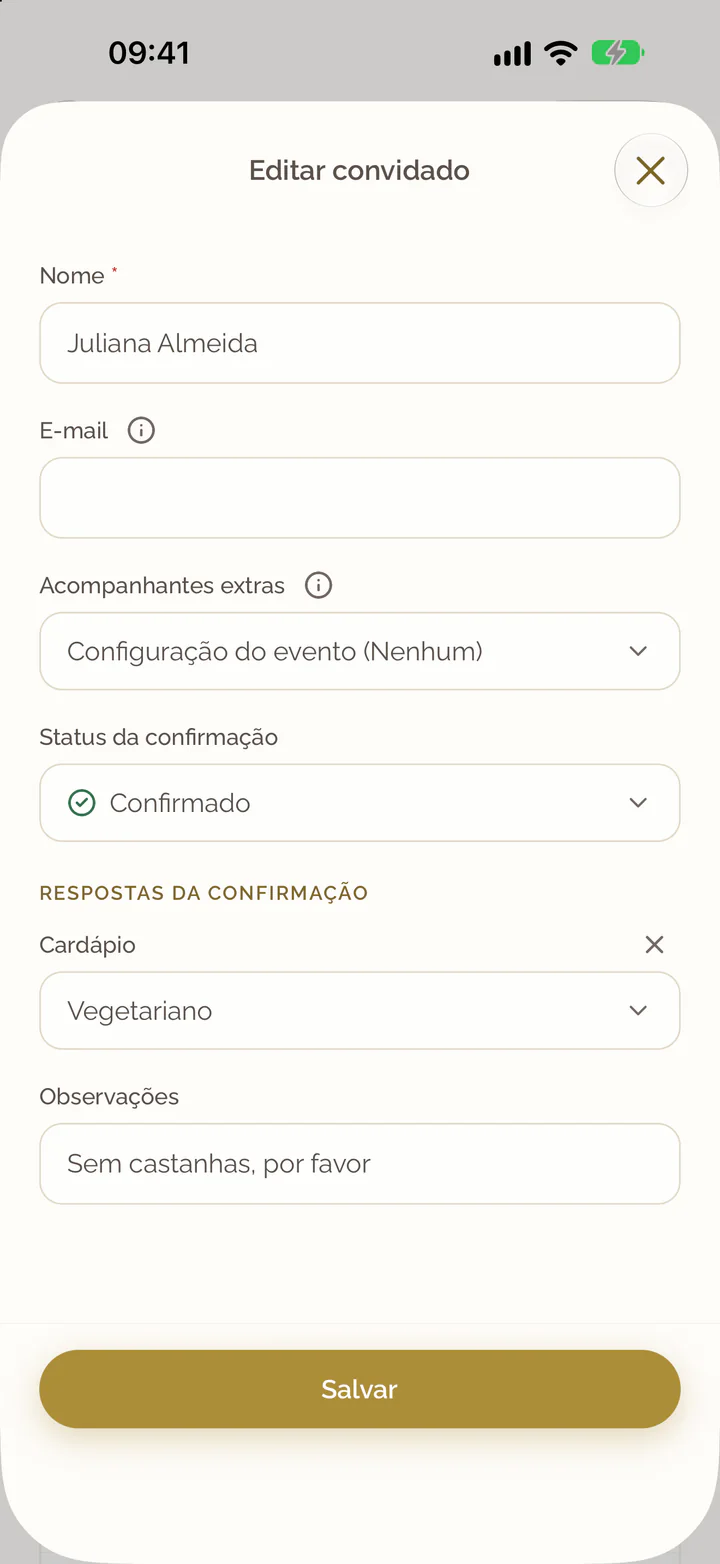
Acompanhar as respostas
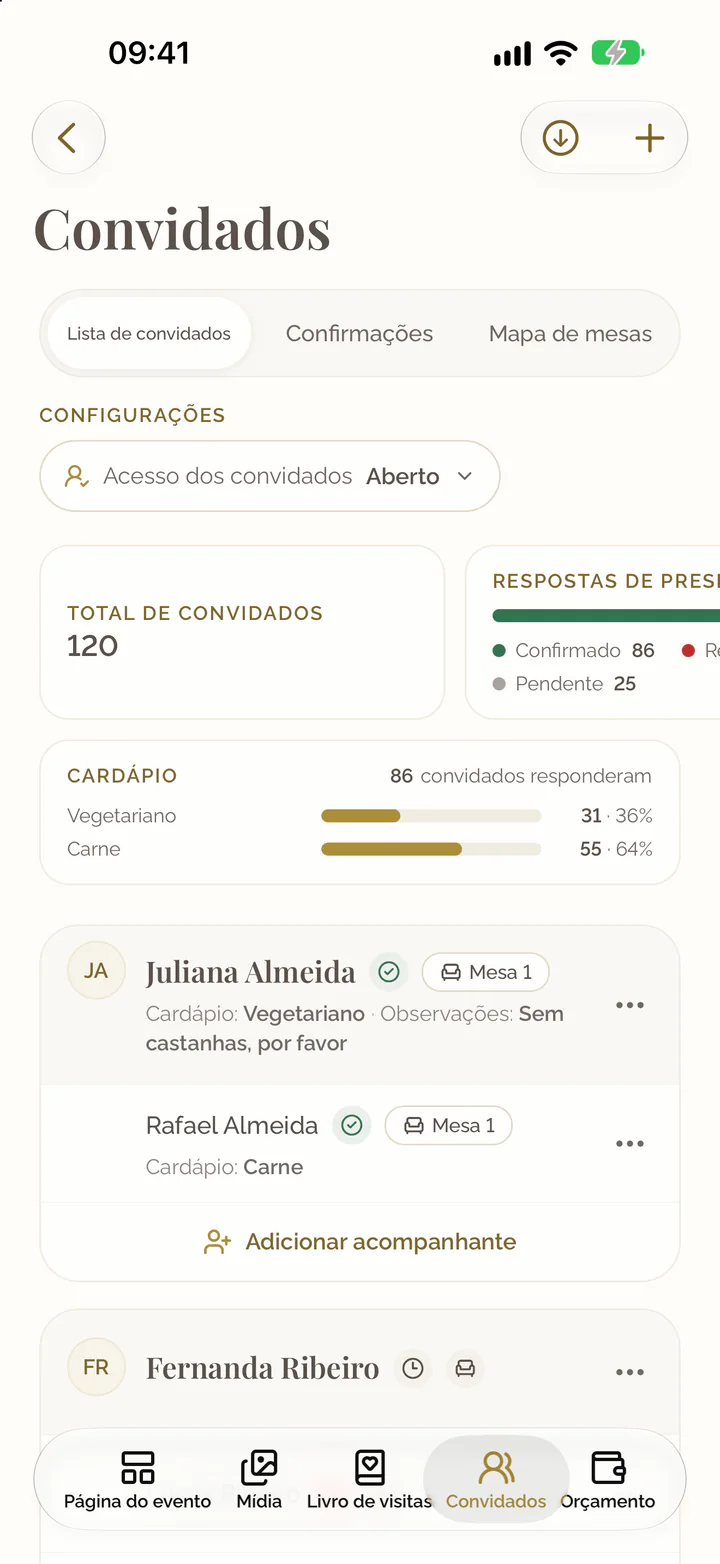
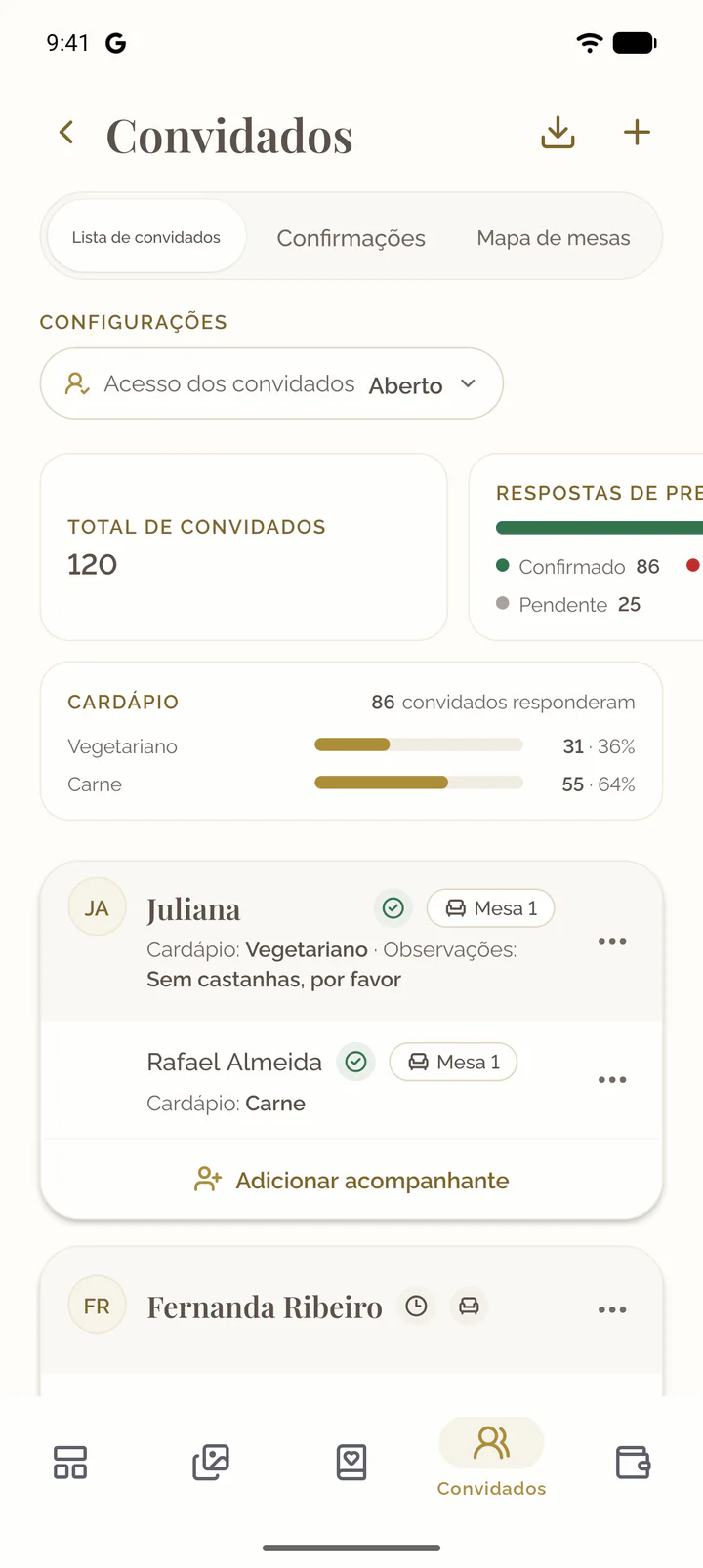
Os blocos acima da lista mostram o Total de convidados e, em Respostas de presença, quantos estão como Confirmado, Recusado e Pendente. Cada convidado tem as respostas na própria linha.
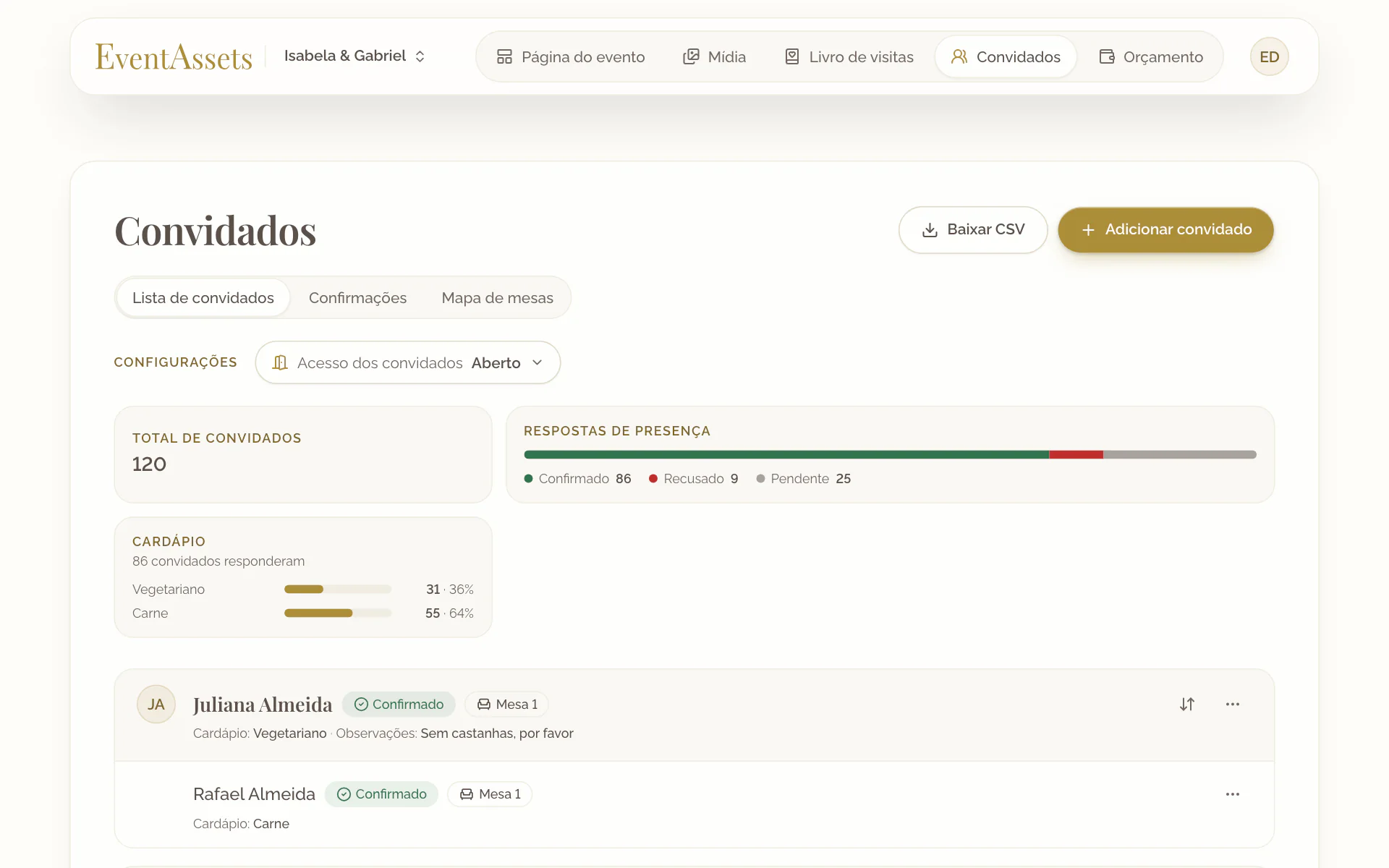
Os blocos acima da lista mostram o Total de convidados e, em Respostas de presença, quantos estão como Confirmado, Recusado e Pendente. Deslize a fileira de blocos para ver todos. Cada convidado tem as respostas na própria linha.