
Gerir a sua galeria multimédia
Decida o que os convidados veem na galeria, reveja os novos carregamentos, organize as fotografias e os vídeos em álbuns e deixe os convidados reagir e comentar.
Passos para
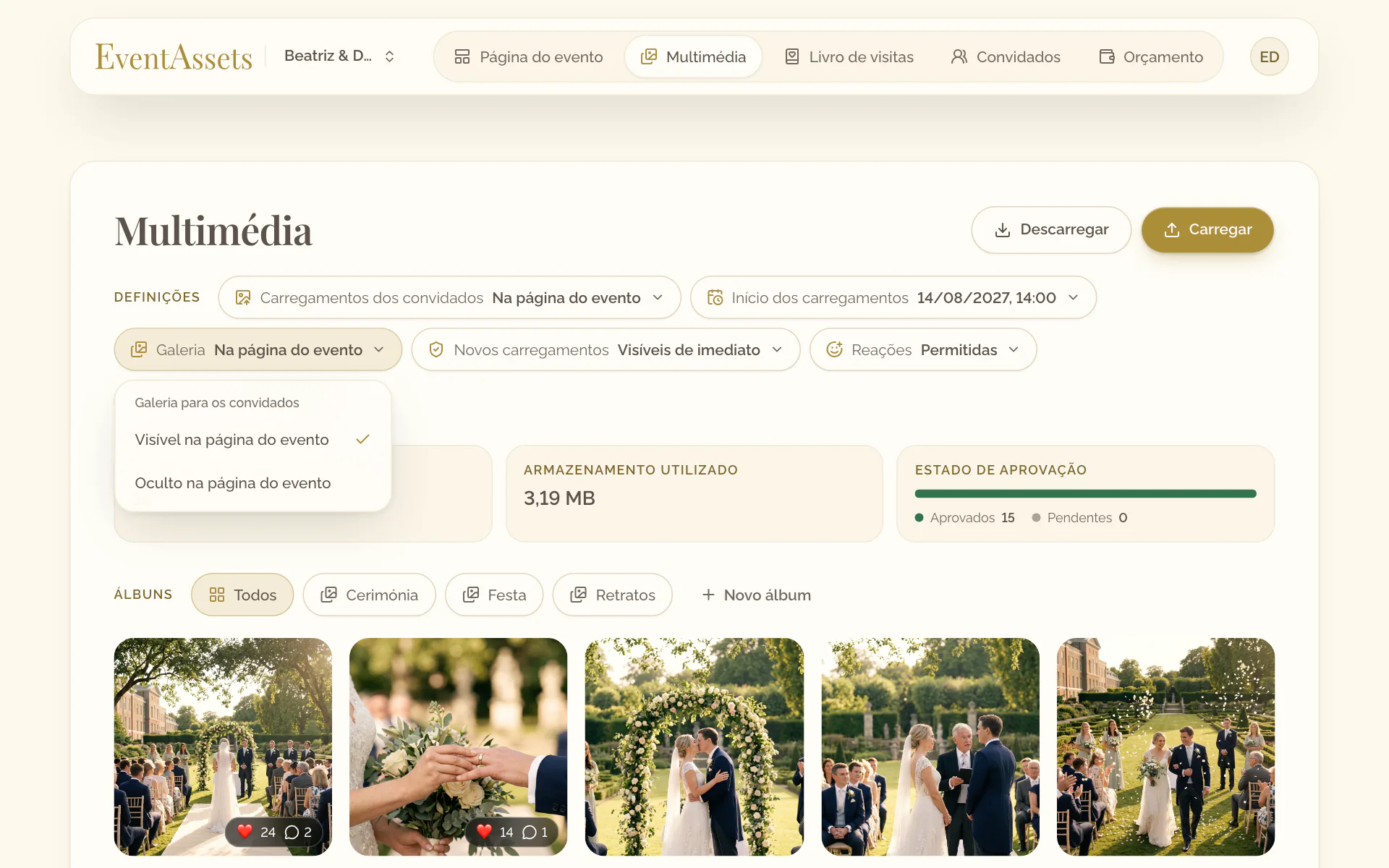
Mostrar a galeria aos convidados
- Abra o separador Multimédia do evento.
- Selecione Galeria.
- Escolha Visível na página do evento ou Oculto na página do evento.
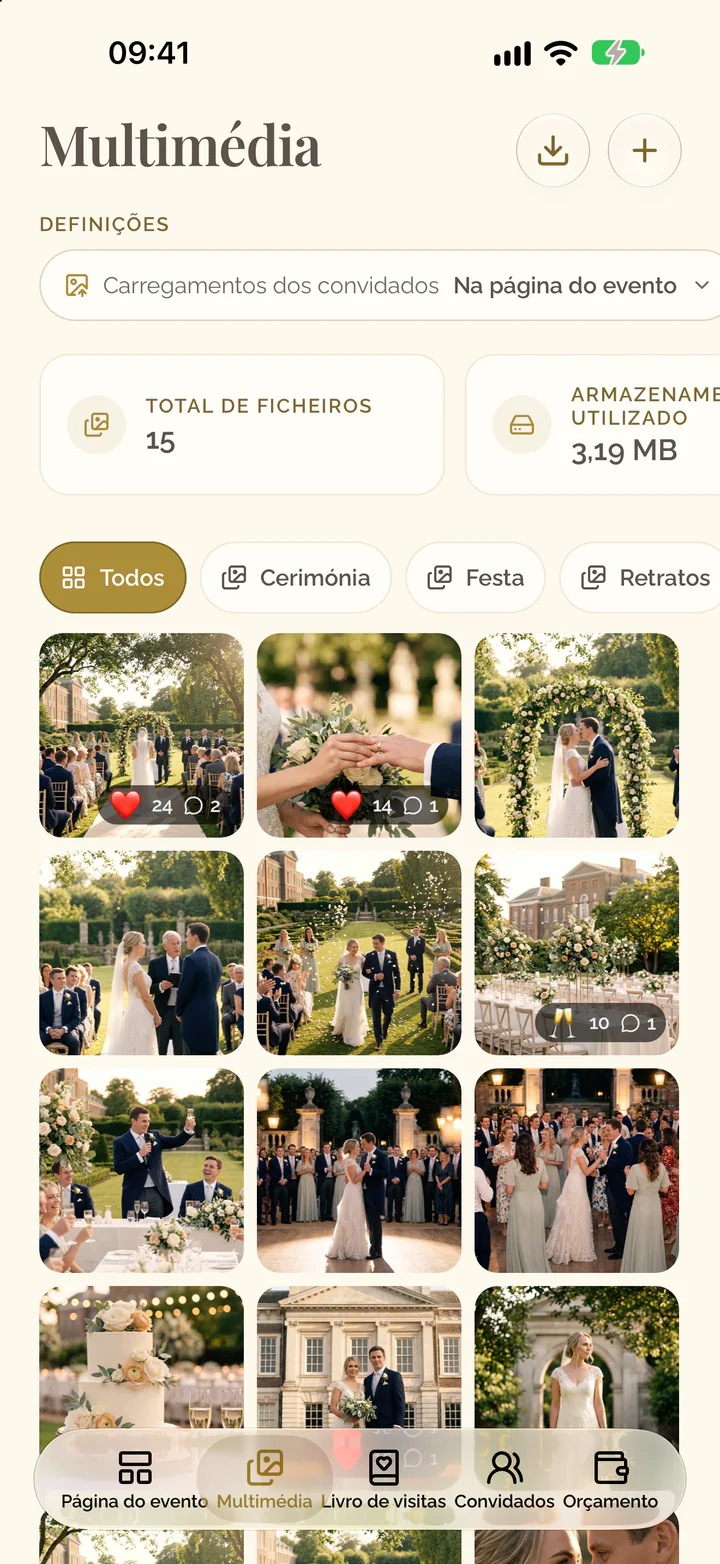
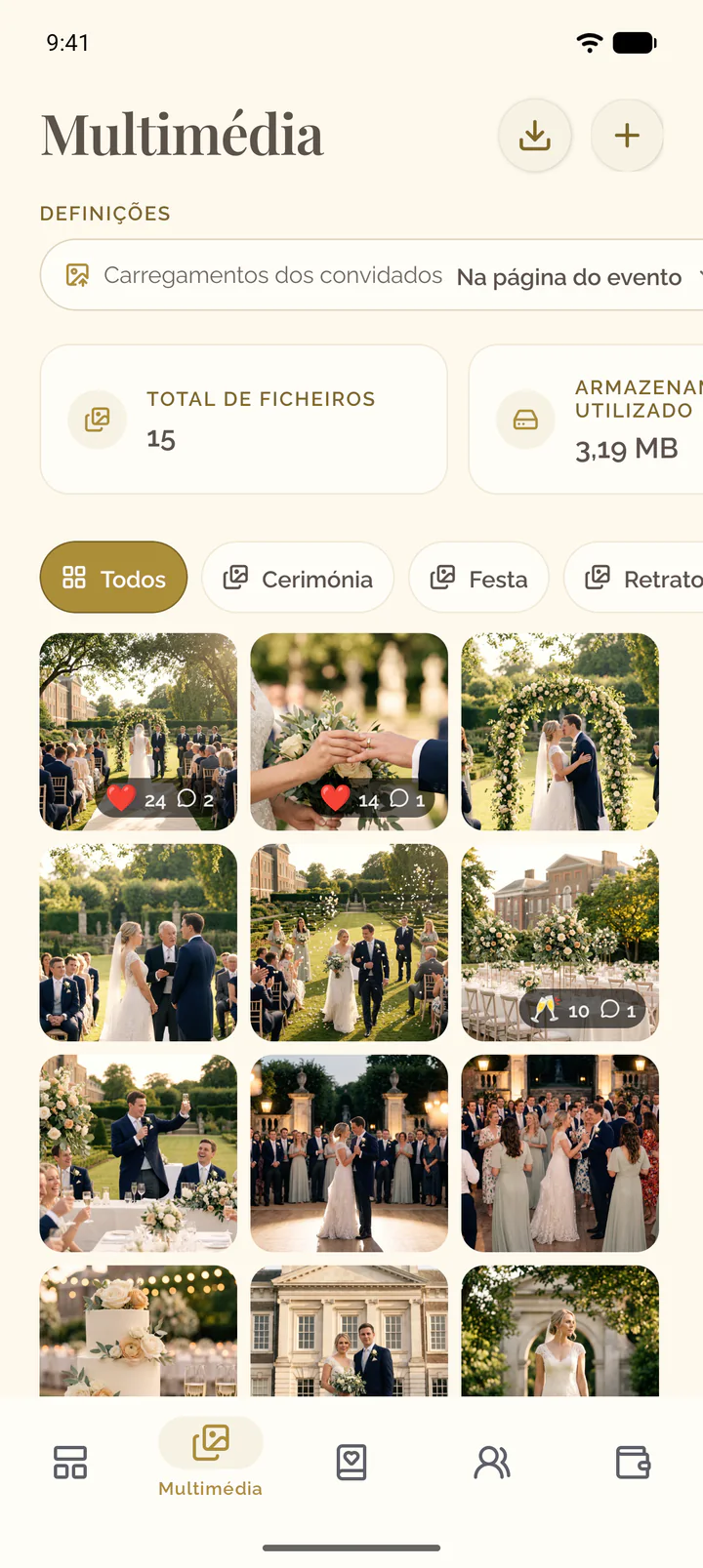
- Abra o separador Multimédia do evento.
- Deslize a fila de definições para a esquerda e selecione Galeria.
- Escolha Visível na página do evento ou Oculto na página do evento.
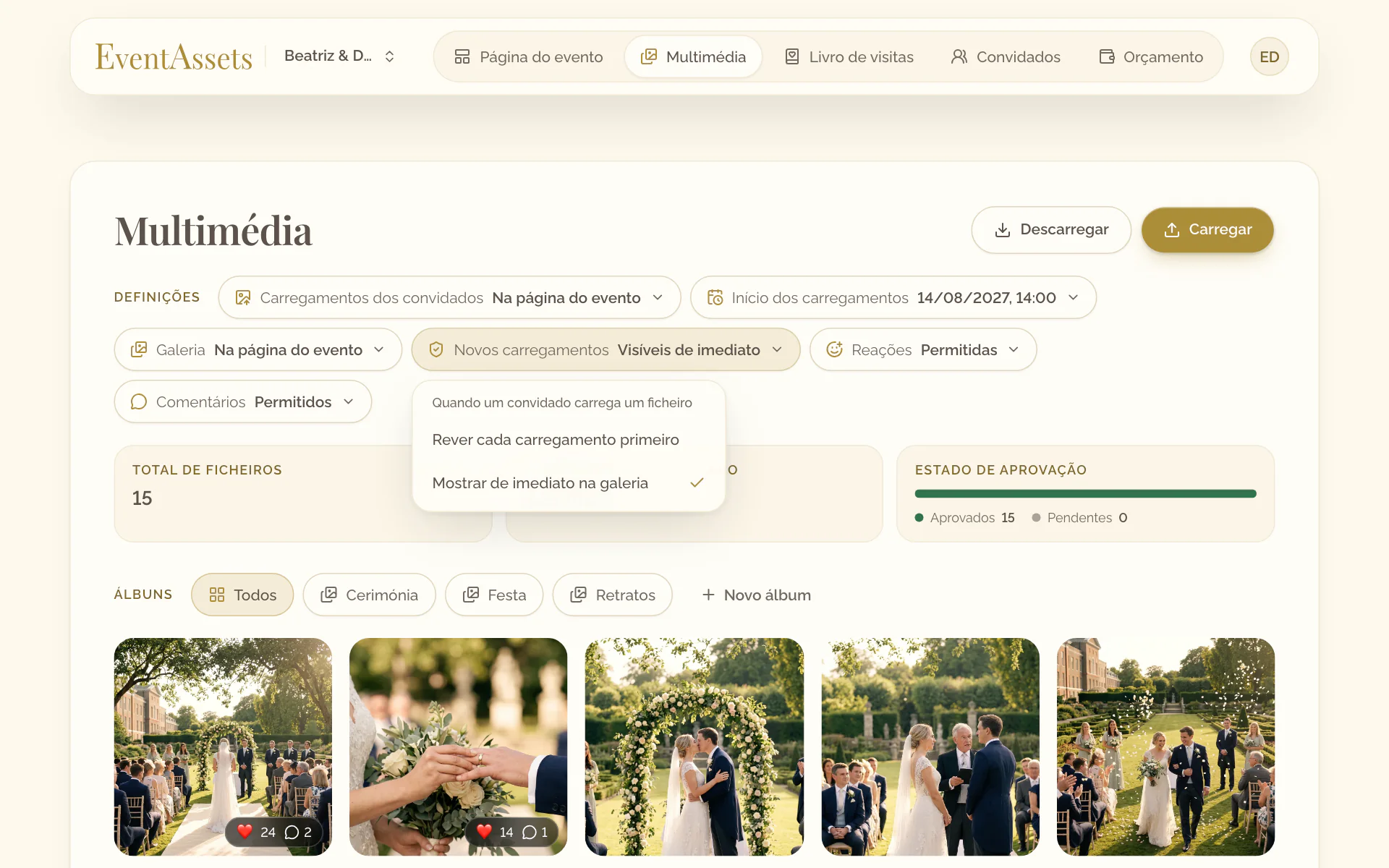
Rever os carregamentos antes de os convidados os verem
- Abra o separador Multimédia do evento.
- Selecione Novos carregamentos e escolha Rever cada carregamento primeiro.
- Depois de um convidado carregar ficheiros, procure os elementos com a etiqueta Oculto.
- Abra o menu de um elemento, Ações do ficheiro, e selecione Mostrar.
- Abra o separador Multimédia do evento.
- Deslize a fila de definições para a esquerda, selecione Novos carregamentos e escolha Rever cada carregamento primeiro.
- Depois de um convidado carregar ficheiros, procure os elementos com um olho riscado.
- Mantenha um elemento premido e selecione Mostrar.
Permitir ou desativar reações e comentários
- Abra o separador Multimédia do evento.
- Selecione Reações ou Comentários.
- Escolha Permitir ou Desativar.
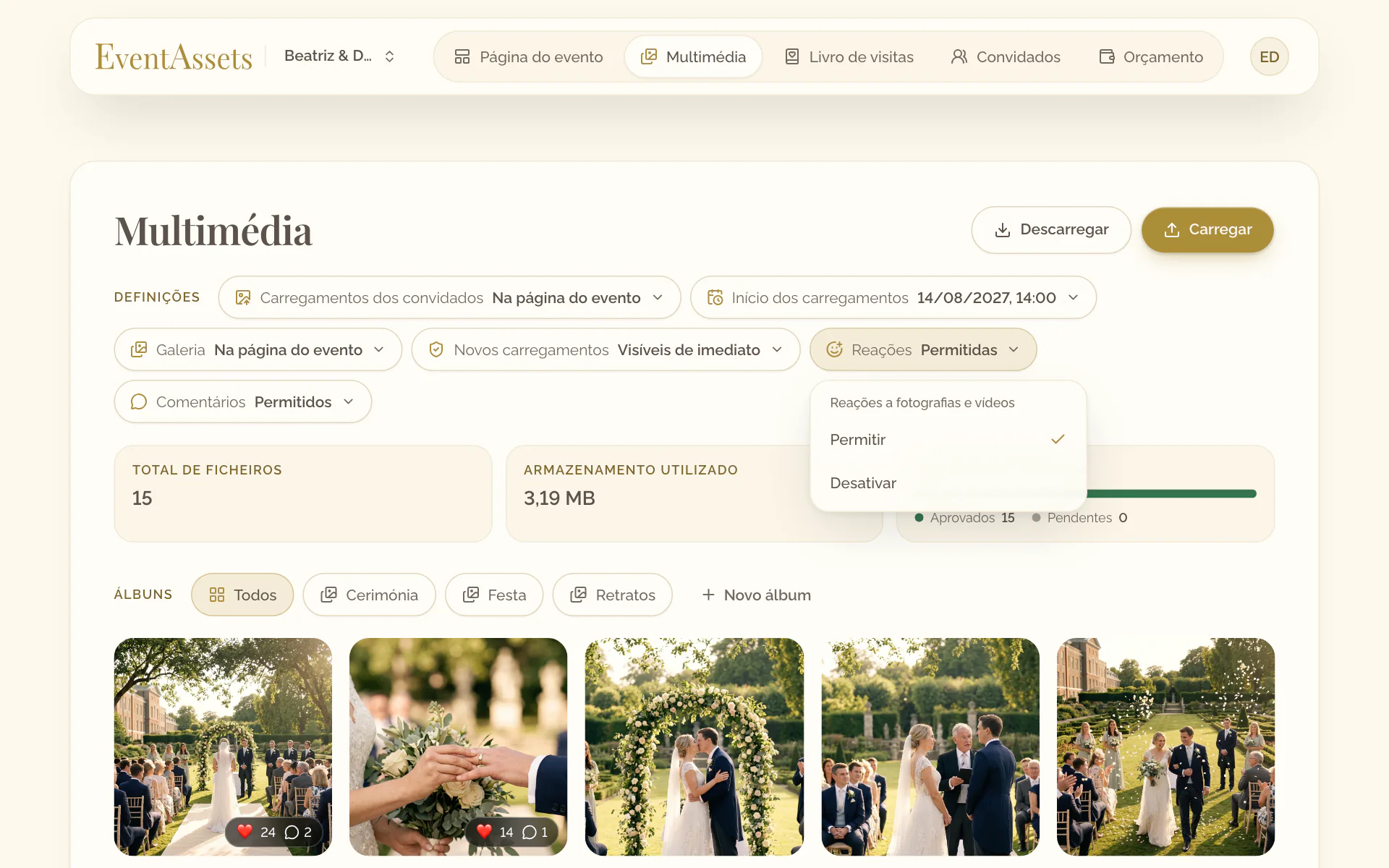
- Abra o separador Multimédia do evento.
- Deslize a fila de definições para a esquerda e selecione Reações ou Comentários.
- Escolha Permitir ou Desativar.
Ocultar ou mostrar um único elemento
- Abra o menu do elemento, Ações do ficheiro.
- Selecione Ocultar para o retirar da galeria dos convidados, ou Mostrar para o repor.
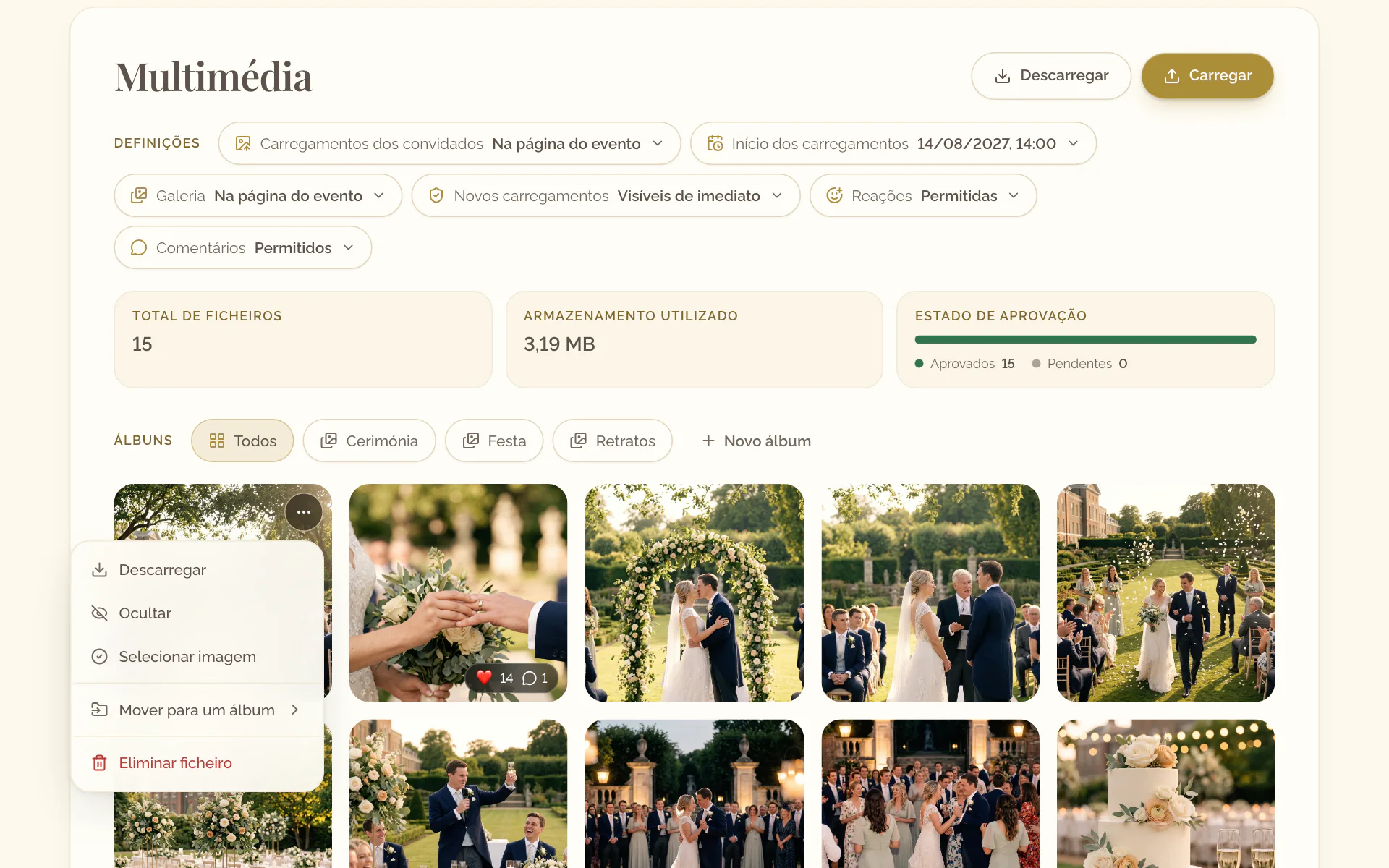
- Mantenha o elemento premido na galeria.
- Selecione Ocultar para o retirar da galeria dos convidados, ou Mostrar para o repor.
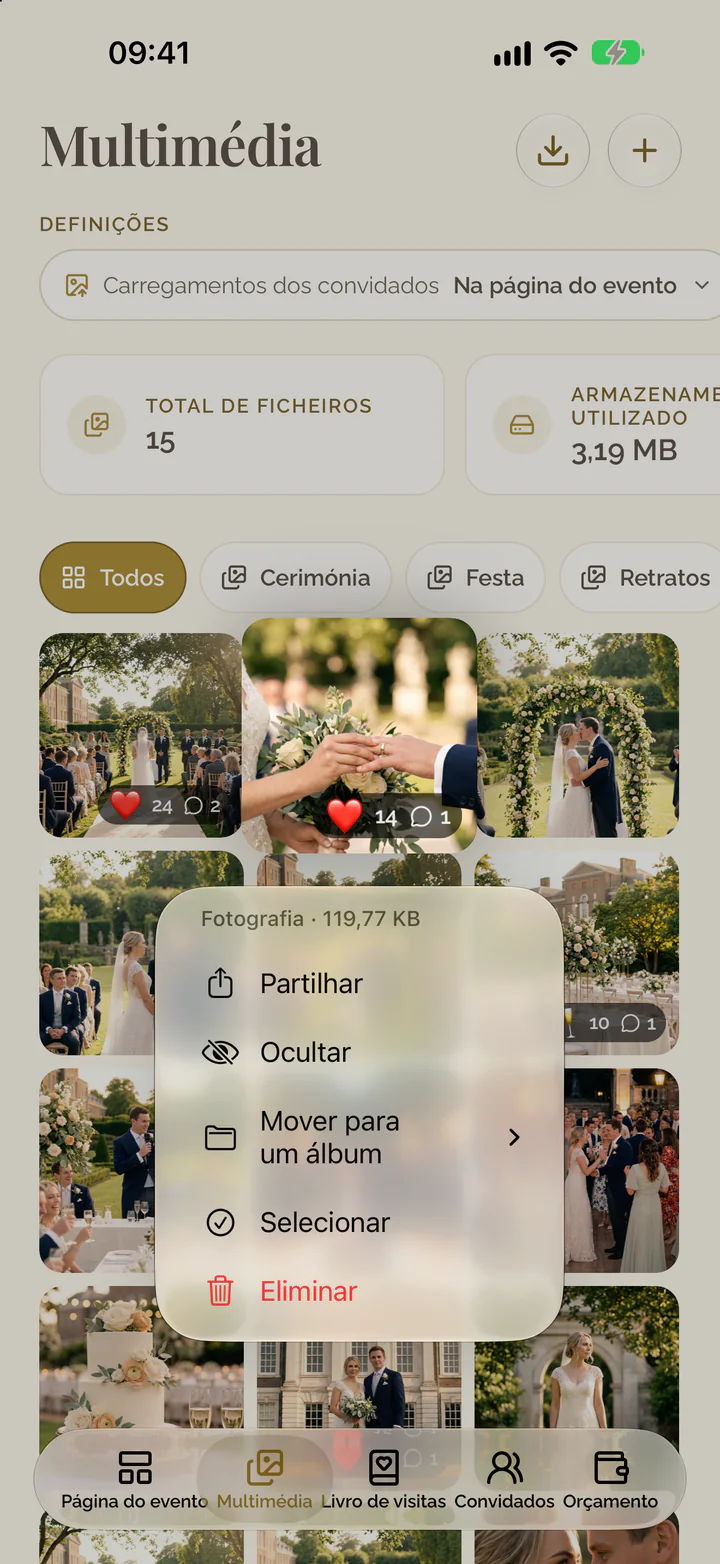
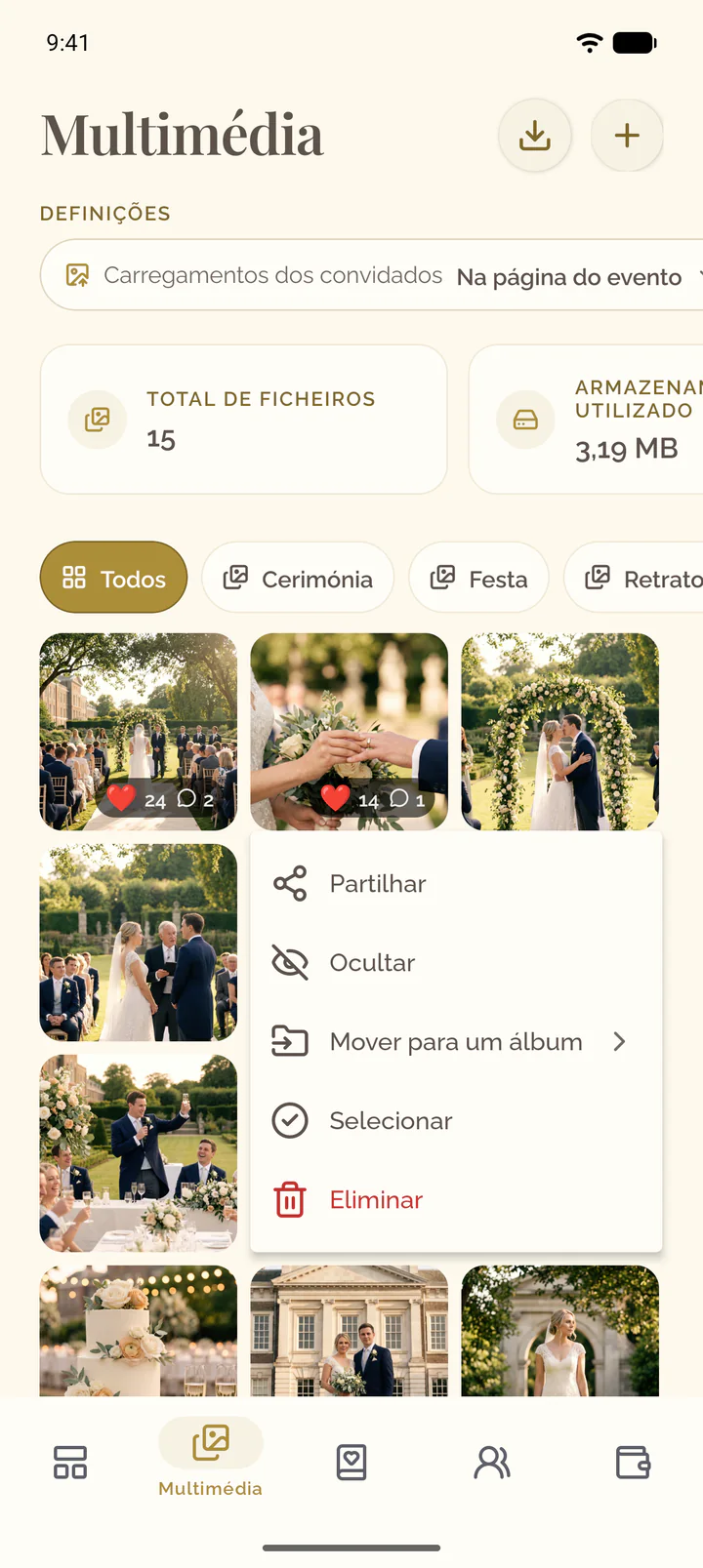
Reagir a uma fotografia ou a um vídeo
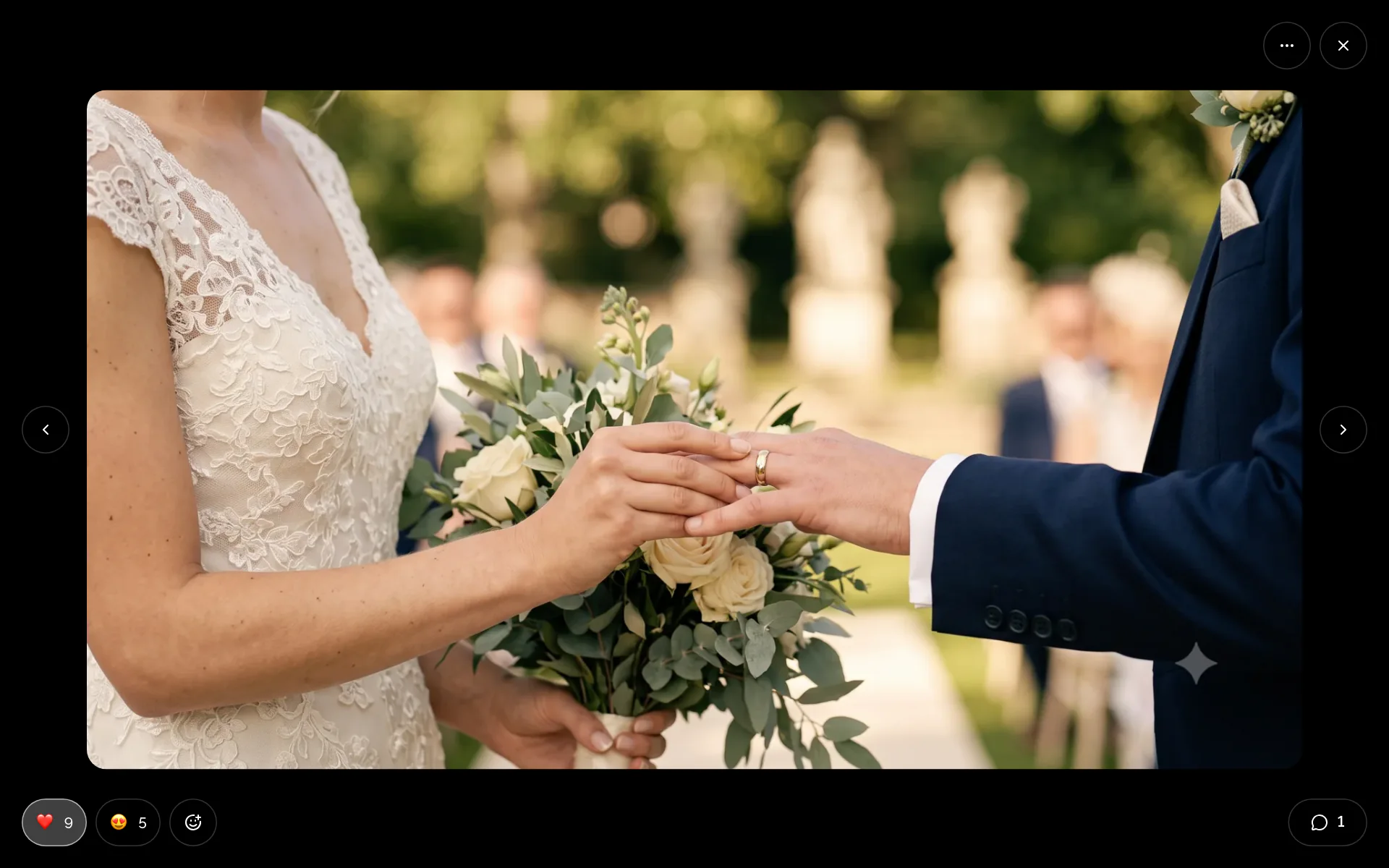
- Abra uma fotografia ou um vídeo na galeria.
- Selecione um dos emojis para adicionar a sua reação, ou selecione-o de novo para a retirar.
- Para outro emoji, selecione Adicionar reação e escolha um.
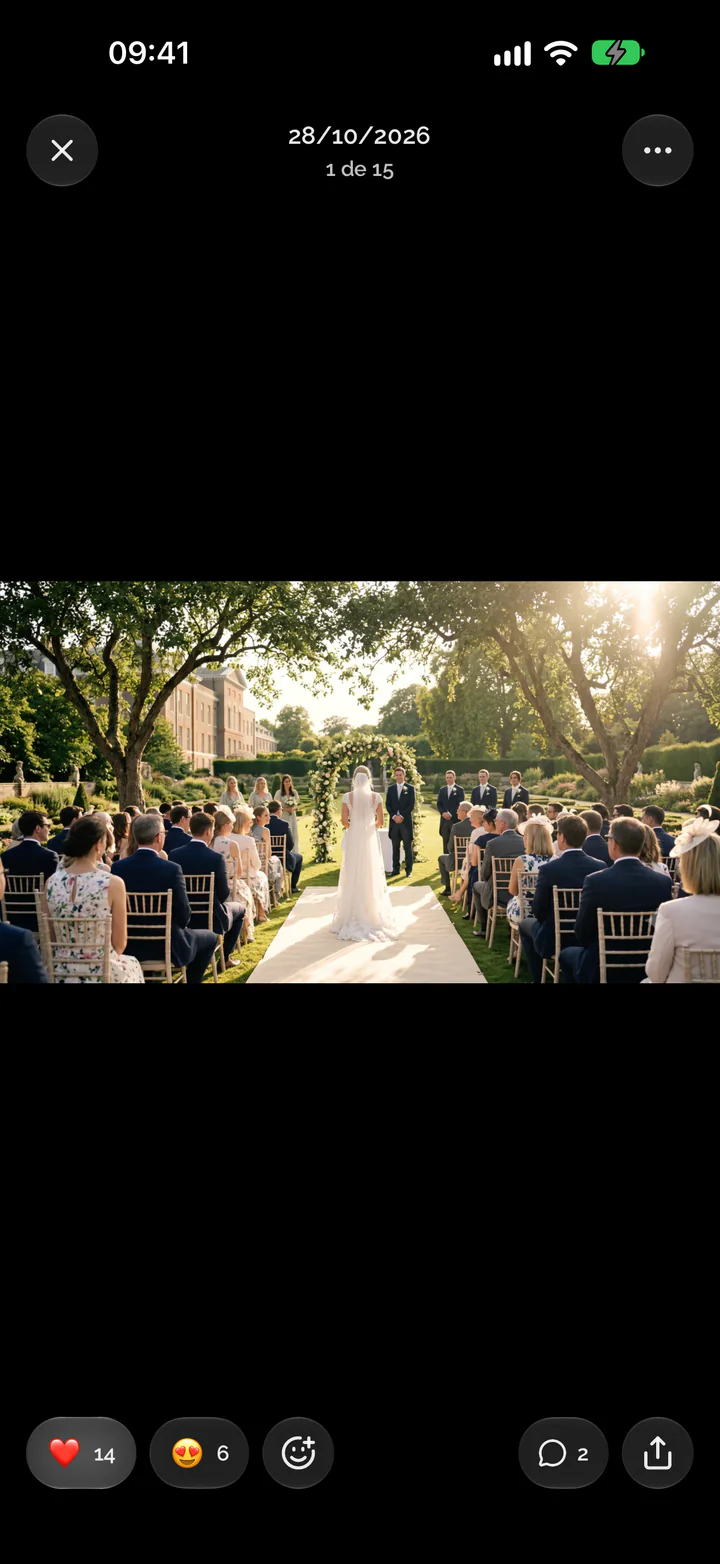
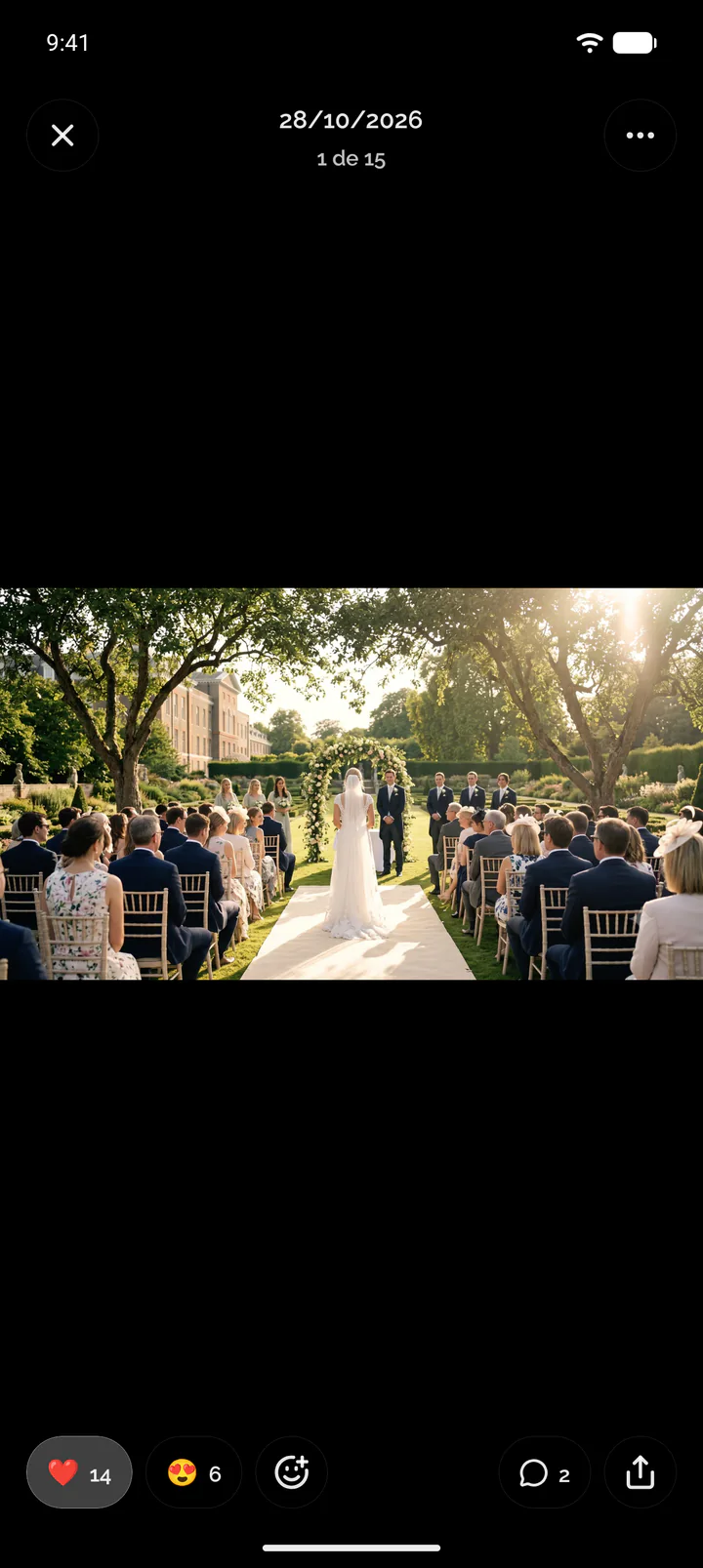
- Abra uma fotografia ou um vídeo no separador Multimédia.
- Toque num dos emojis da barra inferior para adicionar a sua reação, ou toque nele de novo para a retirar.
- Para outro emoji, toque em Adicionar reação e escolha um.
Comentar uma fotografia ou um vídeo
- Abra uma fotografia ou um vídeo na galeria.
- Selecione o balão de conversa na parte inferior da fotografia.
- Escreva o seu comentário e selecione Enviar.
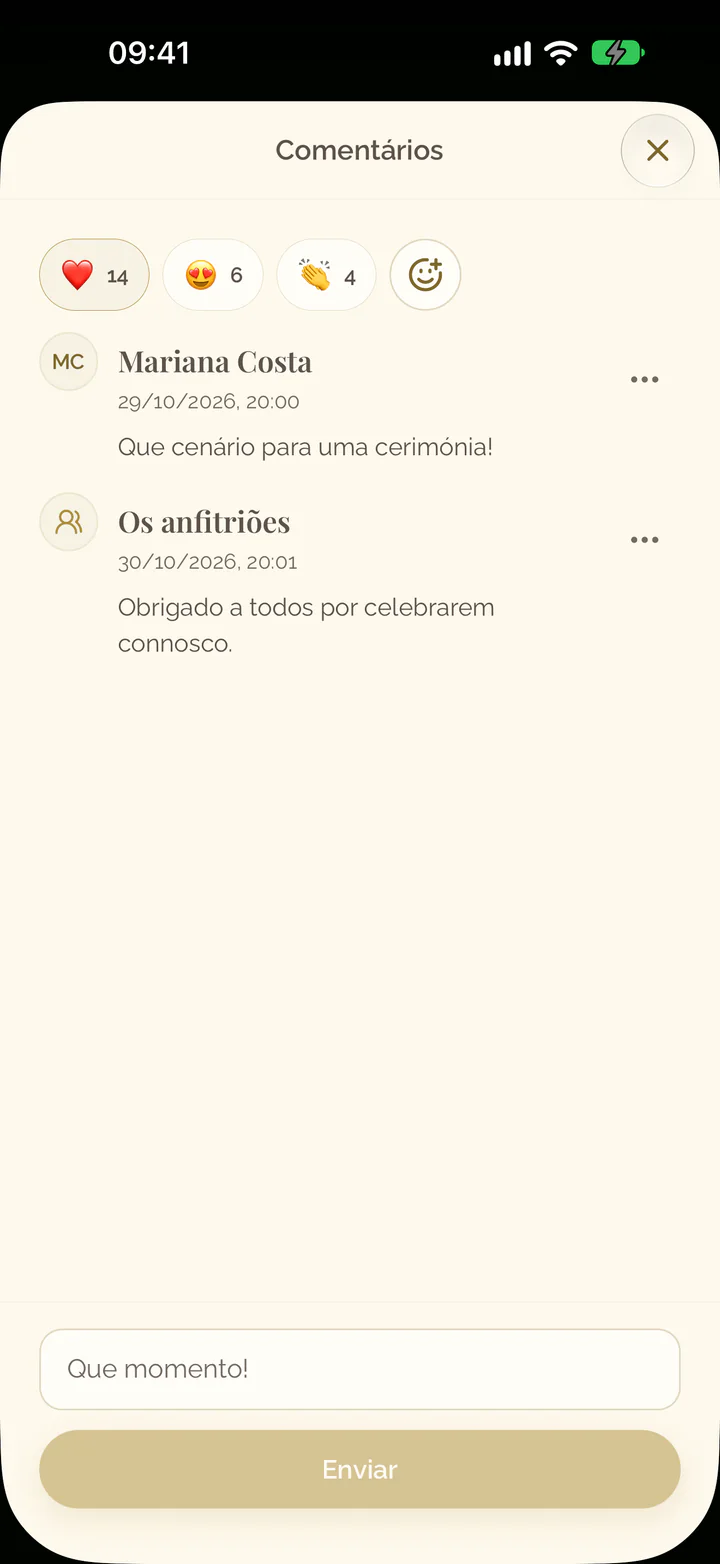
- Abra uma fotografia ou um vídeo no separador Multimédia.
- Toque no balão de conversa na barra inferior.
- Escreva o seu comentário e toque em Enviar.
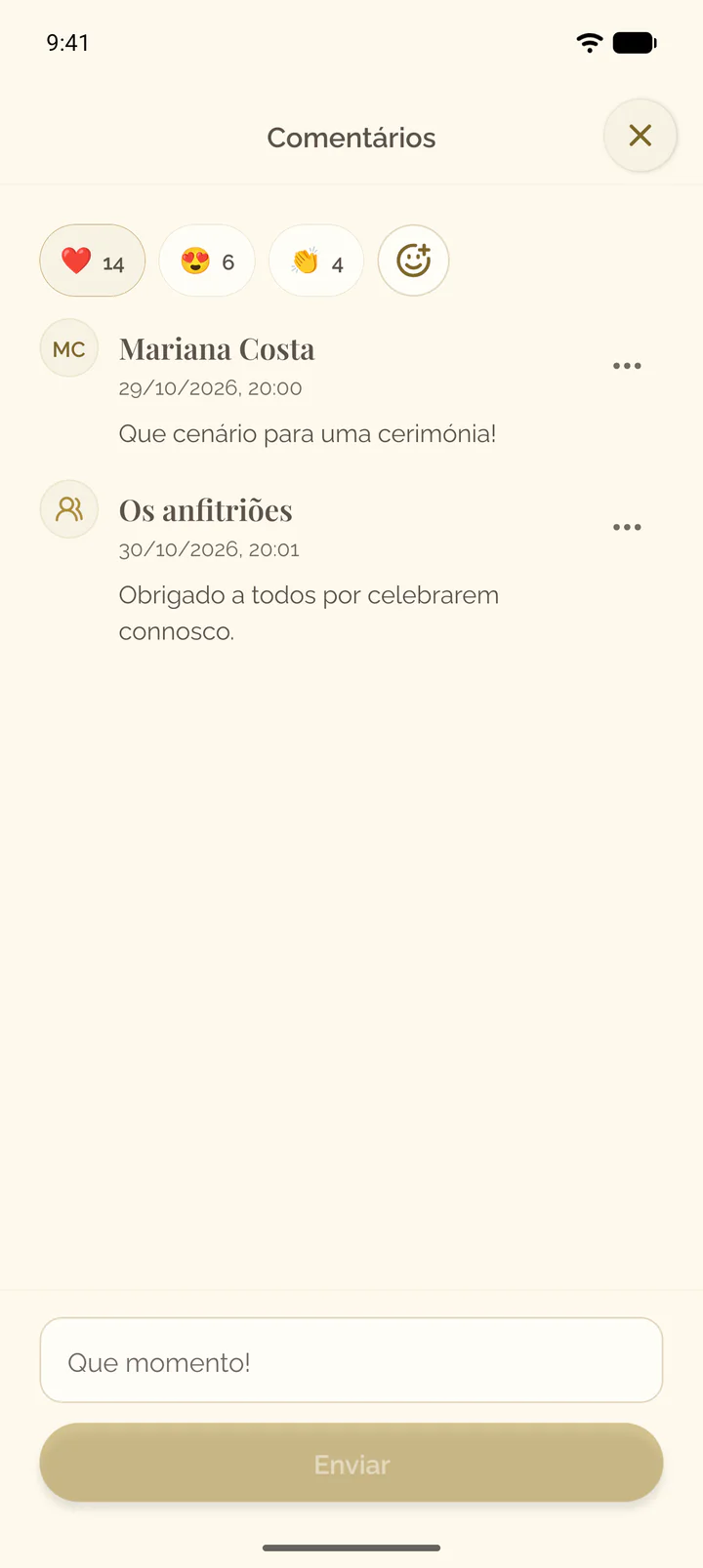
Eliminar um comentário
- Abra a fotografia ou o vídeo no separador Multimédia.
- Selecione o balão de conversa na parte inferior da fotografia.
- Abra o menu do comentário, Ações do comentário.
- Selecione Eliminar comentário e confirme.
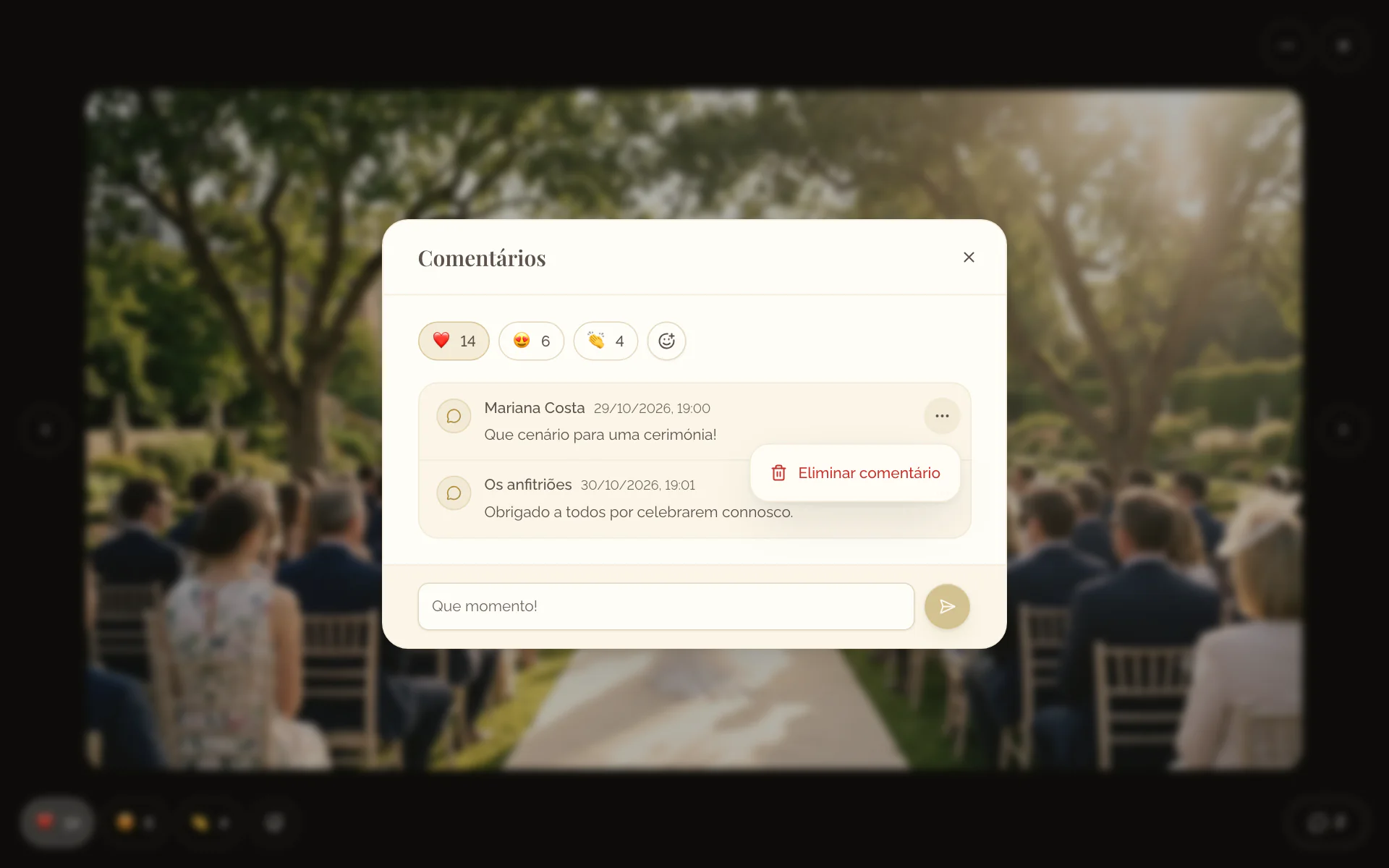
- Abra a fotografia ou o vídeo no separador Multimédia.
- Toque no balão de conversa na barra inferior.
- Toque no menu do comentário, Ações do comentário.
- Selecione Eliminar comentário e confirme.
Criar um álbum
- Abra o separador Multimédia do evento.
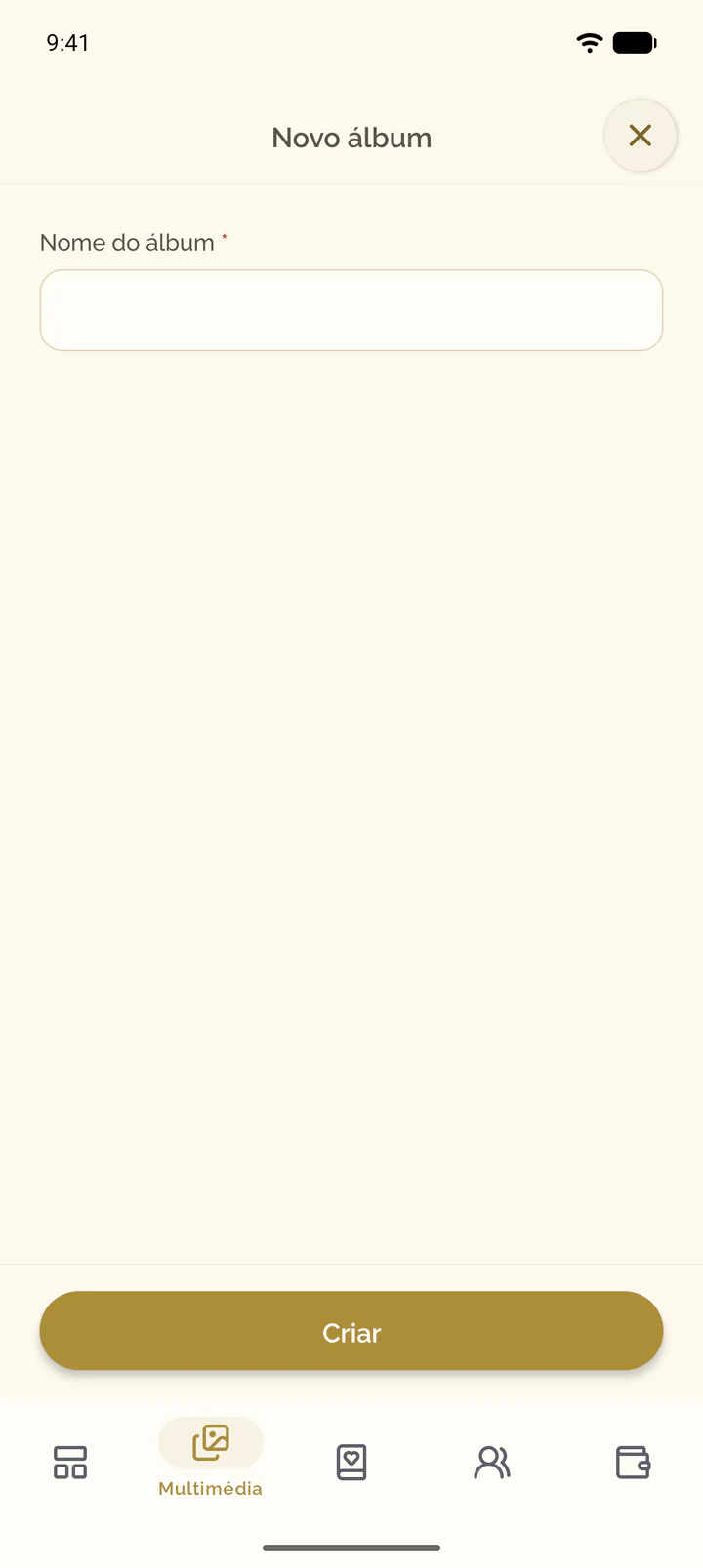
- Selecione Novo álbum.
- Introduza o nome e selecione Criar.
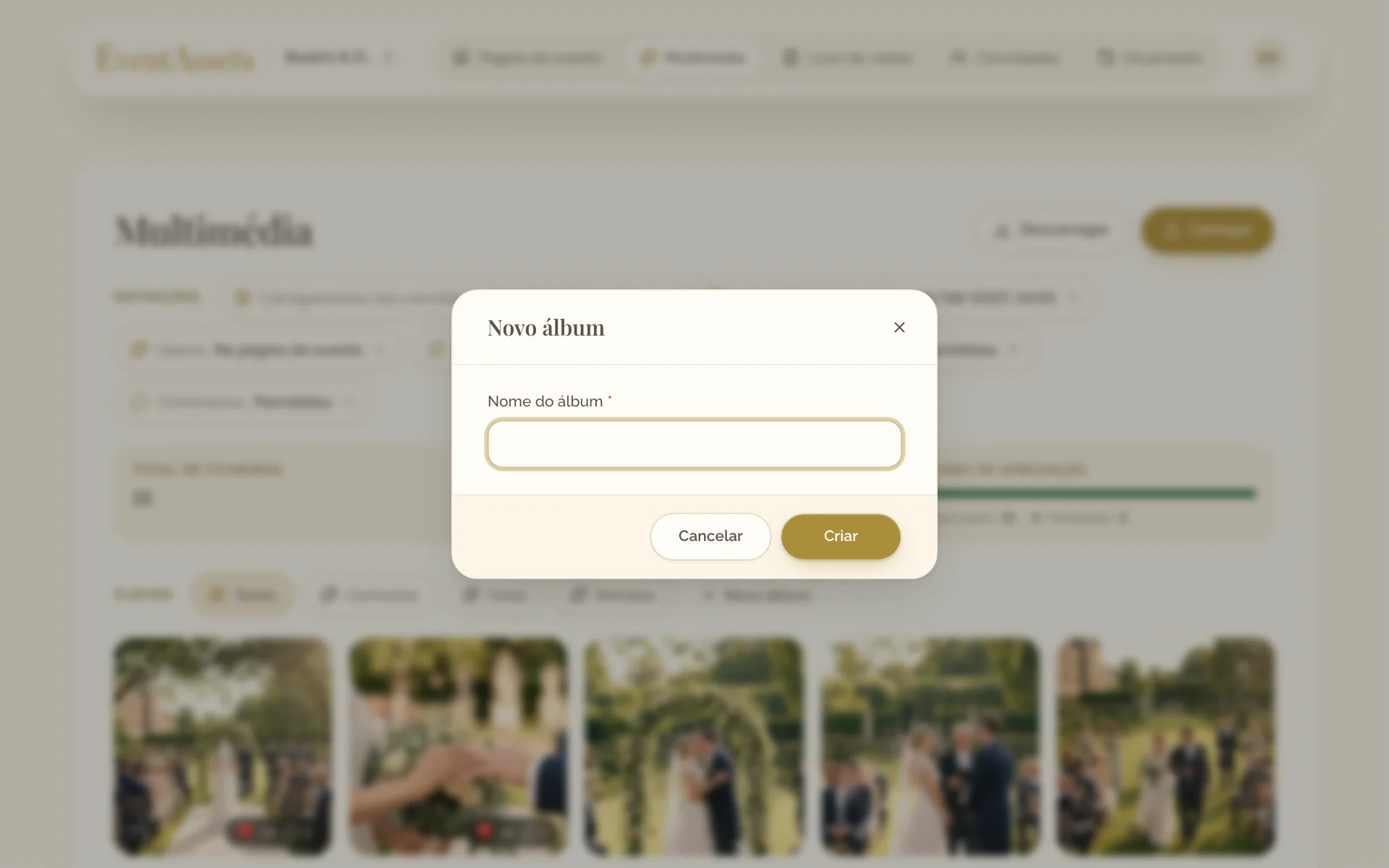
- Abra o separador Multimédia do evento.
- Selecione Novo álbum, no fim da fila de álbuns.
- Introduza o nome e selecione Criar.
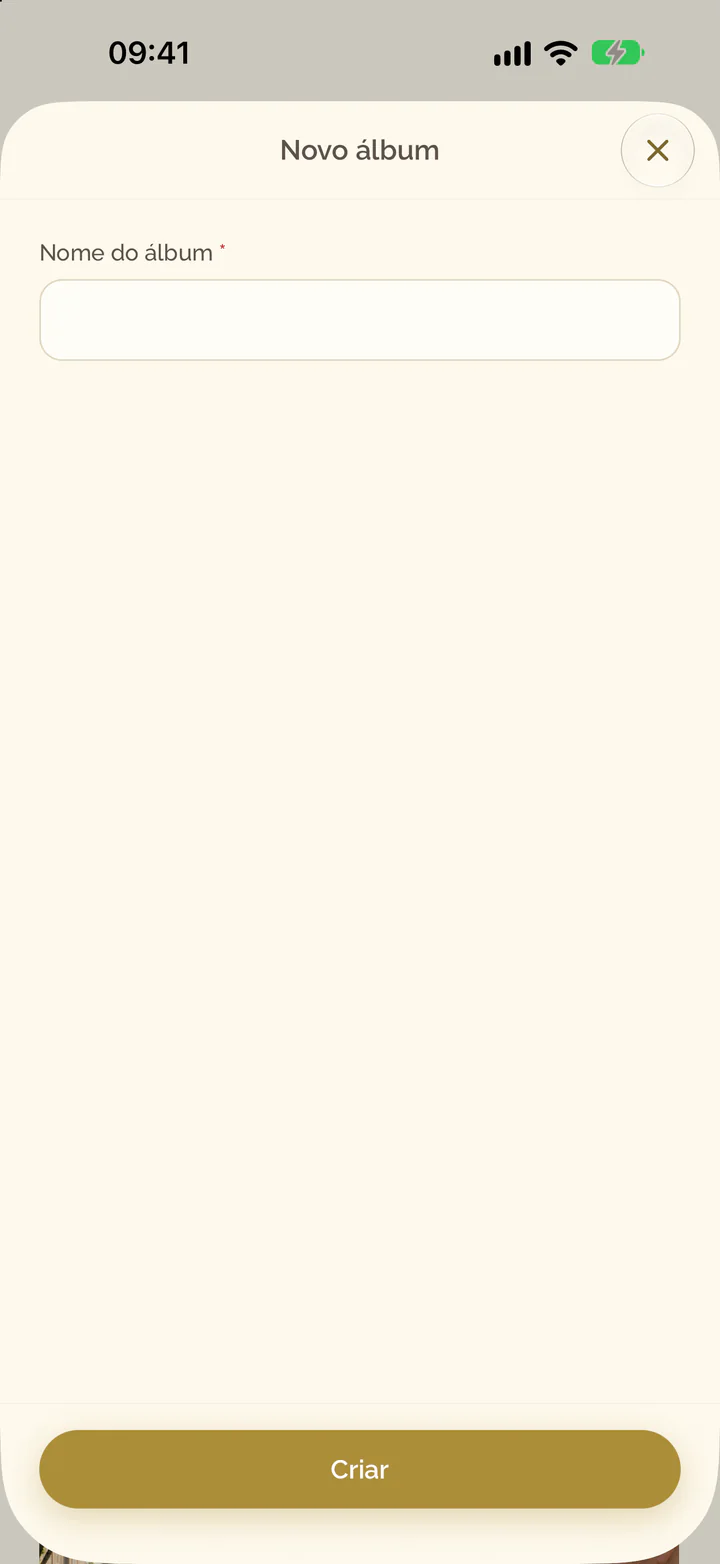
Mover ficheiros para um álbum
- Abra o menu do elemento, Ações do ficheiro.
- Selecione Mover para um álbum.
- Escolha o álbum, ou Sem álbum.
- Mantenha o elemento premido na galeria.
- Selecione Mover para um álbum.
- Escolha o álbum, ou Sem álbum.
Mudar o nome, reordenar ou eliminar um álbum
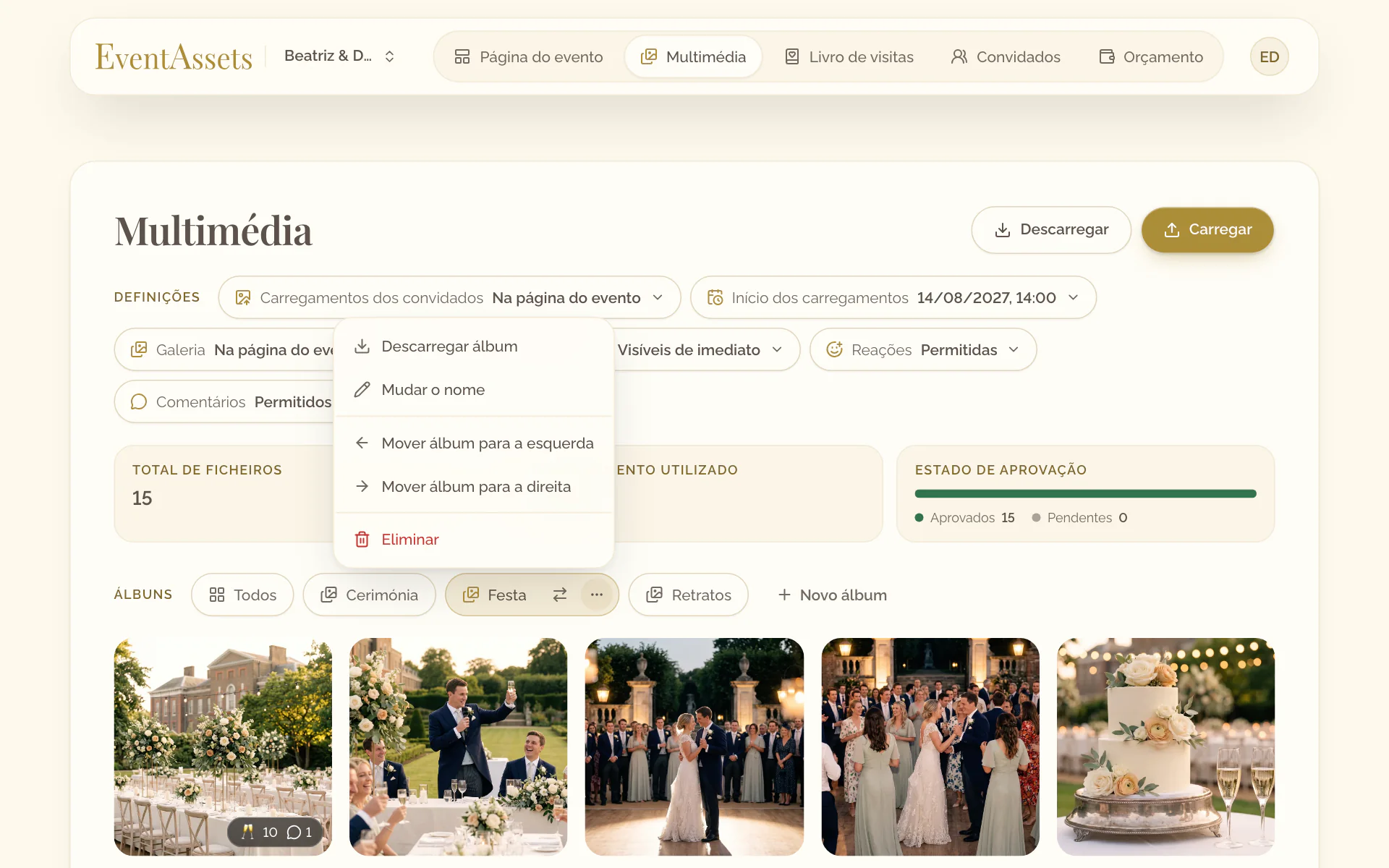
- Selecione o álbum e abra o seu menu, por exemplo Ações para Festa.
- Selecione Mudar o nome, Mover álbum para a esquerda, Mover álbum para a direita ou Eliminar.
- Confirme a alteração.
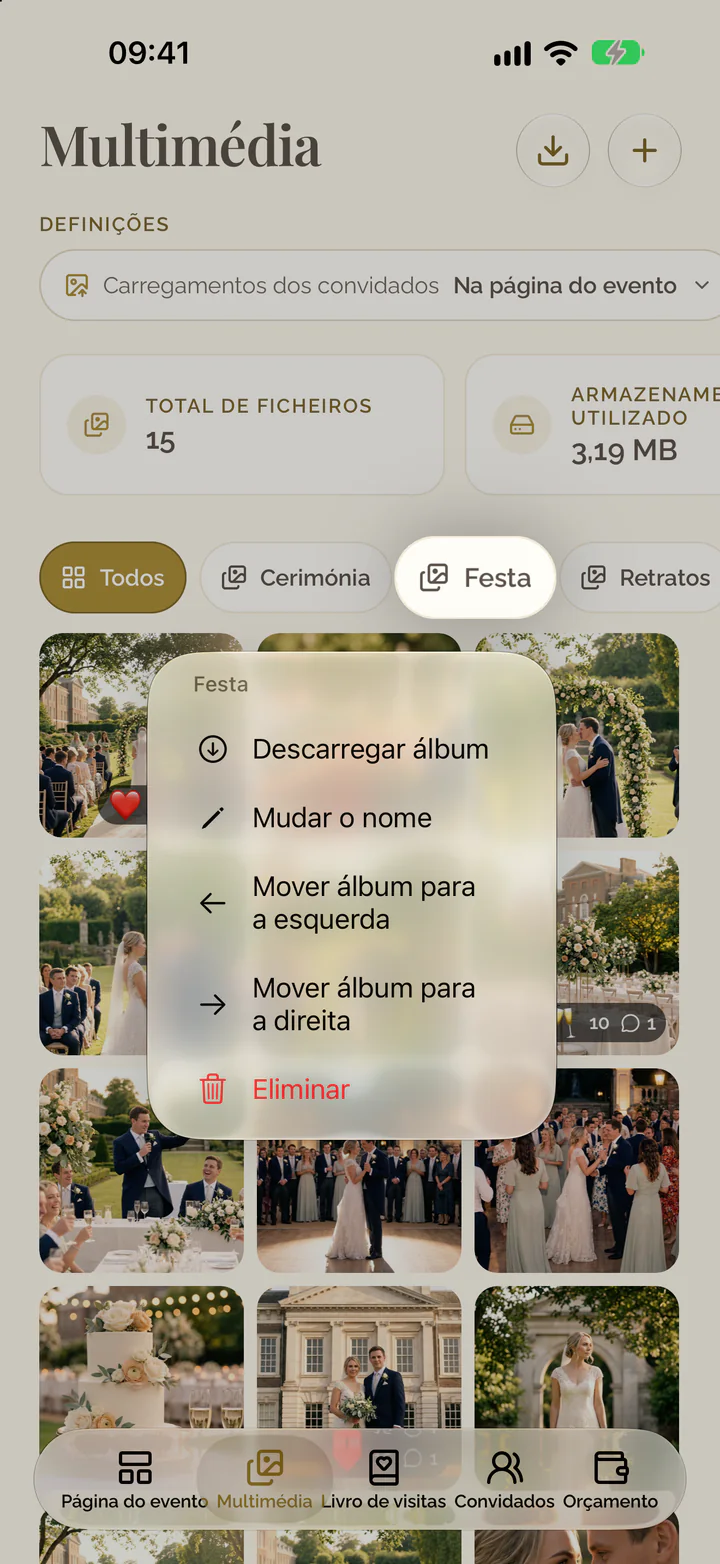
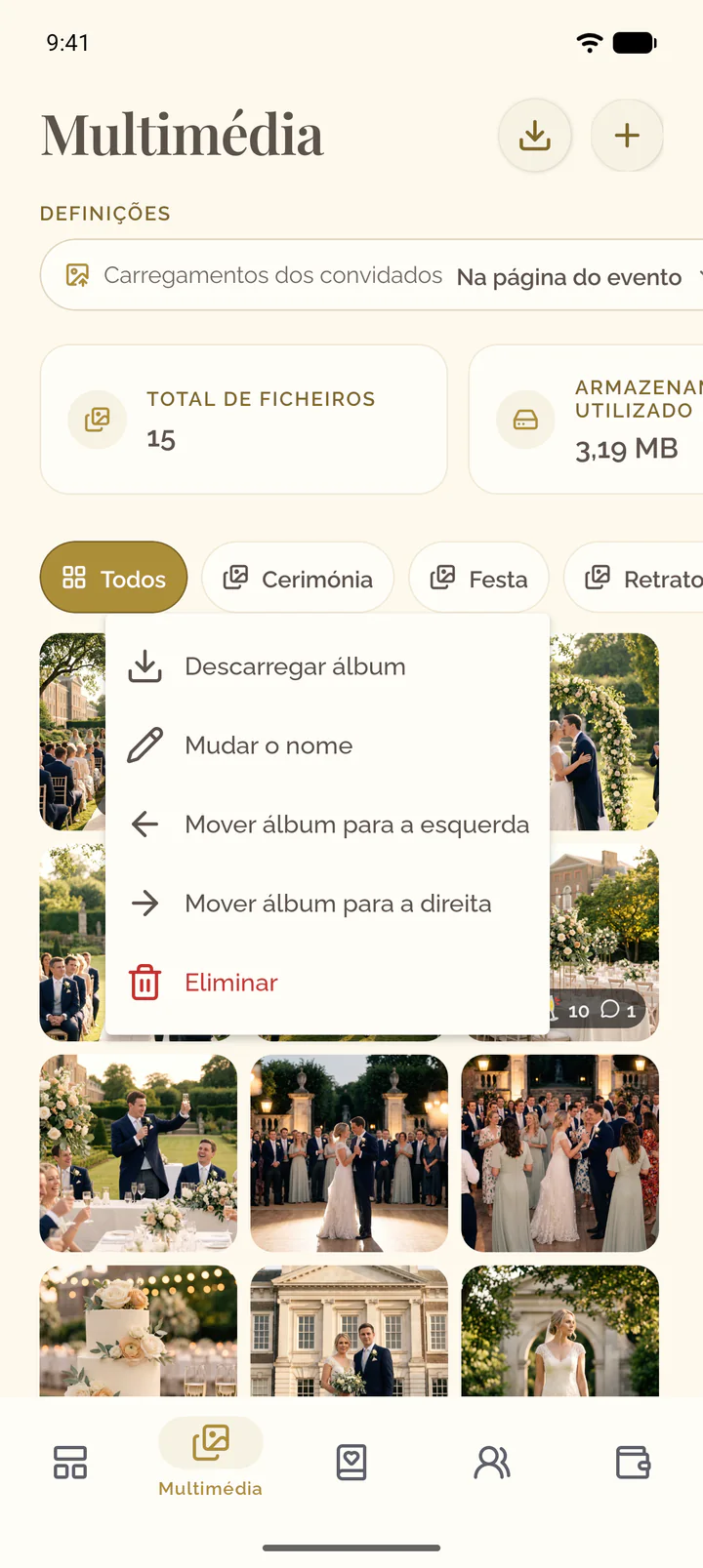
- Mantenha o álbum premido na fila de álbuns.
- Selecione Mudar o nome, Mover álbum para a esquerda, Mover álbum para a direita ou Eliminar.
- Confirme a alteração.
Trabalhar com vários elementos ao mesmo tempo
- Abra o menu de um elemento e selecione Selecionar imagem.
- Selecione mais elementos. Selecionar tudo inclui todos os elementos carregados.
- Na barra de ferramentas, escolha Mostrar, Ocultar, Mover para um álbum ou Eliminar.
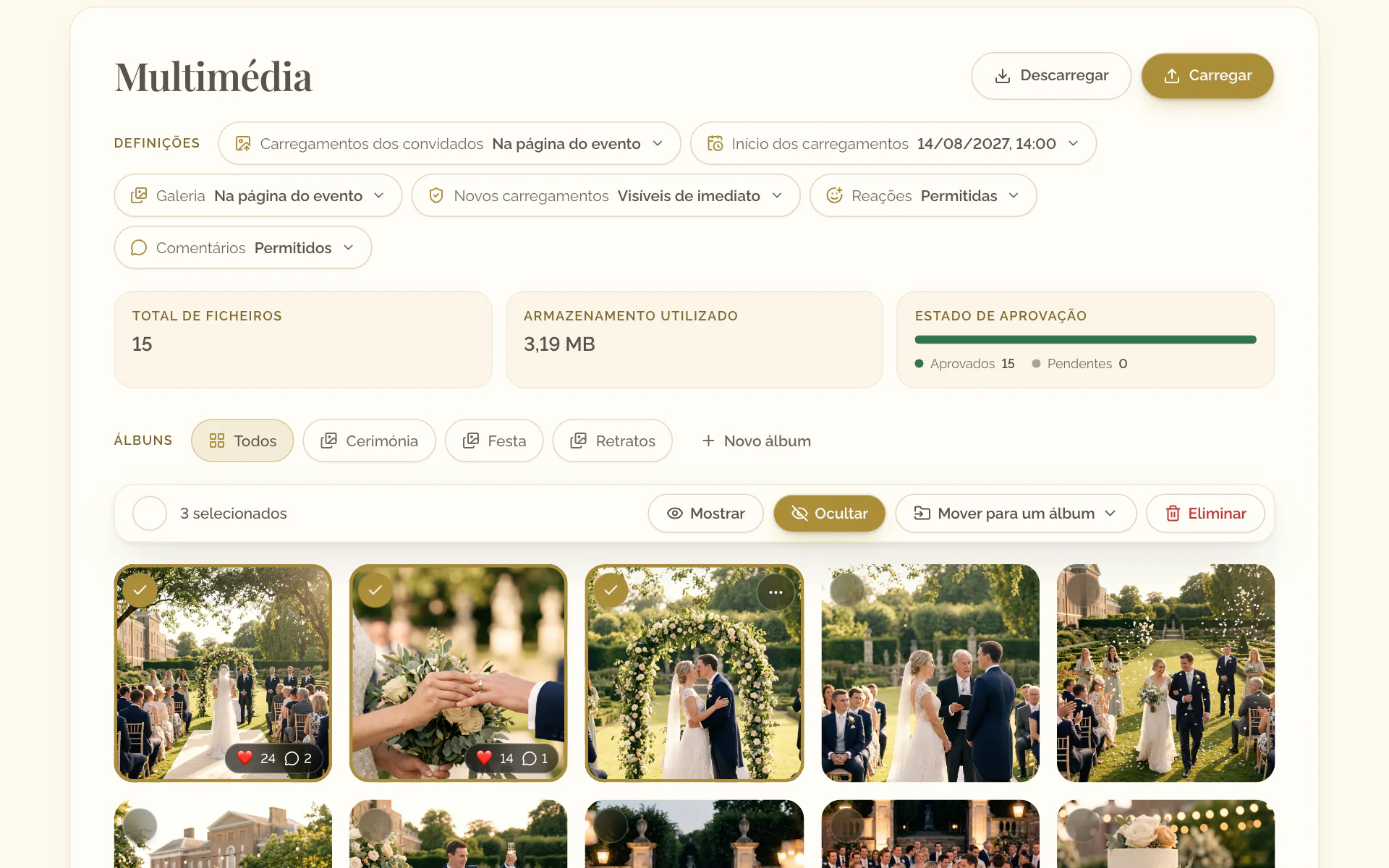
- Mantenha um elemento premido e selecione Selecionar.
- Toque em mais elementos. A caixa de verificação na barra inferior inclui todos os elementos carregados.
- Na barra, escolha o botão que mostra, oculta, move ou elimina a seleção. A cruz no topo termina a seleção.
Eliminar fotografias e vídeos
- Abra o menu do elemento, Ações do ficheiro.
- Selecione Eliminar ficheiro e confirme.
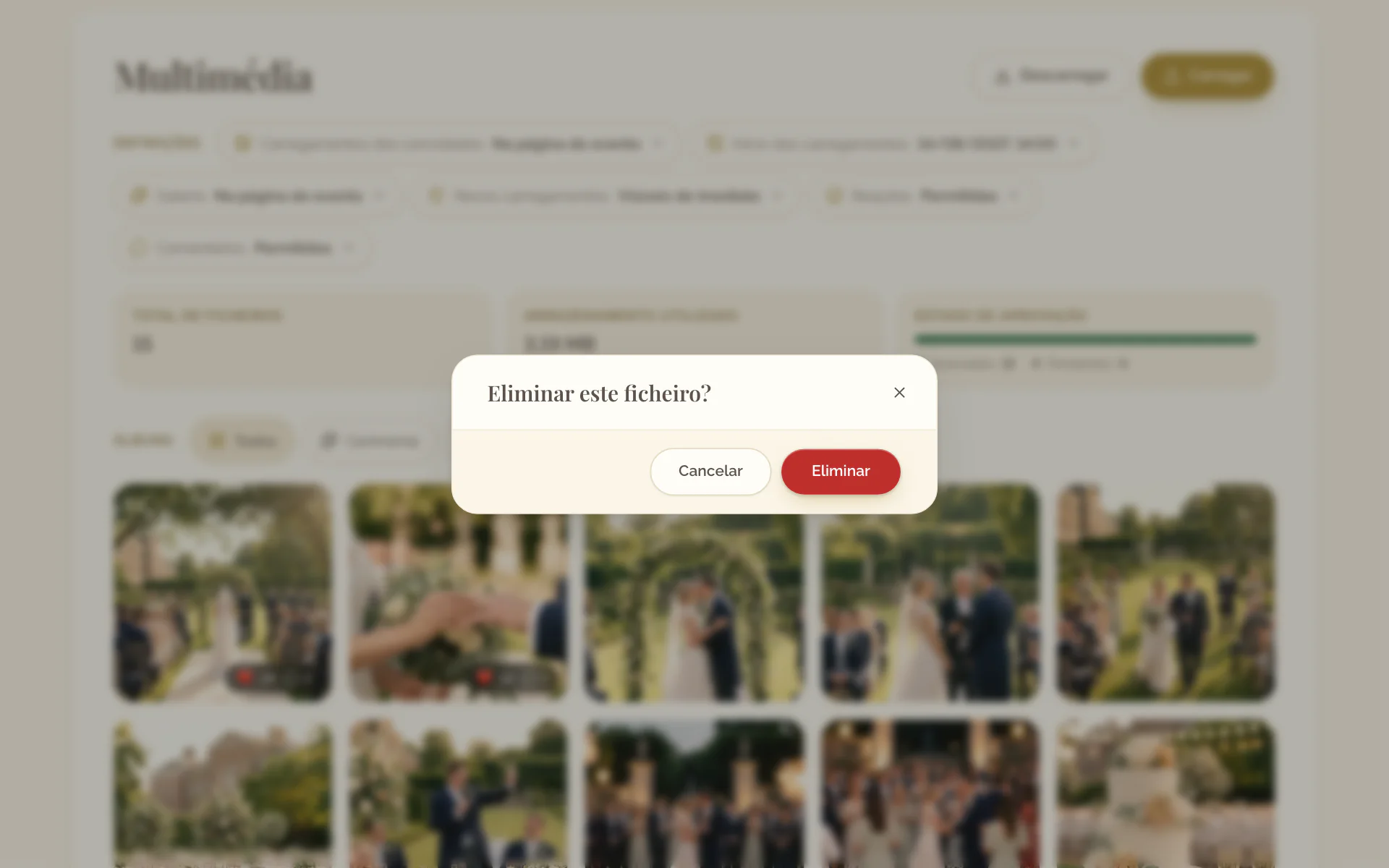
- Mantenha o elemento premido na galeria.
- Selecione Eliminar e confirme.
Mostrar a galeria como apresentação de diapositivos
- Abra a página do evento e vá a Fotografias e vídeos.
- Na extremidade direita da fila de álbuns, selecione Iniciar apresentação.
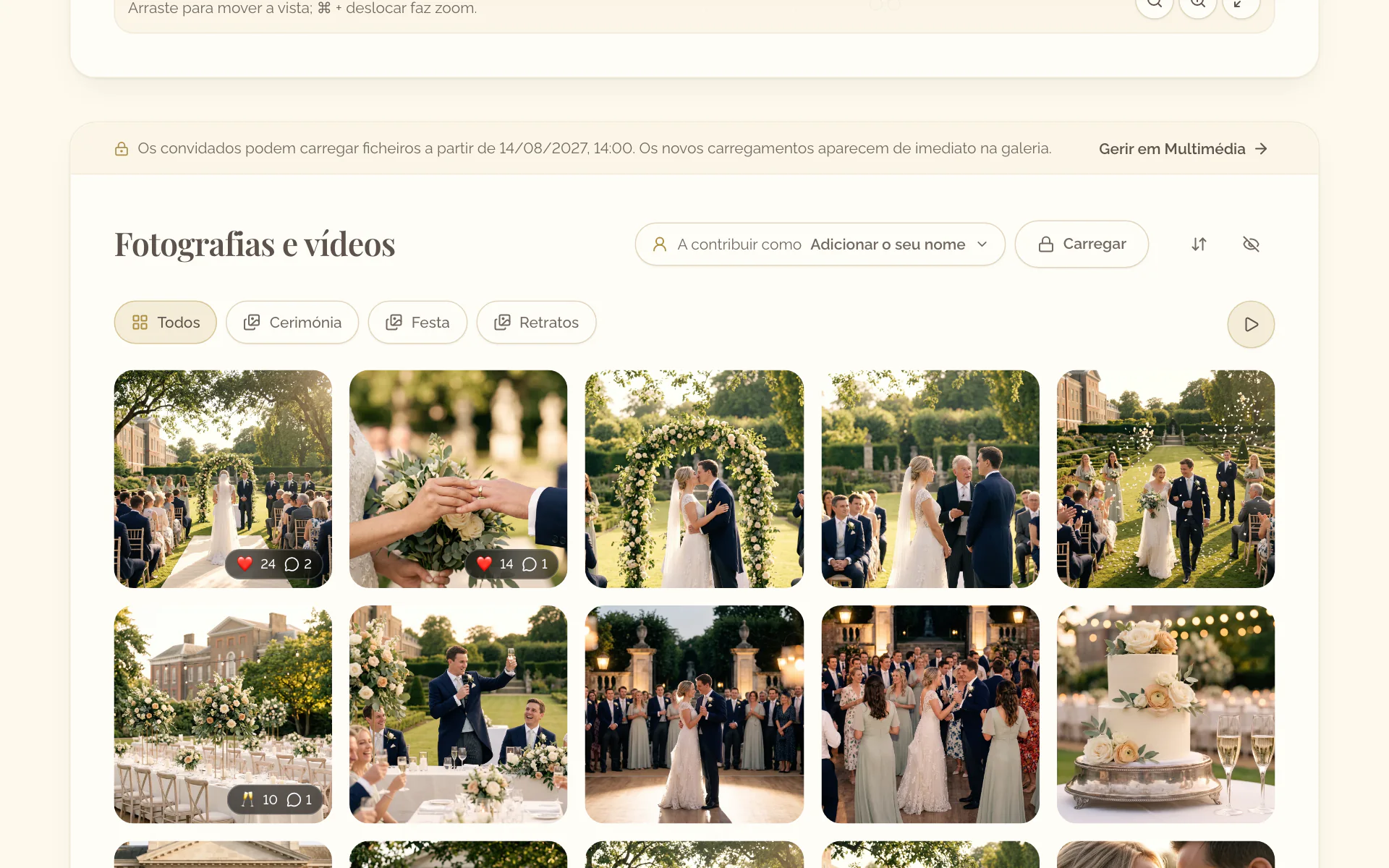
A aplicação não tem apresentação de diapositivos. Abra a página do evento num navegador para a iniciar.