
Gerir a sua lista de convidados e recolher confirmações
Crie a sua lista de convidados com acompanhantes, mostre a confirmação de presença na página do seu evento e acompanhe ou registe cada resposta.
O separador Convidados tem duas vistas: Lista de convidados para as pessoas que convida e Confirmações para o que lhes é perguntado.
Adicionar um convidado
- Abra o separador Convidados do evento.
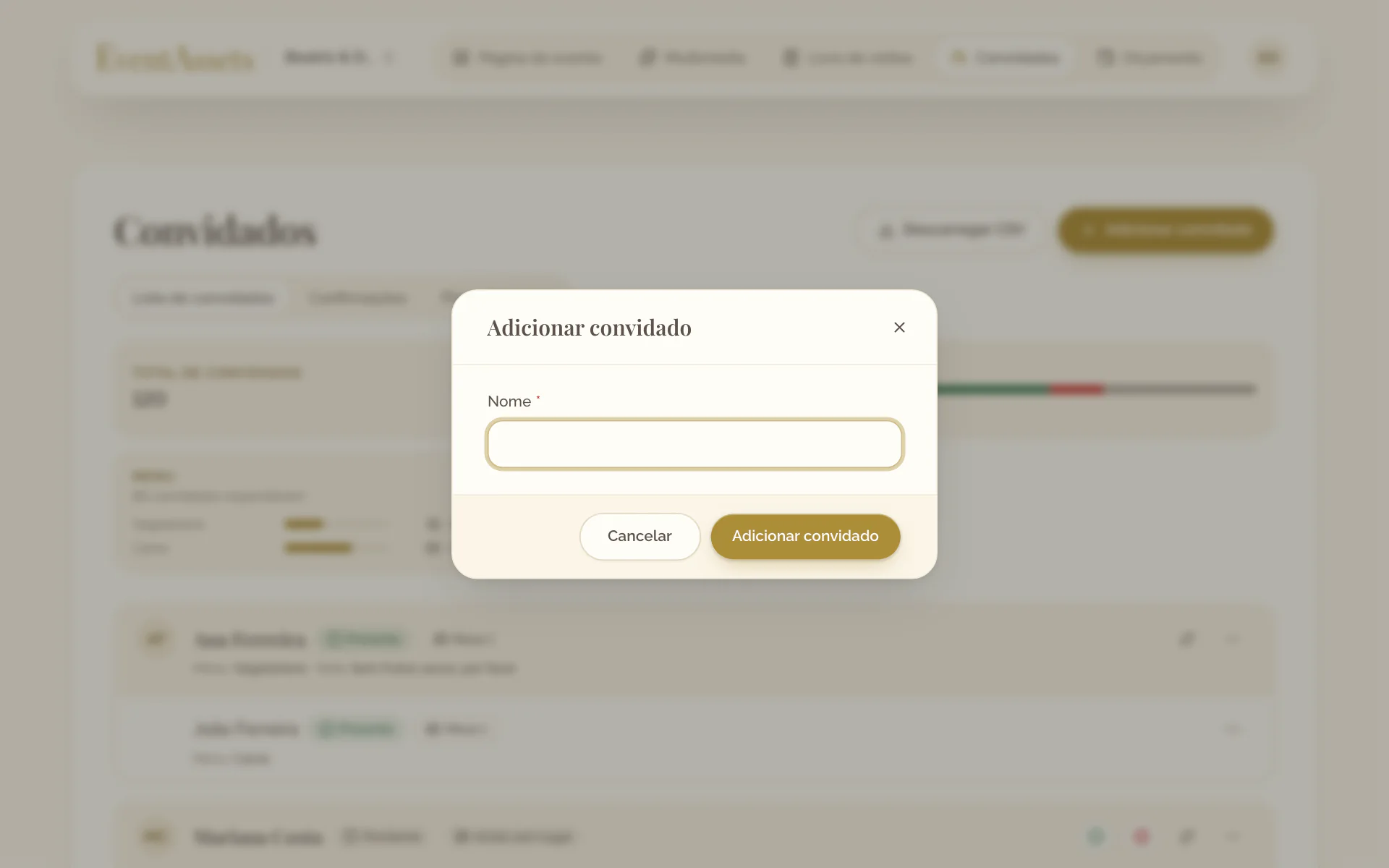
- Selecione Adicionar convidado.
- Introduza o Nome e selecione Adicionar convidado.
- Abra o separador Convidados do evento.
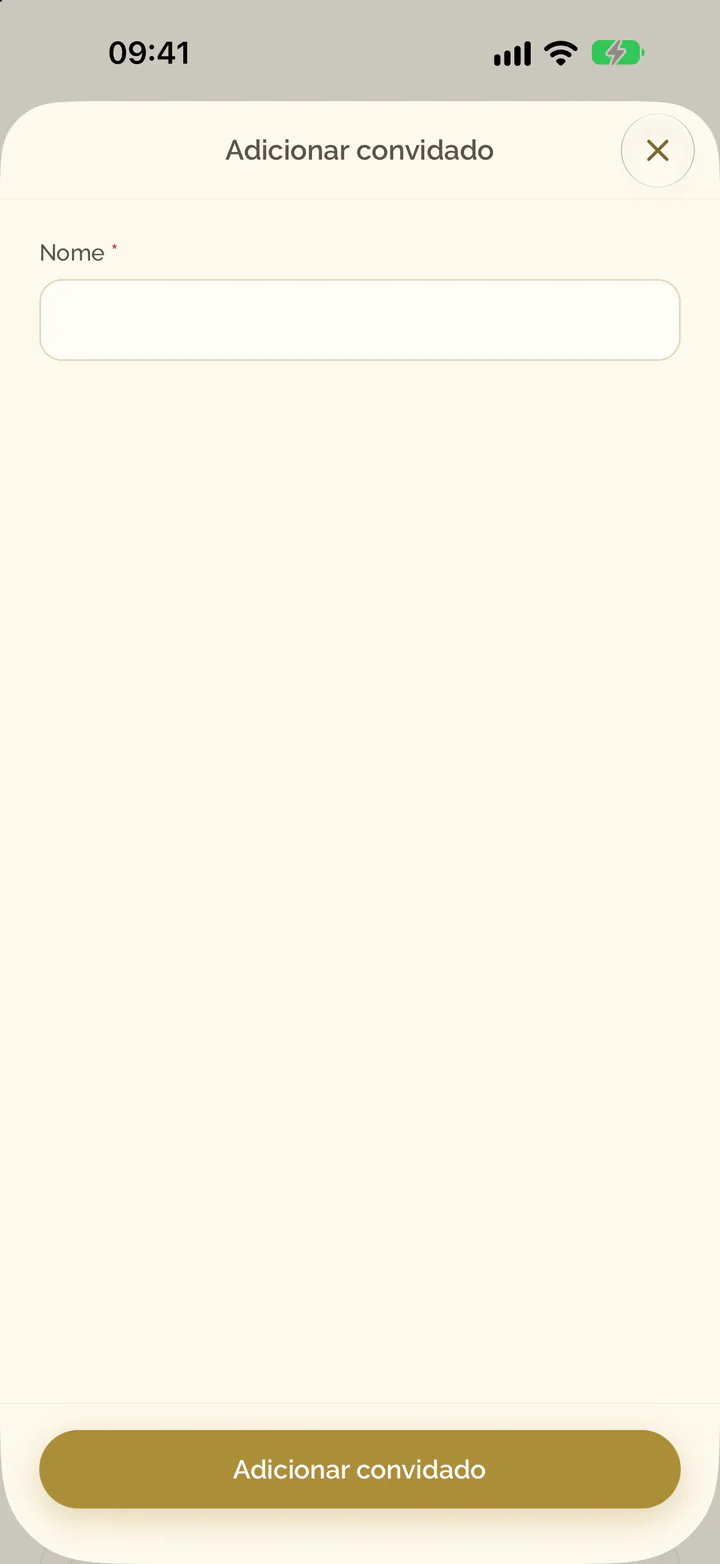
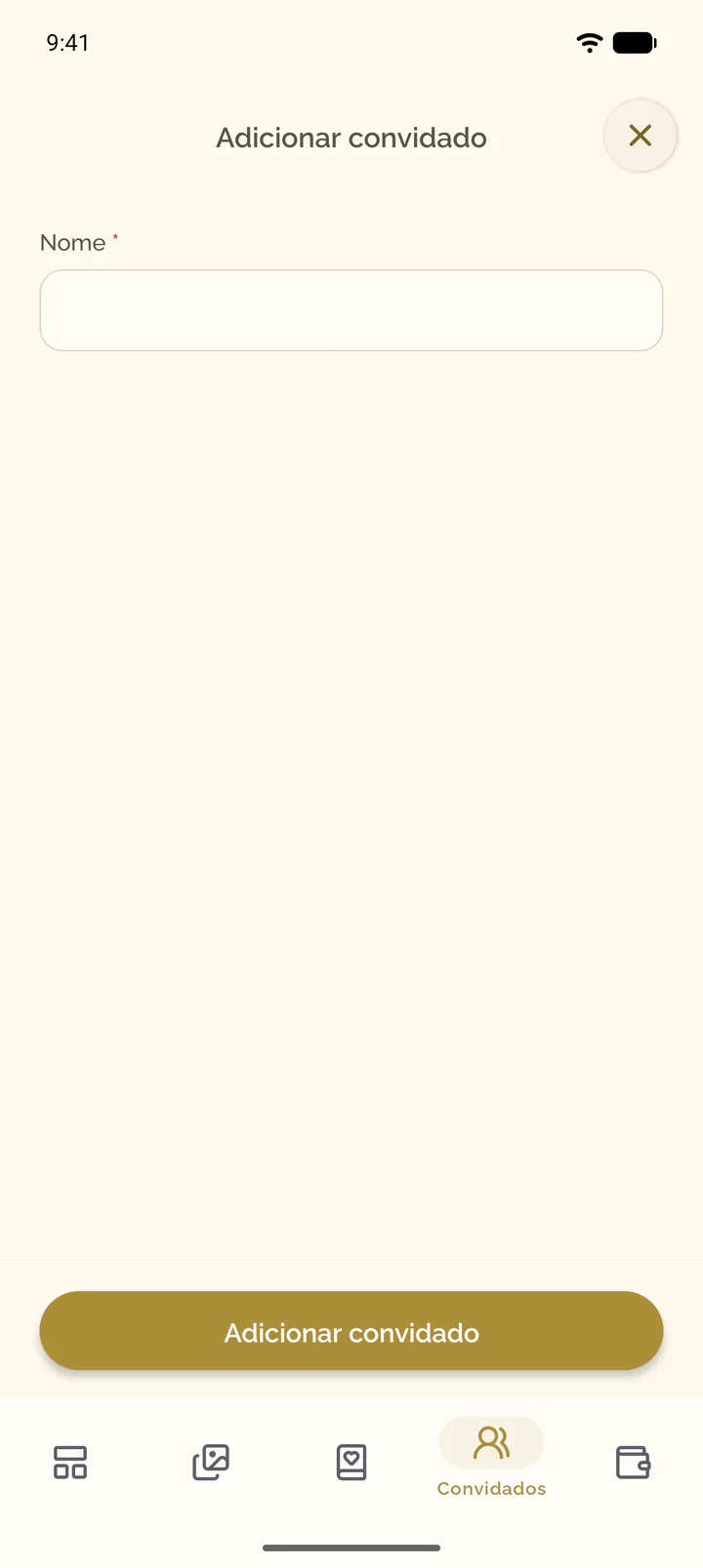
- Selecione o botão com o sinal de mais no topo do ecrã.
- Introduza o Nome e selecione Adicionar convidado.
Adicionar acompanhantes
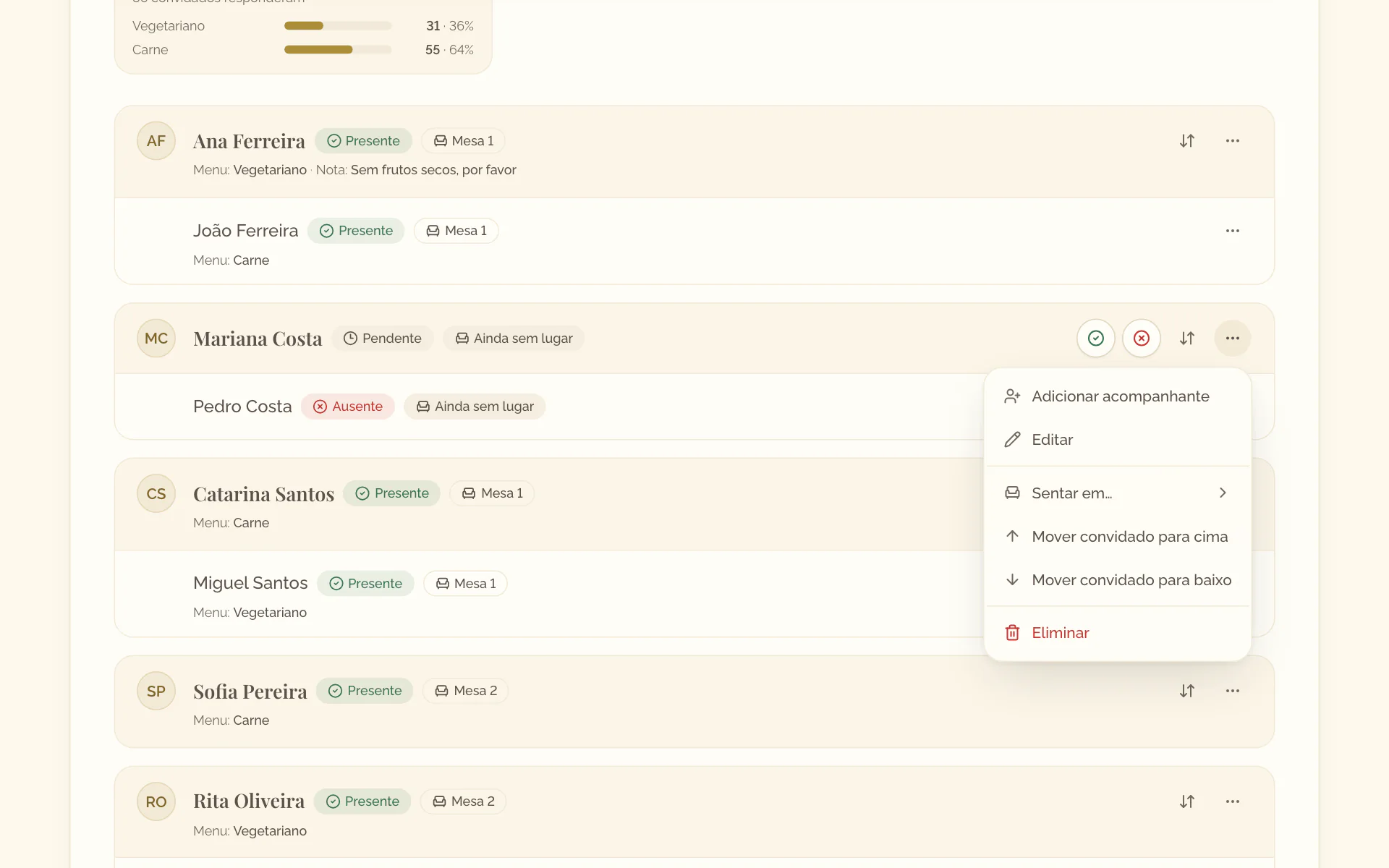
- Abra o menu do convidado, por exemplo Ações para Ana Ferreira.
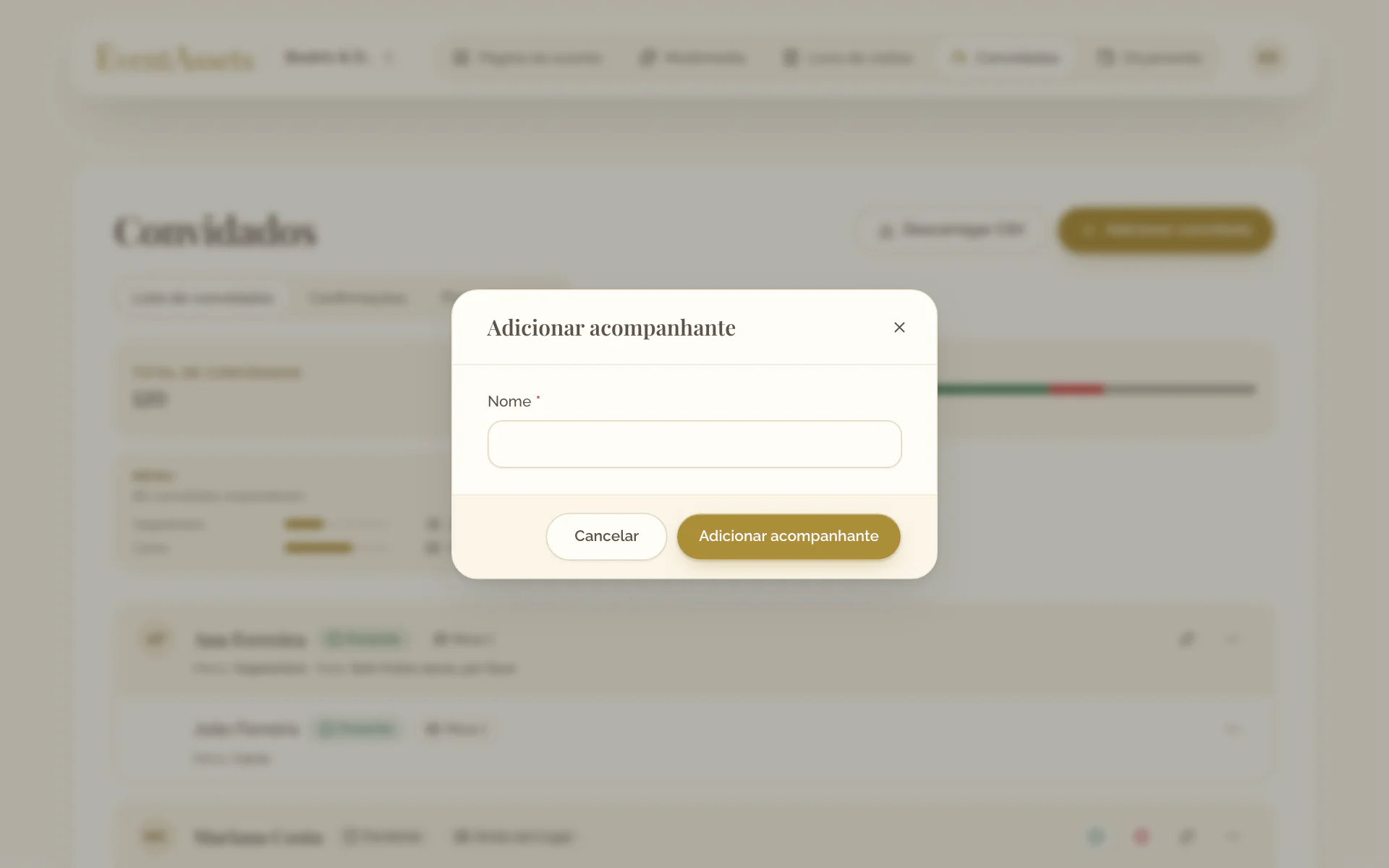
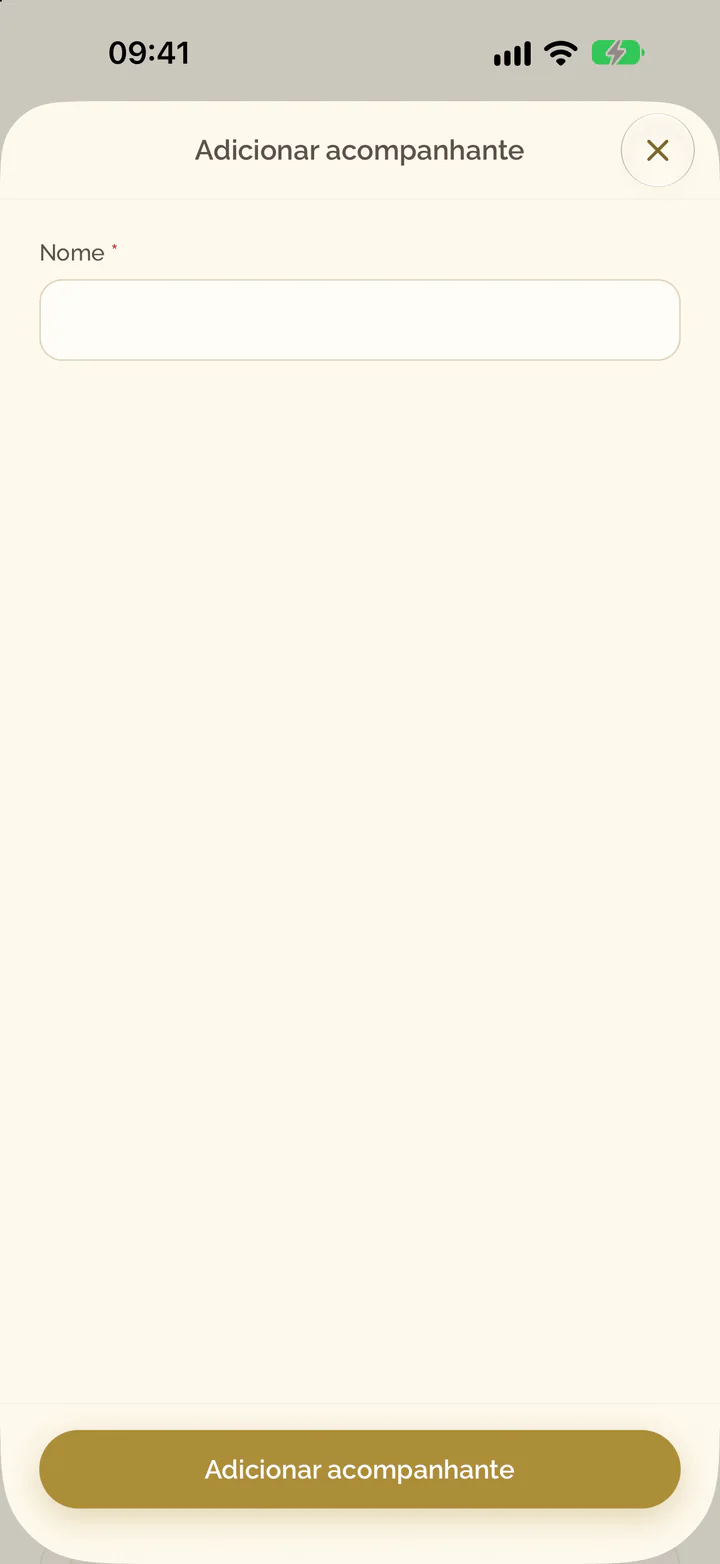
- Selecione Adicionar acompanhante.
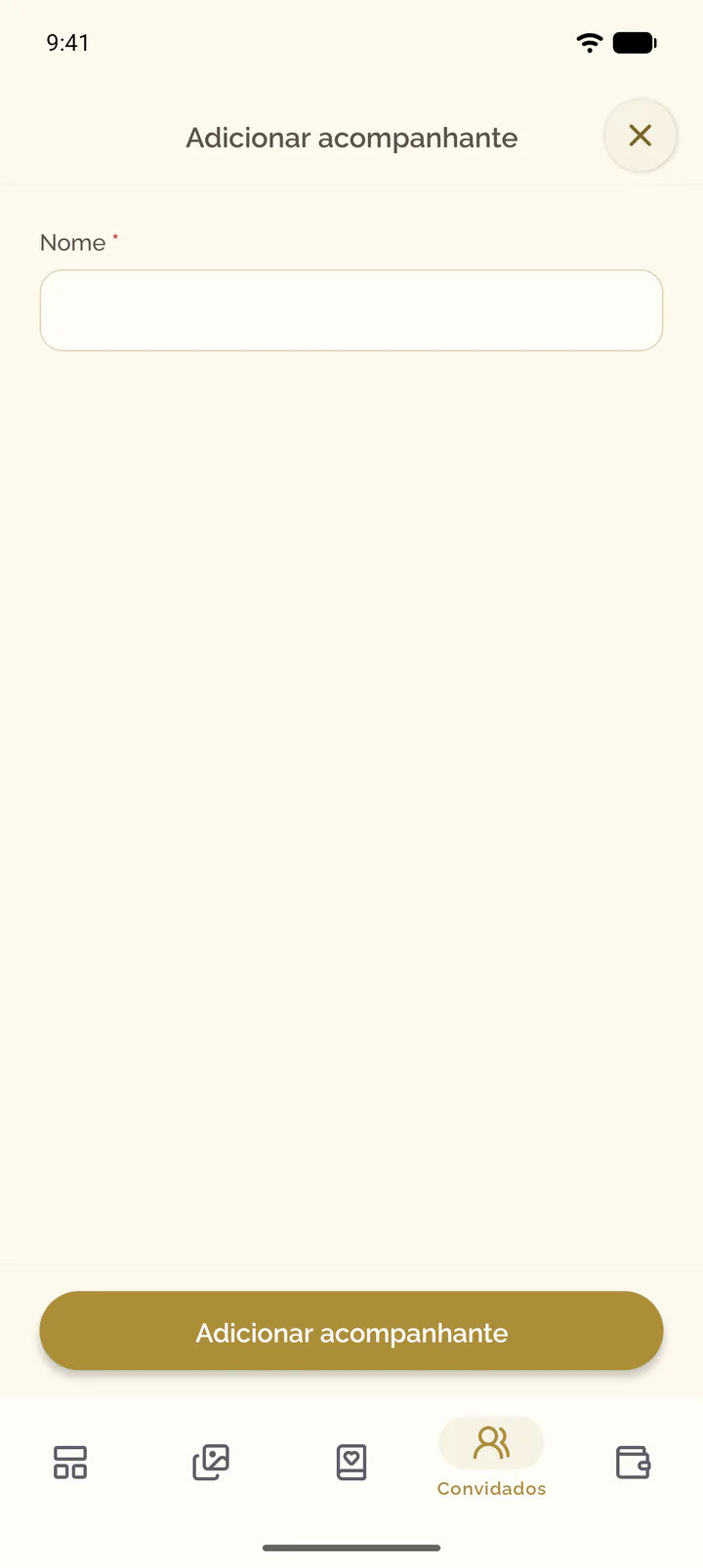
- Introduza o Nome e selecione Adicionar acompanhante.
- Abra o separador Convidados do evento.
- Por baixo do convidado, selecione Adicionar acompanhante.
- Introduza o Nome e selecione Adicionar acompanhante.
Editar ou reordenar convidados
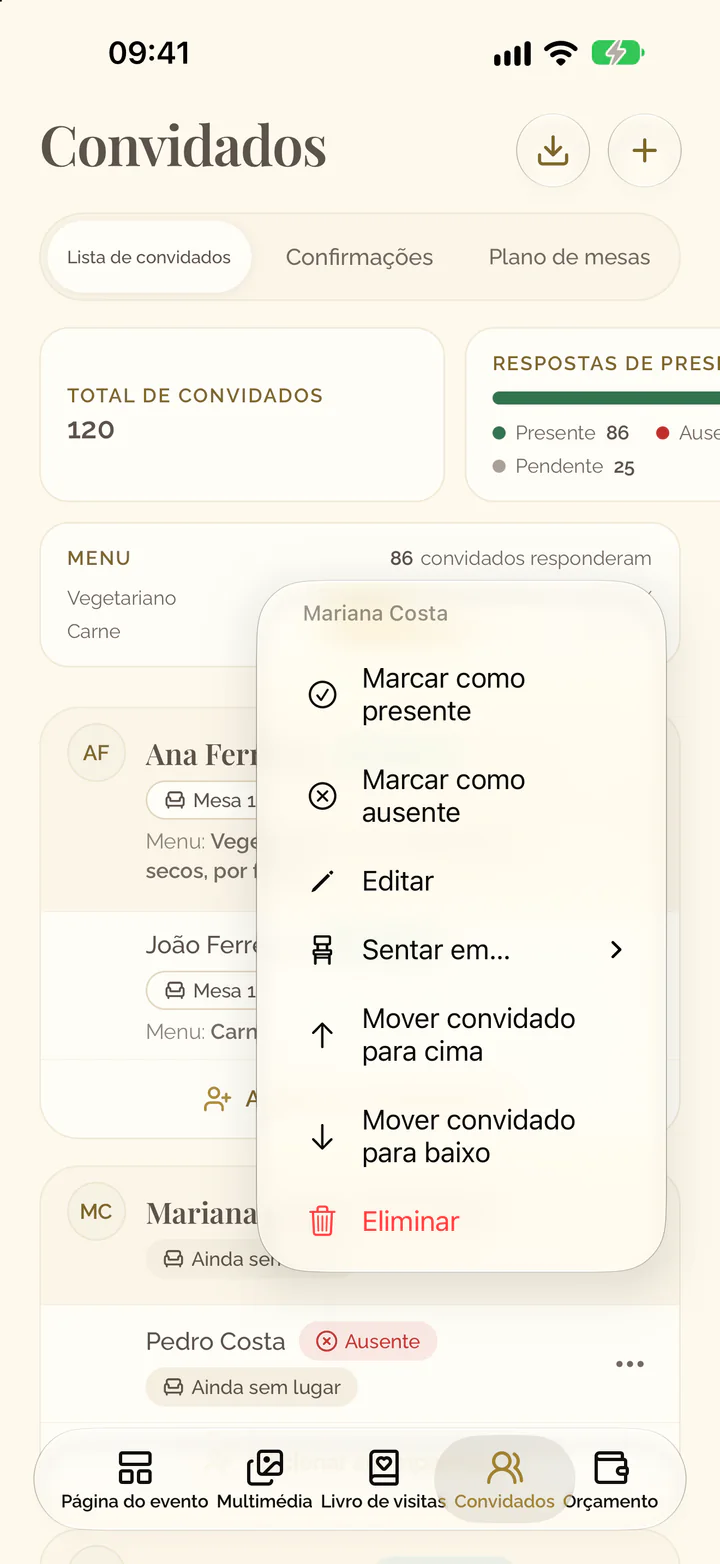
- Abra o menu do convidado ou do acompanhante.
- Selecione Editar para alterar o nome e, depois, Guardar.
- Selecione Mover convidado para cima ou Mover convidado para baixo para alterar a ordem.
- Selecione o convidado ou o acompanhante.
- Altere o nome e selecione Guardar.
- Para alterar a ordem, abra o menu no fim da linha e selecione Mover convidado para cima ou Mover convidado para baixo.
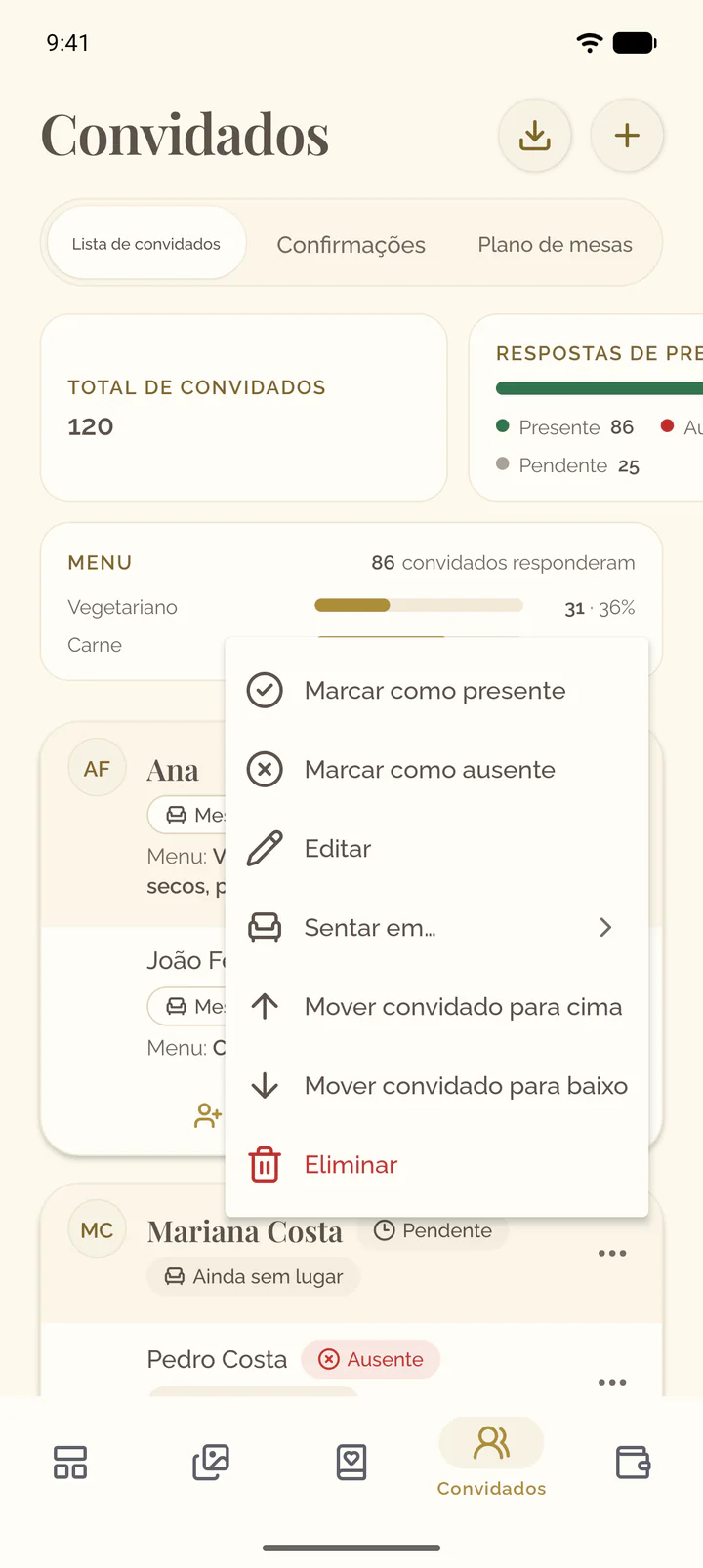
Eliminar um convidado
- Abra o menu do convidado ou do acompanhante.
- Selecione Eliminar e confirme.
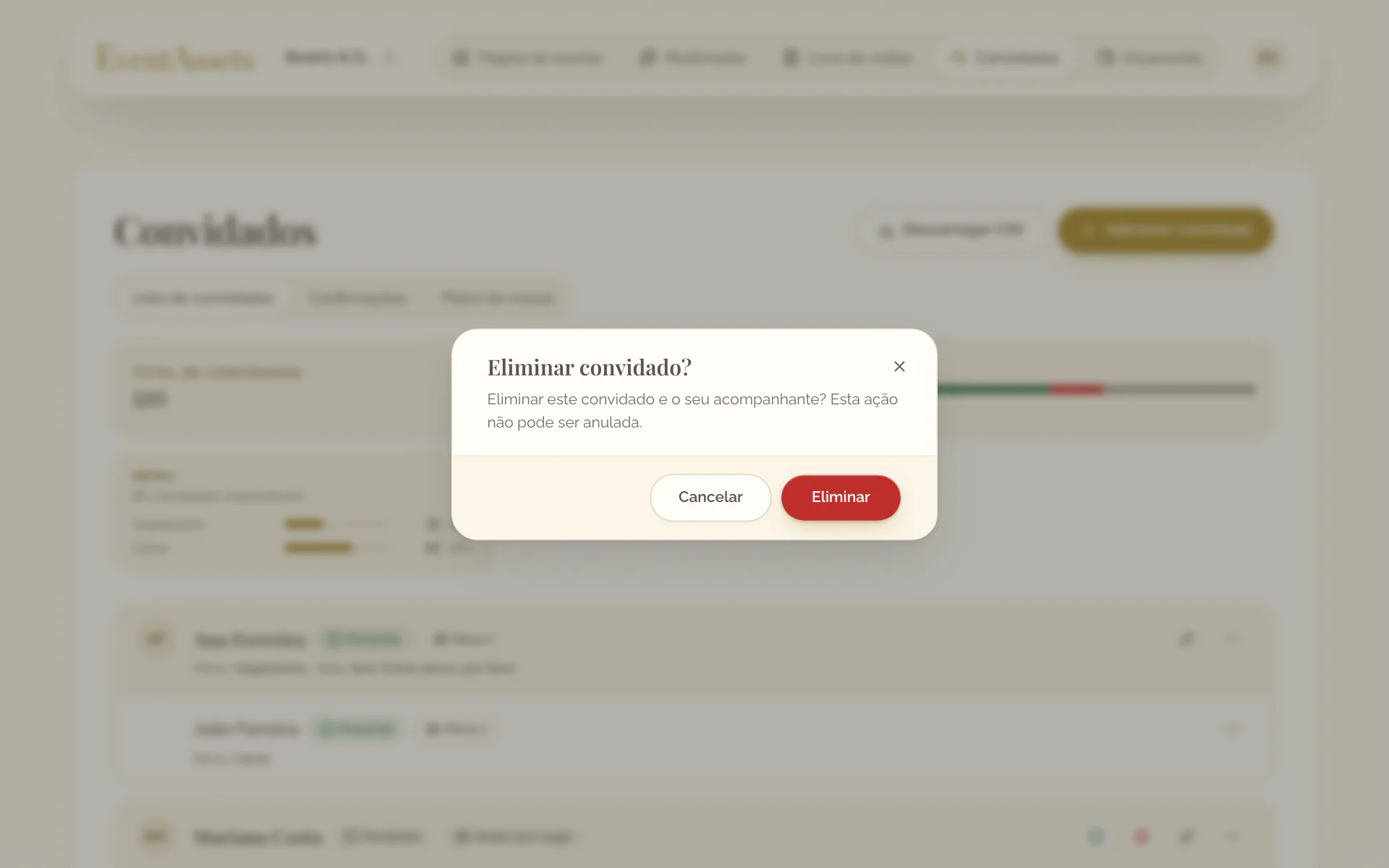
- Abra o menu no fim da linha do convidado ou do acompanhante.
- Selecione Eliminar e confirme. Também pode eliminar um acompanhante deslizando-o para o lado.
Mostrar a confirmação de presença na página do evento
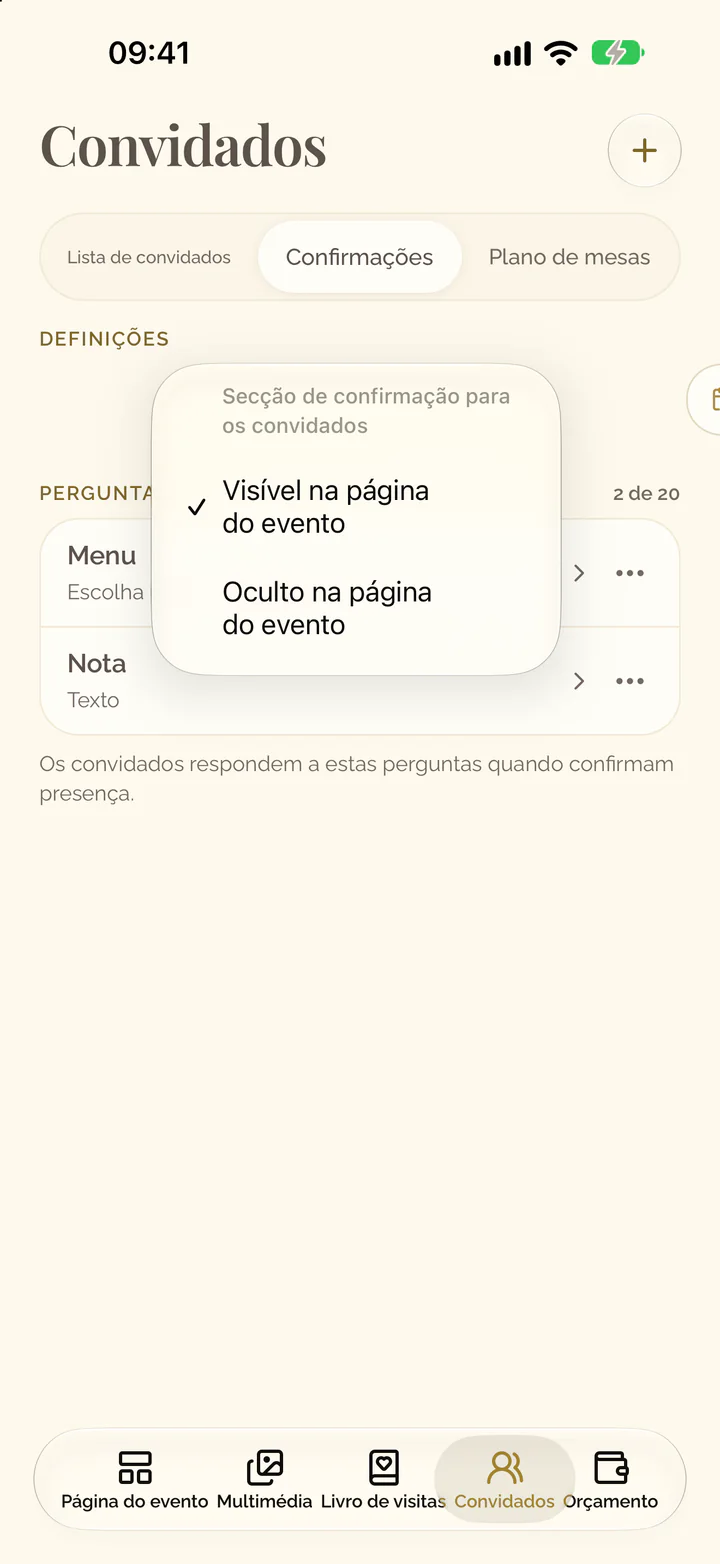
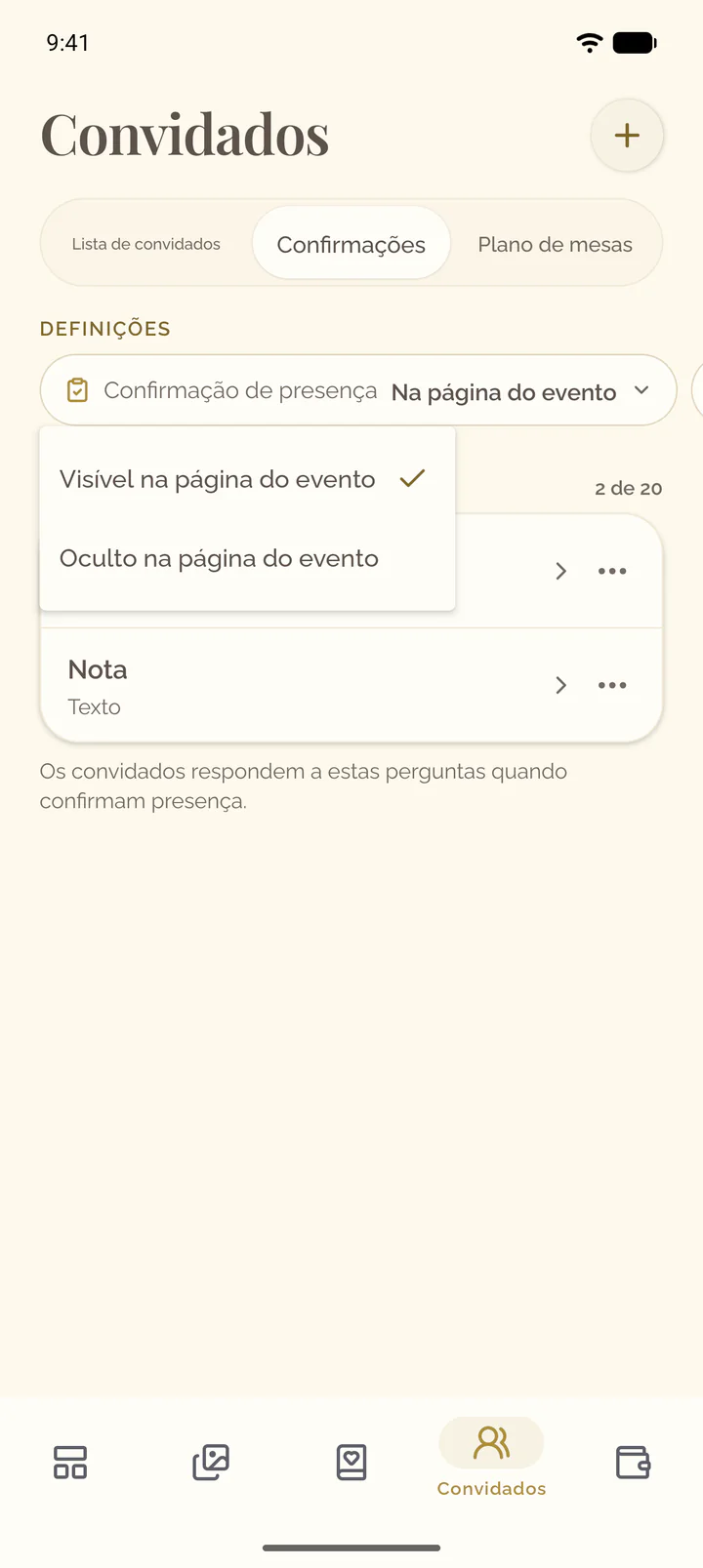
- Abra o separador Convidados e a vista Confirmações.
- Selecione a definição Confirmação de presença.
- Escolha Visível na página do evento.
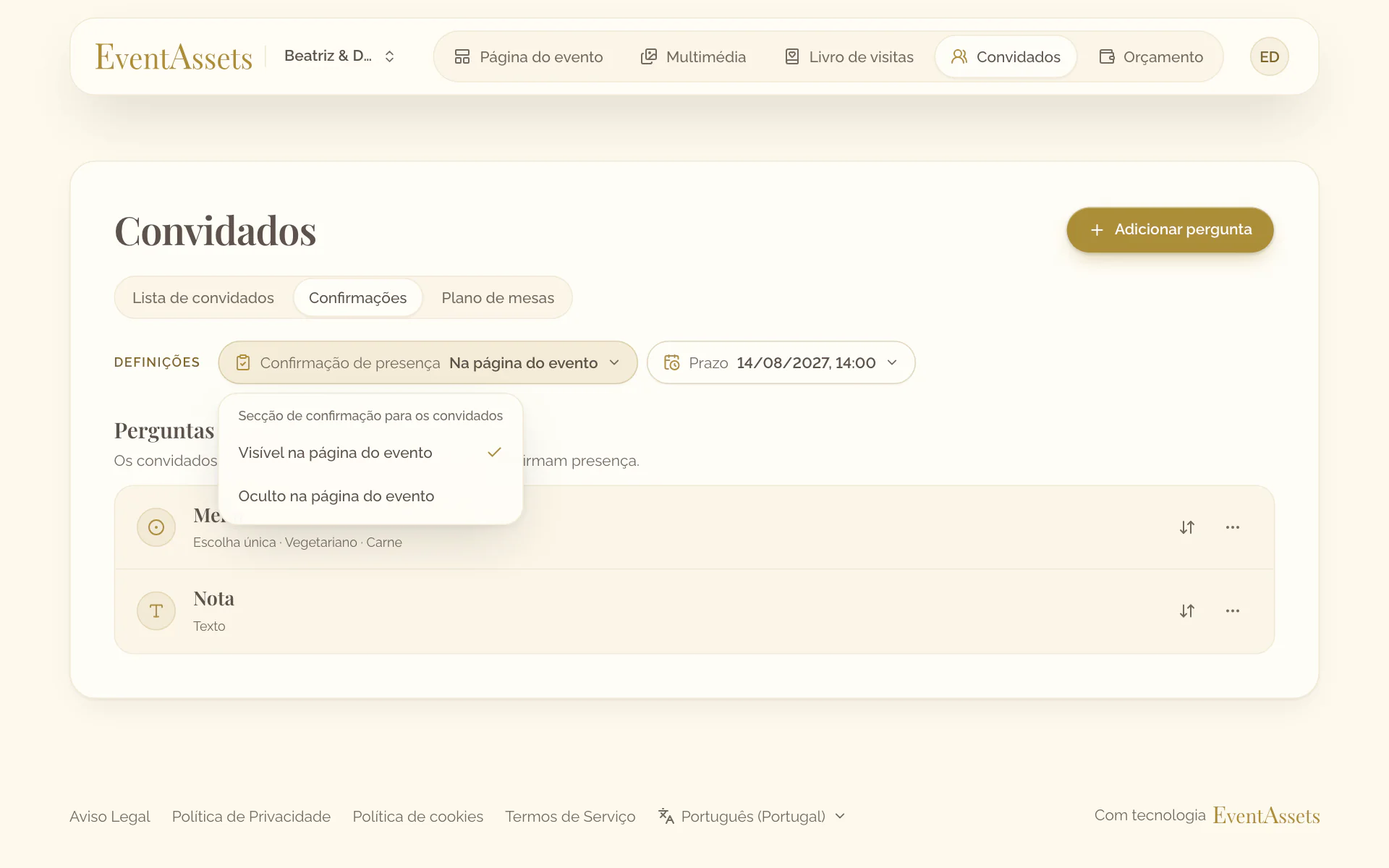
- Abra o separador Convidados e a vista Confirmações.
- Selecione a definição Confirmação de presença.
- Escolha Visível na página do evento.
Como os convidados escolhem o seu nome
- Os convidados abrem a página do evento e selecionam Encontrar o seu nome em Confirmação de presença.
- Escrevem o nome; a lista de convidados mostra o respetivo grupo.
- Selecionam o próprio nome.
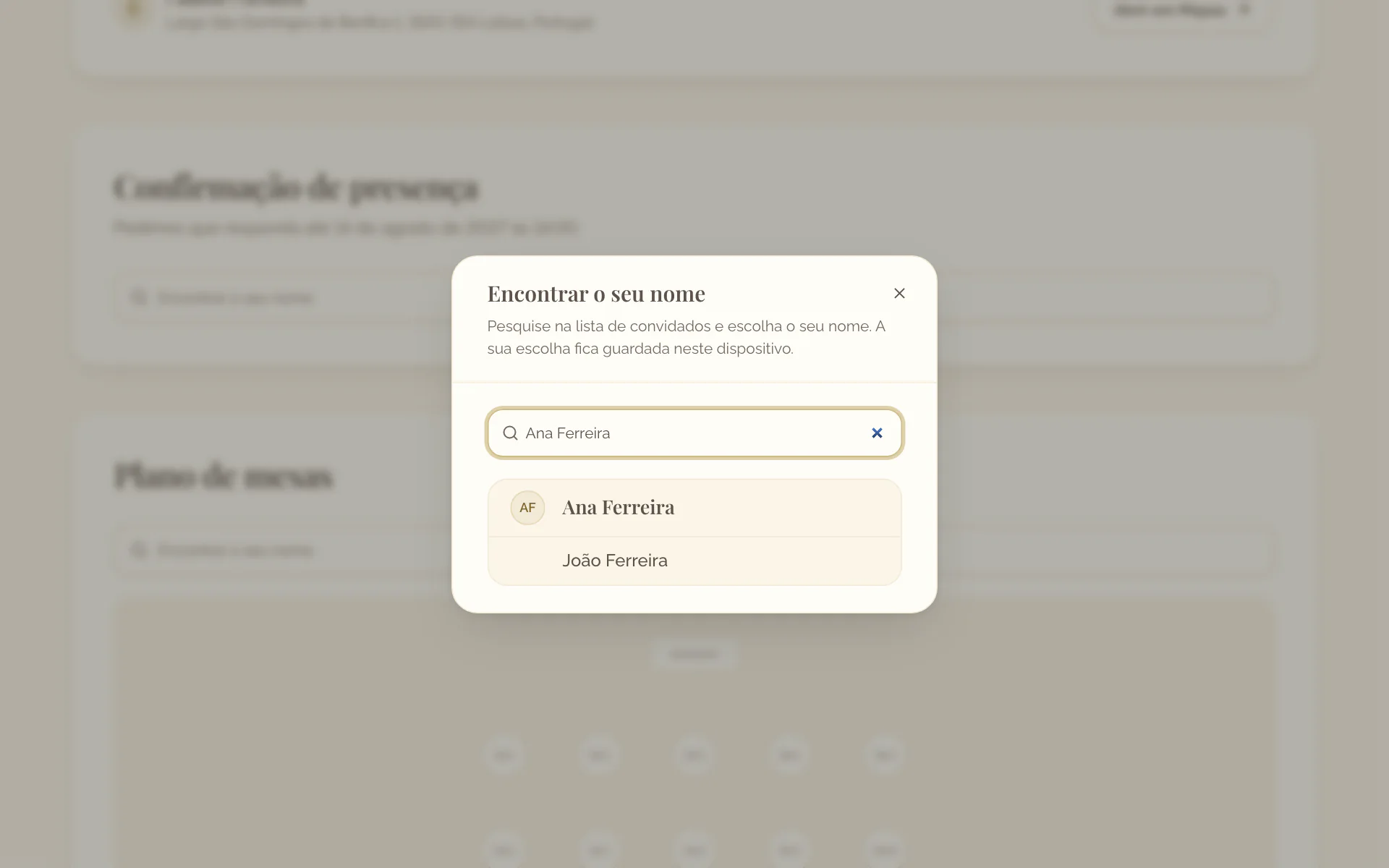
Os convidados escolhem o nome na web. O separador Página do evento mostra a secção tal como eles a veem: selecione Encontrar o seu nome e escolha um convidado para responder pelo respetivo grupo.
Como os convidados respondem
- Para cada pessoa do grupo, os convidados selecionam Marcar como presente ou Marcar como ausente.
- Se fizer perguntas, respondem-lhes e selecionam Guardar resposta.
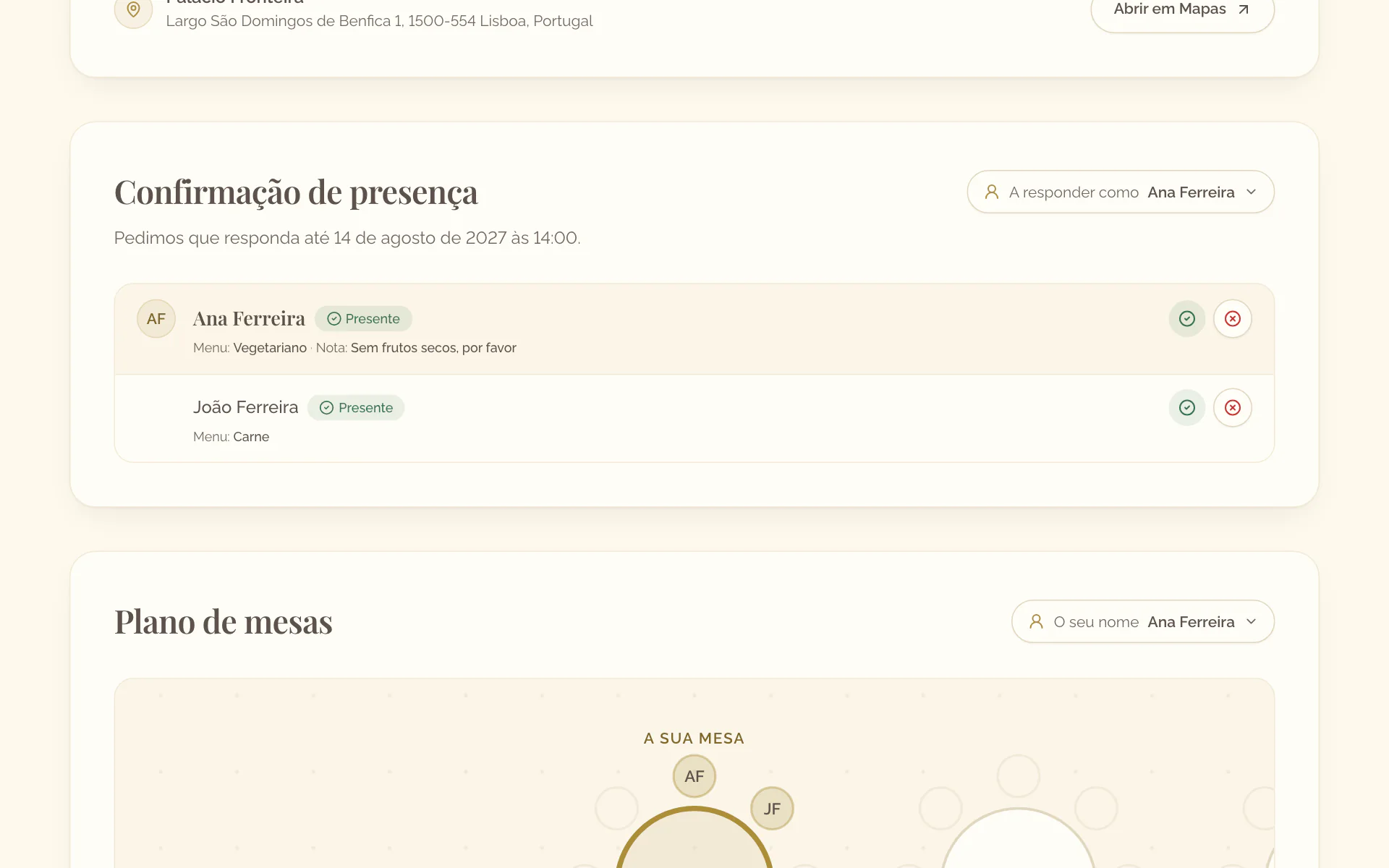
Os convidados respondem na web; para registar pessoalmente uma resposta, veja abaixo.
Registar uma resposta pessoalmente
- Abra o separador Convidados do evento.
- Num convidado que ainda não respondeu, selecione Marcar como presente ou Marcar como ausente. Num telemóvel, abra primeiro o menu do convidado.
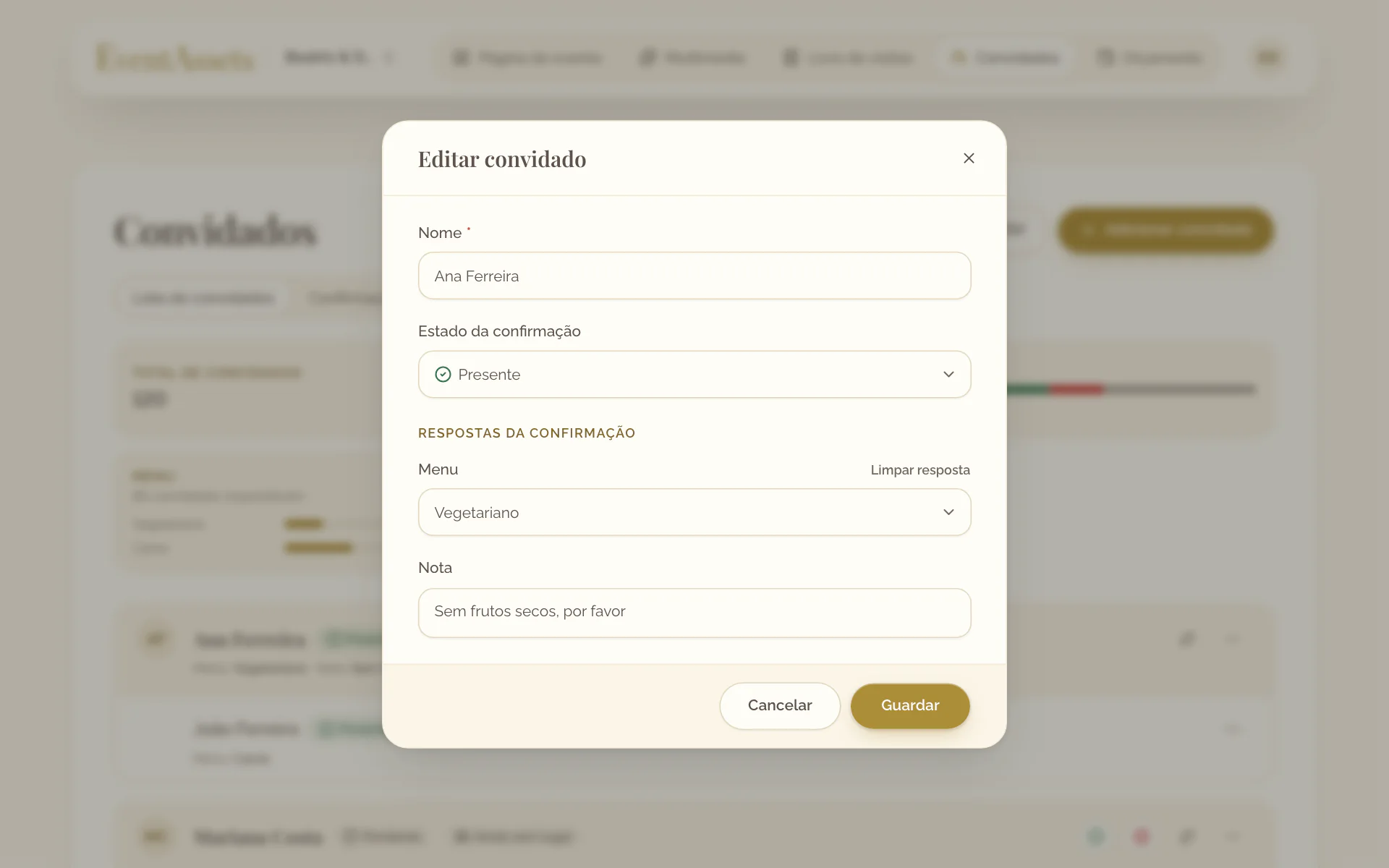
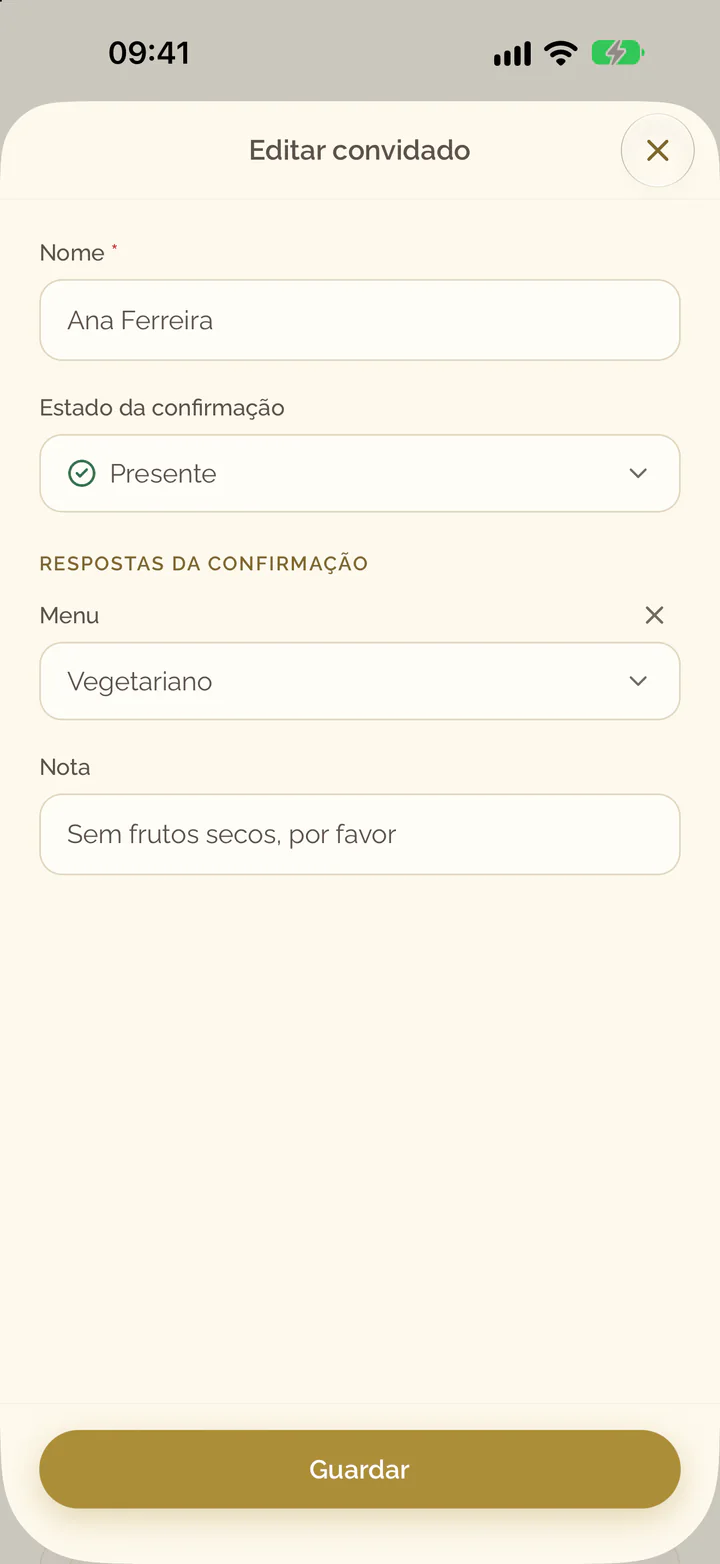
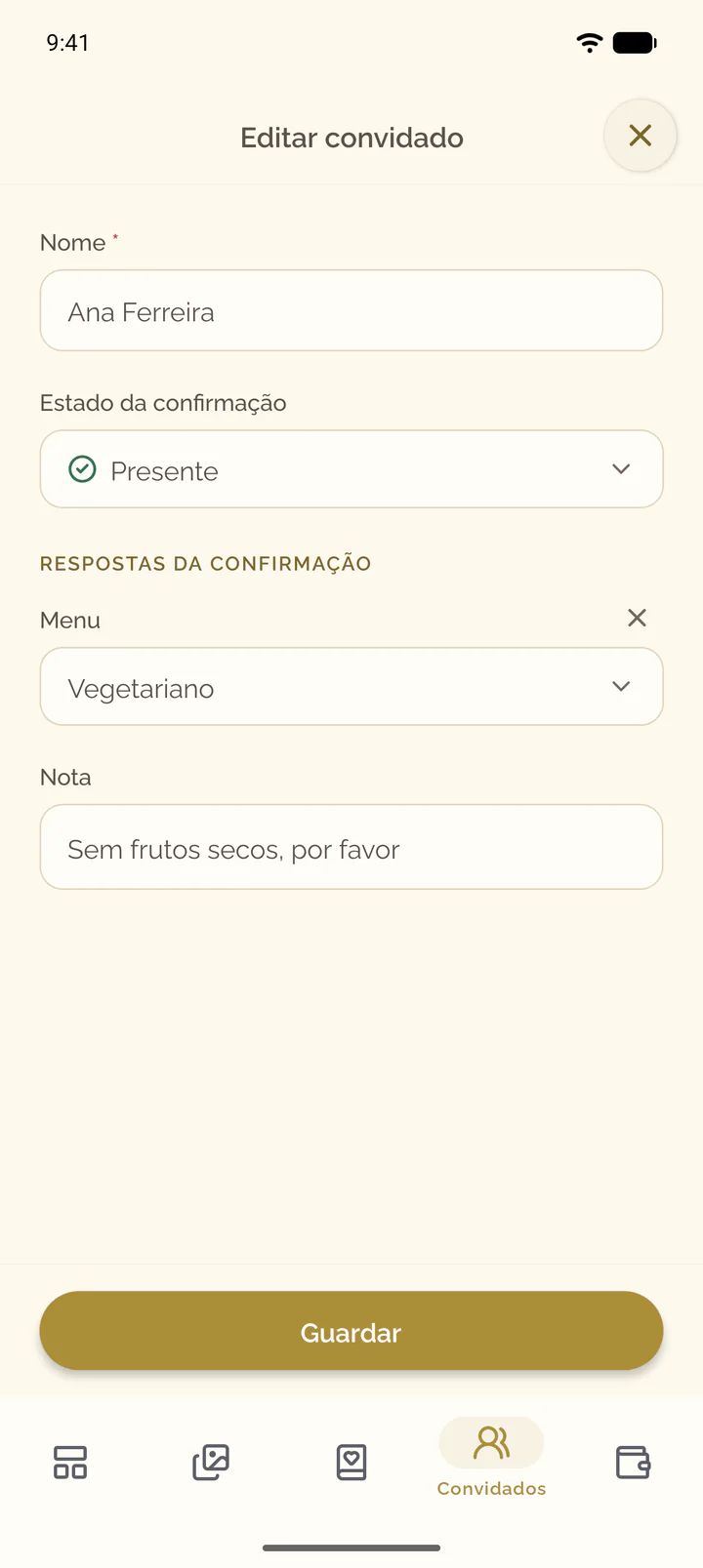
- Para alterar uma resposta ou introduzir respostas às perguntas, abra o menu do convidado e selecione Editar.
- Defina o Estado da confirmação e as respostas e, depois, selecione Guardar.
- Abra o separador Convidados do evento.
- Num convidado que ainda não respondeu, abra o menu no fim da linha e selecione Marcar como presente ou Marcar como ausente. Num ecrã largo, ambos aparecem na própria linha.
- Para alterar uma resposta ou introduzir respostas às perguntas, selecione o convidado.
- Defina o Estado da confirmação e as respostas e, depois, selecione Guardar.
Acompanhar as respostas
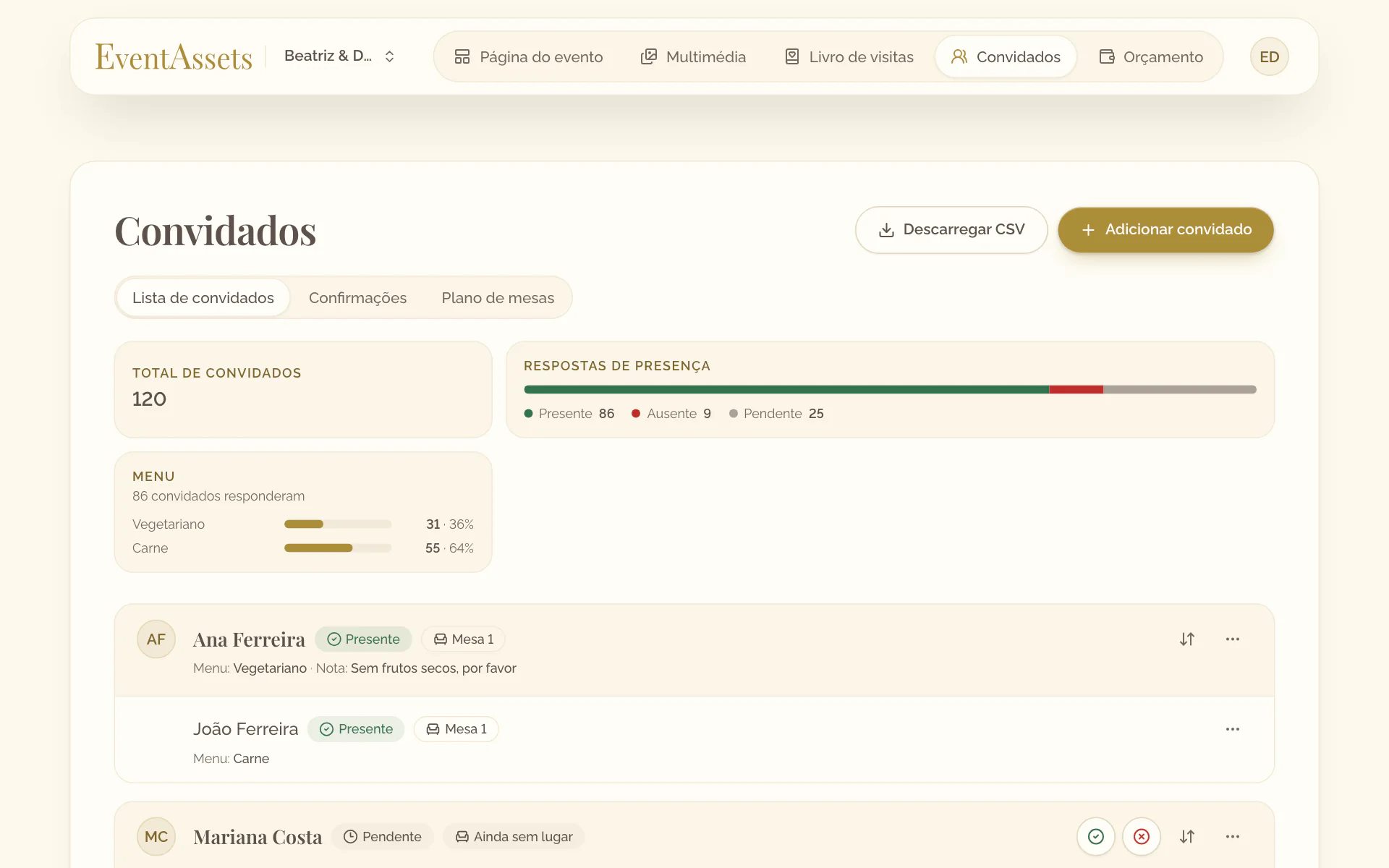
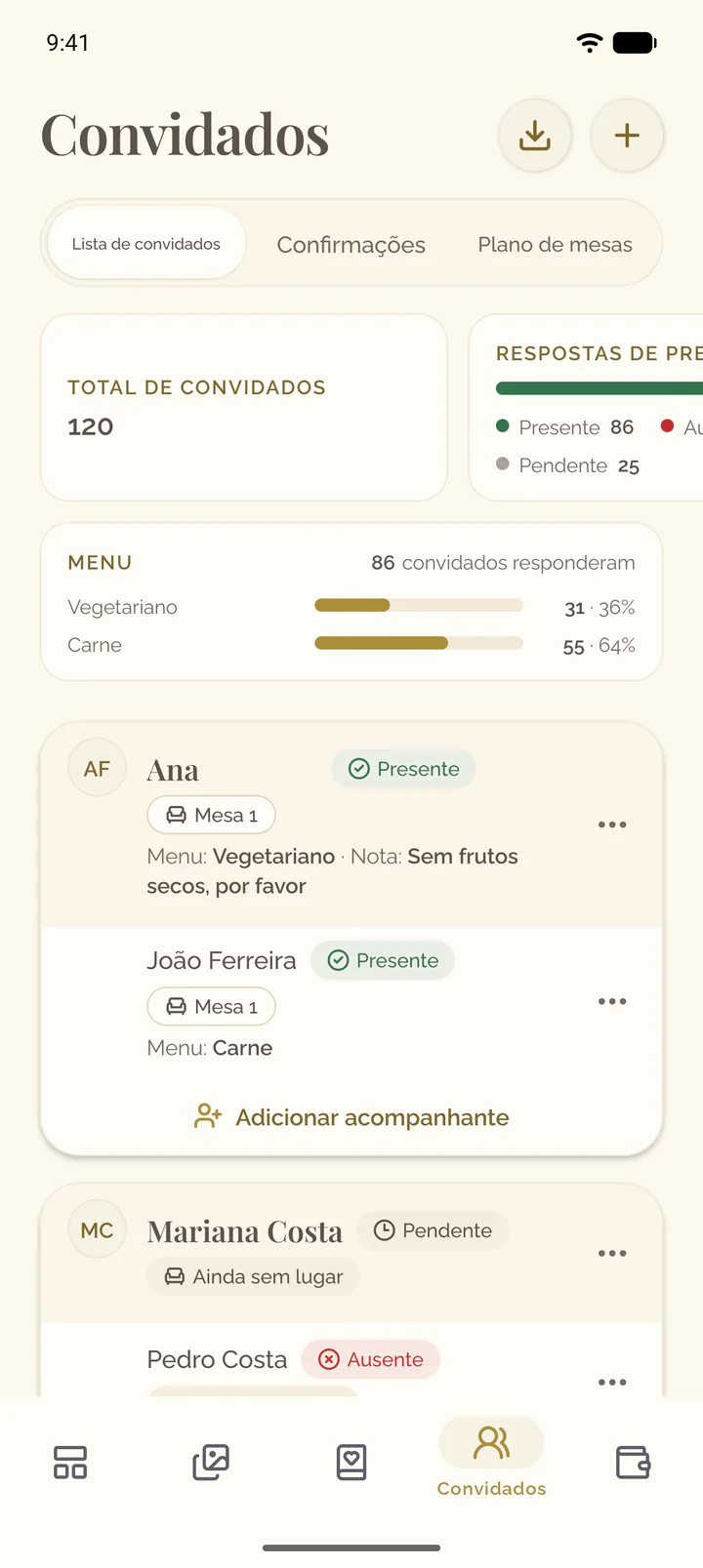
Os mosaicos por cima da lista mostram o Total de convidados e, em Respostas de presença, quantos estão em Presente, Ausente e Pendente. Cada convidado tem as suas respostas na respetiva linha.
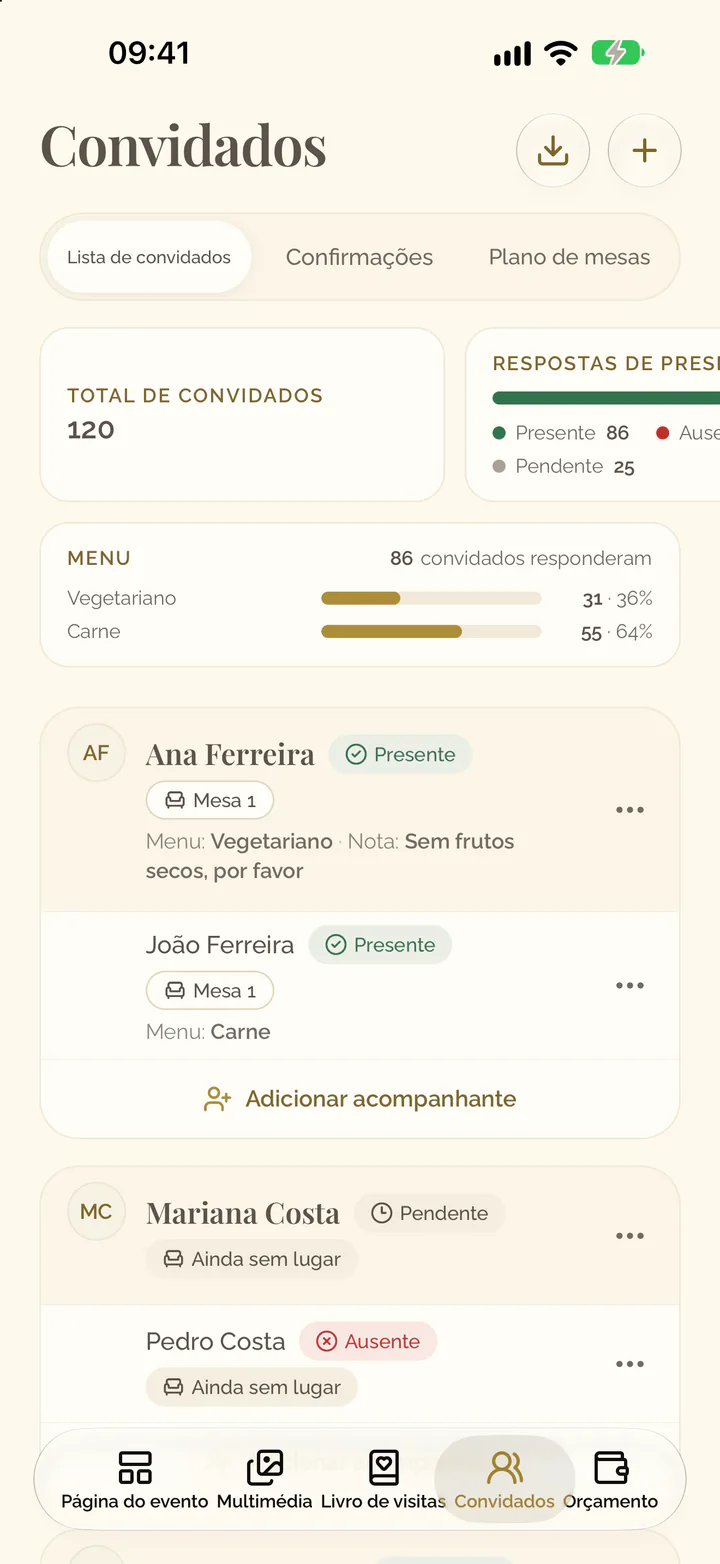
Os mosaicos por cima da lista mostram o Total de convidados e, em Respostas de presença, quantos estão em Presente, Ausente e Pendente. Deslize a fila de mosaicos para os ver todos. Cada convidado tem as suas respostas na respetiva linha.
Para fazer perguntas e exportar a lista, consulte Personalizar perguntas, prazo e exportação das confirmações.