
Ordenar, ocultar e mostrar secções
Adicione secções à página do seu evento, ponha-as por ordem, oculte o que os convidados ainda não devem ver e remova o que já não é necessário.
A página do evento tem dois tipos de secções. Sobre, Programa e Local são conteúdos que escreve na própria página. Fotografias e vídeos, Confirmação de presença, Plano de mesas e Livro de visitas mostram uma funcionalidade que gere no respetivo separador.
Adicionar Sobre, Programa ou Local
- Abra o separador Página do evento do evento.
- Encontre o cartão com o nome da secção.
- Selecione Adicionar e preencha o formulário.
- Abra o separador Página do evento do evento.
- Desloque-se até ao fim da página e encontre a linha com o nome da secção.
- Toque na linha e preencha o formulário.
Alterar a ordem
- Abra o separador Página do evento do evento.
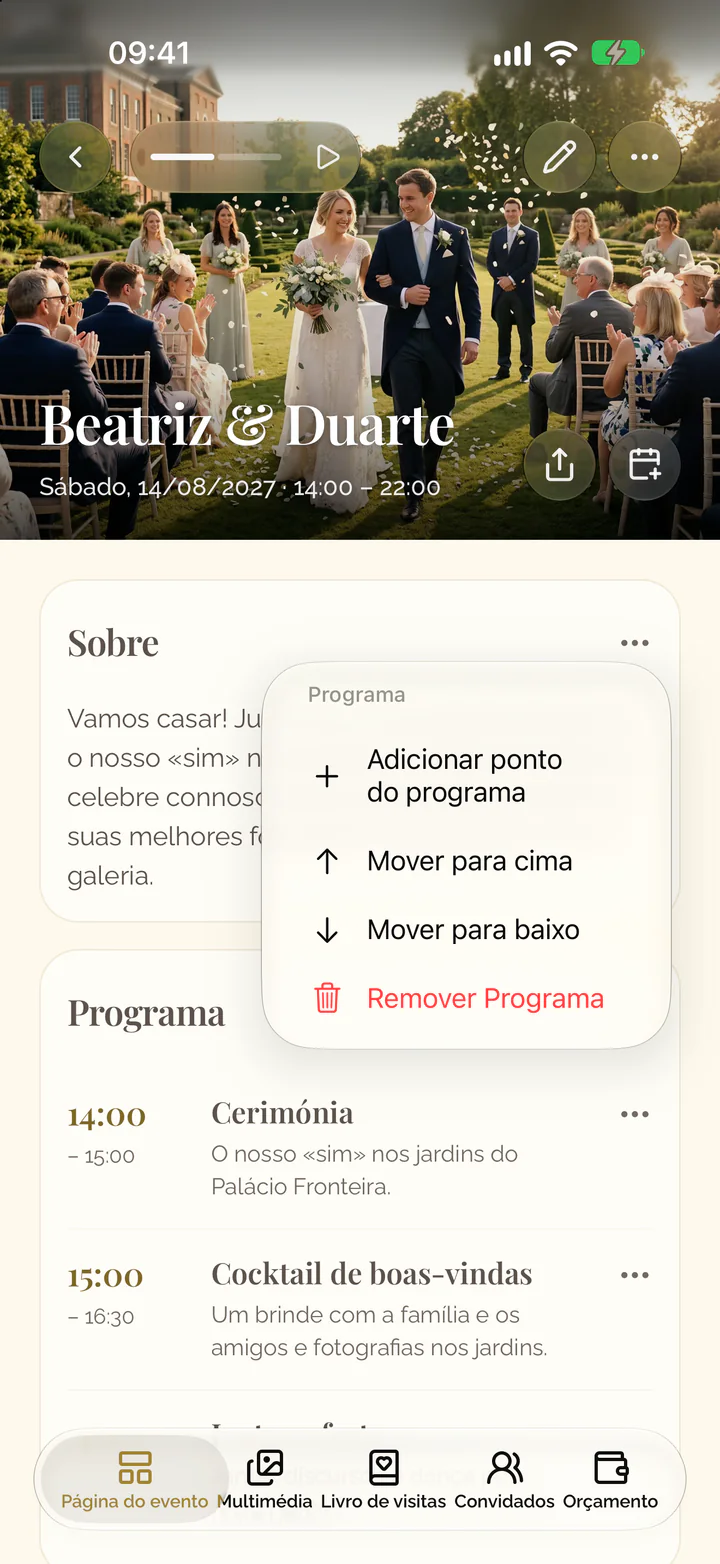
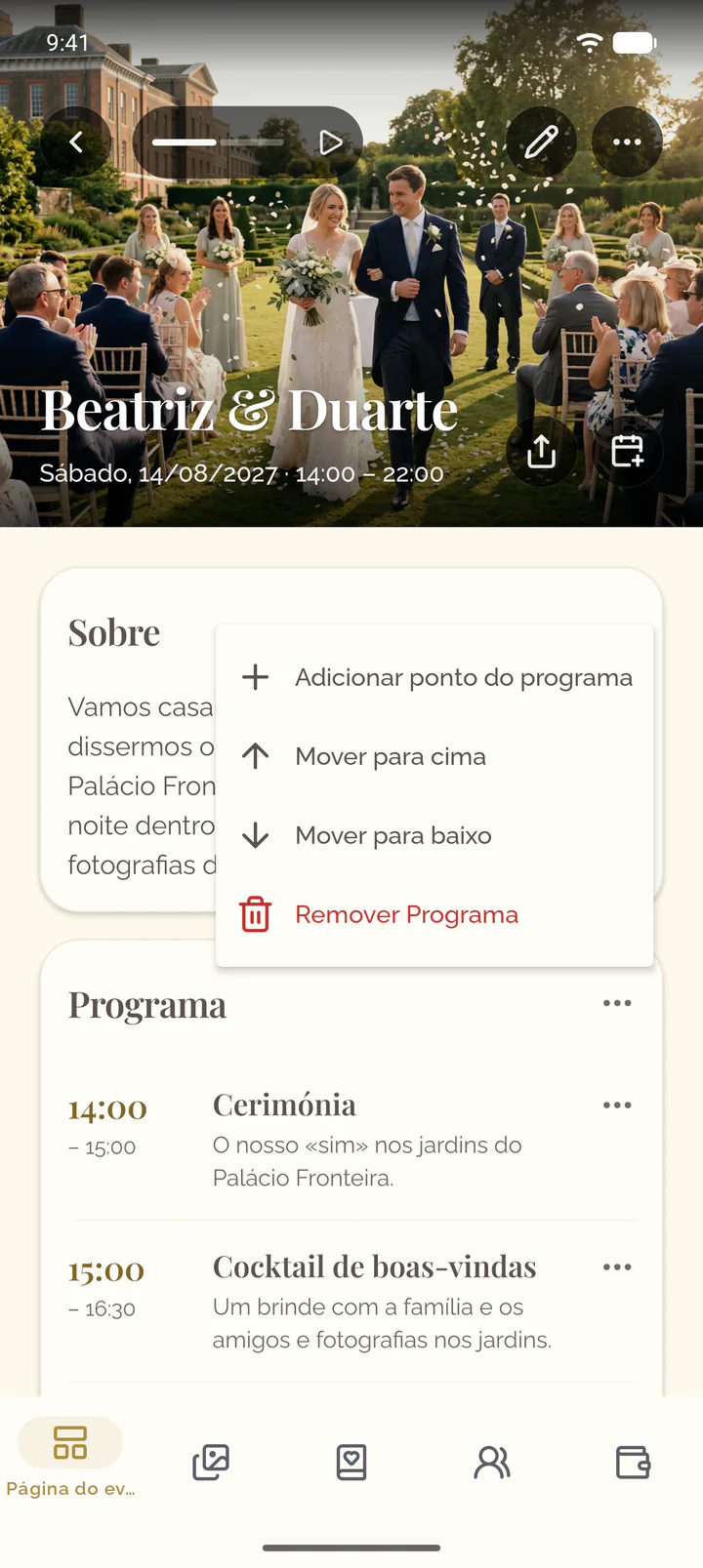
- Abra as ações de uma secção, por exemplo Ações para Programa.
- Selecione Mover para cima ou Mover para baixo.
Num computador, cada secção tem um ícone de arrastar em vez do menu: arraste a secção até ao seu lugar.
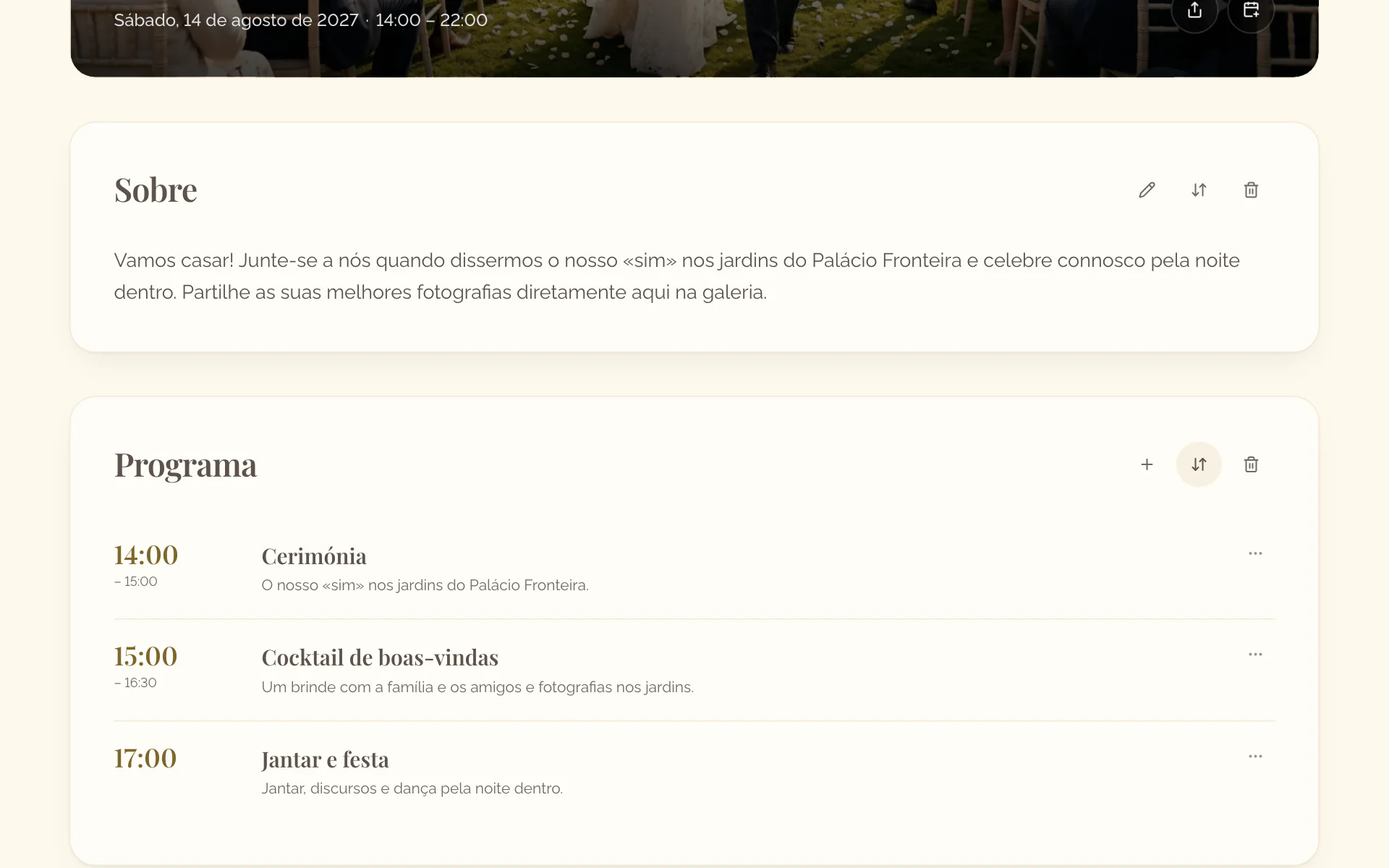
- Abra o separador Página do evento do evento.
- Selecione os três pontos no cartão de uma secção.
- Selecione Mover para cima ou Mover para baixo.
Ocultar uma secção de funcionalidade
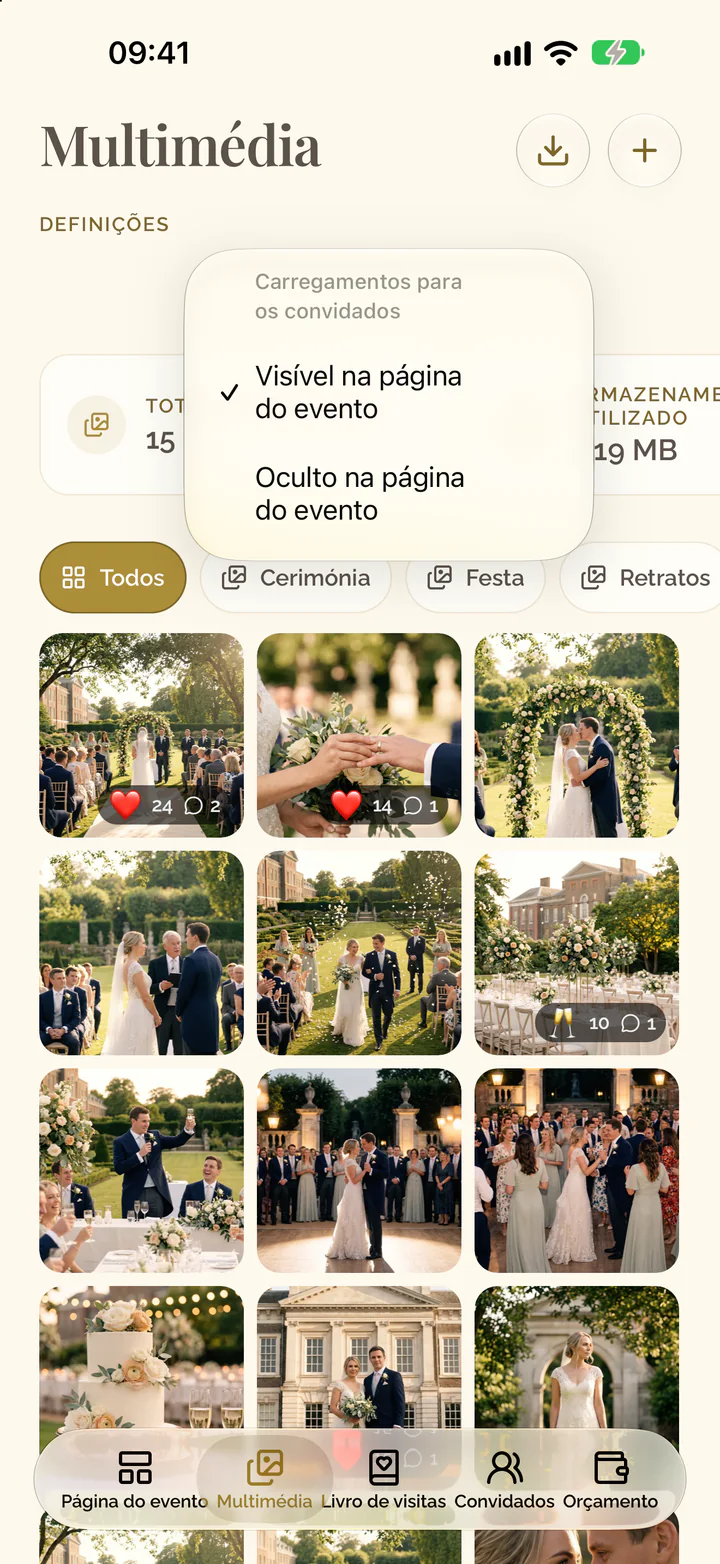
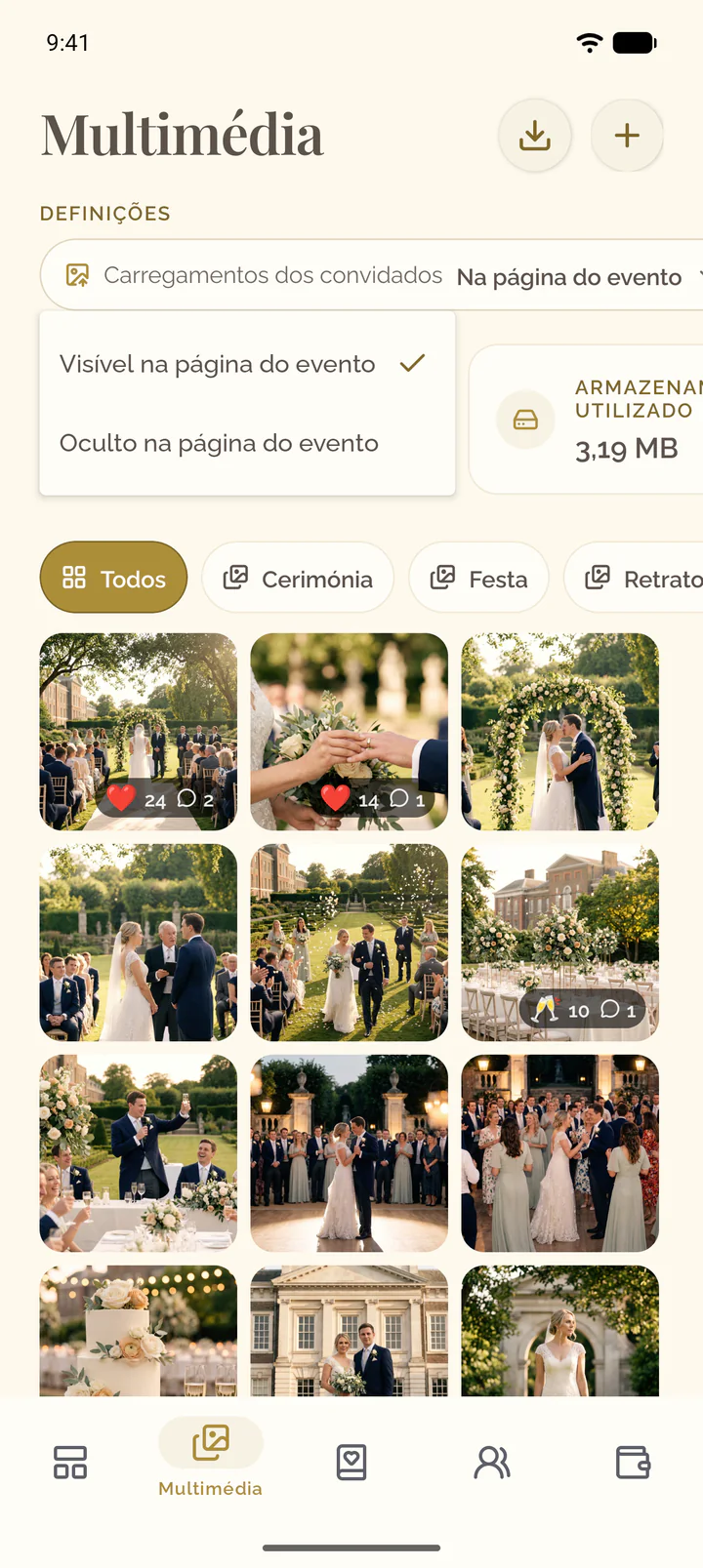
- Abra o separador que gere a secção: Multimédia para as fotografias e os vídeos, Livro de visitas para o livro de visitas, Convidados com a vista Confirmações ou Plano de mesas.
- Selecione a definição com o nome da parte, por exemplo Carregamentos dos convidados, Galeria ou Escrever e gravar.
- Escolha Oculto na página do evento.
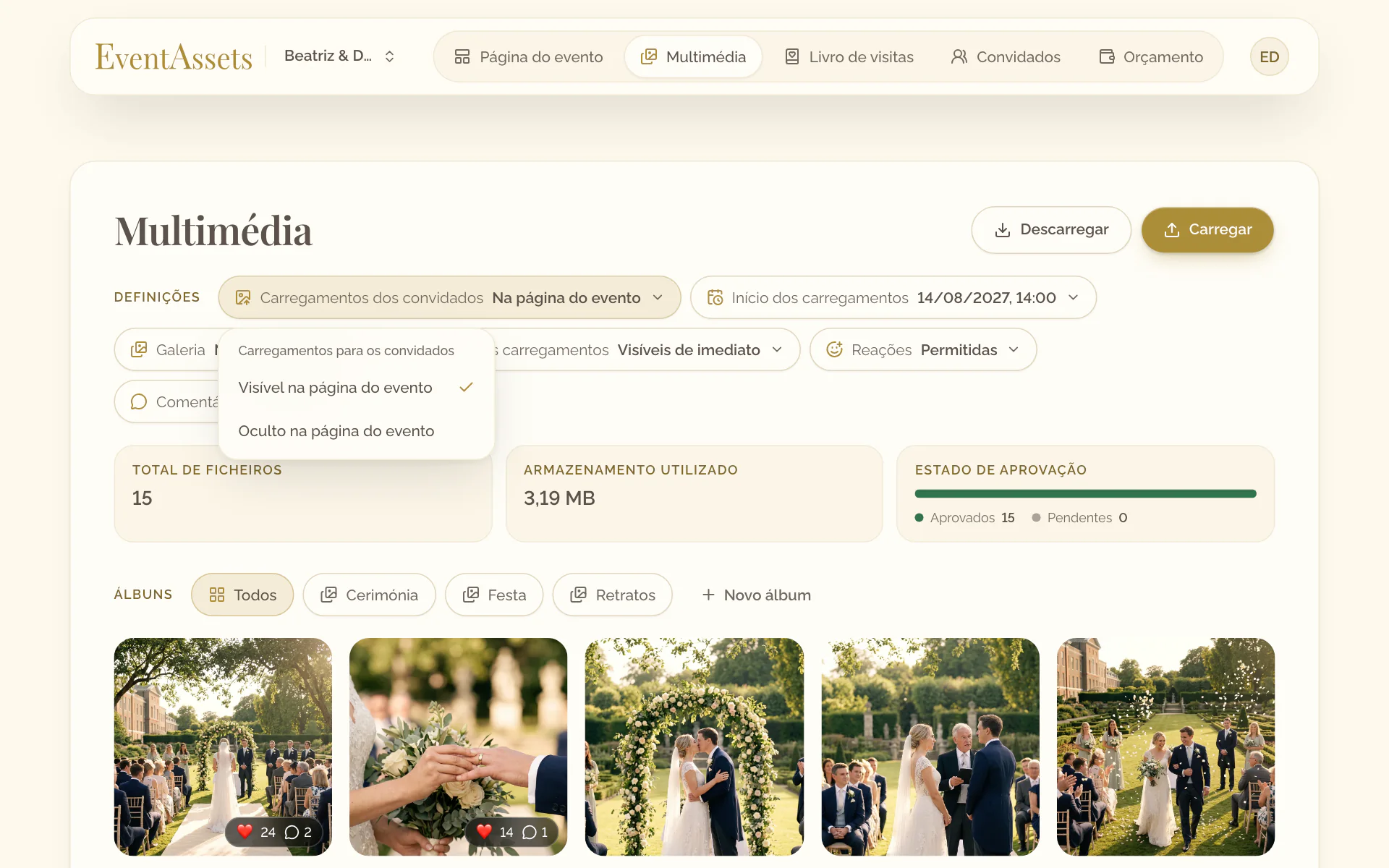
- Abra o separador que gere a secção: Multimédia para as fotografias e os vídeos, Livro de visitas para o livro de visitas, Convidados com a vista Confirmações ou Plano de mesas.
- Selecione a definição com o nome da parte, por exemplo Carregamentos dos convidados, Galeria ou Escrever e gravar.
- Escolha Oculto na página do evento.
Na página do evento, os três pontos da secção também oferecem Ocultar na página do evento.
Voltar a mostrar uma secção oculta
- Abra o separador Página do evento do evento.
- Encontre o cartão da secção oculta.
- Selecione Mostrar na página do evento.
- Abra o separador Página do evento do evento.
- Desloque-se até ao fim da página e encontre a linha da secção oculta.
- Toque na linha: a secção volta de imediato à página.
Remover Sobre, Programa ou Local
- Abra o separador Página do evento do evento.
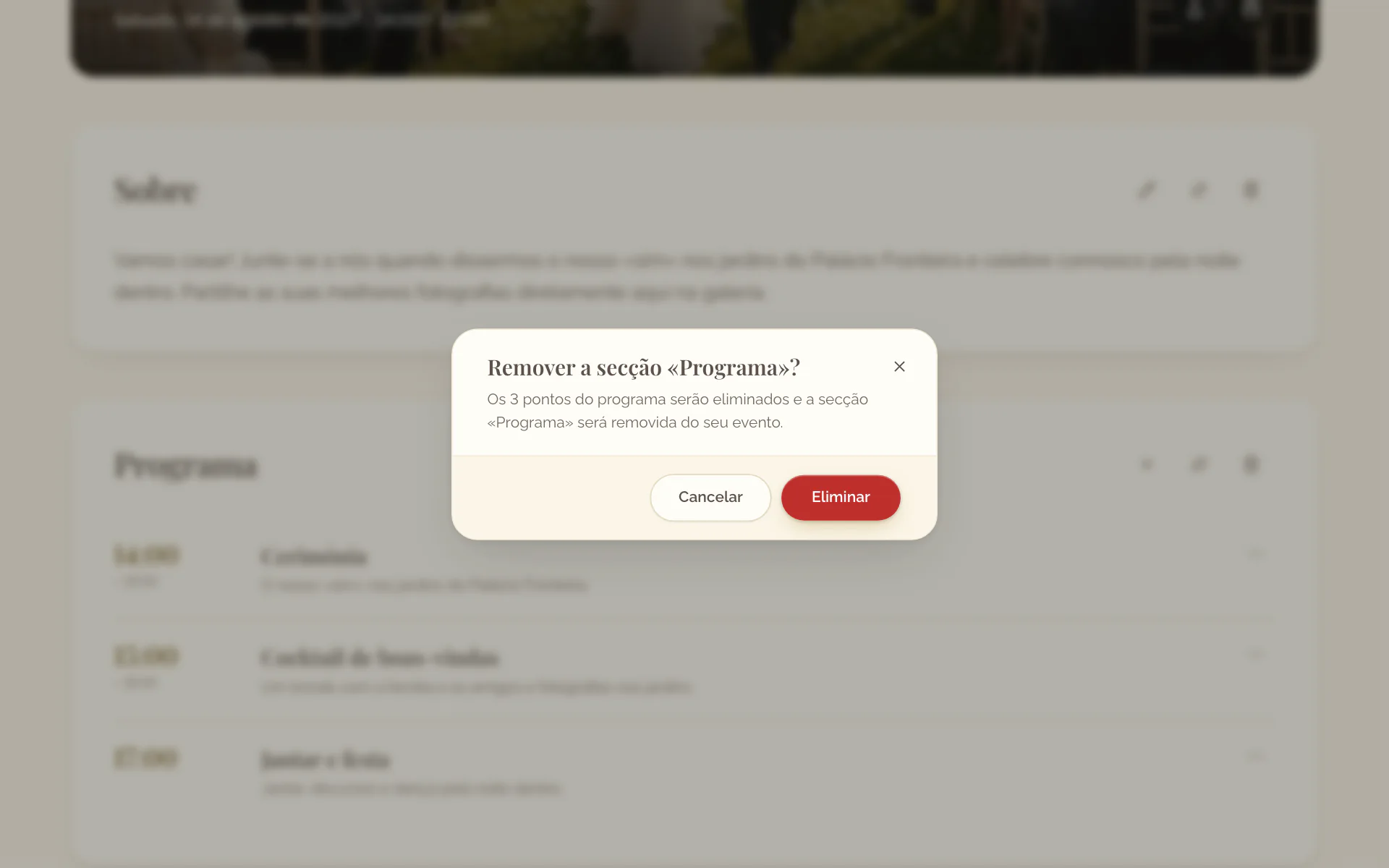
- Abra as ações da secção e selecione a opção que a remove, por exemplo Remover Programa.
- Confirme com Eliminar.
- Abra o separador Página do evento do evento.
- Selecione os três pontos no cartão da secção e, depois, a opção que a remove, por exemplo Remover Programa.
- Confirme com o botão que volta a indicar a secção, Remover Programa.
O que só é visível para si
No topo de Fotografias e vídeos, Confirmação de presença, Plano de mesas e Livro de visitas, uma linha com um cadeado indica a regra que se aplica, por exemplo a partir de quando os convidados podem carregar ficheiros ou que revê cada mensagem primeiro. Gerir em Multimédia, Gerir em Livro de visitas ou Gerir em Convidados leva ao separador com as definições.
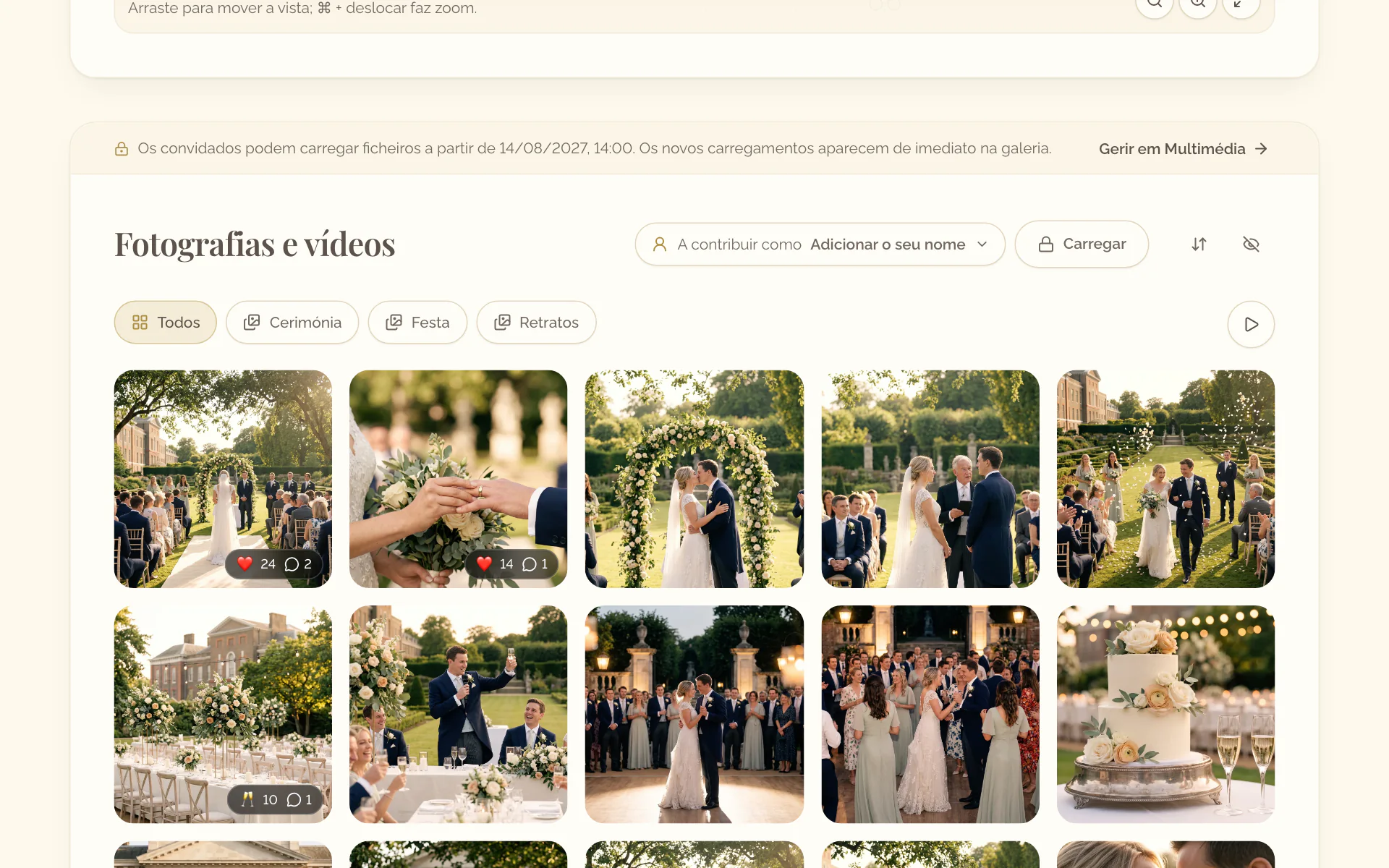
No topo dos cartões Fotografias e vídeos, Confirmação de presença, Plano de mesas e Livro de visitas, uma linha com um cadeado indica a regra que se aplica, por exemplo a partir de quando os convidados podem carregar ficheiros ou que revê cada mensagem primeiro. Toque na linha para abrir o separador com as definições.