
Adăugarea blocurilor și ordonarea capitolelor
Adăugați pe pagină text, un citat, o numărătoare inversă, întrebări și răspunsuri, linkuri sau fotografii, editați-le, mutați-le și grupați pagina în capitole.
Pașii pentru
Pe lângă secțiuni, pagina evenimentului conține blocuri pe care le adăugați dumneavoastră: Text, Citat, Numărătoare inversă, Întrebări și răspunsuri, Linkuri, Fotografii și Separator. Secțiunile și blocurile stau în capitole, pe care invitații le deschid ca file sau le citesc pe o singură pagină.
Adăugarea unui bloc
- Deschideți fila Pagina evenimentului.
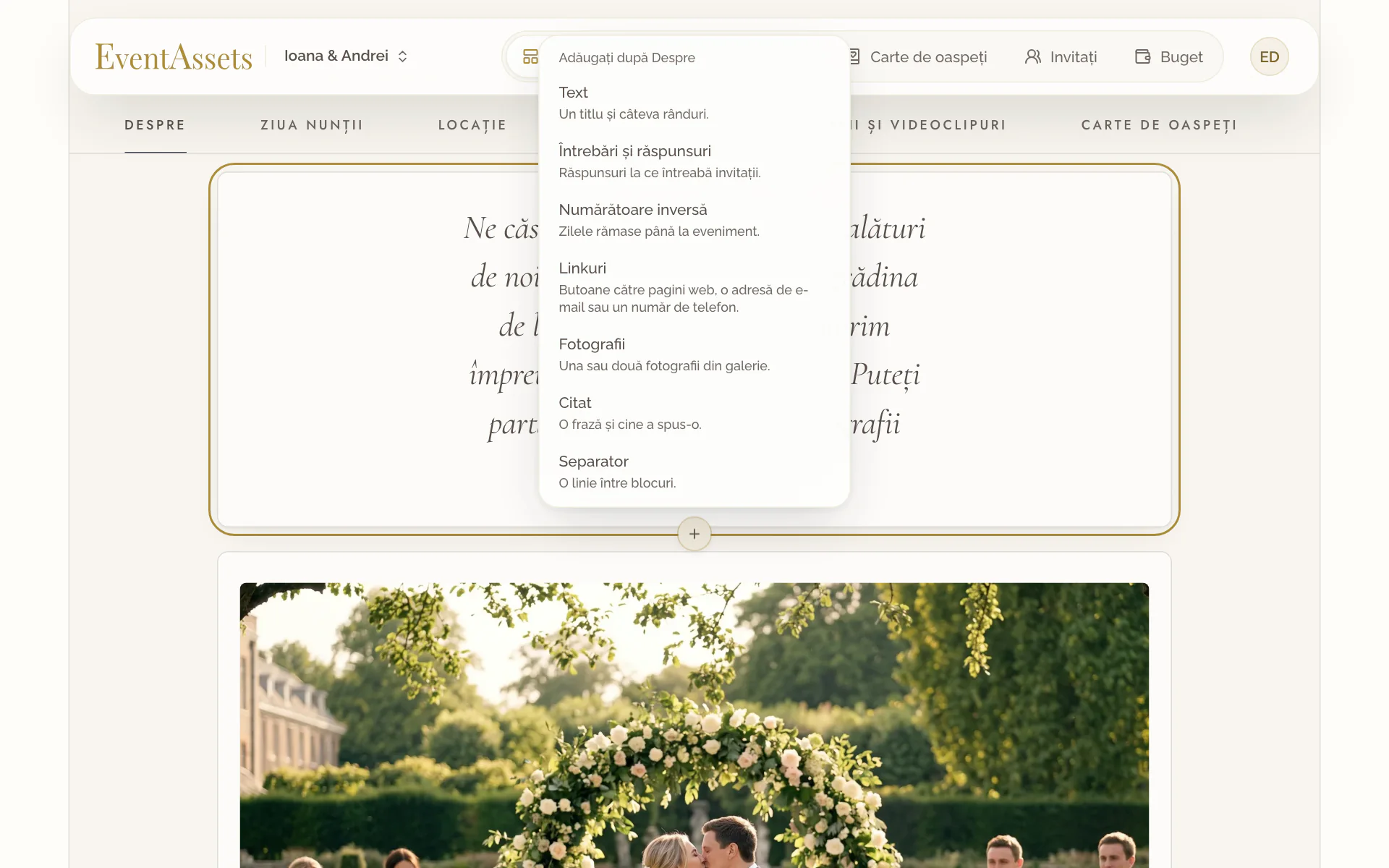
- Treceți cu mouse-ul peste blocul după care trebuie să urmeze cel nou și selectați butonul plus de sub el, de exemplu Adăugați după Despre. Adăugați pe pagină, la sfârșitul paginii, adaugă blocul la final.
- Alegeți tipul de bloc.
- Completați formularul și selectați Salvați. O numărătoare inversă și un separator se adaugă imediat.
- Deschideți fila Pagina evenimentului.
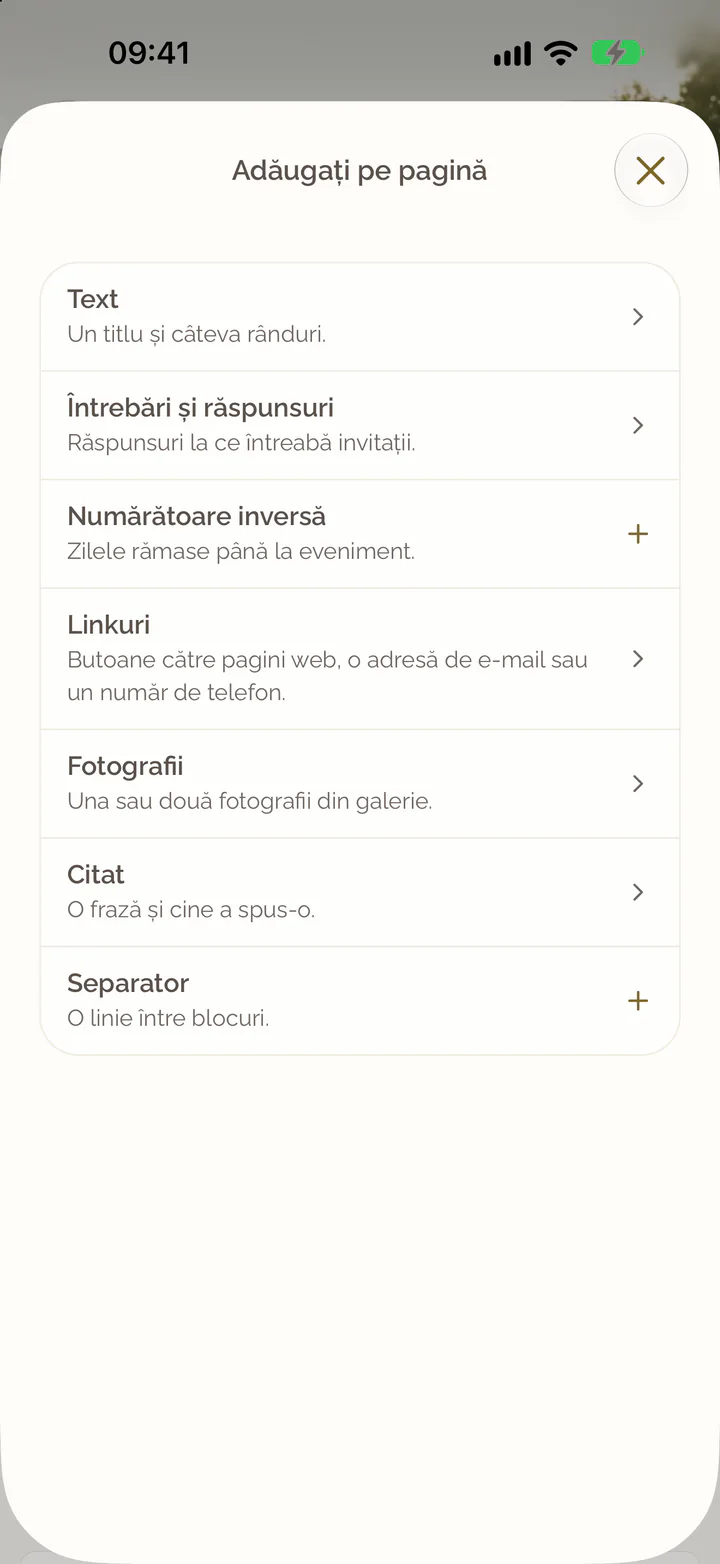
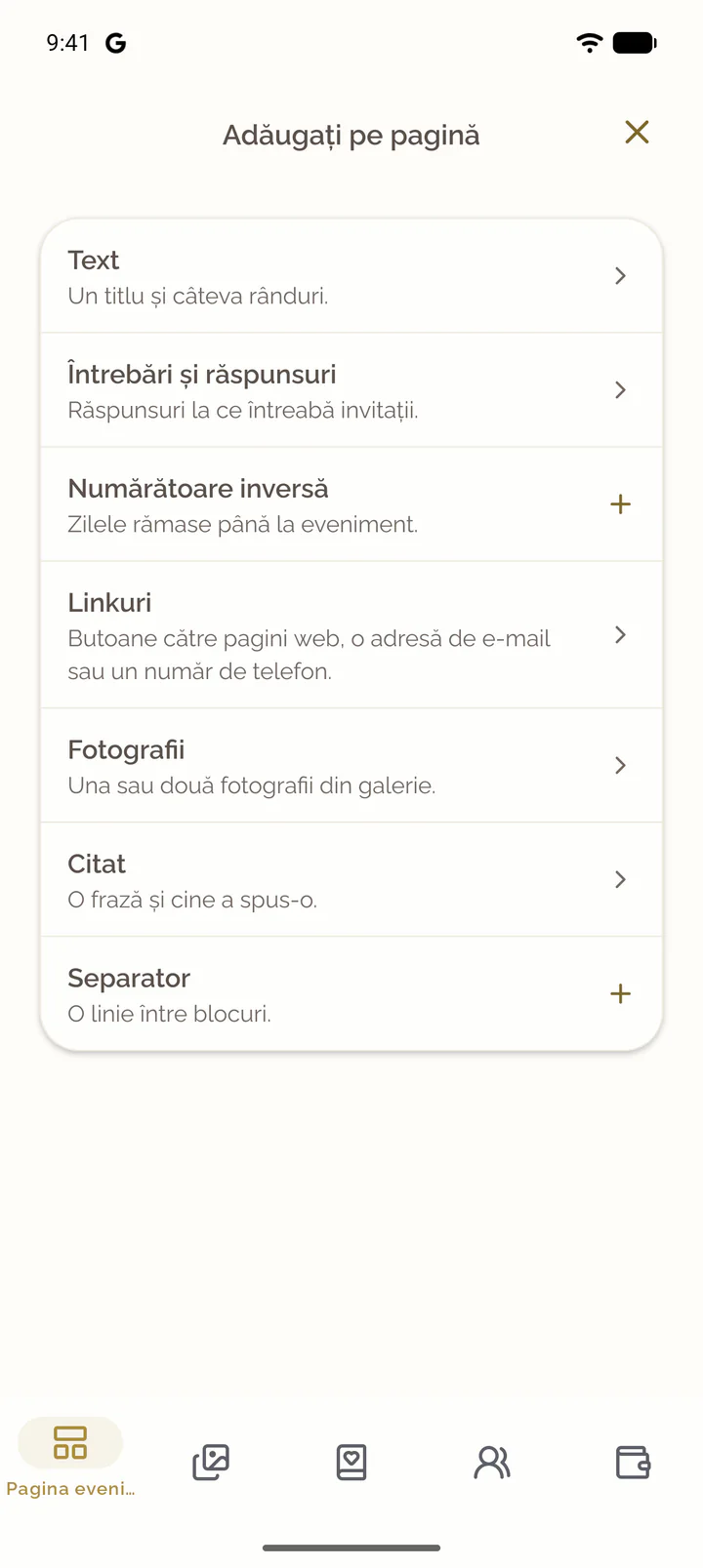
- Selectați cele trei puncte de pe blocul după care trebuie să urmeze cel nou, apoi opțiunea care adaugă după el, de exemplu Adăugați după Despre. Adăugați pe pagină, la sfârșitul paginii, adaugă blocul la final.
- Alegeți tipul de bloc.
- Completați formularul și selectați Salvați. O numărătoare inversă și un separator se adaugă imediat.
Editarea unui bloc
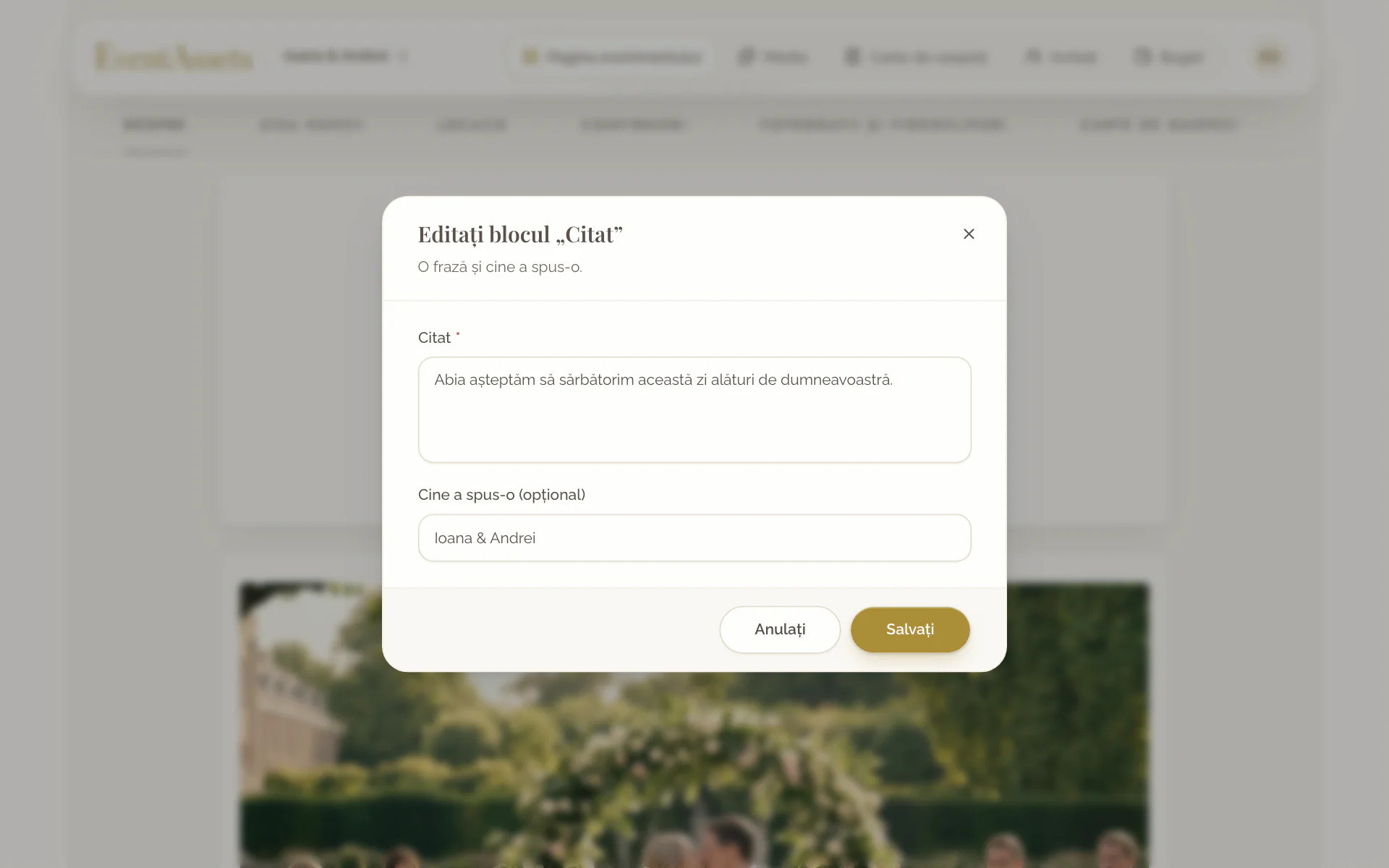
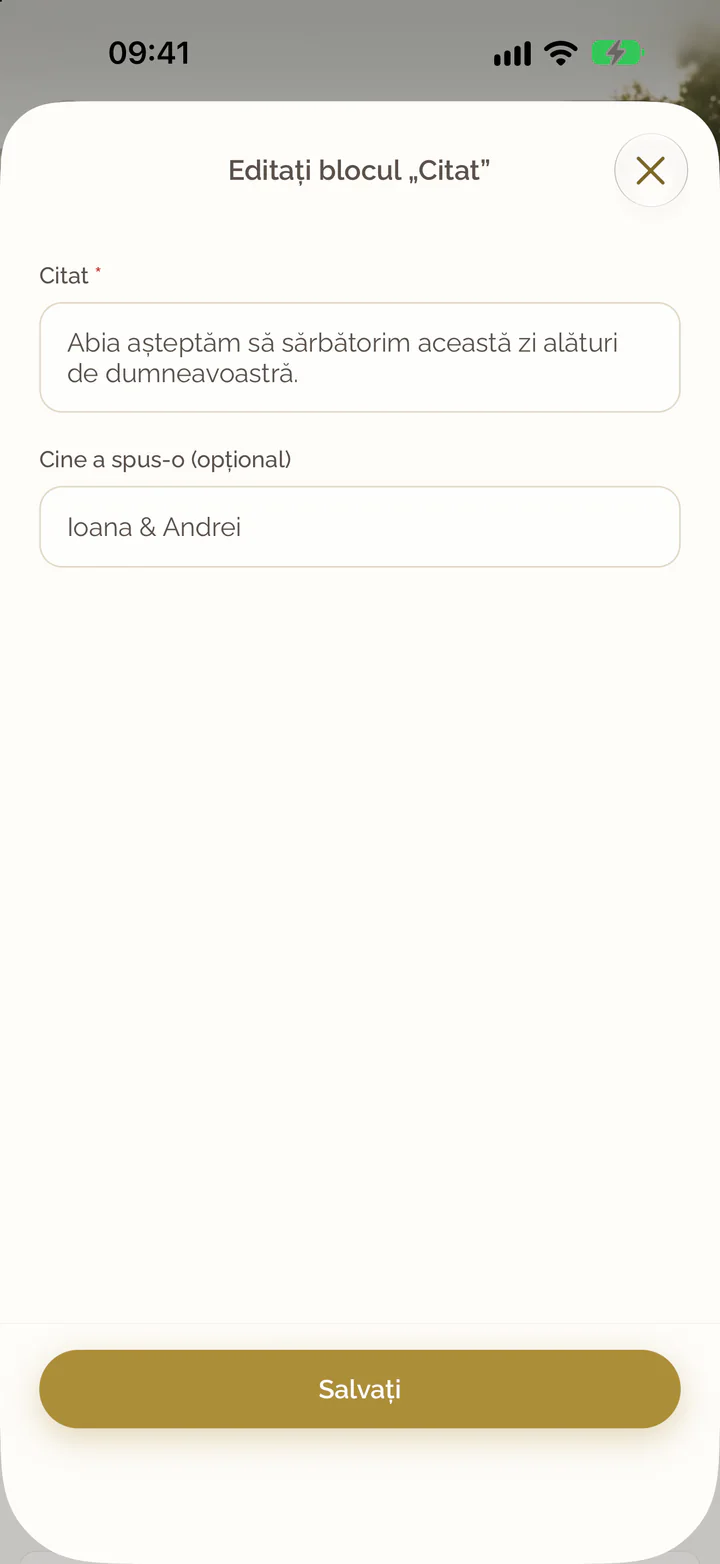
- Treceți cu mouse-ul peste bloc și selectați creionul din bara lui de instrumente, de exemplu Editați blocul „Citat”.
- Modificați câmpurile.
- Selectați Salvați.
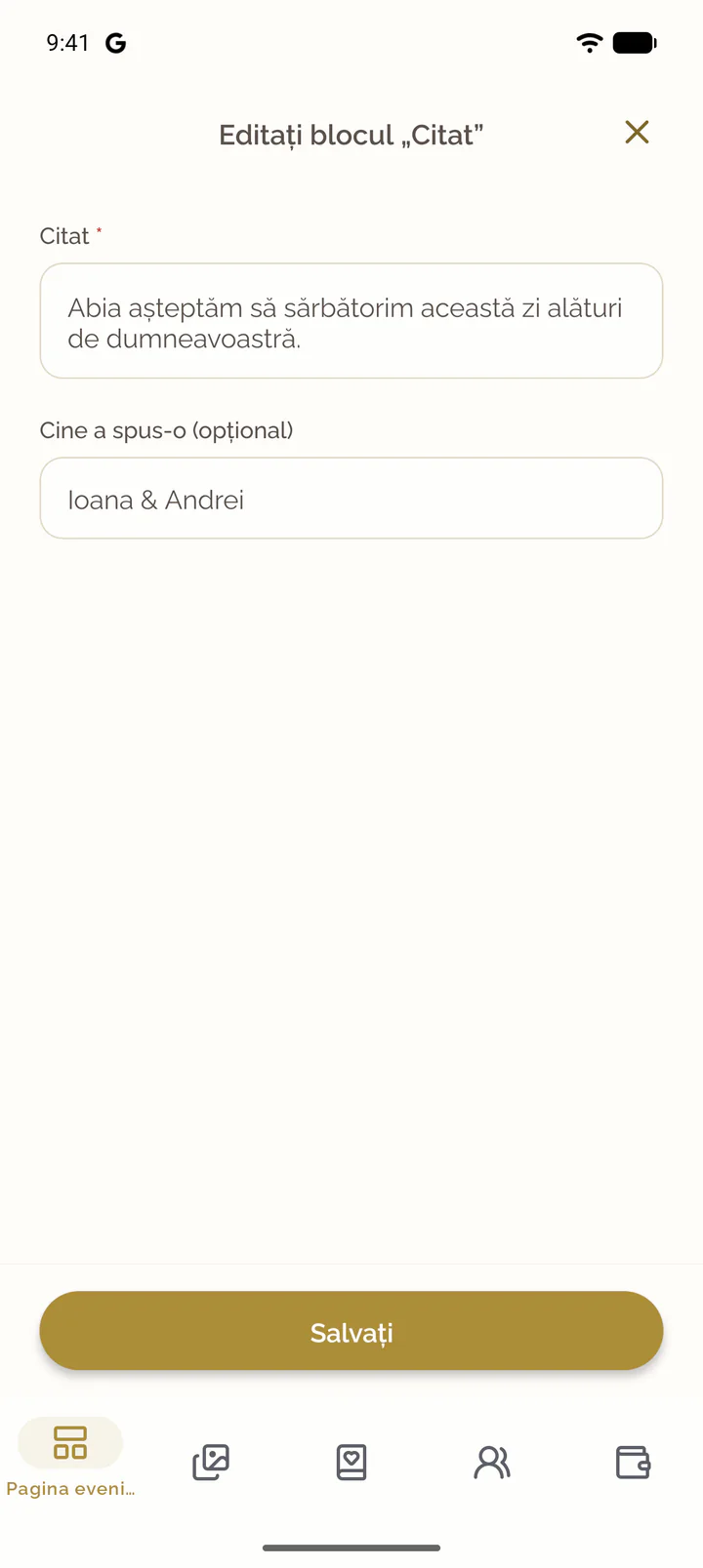
- Selectați cele trei puncte de pe bloc, apoi opțiunea care îl editează, de exemplu Editați blocul „Citat”.
- Modificați câmpurile.
- Selectați Salvați.
Mutarea, ascunderea sau ștergerea unui bloc
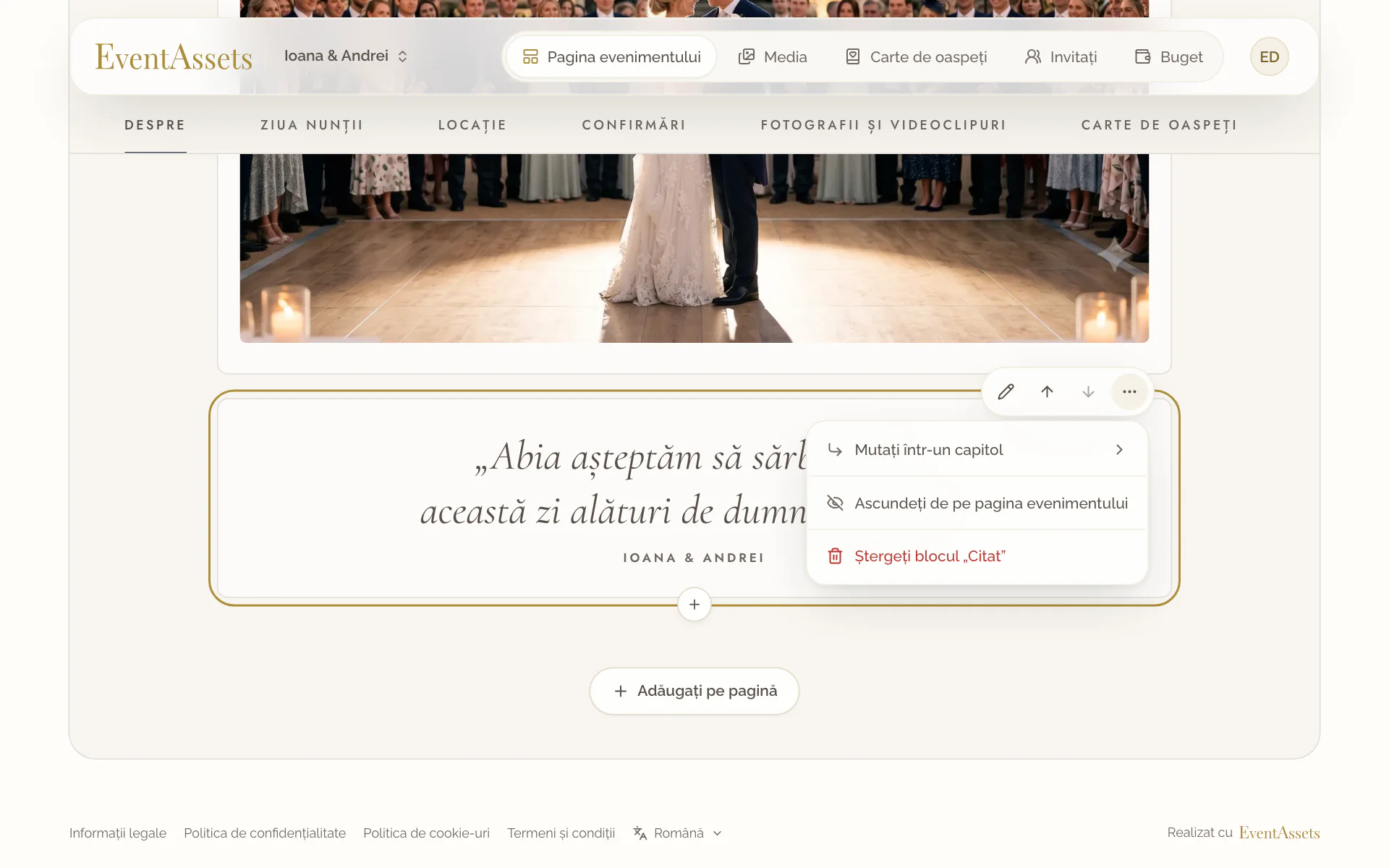
- Treceți cu mouse-ul peste bloc. Mutați în sus și Mutați în jos din bara lui de instrumente îl mută cu o poziție.
- Deschideți-i acțiunile, de exemplu Acțiuni pentru blocul „Citat”.
- Selectați Mutați într-un capitol și un capitol, Ascundeți de pe pagina evenimentului sau opțiunea care îl șterge, de exemplu Ștergeți blocul „Citat”.
- Selectați cele trei puncte de pe bloc.
- Selectați Mutați în sus sau Mutați în jos pentru a-l muta cu o poziție ori Mutați într-un capitol și un capitol.
- Selectați Ascundeți de pe pagina evenimentului sau opțiunea care îl șterge, de exemplu Ștergeți blocul „Citat”, și confirmați cu Ștergeți.
Denumirea și ordonarea capitolelor
Un capitol poartă numele primei sale secțiuni până când îi dați un nume.
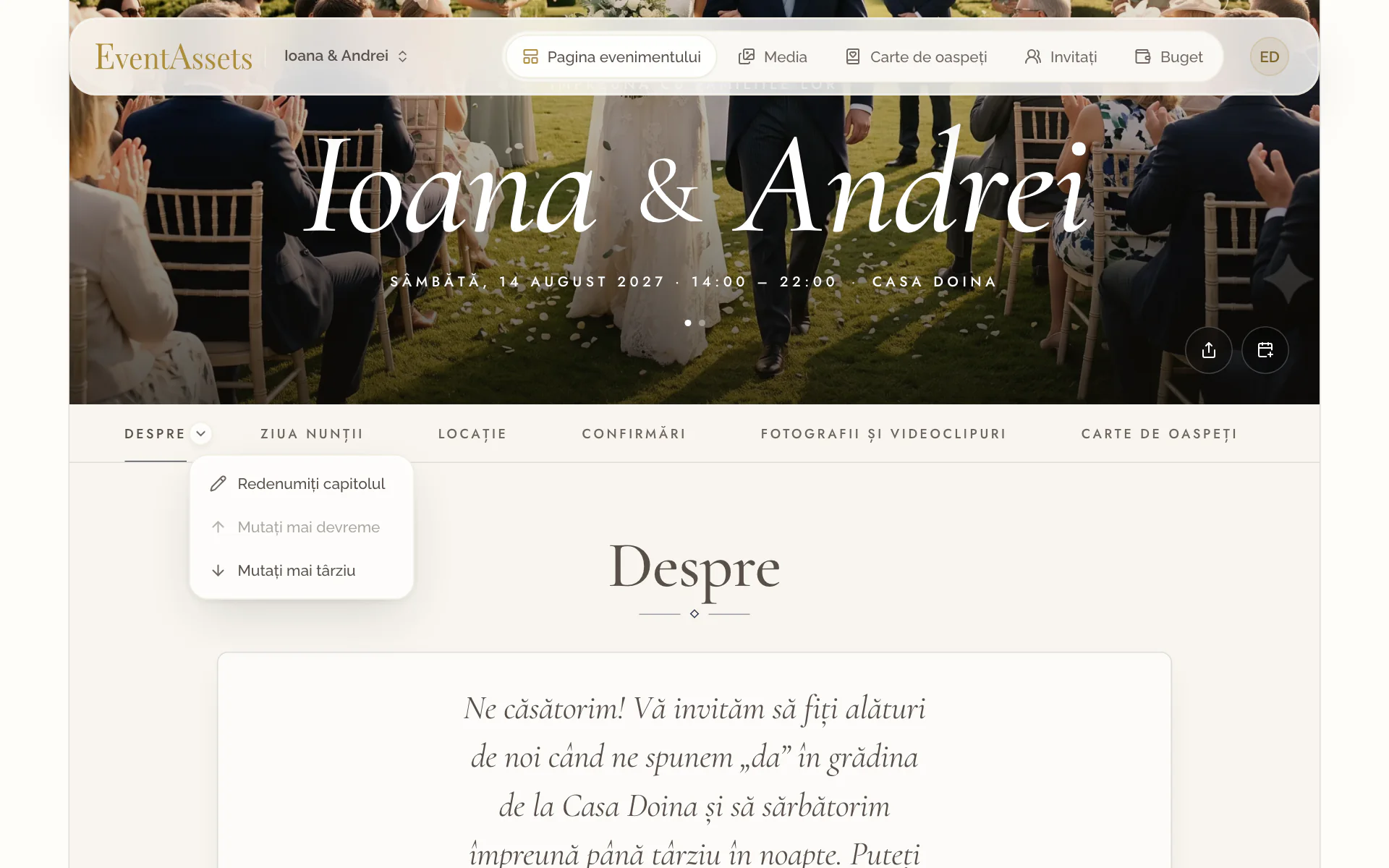
- Deschideți acțiunile capitolului acolo unde apare numele lui, de exemplu Acțiuni pentru capitolul „Despre”.
- Selectați Redenumiți capitolul, introduceți numele și selectați Salvați.
- Selectați Mutați mai devreme sau Mutați mai târziu pentru a-i schimba locul între capitole.
- Țineți apăsat pe numele capitolului din bara paginii evenimentului sau, dacă pagina nu are bară, pe titlul lui.
- Selectați Redenumiți capitolul, introduceți numele și selectați Salvați.
- Selectați Mutați mai devreme sau Mutați mai târziu pentru a-i schimba locul între capitole.
Anularea unei modificări
- Selectați Anulați modificarea deasupra paginii pentru a anula ultima modificare.
- Selectați Refaceți pentru a o face din nou.
- Selectați cele trei puncte din partea de sus a copertei.
- Selectați Anulați modificarea pentru a anula ultima modificare sau Refaceți pentru a o face din nou.