
Alegerea unui șablon și aspectul paginii evenimentului
Alegeți un șablon pentru pagina evenimentului, încercați-l pe propria pagină, stabiliți culorile și fonturile și decideți dacă afișați capitolele în file.
Pașii pentru
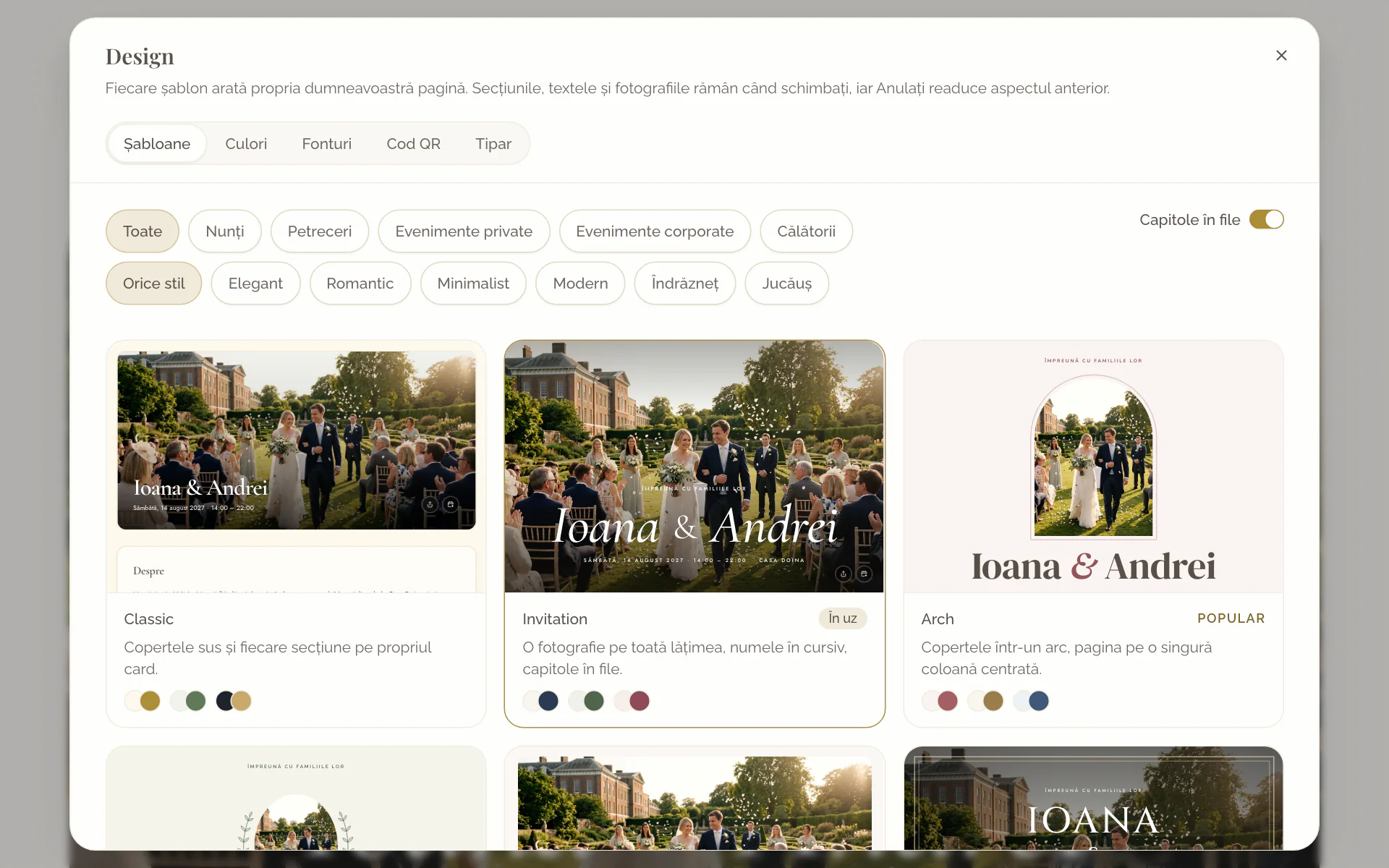
Un șablon stabilește cum arată pagina evenimentului: unde stau copertele, cum este așezat numele și cum se succed capitolele. Nu schimbă nimic din ceea ce se află pe pagină.
Deschiderea opțiunilor Design
- Deschideți fila Pagina evenimentului.
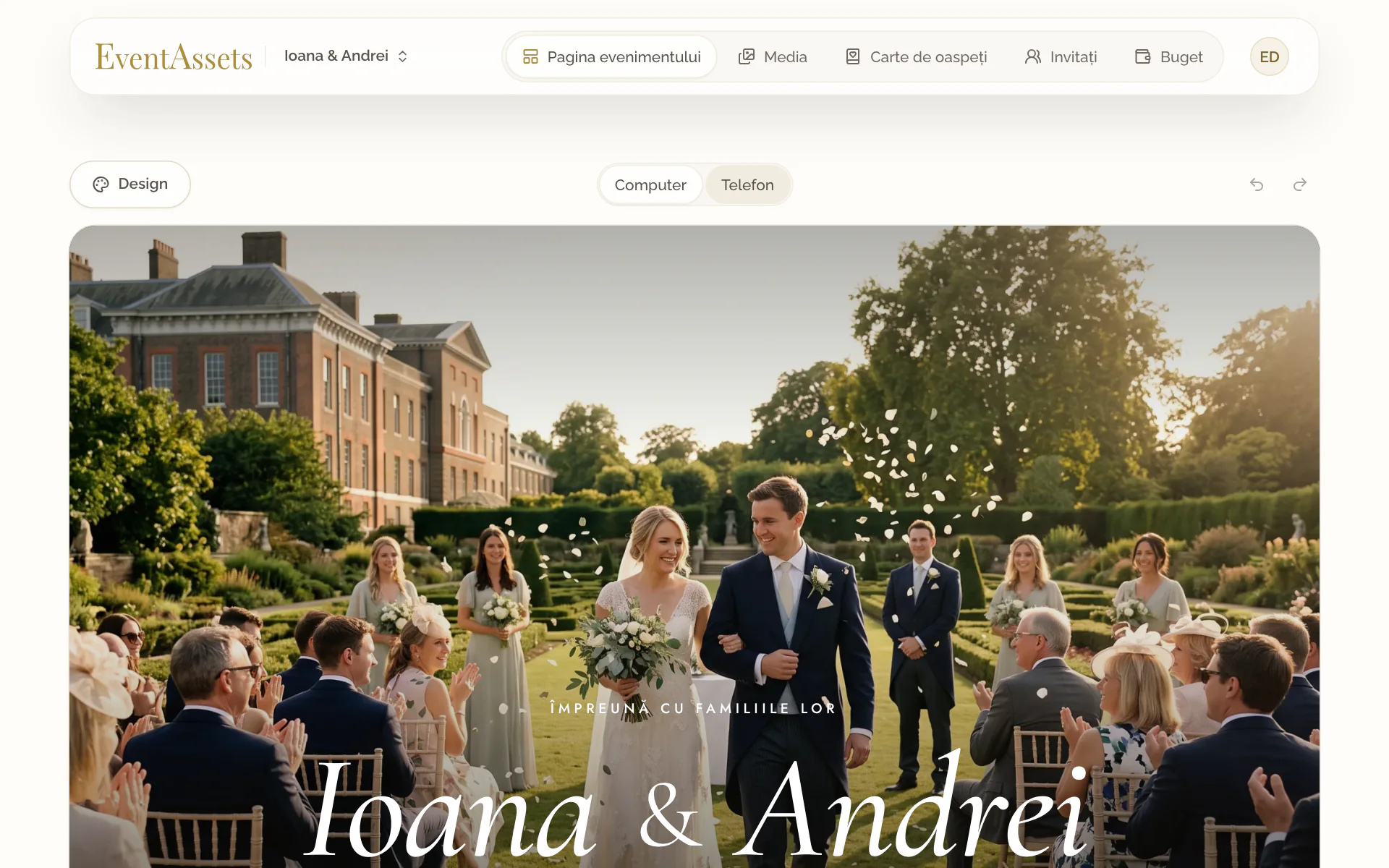
- Selectați Design deasupra paginii.
- Alegeți o parte: Șabloane, Culori, Fonturi, Cod QR sau Tipar.
- Deschideți fila Pagina evenimentului.
- Selectați cele trei puncte din partea de sus a copertei, apoi Design.
- Alegeți o parte: Șabloane, Culori, Fonturi, Cod QR sau Tipar.
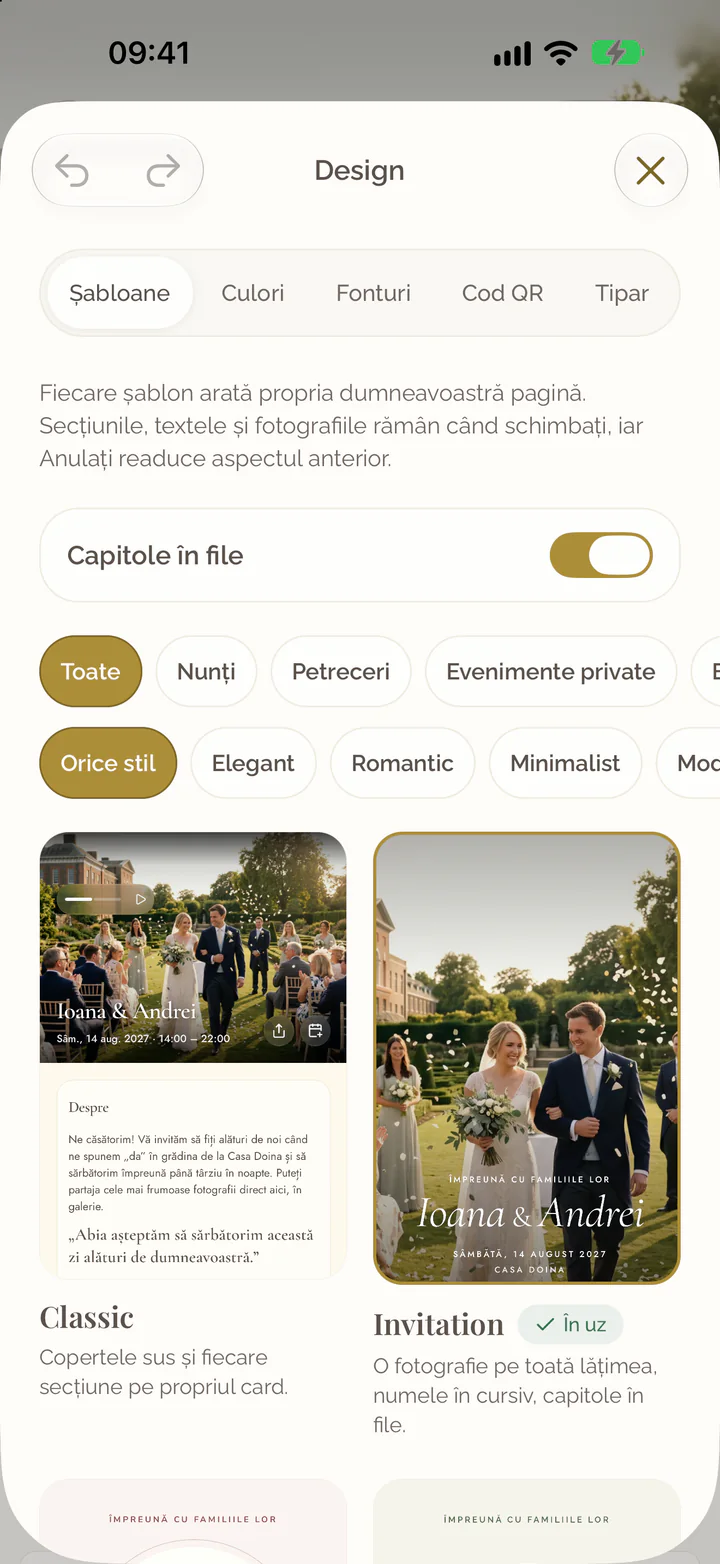
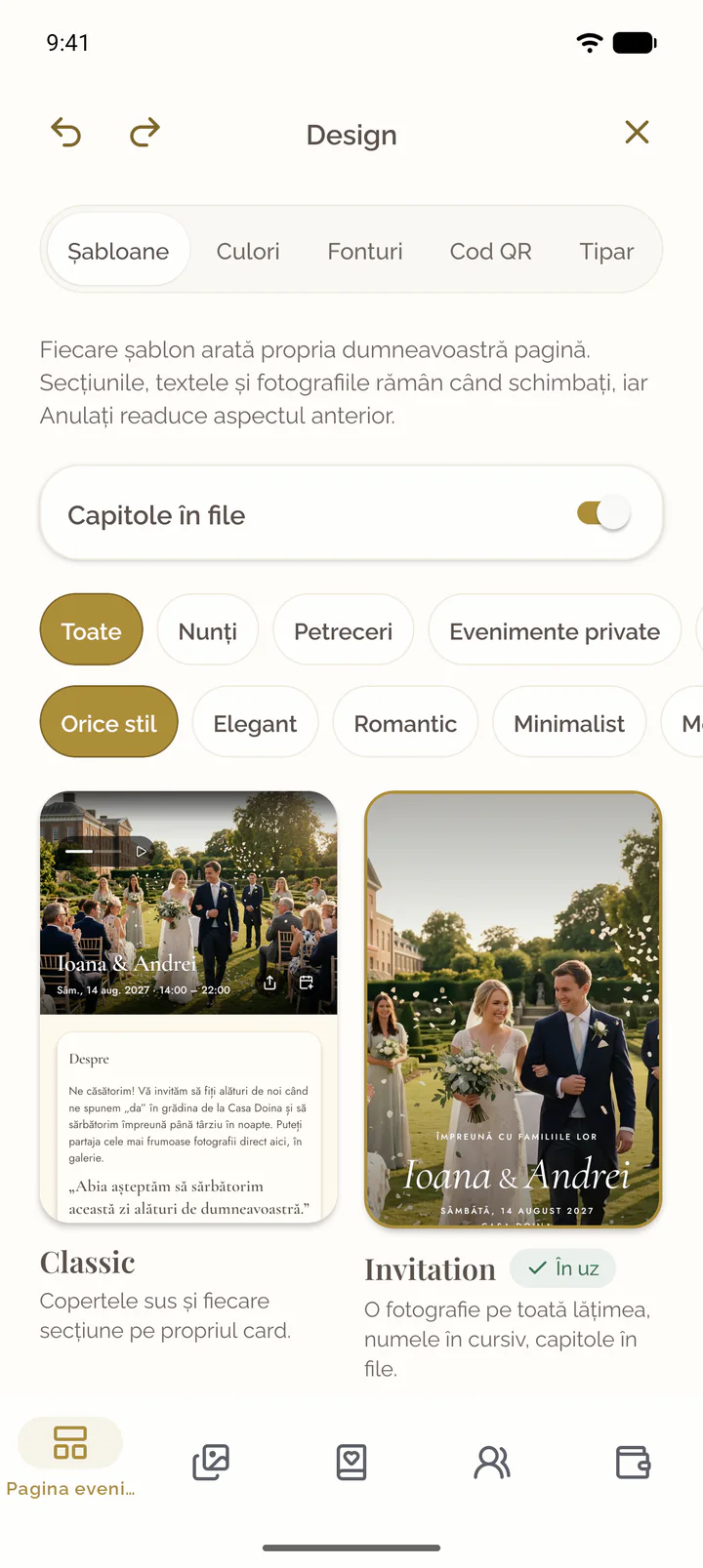
Alegerea unui șablon
- La Șabloane, restrângeți dacă doriți șabloanele cu Ocazie și Stil.
- Selectați un șablon. Fereastra se închide, iar pagina dumneavoastră apare în acel șablon; pentru invitați nu s-a schimbat încă nimic.
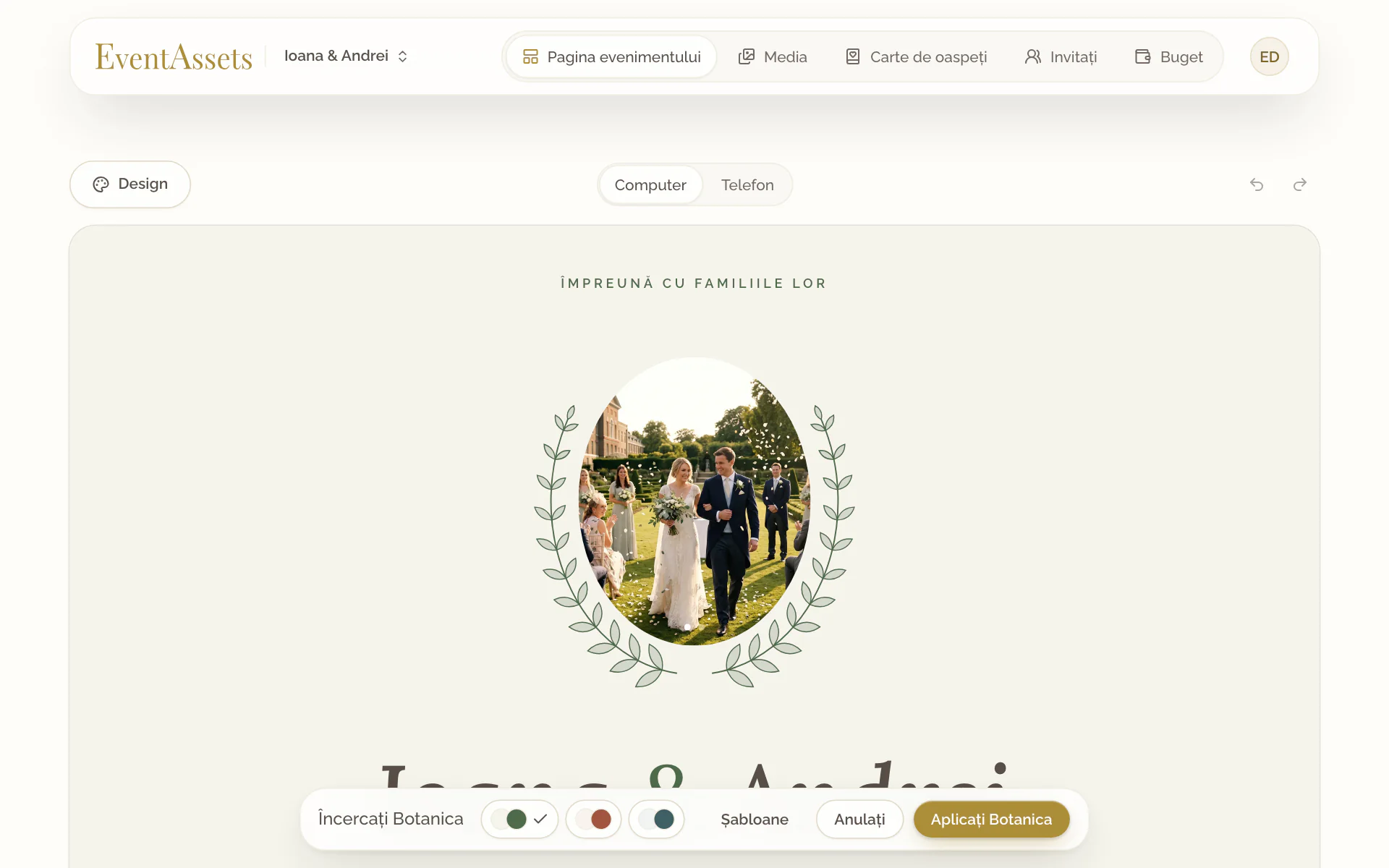
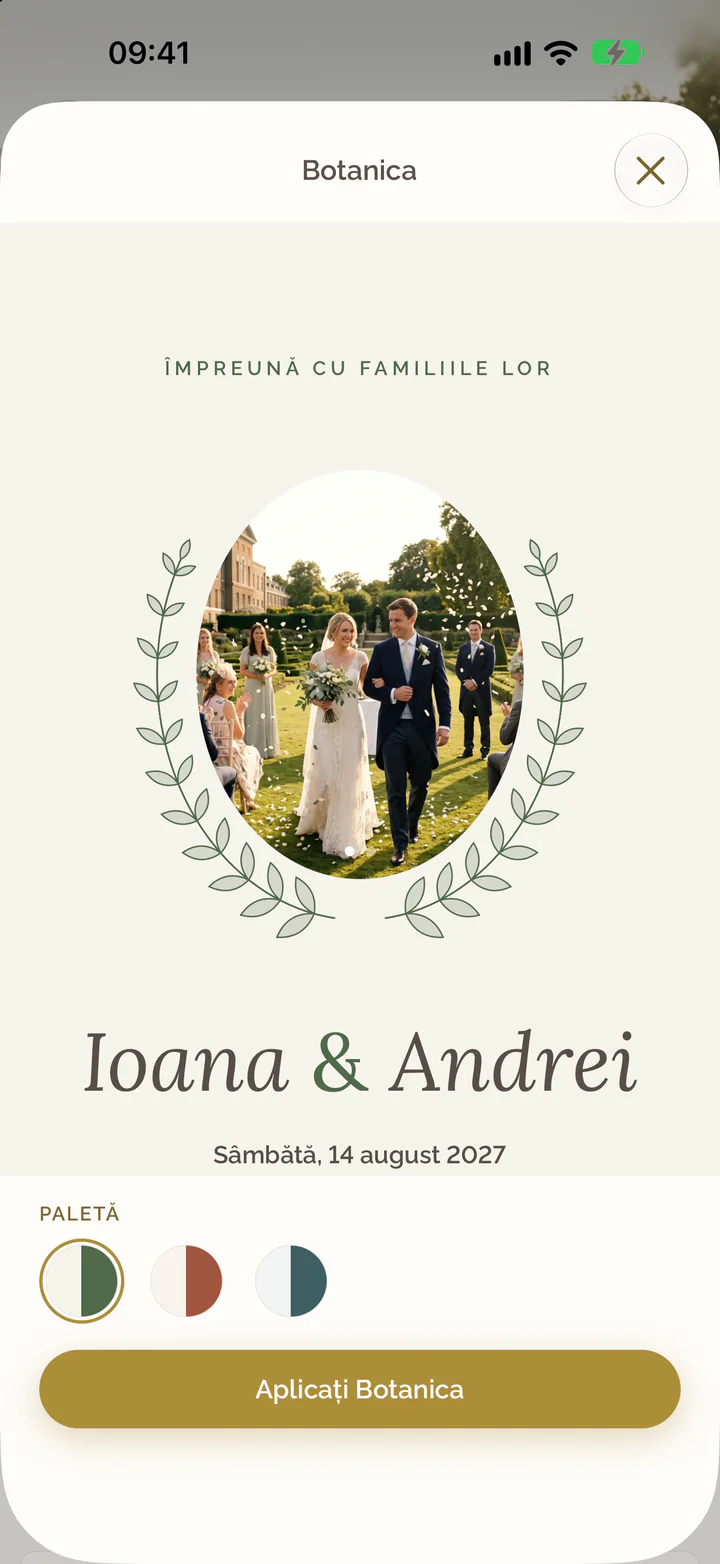
- În bara din partea de jos, selectați una dintre paletele lui.
- Selectați butonul care îl aplică, de exemplu Aplicați Botanica. Anulați lasă pagina așa cum era, iar Șabloane vă duce înapoi la celelalte șabloane.
- La Șabloane, restrângeți dacă doriți șabloanele cu Ocazie și Stil.
- Atingeți un șablon. Pagina dumneavoastră se deschide în acel șablon; pentru invitați nu s-a schimbat încă nimic.
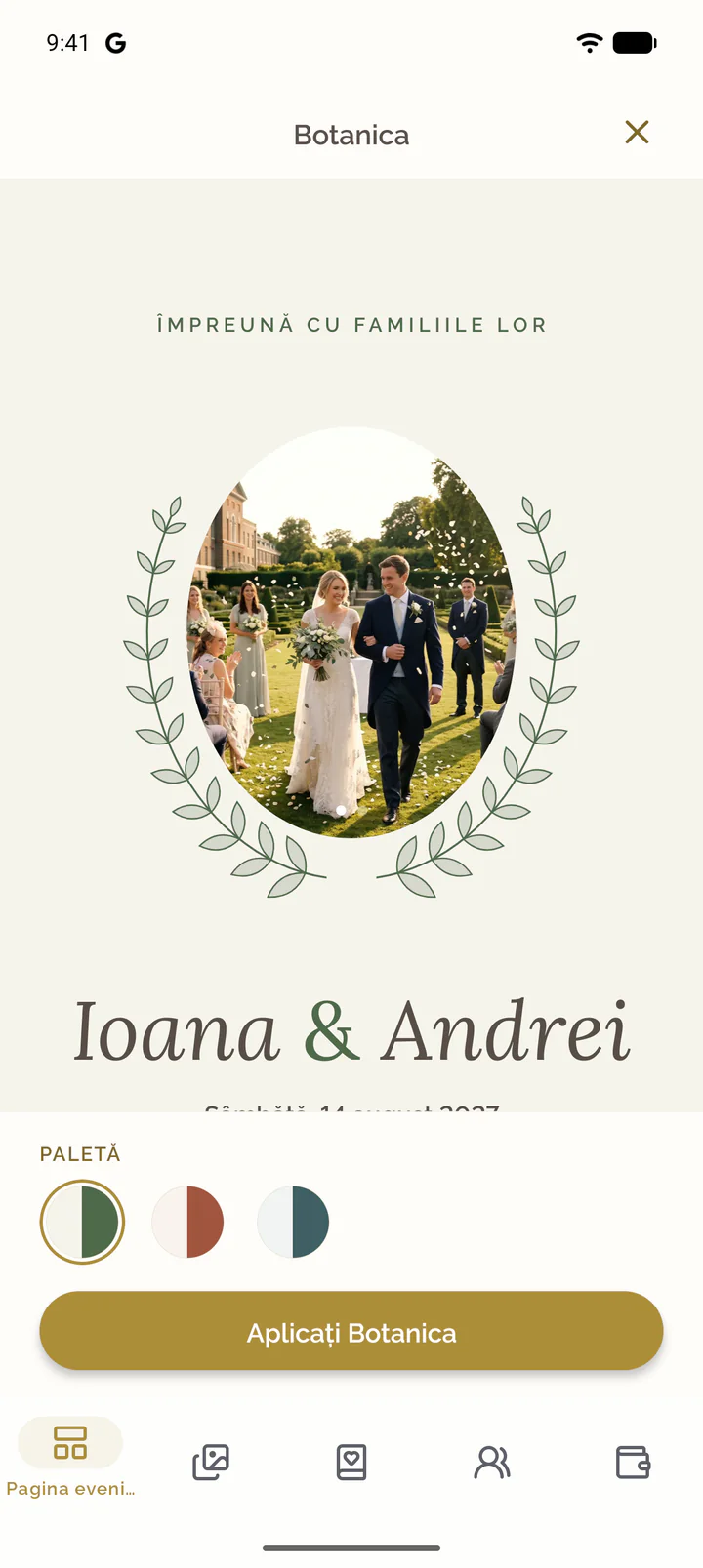
- Selectați una dintre paletele lui.
- Selectați butonul care îl aplică, de exemplu Aplicați Botanica.
Alegerea culorilor
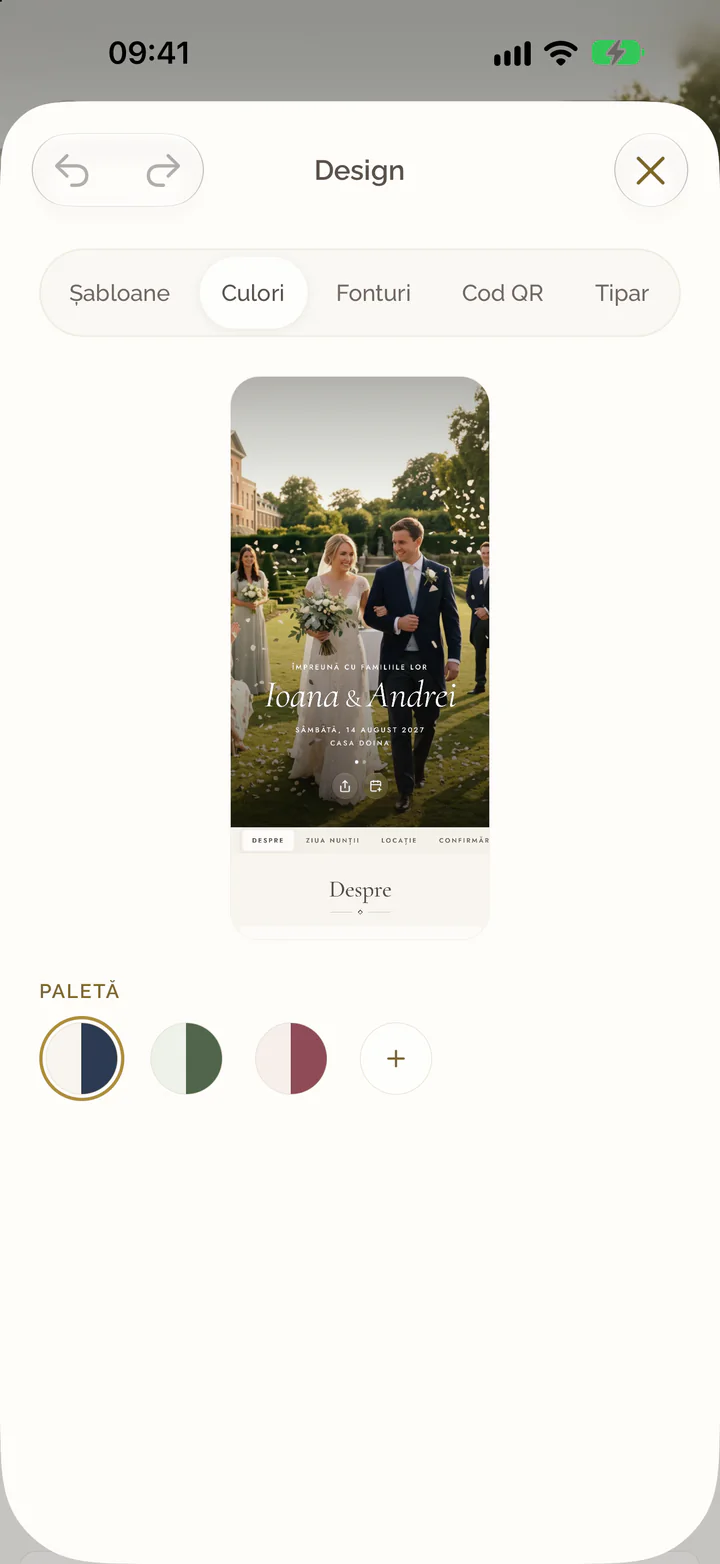
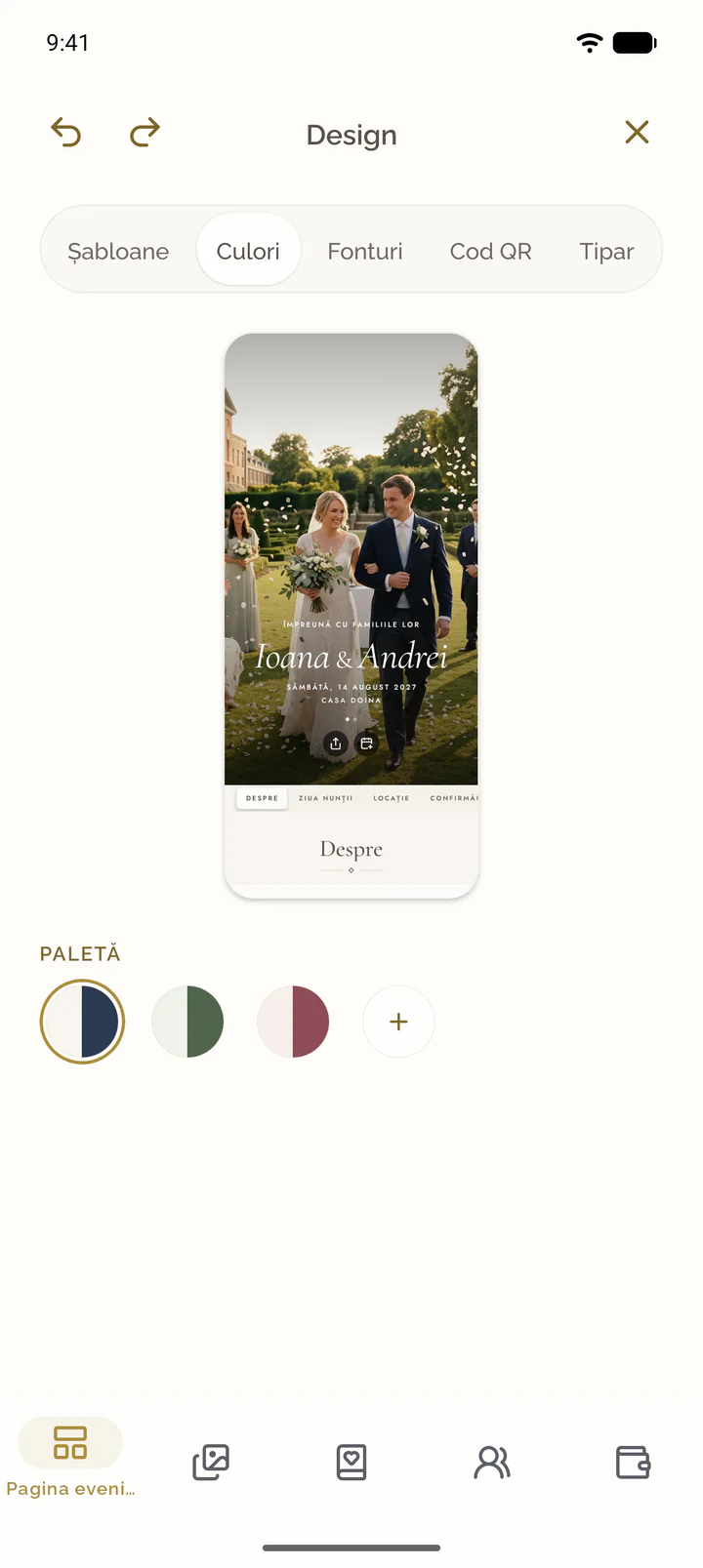
- La Culori, selectați una dintre paletele șablonului.
- Pentru culori alese de dumneavoastră, selectați Culori proprii la capătul rândului.
- Stabiliți Fundal și Principală.
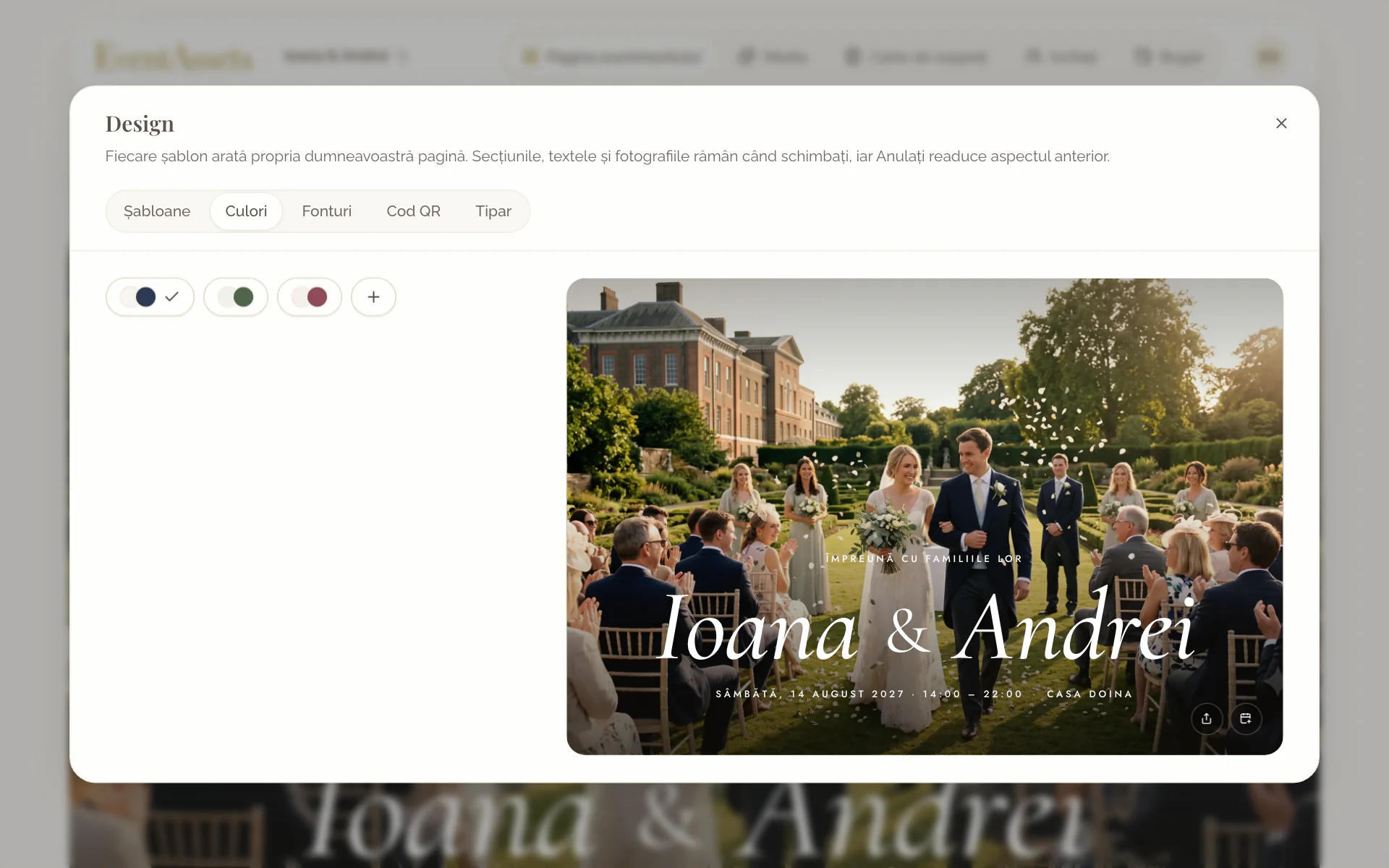
- La Culori, selectați una dintre paletele șablonului.
- Pentru culori alese de dumneavoastră, selectați Culori proprii la capătul rândului.
- Stabiliți Fundal și Principală.
Alegerea fonturilor
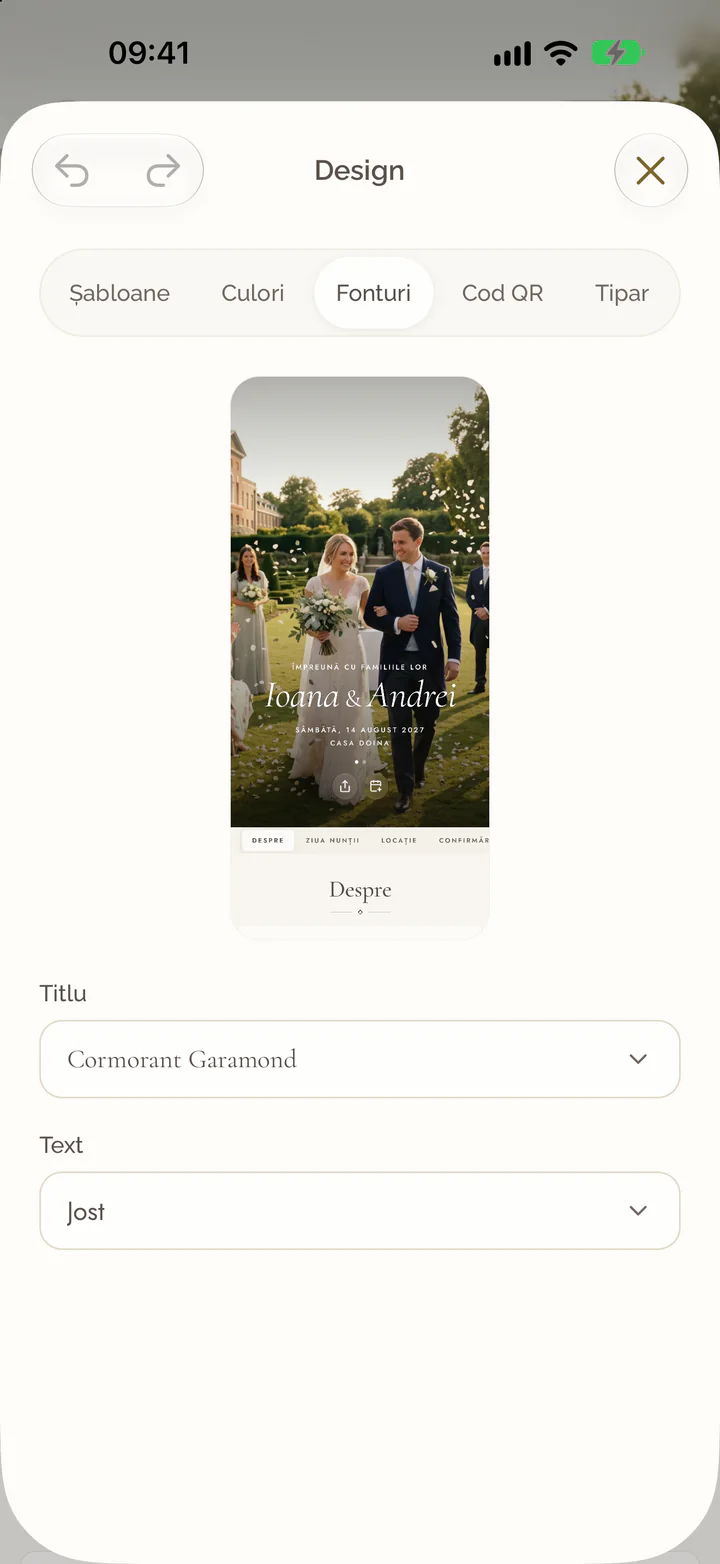
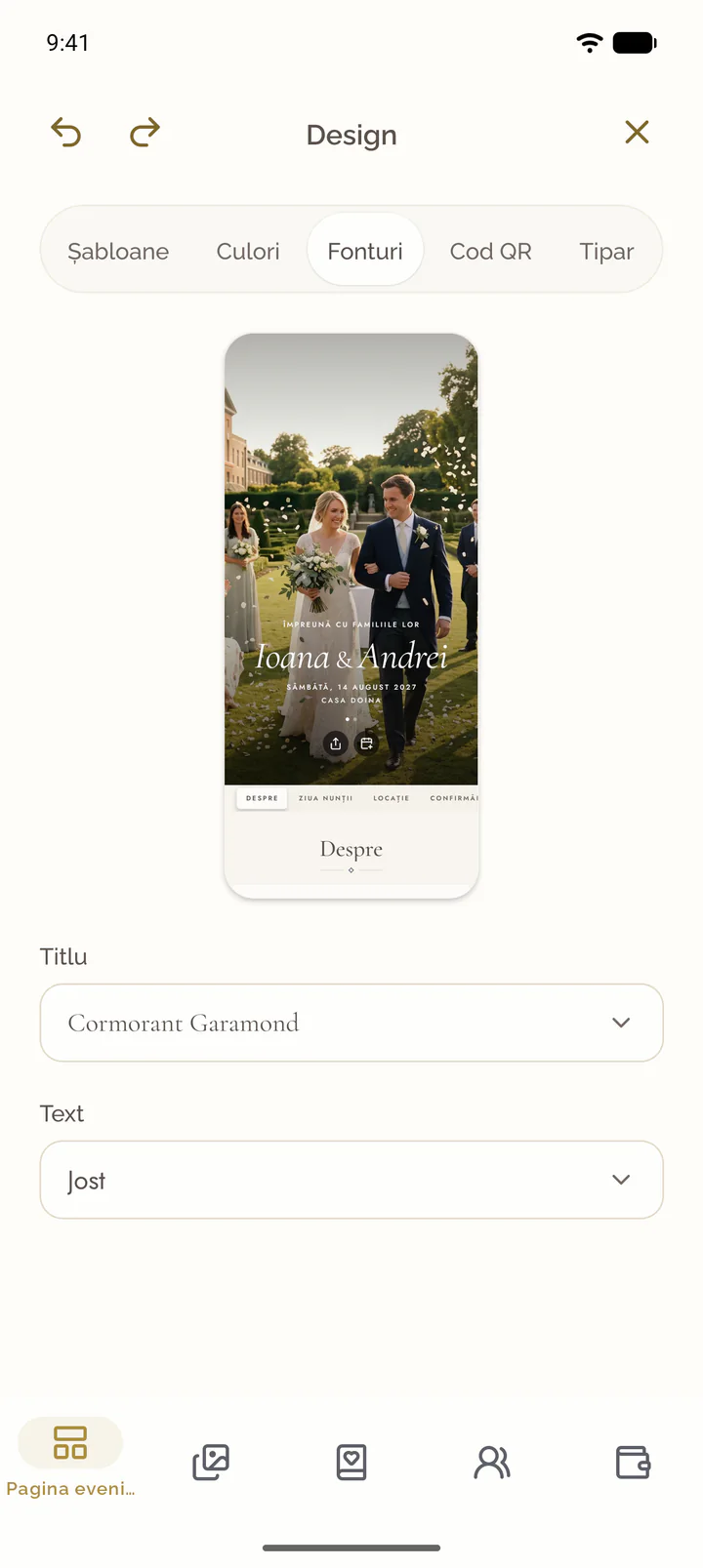
- La Fonturi, alegeți Titlu.
- Alegeți Text.
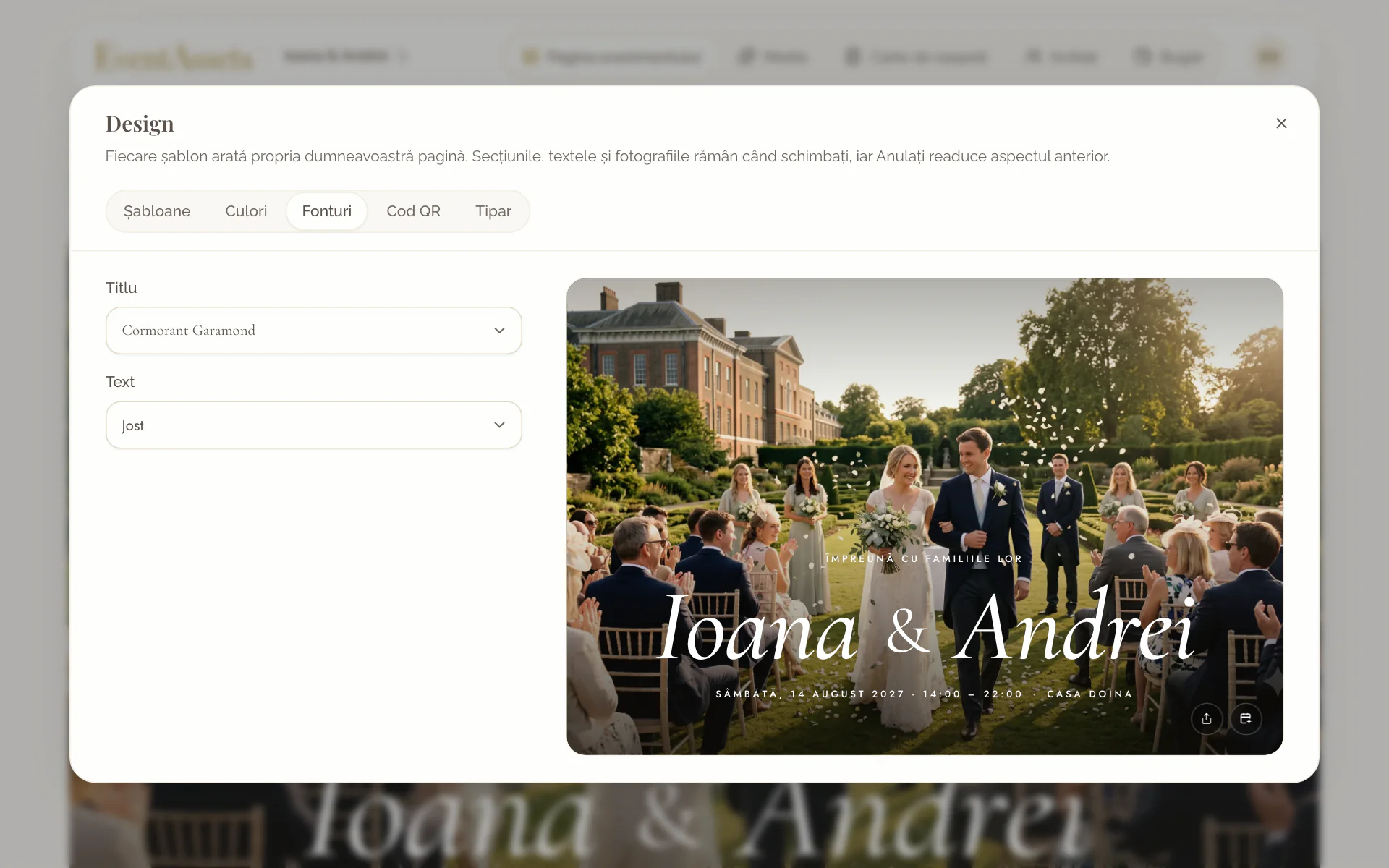
- La Fonturi, alegeți Titlu.
- Alegeți Text.
Afișarea capitolelor în file sau pe o singură pagină
- Selectați Design deasupra paginii.
- La Șabloane, activați sau dezactivați Capitole în file.
- Selectați cele trei puncte din partea de sus a copertei, apoi Design.
- La Șabloane, activați sau dezactivați Capitole în file.
Anularea unei modificări
- Selectați Anulați modificarea deasupra paginii pentru a anula ultima modificare.
- Selectați Refaceți pentru a o face din nou.
- Selectați cele trei puncte din partea de sus a copertei.
- Selectați Anulați modificarea pentru a anula ultima modificare sau Refaceți pentru a o face din nou.
În Design, cele două săgeți se află în partea de sus a ecranului.