
Colectarea mesajelor scrise și vocale în cartea de oaspeți
Afișați cartea de oaspeți pe pagina evenimentului, verificați ce scriu și ce înregistrează invitații și aflați cum lasă aceștia un mesaj scris sau vocal.
Pașii pentru
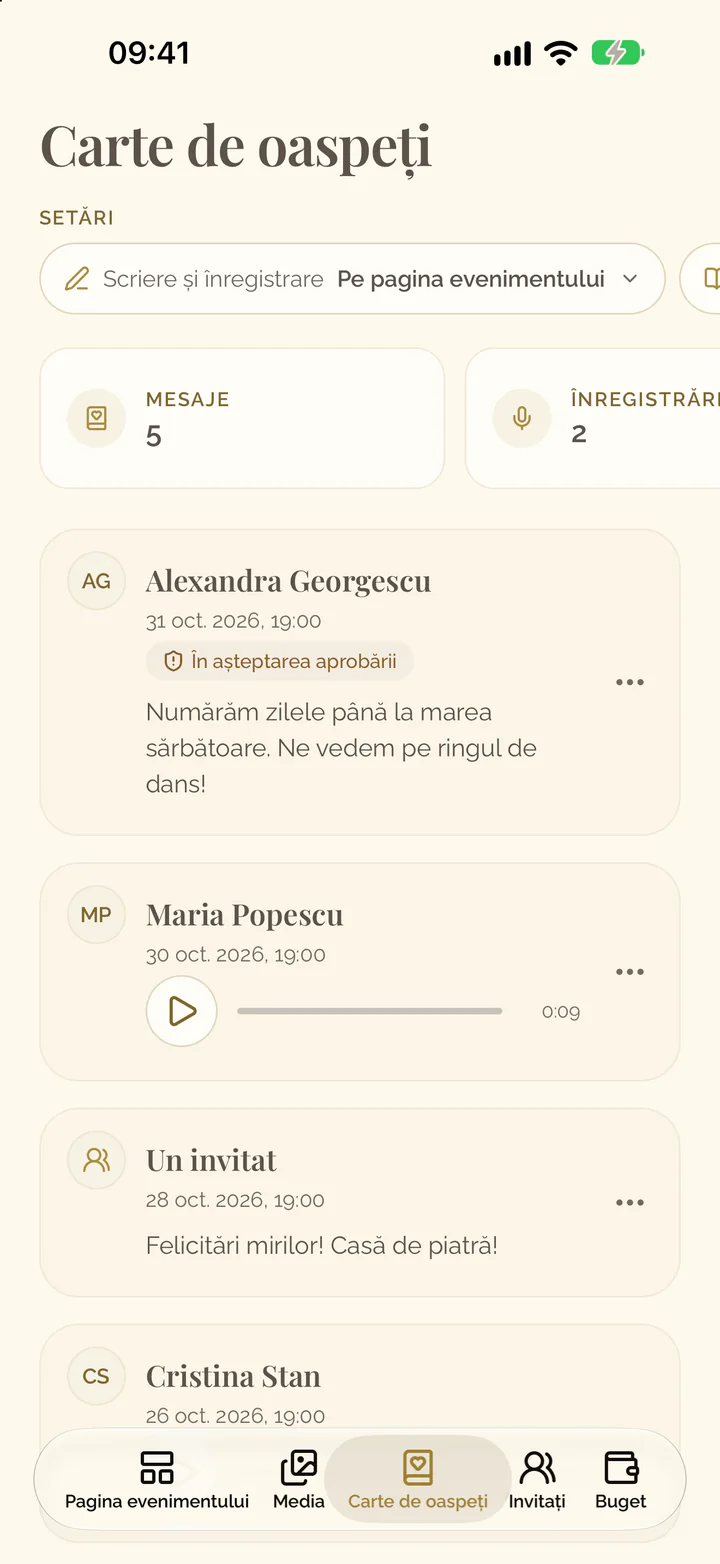
Setările cărții de oaspeți se află sub titlul filei Carte de oaspeți. Fiecare își afișează valoarea curentă. Un eveniment nou nu are încă o carte de oaspeți pe pagină: prima setare o adaugă.
Afișarea cărții de oaspeți pentru invitați
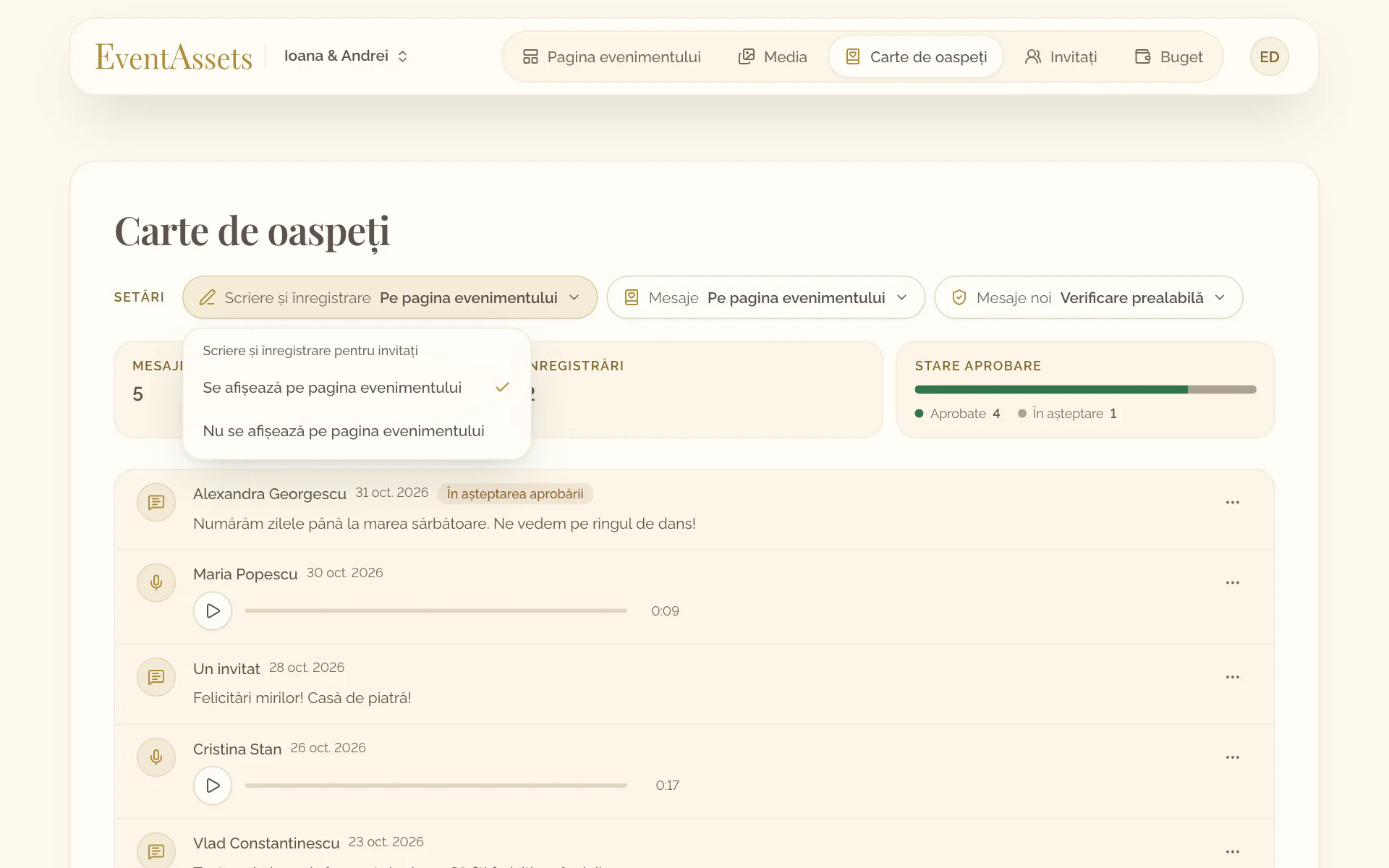
- Deschideți fila Carte de oaspeți a evenimentului.
- Selectați Scriere și înregistrare.
- Alegeți Se afișează pe pagina evenimentului.
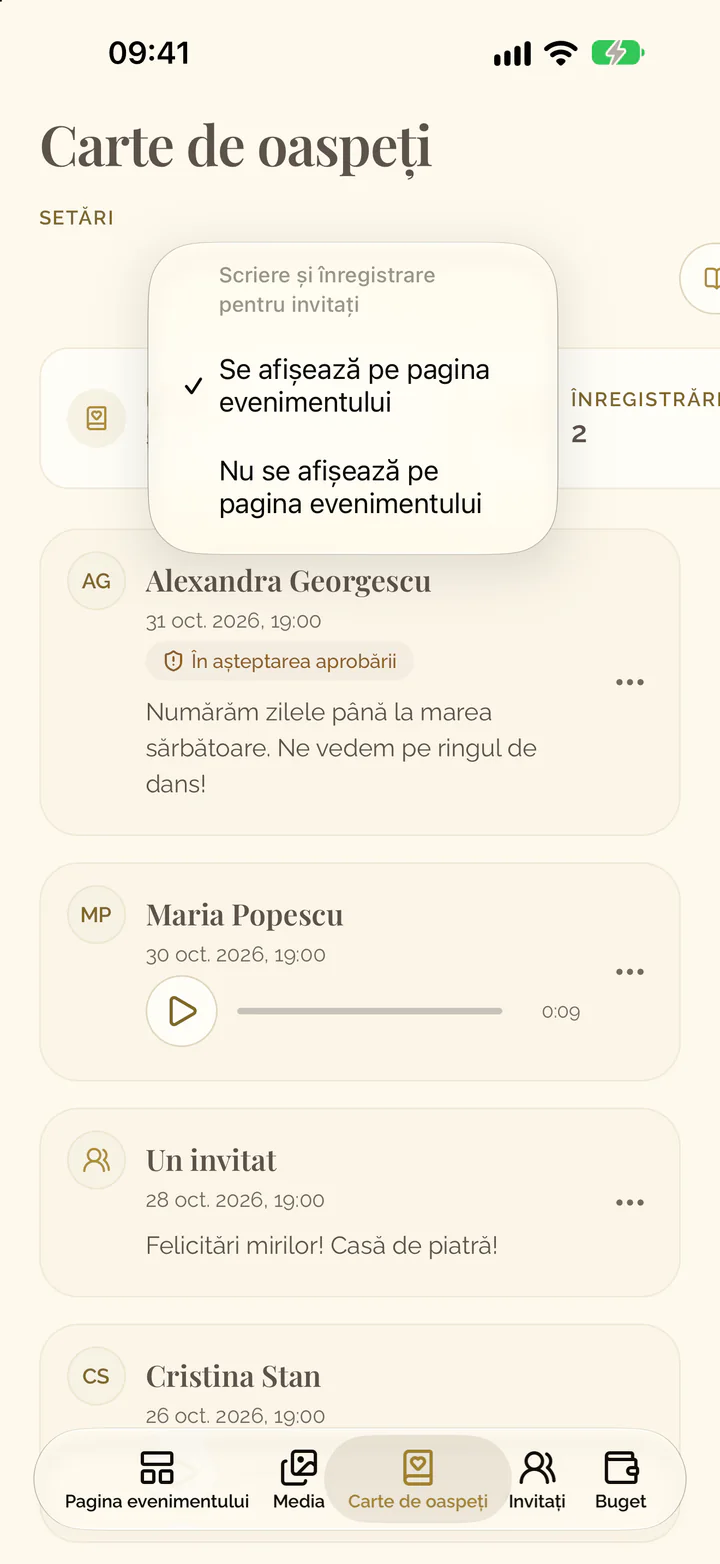
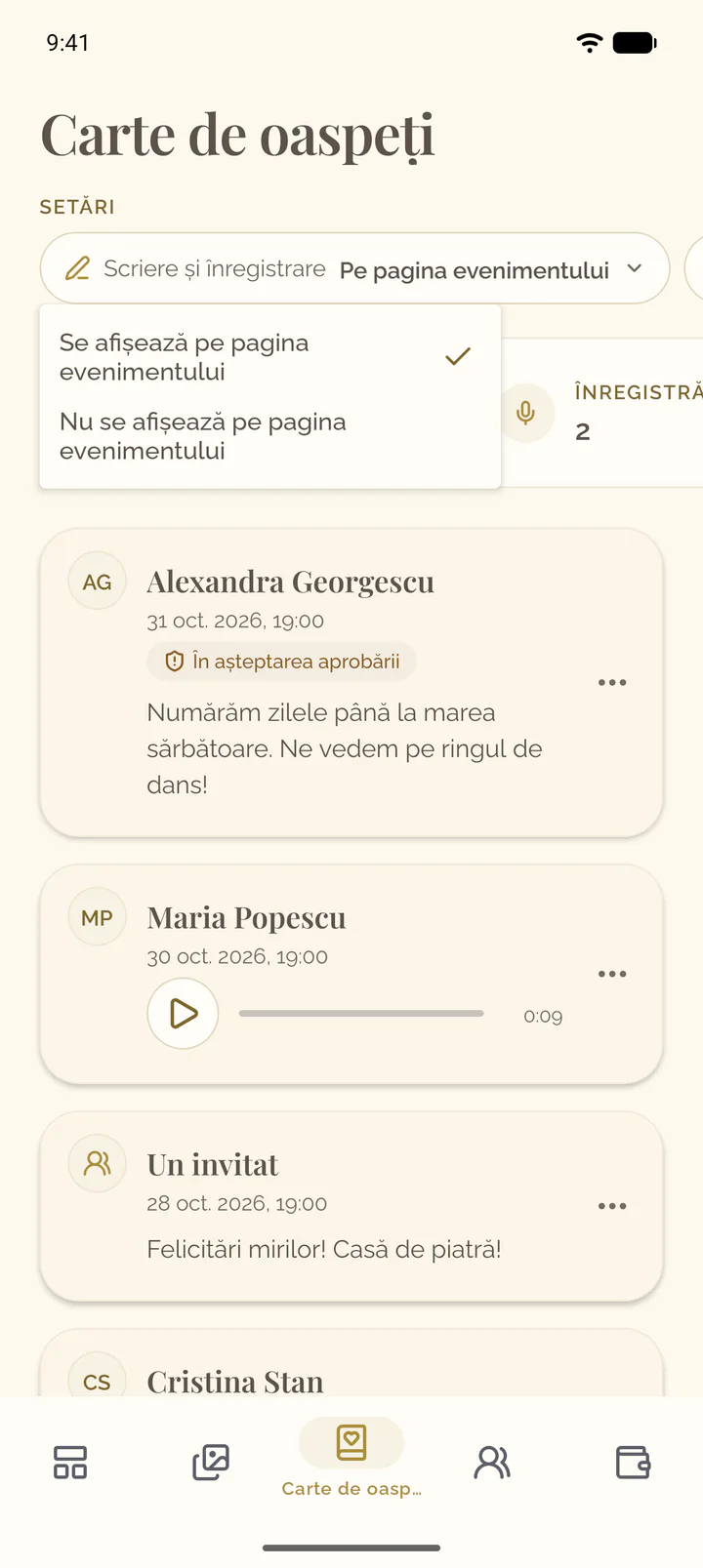
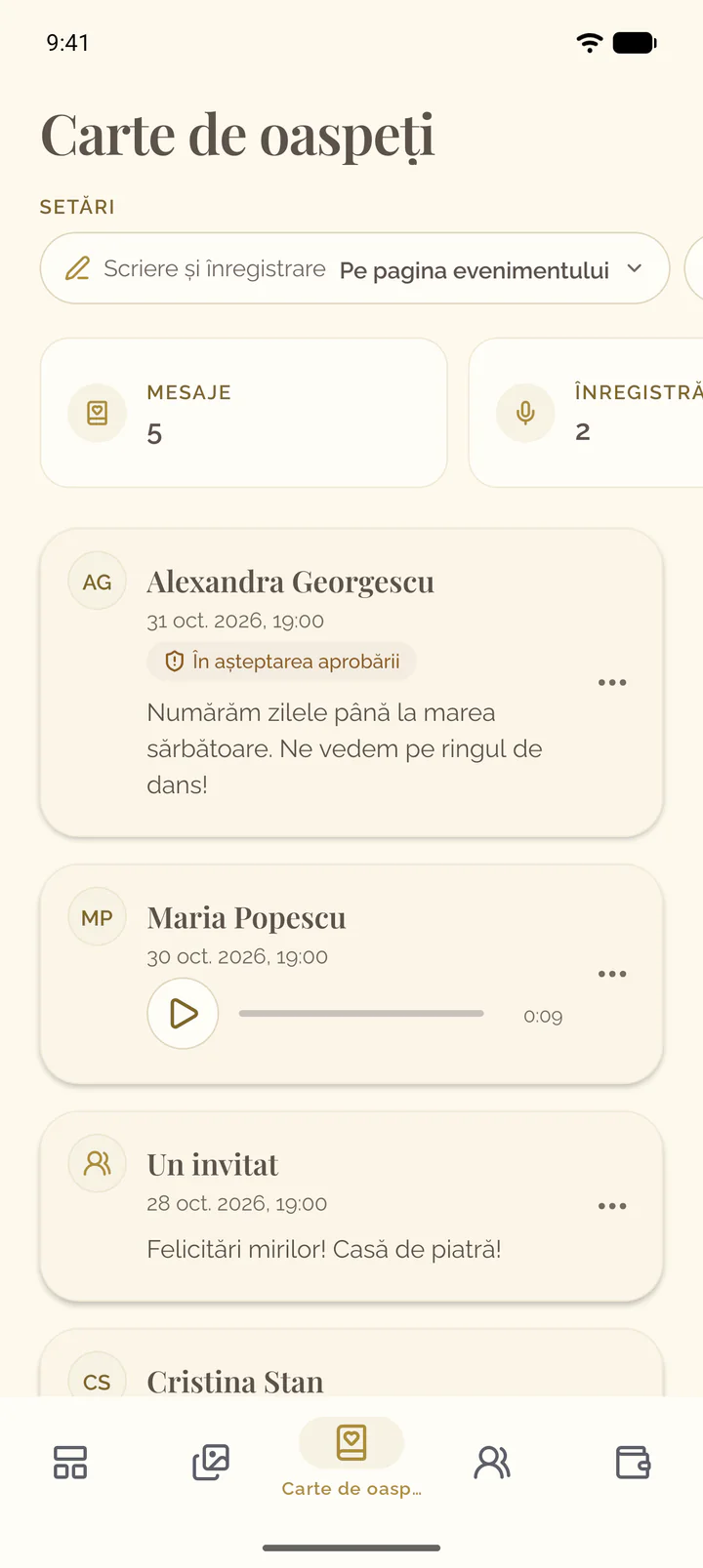
- Deschideți fila Carte de oaspeți a evenimentului.
- Selectați Scriere și înregistrare, sub titlu.
- Alegeți Se afișează pe pagina evenimentului.
Afișarea mesajelor pentru invitați
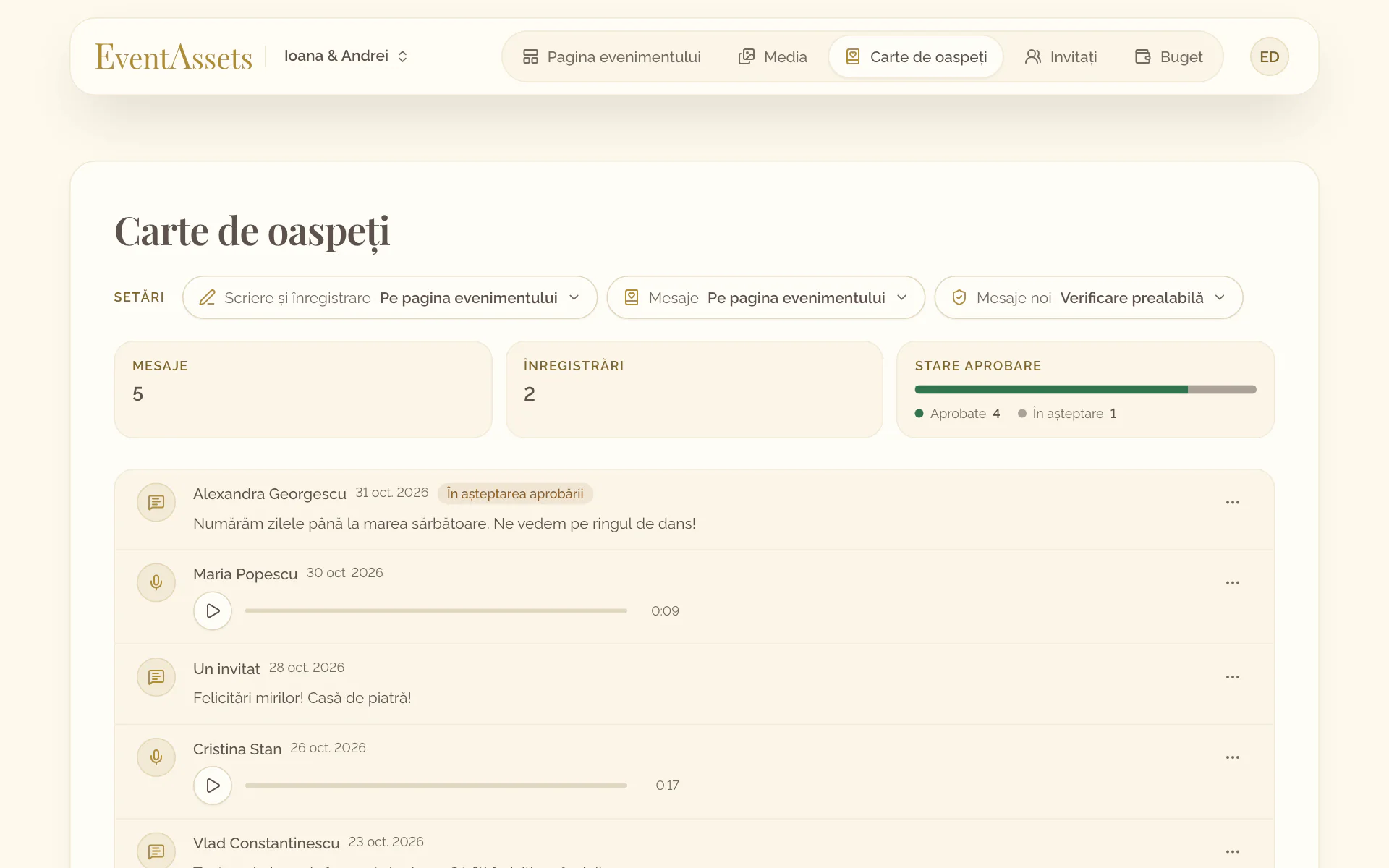
- Deschideți fila Carte de oaspeți a evenimentului.
- Selectați Mesaje.
- Alegeți Se afișează pe pagina evenimentului.
- Deschideți fila Carte de oaspeți a evenimentului.
- Selectați Mesaje, sub titlu.
- Alegeți Se afișează pe pagina evenimentului.
Verificarea mesajelor înainte ca invitații să le vadă
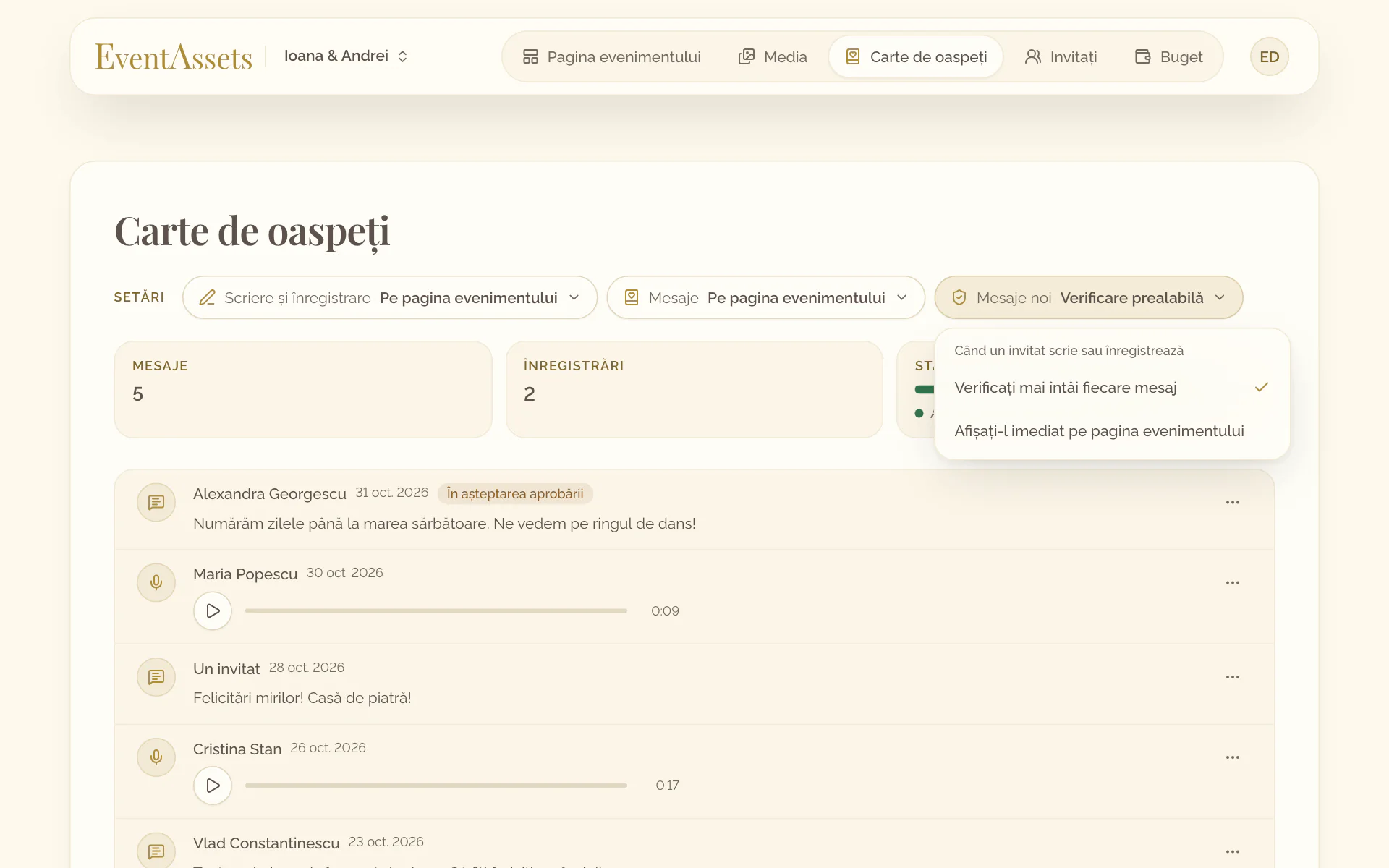
- Deschideți fila Carte de oaspeți a evenimentului.
- Selectați Mesaje noi și alegeți Verificați mai întâi fiecare mesaj.
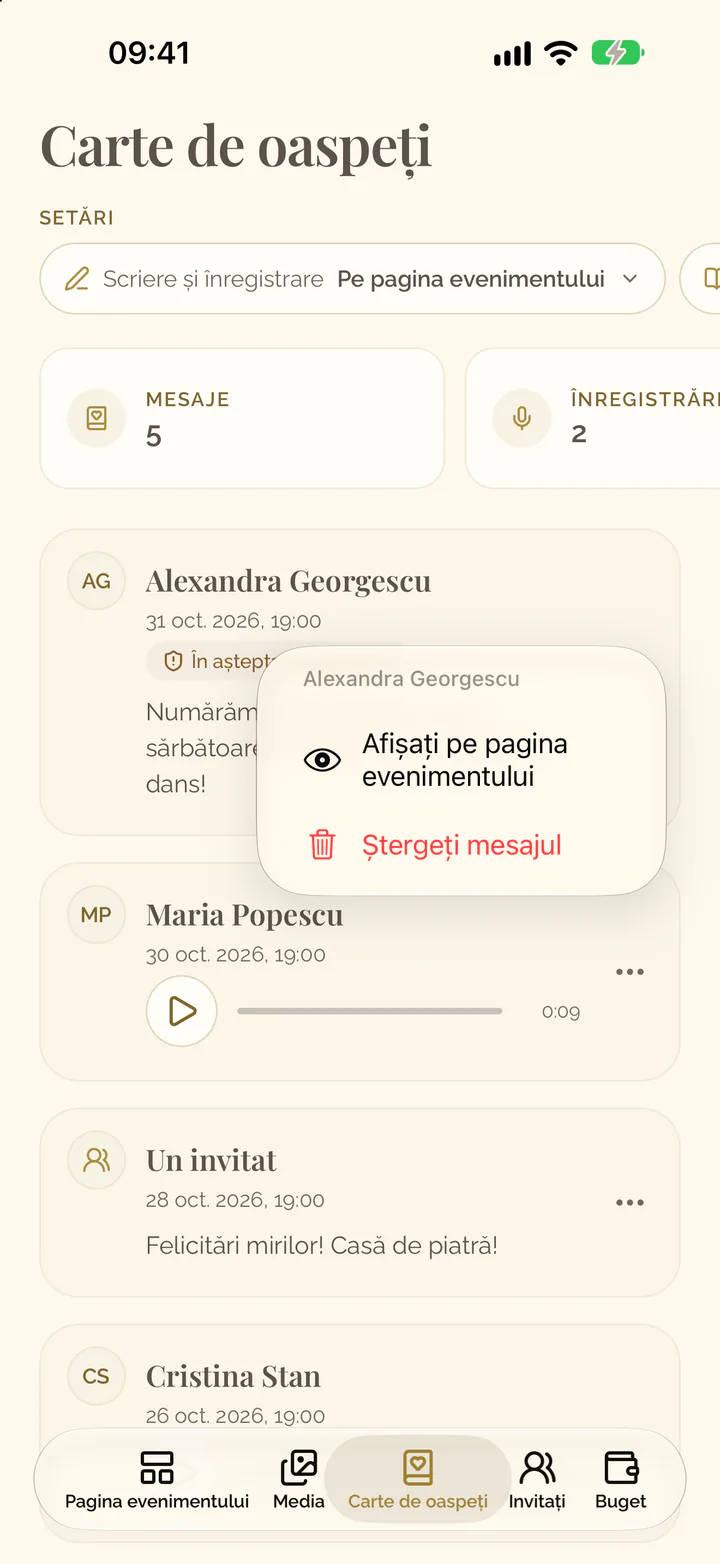
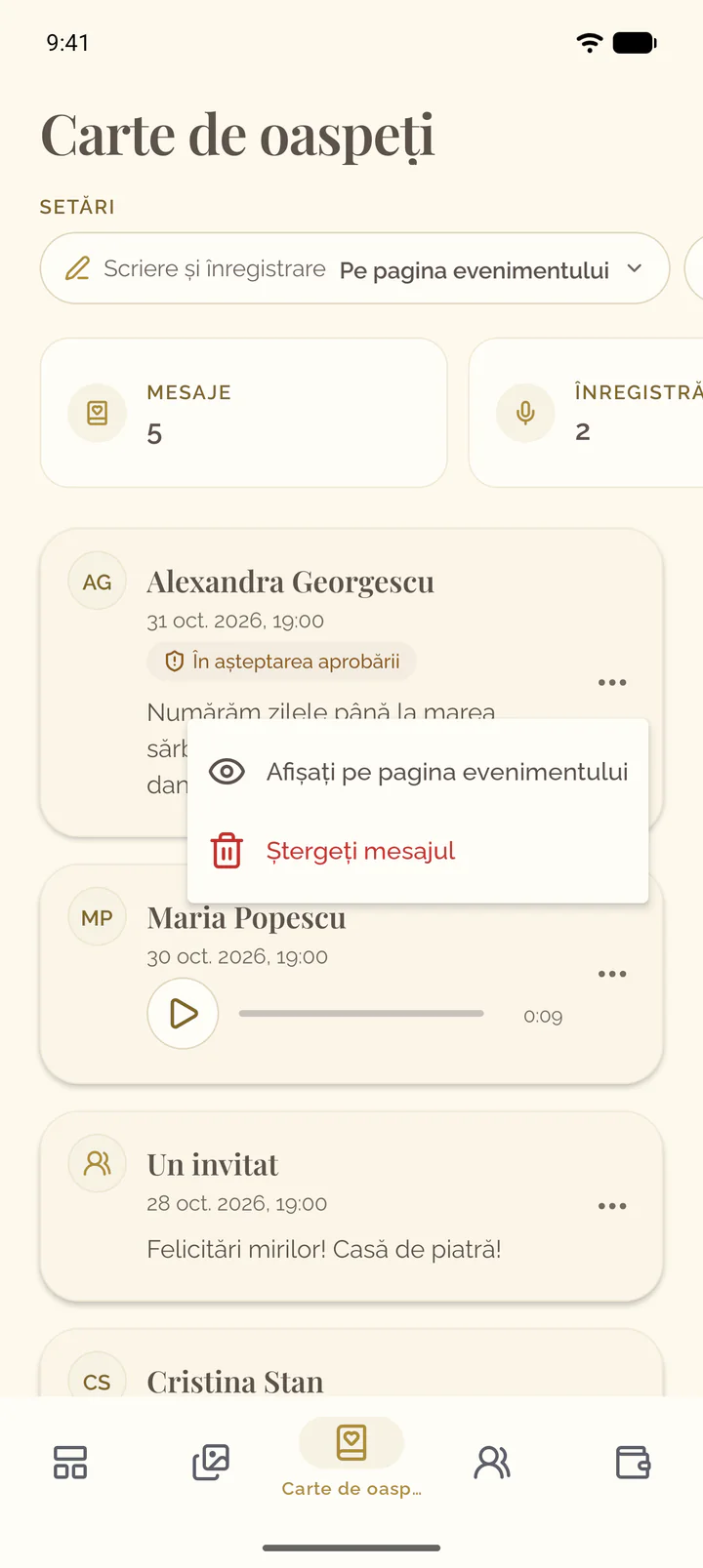
- După ce un invitat a scris sau a înregistrat ceva, găsiți mesajele cu eticheta În așteptarea aprobării.
- Deschideți meniul mesajului, de la capătul rândului său, și selectați Afișați pe pagina evenimentului.
- Deschideți fila Carte de oaspeți a evenimentului.
- Glisați rândul de setări spre stânga, selectați Mesaje noi și alegeți Verificați mai întâi fiecare mesaj.
- După ce un invitat a scris sau a înregistrat ceva, găsiți mesajele cu eticheta În așteptarea aprobării.
- Selectați cele trei puncte de pe cardul mesajului, apoi Afișați pe pagina evenimentului.
Ascunderea sau ștergerea unui mesaj
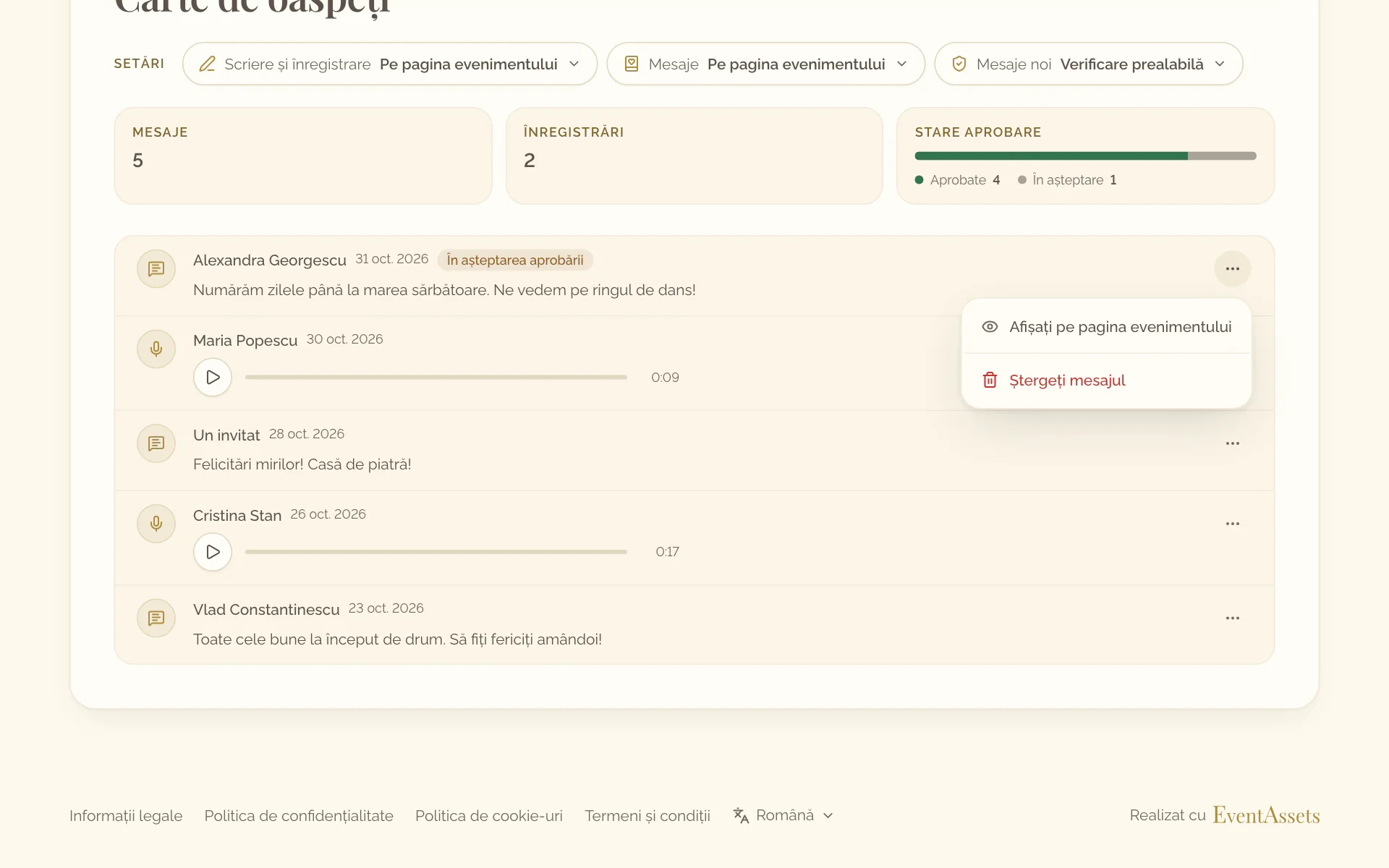
- Deschideți fila Carte de oaspeți a evenimentului.
- Deschideți meniul mesajului, de la capătul rândului său.
- Selectați Ascundeți de pe pagina evenimentului pentru a-l scoate de pe pagină sau Afișați pe pagina evenimentului pentru a-l readuce.
- Selectați Ștergeți mesajul și confirmați.
- Deschideți fila Carte de oaspeți a evenimentului.
- Selectați cele trei puncte de pe cardul mesajului.
- Selectați Ascundeți de pe pagina evenimentului pentru a-l scoate de pe pagină sau Afișați pe pagina evenimentului pentru a-l readuce.
- Selectați Ștergeți mesajul și confirmați.
Cum scriu invitații un mesaj
Invitații deschid pagina evenimentului într-un browser; nu au nevoie nici de aplicație, nici de cont. Un invitat care și-a ales numele pe pagină, la Confirmări, Așezare la mese sau Semnați ca, semnează mesajul cu acesta; fără nume, mesajul apare ca Un invitat. Ce scrieți sau înregistrați dumneavoastră fără să alegeți un invitat este semnat Gazdele.
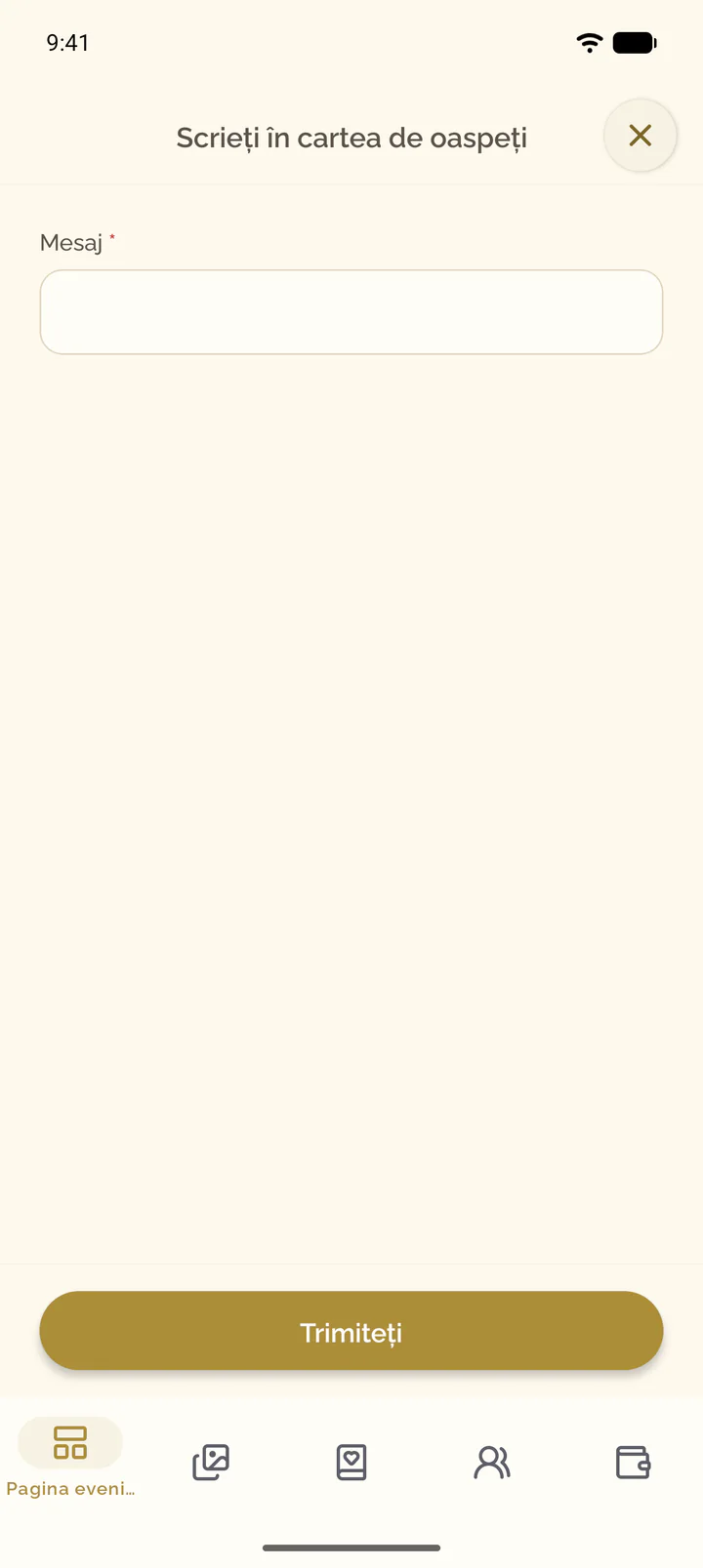
- Pe pagina evenimentului, mergeți la Carte de oaspeți.
- Selectați Scrieți.
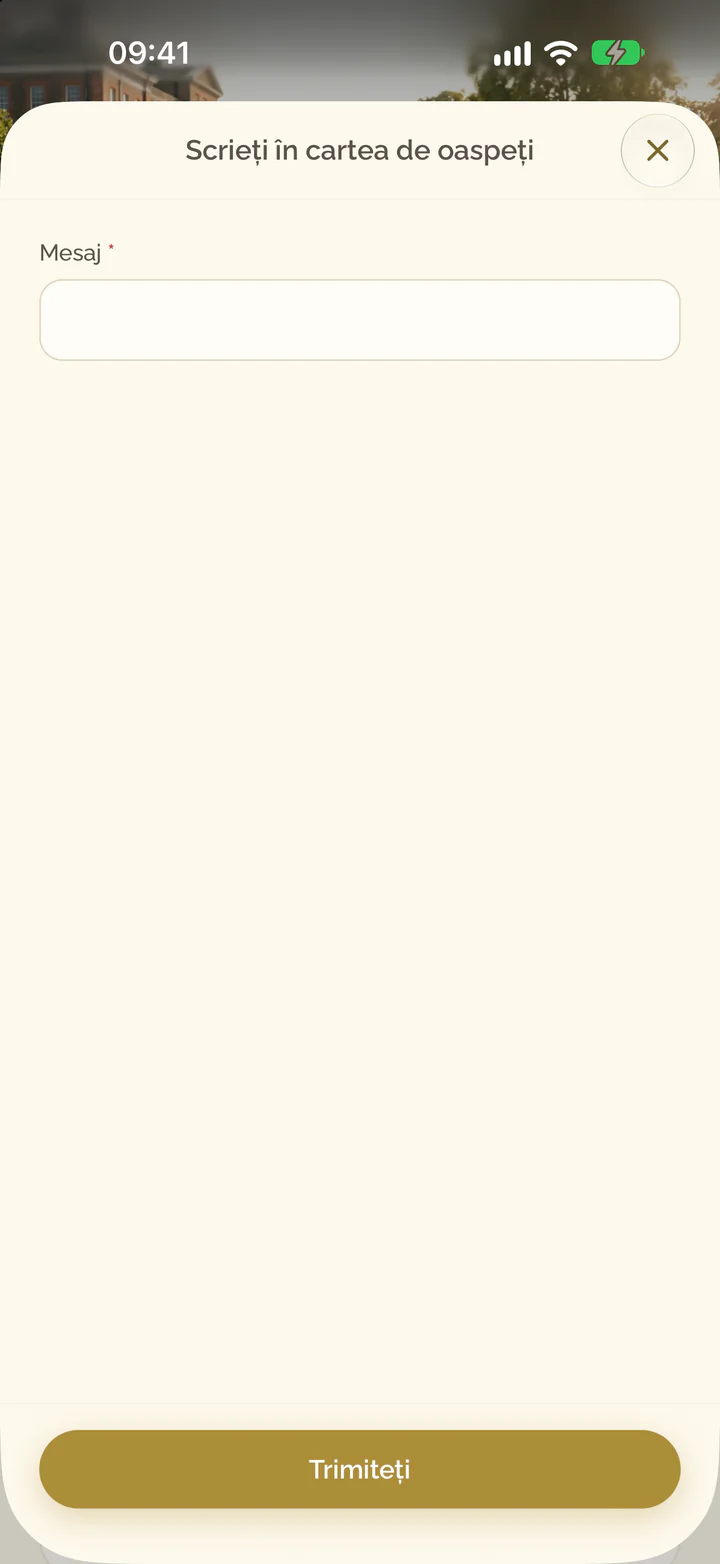
- La Mesaj, scrieți câteva cuvinte și selectați Trimiteți.
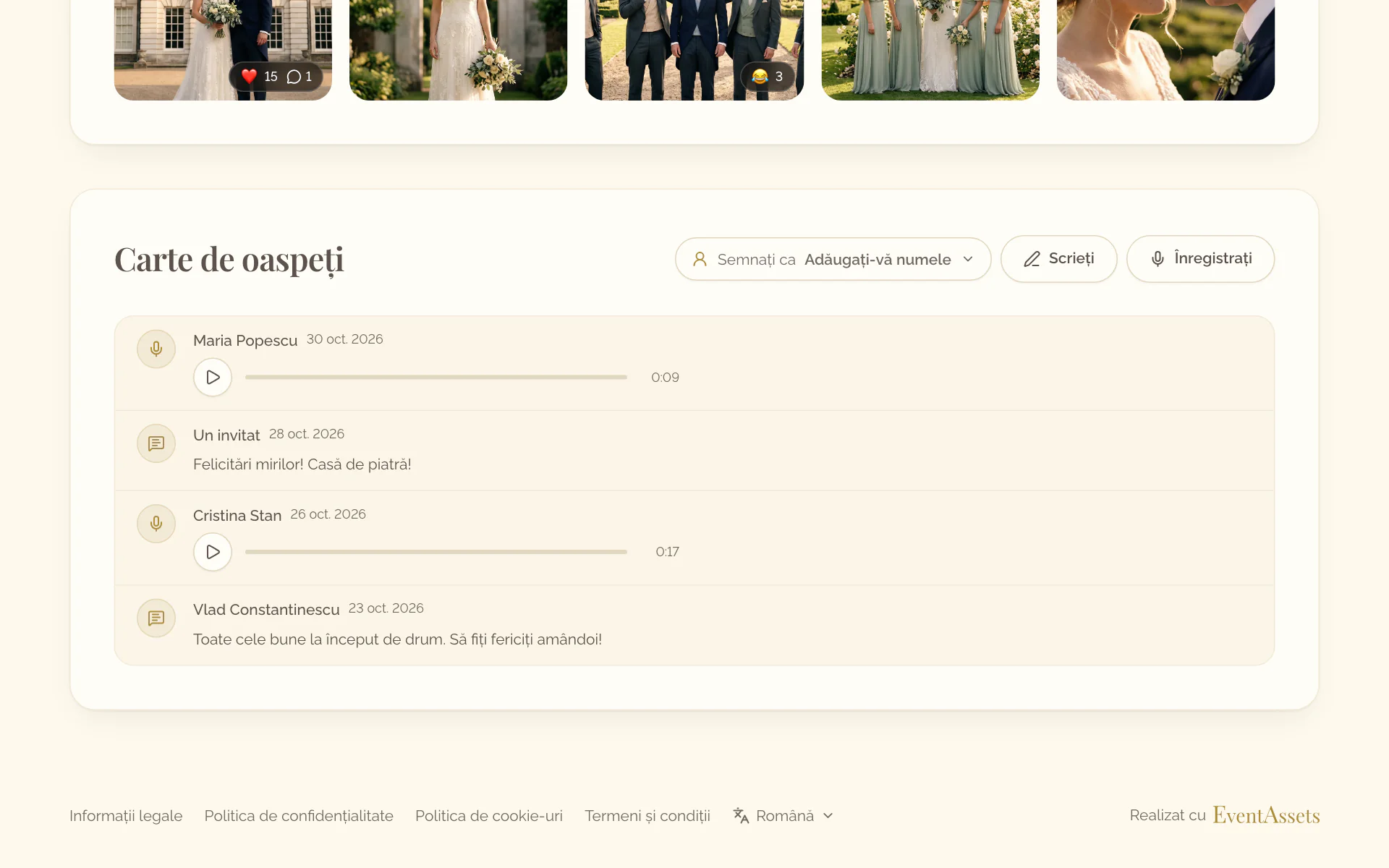
- Deschideți fila Pagina evenimentului și derulați până la Carte de oaspeți.
- Selectați Scrieți.
- La Mesaj, scrieți câteva cuvinte și selectați Trimiteți.
Cum înregistrează invitații un mesaj vocal
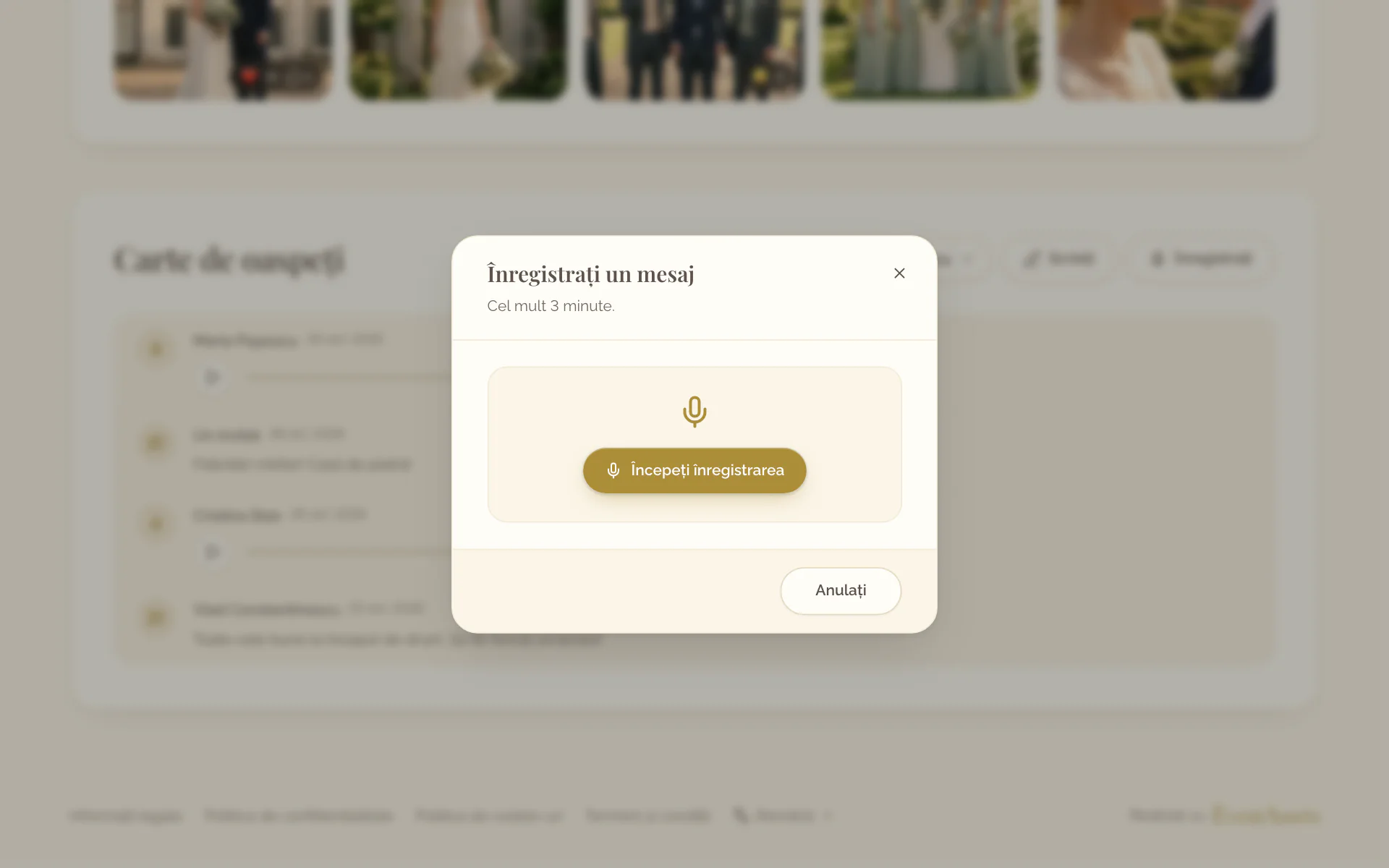
- Pe pagina evenimentului, mergeți la Carte de oaspeți și selectați Înregistrați.
- Selectați Începeți înregistrarea și permiteți accesul la microfon când browserul îl solicită.
- Vorbiți, apoi selectați Opriți înregistrarea. Ascultați înregistrarea; Înregistrați din nou o înlocuiește.
- Selectați Trimiteți.
- Deschideți fila Pagina evenimentului, derulați până la Carte de oaspeți și selectați Înregistrați.
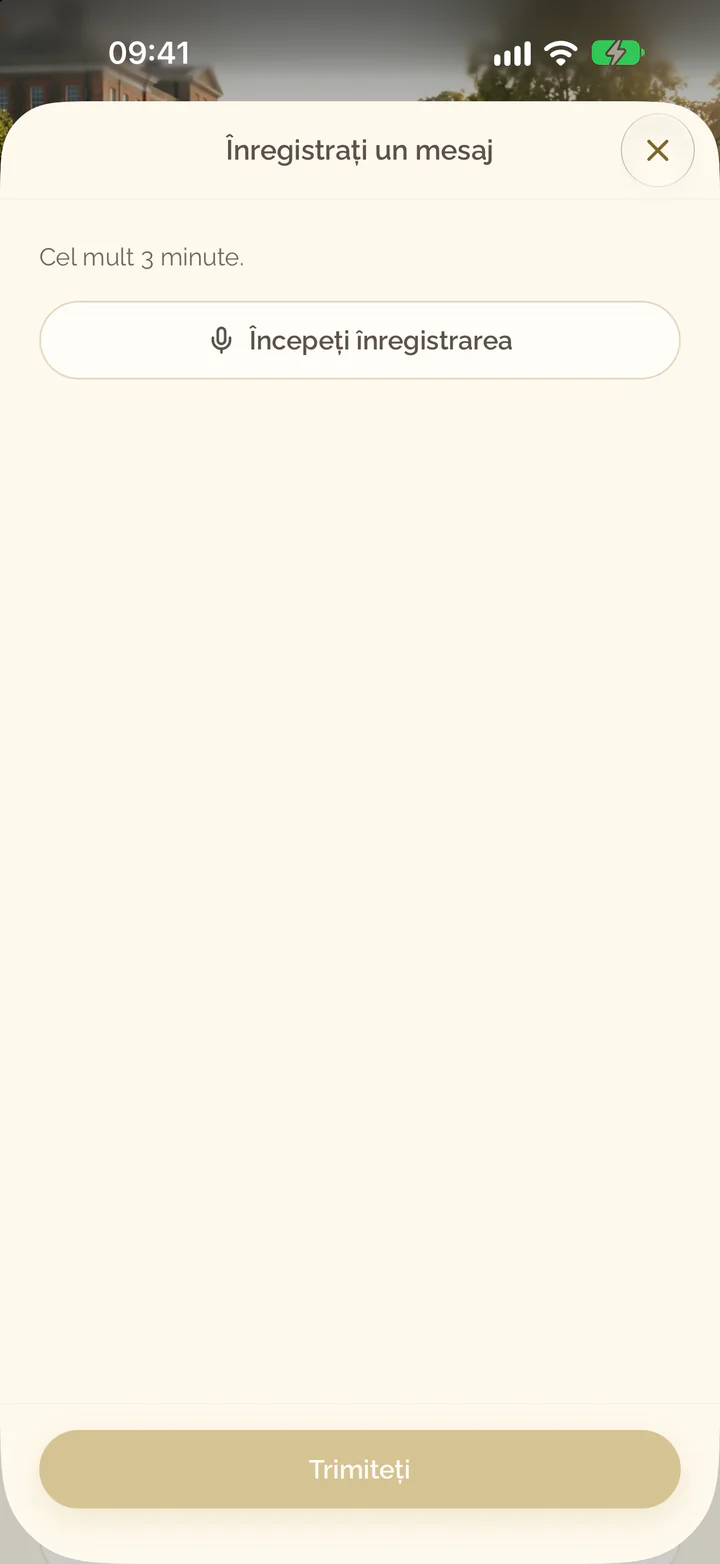
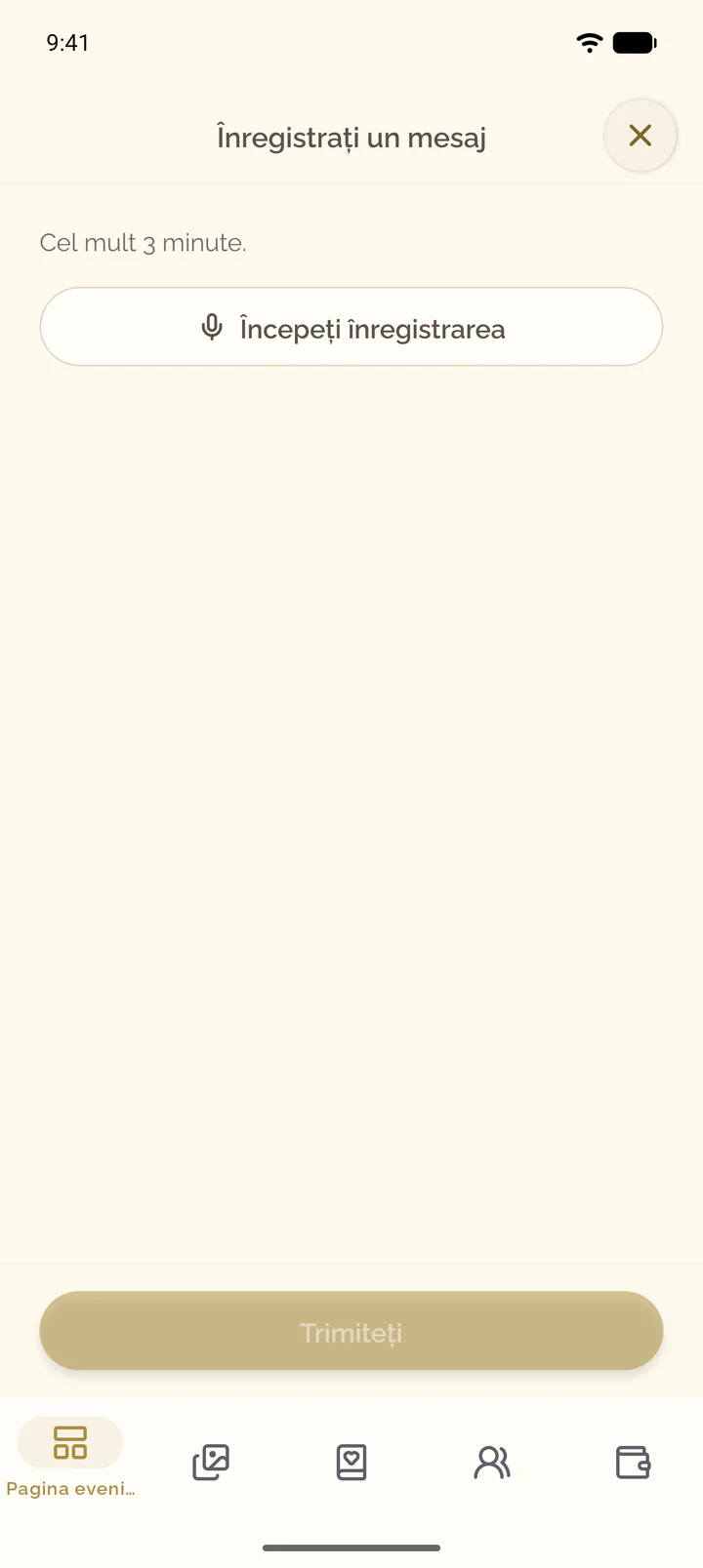
- Selectați Începeți înregistrarea și permiteți accesul la microfon când telefonul îl solicită.
- Vorbiți, apoi selectați Opriți înregistrarea. Ascultați înregistrarea; Înregistrați din nou o înlocuiește.
- Selectați Trimiteți.
Ce poate conține cartea de oaspeți
- Un mesaj poate avea până la 2.000 de caractere. O înregistrare durează cel mult 3 minute și este trimisă ca fișier M4A (AAC) sau WAV de până la 25 MB.
- Un eveniment gratuit poate conține până la 10 înregistrări. Caseta Înregistrări din fila Carte de oaspeți le numără și afișează Aproape plin și Limita gratuită a fost atinsă, ca și casetele din fila Media. La limită, invitații pot scrie în continuare; un upgrade elimină limita, consultați Upgrade-ul unui eveniment și gestionarea facturării.
- Ștergerea unui mesaj șterge și înregistrarea lui; ștergerea evenimentului șterge cartea de oaspeți.