
Bygg upp din gästlista
Lägg till dina gäster och deras medföljande, håll ordning på listan och exportera den med alla svar.
Steg för
Fliken Gäster har två vyer: Gästlista för de personer du bjuder in och OSA för frågorna de får. Bara gäster på din lista kan svara och få en plats. Om du vill samla in deras svar, se Samla in OSA-svar.
Lägga till en gäst
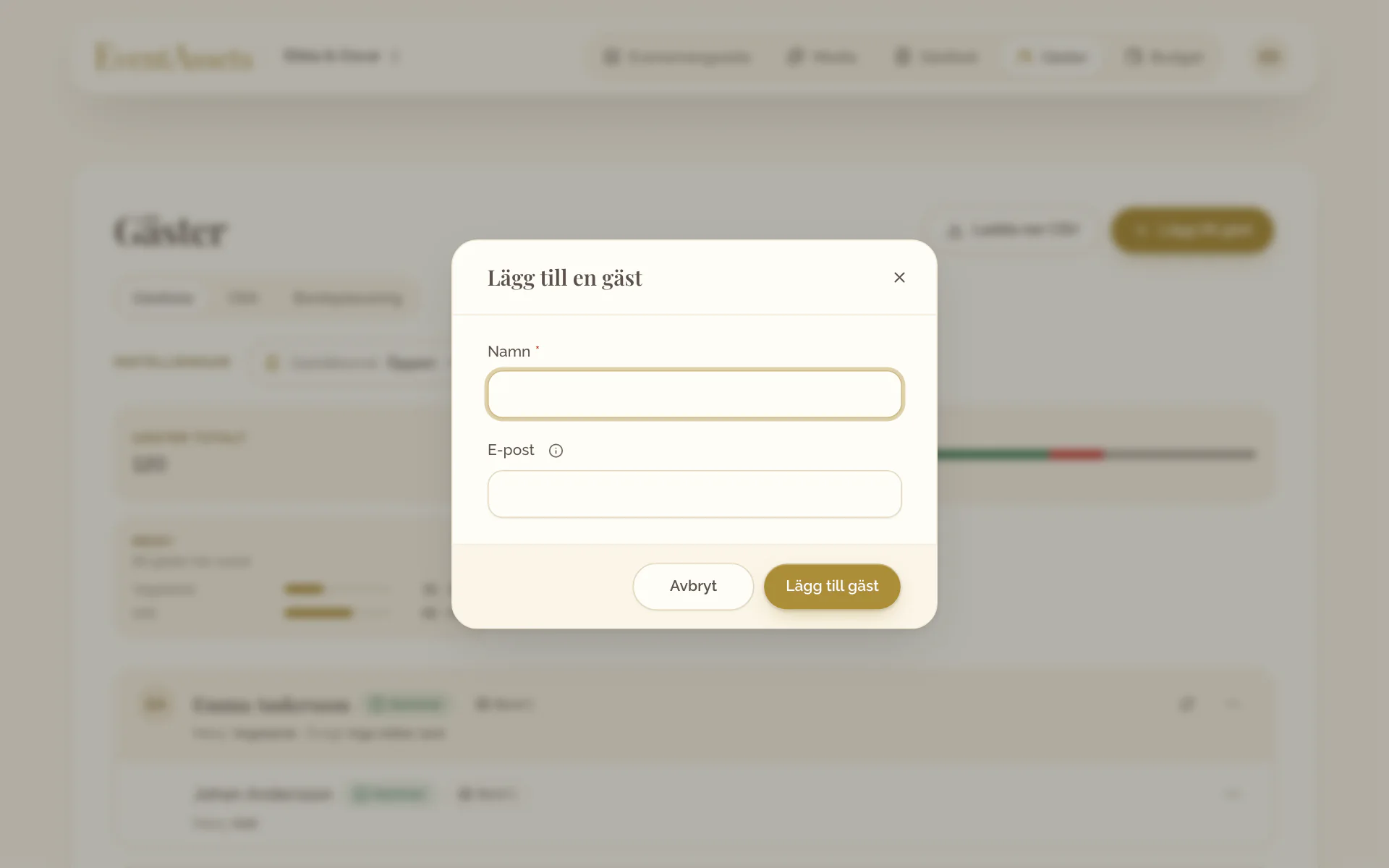
- Öppna fliken Gäster i evenemanget.
- Välj Lägg till gäst.
- Fyll i Namn och vid behov E-post och välj Lägg till gäst.
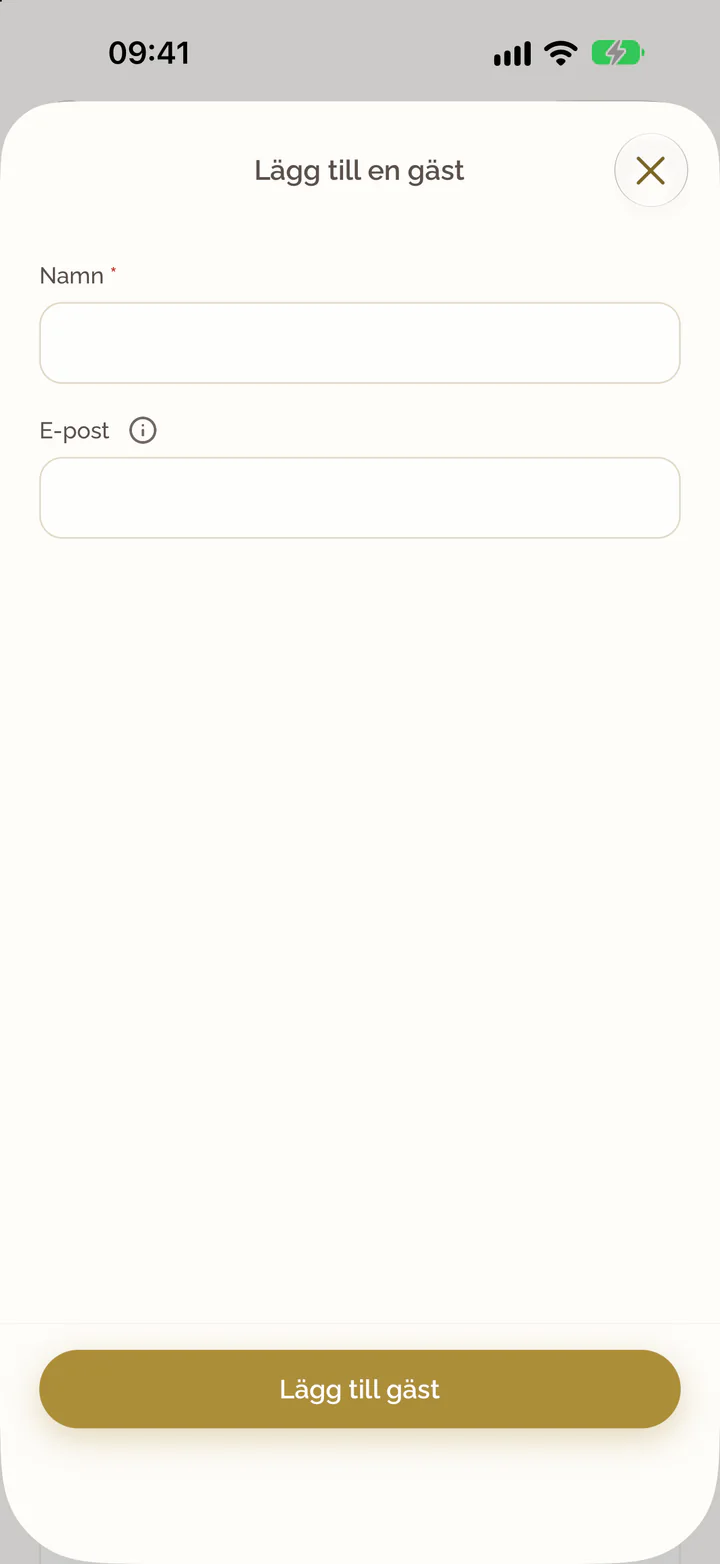
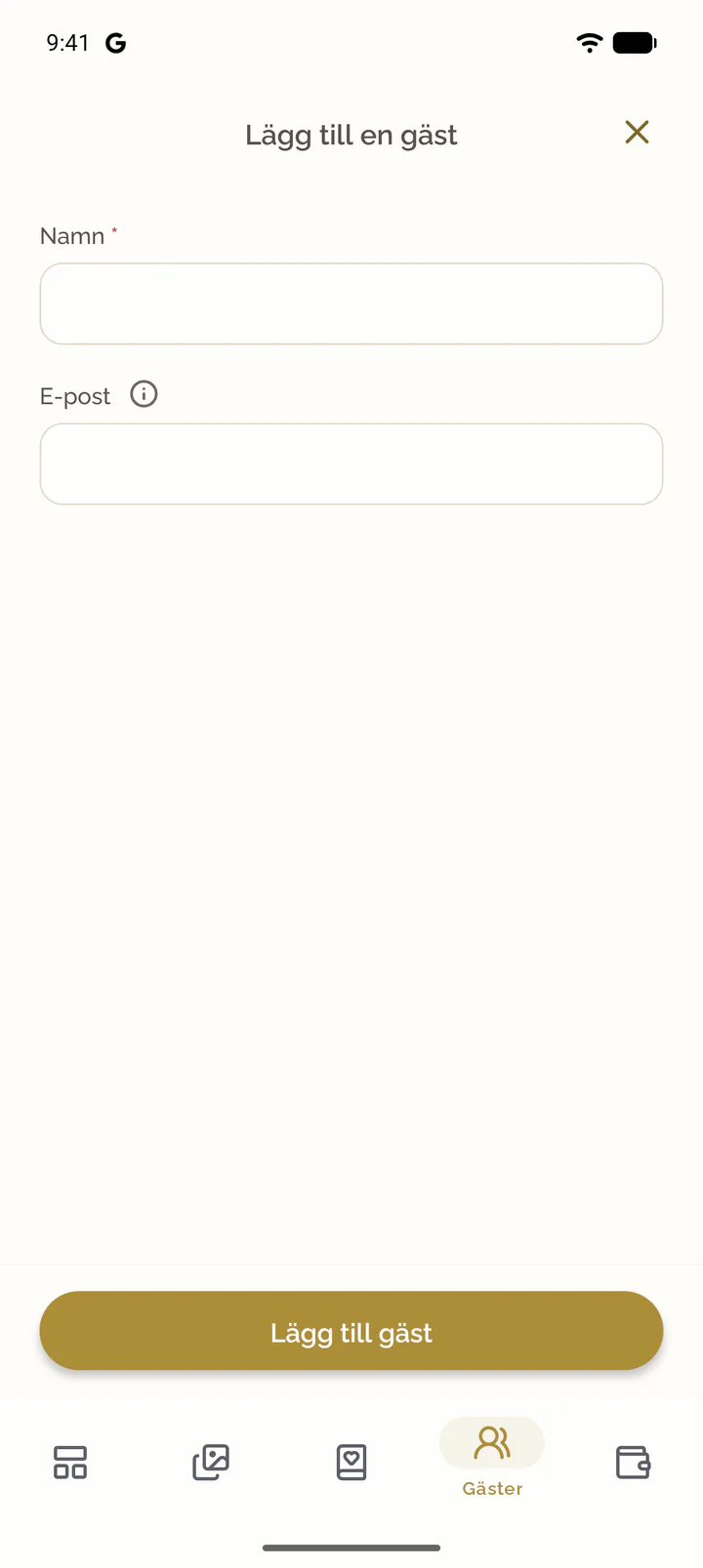
- Öppna fliken Gäster i evenemanget.
- Tryck på plusknappen högst upp på skärmen.
- Fyll i Namn och vid behov E-post och tryck på Lägg till gäst.
Lägga till medföljande
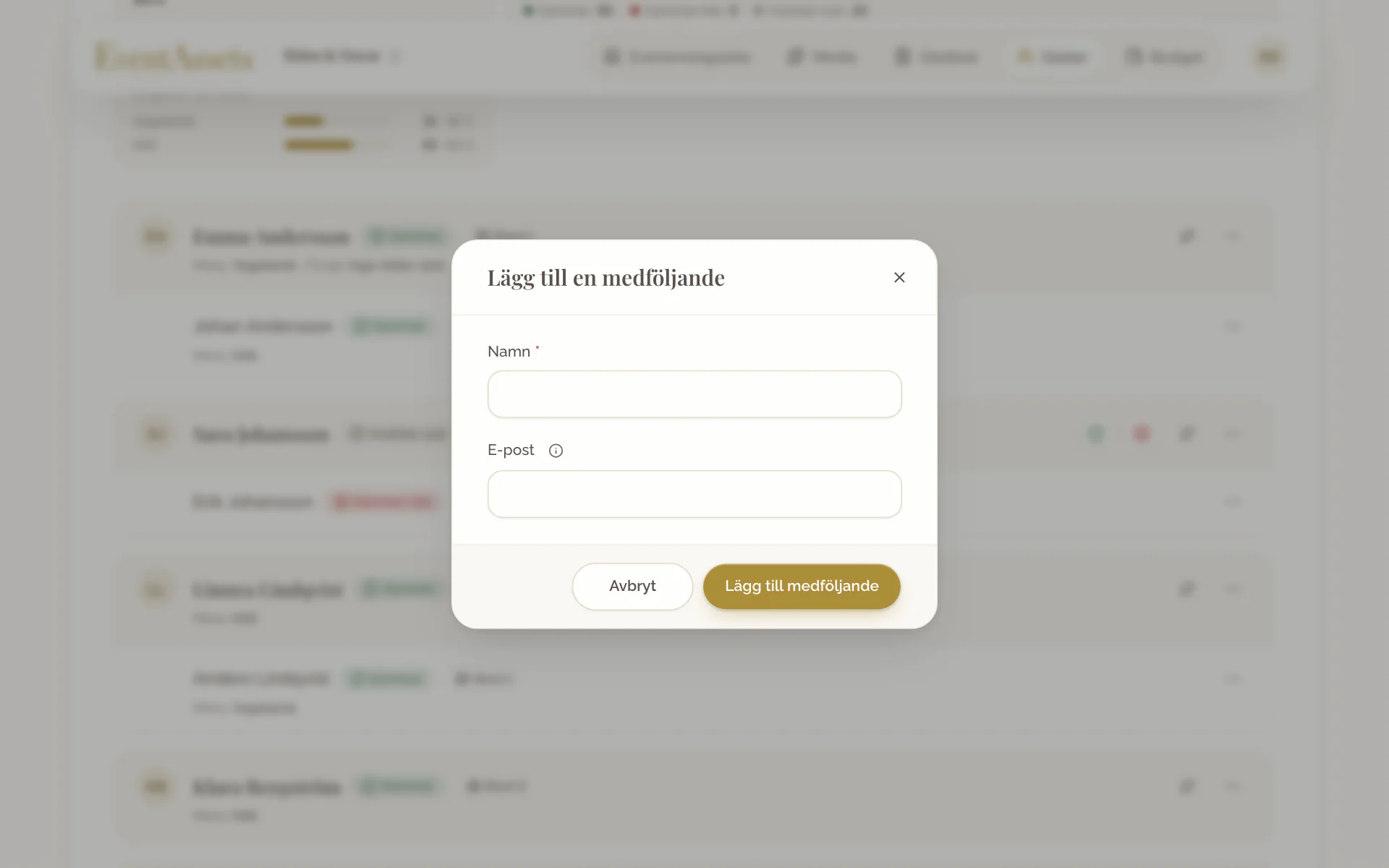
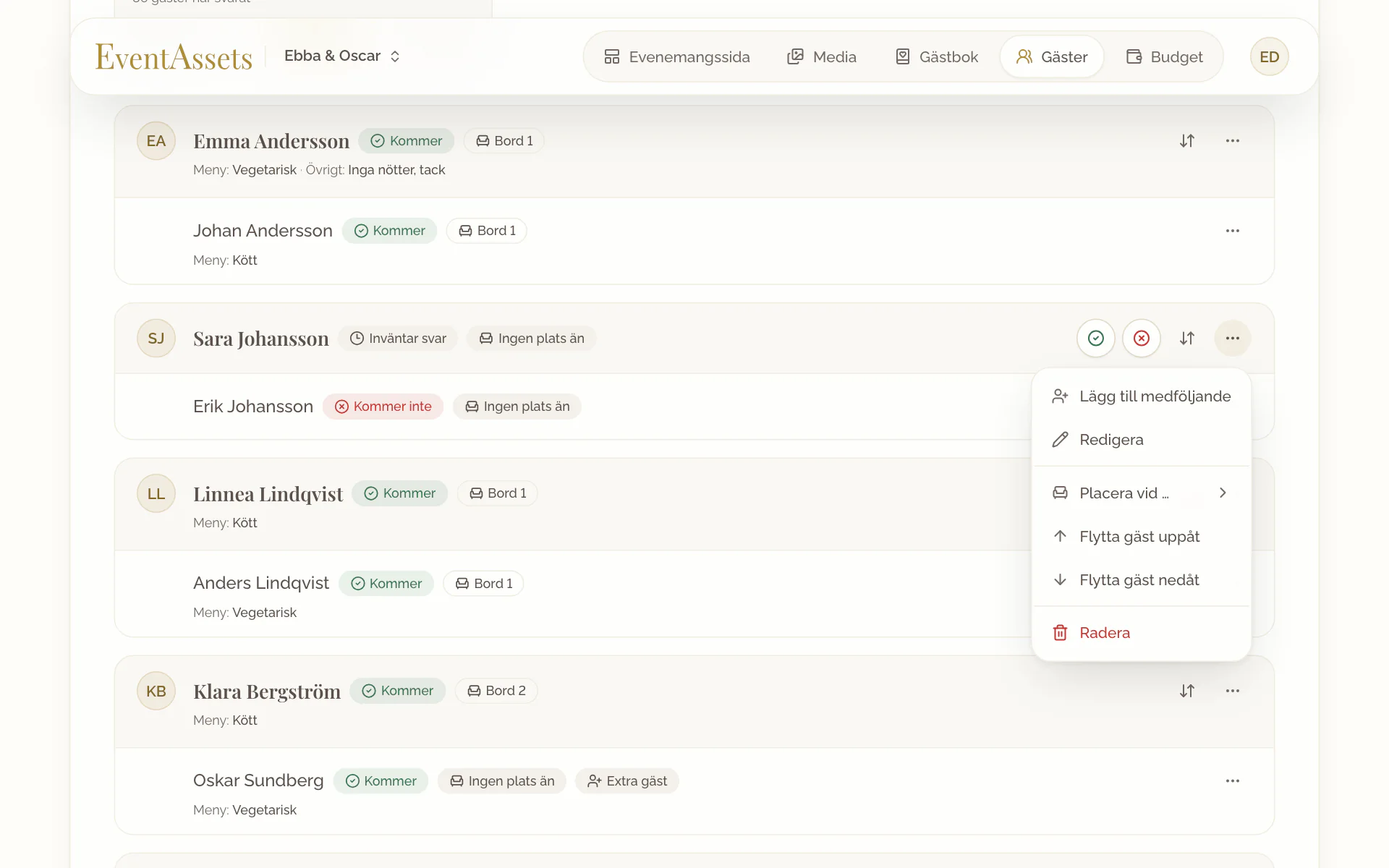
- Öppna gästens meny, till exempel Åtgärder för Anna Nilsson.
- Välj Lägg till medföljande.
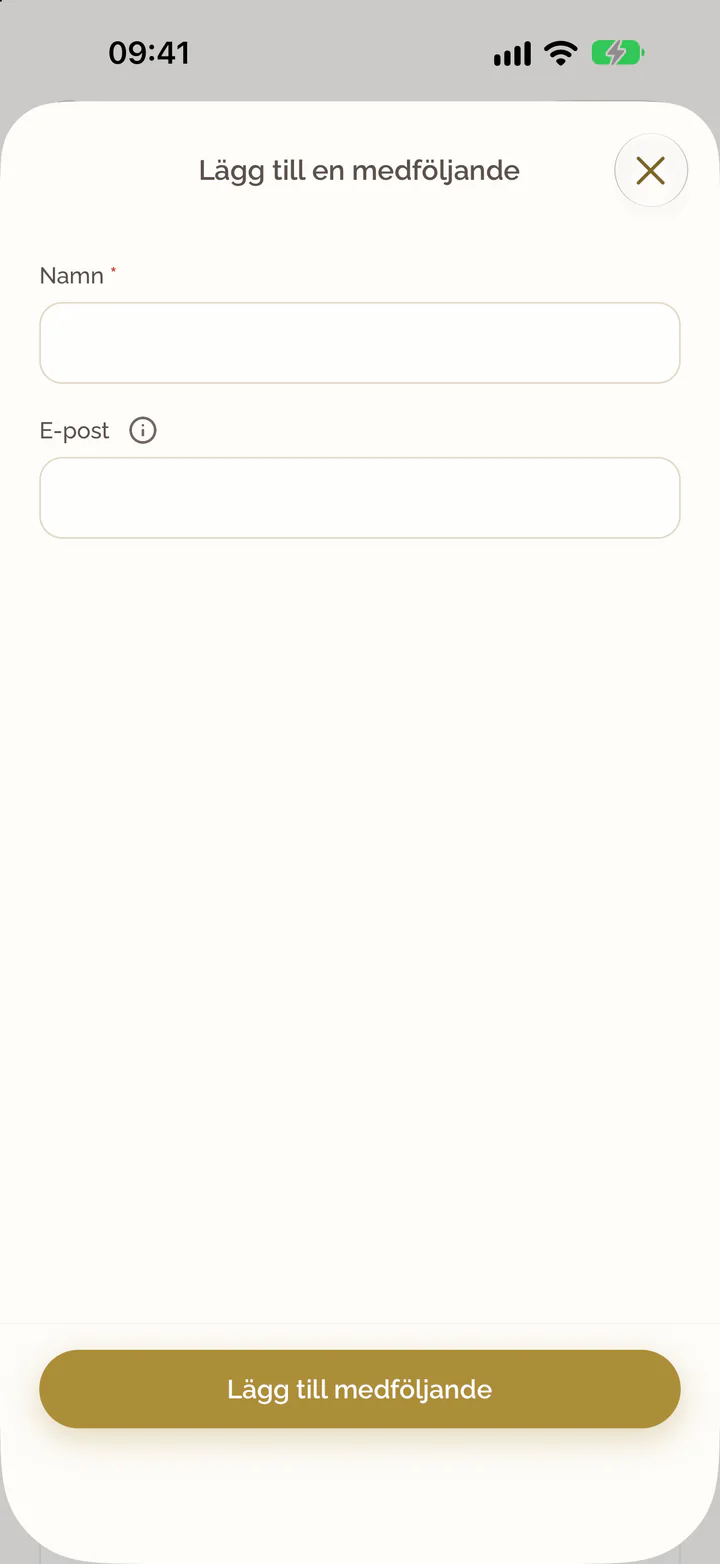
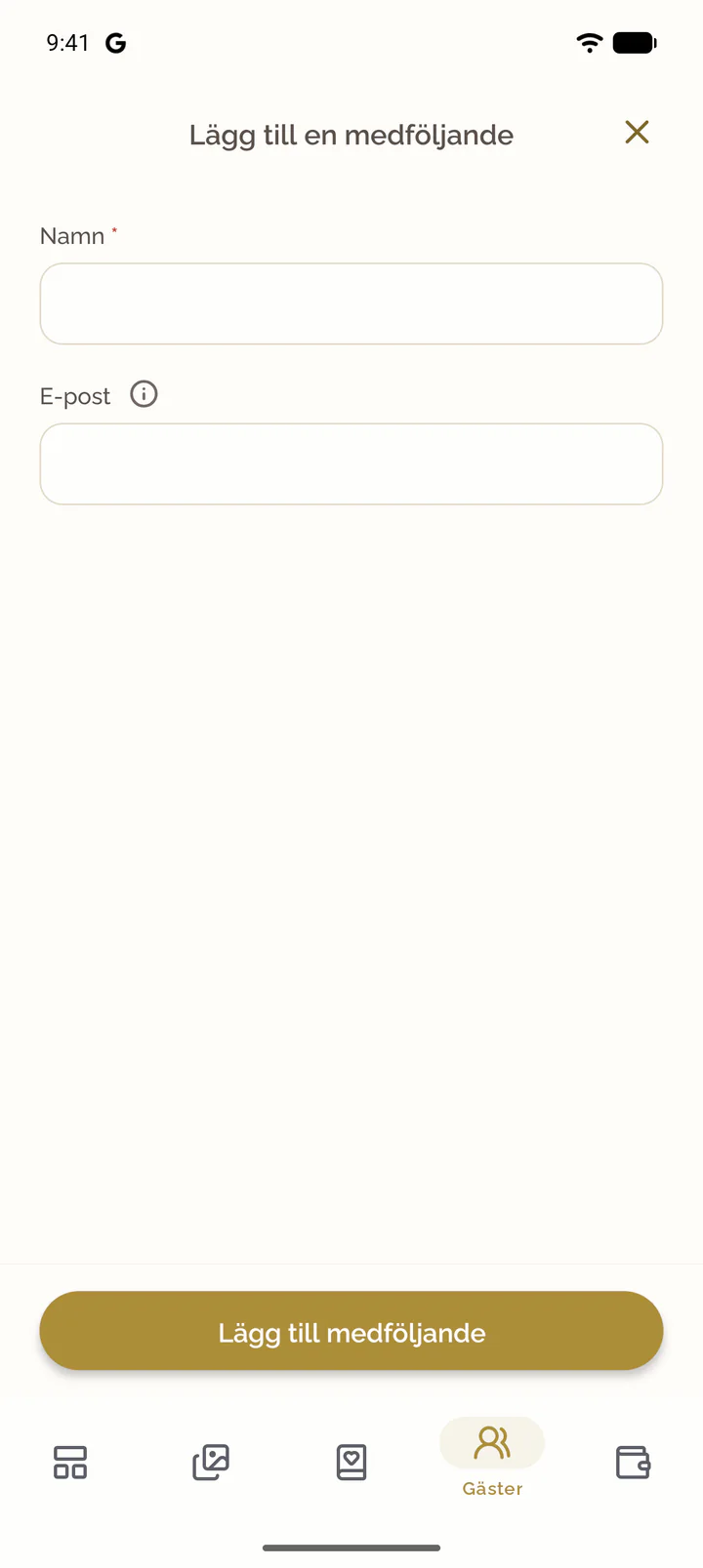
- Fyll i Namn och välj Lägg till medföljande.
- Öppna fliken Gäster i evenemanget.
- Tryck på Lägg till medföljande under gästen.
- Fyll i Namn och tryck på Lägg till medföljande.
Redigera gäster eller ändra deras ordning
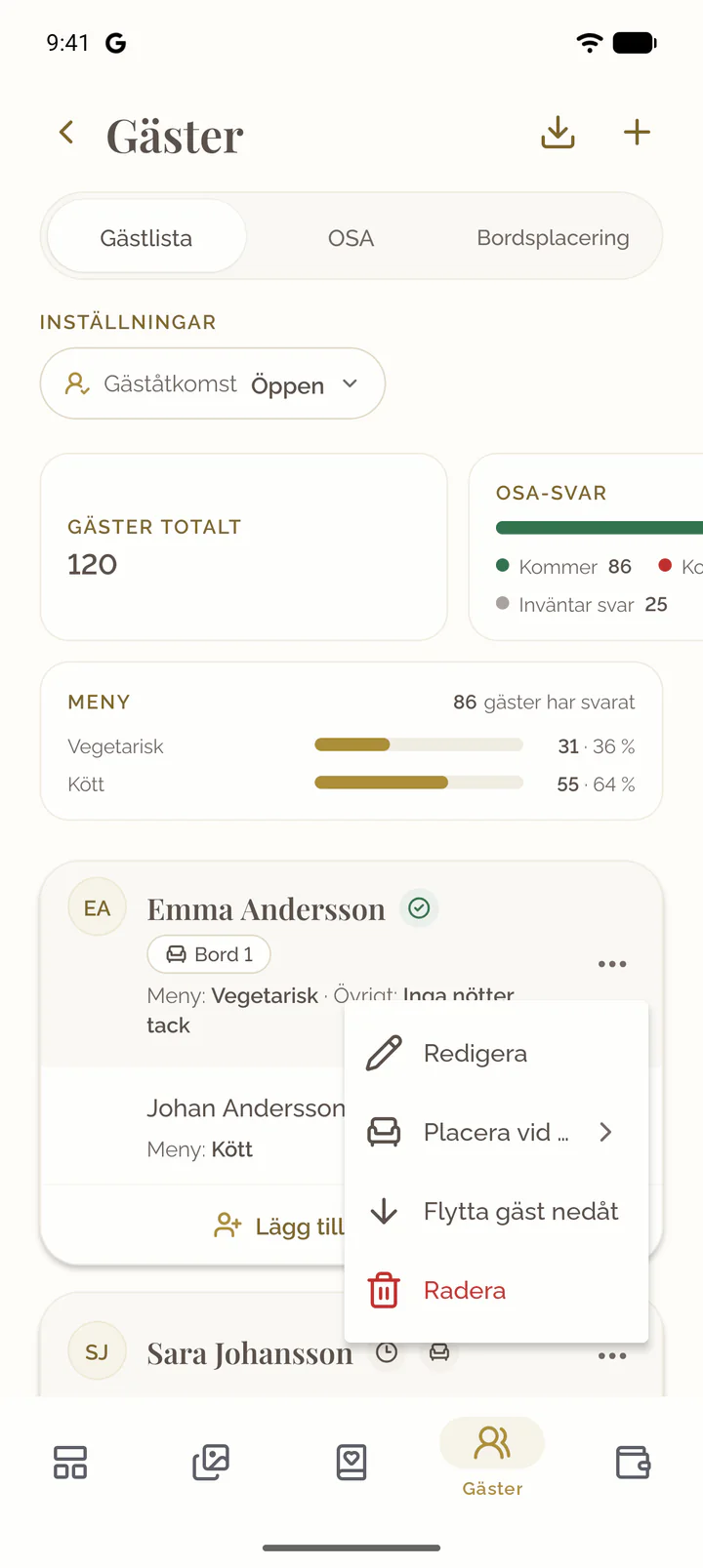
- Öppna gästens eller den medföljandes meny.
- Välj Redigera för att ändra namnet eller e-postadressen och sedan Spara.
- Välj Flytta gäst uppåt eller Flytta gäst nedåt för att ändra ordningen.
- Tryck på gästen eller den medföljande.
- Ändra namnet eller e-postadressen och tryck på Spara.
- Om du vill ändra ordningen öppnar du menyn i slutet av raden och trycker på Flytta gäst uppåt eller Flytta gäst nedåt.
Radera en gäst
- Öppna gästens eller den medföljandes meny.
- Välj Radera.
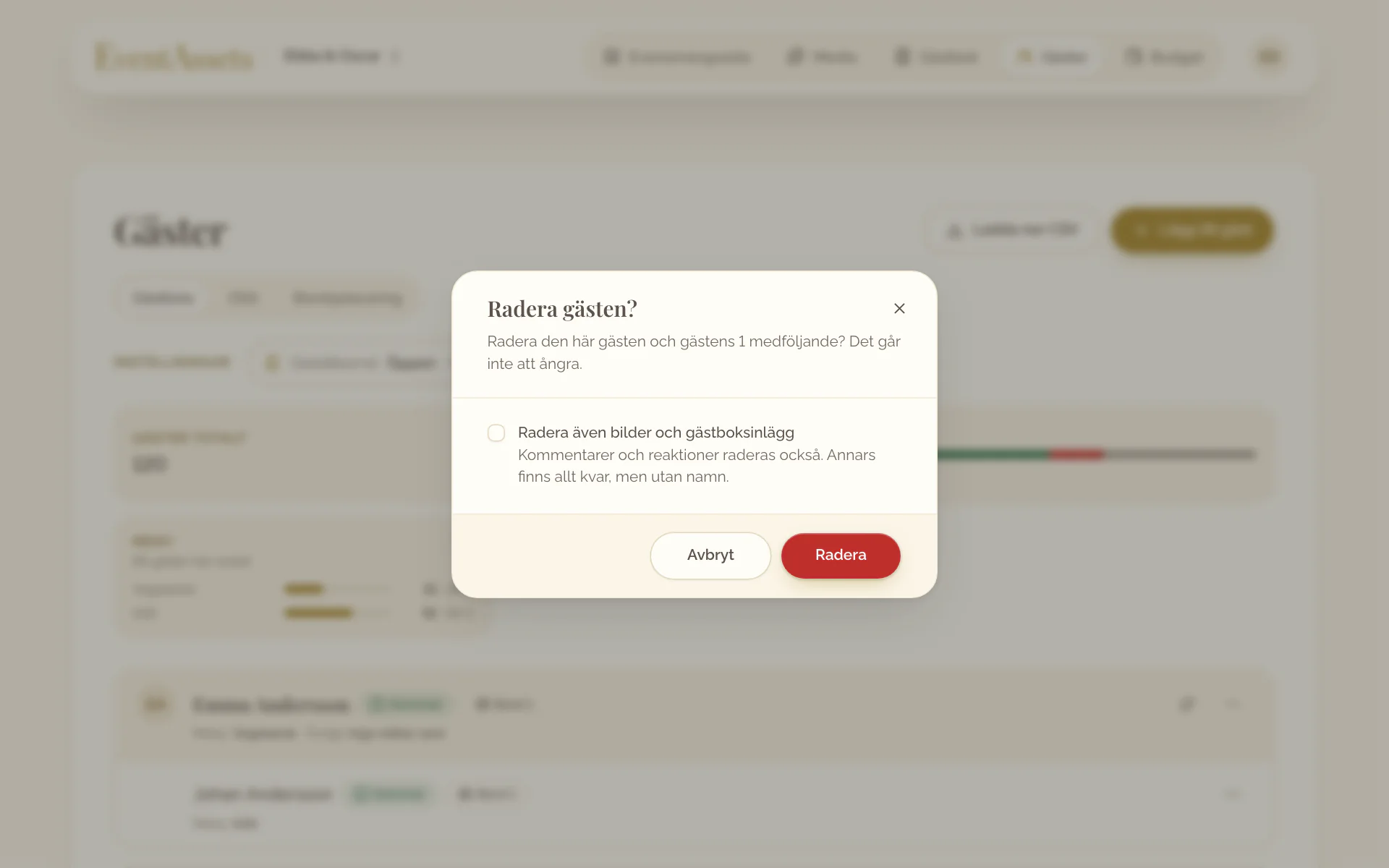
- Markera Radera även bilder och gästboksinlägg om du även vill radera det som gästen har delat på evenemangssidan.
- Bekräfta med Radera.
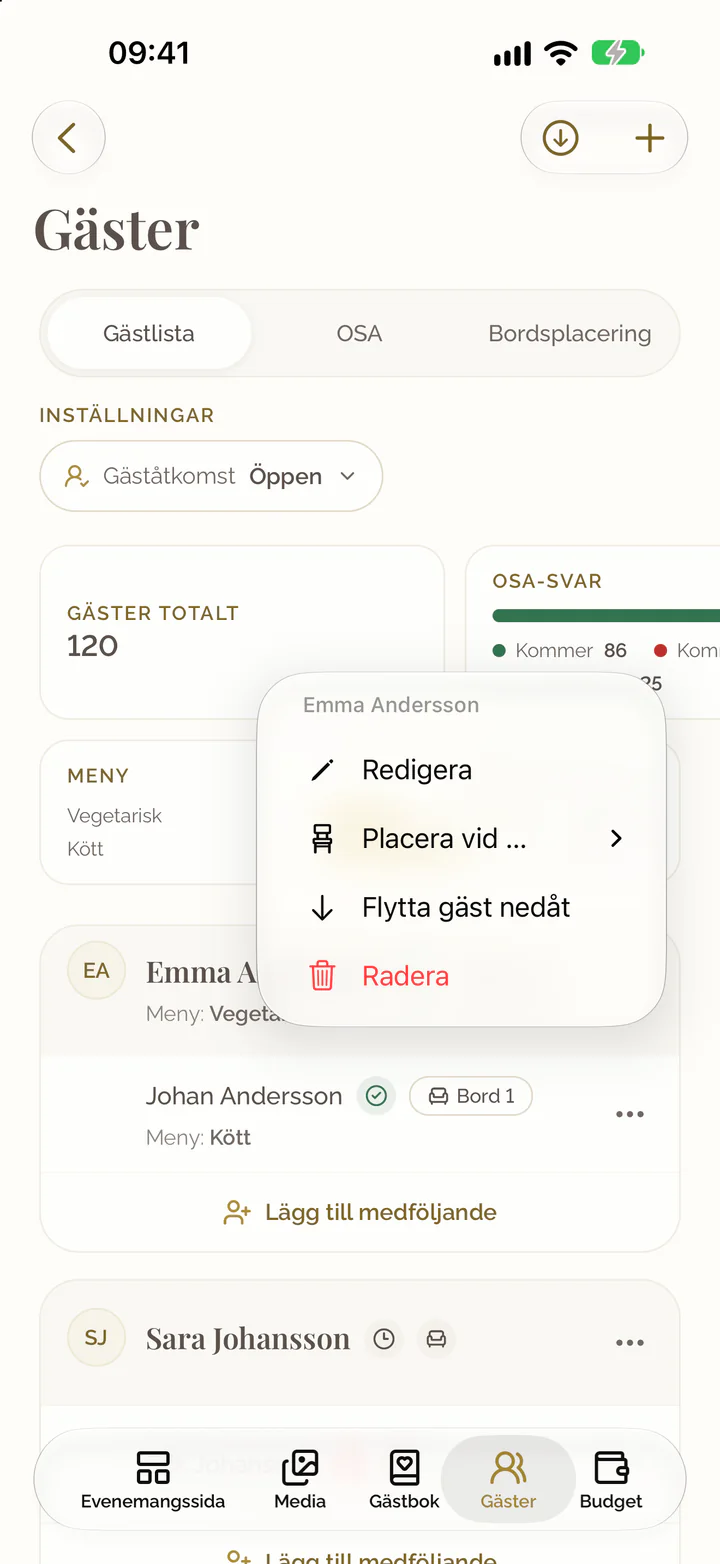
- Öppna menyn i slutet av gästens eller den medföljandes rad.
- Tryck på Radera. Du kan också radera en medföljande genom att svepa raden åt sidan.
- Bekräfta med Radera, eller med Radera med delat innehåll för att även radera det som gästen har delat på evenemangssidan.
Exportera gästlistan
- Öppna fliken Gäster i evenemanget.
- Välj Ladda ner CSV.
- Öppna fliken Gäster i evenemanget.
- Tryck på nedladdningsknappen högst upp på skärmen. Filen lämnas över till apparna på telefonen, så att du kan spara den eller skicka den vidare.